《韦东山-K230快速开始》
·
K230快速开始
本文是针对 DshanPICanMV_V2 开发板入门教程
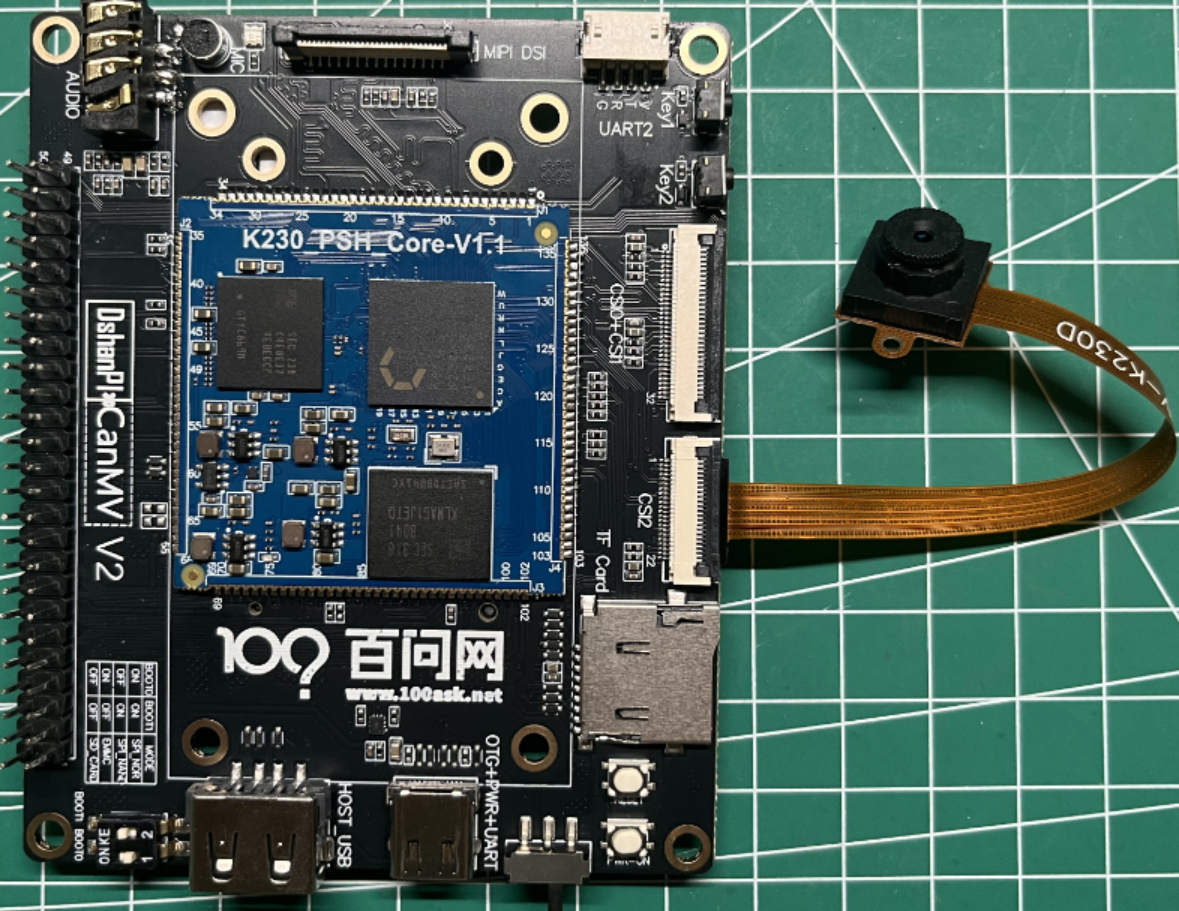
检查你应该有的配件
-
DshanPI-CanMV开发板
-
一个MIPI摄像头
下方是图例(确认无误后,进入下一步)
将开发板调整成为EMMC模式启动
-
连接摄像头
- 确认开发板已经关闭电源。
- 根据开发板上的标识,找到摄像头接口。
- 将摄像头组件轻轻插入对应的接口,确保插紧但不要用力过猛以免损坏。
- 检查所有连接是否牢固,准备进入下一步(注意摄像头排线金色部分应该朝下)。
-
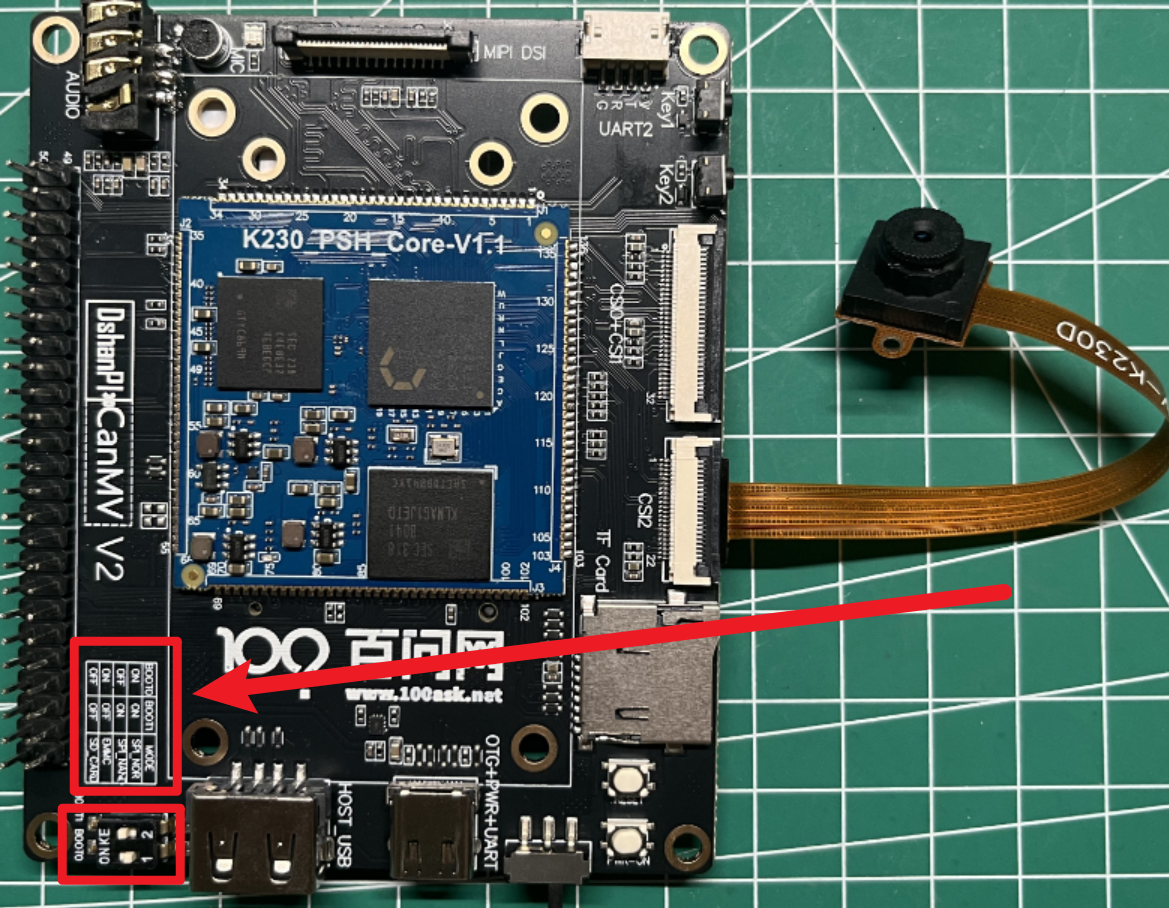
根据下图的提示,还有开发板上自带的模式对照图,修改启动模式为EMMC
- 需要将拨码开关调整为Boot0为ON,Boot1为OFF;并将电源开关拨向Type-C线方向。
认识电源开关和电源接口
-
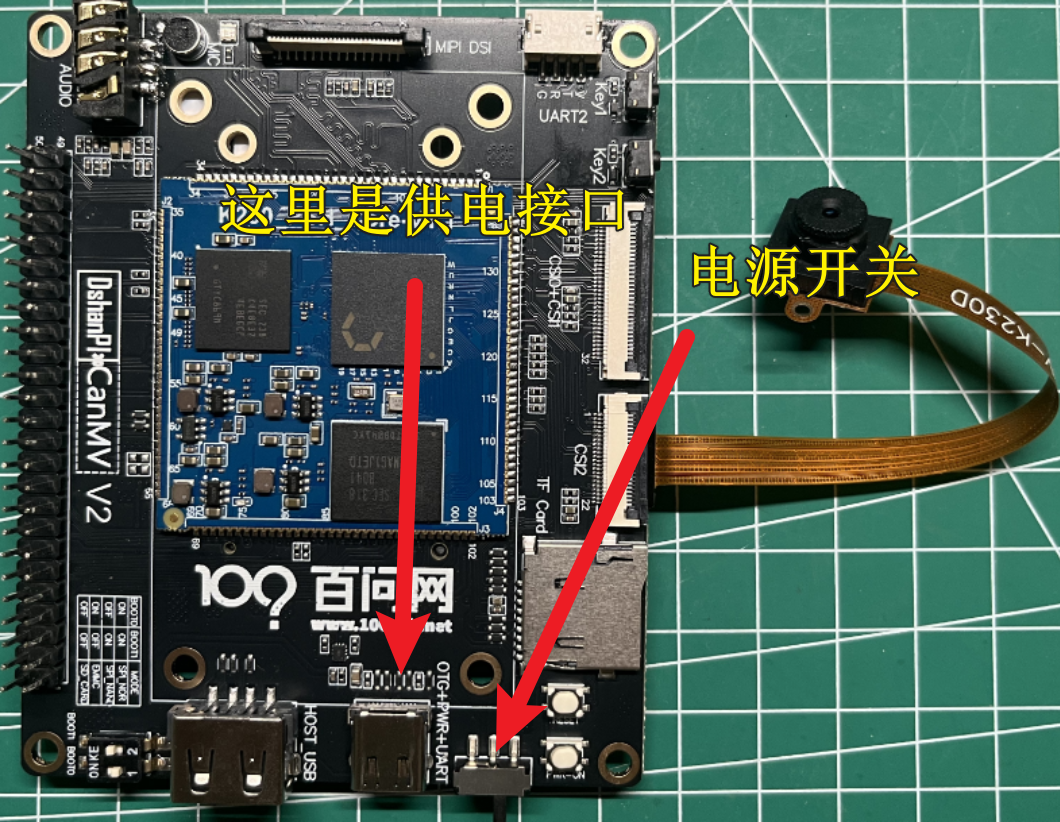
启动开发板
- 安装驱动程序
-
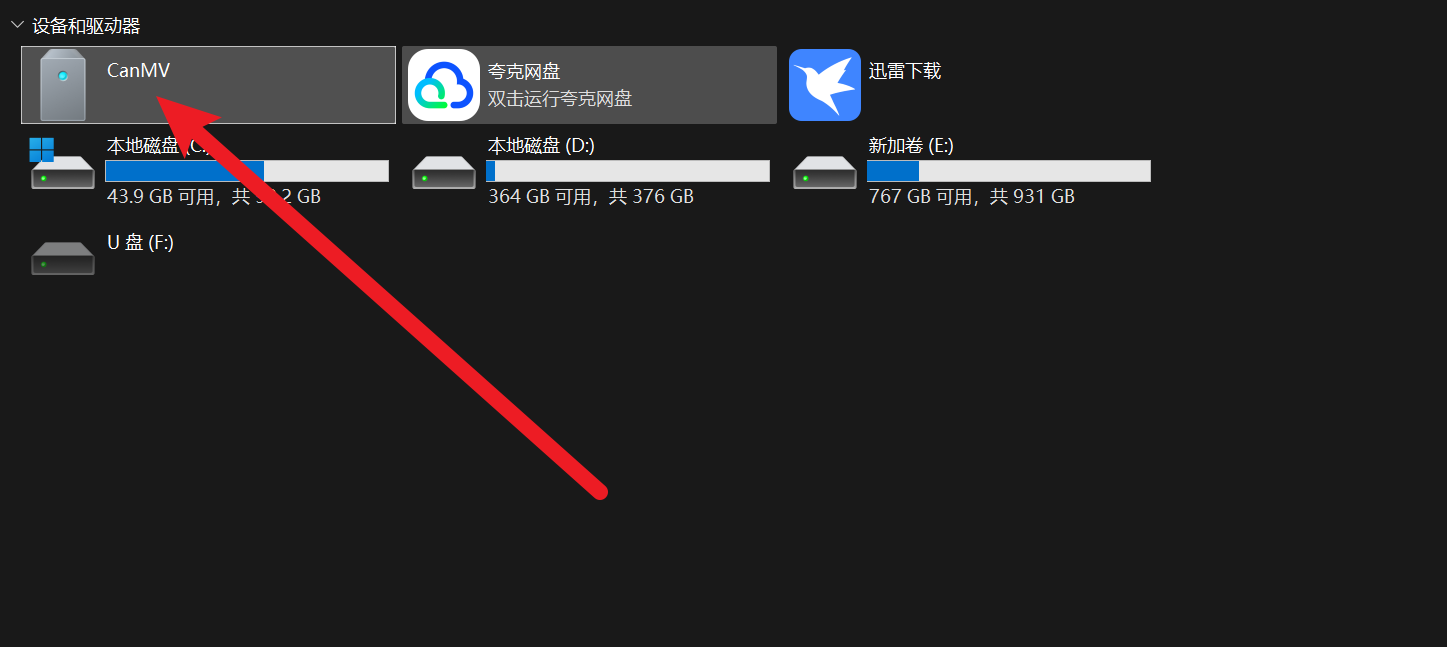
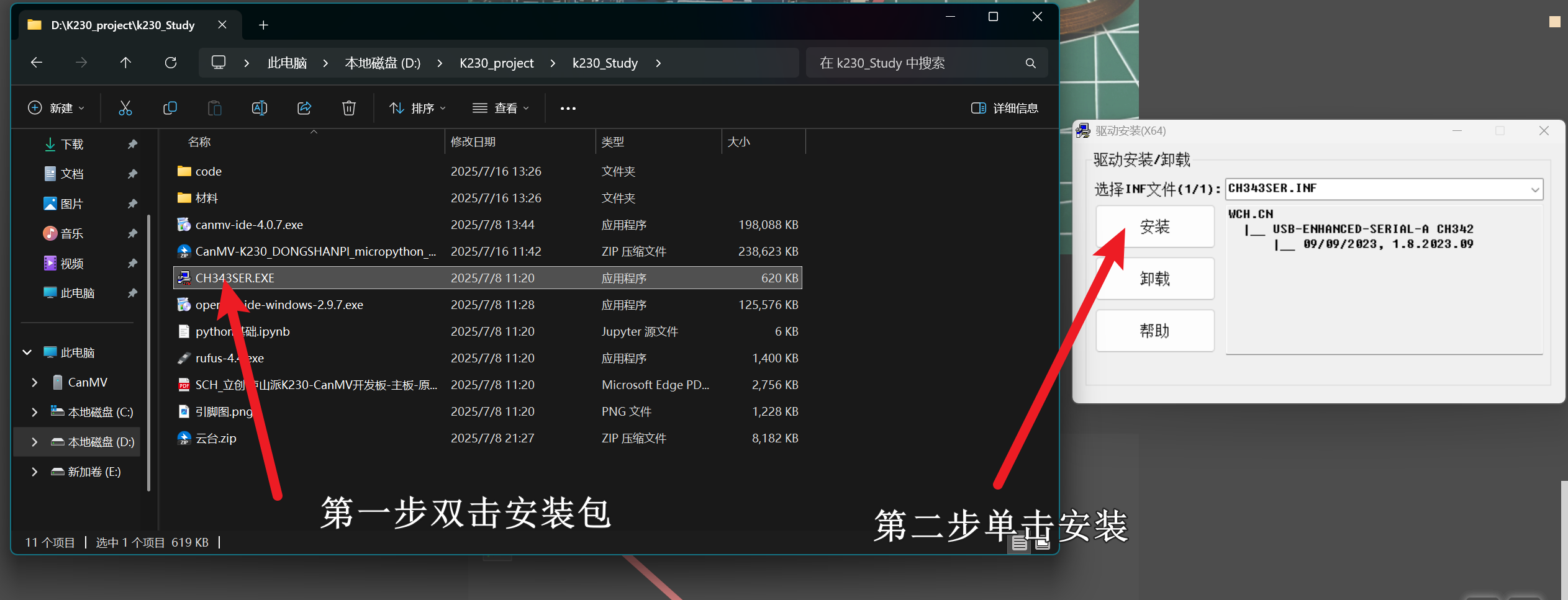 - 将数据线连接开发板和电脑,你的电脑应该会出现CanMV设备
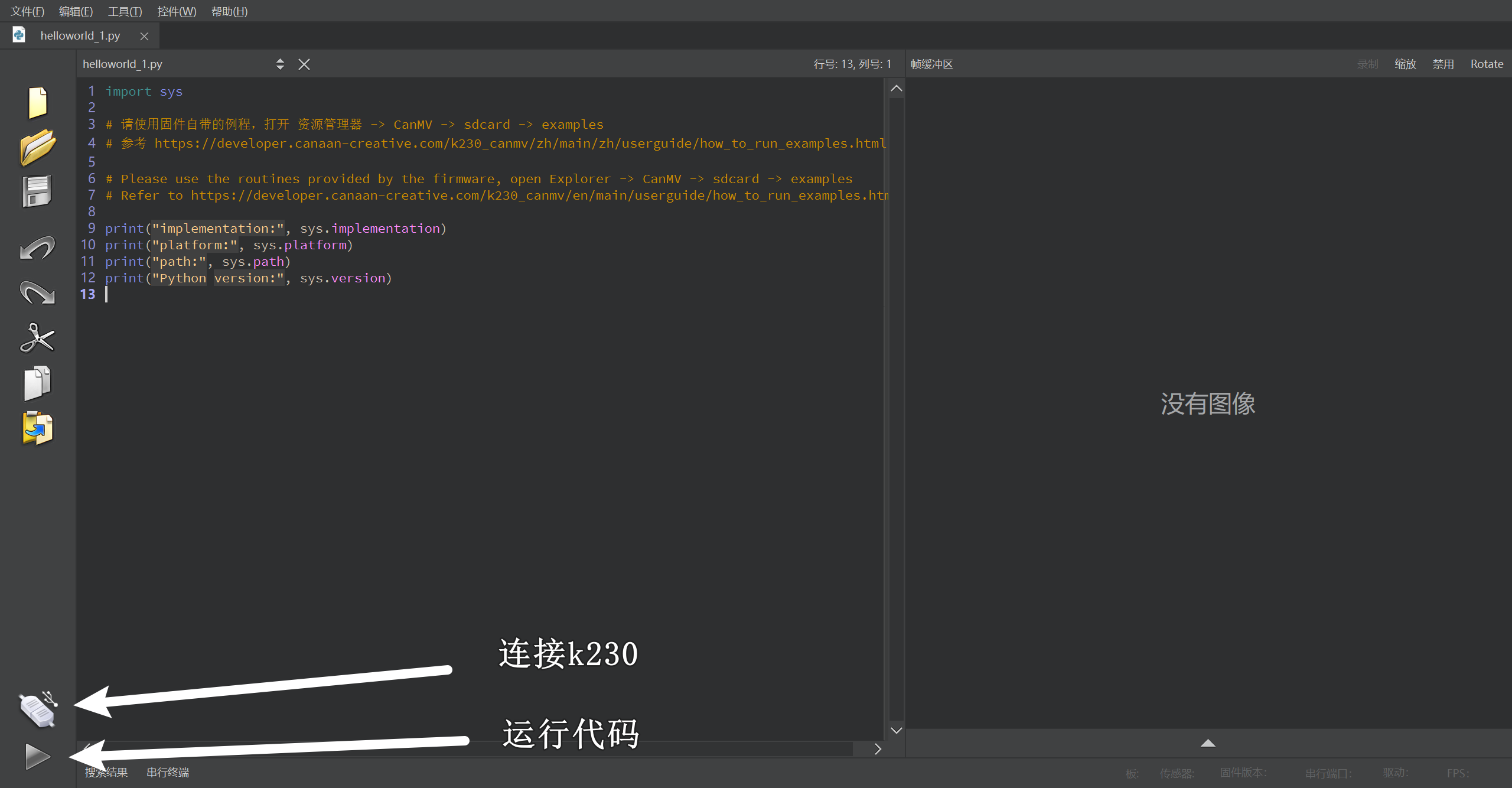
- 安装canmv-ide,并打开
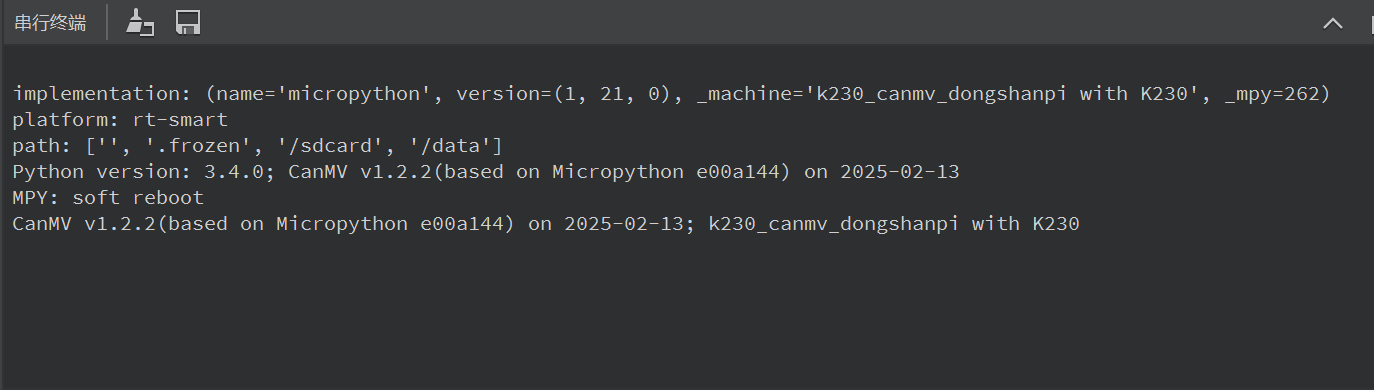
- 点击左下角的串行终端观察运行结果
常见问题解答Q&A
-
代码开发模板(可复用)
import time
import os
import sys

from media.sensor import *
from media.display import *
from media.media import *
#from time import ticks_ms
"""
----------------------------------------
这里为了方便开发调试,写的模板,对异常进行抛出,可以直接观察串行终端来分析错误
--CUCUNEKO
----------------------------------------
"""
sensor = None #清空sensor对象
try:
    print("代码运行开始提示,可以修改成任意字符--CUCUNEKO")

    sensor = Sensor(width=640, height=640)
    sensor.reset()

    sensor.set_framesize(width=640, height=640)
    sensor.set_pixformat(Sensor.RGB565)

    # 对k230开发板屏幕初始化,to_ide=True是同时对帧缓冲区初始化
    # Display.init(Display.ST7701, to_ide=True)

    #只使用IDE缓冲区显示图像
    Display.init(Display.VIRT, sensor.width(), sensor.height())

    MediaManager.init() #初始化media资源管理器

    sensor.run() #启动sensor

#   clock = time.clock() #时间戳

    while True:
        os.exitpoint() #检测IDE中断
        # code here stop


except KeyboardInterrupt as e:
    print("user stop: ", e)
except BaseException as e:
    print(f"Exception {e}")
finally:
    # 如果sensor对象出现问题,就会结束进行抛出问题
    if isinstance(sensor, Sensor):
        sensor.stop()
    # 释放display对象
    Display.deinit()
    os.exitpoint(os.EXITPOINT_ENABLE_SLEEP)
    time.sleep_ms(100)
    # 释放media资源管理器
    MediaManager.deinit()
设备卡死或者ide连接开发板运行代码卡死?
-
尝试长按开发板上reset按钮,观察MIC由红色完全变成绿色,松开按钮,观察电脑是否重新弹出设备信息
第一次启动开发板失败?
-
boot设置无误,开发板供电提示灯正常但是电脑没有识别到设备,可能出现的原因
- 更换手机数据线在尝试(可能是数据线损坏,或者数据线不支持数据传输)
运行后显示sensor出现错误?
- 导致这个问的原因一般有一下两种情况
- 摄像头损坏,检查排线是否损坏,也有可能是过热导致损坏
- 摄像头安装错误,检查摄像头接口的金手指是否朝下
设备驱动需要更新?
k230芯片上电从存储介质启动失败,且检查到连接了usb线,则会进入usb烧录模式。此时电脑上的设备管理器可以看到k230设备:
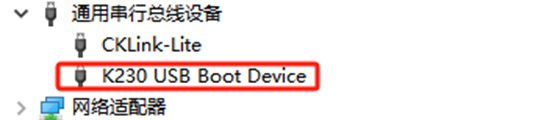
如果是下面这样的情况,则需要使用zadig-2.8.exe安装usb驱动:

打开Zadig软件,需要进行如下操作:
- 选择选项
- 勾选列出全部设备
- 在下拉列表中选择K230 USB Boot Device
- 选中K230设备后点击 Install Driver进行安装驱动
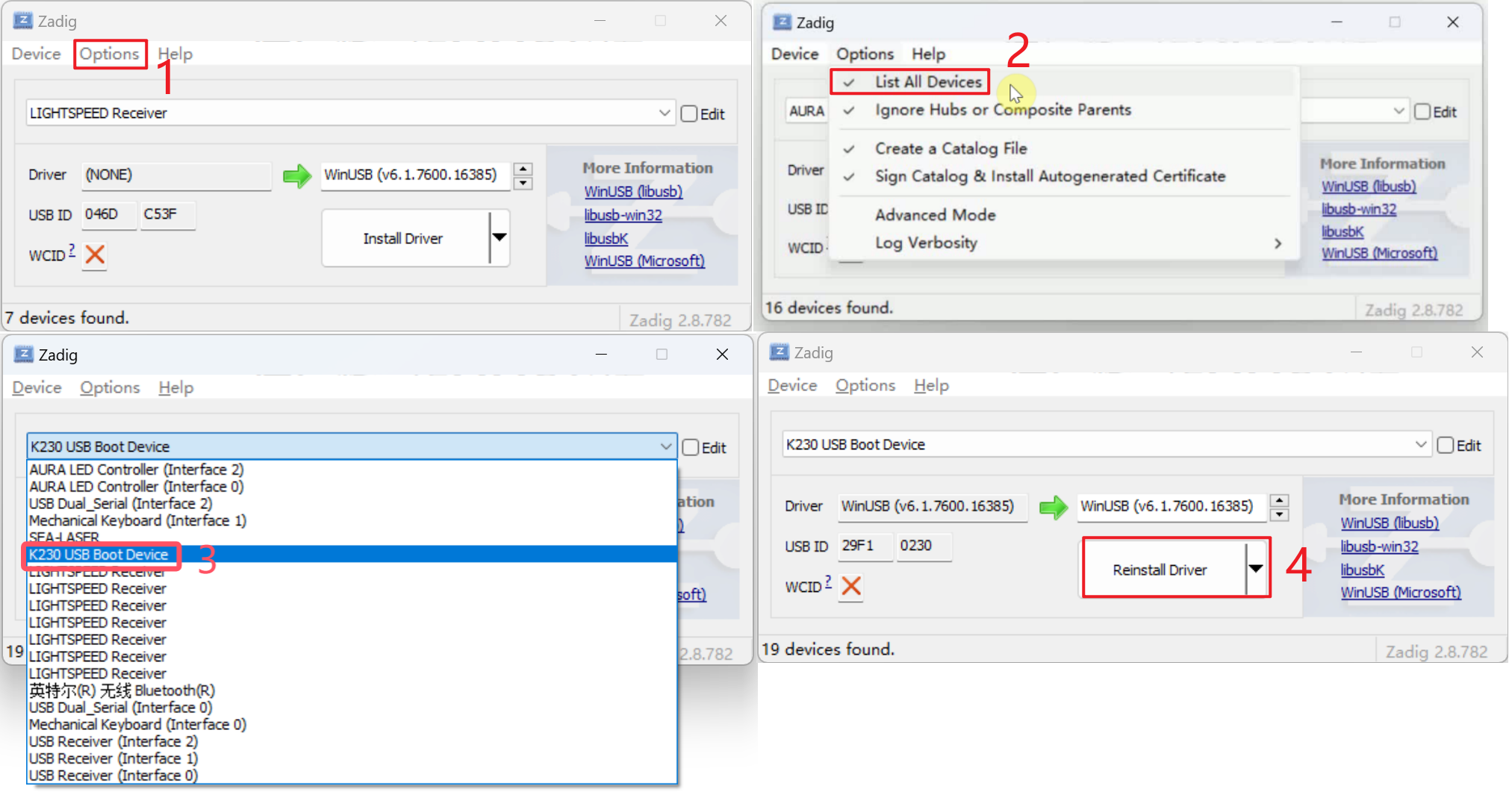
等待安装成功,安装成功后即可正常进行烧录操作。

智能硬件社区聚焦AI智能硬件技术生态,汇聚嵌入式AI、物联网硬件开发者,打造交流分享平台,同步全国赛事资讯、开展 OPC 核心人才招募,助力技术落地与开发者成长。
更多推荐



 22
22 0
0- 0


 已为社区贡献1条内容

所有评论(0)