GD32F450创建模板工程
注:本文仅为我记录学习GD32的过程
关于gd32创建空白工程
前提已经从GD官网https://www.gd32mcu.com/cn/download?kw=GD32E23&lan=cn下载到了标准固件库
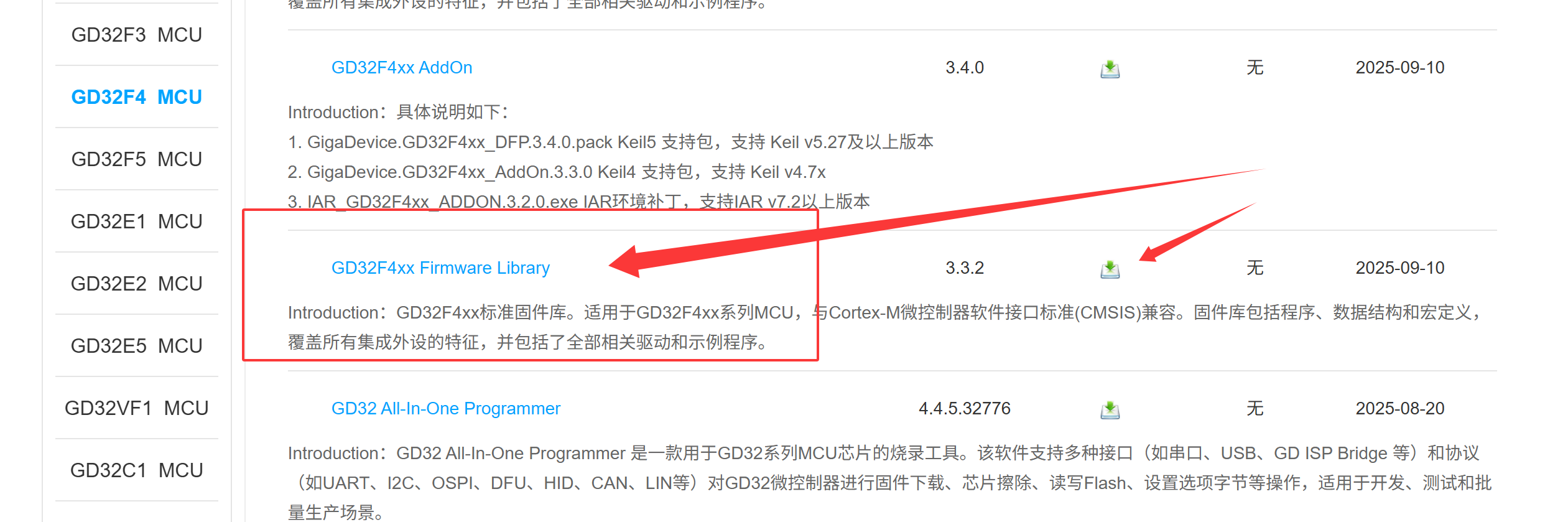
下载后打开文件夹
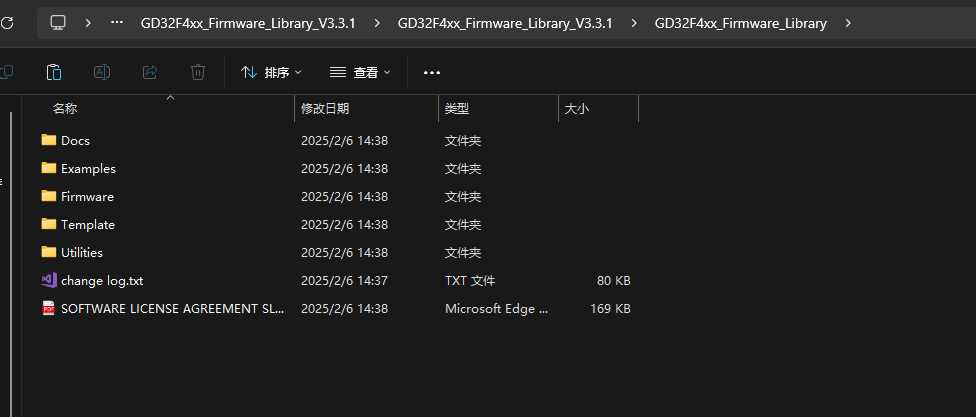
Docs:里面是关于固件库或者修改固件库的说明pdf
Examples:官方例程,基本外设都有
Firmware:里面包含了CMSIS和外设库还有USB库
Templa:模板工程文件夹
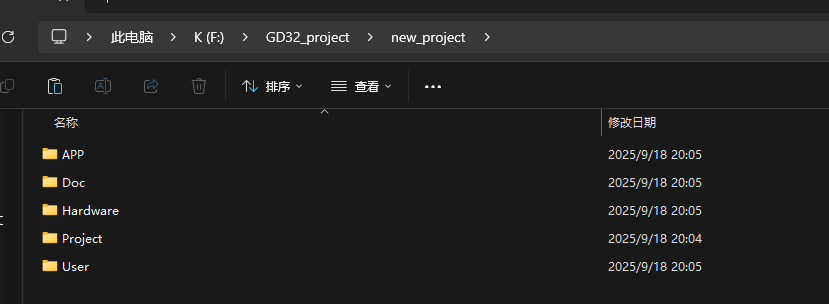
新建一共空文件夹命名new_project
并且在此文件夹里面创建以下文件夹
Project,Hardware,User,APP,Doc
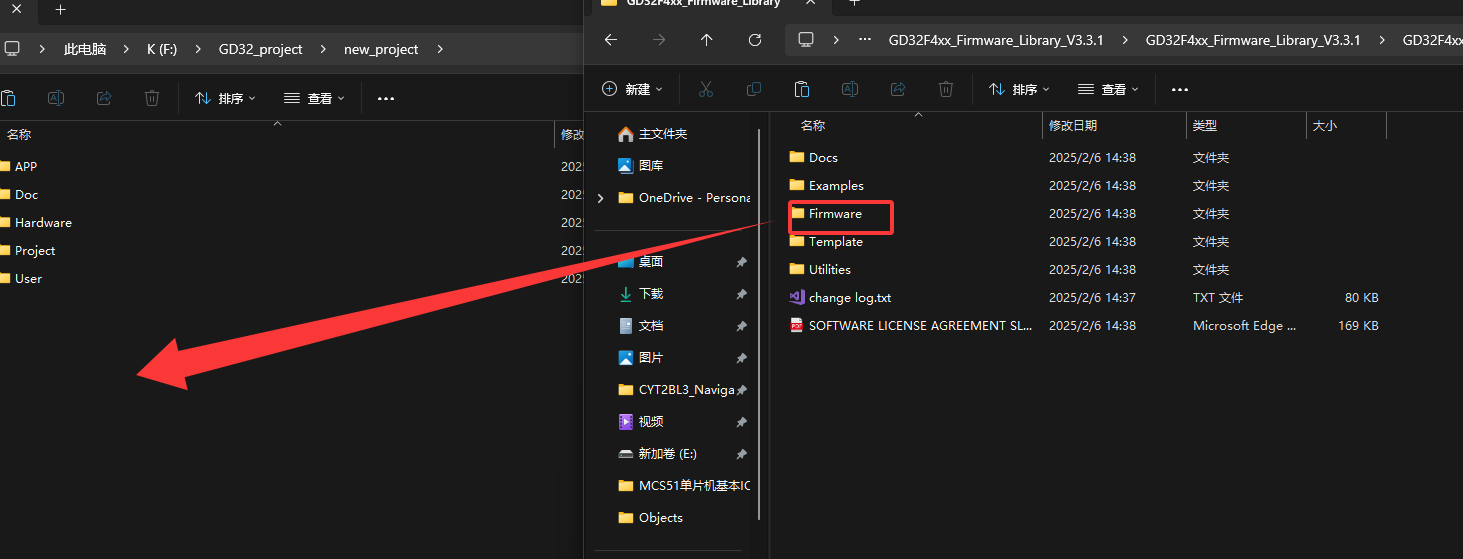
下一步打开更改下载的官方固件库文件
将其中的Firmware文件夹复制到这个新工程里面
在Hardware中建立一个文件夹,名为demo_1
将官方的Template文件夹中的除了工程文件和readme文件之外的所有文件复制到我们创建的User文件夹中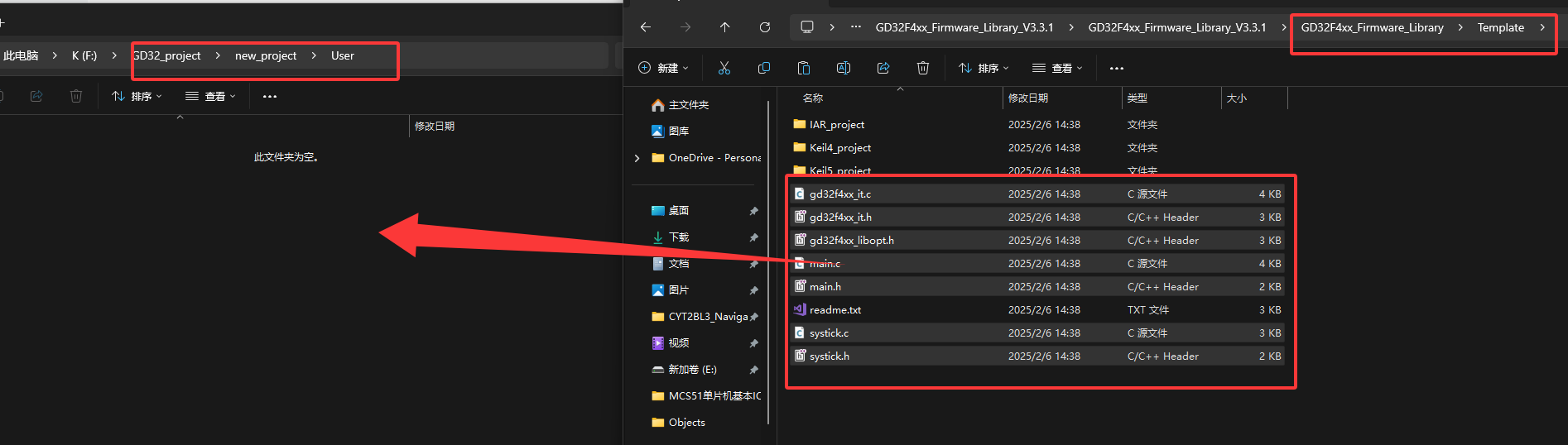
之后打开keil,重新创建一个新工程,定位到我们刚刚创建的文件夹Project地址下
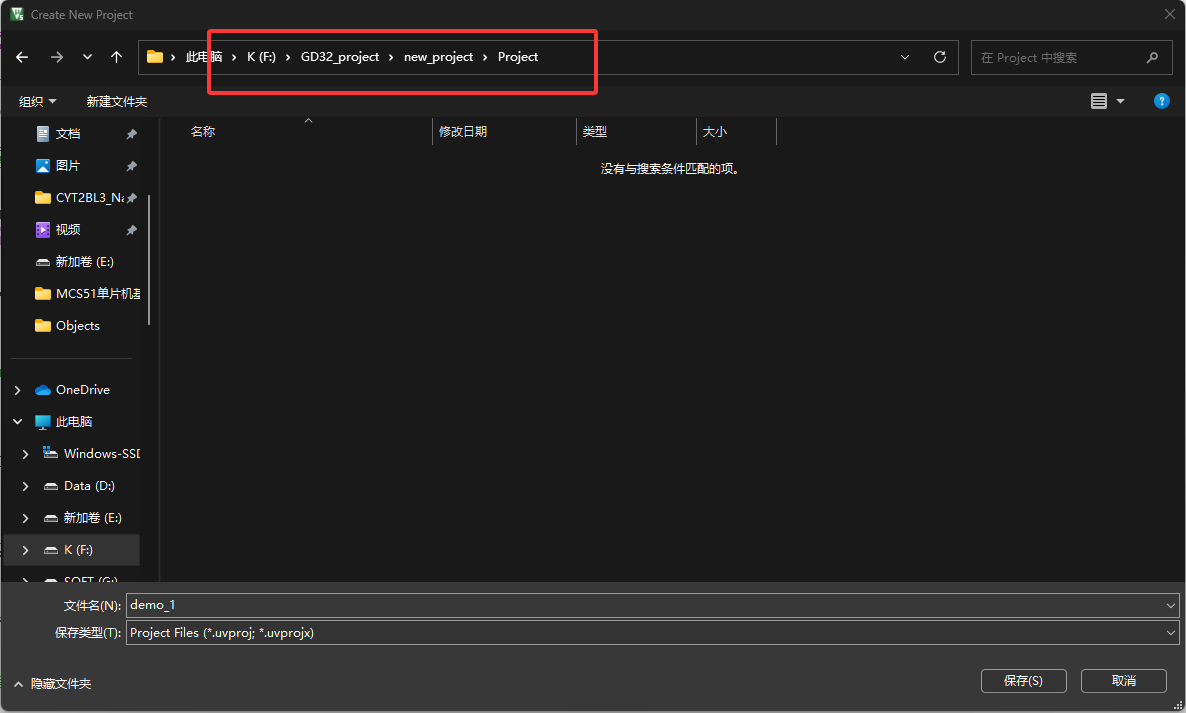
保存后会让我们选择芯片
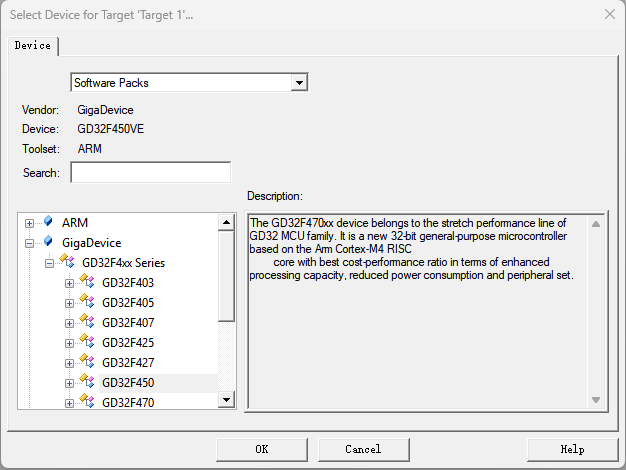
因为我买的芯片是GD32f450VET6所以就选择的F450VE
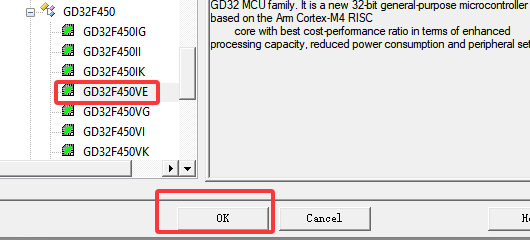
后弹出的对话框直接悬着Cancel,因为我们不需要配置RTE什么的
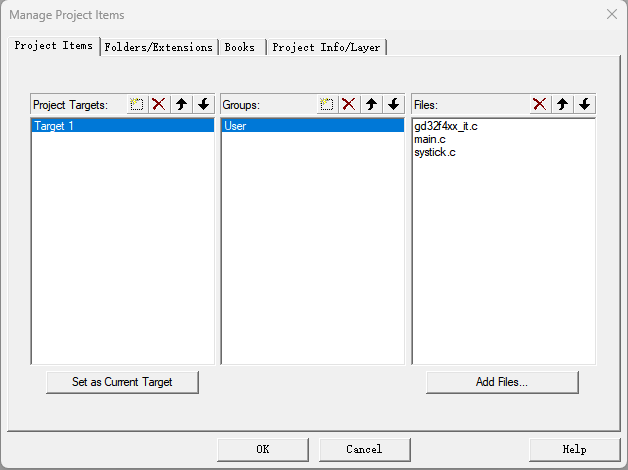
下一步去创建分组
创建User 并且添加刚刚从官方Template李复制过来的文件
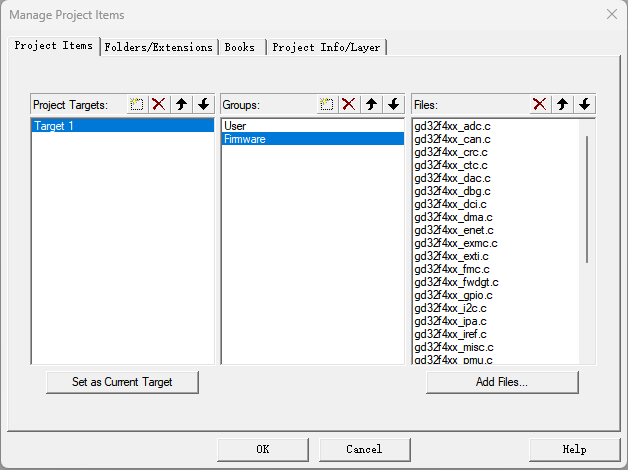
创建Firmware 添加固件库,在刚刚复制过来的Firmware文件夹中(Firmware/GD32F4xx_standard_peripheral/Source/)注:rcu必须添加,其他的外设前期可以少添加
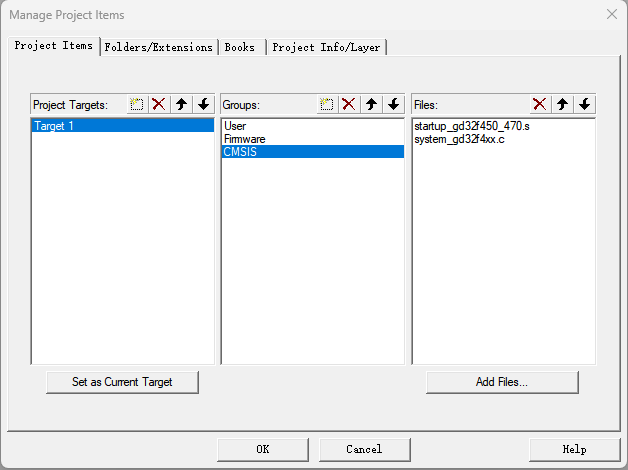
创建CMSIS
Firmware/CMSIS/GD/GD32F4xx/Source/ARM/tartup_gd32f450_470.s
Firmware/CMSIS/GD/GD32F4xx/Source/system_gd32f4xx.c
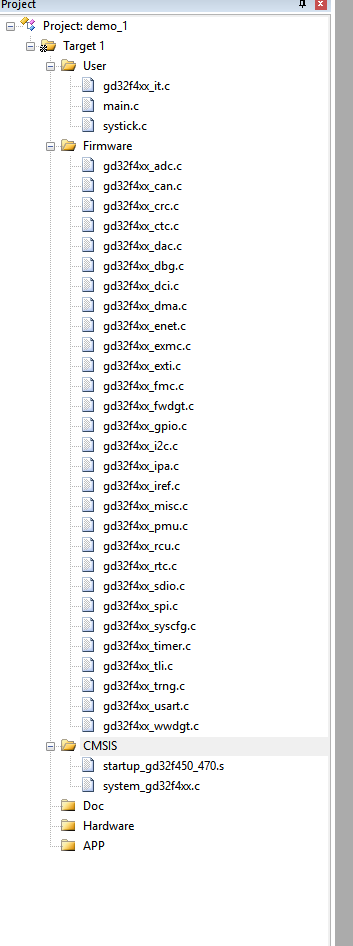
后再新建Doc,Hardware,APP组,暂时不做文件添加,创建成功后的界面如图所示
后,打开main.c,删去多余代码,仅保留如下程序
#include "gd32f4xx.h"
#include "systick.h"
#include <stdio.h>
#include "main.h"

/*!
    \brief    main function
    \param[in]  none
    \param[out] none
    \retval     none
*/
int main(void)
{

    systick_config();


    while(1) {
    }
}
再打开gd32f4xx_it.c删去如下代码
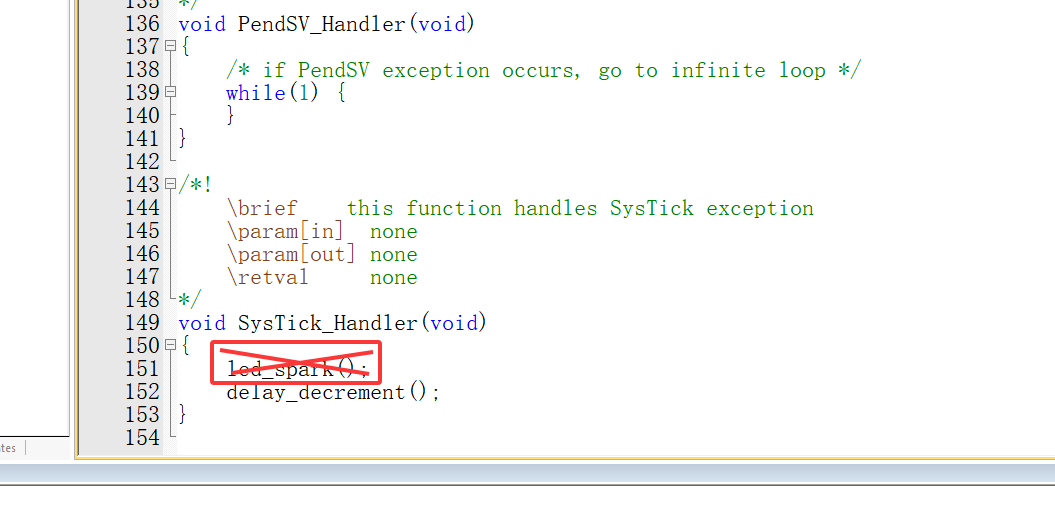 再点击“魔法棒”添加头文件宏定义
先在c/c++的define中添加
USE_STDPERIPH_DRIVER,GD32F450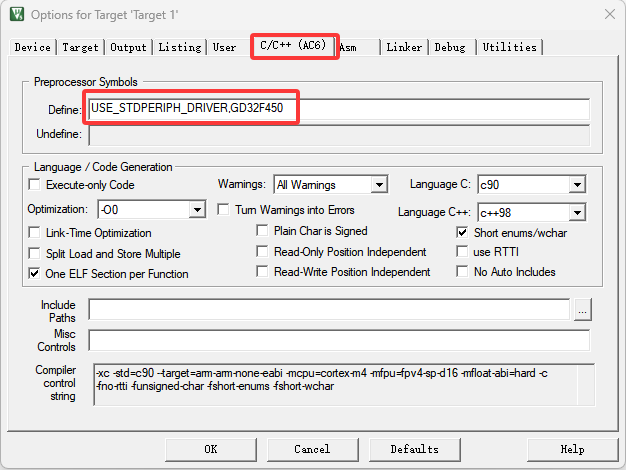
再开始添加路径
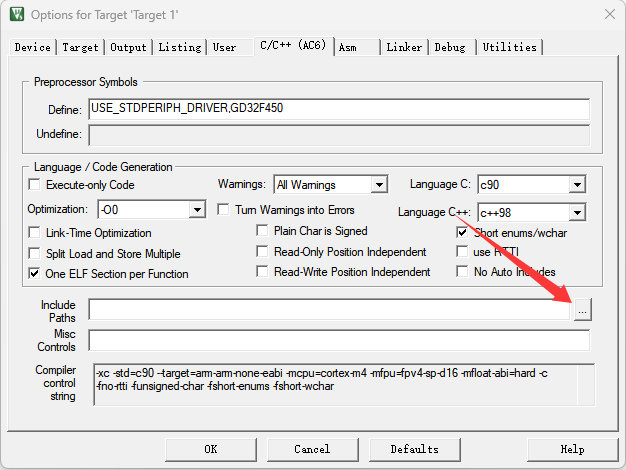
添加以下三个路径(都为我们自己新建的工程文件夹)
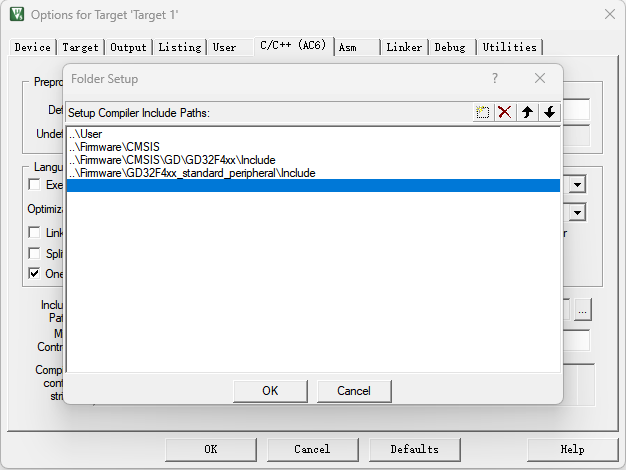
然后点击ok退出
再在此界面的“Target”界面勾选上“Use MicroLIB”
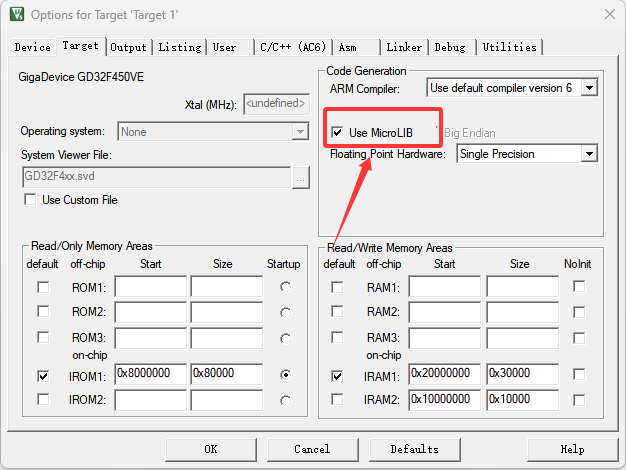
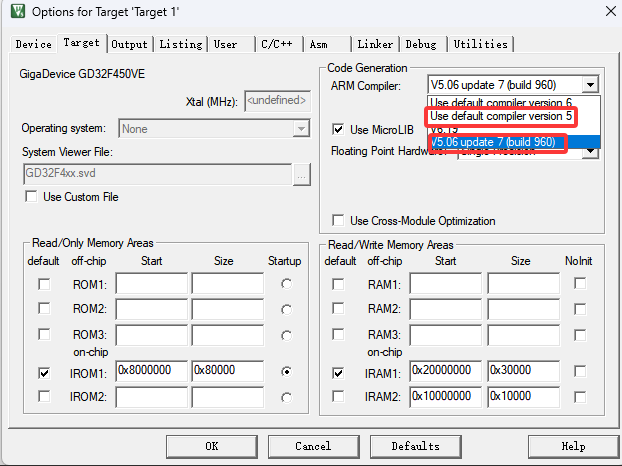
并且在此界面选择V5编译器
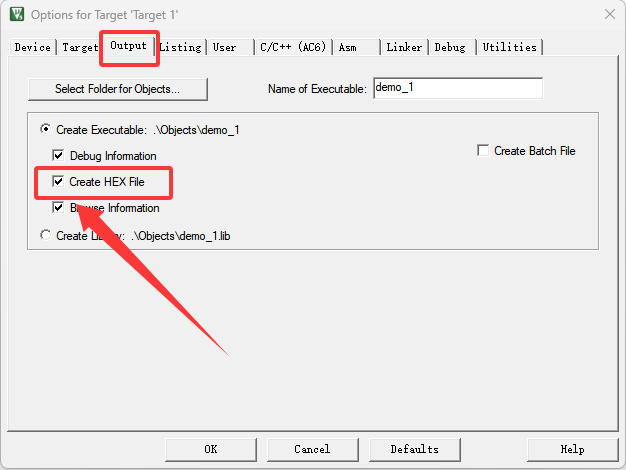
再跳转到“Output”界面,勾选生成.hex文件
点击“OK”退出
点击编译,0错误,0警告,工程创建完成
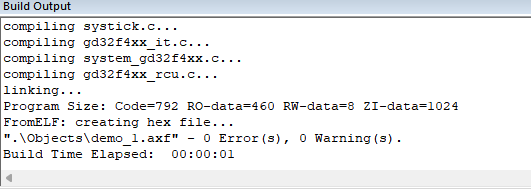
注意,新版本的keil,可能默认未带V5编译器,就会出现下图的报错

我现在的v5编译器就是自己安装的,需要自己去安装
后续有空我会专门做一个自己安装v5编译器的经历

智能硬件社区聚焦AI智能硬件技术生态,汇聚嵌入式AI、物联网硬件开发者,打造交流分享平台,同步全国赛事资讯、开展 OPC 核心人才招募,助力技术落地与开发者成长。
更多推荐


 23
23 0
0- 0


 已为社区贡献4条内容

所有评论(0)