陶晶驰串口屏模拟器和串口助手工程调试
陶晶驰上位机模拟器具备 “高仿真” 特性,无需串口屏实物即可开展调试,且模拟效果几乎与真实设备一致;此外,在模拟器的指令输入区输入指令时,无需额外添加结束符,简化操作流程。
一、陶晶驰串口屏工程文件调试方式
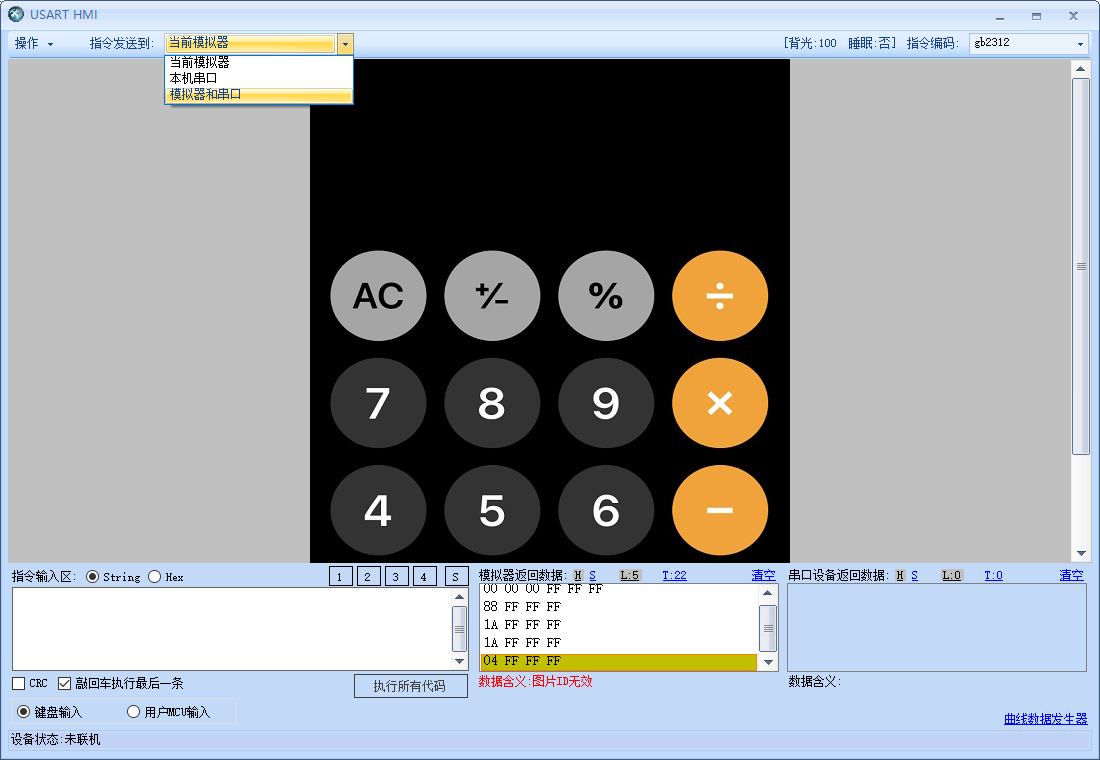
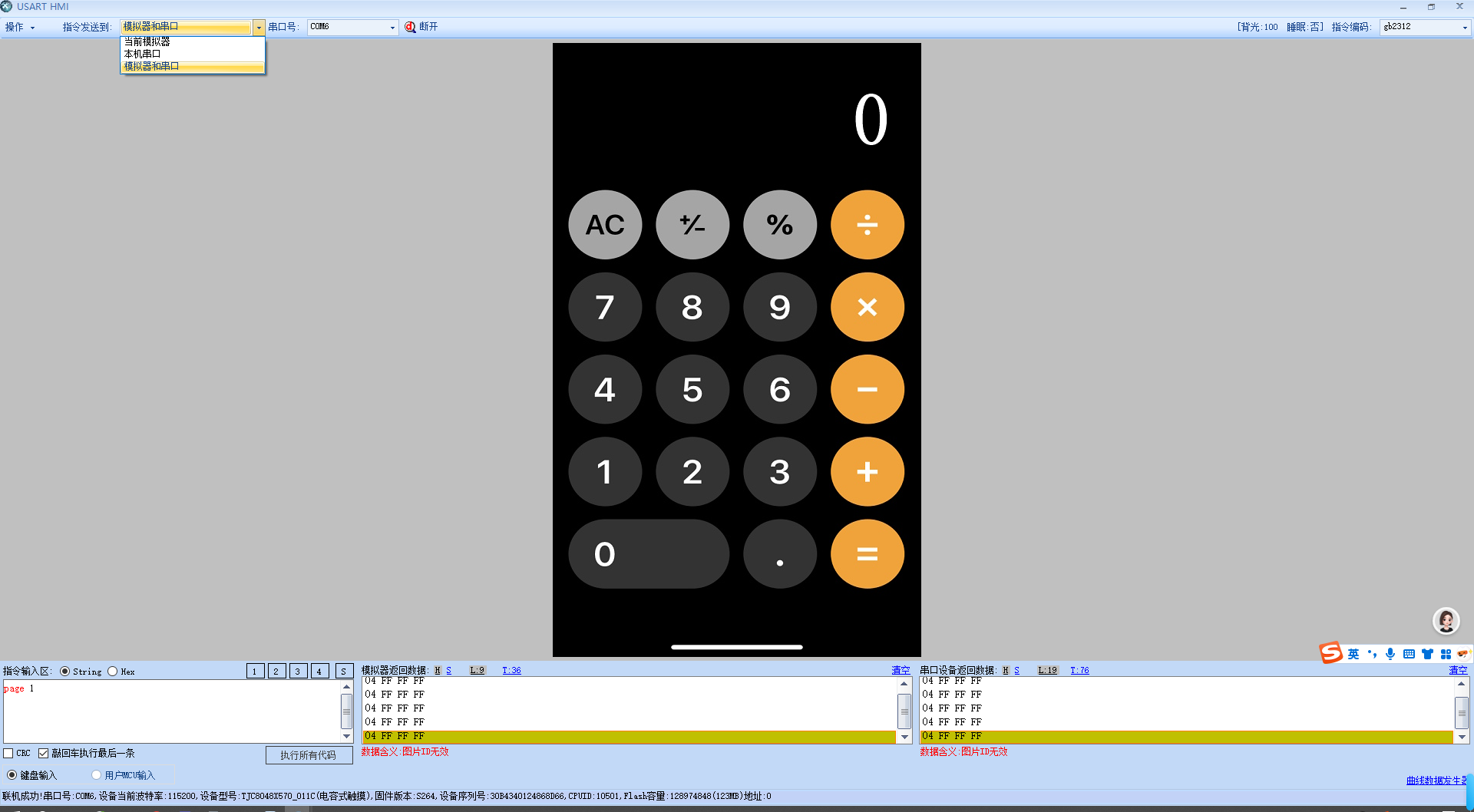
陶晶驰串口屏写好的工程文件,支持3种调试方式

1.当前模拟器
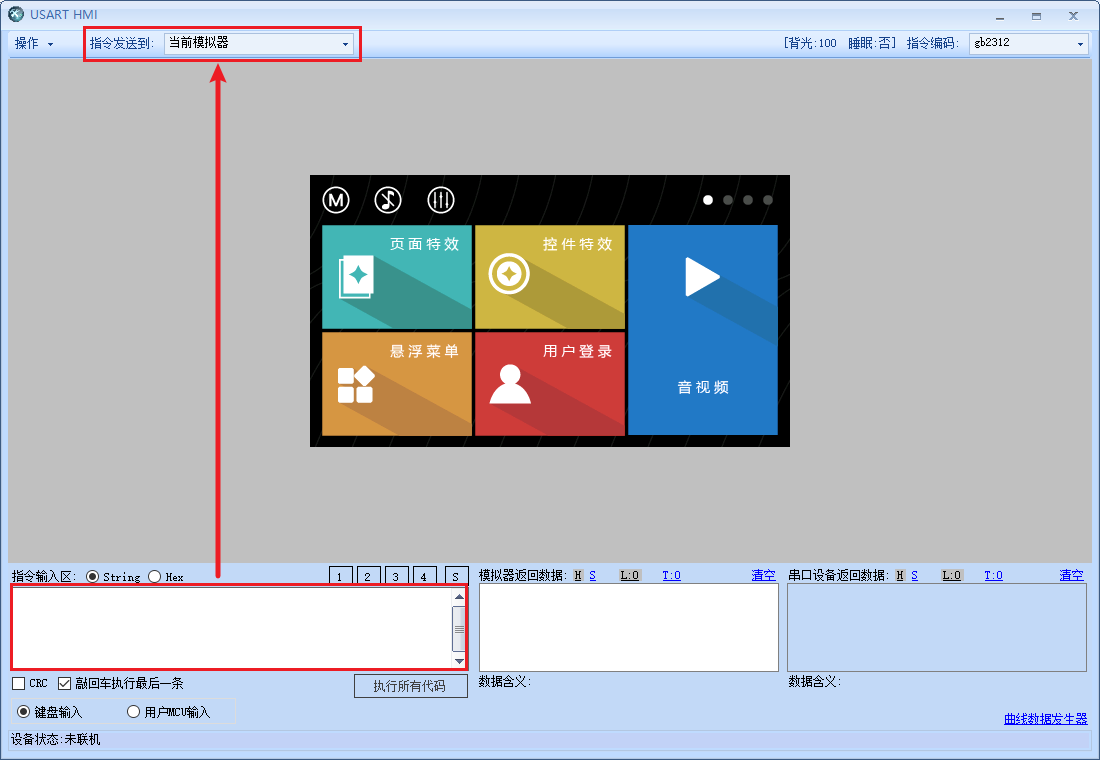
不用实物串口屏情况下进行调试,将软件做好的工程在调试界面进行模拟仿真。选择当前模拟器,指令输入区输入指令控制的是模拟器。
2.本机串口
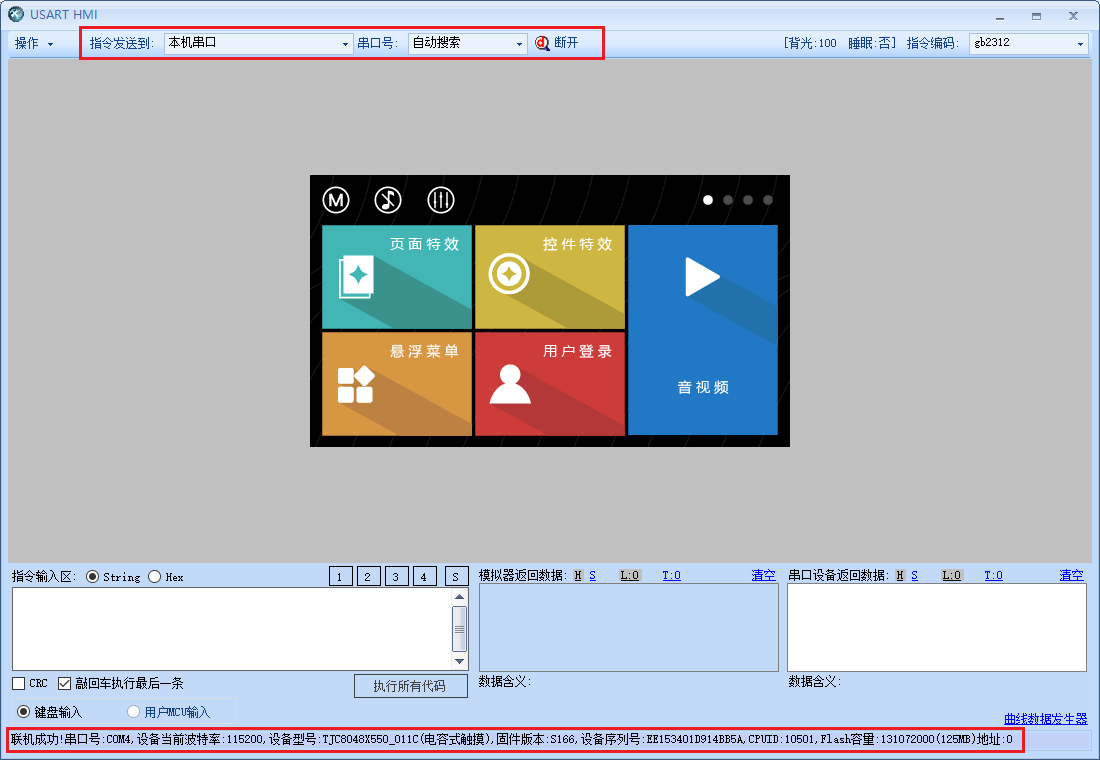
使用实物串口屏,将软件做好的工程在调试界面进行模拟仿真。选择本机串口,点击联机按钮,联机成功后,设备状态会出现联机设备型号等设备信息,调试输入区输入指令控制的是设备。
3.模拟器和串口(既用模拟器,也用使用实物串口屏)
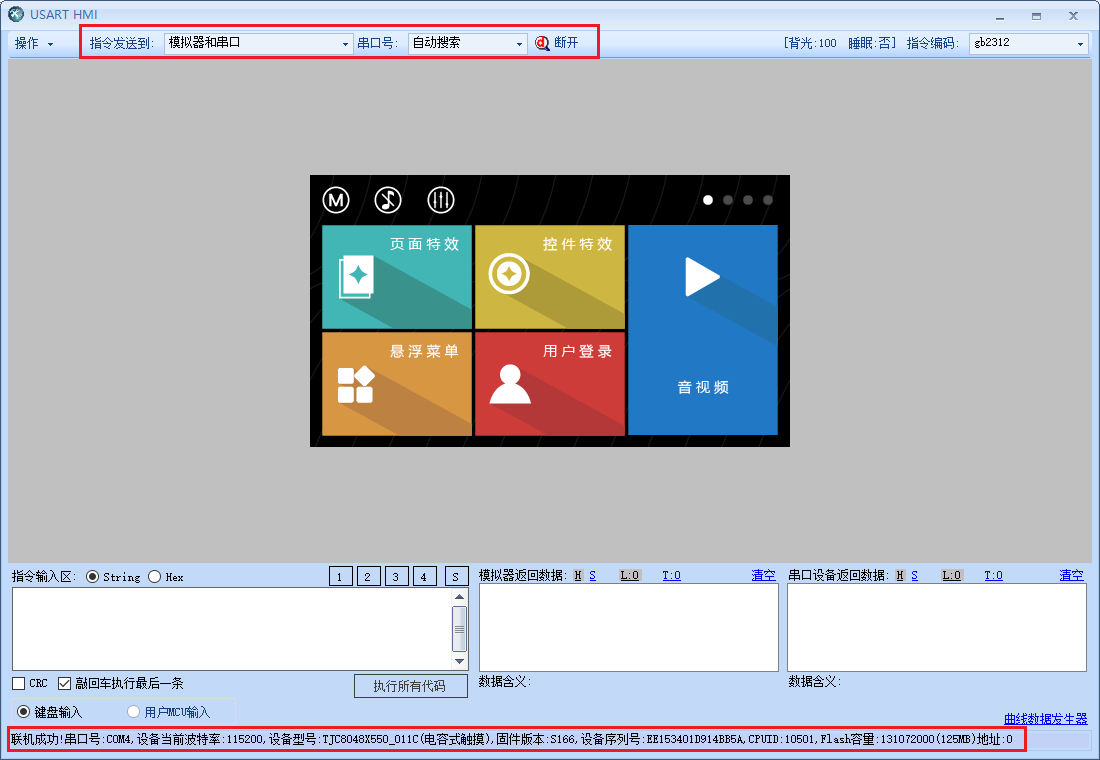
将软件做好的工程在调试界面进行模拟仿真。选择模拟器和串口,点击联机按钮,联机成功后,设备状态会出现联机设备型号等设备信息,调试输入区输入指令控制的是设备和模拟器。能调试看到模拟效果和实际仿真,方便查找问题。
淘晶驰串口屏的模拟器功能非常强大,您可以在没有串口屏实物的情况下通过模拟器进行调试
上位机模拟器几乎可以完全模拟真实的设备。
在指令输入区可以直接输入指令,不需要结束符
二、无单片机 / 实物屏时:串口助手 + 上位模拟器联调操作
1.单片机/串口屏/电脑模拟器如何连接
任一时间,只允许一对一连接,有以下3种情况:
不用单片机,不用屏幕实物,串口助手操作上位模拟器
串口通讯工具sscom下载链接:
电脑需要装一个虚拟串口工具vspd下载链接:
2.打开虚拟串口,添加一对串口,如果已经存在虚拟串口,就不用继续添加了。
在安装好了VSPD之后,添加一对虚拟串口
添加后如图所示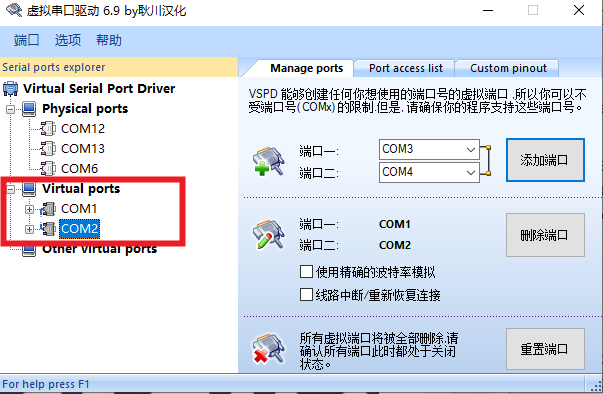
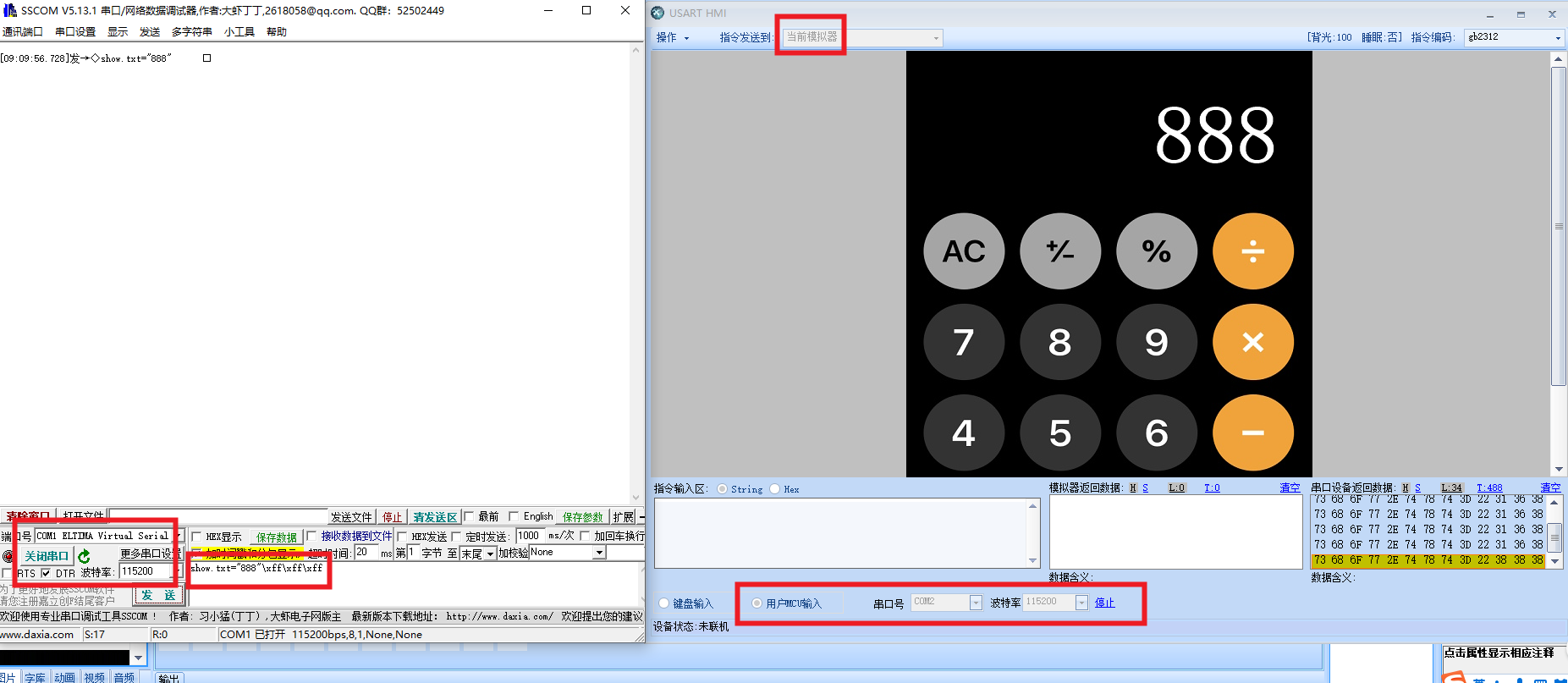
进入串口屏调试界面,选择用户mcu输入,串口号选择com1,波特率115200,点击开始.
3.打开串口助手和上位软件(进入上位软件的调试页面)。
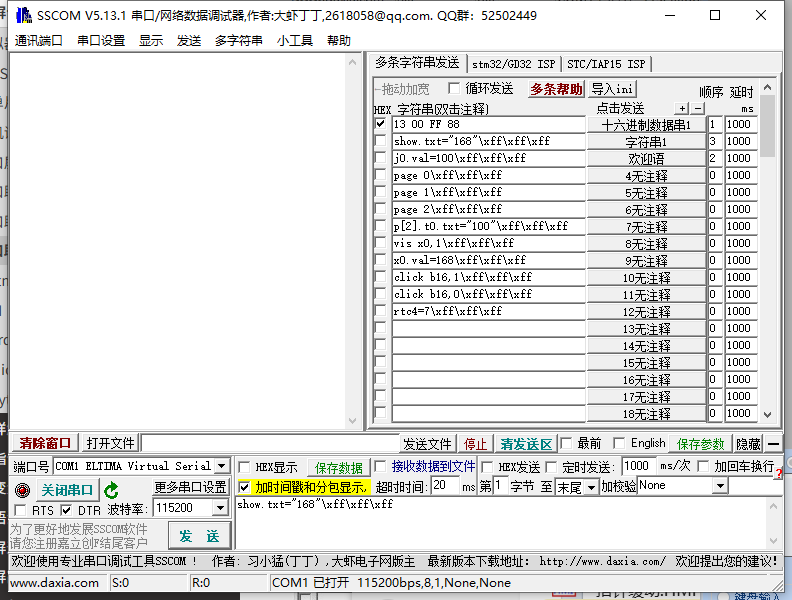
根据虚拟串口增添的串口来设置串口软件的串口,和上位软件的串口,如图虚拟串口的一对串口是COM1和COM2,如果串口助手选择COM1,那么我们的上位软件必须选择COM2,如果串口助手选择COM2,那么我们的上位软件必须选择COM1。
sscom软件设置如图: 串口助手请使用SSCOM5.13.1版本,根据实际情况设置端口号和波特率,不要勾选“加回车换行” 点击右侧对应的按钮进行发送即可 如有其它需求可以模仿提前配置好的命令进行编写。 在串口发送“show.txt="168"\xf\xf\xf",实体串口屏幕和模拟器上面会显示168。

智能硬件社区聚焦AI智能硬件技术生态,汇聚嵌入式AI、物联网硬件开发者,打造交流分享平台,同步全国赛事资讯、开展 OPC 核心人才招募,助力技术落地与开发者成长。
更多推荐


 19
19 0
0- 0


 已为社区贡献3条内容

所有评论(0)