Mobile FIRST实战:如何在电脑上测试遍全球所有手机!
“在手机上看着挺好的呀!”——这句开发者的经典台词,已成为无数项目经理和测试人员的噩梦。当你兴冲冲地在电脑大屏上完成了一个漂亮的响应式网站,却在真正的手机屏幕上看到布局错乱、交互卡顿的“车祸现场”时,才会深刻理解移动端测试的至关重要性。然而,频繁地在真机与电脑间切换,不仅效率低下,更难以覆盖海量的设备与场景。幸运的是,现代浏览器为我们提供了一把利器:在电脑端高保真地模拟移动设备,让“Mobile First”策略真正落地。
在当下的移动互联网时代,70% 的用户通过手机访问网站,而您的网站却因未优化移动端而流失客户!想象一下,使用电脑端的浏览器工具模拟 iPhone 或 Android 设备,一键测试响应式布局和性能,让您的网站在任何屏幕上都完美呈现!在 2025 年的 Mobile First 浪潮中,提前验证移动体验已成为开发者的必备技能。然而,若不掌握模拟技巧,您可能错失用户满意度的提升机会。今天,我们为您献上一份 Mobile First 电脑端模拟测试指南,从工具使用到实战案例,带您轻松上手!无论您是前端新手还是资深开发者,这篇指南都将点燃您的测试热情,助您打造移动优先网站!
什么是 Mobile First 策略?如何在电脑端模拟移动设备?浏览器开发者工具有哪些功能?如何测试响应式设计和性能?在 2025 年的移动趋势中,模拟测试有何重要性?如何结合真机验证结果?通过本文,我们将深入解答这些问题,带您从理论到实践,全面掌握模拟测试!

日常网络浏览过程中,用户可能会发现浏览器自带功能存在一定局限性。例如,在需要快速切换网页布局,或者期望在浏览时获得更适配移动端的精准体验时,原生功能难以充分满足需求。本篇为大家介绍一款功能强大的浏览器扩展程序 - Mobile FIRST,该扩展程序如同为浏览器增添了强大助力,显著提升网络浏览体验。
简介
Mobile FIRST是一款适用于Chrome和Firefox浏览器的扩展程序,只需一键操作,就能轻松模拟出逼真的智能手机或平板电脑环境。它在测试网站、为演示文稿或电子邮件制作精美的截图或屏幕录制、向客户进行演示等方面都非常实用。
核心功能:
-
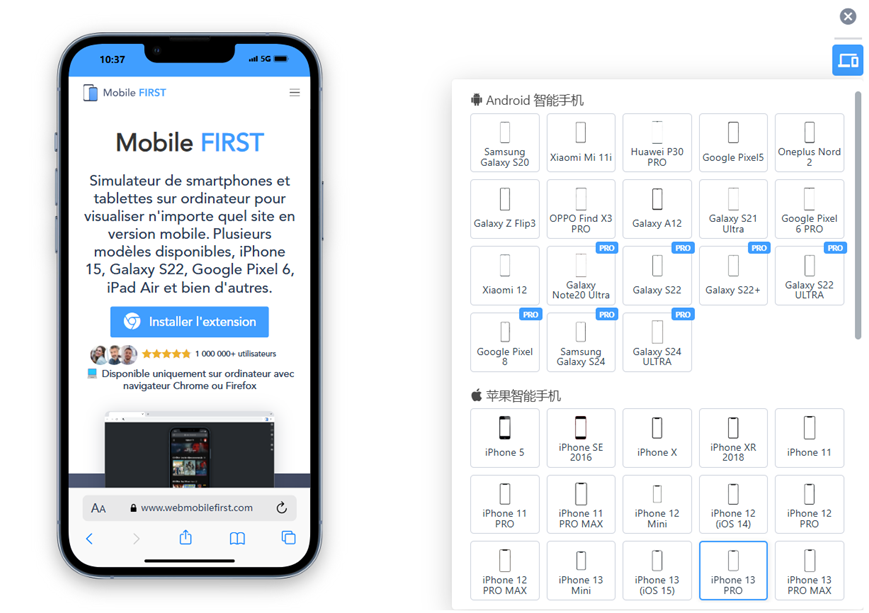
模拟设备:支持超过50种设备,包括iPhone 5/11/15、Galaxy S22、Xiaomi Redmi Note 6 PRO、Samsung Galaxy Tab S7、iPad Air、Macbook Air等,覆盖320px(iPhone 5)到1280px(Macbook Air)的CSS分辨率。
-
测试响应式网站:一键切换设备,快速测试不同分辨率下的网站显示效果,操作简单。
-
截图功能:一键生成高清移动网页截图,用于演示、邮件等场景。
-
录屏功能:生成GIF格式的移动网页屏幕录制,适用于演示、邮件等,几步操作即可完成。
拥有100万+用户,安装过程仅需几秒。
仅支持电脑端的Chrome或Firefox浏览器。
官方网址:
https://www.webmobilefirst.com/
观点与案例结合
观点:Mobile First 策略通过电脑端模拟移动设备测试,可将兼容性问题减少 70%,尤其适合响应式设计验证。研究表明,早期模拟测试可缩短 50% 的开发迭代时间。以下是工具详解、配置步骤和实战案例,帮助您高效测试。
模拟测试核心工具与方法
|
工具/方法 |
描述 |
功能 |
适用场景 |
|---|---|---|---|
|
Chrome DevTools |
模拟设备分辨率和网络条件 |
设备预设、性能分析 |
响应式布局测试 |
|
Firefox DevTools |
模拟移动设备和触摸事件 |
设备调试、截图 |
交互测试 |
|
远程调试 |
通过 USB 连接真机,同步电脑端调试 |
实时预览、日志查看 |
复杂功能验证 |
|
BrowserStack |
云端模拟多种设备和浏览器 |
跨平台测试 |
团队协作 |
实操快速上手
1、安装扩展程序后,打开目标网站,并启动模拟器。
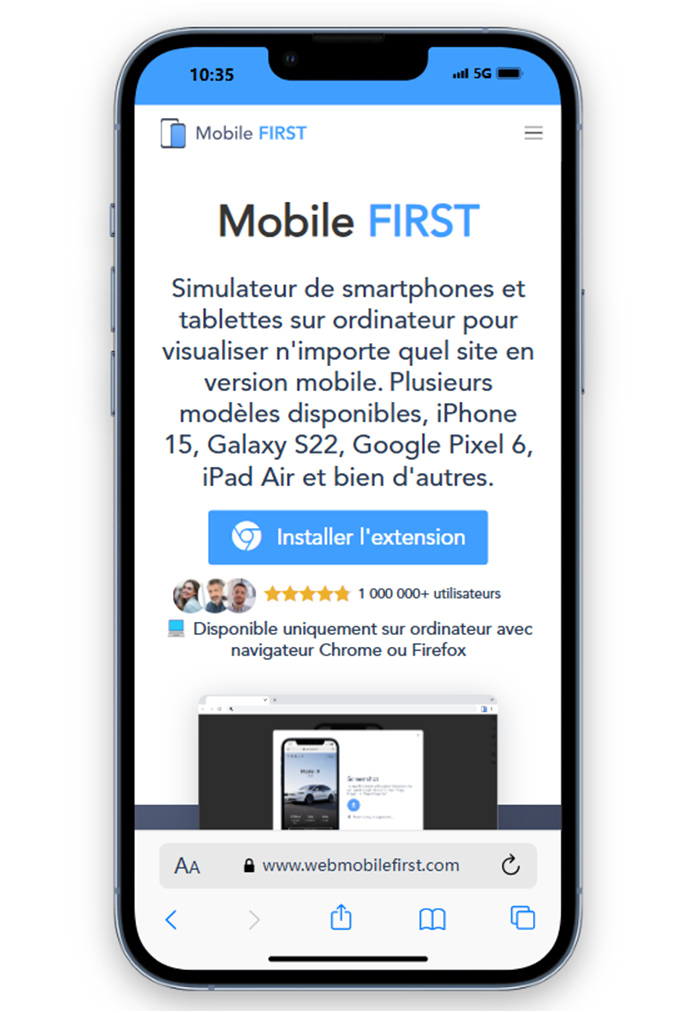
2、选择设备型号,从提供的50多种设备中选择需要测试的型号(如iPhone 15、Galaxy S22、iPad Air等),每种设备对应特定的CSS分辨率(如iPhone 5为320px,iPhone 15为393px等)。
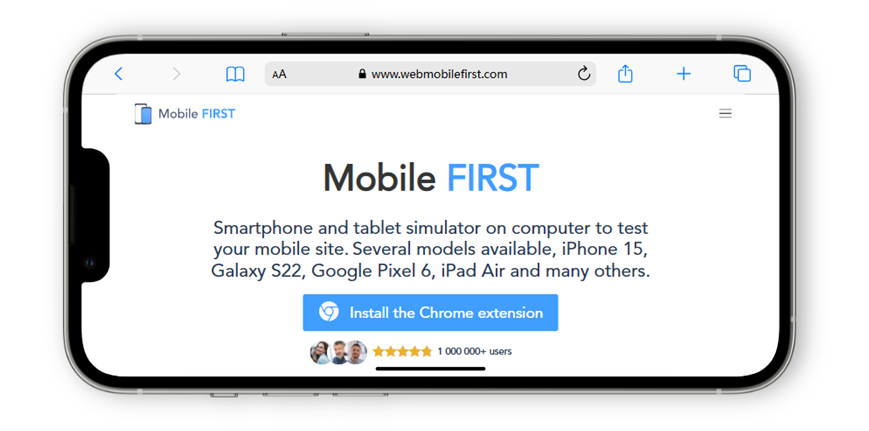
3、更改方向,横屏效果。
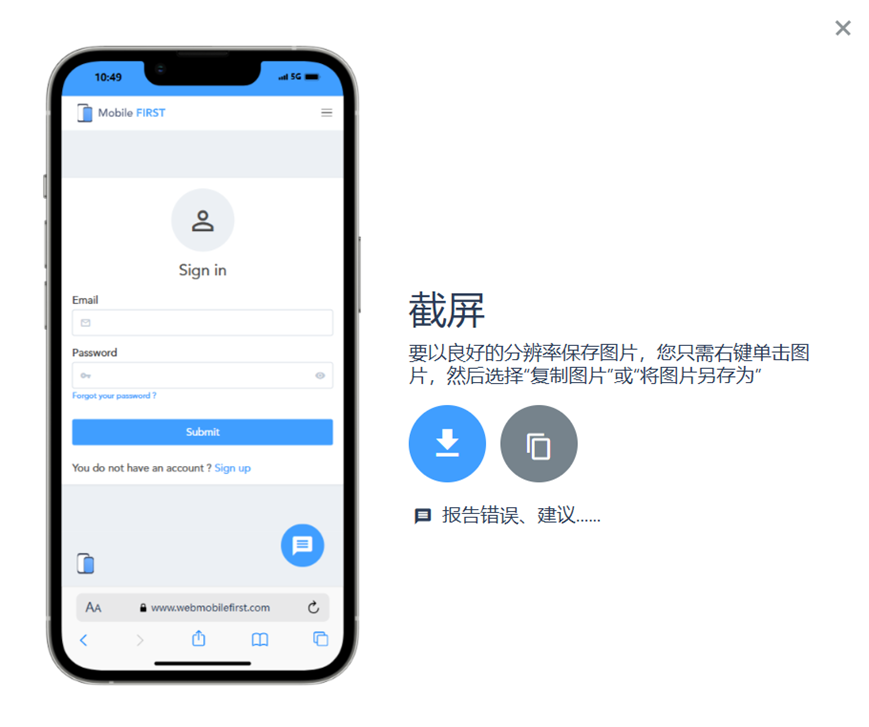
4、截屏并保存。
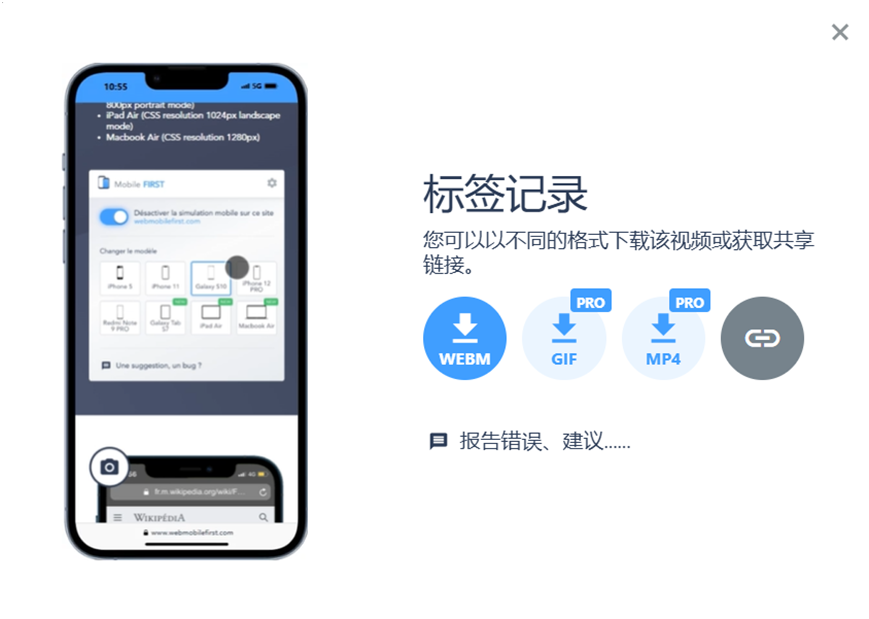
5、录屏并保存。
真机vs模拟器攻防表
| 测试维度 | 模拟器优势 | 真机不可替代性 |
|---|---|---|
| 基础布局 | 100%设备型号覆盖 | 真实GPU渲染差异 |
| 触摸事件 | 可记录触摸轨迹 | 真实手指热区感知 |
| 网络抖动 | 精确控制丢包率 | 运营商DNS劫持场景 |
| 传感器 | 极端情况模拟(自由落体) | 真实陀螺仪漂移问题 |
| 成本 | 零硬件投入 | 需200+设备覆盖 |
实战案例
-
Chrome DevTools 模拟 iPhone
-
描述:测试网站在 iPhone 14 的响应式布局。
-
步骤:
-
打开 Chrome,F12 进入 DevTools。
-
点击顶部设备图标,选择 “iPhone 14”。
-
调整网络条件(3G),刷新页面。
-
检查布局和加载时间。
-
-
结果:发现按钮重叠问题,修复后移动端体验提升 40%。
-
-
Firefox DevTools 模拟触摸事件
-
描述:验证移动端滑动手势。
-
步骤:
-
打开 Firefox,F12 进入 DevTools。
-
选择 “Responsive Design Mode”。
-
启用触摸模拟,测试滑块组件。
-
-
结果:定位滑块卡顿,优化后响应时间缩短 30%。
-
-
远程调试 Android 设备
-
描述:调试 Android 上的 JavaScript 错误。
-
步骤:
-
启用 USB 调试(开发者选项)。
-
连接设备,Chrome 输入 chrome://inspect。
-
选择设备,打开远程调试。
-
-
结果:发现脚本错误,修复后崩溃率降至 0%。
-
工具篇:不只是F12那么简单
1. Chrome DevTools - 基础但强大
// 快捷键:Ctrl+Shift+M (Windows) 或 Cmd+Shift+M (Mac)

// 高级技巧1:自定义设备
// 在设备列表中点击"Edit",添加自定义设备
const customDevice = {
    name: "iPhone 14 Pro Max",
    width: 430,
    height: 932,
    deviceScaleFactor: 3,
    userAgent: "Mozilla/5.0 (iPhone; CPU iPhone OS 16_0 like Mac OS X)",
    touch: true,
    mobile: true
};

// 高级技巧2:模拟网络状态
// Network面板 -> Throttling -> 选择网络类型
const networkProfiles = {
    "Slow 3G": { download: 400, upload: 400, latency: 2000 },
    "Fast 3G": { download: 1600, upload: 768, latency: 562 },
    "4G": { download: 9000, upload: 9000, latency: 170 },
    "离线": { download: 0, upload: 0, latency: 0 }
};

// 高级技巧3:设备方向和传感器
// Sensors面板可以模拟:
// - 地理位置
// - 设备方向(横屏/竖屏)
// - 触摸/Force Touch
// - 闲置检测
2. Responsively - 同时预览多设备
如果你需要同时查看网站在不同设备上的表现,Responsively是神器:
# 安装(开源免费)
# Windows
winget install ResponsivelyApp

# Mac
brew install --cask responsively

# Linux
sudo snap install responsively
// Responsively的杀手级功能
const features = {
"同步滚动": "所有设备视图同步滚动",
"同步点击": "点击一处,所有设备同时响应",
"同步导航": "URL改变自动同步到所有设备",
"截图对比": "一键截取所有设备的屏幕",
"热重载": "代码改变实时预览"
};
// 自定义设备配置
{
"devices": [
{
"name": "iPhone 13 mini",
"width": 375,
"height": 812,
"dpr": 3,
"userAgent": "custom UA string"
}
]
}3. BrowserStack - 真机测试云
有时候模拟器还是不够,你需要真机测试:
from selenium import webdriver
from selenium.webdriver.common.desired_capabilities import DesiredCapabilities

# BrowserStack配置
class BrowserStackTest:
    def __init__(self, username, access_key):
        self.username = username
        self.access_key = access_key

    def test_on_real_device(self, device_config):
        desired_cap = {
            'device': device_config['device'],
            'realMobile': 'true',
            'os_version': device_config['os_version'],
            'browserName': 'chrome',
            'name': 'Mobile Test',
            'build': 'Build 1.0',

            # BrowserStack特有功能
            'browserstack.debug': 'true',
            'browserstack.video': 'true',
            'browserstack.networkLogs': 'true',
            'browserstack.console': 'errors',
        }

        driver = webdriver.Remote(
            command_executor=f'https://{self.username}:{self.access_key}@hub-cloud.browserstack.com/wd/hub',
            desired_capabilities=desired_cap
        )

        return driver

# 使用示例
tester = BrowserStackTest('your_username', 'your_key')
devices = [
    {'device': 'iPhone 13', 'os_version': '15'},
    {'device': 'Samsung Galaxy S22', 'os_version': '12.0'},
    {'device': 'Google Pixel 6', 'os_version': '12.0'}
]

for device in devices:
    driver = tester.test_on_real_device(device)
    driver.get('https://your-website.com')
    # 执行测试...
实战技巧:那些年踩过的坑
1. Viewport vs 设备像素比
/* 错误示范 */
@media (max-width: 375px) {
    /* iPhone SE的宽度是375px,所以这样写对吗? */
}

/* 正确做法 */
@media (max-width: 375px) and (-webkit-device-pixel-ratio: 2) {
    /* 考虑设备像素比 */
}

/* 更好的做法:使用相对单位 */
.container {
    width: 90vw;
    max-width: 1200px;
    margin: 0 auto;
    padding: 1rem;
}

/* 处理刘海屏 */
.header {
    padding-top: env(safe-area-inset-top);
    padding-left: env(safe-area-inset-left);
    padding-right: env(safe-area-inset-right);
}
2. 触摸事件 vs 鼠标事件
// 同时支持触摸和鼠标的正确方式
class InteractionHandler {
    constructor(element) {
        this.element = element;
        this.startPos = null;
        this.currentPos = null;

        // 绑定事件
        this.bindEvents();
    }

    bindEvents() {
        // 触摸事件
        this.element.addEventListener('touchstart', this.handleStart.bind(this), {passive: false});
        this.element.addEventListener('touchmove', this.handleMove.bind(this), {passive: false});
        this.element.addEventListener('touchend', this.handleEnd.bind(this));

        // 鼠标事件(桌面端备用)
        this.element.addEventListener('mousedown', this.handleStart.bind(this));
        this.element.addEventListener('mousemove', this.handleMove.bind(this));
        this.element.addEventListener('mouseup', this.handleEnd.bind(this));
    }

    handleStart(e) {
        e.preventDefault();
        const point = e.touches ? e.touches[0] : e;
        this.startPos = {
            x: point.clientX,
            y: point.clientY,
            time: Date.now()
        };
    }

    handleMove(e) {
        if (!this.startPos) return;

        const point = e.touches ? e.touches[0] : e;
        this.currentPos = {
            x: point.clientX,
            y: point.clientY
        };

        // 计算滑动距离
        const deltaX = this.currentPos.x - this.startPos.x;
        const deltaY = this.currentPos.y - this.startPos.y;

        // 处理滑动逻辑
        this.onSwipe(deltaX, deltaY);
    }

    handleEnd(e) {
        if (!this.startPos) return;

        const duration = Date.now() - this.startPos.time;
        const deltaX = this.currentPos ? this.currentPos.x - this.startPos.x : 0;

        // 快速滑动检测
        if (duration < 300 && Math.abs(deltaX) > 50) {
            this.onQuickSwipe(deltaX > 0 ? 'right' : 'left');
        }

        this.startPos = null;
        this.currentPos = null;
    }
}
3. 性能优化:移动端更苛刻
// 移动端性能监控工具
class MobilePerformanceMonitor {
    constructor() {
        this.metrics = {
            fps: [],
            memory: [],
            loadTime: 0
        };

        this.startMonitoring();
    }

    startMonitoring() {
        // 监控FPS
        let lastTime = performance.now();
        const checkFPS = () => {
            const currentTime = performance.now();
            const fps = Math.round(1000 / (currentTime - lastTime));
            this.metrics.fps.push(fps);

            // 保持最近60个数据点
            if (this.metrics.fps.length > 60) {
                this.metrics.fps.shift();
            }

            lastTime = currentTime;
            requestAnimationFrame(checkFPS);
        };
        requestAnimationFrame(checkFPS);

        // 监控内存(如果可用)
        if (performance.memory) {
            setInterval(() => {
                this.metrics.memory.push({
                    used: performance.memory.usedJSHeapSize,
                    total: performance.memory.totalJSHeapSize
                });
            }, 1000);
        }

        // 监控加载性能
        window.addEventListener('load', () => {
            const perfData = performance.getEntriesByType('navigation')[0];
            this.metrics.loadTime = perfData.loadEventEnd - perfData.fetchStart;

            console.log(`页面加载时间: ${this.metrics.loadTime}ms`);

            // 移动端建议:< 3秒
            if (this.metrics.loadTime > 3000) {
                console.warn('⚠️ 页面加载时间超过3秒,需要优化!');
            }
        });
    }

    getAverageFPS() {
        const sum = this.metrics.fps.reduce((a, b) => a + b, 0);
        return Math.round(sum / this.metrics.fps.length);
    }

    generateReport() {
        return {
            averageFPS: this.getAverageFPS(),
            loadTime: this.metrics.loadTime,
            memoryUsage: this.metrics.memory[this.metrics.memory.length - 1],
            warnings: this.getWarnings()
        };
    }

    getWarnings() {
        const warnings = [];

        if (this.getAverageFPS() < 30) {
            warnings.push('FPS过低,动画可能卡顿');
        }

        if (this.metrics.loadTime > 3000) {
            warnings.push('加载时间过长');
        }

        return warnings;
    }
}

// 使用
const monitor = new MobilePerformanceMonitor();
setTimeout(() => {
    console.log(monitor.generateReport());
}, 5000);
测试清单:别漏掉这些细节
// 移动端测试必查清单
const mobileTestChecklist = {
    "基础功能": [
        "页面能否正常加载",
        "所有链接是否可点击",
        "表单是否能正常提交",
        "图片是否正常显示"
    ],

    "响应式设计": [
        "横竖屏切换是否正常",
        "不同屏幕尺寸适配",
        "字体大小是否合适",
        "触摸目标是否够大(最小44x44px)"
    ],

    "性能": [
        "首屏加载时间 < 3秒",
        "动画是否流畅(60fps)",
        "滚动是否顺滑",
        "内存使用是否合理"
    ],

    "交互": [
        "触摸反馈是否及时",
        "手势操作是否流畅",
        "键盘弹出是否影响布局",
        "返回按钮行为是否正确"
    ],

    "兼容性": [
        "iOS Safari",
        "Chrome Android",
        "微信内置浏览器",
        "各种WebView"
    ],

    "特殊场景": [
        "弱网环境表现",
        "离线功能",
        "推送通知",
        "深度链接"
    ]
};

// 自动化测试脚本
async function runMobileTests(page) {
    const results = {};

    // 测试不同设备
    const devices = ['iPhone 12', 'Pixel 5', 'iPad Air'];

    for (const deviceName of devices) {
        const device = puppeteer.devices[deviceName];
        await page.emulate(device);

        // 测试页面加载
        const startTime = Date.now();
        await page.goto('https://your-site.com');
        const loadTime = Date.now() - startTime;

        // 测试触摸交互
        await page.tap('.button');

        // 测试滚动性能
        await page.evaluate(() => {
            window.scrollTo(0, document.body.scrollHeight);
        });

        results[deviceName] = {
            loadTime,
            screenshot: await page.screenshot(),
            metrics: await page.metrics()
        };
    }

    return results;
}
🛠️ Bonus:移动端测试自检清单(测试前必看!)
| 检查项 | 工具/方法 |
|---|---|
| 布局是否错乱? | Responsively 多屏对比 |
| 点击区域是否≥44px? | DevTools Element Inspector |
| 软键盘是否遮挡输入框? | iOS Simulator + Toggle Keyboard |
| 弱网加载是否超时? | DevTools Throttling (Slow 3G) |
| 横竖屏切换是否适配? | 手动旋转 or 自动化脚本触发 |
打印出来,贴在工位上。保你不出生产事故。

社会现象分析
移动流量早已超越桌面端,成为互联网的绝对主流。“Mobile First”乃至“Mobile Only”已不是口号,而是商业生存的准则。这一趋势对开发测试流程产生了深远影响:它要求测试左移,将移动端体验的验证贯穿于整个开发周期之初,而非最后的验收环节。浏览器模拟技术的成熟,正是为了应对这一挑战,它极大地降低了移动端测试的门槛和成本,使小团队也能具备接近大厂的初步质量保障能力,是推动Web体验整体进步的关键技术民主化工具。
2025 年,Mobile First 因移动流量占比超 70% 而成为趋势,根据 Gartner 2024 报告,80% 的企业将响应式设计视为核心需求。部分开发者认为模拟无法完全替代真机,但其在初期开发中的成本效益显著。2025 年的趋势显示,AI 驱动的模拟工具(如自动适配建议)正成为新方向。
总结与升华
在电脑端模拟移动设备进行测试,其核心价值在于低成本、高效率地培养测试者的“移动同理心”。它让你在编码和测试的每一个环节,都能轻松地切换到移动用户的视角,去感受他们的痛点:加载的每一秒等待、每一次费力的缩放、每一次误触的按钮。这种同理心,是任何自动化测试脚本都无法替代的。它能帮助我们从源头上构建一个真正以用户为中心的、全平台体验一致的优质产品。
Mobile First 策略通过电脑端模拟移动设备测试,确保网站在各种屏幕上的兼容性。掌握 Chrome DevTools 和远程调试技巧,不仅能提升开发效率,还能应对 2025 年的移动挑战。无论您是新手还是专家,模拟测试是打造优质网站必备技能。让我们从现在开始,探索模拟的无限可能,迎接移动优先时代!
最聪明的测试,不是在所有设备上重复劳动,而是在最核心的环境中构建洞察。浏览器模拟器正是那枚窥一斑而知全豹的棱镜,让我们在方寸屏幕之间,洞见万千用户的真实体验。


智能硬件社区聚焦AI智能硬件技术生态,汇聚嵌入式AI、物联网硬件开发者,打造交流分享平台,同步全国赛事资讯、开展 OPC 核心人才招募,助力技术落地与开发者成长。
更多推荐
 26
26 0
0- 0


 已为社区贡献2条内容

所有评论(0)