one-fox集成工具Burpsuite配置
本实例只用于学习,请勿用于非法途径,遵守网络安全法!
工具来源:微信搜索 狐狸说安全
如果有one-fox集成工具的可以直接使用
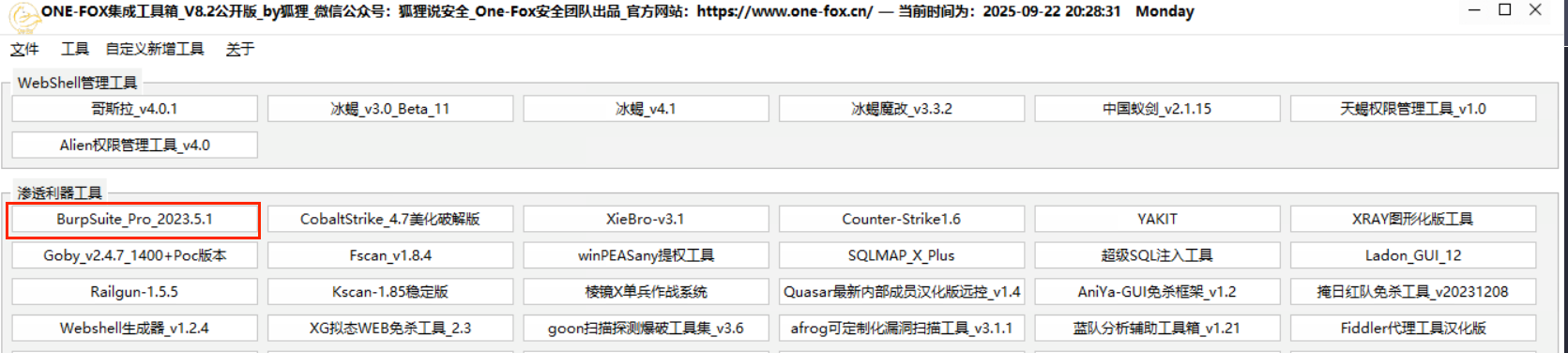
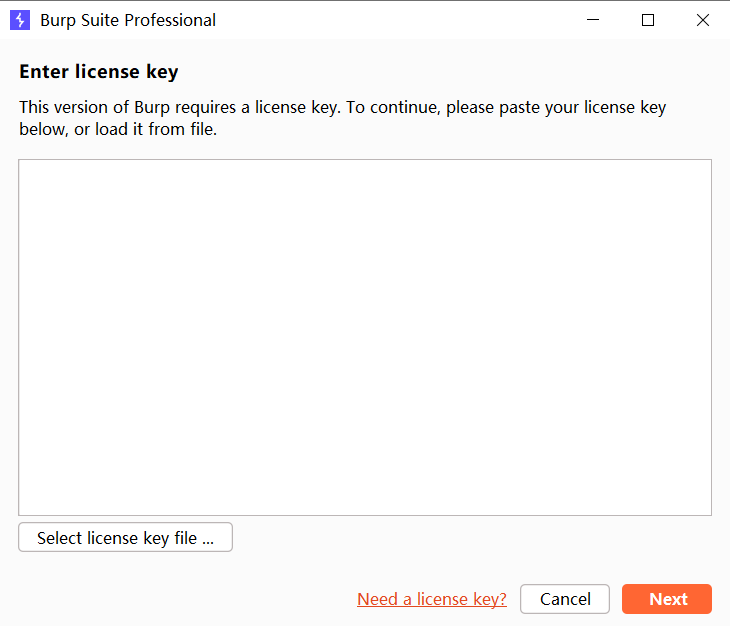
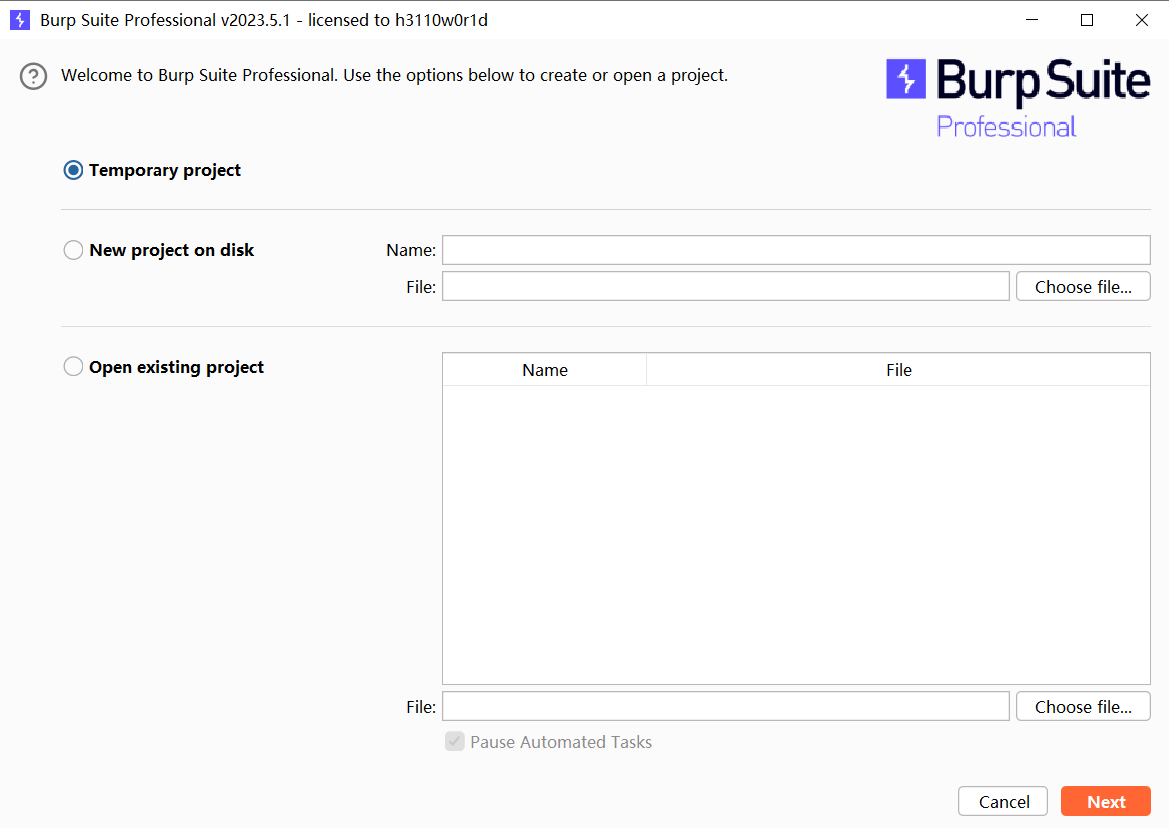
打开会显示这个界面
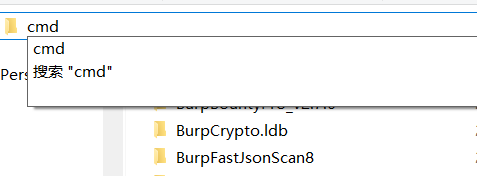
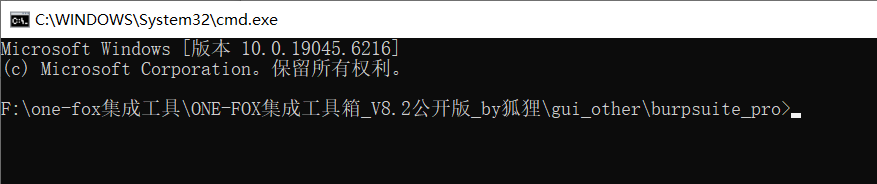
然后先找到这个目录,在路径中输入cmd
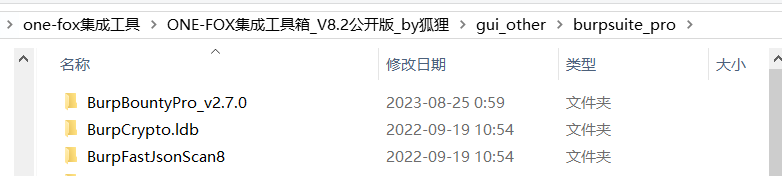
然后再找到java目录
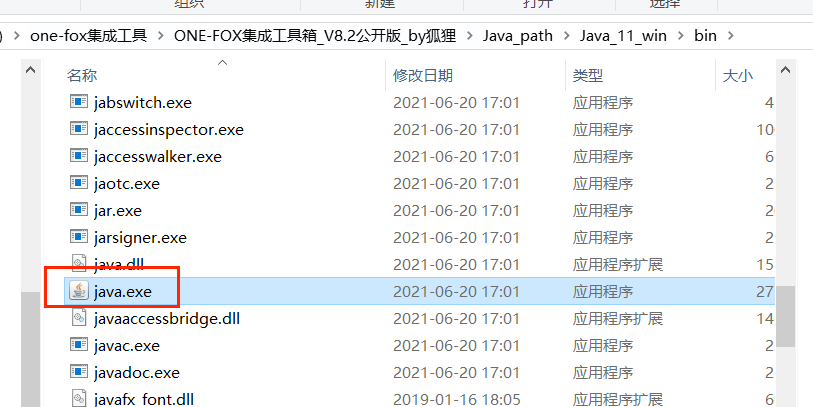
找到这个exe应用程序,然后将其拖进刚刚打开的cmd中,并在后面加上空格-jar然后再加一个空格,再返回去刚刚burpsuit的目录下找到BurpSuiteLoader…jar文件同样放入cmd中
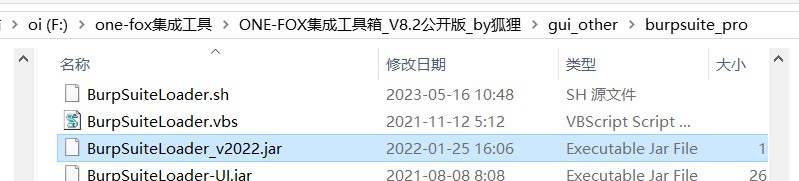

按回车运行
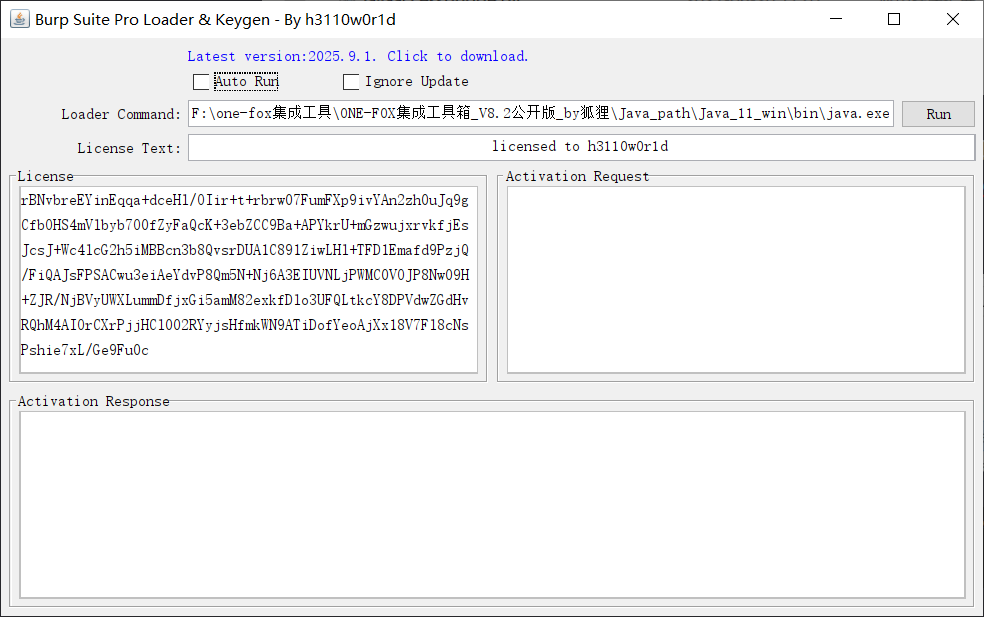
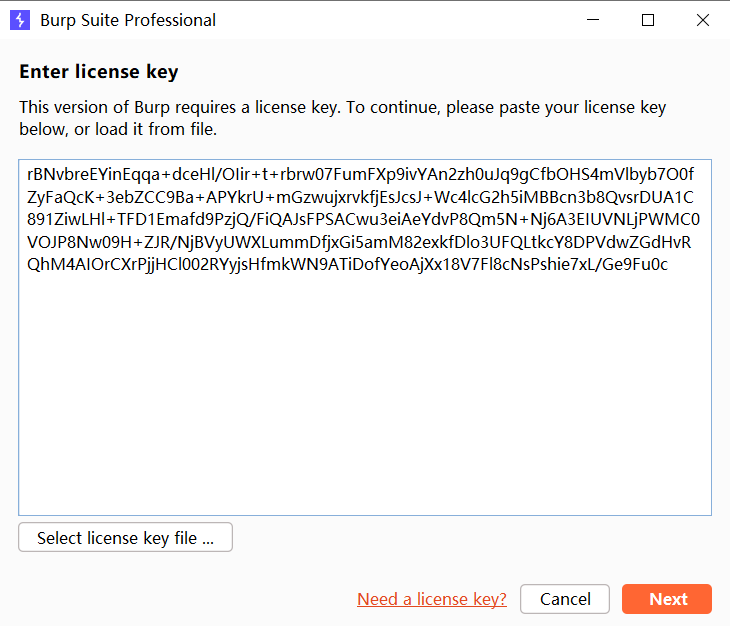
然后把会话框左面的所有复制粘贴到下面这个对话框中,点击next
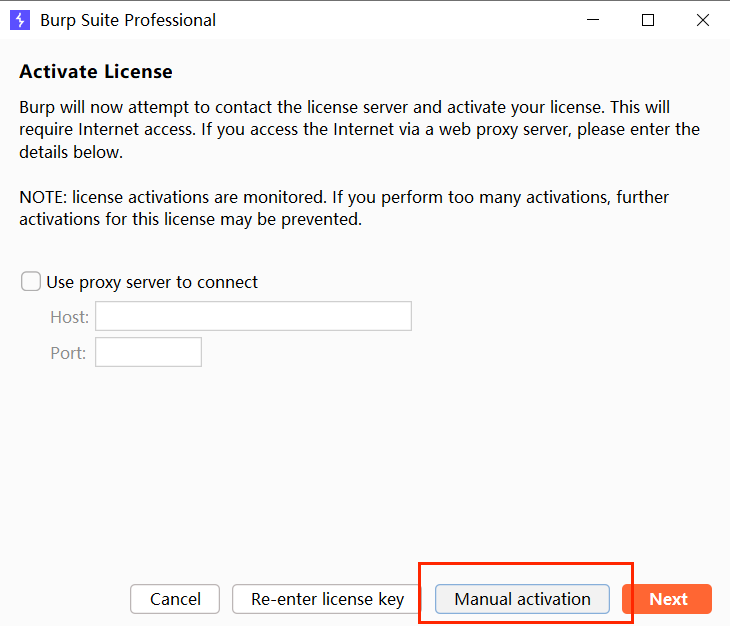
然后点击Manual activation
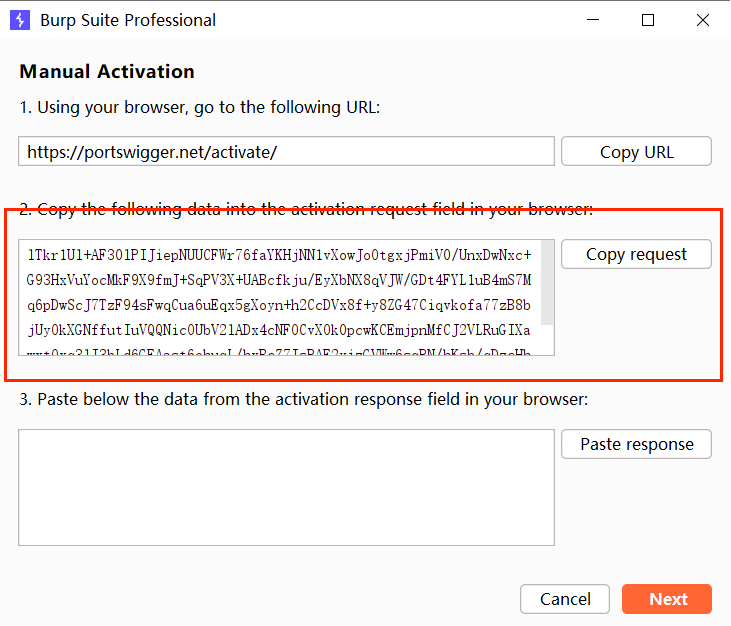
然后再将中间对话框的所有内容复制粘贴到下图中的右侧
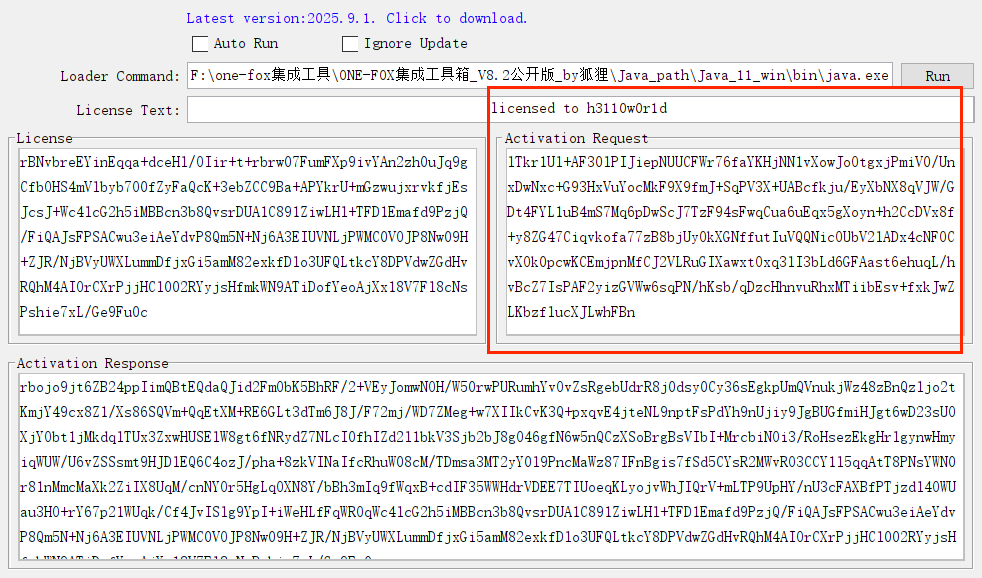
然后再复制本对话框下方Activation response中的所有内容到下图对话框下面
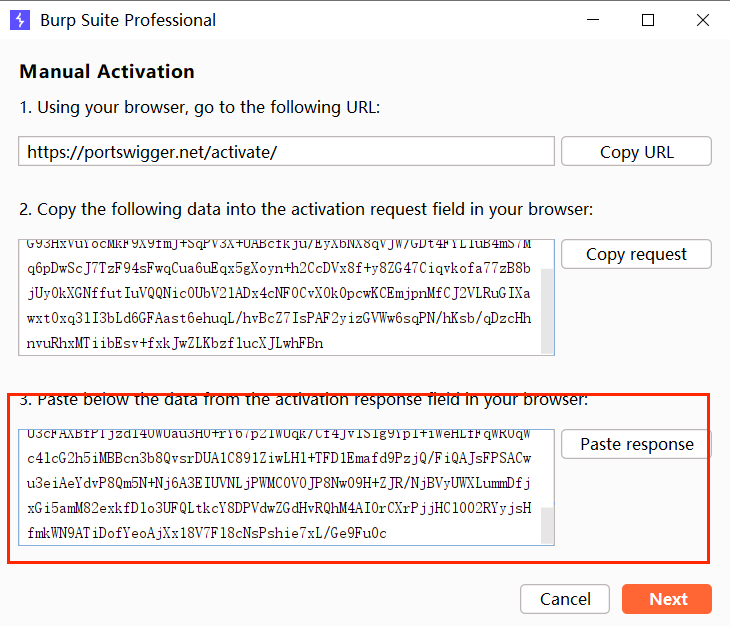
然后点击next激活成功
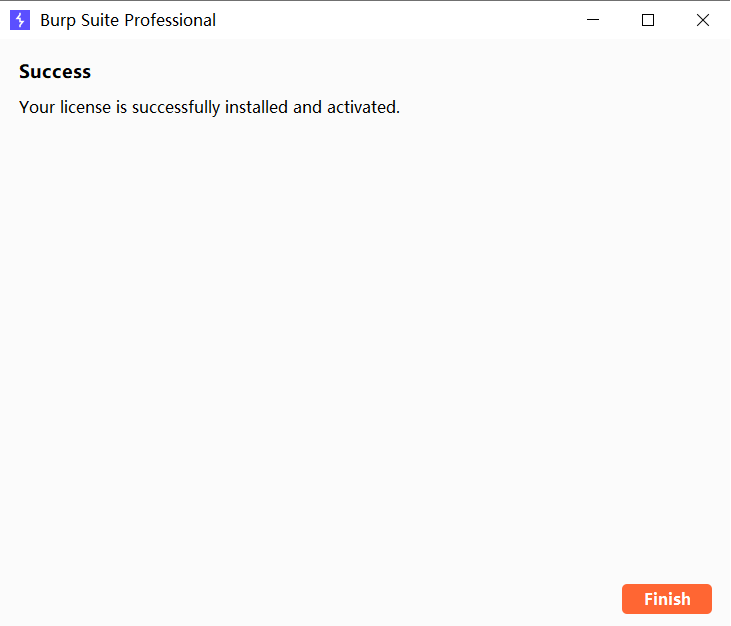
直接next
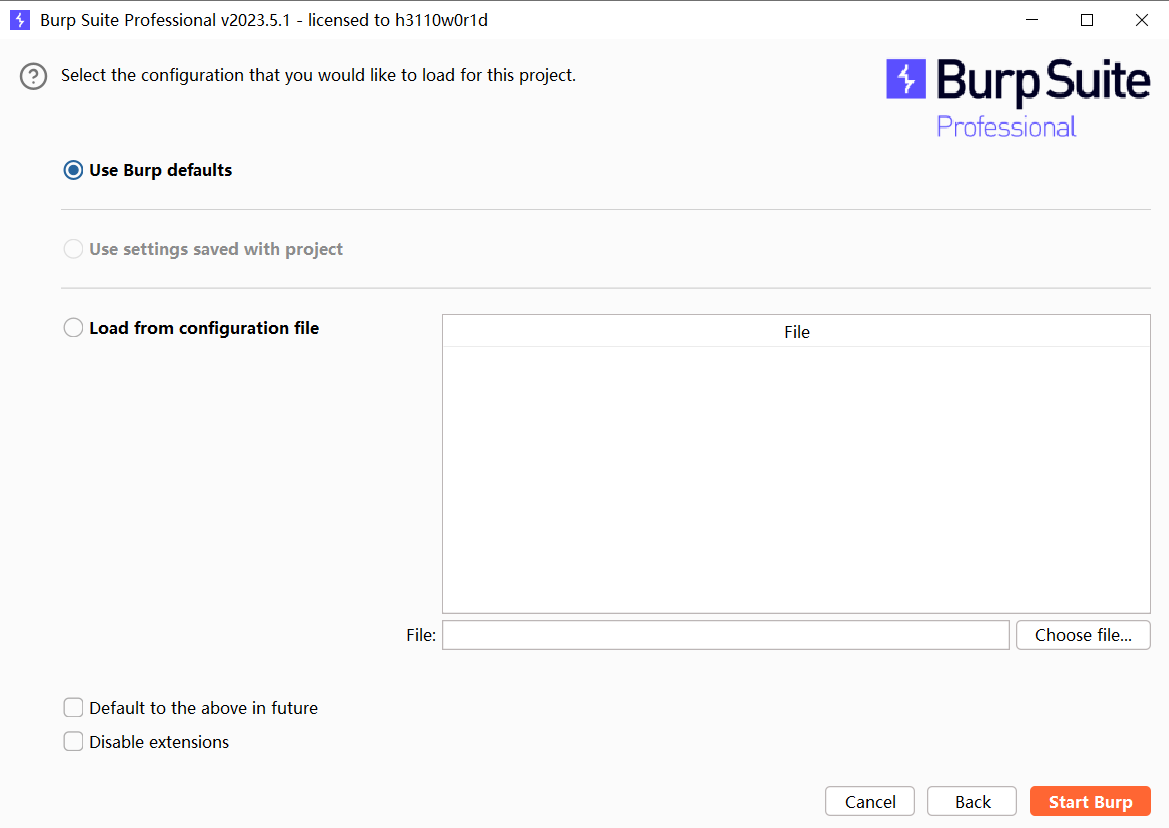
start burp
进入burpsuite的界面
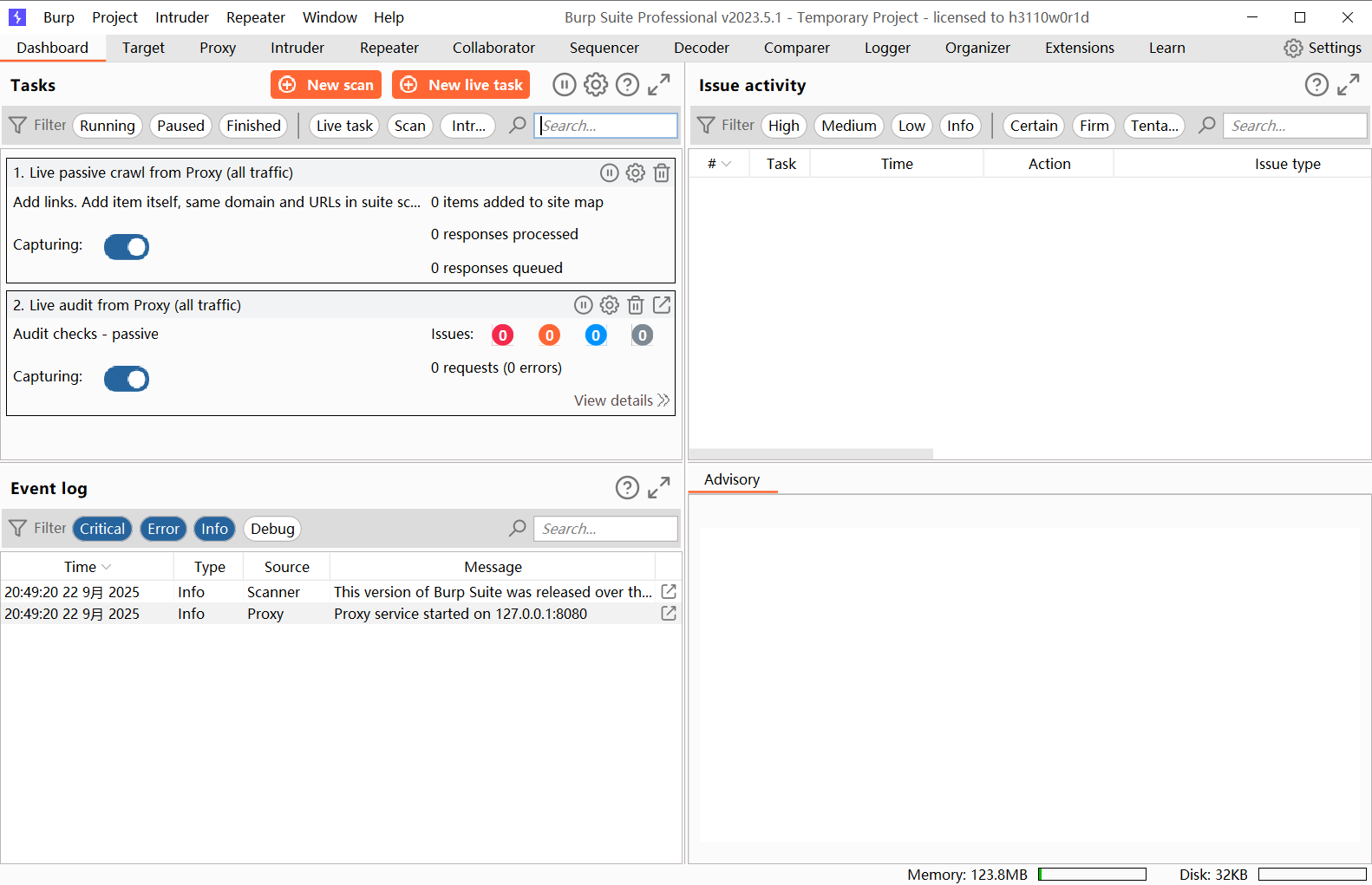
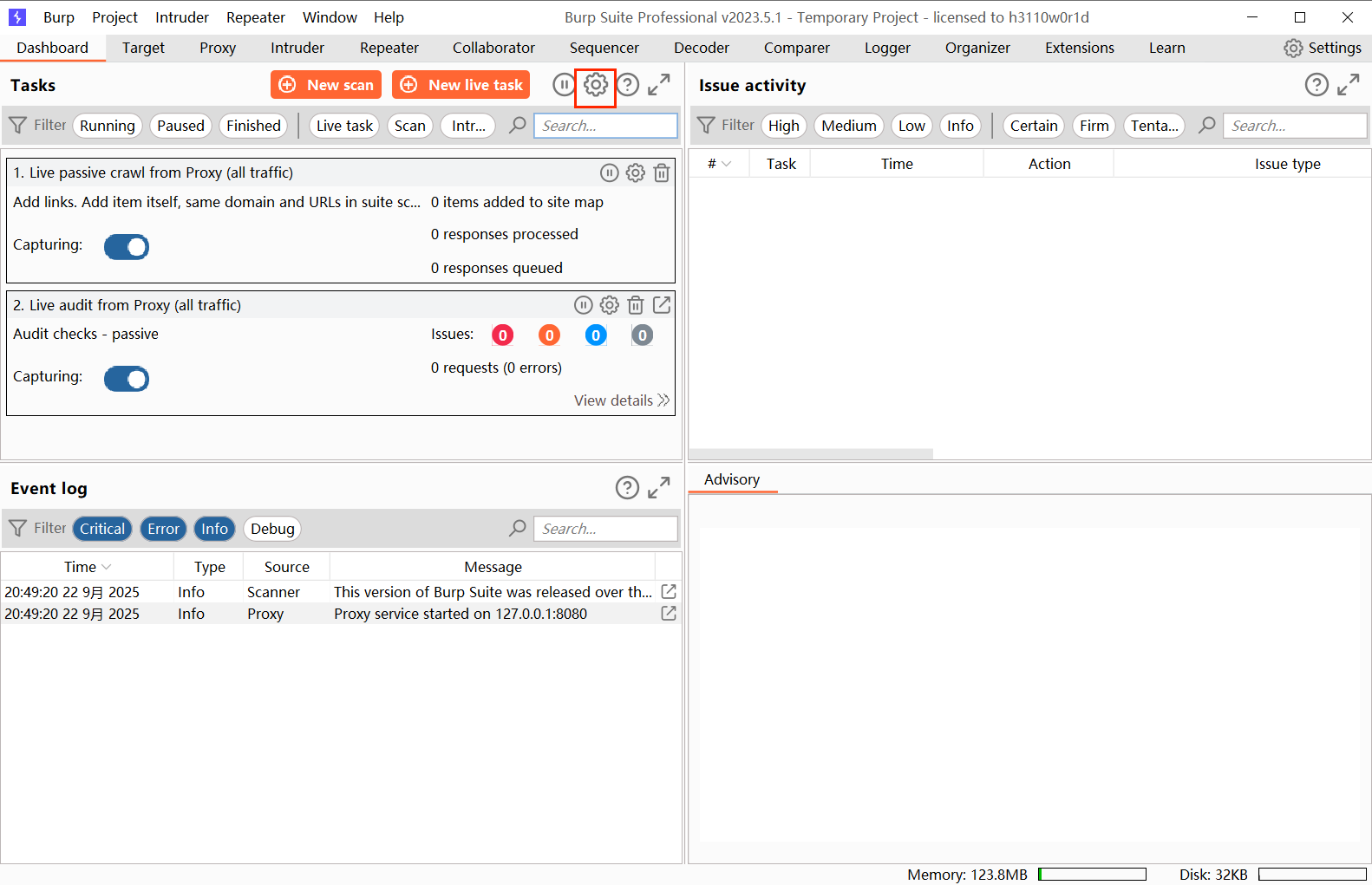
然后点击中间上方的设置按钮
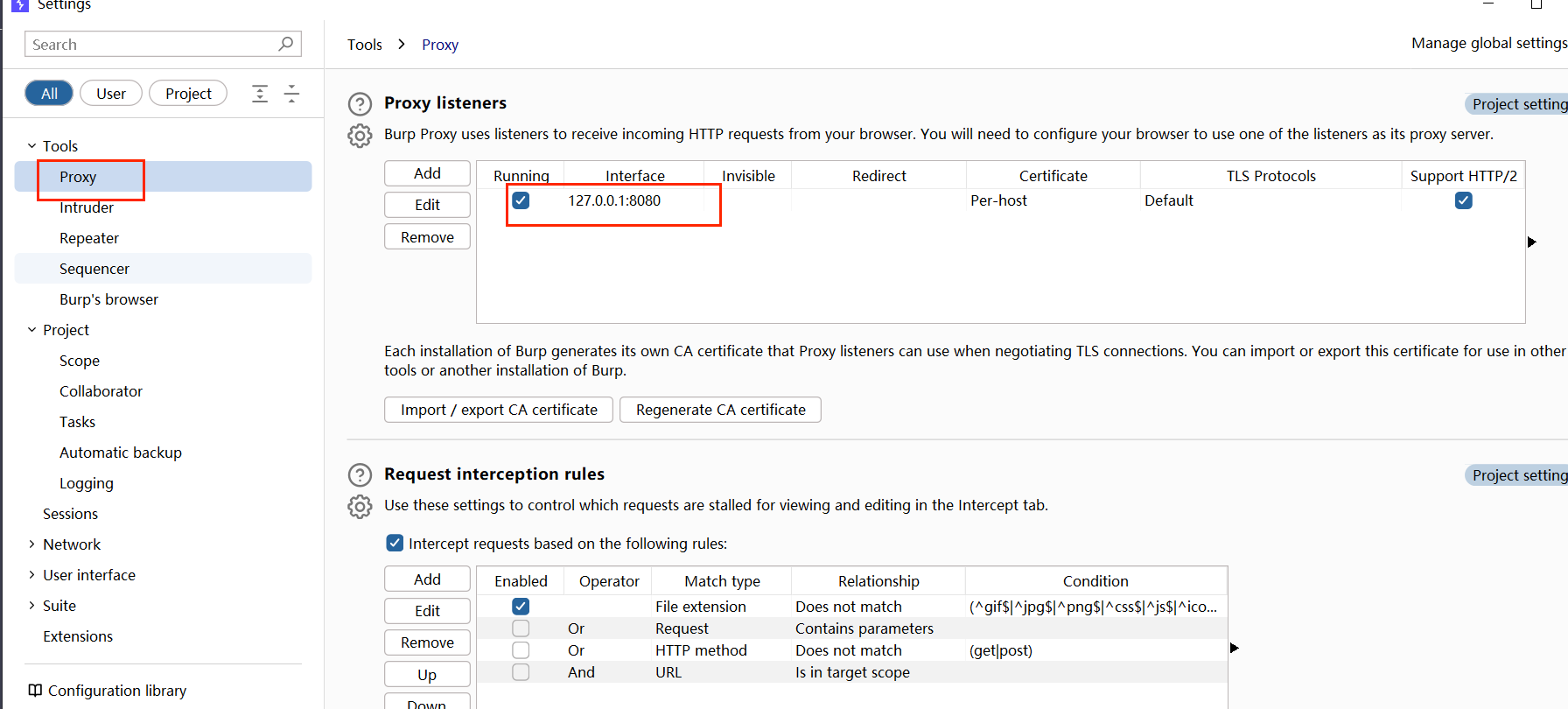
点击proxy(代理),可以看到代理地址和端口
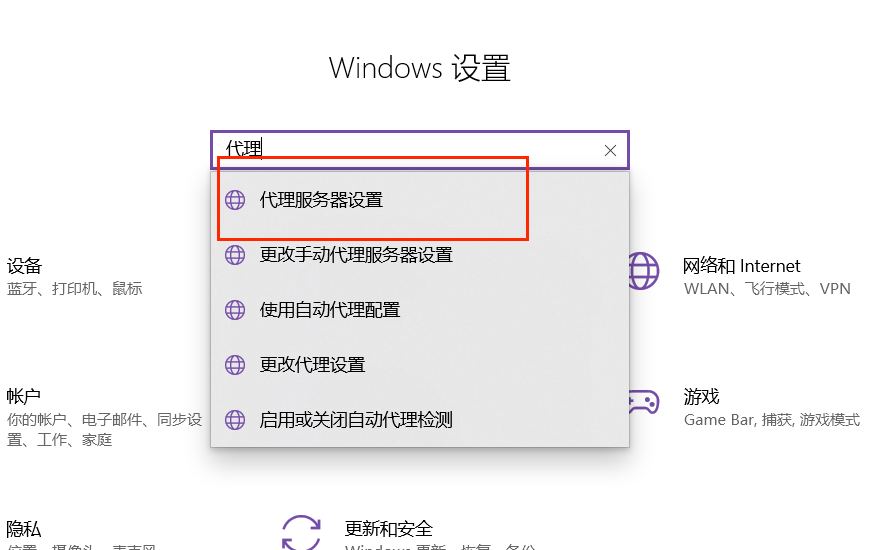
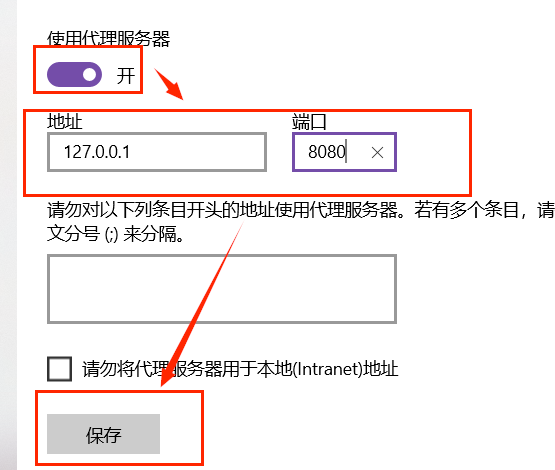
然后在windows设置中找到代理服务器设置
开启代理服务器,输入对应地址和端口号,点击保存
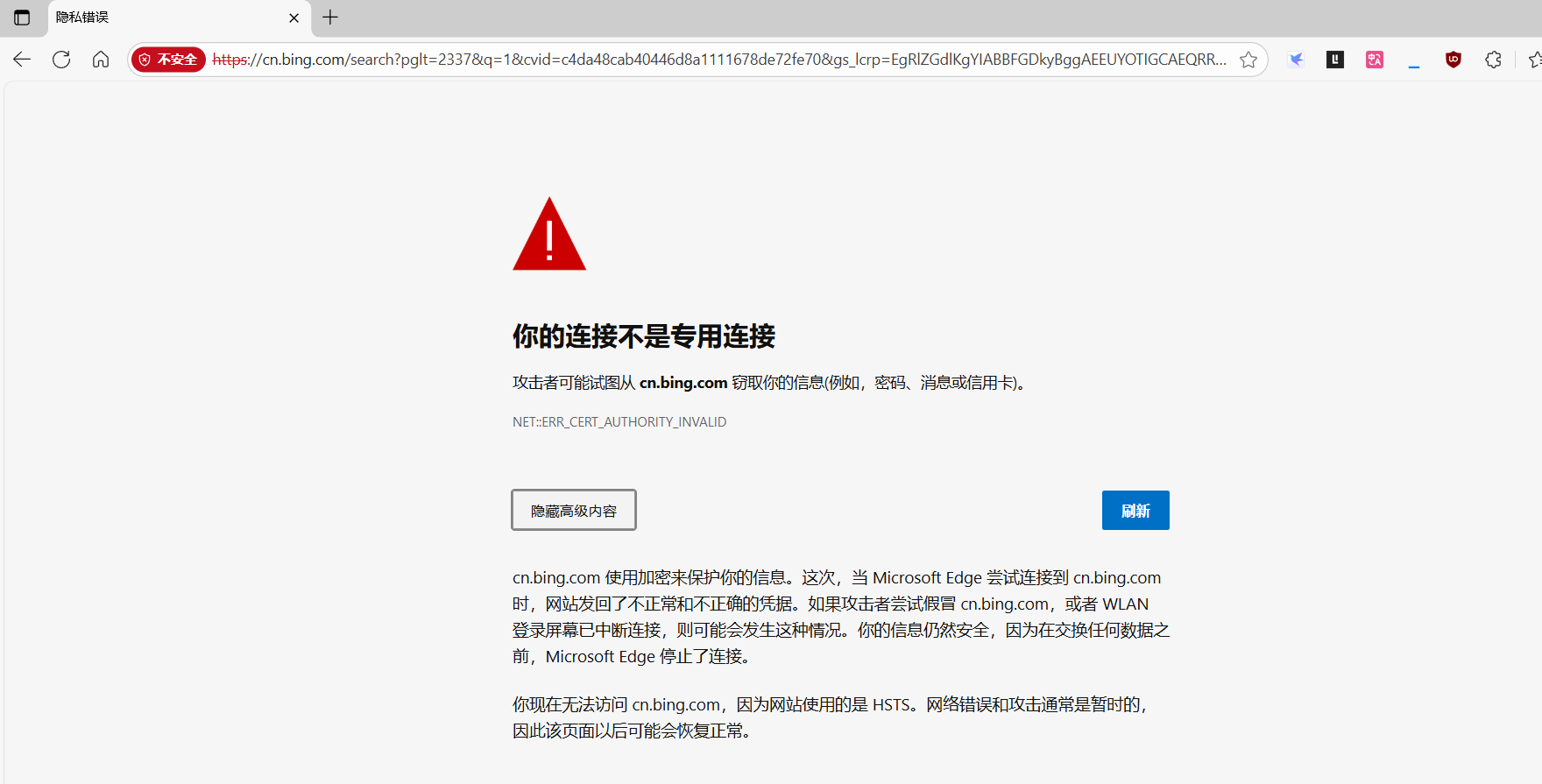
任意访问网站发现已经不能上网
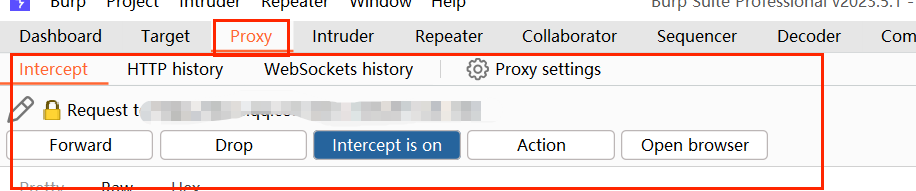
此时在看burtsuite,发现已经抓取到数据
把代理关闭即可正常上网
然后安装证书,必须要安装证书,不然无法抓取https数据包。
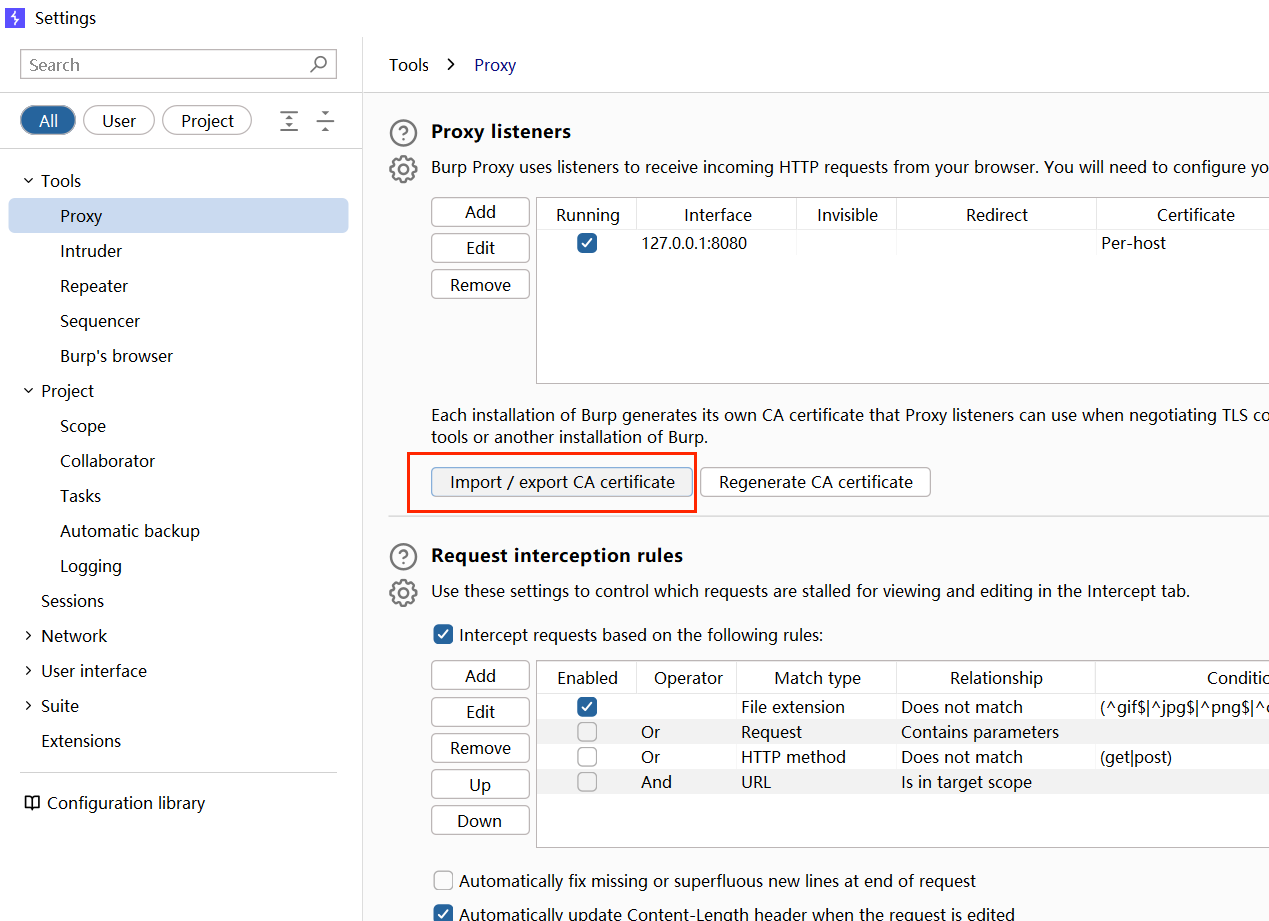
选择第一个
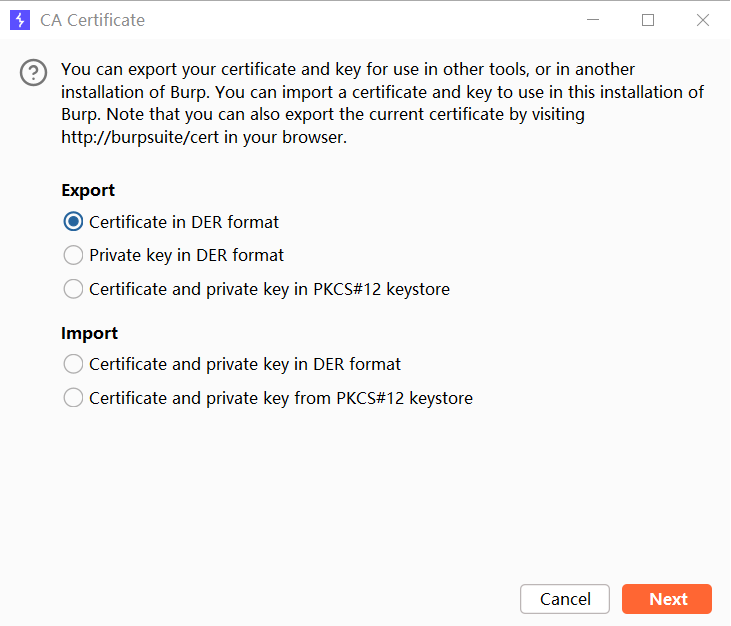
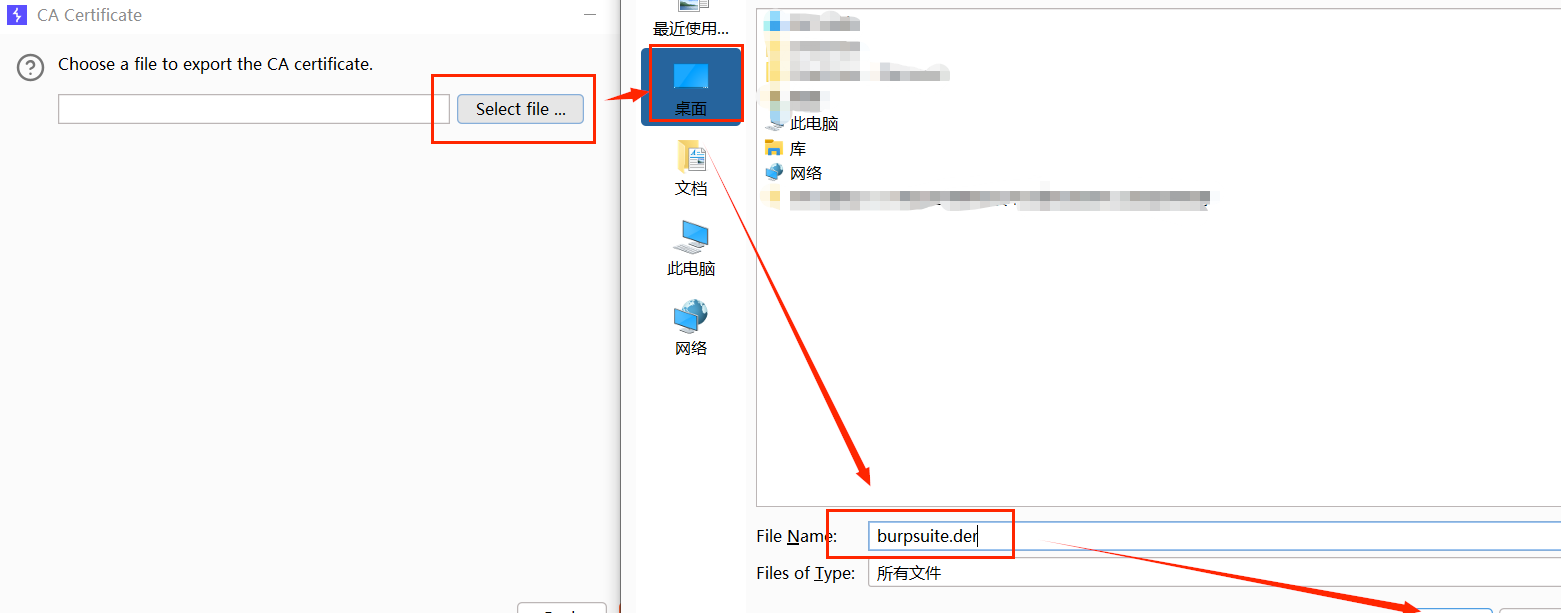
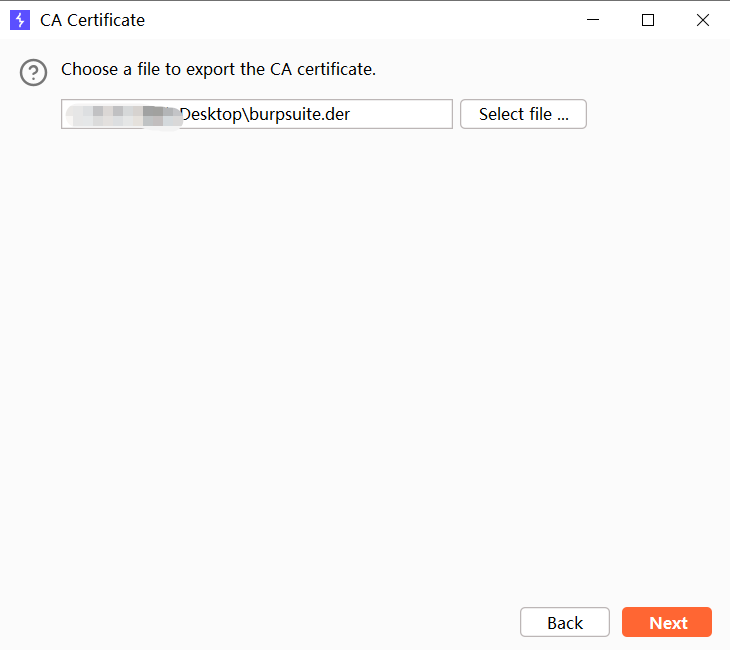
next
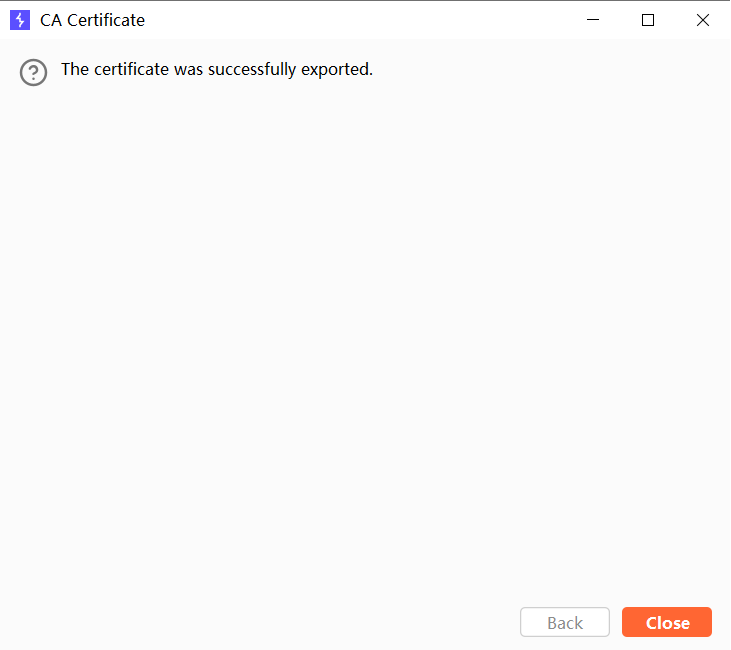
close
然后打开浏览器,设置,搜索证书,管理证书

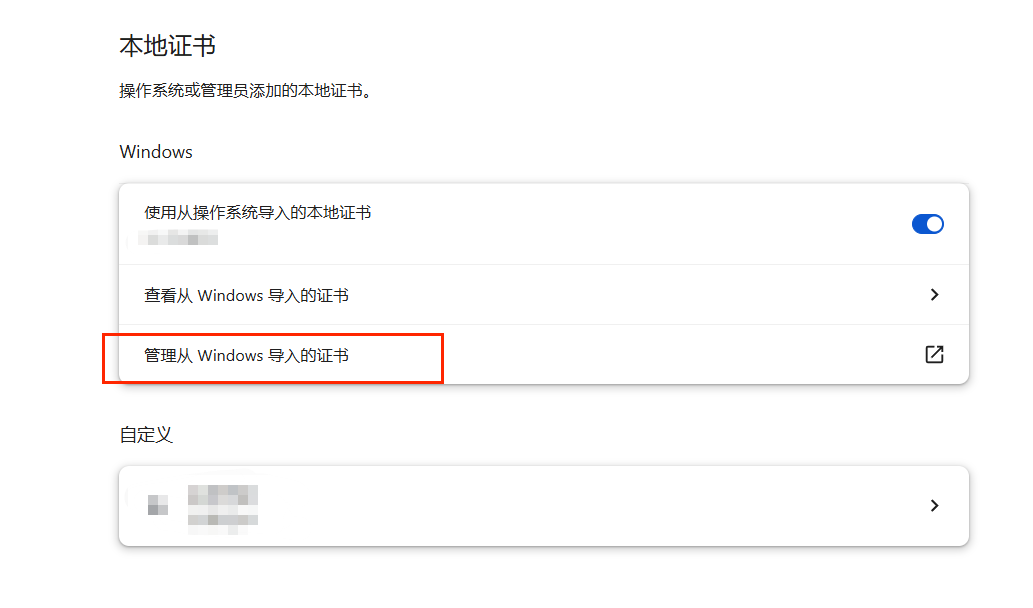
选择管理从windows导入的证书
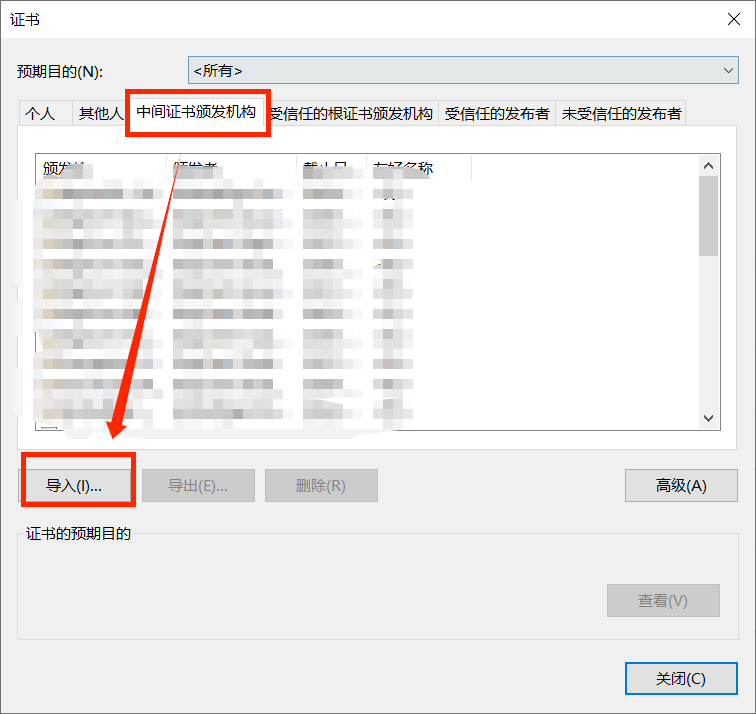
选择中间证书颁发机构,导入刚刚放到桌面的文件
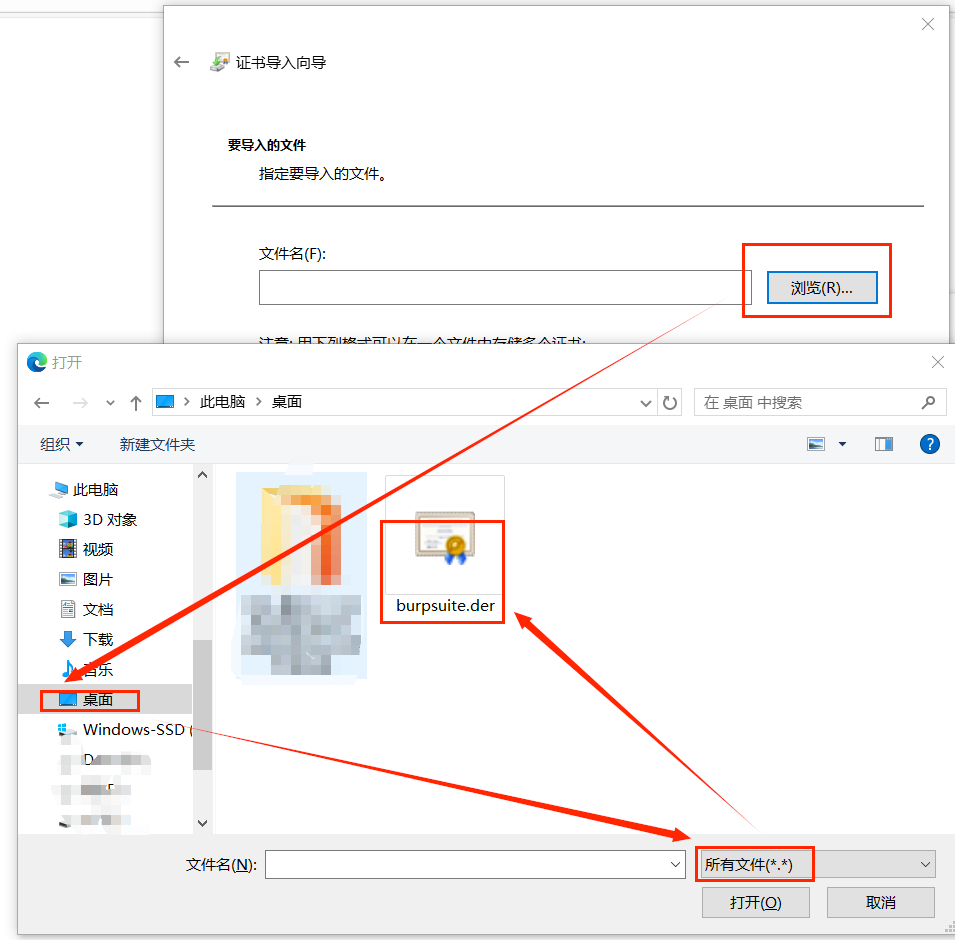
格式改为所有文件才能看到
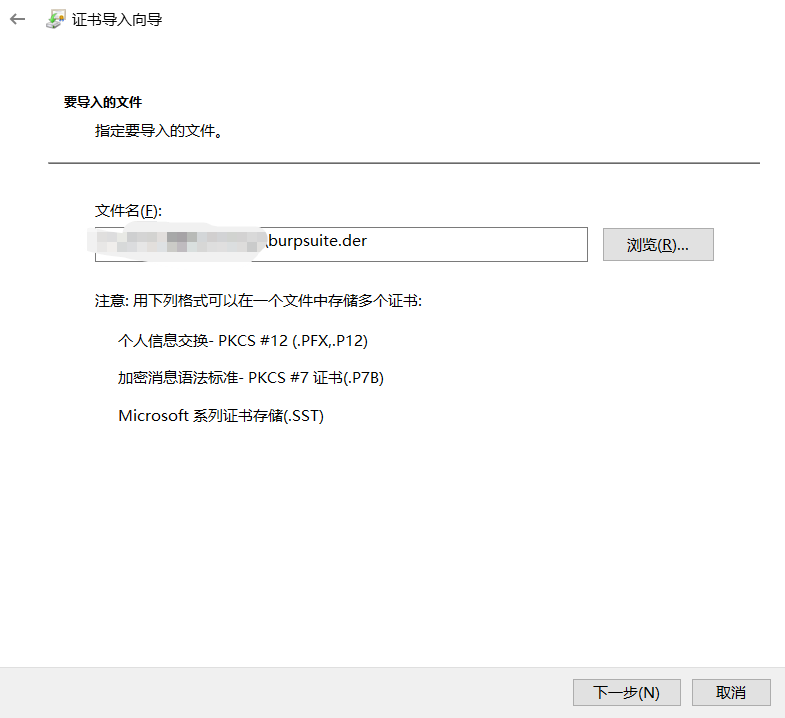
然后点击,下一步,下一步,完成
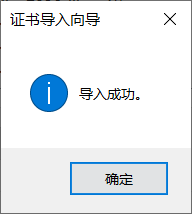
然后再把另一个也导入

跟上面导入步骤相同
导入后开启代理即可正常使用!
本文自写,未经本人允许请勿转载!

智能硬件社区聚焦AI智能硬件技术生态,汇聚嵌入式AI、物联网硬件开发者,打造交流分享平台,同步全国赛事资讯、开展 OPC 核心人才招募,助力技术落地与开发者成长。
更多推荐

 16
16 0
0- 0


 已为社区贡献1条内容

所有评论(0)