树莓派imager使用记录
·
树莓派imager使用
一、前言
最近要用树莓派部署一个python工具,翻出老的树莓派4B,重新刷一下版本,使用发现树莓派官方出了最新的镜像制作工具,因此记录一下自己的使用步骤。
二、SD卡准备
准备一张格式化后的SD卡,SD卡我用的SD Formatter工具格式化的,使用教程百度比较多,自行找一下
三、imager 工具使用
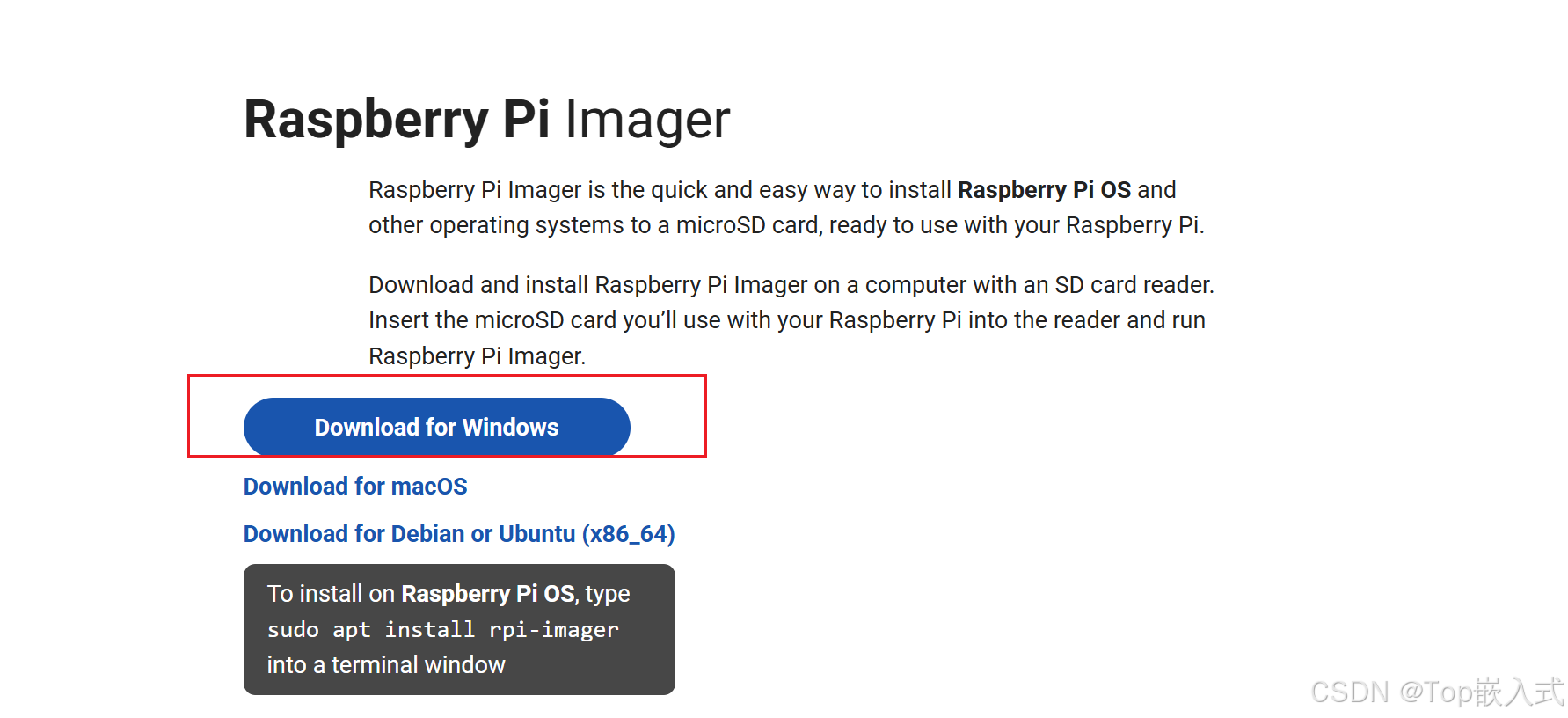
上官网下载imager工具 https://www.raspberrypi.com/software/
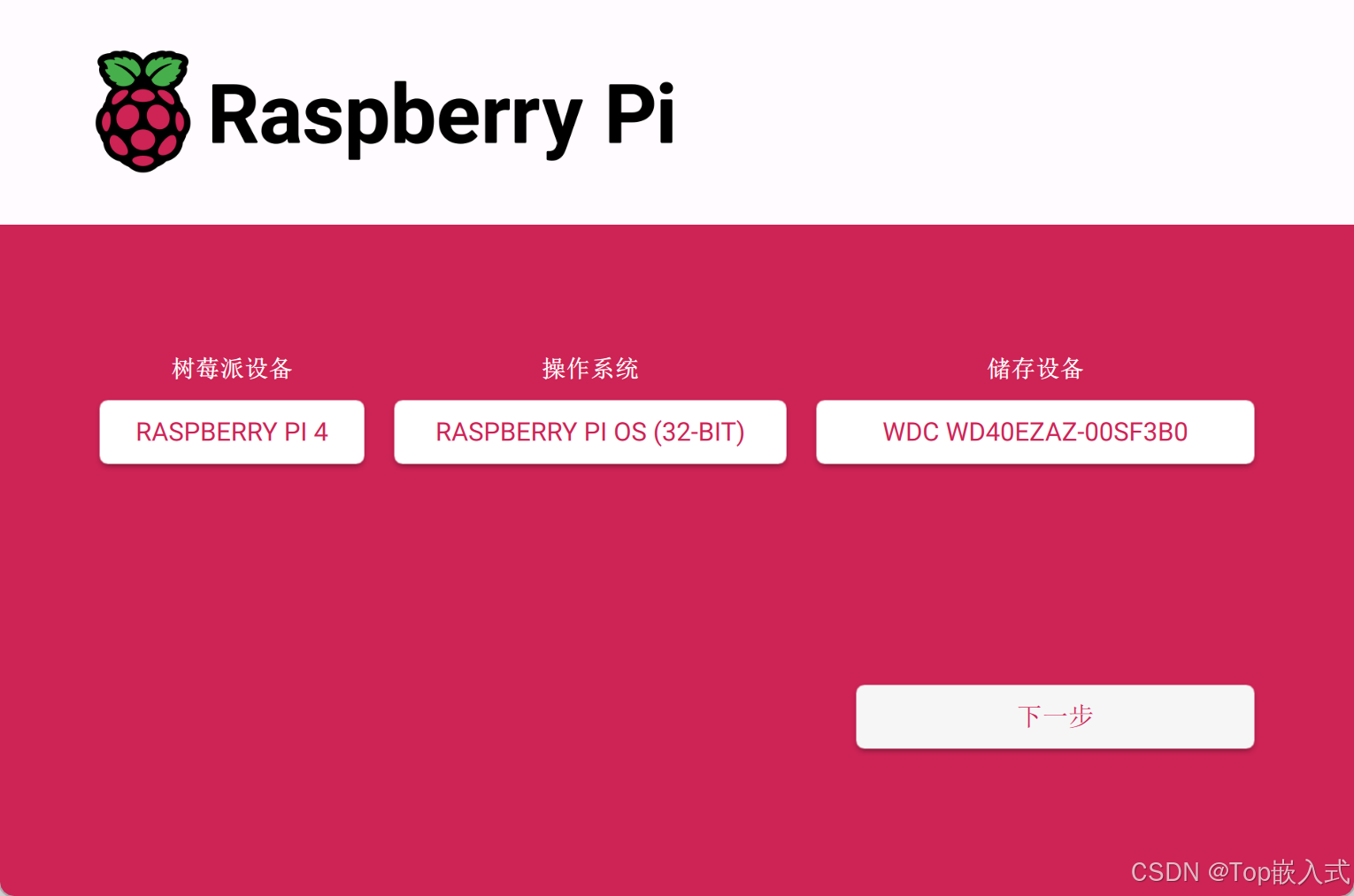
下载后安装执行,选择设备,要下载的下的系统,我这是4B,下载32位debain,选择存储卡
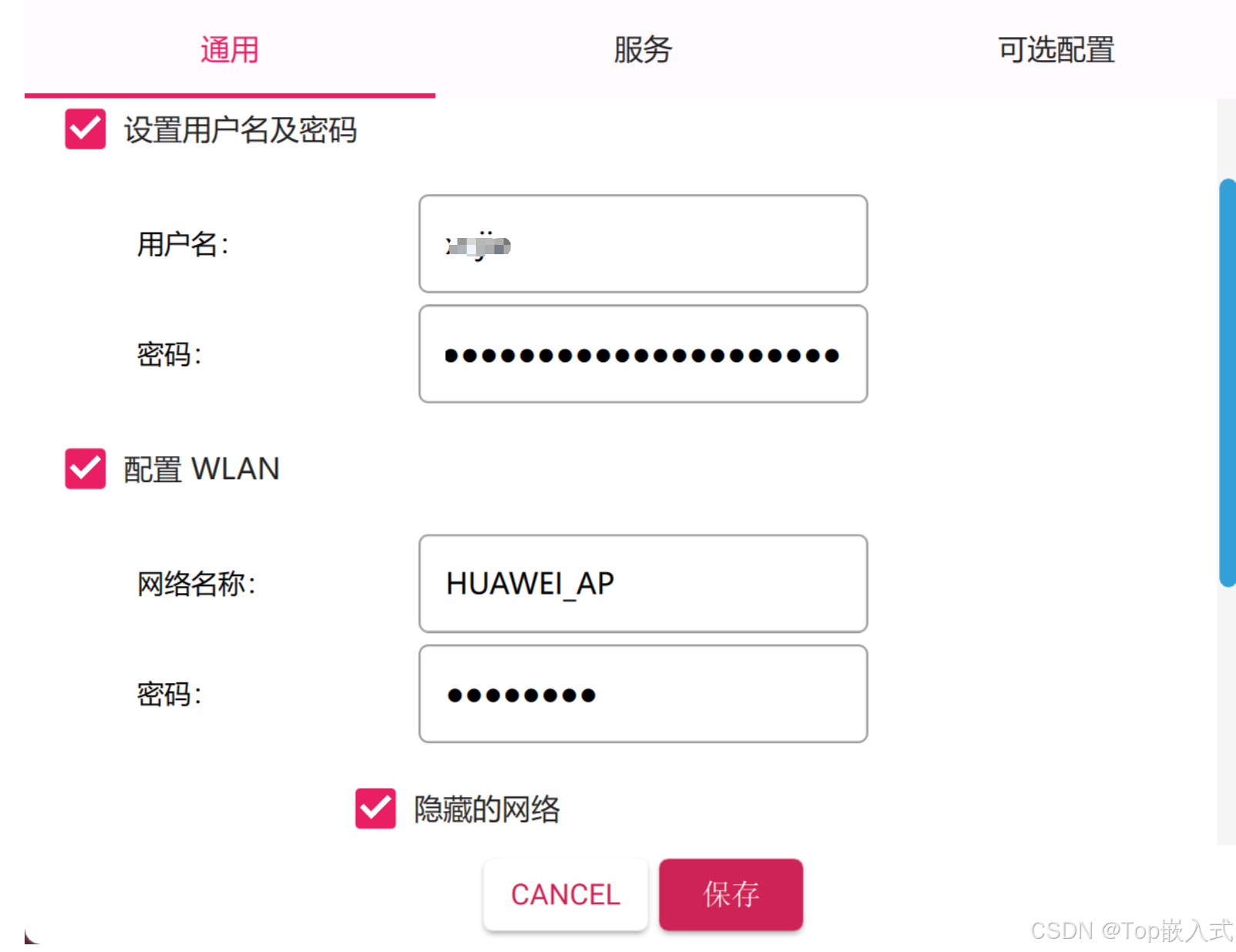
点击下一步,配置一下自定义的一些参数,重点关注的参数是用户名密码和待连接的网络,如果像我一样没有显示屏接到树莓派操作,那此处的wifi要确保能使用。
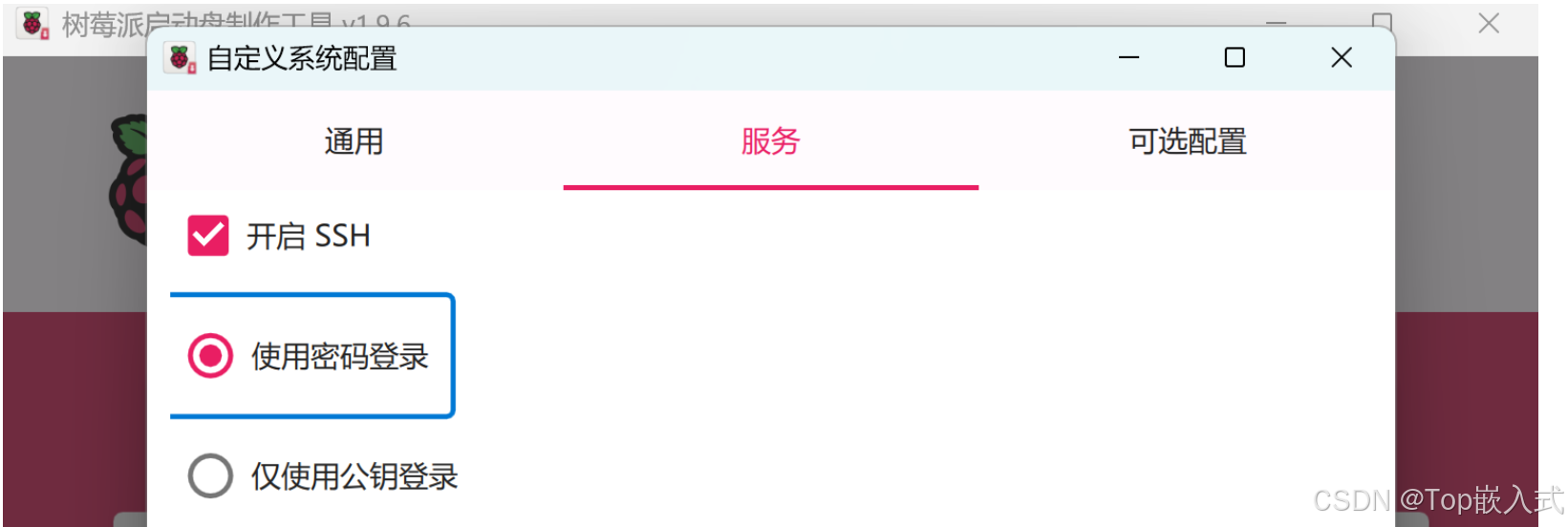
使能密码登录:
配置完就进入镜像制作页面了,预计1小时样子。
三、获取树莓派ip
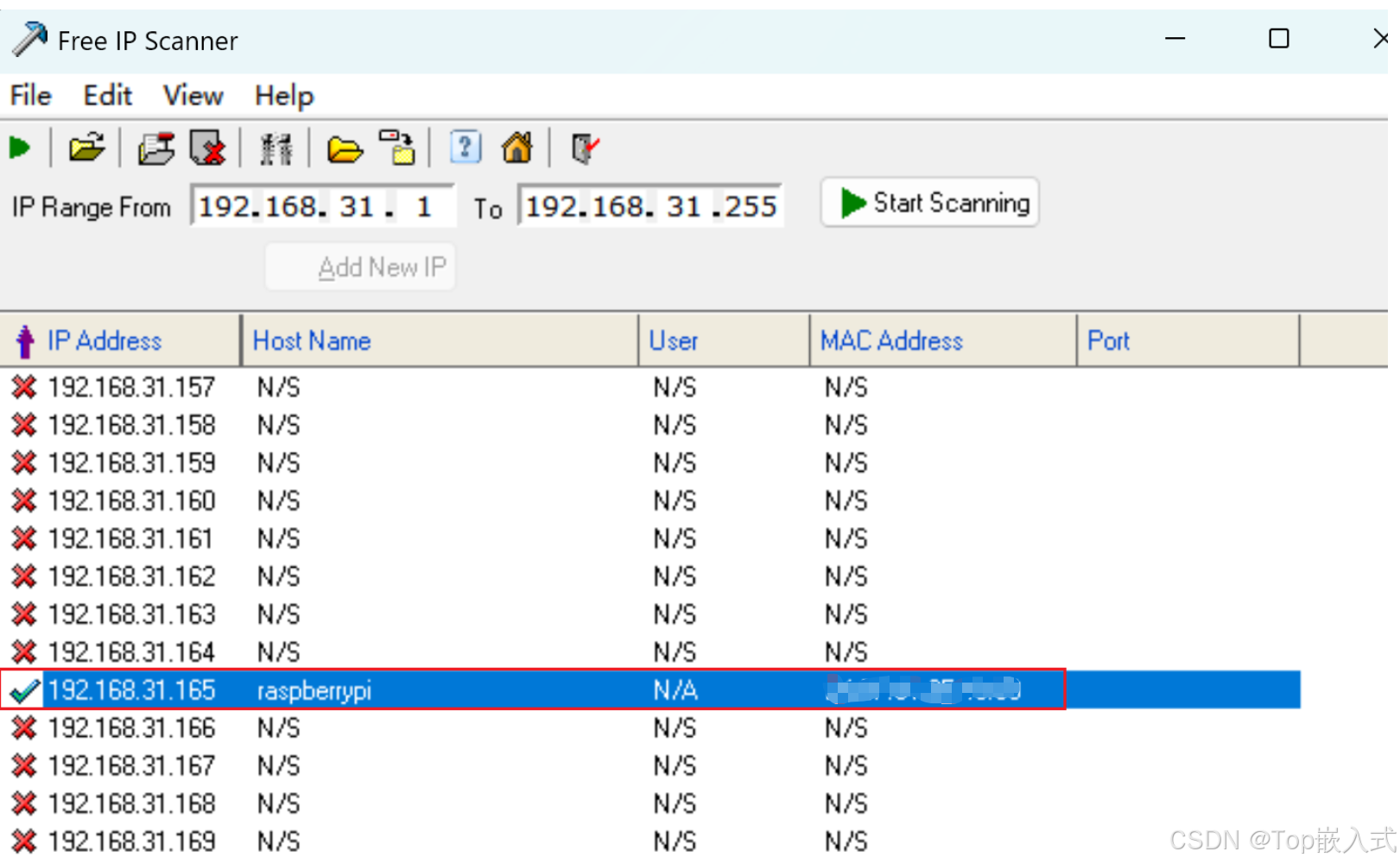
镜像制作完成后插入SD卡,树莓派上电连接wifi后会自动分配IP,下面借助ip扫描工具Free IP Scanner确定树莓派的ip:
自己电脑和树莓派连接相同网络,确定本机ip:

然后在工具扫描本机下的所有ip,如下就是树莓派ip:
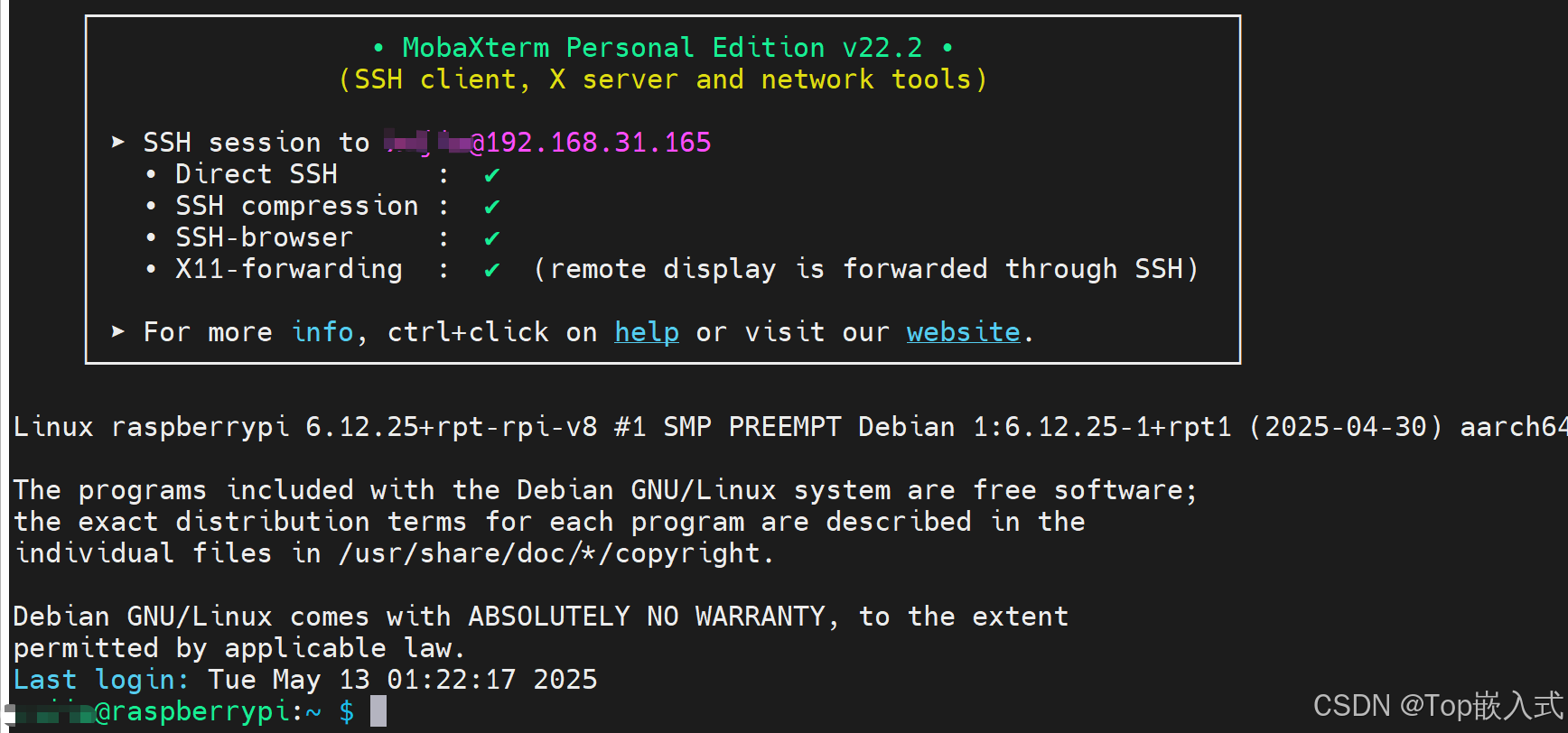
shell工具远程,以下登录成功:

智能硬件社区聚焦AI智能硬件技术生态,汇聚嵌入式AI、物联网硬件开发者,打造交流分享平台,同步全国赛事资讯、开展 OPC 核心人才招募,助力技术落地与开发者成长。
更多推荐


 7
7 0
0- 0


 已为社区贡献1条内容

所有评论(0)