【迪文屏】插入内存卡没有下载界面,内存卡格式失败问题,命令行解决
顺序为:屏掉电——插卡——上电——蓝屏读取SD 卡内容,下载完成显示“SD Card Process …”——掉电、退出 SD 卡——上电。然后就可以了然后就可以按照操作把迪文屏文件内存卡查到上面,:屏掉电——插卡——上电——蓝屏读取SD 卡内容,下载完成显示“SD Card Process …”——掉电、退出 SD 卡——上电。就是我的卡,一开始就在电脑是格式化了一下,但是没有fat32这个选项
内存卡拷贝黑屏
依据背景图片文件生成的背景ICL文件名称,必须是32.ICL。
将需要的文件放到 DWIN_SET 文件夹通过 SD 卡下载到屏里。顺序为:屏掉电——插卡——上电——蓝屏读取SD 卡内容,下载完成显示“SD Card Process …END! ”——掉电、退出 SD 卡——上电。
(5)定版归档
定版后将配置文件、图片文件、图标、字库等放到DWIN_SET文件夹,量产通过SD卡下载即可。
但是,如果内存卡插上去没反应,排除其他问题,这里我只说我的问题就是内存的问题
迪文屏有要求的对于内存卡:
SD卡下载: 一、容量不大于16G;
二、必做格式化成FAT32/4096大小;
三、尽量使用CLASS4的卡,CLASS10的卡常出现下载不正常问题(只个别品牌可用);
四、需要下载文件必须放在根目录下DWIN_SET文件夹中,不要出现DWIN_SET嵌套,
就是我的卡,一开始就在电脑是格式化了一下,但是没有fat32这个选项,,而且当时显示的容量也只有20M的内存大小,找客服要的一键格式化也显示错误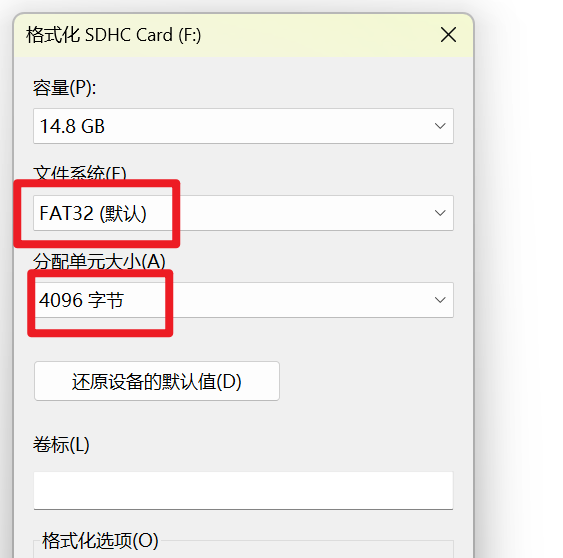
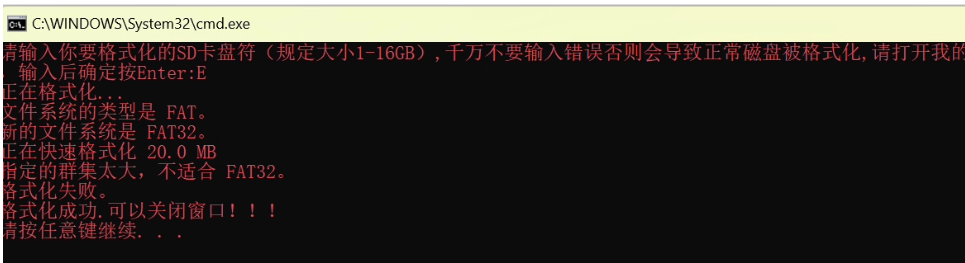
说明我的卡有问题
解决办法:
1.换卡,
2.重新写个命令(我就是这样的)
清空分区再重建
-
按下
Win + R,输入diskpart→ 回车。 -
输入:
list disk找到你的 SD 卡(注意看大小,别选错硬盘!)。
怎么判断是你的卡?,先插上卡到电脑上,输入上面的命令,然后再拔掉你的卡,再输入你的卡就知道少了的就是你的卡了
-
输入:
select disk X   (X 换成你的 SD 卡编号)
clean
create partition primary
format fs=fat32 unit=4096
assign
exit
这样会把卡彻底清空并重新建立 FAT32 分区,簇大小 4096。
然后就可以了然后就可以按照操作把迪文屏文件内存卡查到上面,:屏掉电——插卡——上电——蓝屏读取SD 卡内容,下载完成显示“SD Card Process …END! ”——掉电、退出 SD 卡——上电。就可以了。

智能硬件社区聚焦AI智能硬件技术生态,汇聚嵌入式AI、物联网硬件开发者,打造交流分享平台,同步全国赛事资讯、开展 OPC 核心人才招募,助力技术落地与开发者成长。
更多推荐

 5
5 0
0- 0


 已为社区贡献4条内容

所有评论(0)