STM32开发环境配置简易教程(keil+CubeMX)
STM32开发环境配置简易教程(keil+CubeMX)
欢迎来看我的小教程
我们要配哪些软件:
-
keil5(MDK-ARM)
- 是一个基于eclipse的古老的嵌入式开发 IDE
-
STM32CubeMX
- 是一个STM意法半导体公司官方的代码生成器,可以在创建工程的时候生成HAL库函数及文件,当你开发的时候可以直接调用以 HAL 为前缀的一系列函数(甚至更多),方便快捷,是现代STM32开发中常用的的开发套件。
下载
Keil(MDK-ARM)
直接点击这里进入官网下载keil5 (MDK-ARM) 版本。平时大家如果有单片机这门课,那么老师可能会让你安装C51版本,因为学校课堂教的大多是8051单片机,但是我们的STMF系列芯片用Cortex内核,所以需要安装MDK-ARM的keil。
☝️🤓💡有些人可能会想“那我两个都下赢两次”,哈哈,但实际不行,因为编译的时候会出现莫名其妙的冲突。
所以如果你打算使用MDK-ARM的keil,请确保电脑里没有C51版本的 keil 。
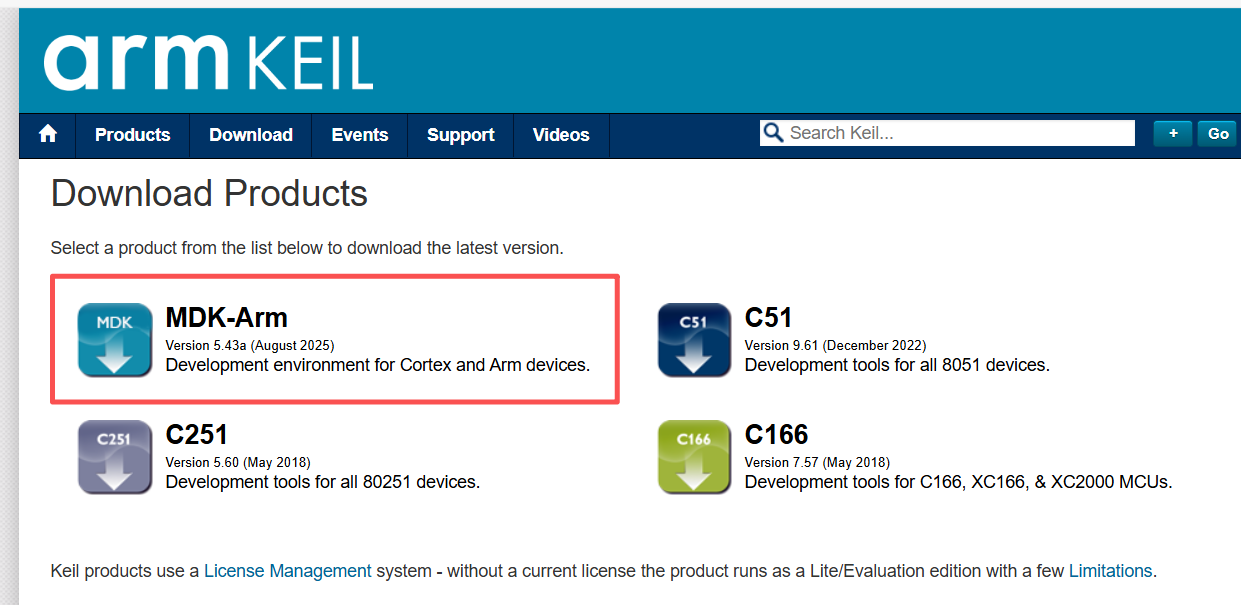
点下载之后会让你输一些信息,如实填就可以,想不到填啥了乱填也不是不行,反正都会让你下载的。

下载下来是这样子的:
点击安装,按照说明走就行,中途出问题了可以搜搜怎么解决哈哈哈,不过一般不会出问题。对了路径别选C盘,选个自己能记得住的,因为后面会安装一些package,把c盘撑的胀胀的就不好了。
STM32CubeMX
先看完这一章,别急着下载
官网下载请点我,但一般不推荐,进去之后点击下载最新版,然后他会让你注册个账号,只有注册账号之后才能使用这个蓝色软件的package管理功能,所以推荐大家还是点下载之后选择注册一个账号: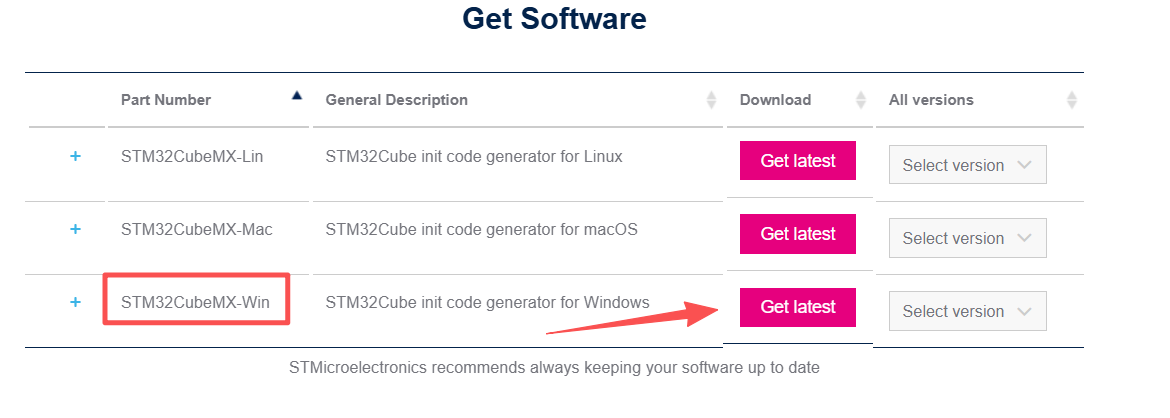
虽然他是支持Mac平台的,但目前Mac平台似乎只能使用USB转串口的方法烧录进单片机,再加上各种工具链都是阉割过的(比如mac平台的 Clion 阉割了对 STlink 的支持),体验很难令人满意,所以不建议大家使用。
FubeMX
直接在官网下载的话速度会很慢,这里给大家介绍FubeMX,一个用来在国内下载各类cube前缀软件的下载器,点我下载,我不是诈骗链接,下完以后是这个样子的,都是中文的,想下啥自己点击就可以了,然后我们这里先下载cubeMX:
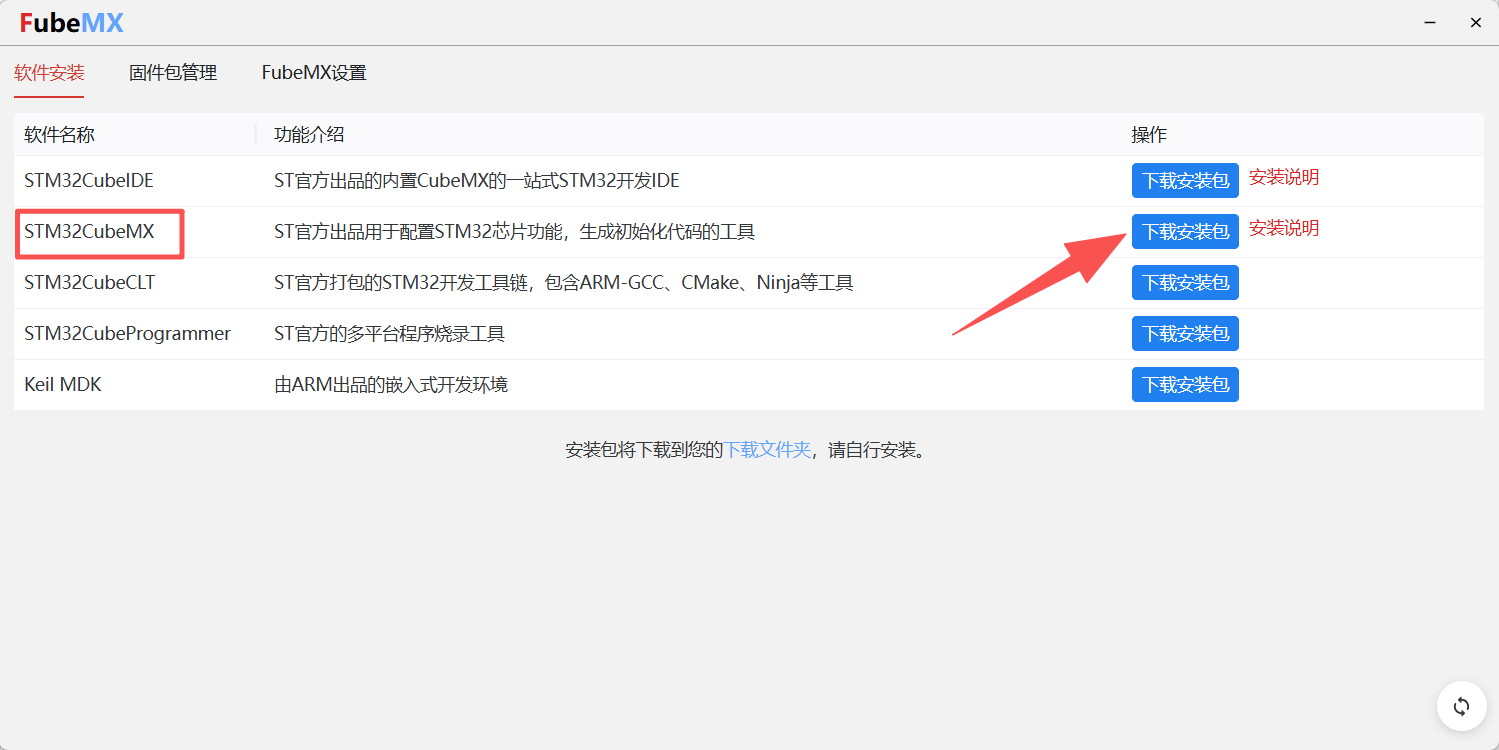
不出意外的话,下下来是个压缩包,解压缩然后运行里面的程序直接安装就好了,这中间的过程一路默认就应该没啥问题(除了安装地址!!别放到C盘,选一个自己能记住的):
软件我们就安装完毕了,接下来是配置的环节 软件我们就安装完毕了,接下来是配置的环节 软件我们就安装完毕了,接下来是配置的环节
配置必要的环境
STM32CubeMX
我们打开神奇蓝色软件 之后,长这样,先别新建工程,我们先打开help:
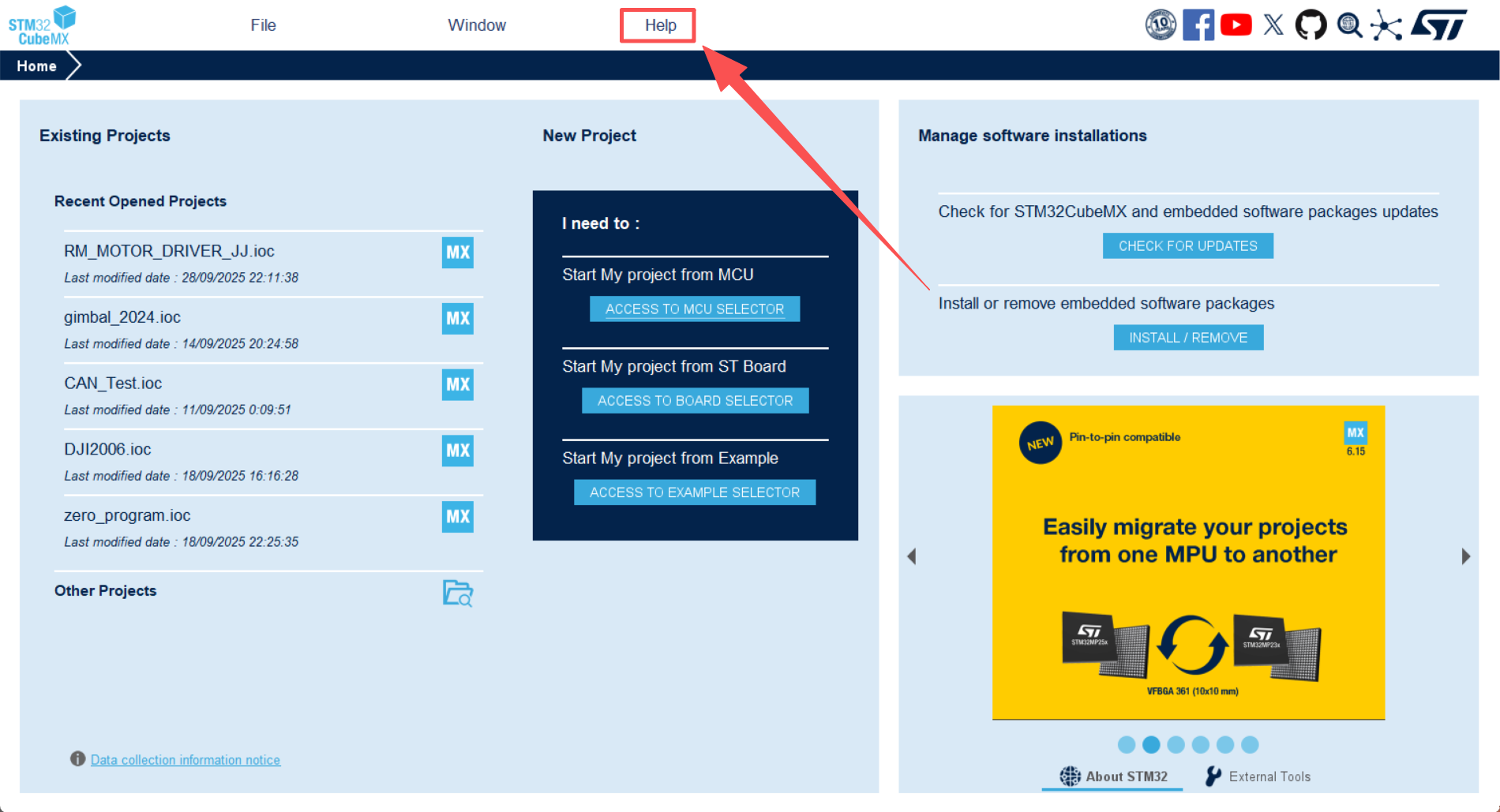
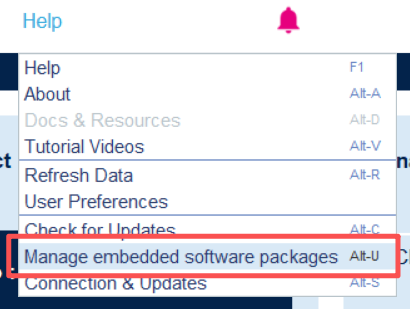
点击这里,打开我们的包包管理器:
我们在开发不同型号的STM32芯片时,需要下载对应的包packages,因为不同的芯片有不同的外设,CubeMX作为一个底层代码生成器,想做饭(generate code)也是需要食材(package)的。
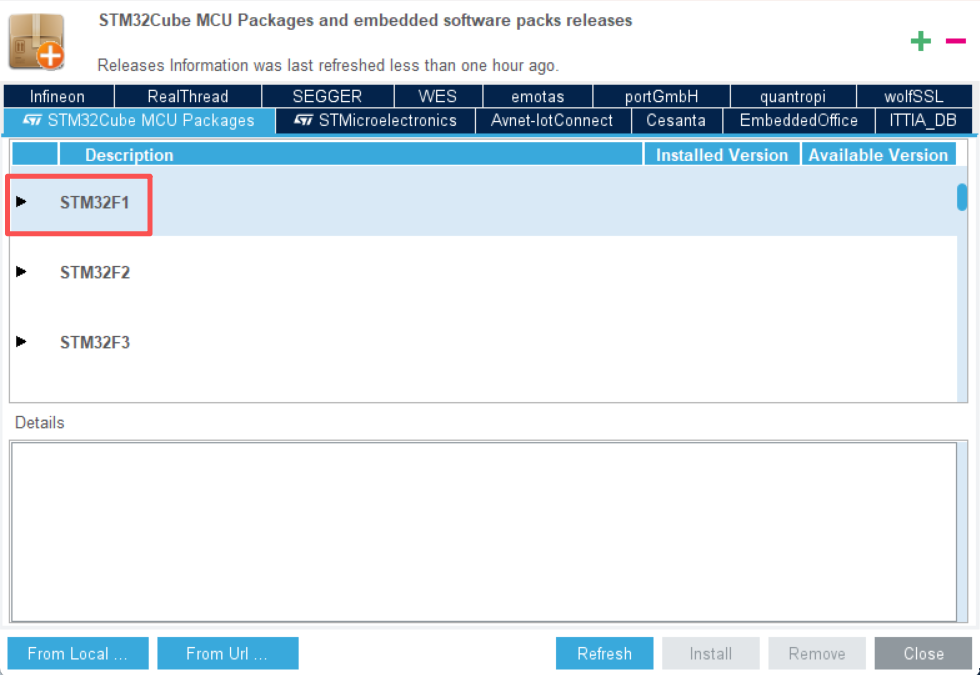
大家看一眼自己手里的芯片,要是 stm32f1xx 系列,就检查一下这个地方(圈出来的)点开以后有没有像我一样有个绿点点:
绿点点:
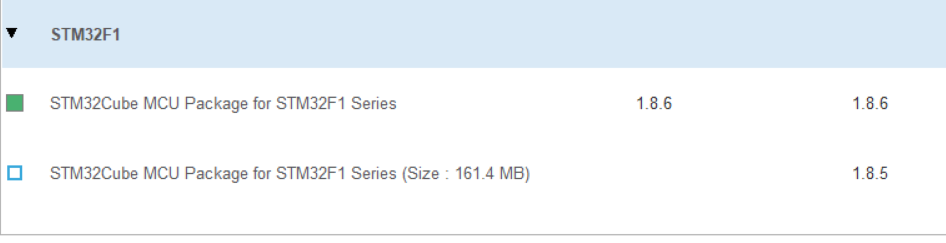
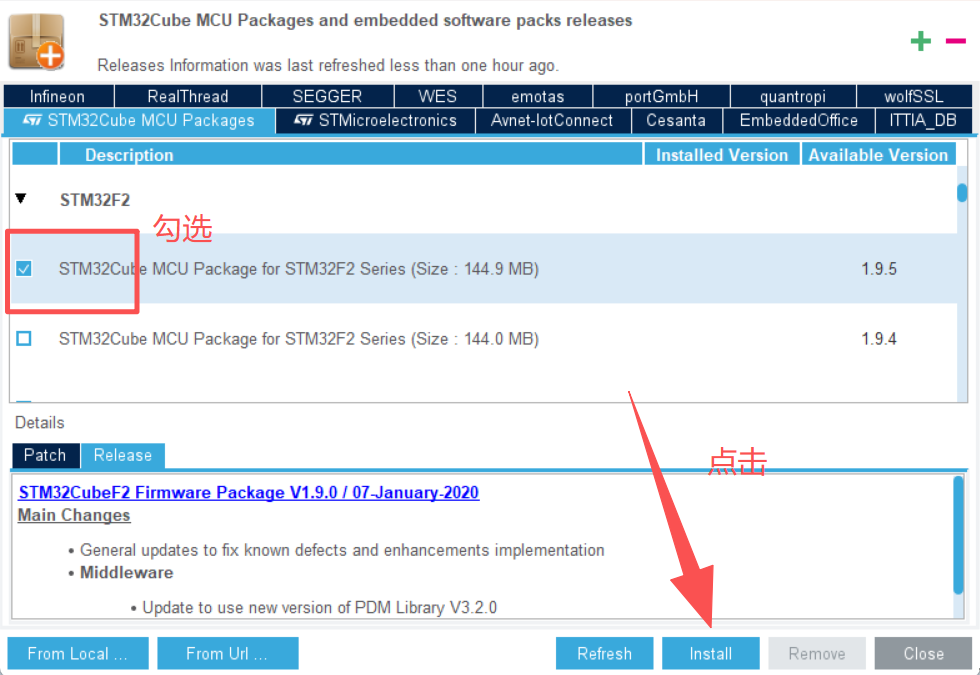
如果没有的话,比如我们这里没有STM32F2系列的包包,我们可以选择之后点击install:
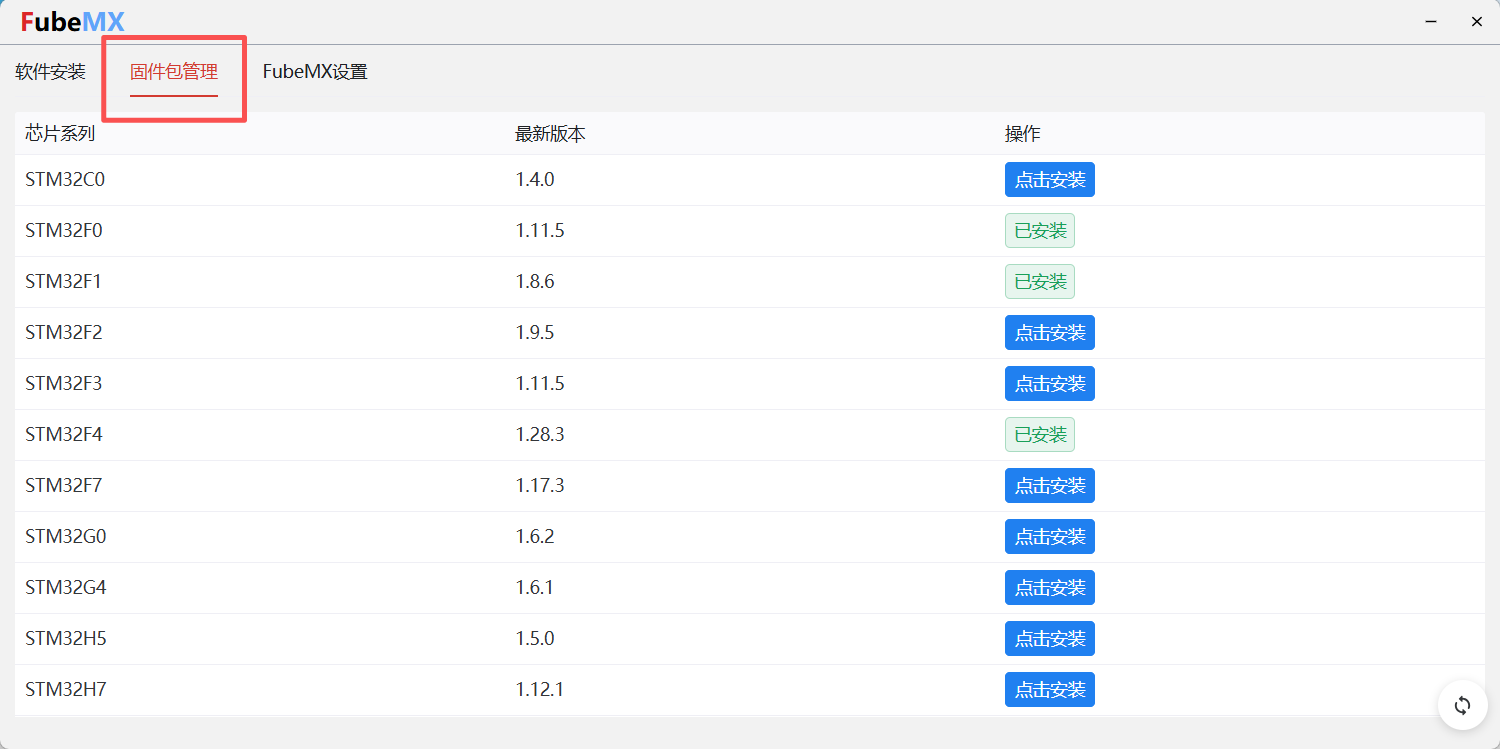
啊什么你说界面太老套了用不惯,那没事咱们还有FubeMX嘛,想要啥自己点击下载就好了:
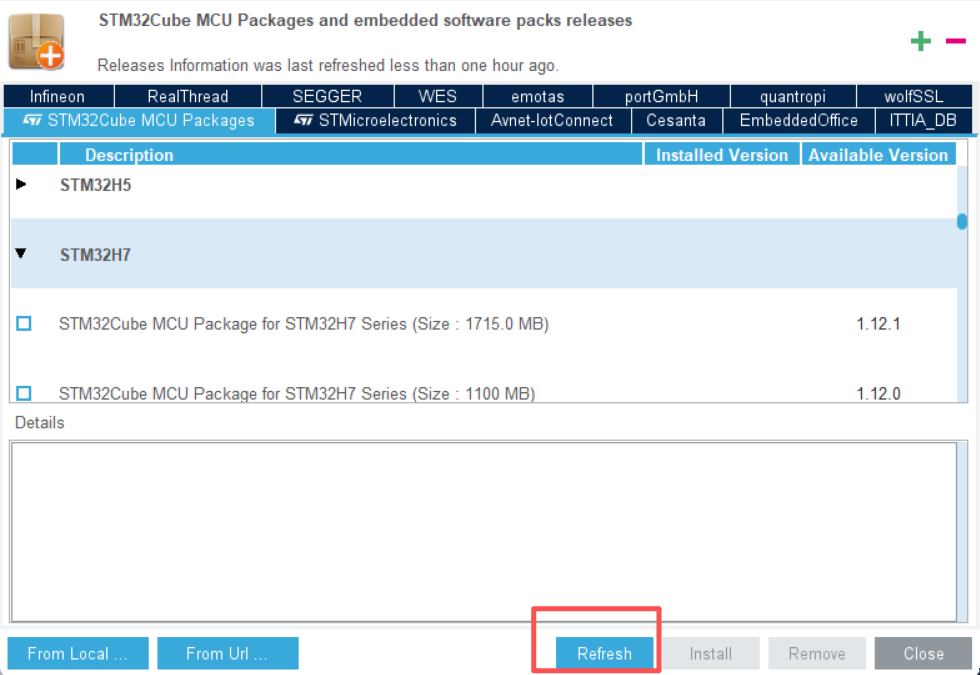
下载完了回去点Refresh:
然后就OK啦!接下来我们来创建工程,顺便介绍一下keil的环境配置吧。
创建工程,并配置keil
下面我主要使用图片进行叙述,每张图片都是一个步骤,请大家跟紧我!
从CubeMX首页一直到可以亮小灯,要开始了!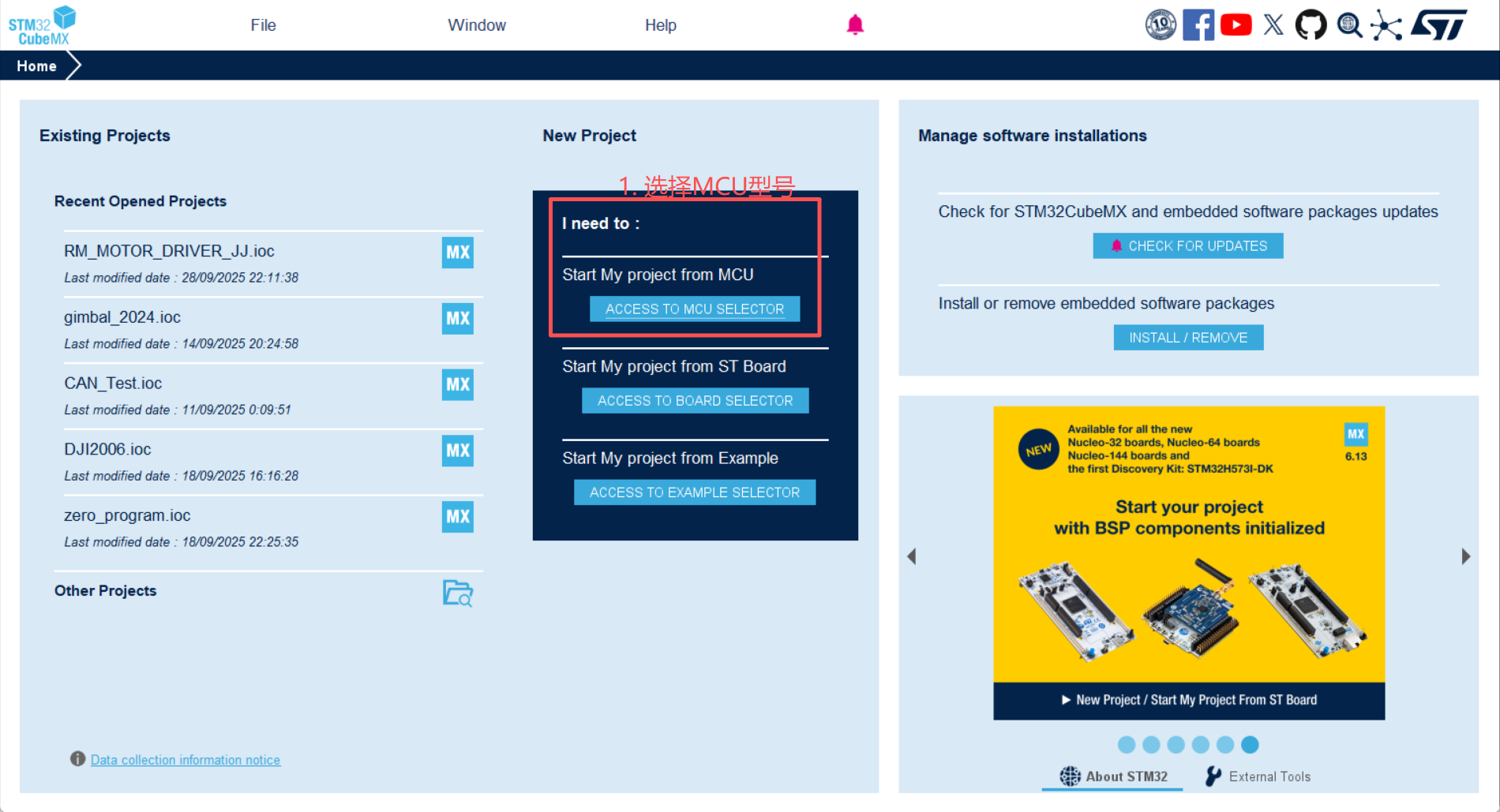
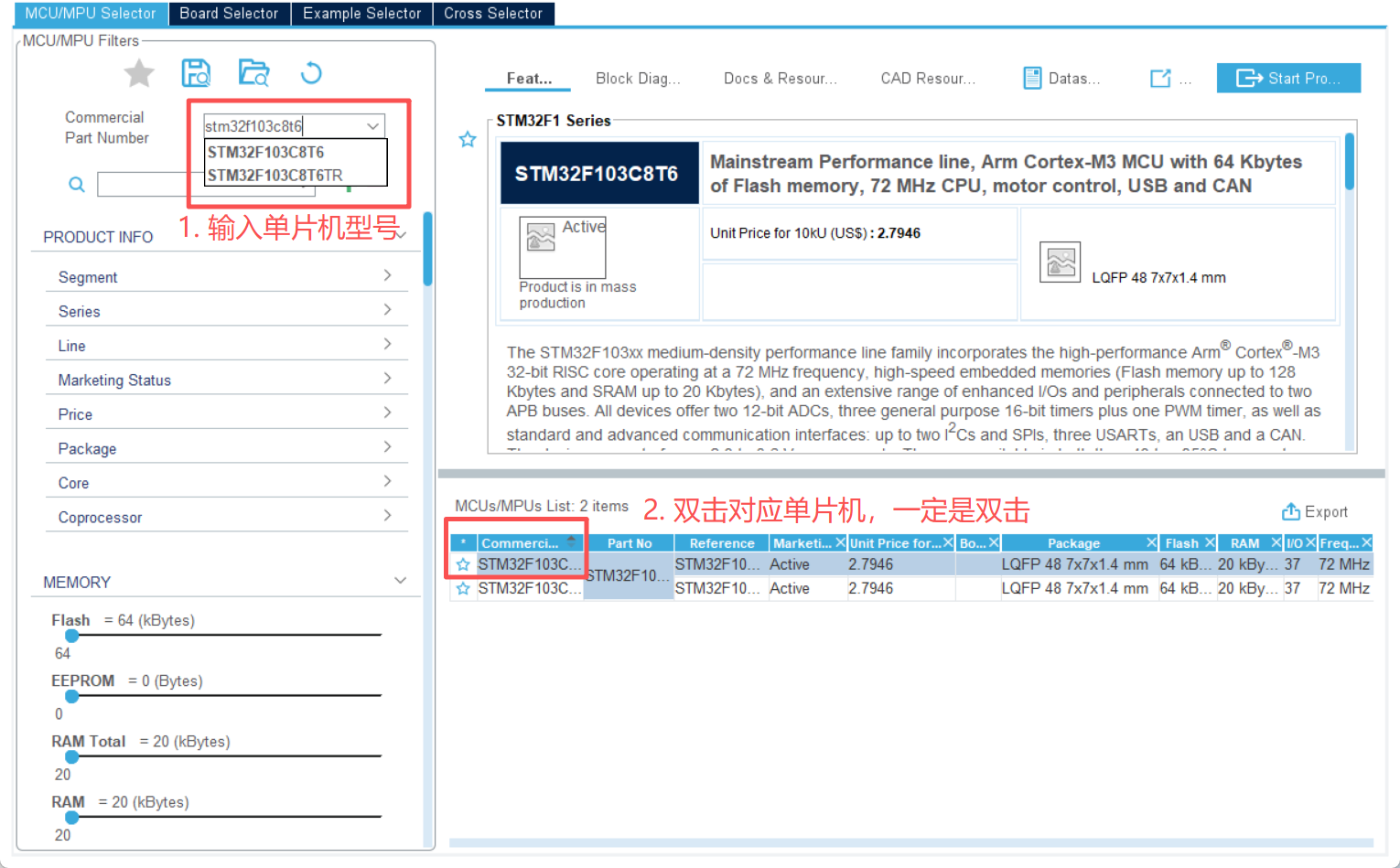
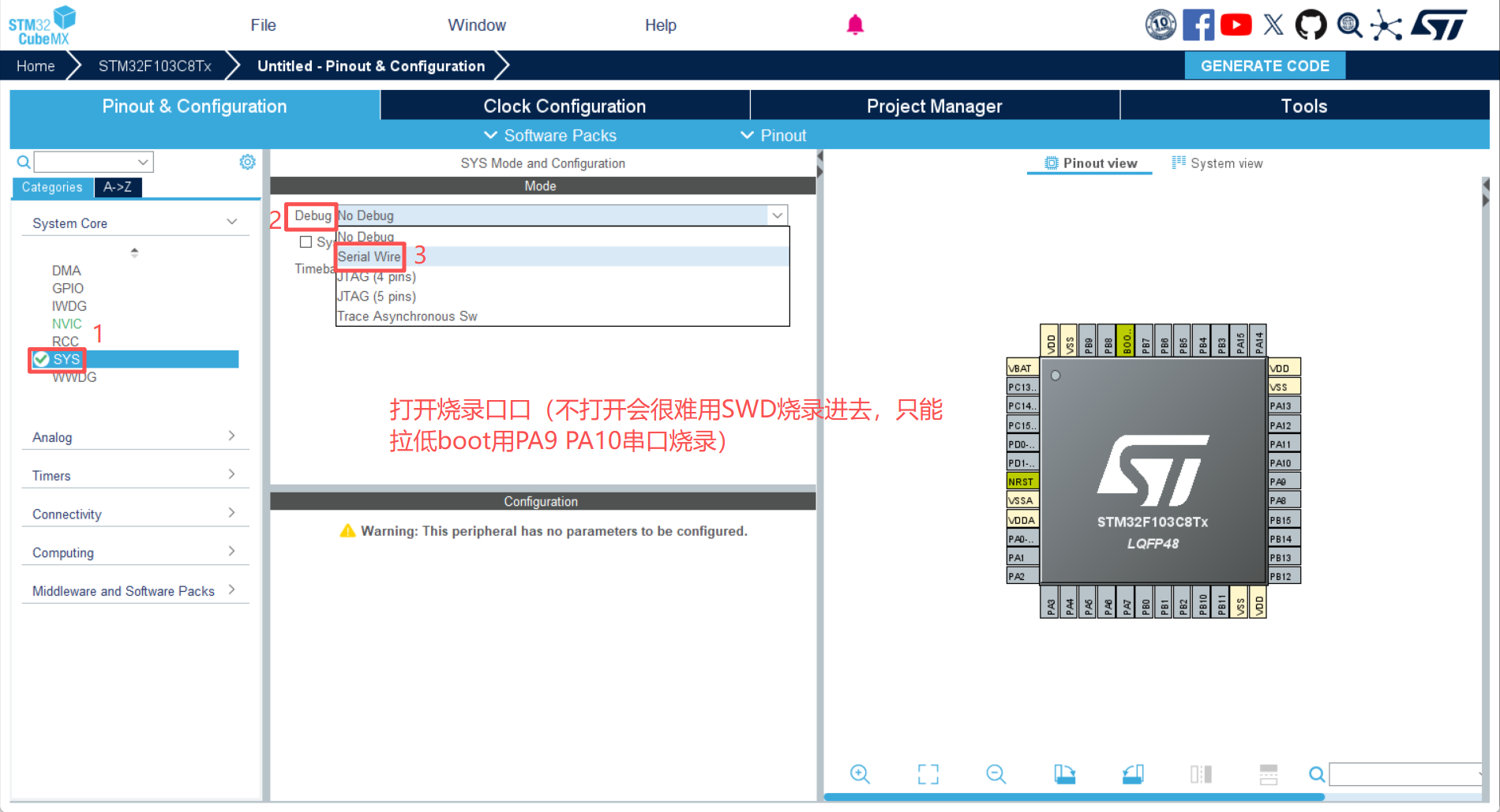
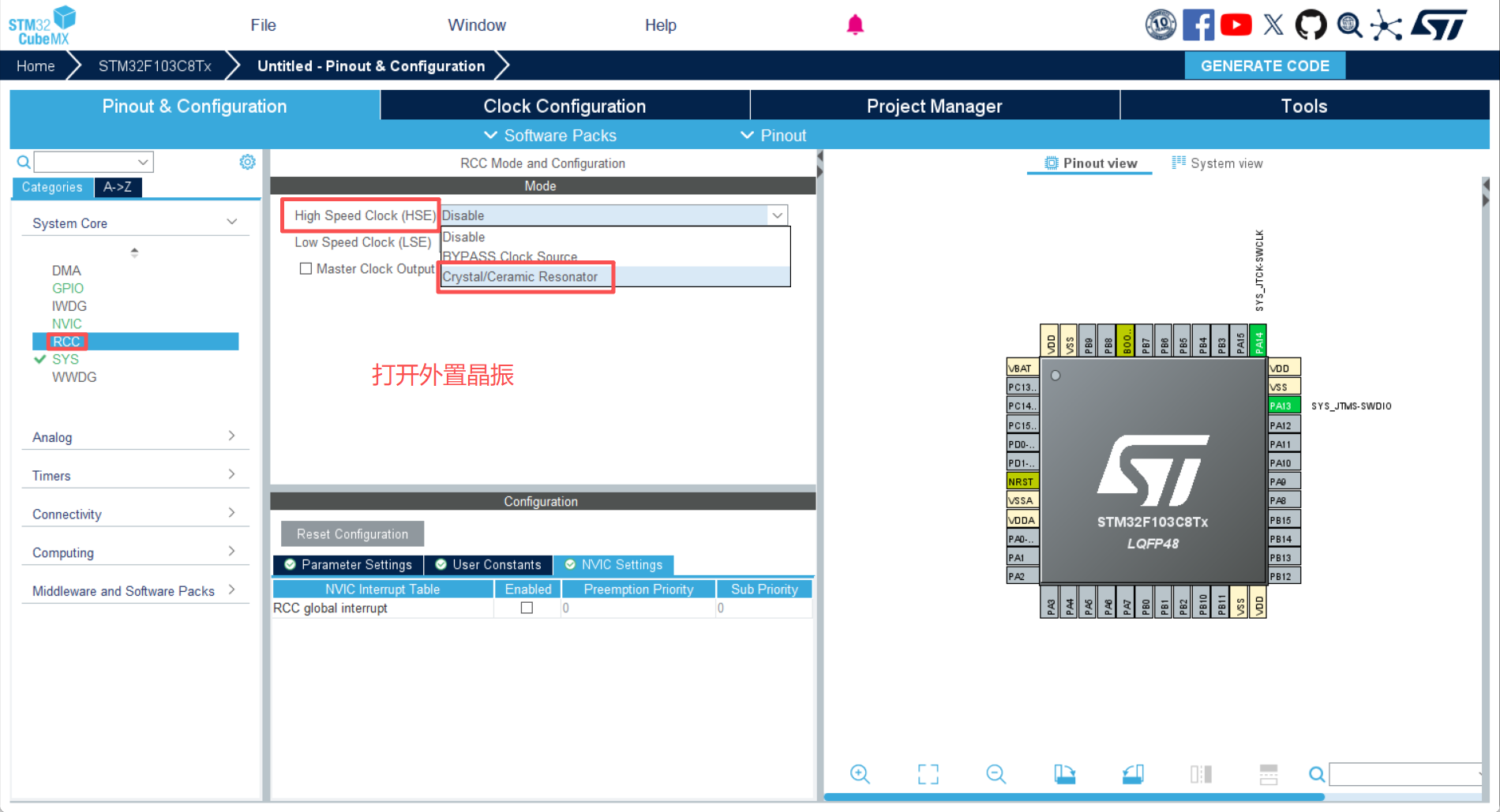
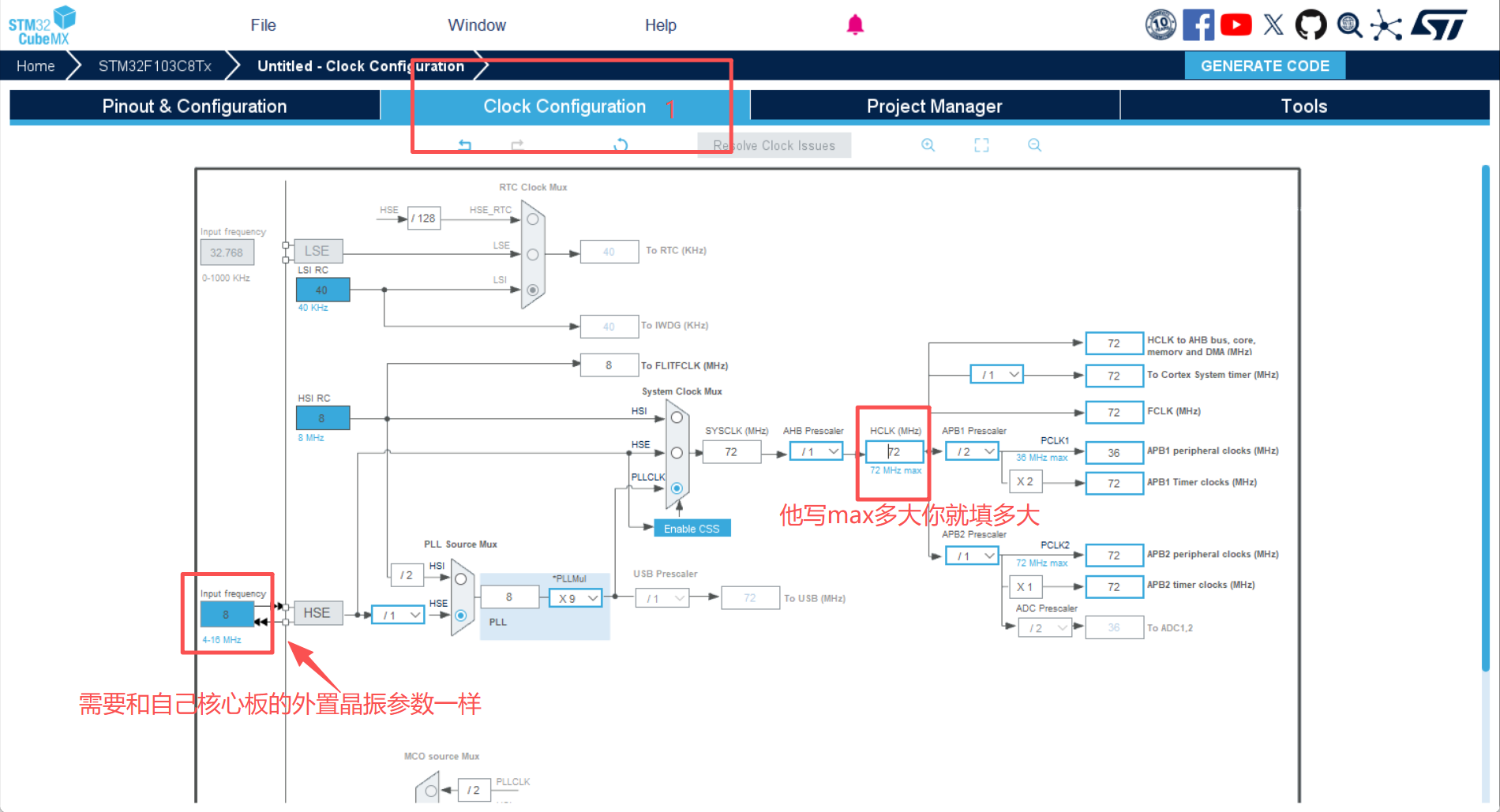
ps.⬆️这里有弹窗的话一路都点确定
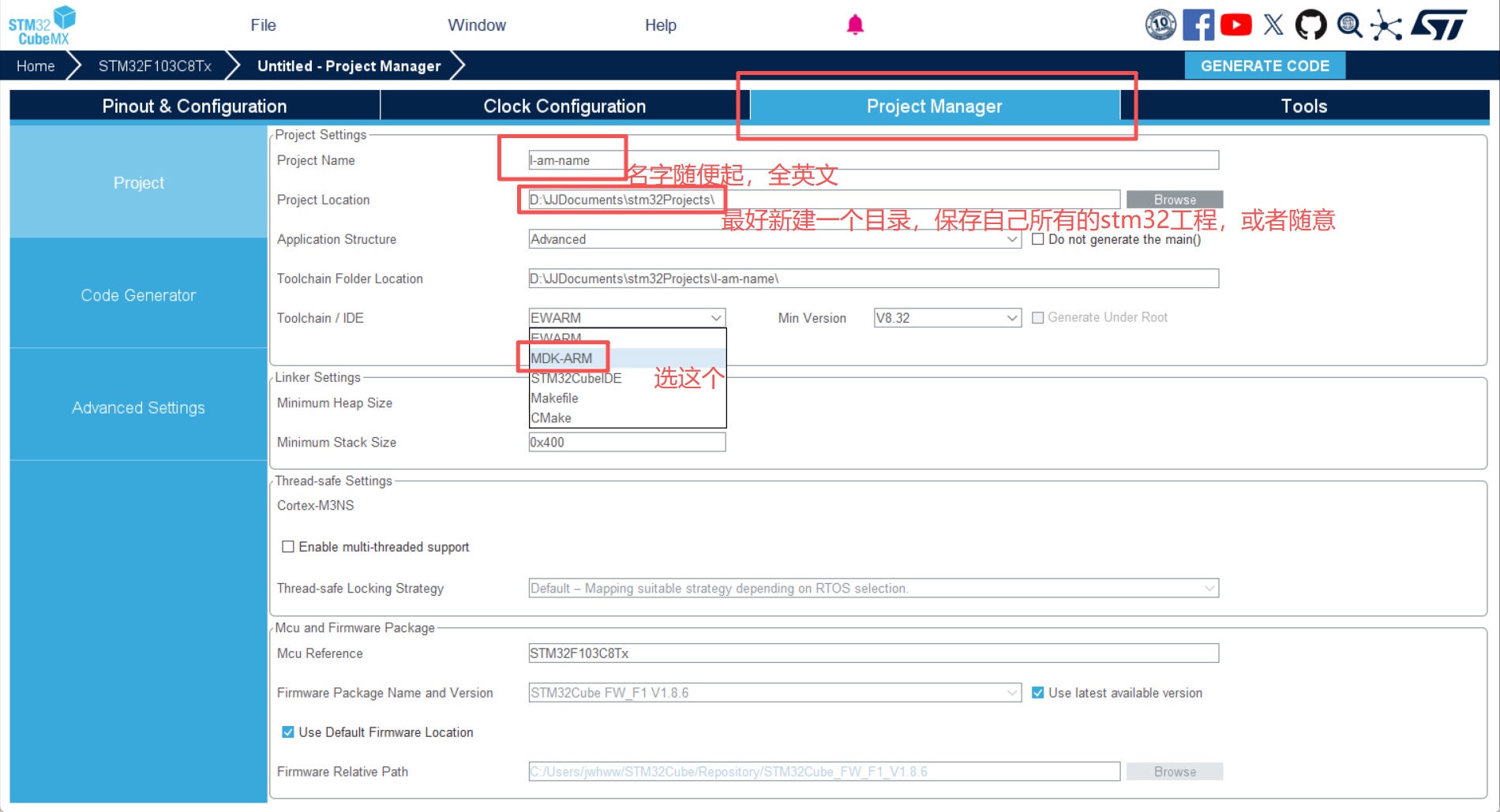
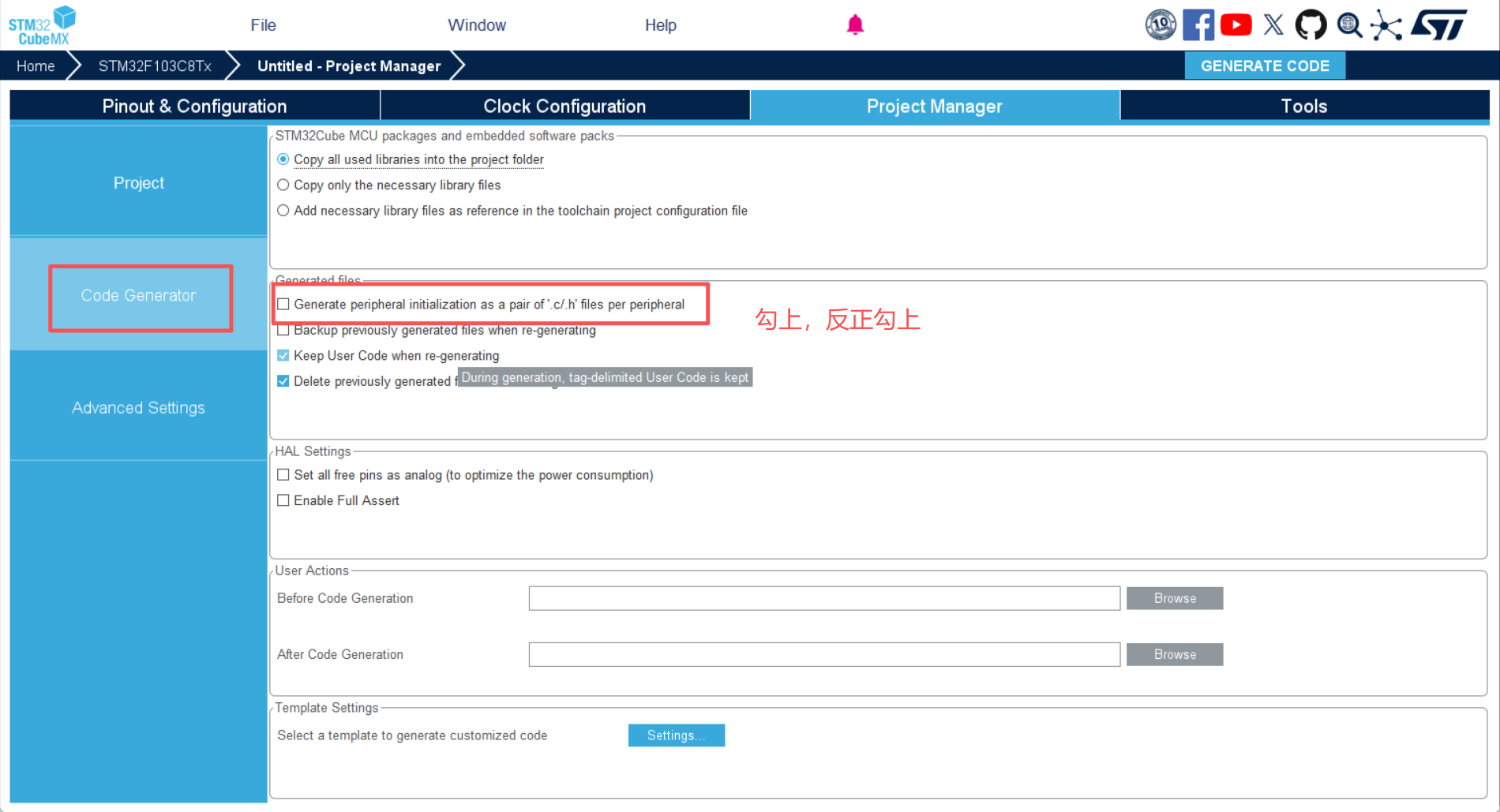
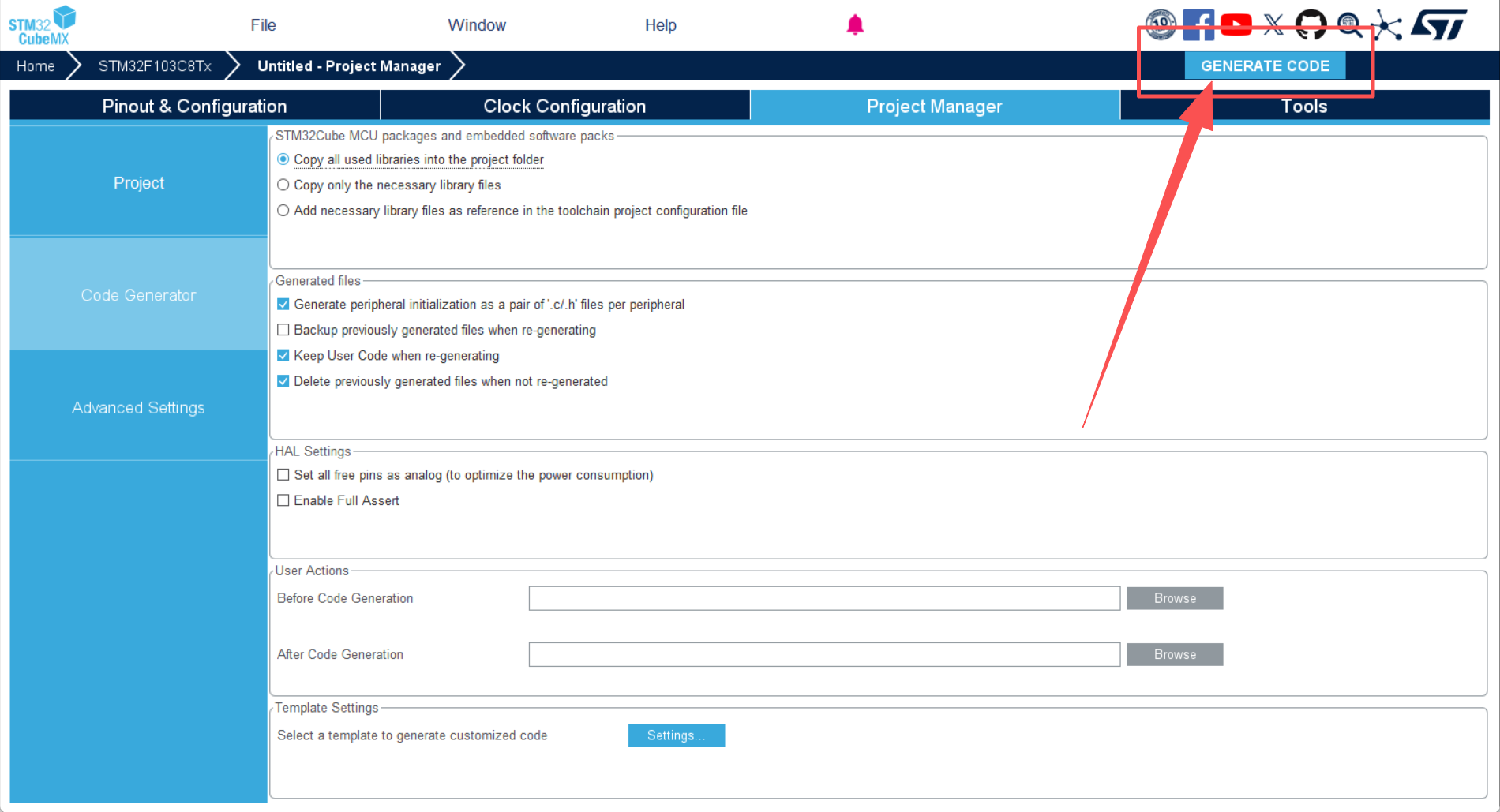
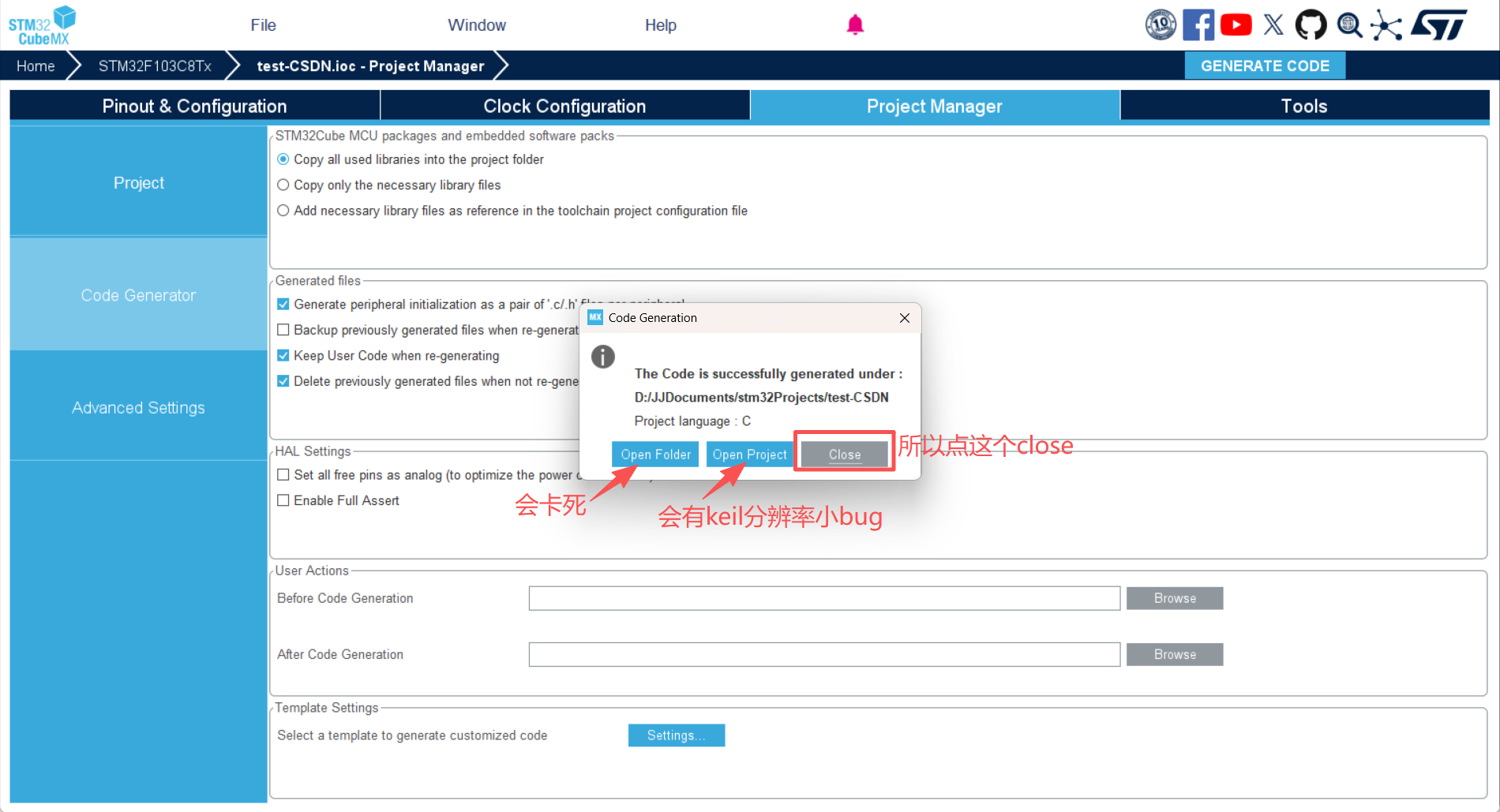
这里有同学就要问了,“那我点了close我上哪儿开发去啊”,你问的非常好,我们需要依次打开 根目录->工程文件夹-> MDK-ARM -> .uvprojx后缀名文件,这样我们就可以打开keil开始编程啦!如此叽里拐弯的打开方式可以避免keil出现一些诸如字符对不齐啊、改字体没有效啊、分辨率模糊啊等等影响体验的小bug
⬇️就是下面这个文件

这是我的目录,大家可以参考看看自己应该打开什么文件夹:
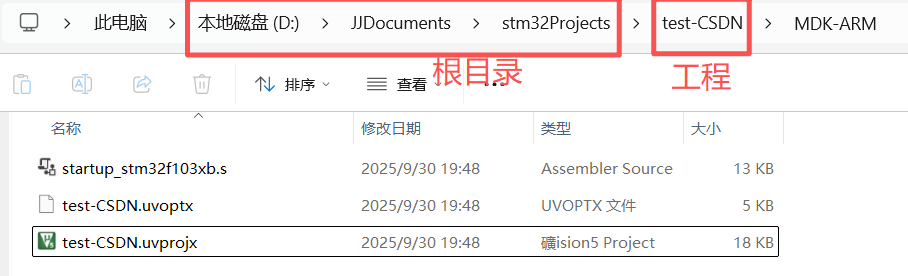
这跑了一路,大家都辛苦了,恭喜大家已经成功创建了一个工程,现在我们是双击上面那个绿油油的文件,开始进行keil的配置。关于keil的配置,需要每个工程创建之后重复进行哦,不像CubeMX一样配一次就可以用两辈子。
开始!一进入keil会自动帮我们配置包包package,如果没有跳出下面这个页面,那我们按照下图操作,这个界面会超级卡,请大家耐住性子哈,本文末尾给大家吃好吃的:
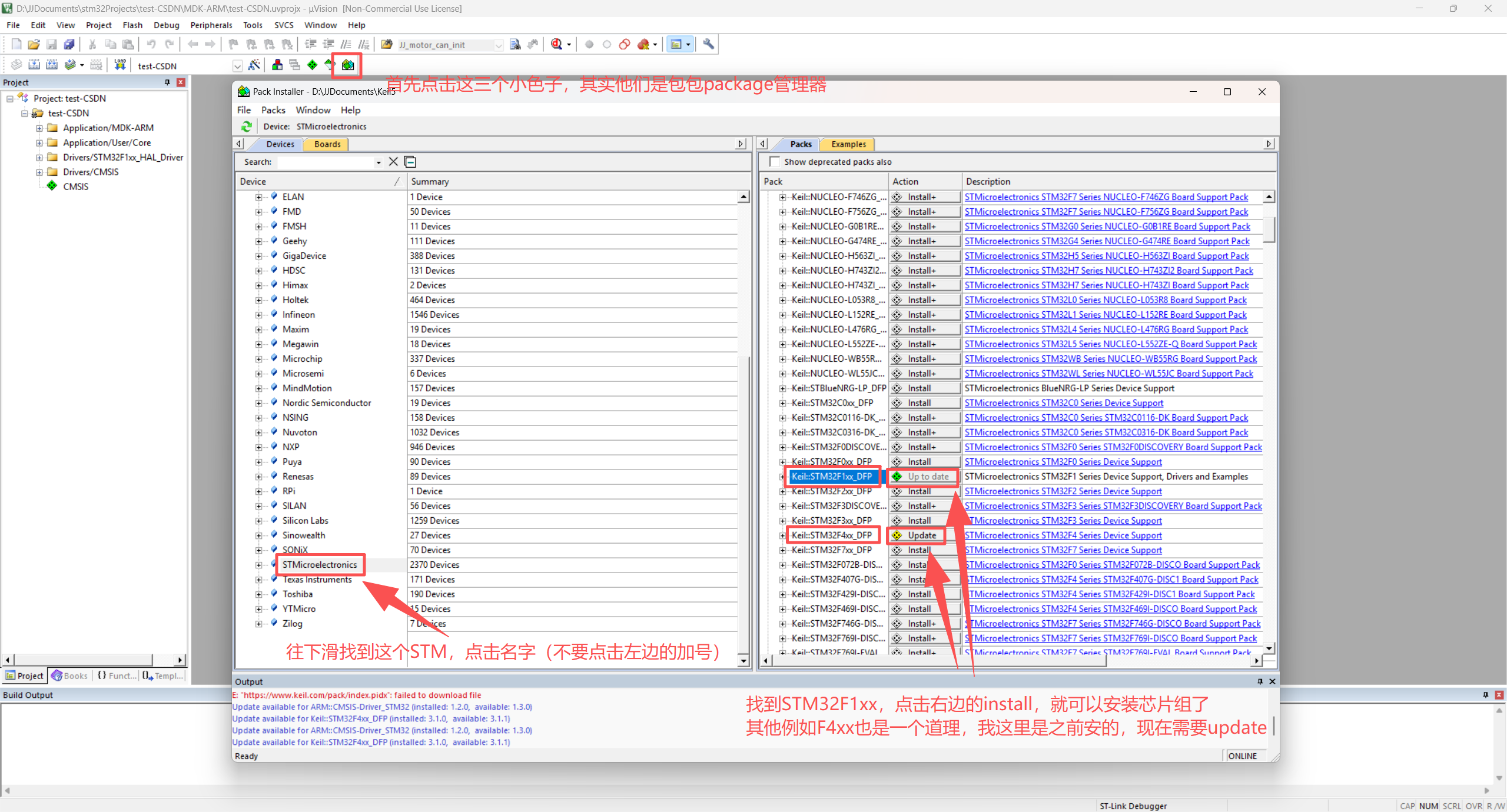
点击install后keil会帮我们安装一些.svd文件,debug的时候用来针对不同芯片看寄存器用的(大概)
偶遇小弹窗,选YES!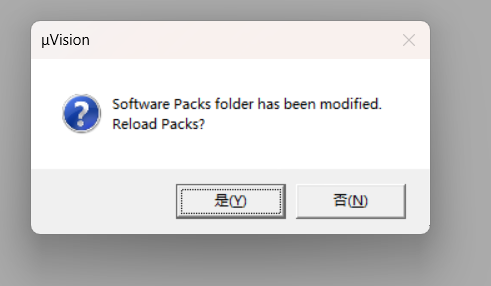
再进行下一步之前,我们需要先安装 ST-Link 的驱动,这个比较简单,点击这里查看安装方法
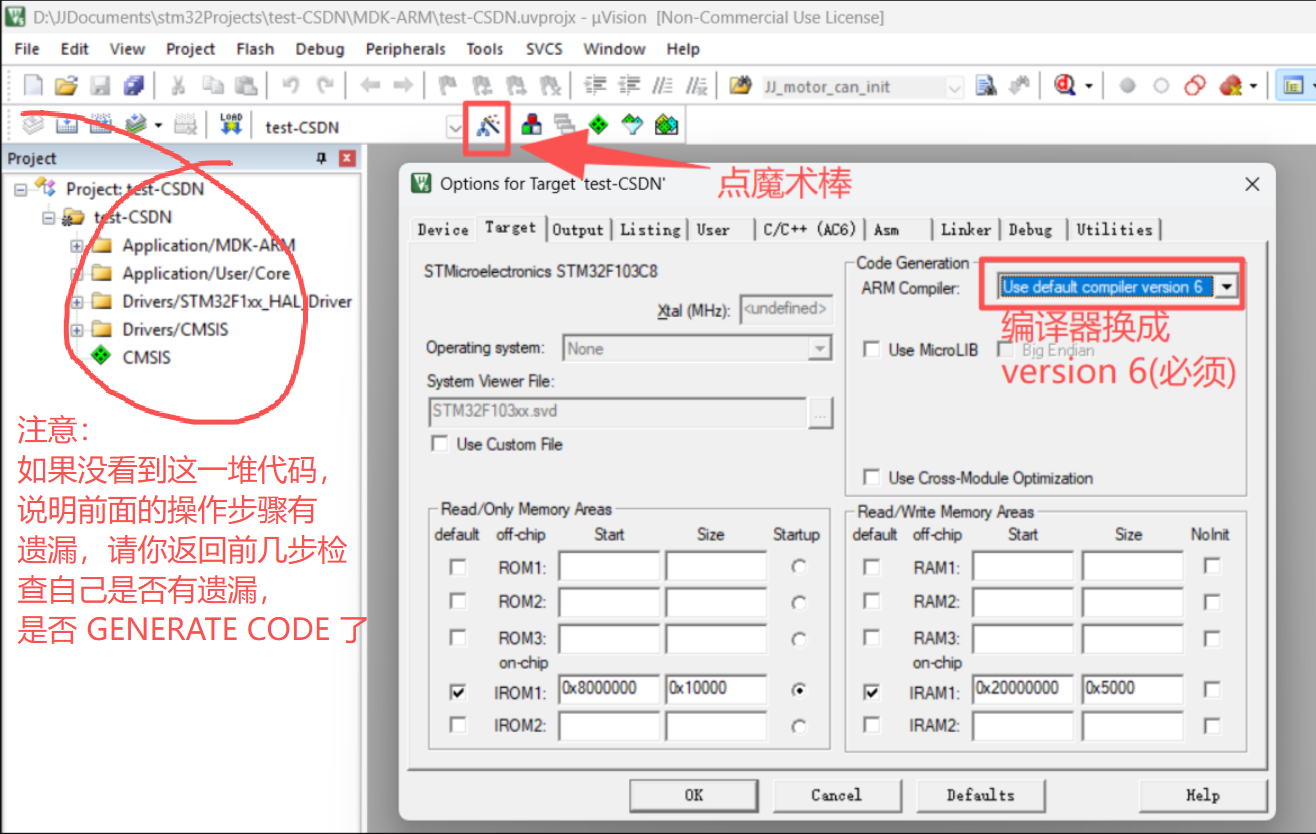
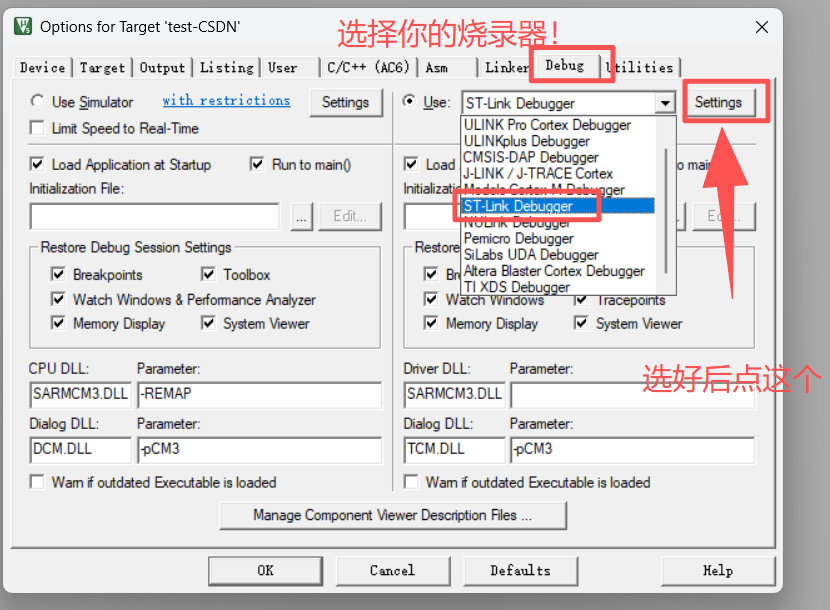
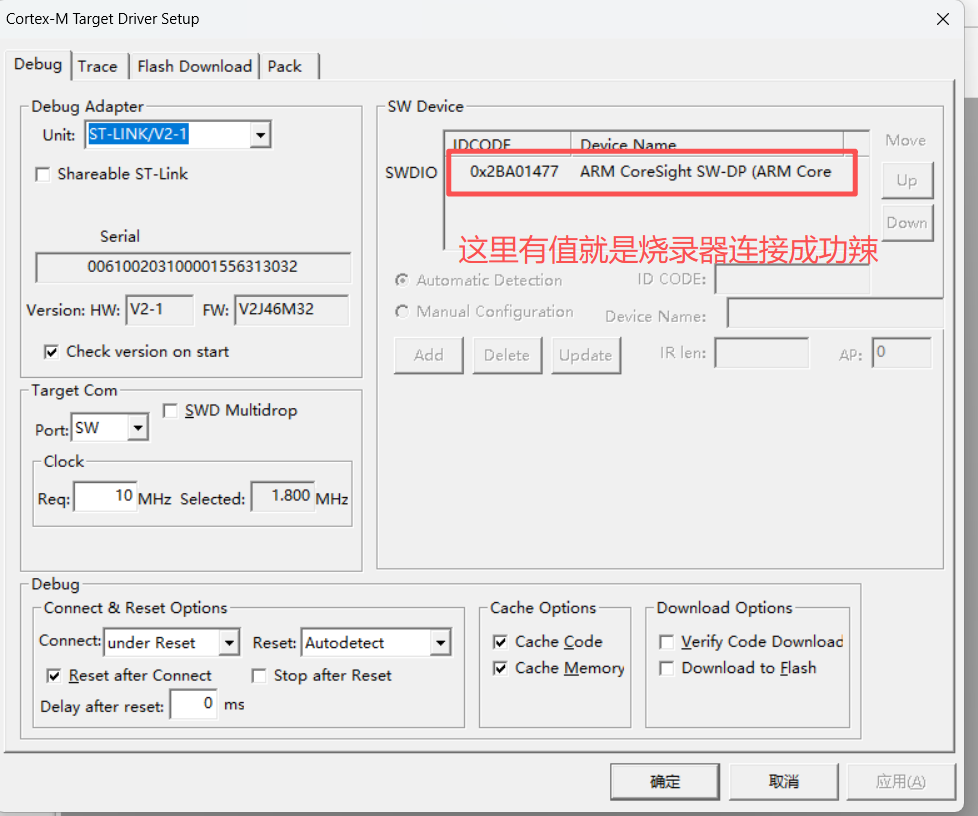
好了,到这一步我们已经可以在main.c函数里电灯了,接下来是头文件管理:
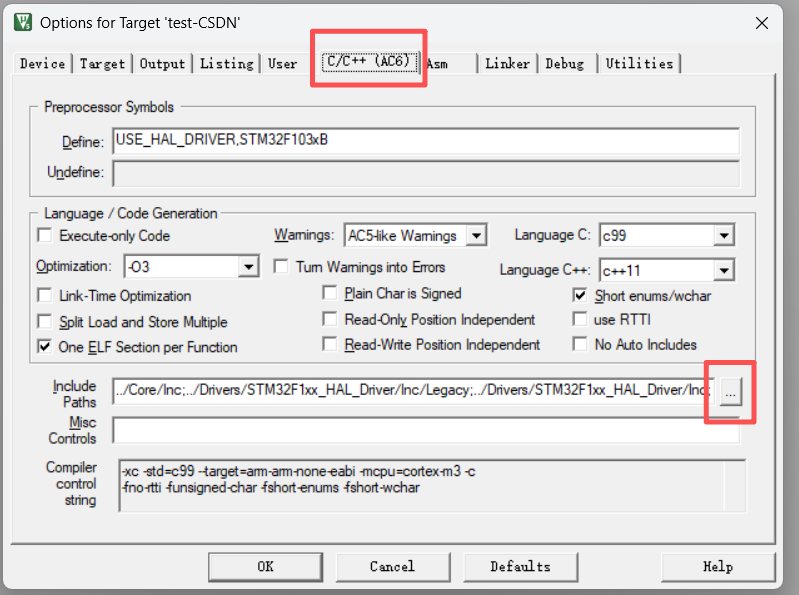
点击这里输入个人头文件路径:
在你个人没有创建过个人头文件和源文件的情况下,不需要进行下面两步,因为CubeMX已经针对他自己生成的代码进行了环境配置。只有当我们自己创建了个人.h头文件和.c源文件的情况下我们才需要下面的新建path操作
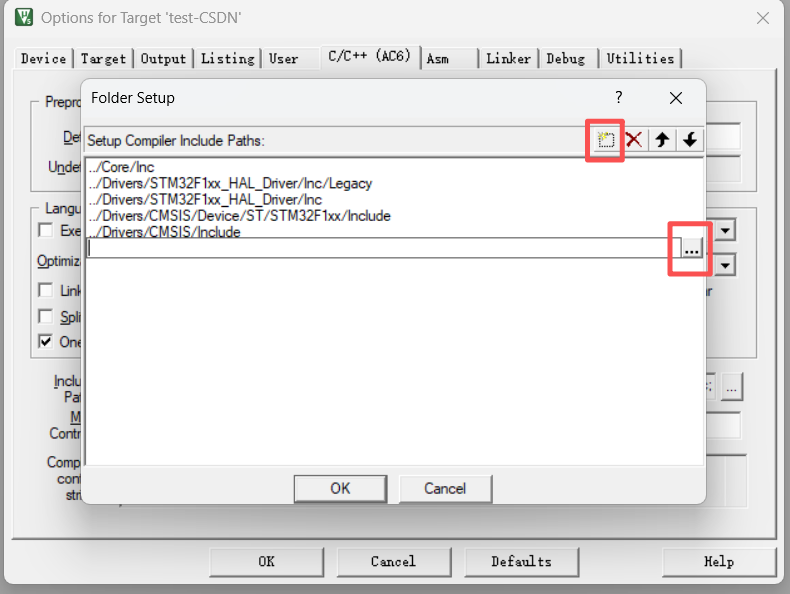
你的.h头文件藏在工程目录的哪个文件夹里,你就把什么路径加进去。不加的话编译器是不会知道你的头文件藏在哪里的!
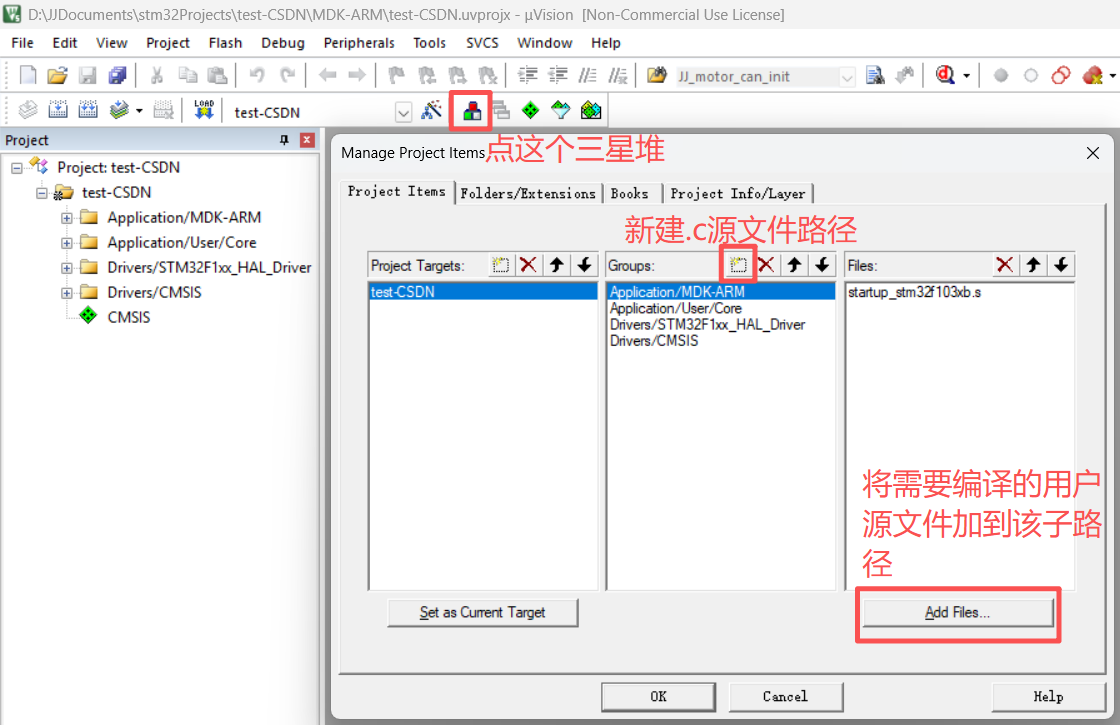
刚刚是头文件路径include path对吧,这个可以理解为是.c源文件路径,如果你有个人的.c文件没有加进来,编译器是不会对那个文件进行编译的,所以必须要加哦!
关于中文乱码的问题
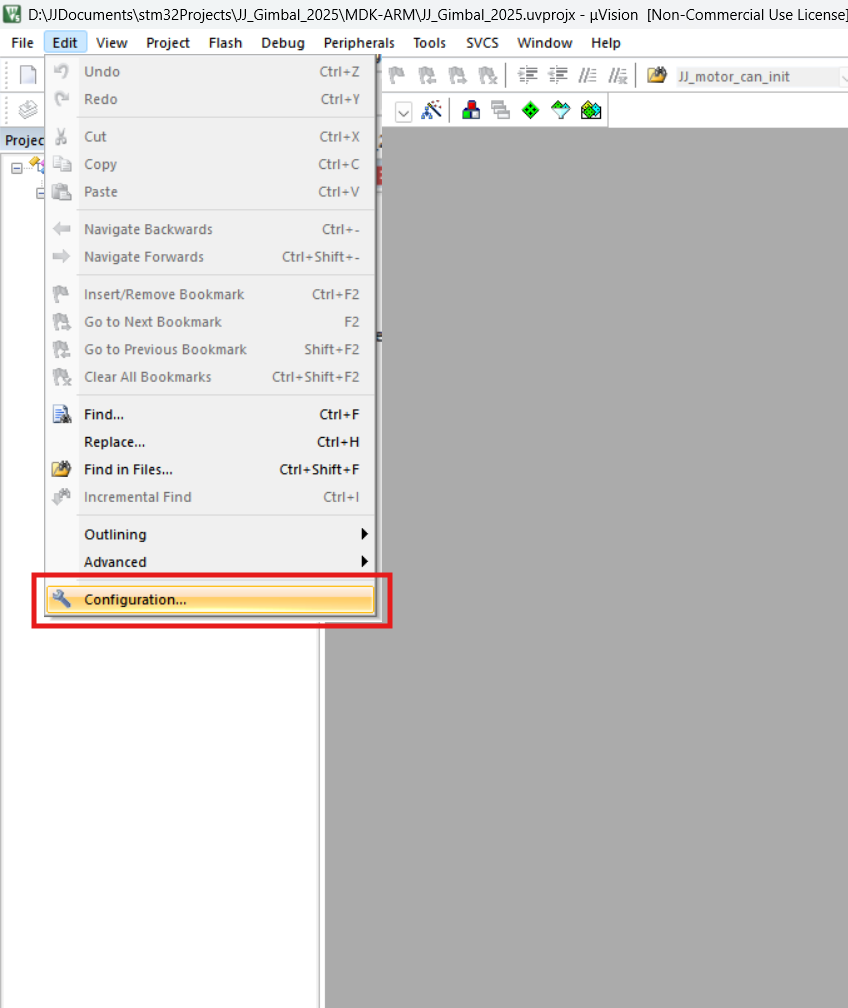
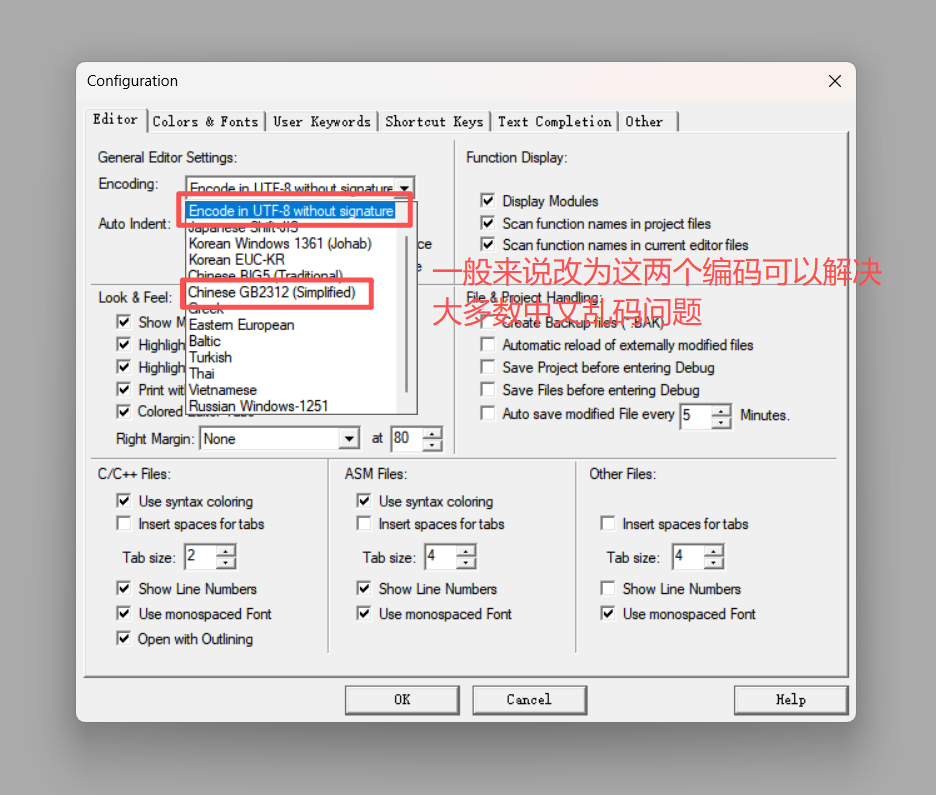
相比大家都遇到过 keil 工程内中文乱码的问题,这需要调整编码解决。我记不清默认的编码是什么了,但是大家可以尝试调整为以下这两个编码来解决乱码的问题:
好了!配环境相关的能说的都说了,没啥要总结的了,后面创建头文件和源文件不属于配环境的范围辣,需要单开一贴,不然内容太多了!让我们来进入本教程的尾声
尾声
我知道大家想吃点好的,喜欢获得优雅的stm32开发环境的朋友们,请看下面的视频吧!不过我需要提醒一下各位,请最好先掌握Keil的使用方法,再进行下面优雅开发环境的学习。
用Clion+CubeMX开发STM32
Clion+CubeMX开发STM32进阶Cmake篇
用vscode+CubeMX开发STM32

智能硬件社区聚焦AI智能硬件技术生态,汇聚嵌入式AI、物联网硬件开发者,打造交流分享平台,同步全国赛事资讯、开展 OPC 核心人才招募,助力技术落地与开发者成长。
更多推荐



 28
28 0
0- 0


 已为社区贡献2条内容

所有评论(0)