【实践向】带你一次性完成 WSL2 开发 ESP32 环境的配置
带你一次性完成 WSL2 开发 ESP32 环境的配置
乐鑫官方推荐的主流开发环境是 Windows + ESP-IDF,但是在 Windows 下进行 ESP32 开发时,如果项目代码体积较大,就会发现编译速度非常慢,严重影响开发效率。
这里推荐使用 WSL2(Windows Subsystem for Linux 2) 来搭建 ESP32 开发环境。实测编译速度最快能达到 Windows 环境下的四倍。
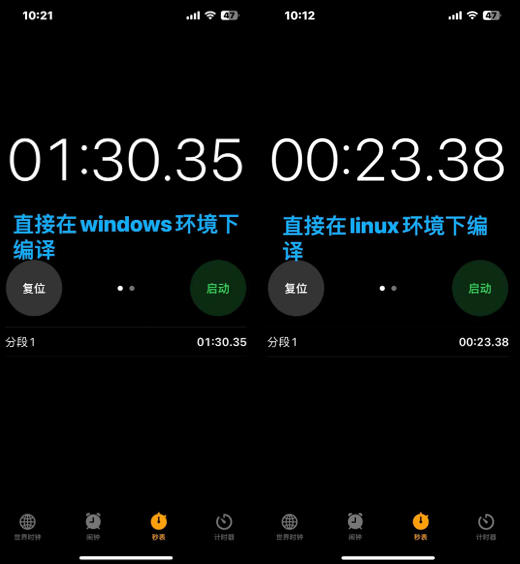
下面就让我来带大家一次性完成配置流程。
原理说明
使用 WSL2 提升开发速度的原理是:
- Windows 负责图形界面、VS Code 编辑器、USB 串口驱动;
- Linux 子系统(WSL2) 负责高效编译和工具链运行;
- 通过 VS Code的WSL 插件,在 Windows VS Code 中远程连接 WSL2 环境,既保留了图形界面体验,又获得了 Linux 的编译速度。
安装 WSL2
-
打开 PowerShell(管理员权限):
Win + R输入powershell回车。 -
检查是否安装过 WSL:
wsl --version一般会显示没有,或者提醒安装
这时候我们就输入指令,
进行wsl的安装wsl --install进行wsl的安装,默认会安装最新版,也就是我们想要的wsl2
-
如果之前有安装过wsl的朋友可以更新wsl内核
wsl --update -
搜索可以安装linux发行版
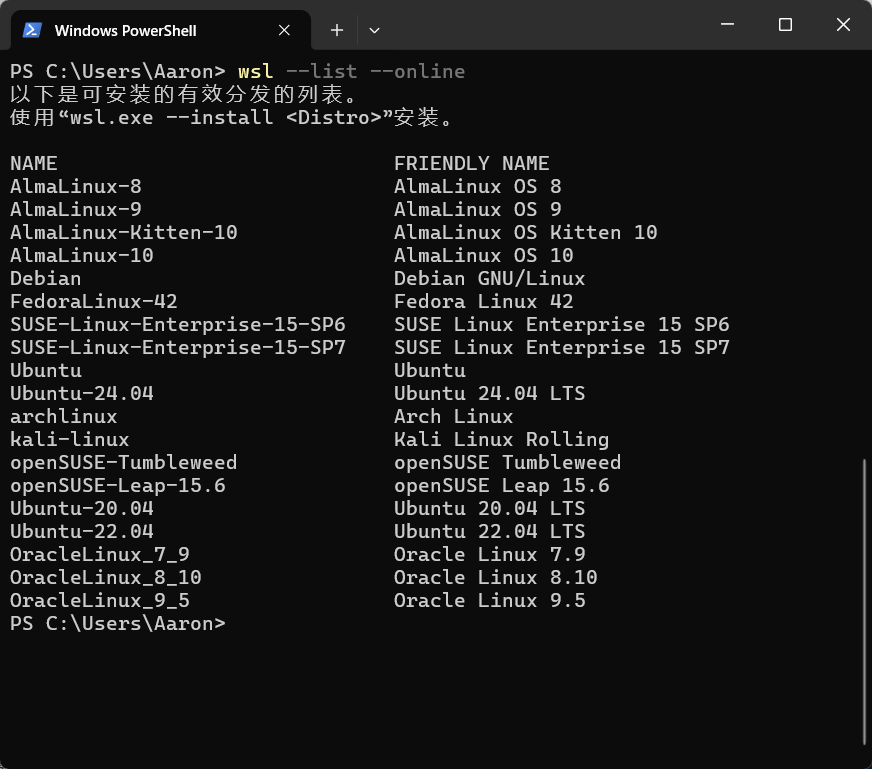
wsl --list --online我们可以看到有非常多的linux发行版
-
这里我们选择安装 Ubuntu 22.04 LTS:
wsl --install --distribution Ubuntu-22.04如果之前已经安装过,可以输入:
wsl --set-version Ubuntu-22.04 2确认运行在 WSL2 模式。
-
安装完成后重启电脑,执行:
wsl -l -v确认
Ubuntu-22.04出现在列表,并且版本为2。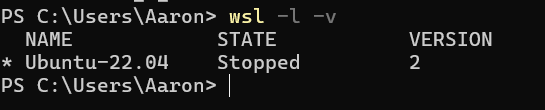
如果wsl版本落后,可以使用指令进行升级
wsl --set-version Ubuntu-22.04 2 -
最后设置ubuntu作为默认的操作系统
wsl -s Ubuntu-22.04
安装vscode的插件
-
在 Windows 上安装 Visual Studio Code。
-
在 Windows的VS Code 中安装插件:
- Remote - WSL
- C/C++ Extension Pack
- ESP-IDF Extension
- Chinese Language Pack
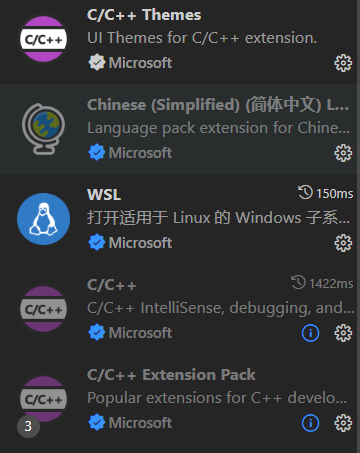
首先在左侧栏,选择“拼图”图案,进行插件安装
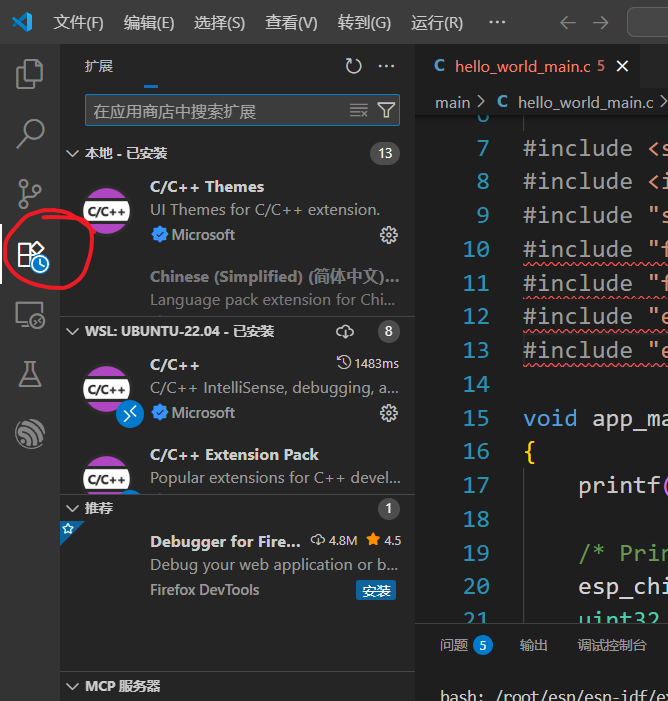
大家在搜索框里面搜索并安装以下插件
进入 Ubuntu 并配置 ESP-IDF 环境
-
进入 Ubuntu 系统:
wsl或者:
wsl -d Ubuntu-22.04 -
建立开发目录,并进入esp32这个目录:
cd ~ mkdir esp32 cd esp32 -
安装依赖包(Ubuntu 下必备):
sudo apt-get install git wget flex bison gperf python3-pip python3-venv python3-setuptools cmake ninja-build ccache libffi-dev libssl-dev dfu-util -
在wsl中进入vscode:
code .进入esp32目录后使用
code .这里code就会调用Windows的vscode,.则代表在当前位置打开vscode -
在wsl里面的vscode进行esp环境的配置
在vscode里面安装需要的插件
大家注意,这里的插件和上面是在不同环境下的,所以是需要再次安装首先在左侧栏,选择“拼图”图案,进行插件安装
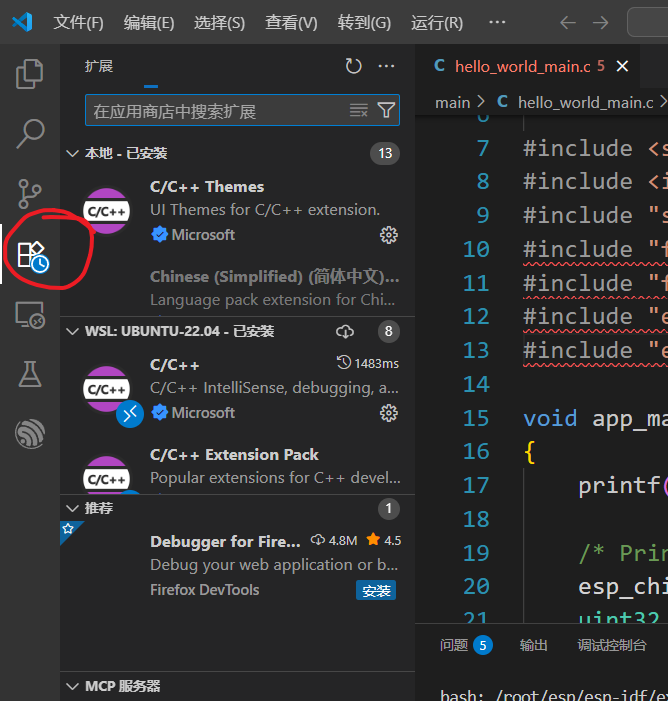
大家在搜索框里面搜索并安装以下插件
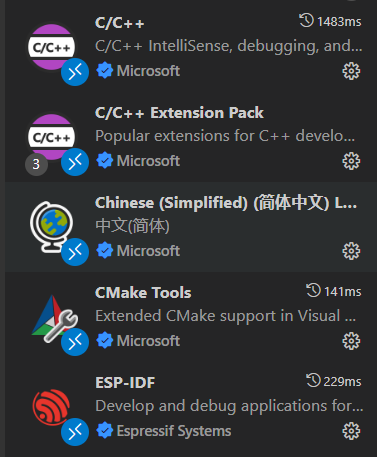
最后在espidf插件里面进行安装所需要的esp版本
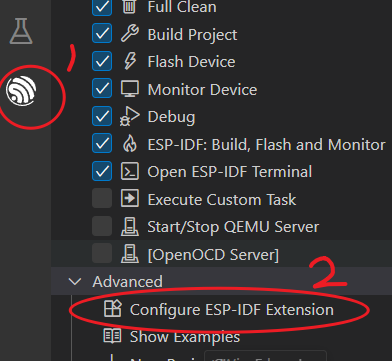
在这里就可以一键完成espidf环境配置
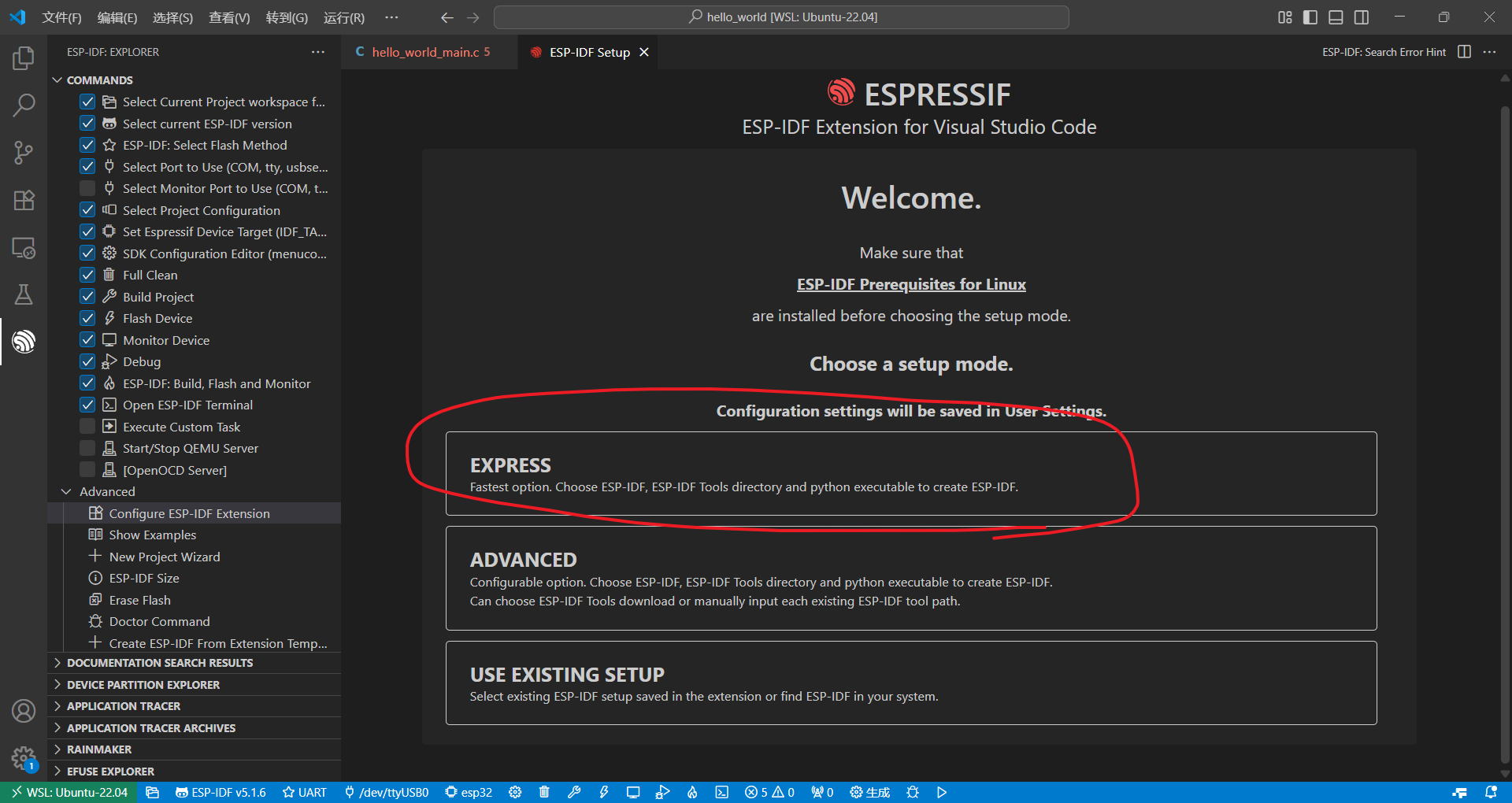
在 Ubuntu 中使用 VS Code
-
在 Ubuntu 的开发目录下执行:
cd ~/esp32
code .
这会通过 Remote WSL 打开 VS Code,并连接到 Linux 子系统。
-
首次打开 ESP-IDF 插件时,会提示配置工具链路径,直接选择刚才安装的
esp-idf目录。
将 Windows 的串口分配给 WSL2
默认情况下,WSL 无法直接访问 Windows 的 COM 口,需要借助 usbipd-win 工具。
-
在 Windows PowerShell(管理员)执行安装:
winget install usbipd -
查看 USB 设备列表:
usbipd list -
找到 ESP32 的 USB 串口设备(通常是
CP2102、CH340等),记下busid。 -
绑定设备:
usbipd bind --busid 5-3这里的
5-3只是我的串口号,大家要根据自己实际的串口号进行修改 -
将设备挂载到 WSL:
usbipd attach --wsl --busid 5-3 -
在 Ubuntu 下确认是否识别到串口:
在vscode中加载好espidf插件之后下面的串口配置图标,发现存在分配过来的串口之后选择他就可以开始esp的烧录了
如果能看到
/dev/ttyUSB0,说明成功。之后在 VS Code 的 ESP-IDF 插件中配置串口为
/dev/ttyUSB0,即可直接下载调试。
小结
本文完整介绍了如何在 WSL2 下快速配置 ESP32 开发环境:
- 安装并启用 WSL2;
- 进入 Ubuntu 配置 ESP-IDF;
- 使用 VS Code Remote WSL 插件进行开发;
- 通过 usbipd-win 将 Windows 串口分配给 WSL 使用;
这样就可以在 WSL2 上实现 高效编译、烧录、调试,体验远好于 Windows 原生环境。
这里也推荐大家去看esp官方文档,链接就放在这里啦esp官方文档参考

智能硬件社区聚焦AI智能硬件技术生态,汇聚嵌入式AI、物联网硬件开发者,打造交流分享平台,同步全国赛事资讯、开展 OPC 核心人才招募,助力技术落地与开发者成长。
更多推荐


 56
56 0
0- 0


 已为社区贡献5条内容

所有评论(0)