关于STM32CubeIDE的下载、安装及其卸载教程
一、STM32CubeIDE简介
STM32CubeIDE是ST官方提供的免费软件开发工具,也是STM32Cube生态系统的一员大将。它基于Eclipse®/CDT框架,GCC编译工具链和GDB调试工具,支持添加第三方功能插件。同时,STM32CubeIDE还集成了部分STM32CubeMX和STM32CubeProgrammer的功能,是一个 “多合一”的STM32开发工具。
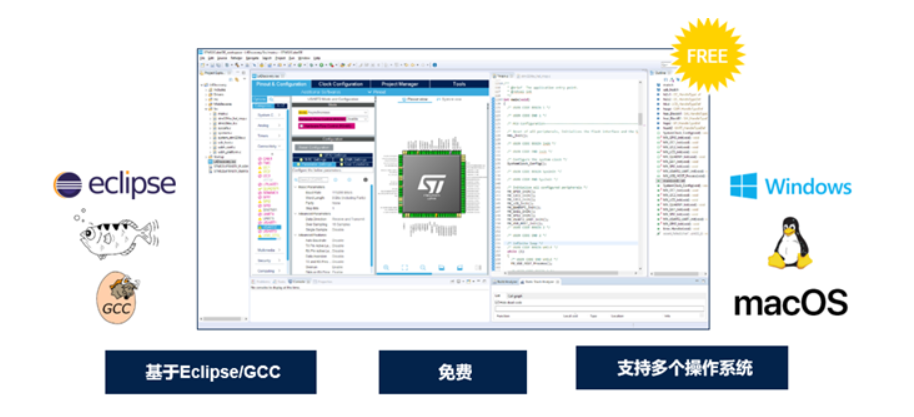
用户只需要STM32CubeIDE这一个工具,就可以完成从芯片选型,项目配置,代码生成,到代码编辑,编译,调试和烧录的所有工作。
在开发的过程中,用户也可以非常方便地切换到内嵌的CubeMX初始化窗口,添加或者修改之前的外设和中间件配置。不需要在多个工具之间进行切换。
STM32CubeIDE提供的编译和堆栈分析工具为用户提供了关于项目状态和内存使用的有用信息。还提供了很多高级的调试功能帮助用户进行高效地调试。
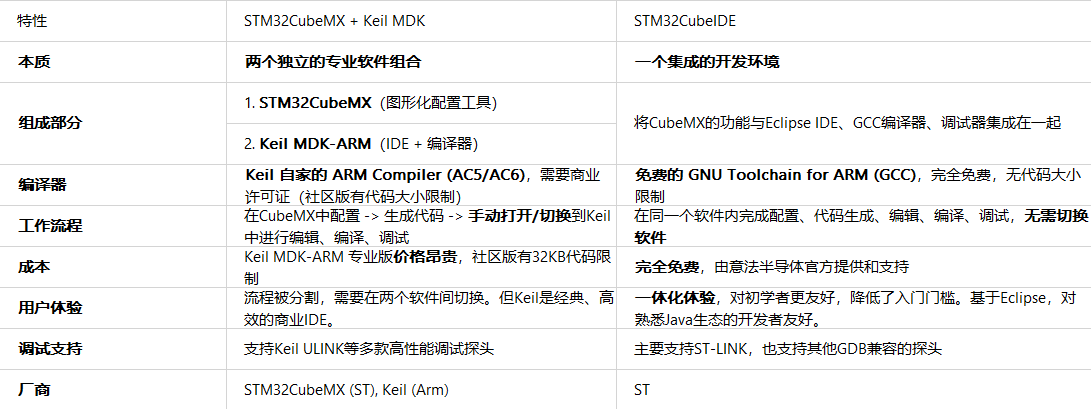
跟STM32CubeMX,STM32CubeProgrammer一样,它也是一个多平台的STM32开发工具,用户可以在Windows,Linux和macOS操作系统上通过STM32CubeIDE进行软件开发。主要差别如下图所示:
二、STM32CubeIDE下载、安装及其卸载
(一)、STM32CubeIDE下载
下载地址为:
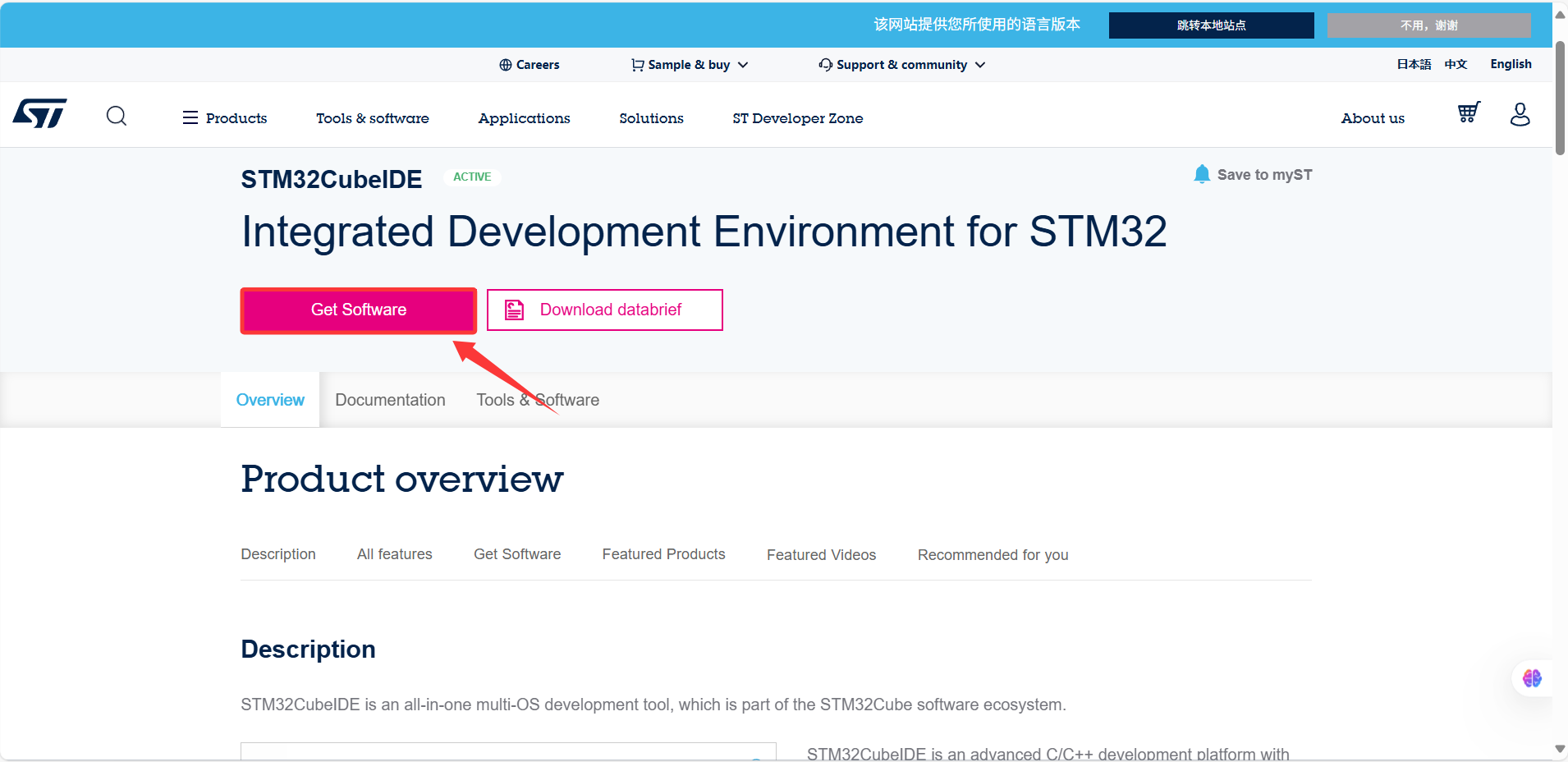
STM32CubeIDE | Software - STMicroelectronics https://www.st.com/en/development-tools/stm32cubeide.html 点击Get Software跳转到下载页面。
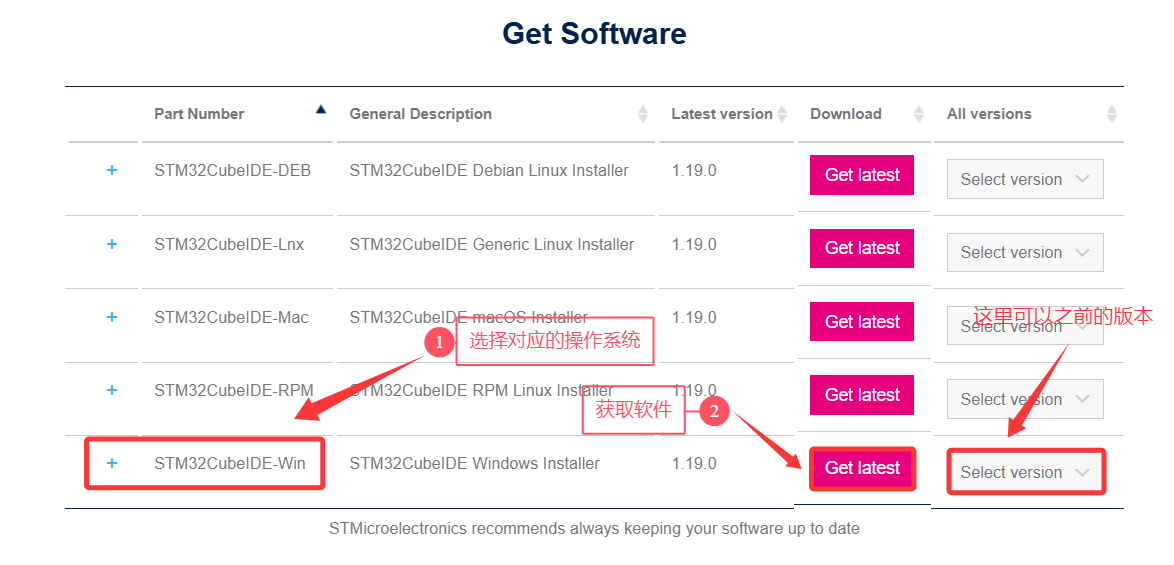
我这里使用的是Windows系统所以选择Windows的系统获取软件,边上的Select version可以获取到之前的STM32CubeIDE版本,如果直接点击Get latest则获取到的是最新的STM32CubeIDE。
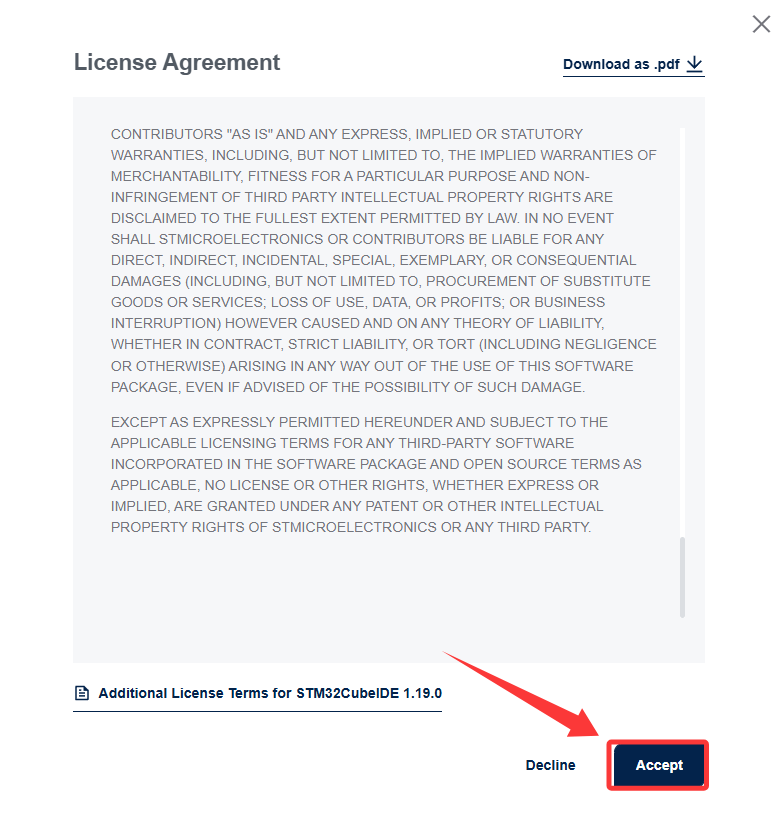
点击Get latest会弹出一个协议,这里直接点击Accept即可。
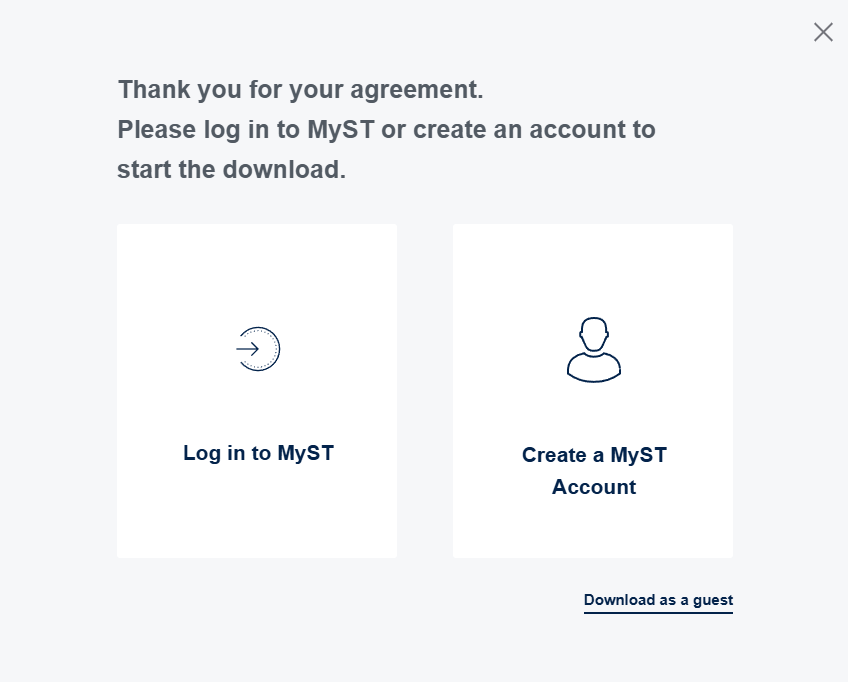
这个时候会弹出登录界面,这里有ST公司账户的话直接登录,没有免费注册一个就行。登录完成后就可以下载该软件了。
(二)、STM32CubeIDE安装
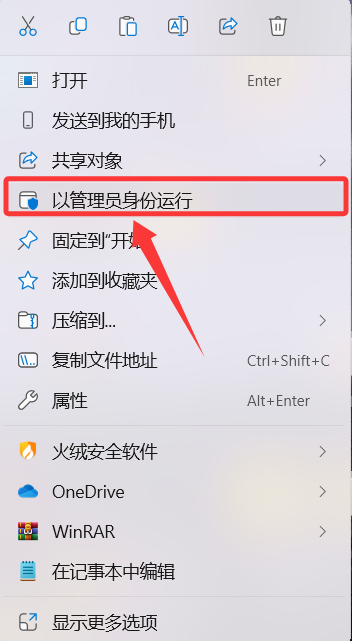
将下载好的压缩包解压,这里要千万记住解压出来的安装包存放路径不要有中文要不然会下载失败!!将解压好的安装包使用管理员方式打开。
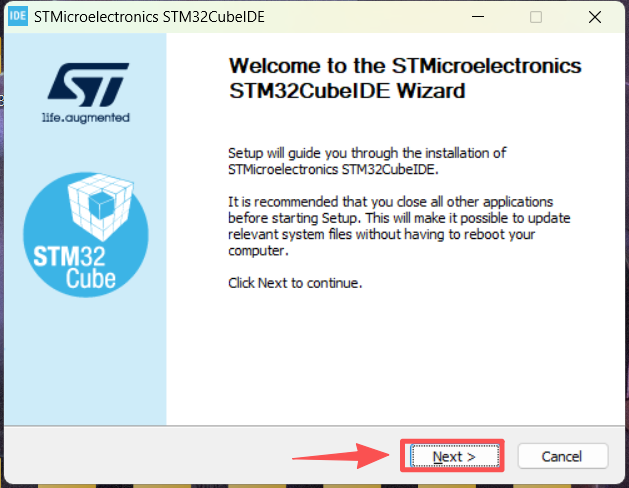
点击Next。
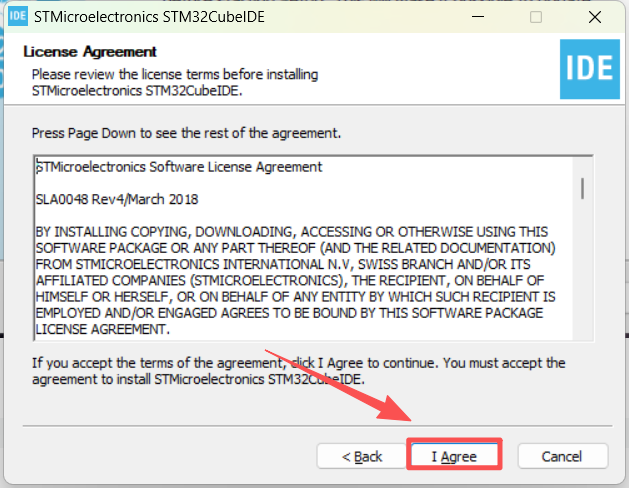
点击I Agree同意安装。
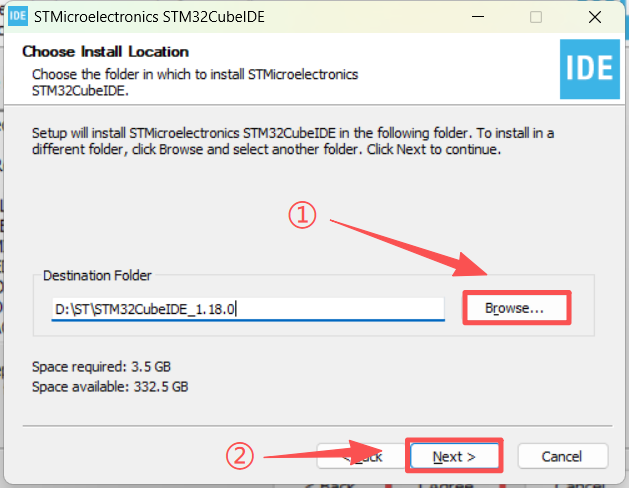
选择所要安装文件的保存路径,选择好后点击Next。
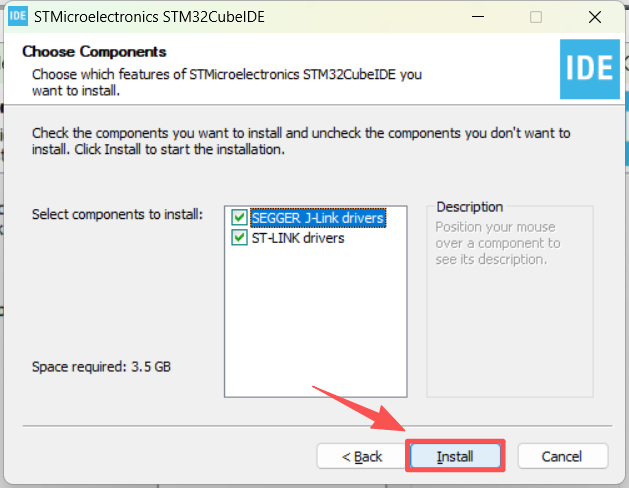
安装相关的组件,点击Install。
等待软件安装完成后,点击Next。
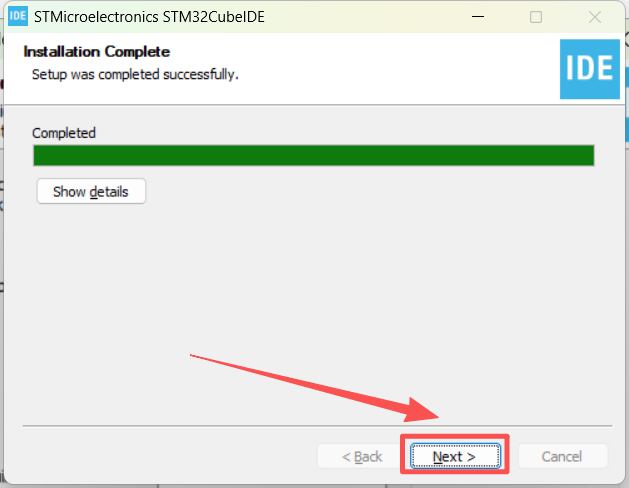
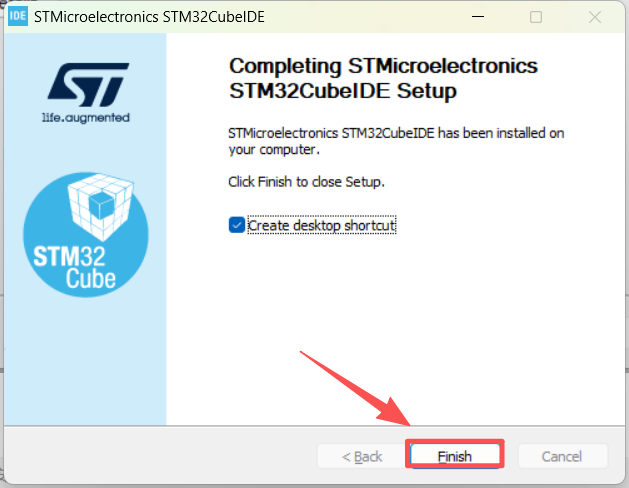
下载完成,点击Finish即可完成STM32CubeIDE的安装。
查看桌面也发现已经下载好STM32CubeIDE。
(三)、STM32CubeIDE卸载
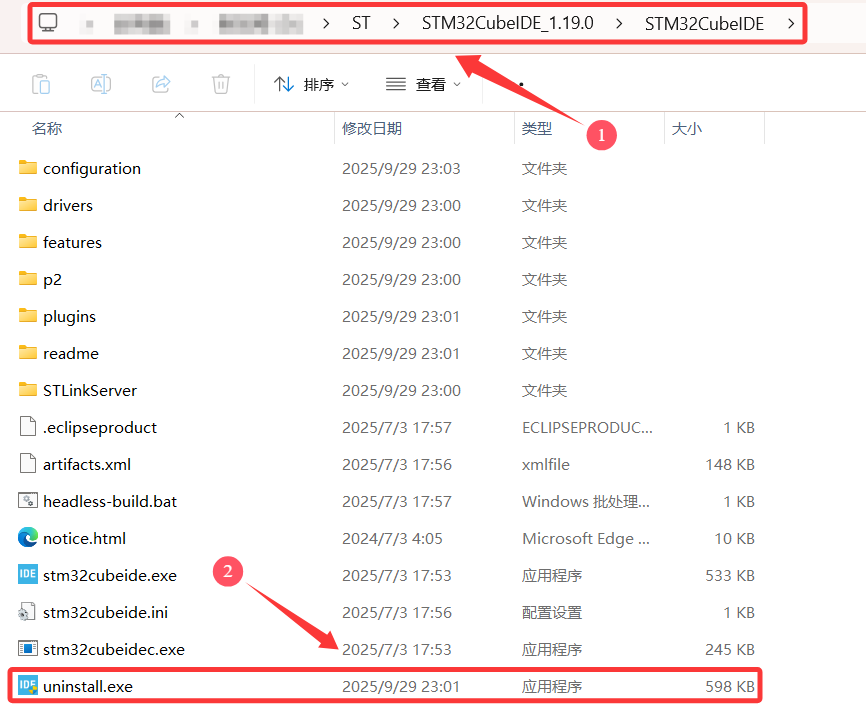
如果不想要STM32CubeIDE,可以打开STM32CubeIDE 安装路径双击 uninstall.exe即可执行文件进行卸载,需要注意要卸载STM32CubeIDE时要先将该软件关闭。这样卸载软件会卸载的比较干净,一些注册表信息也同时会被清除,如果用其它软件卸载工具来卸载的话,可能会存在卸载不干净的情况,例如注册表信息可能没有被清除。
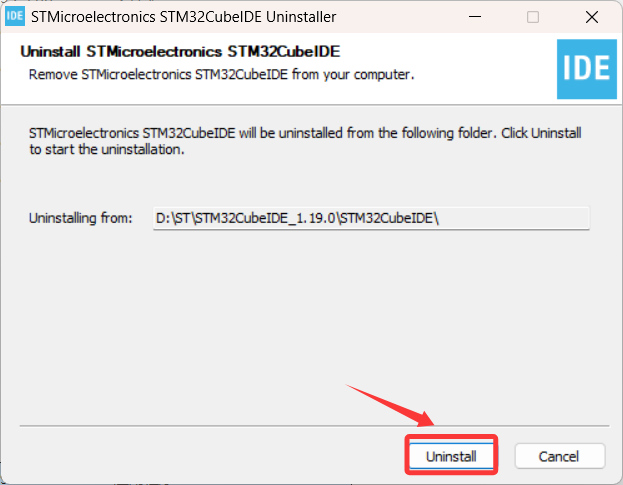
点击Uninstall 进行卸载。
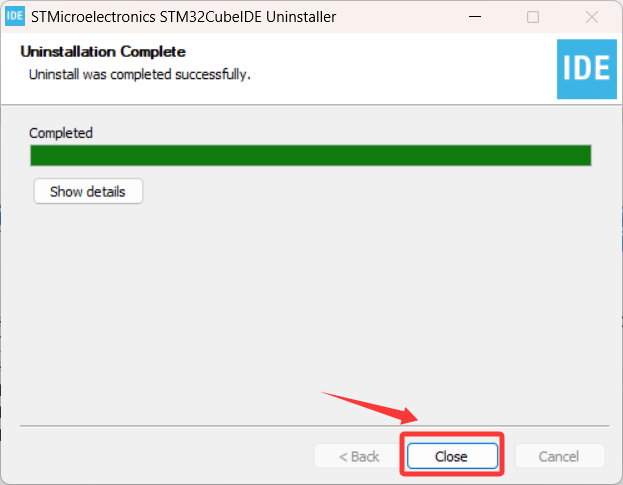
待进度条完成后,点击Close关闭,这个时候软件卸载完成。
三、下载失败问题解决
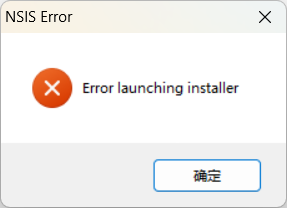
如果在下载完成准备安装,双击安装包会出现如下报错,说明安装包路径下存在中文,将其路径改为英文的即可正常下载。

智能硬件社区聚焦AI智能硬件技术生态,汇聚嵌入式AI、物联网硬件开发者,打造交流分享平台,同步全国赛事资讯、开展 OPC 核心人才招募,助力技术落地与开发者成长。
更多推荐
 27
27 0
0- 0


 已为社区贡献4条内容

所有评论(0)