C/C++test老手进阶(WINDOWS) 2024.2更新 续一
一、使用keil Arm和cpptest联合测试
1、上图说话!!
使用cpptest自带的例子,D:\parasoft_cpptest_2024.2.1_win32.x86_64\cpptest\examples\Embedded\MDK-ARM
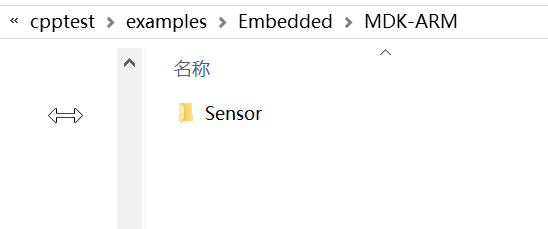
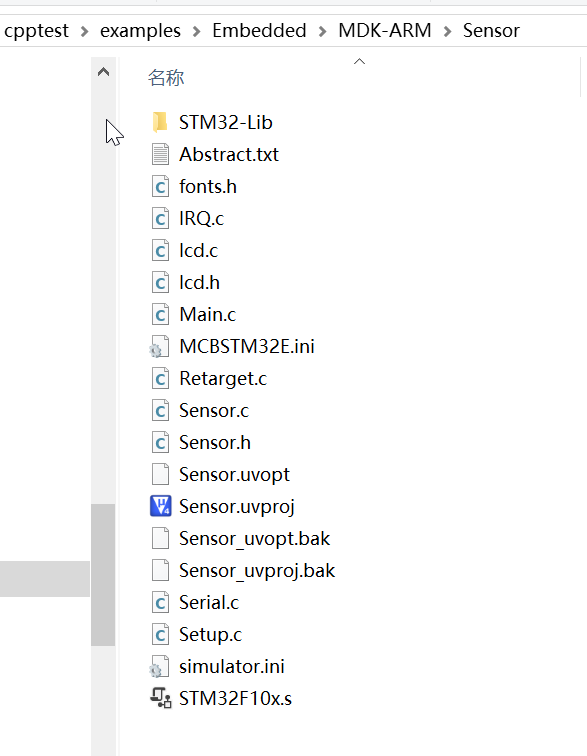
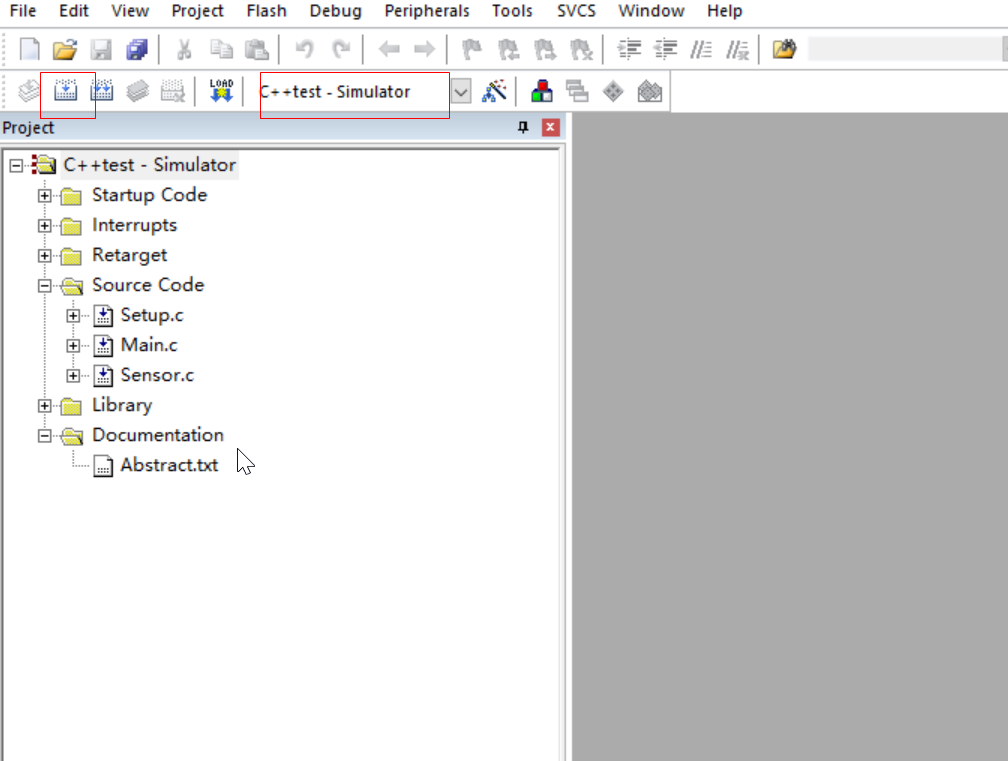
把这个项目拷贝到其他盘的某个目录下,用keil打开它。
如下图。

点击这个程序,导入上面的项目。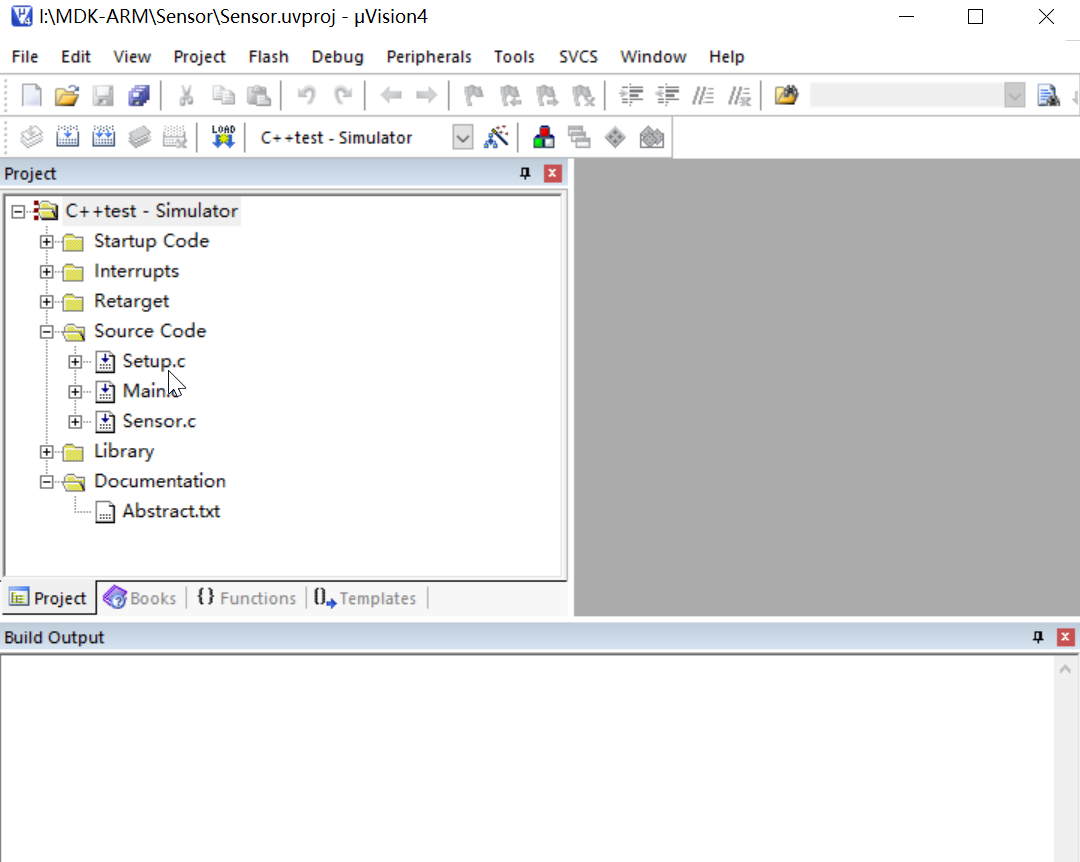
导入后,要配置一下参数,然后编译这个项目。
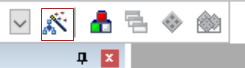
点击上图的魔术图标。勾选红框的选项。
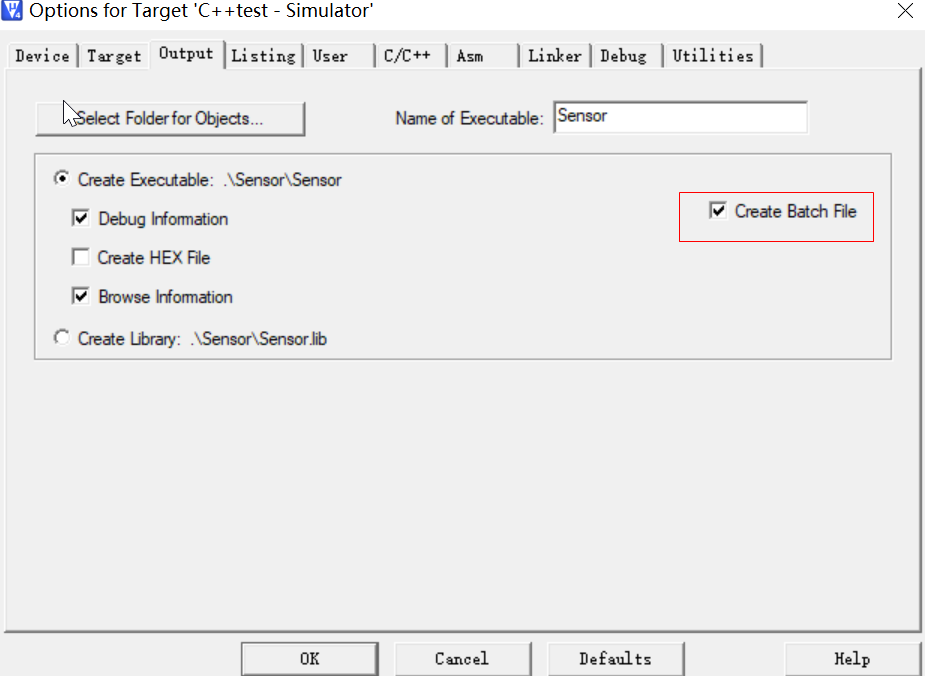
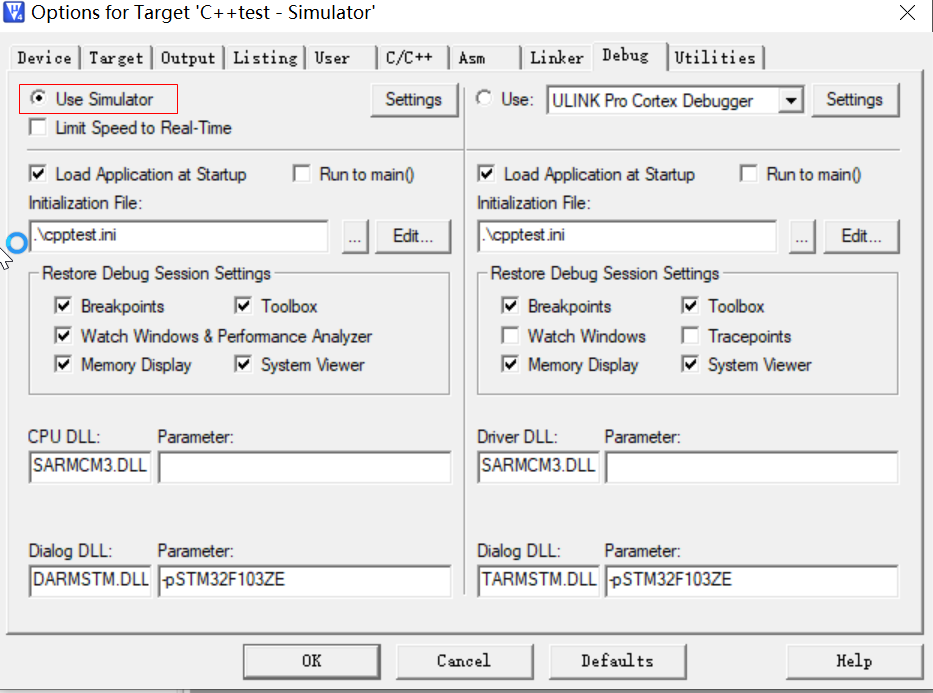
编译成功后,如下图。
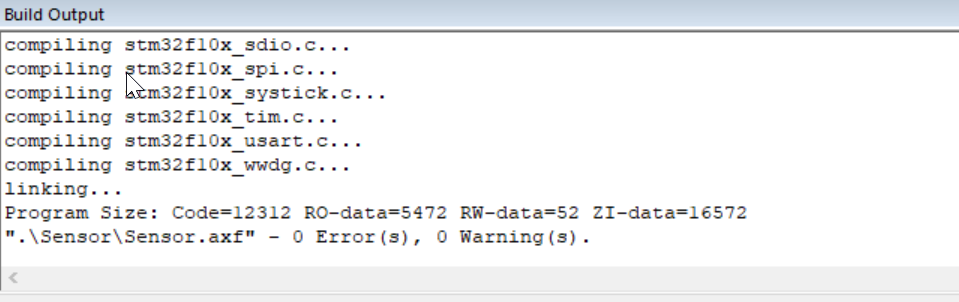
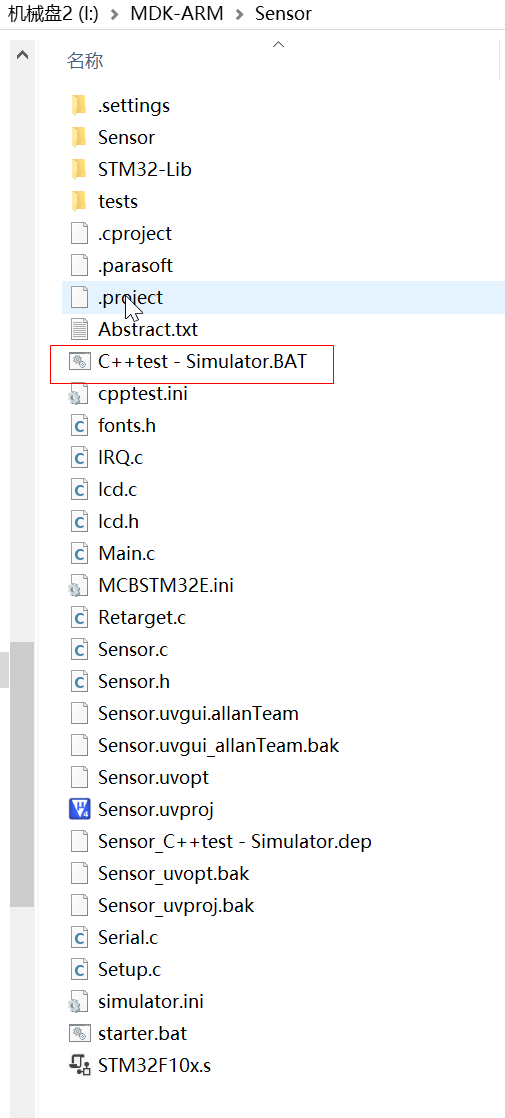
编译后项目目录下会生成一个bat文件,这个文件一般不用修改。
在cpptest测试这个项目的时候,会缺少一些头文件,你去到keil的安装目录下搜索这写文件放到I:\MDK-ARM\Sensor\STM32-Lib\inc下。
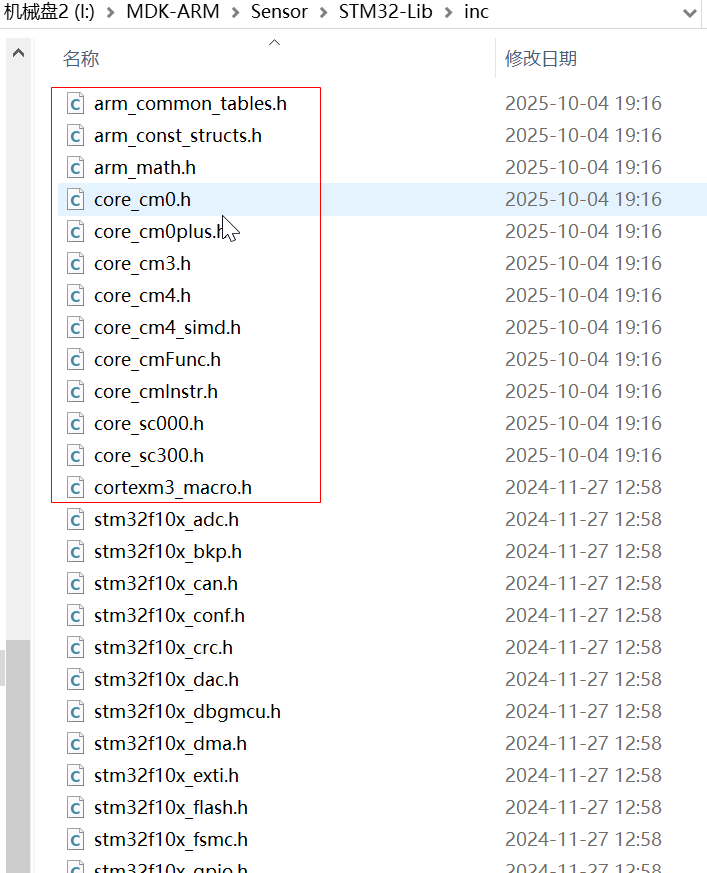
二、把keil项目导入到cpptest中
1、在cpptest中也要配置一些参数,才能继续静态和动态测试。如果你的软件静态测试不能使用可能是license的问题,根据你的协议进行测试。还有license有,但是还是报错,可能是配置的问题,建议把安装包重新解压再试试。这个可以在评论区中讨论说明。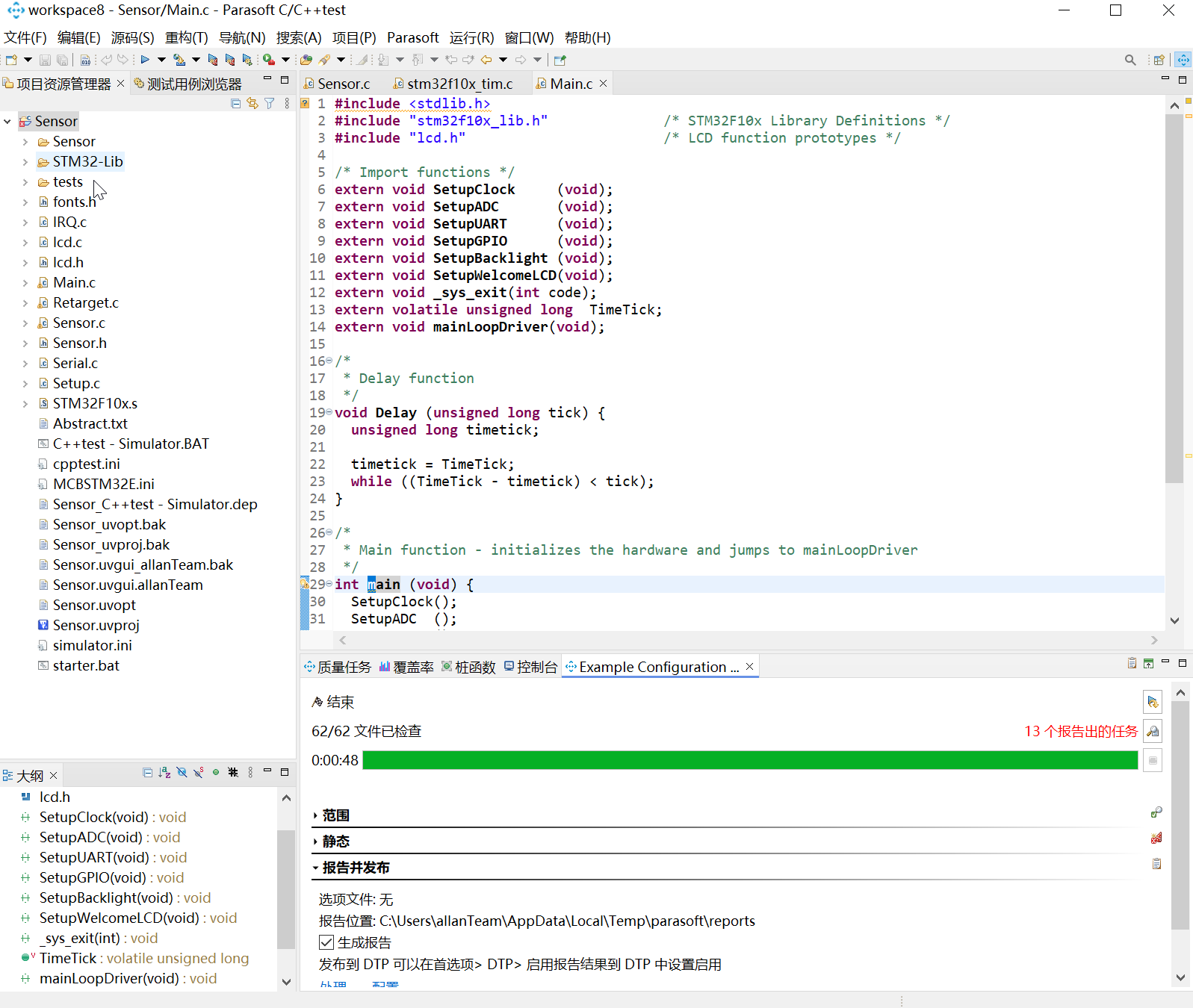
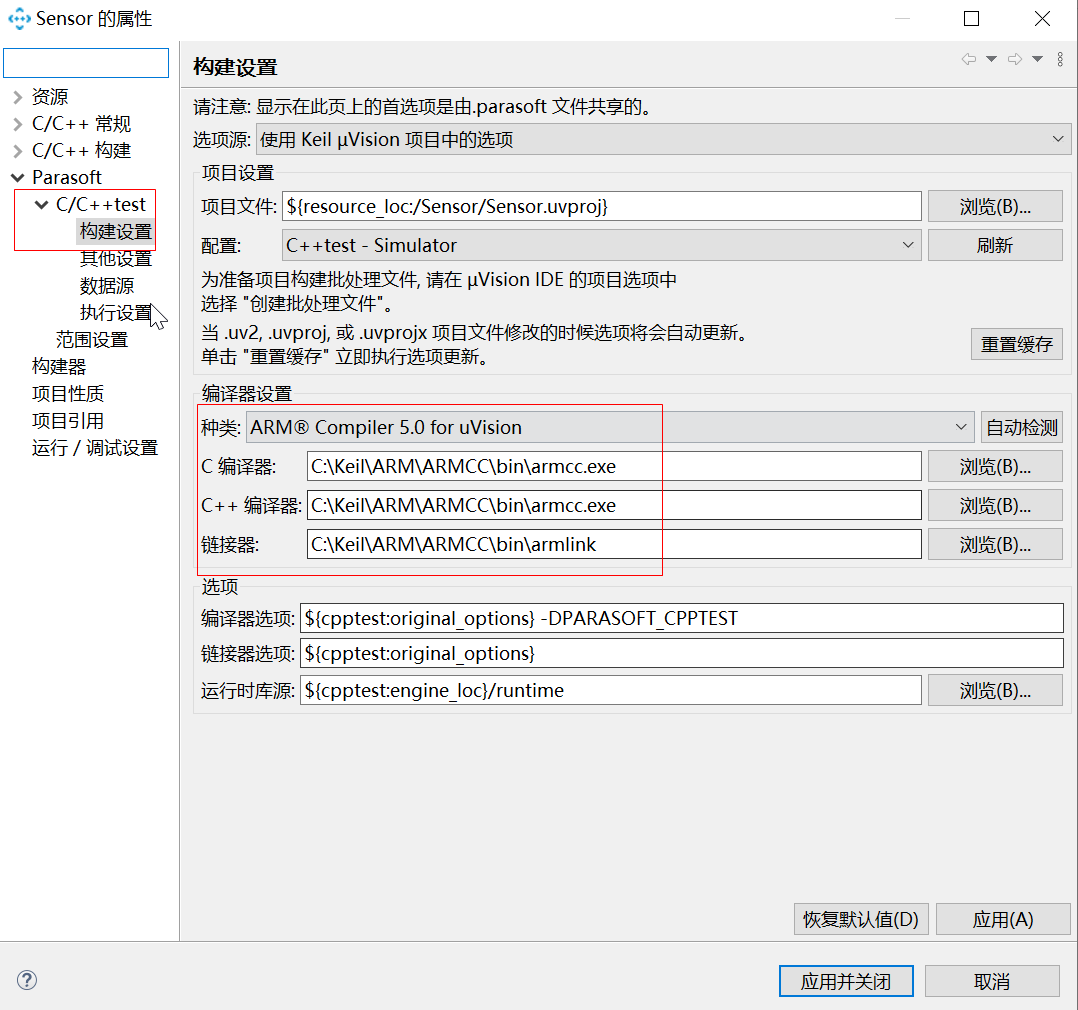
红框里的内容需要根据的keil的编译环境来设置。
接下来是测试静态,使用cpptest自带的缺省设置,进行静态测试。
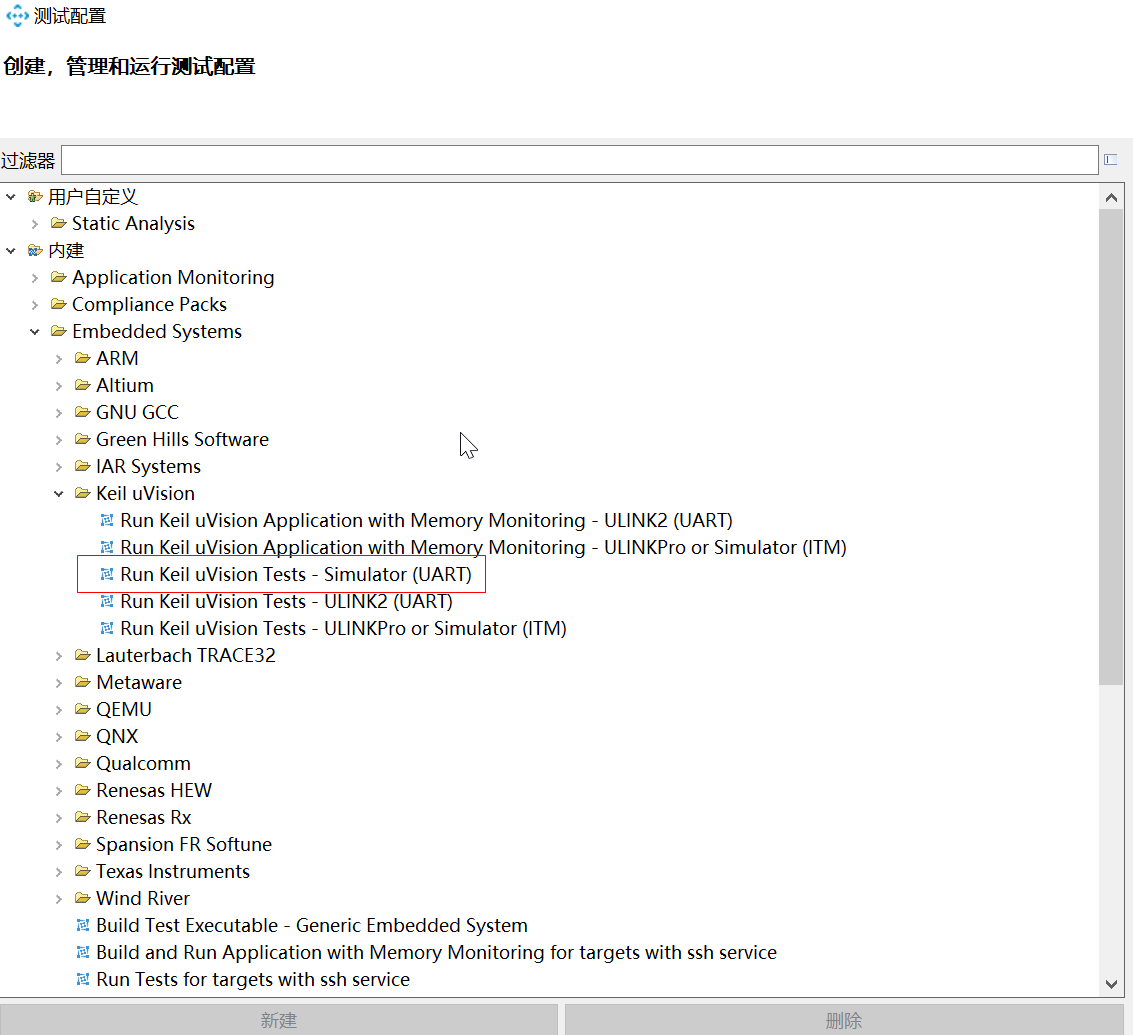
上图设置动态测试的一些参数。
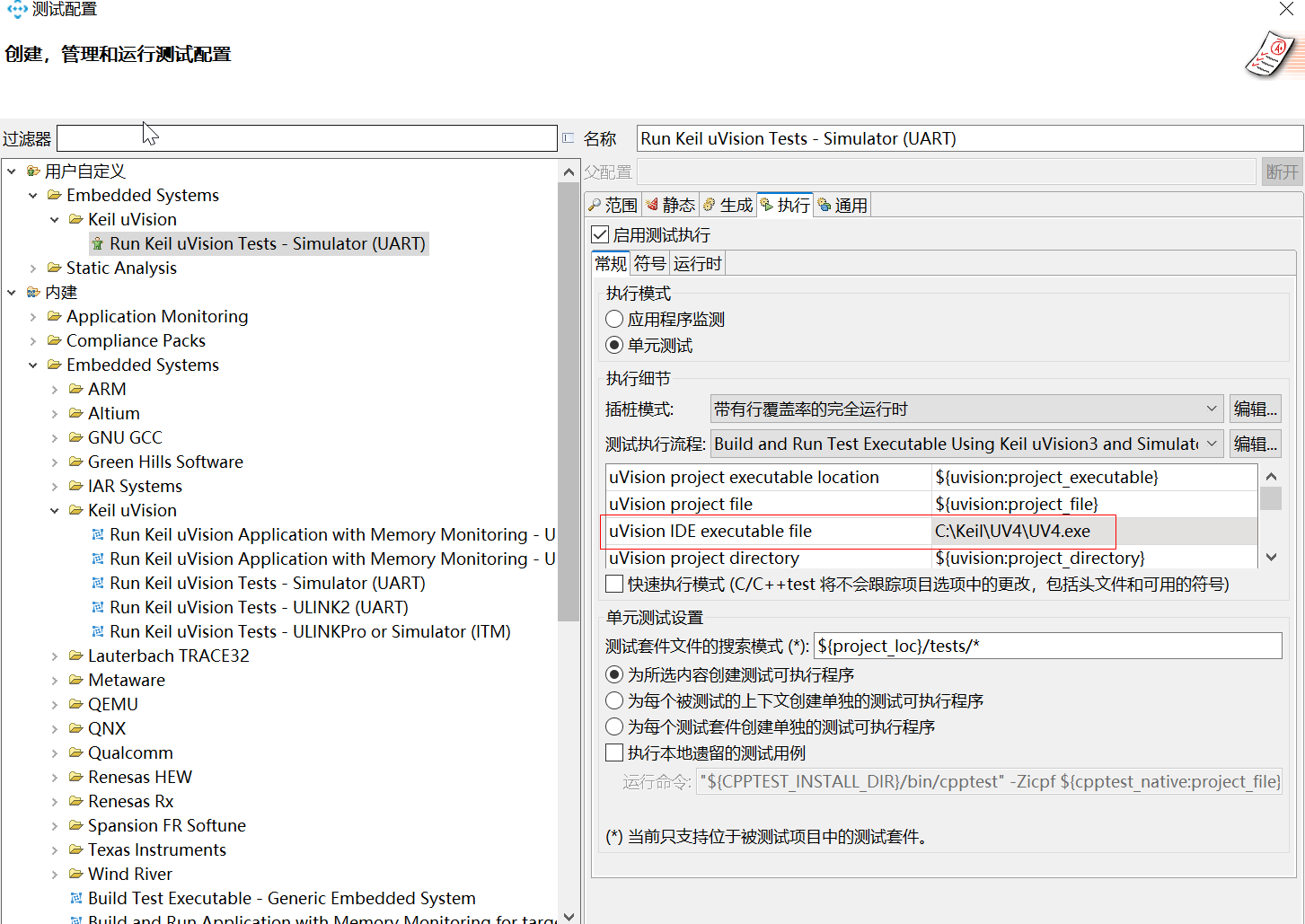
红框里的设置,指定keil程序进行动态测试用。
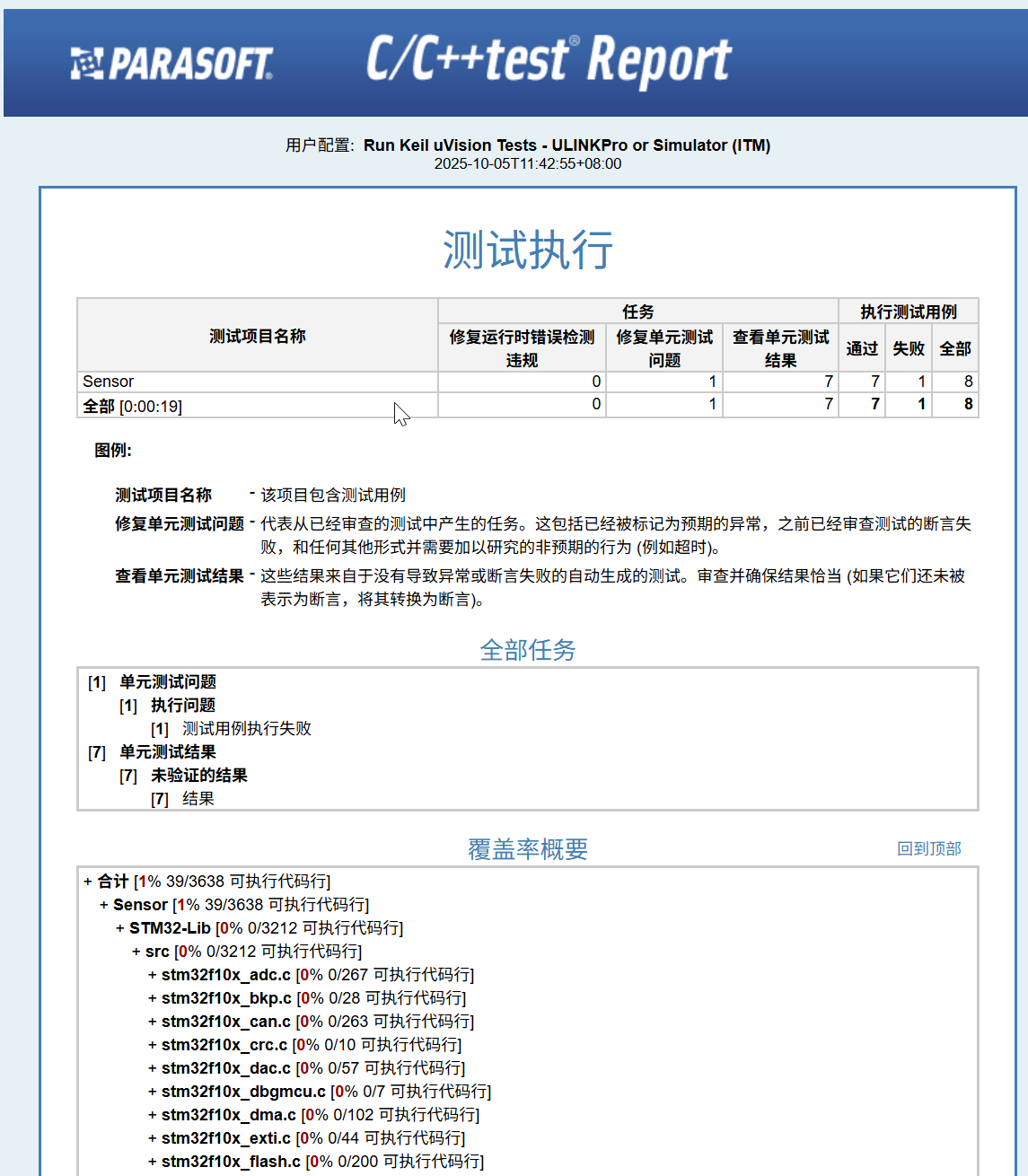
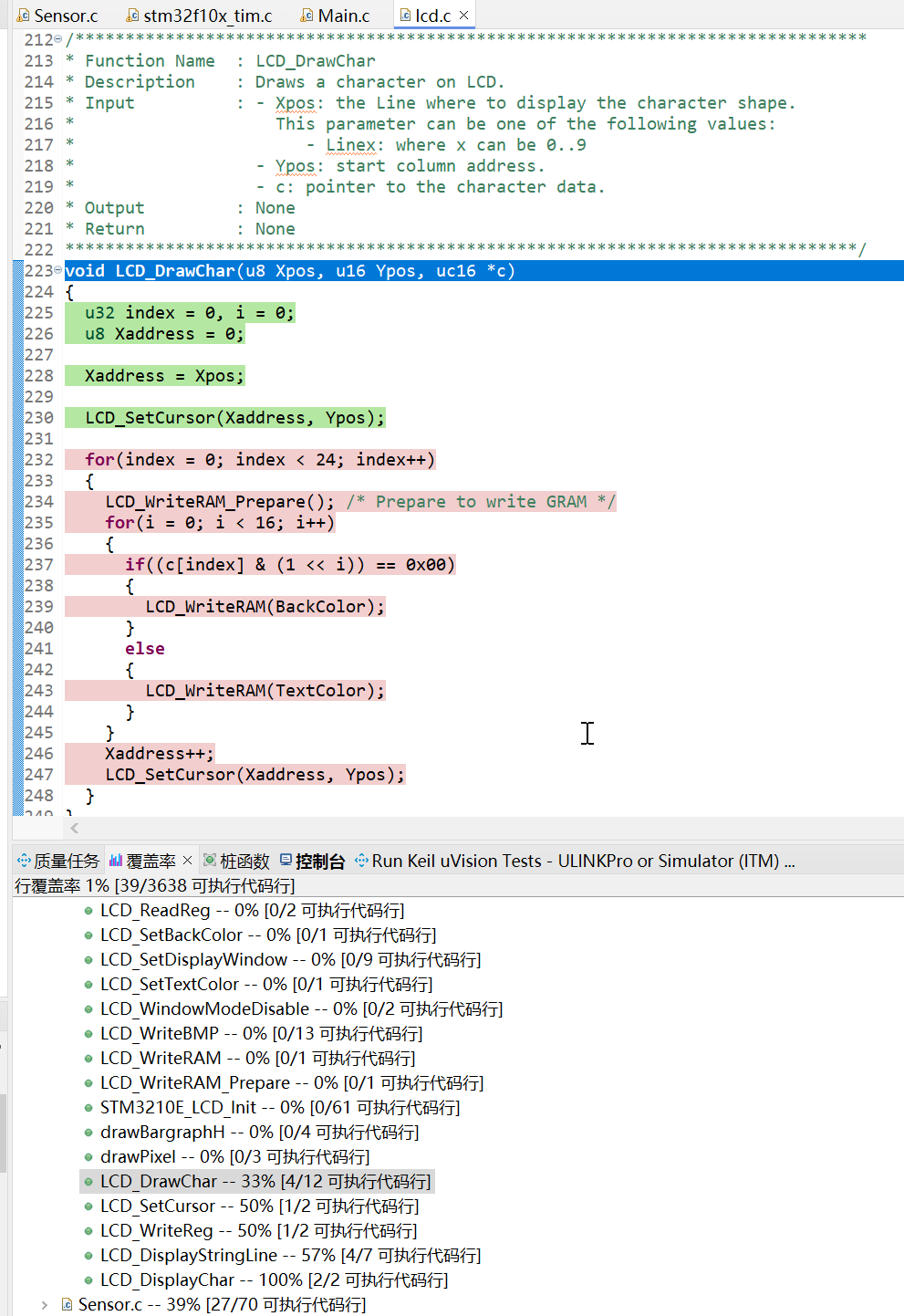
到此,静态测试和动态测试就做完了。
配置环境遇到了一些问题,但是最后还是完美完成了。
cpptest中要学的东西很多,希望本文与各位同仁分享,能帮助一些人。再次感谢各位。

智能硬件社区聚焦AI智能硬件技术生态,汇聚嵌入式AI、物联网硬件开发者,打造交流分享平台,同步全国赛事资讯、开展 OPC 核心人才招募,助力技术落地与开发者成长。
更多推荐



 10
10 0
0- 0


 已为社区贡献1条内容

所有评论(0)