STM32cubemx仿真,低成本学习stm32
摘要:本文详细介绍了使用Proteus、STM32CubeMX和Keil5搭建STM32仿真环境的完整流程。首先在Proteus中创建工程并添加STM32F103C8芯片,接着在STM32CubeMX中配置时钟系统(选择外部晶振8MHz,通过PLL倍频至72MHz),生成Keil工程文件。然后在Keil5中进行工程设置(包括编码格式、编译选项等),生成可执行文件后,将.hex文件导入Proteus
学前准备
我们需要用到三个软件
1.Proteus(主要用于仿真)
2.stm32cumbe(生成stm32工程文件)
3.MDK(keil5)(编写程序生成可执行文件)
这三个元件可以去哔哩哔哩找安装视频进行安装,这里就不叙述了
1.先建立一个文件夹用于专门存放程序,确保都是英文路径没有中文
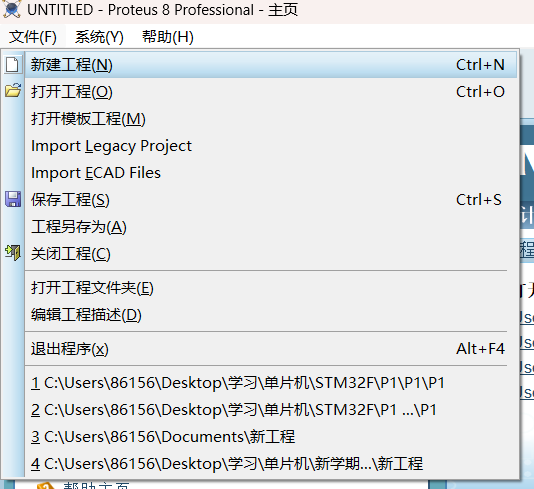
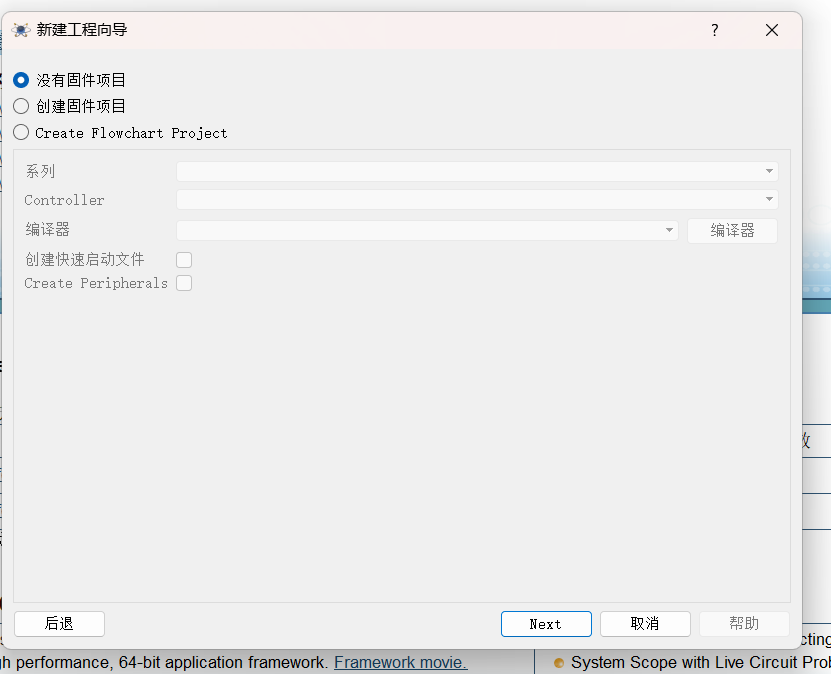
然后在这个文件夹内创建新的文件夹,命名为P1_createProject,然后我们打开Proteus这个软件,并且新建工程
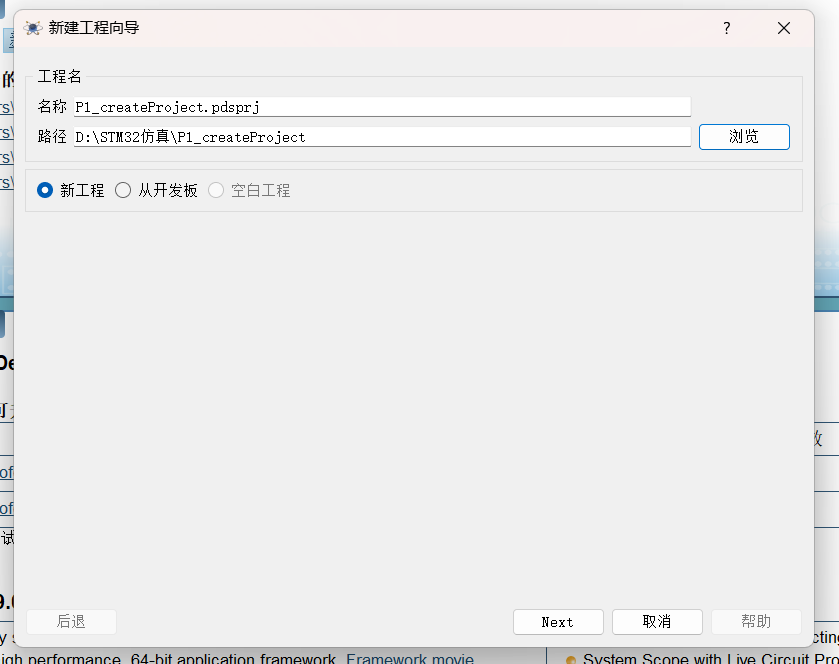
然后修改工程路径和名称,修改为P1_createProject,路径为我们创建的文件夹
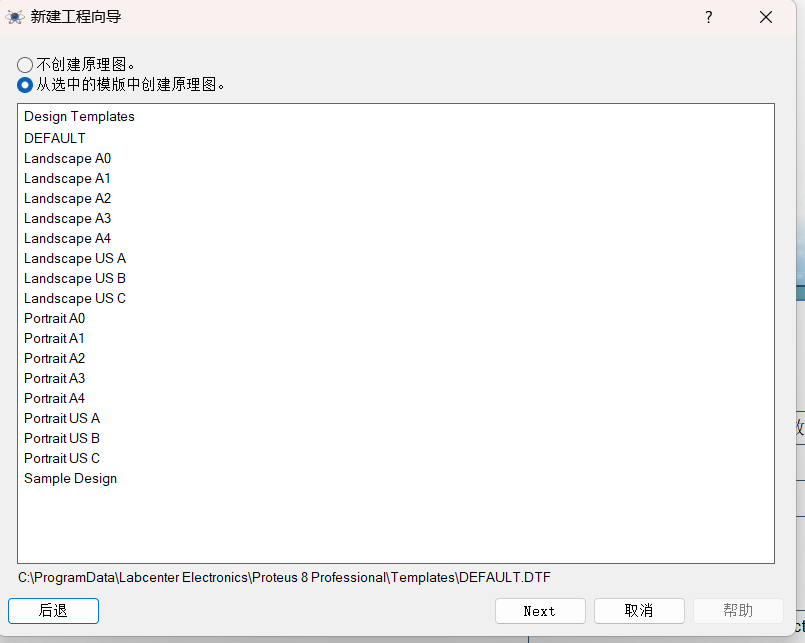
然后点击next,使用默认就行,再次点击next
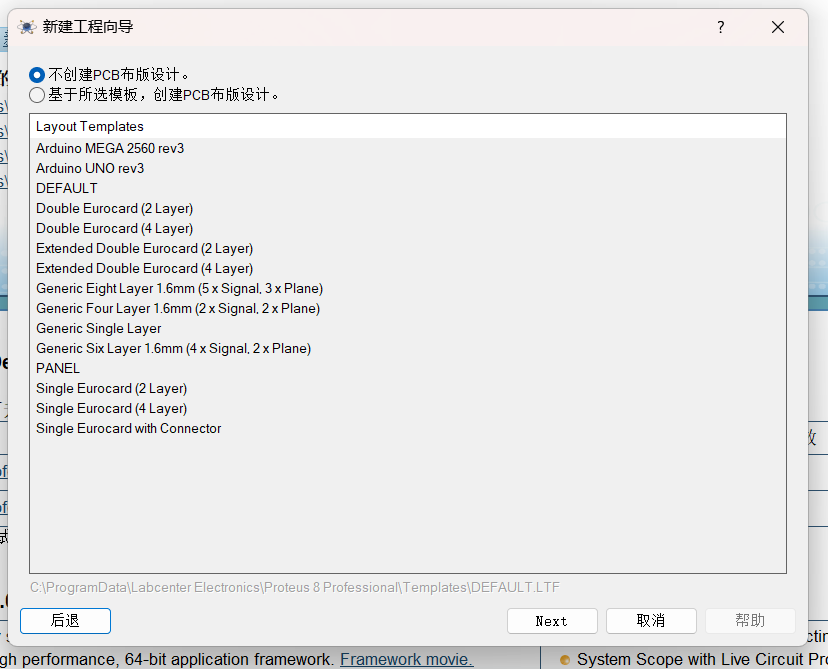
因为我们只需要进行仿真,所以不用PCB设计,再次点击next
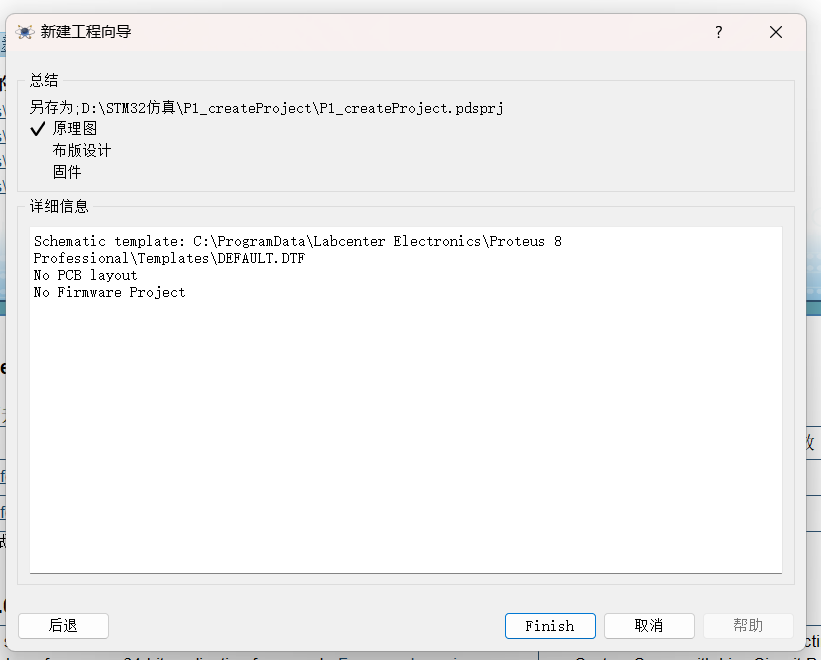
这里继续next
最后出现finish,可以看到我们的选择,点击finish
然后出现这个界面
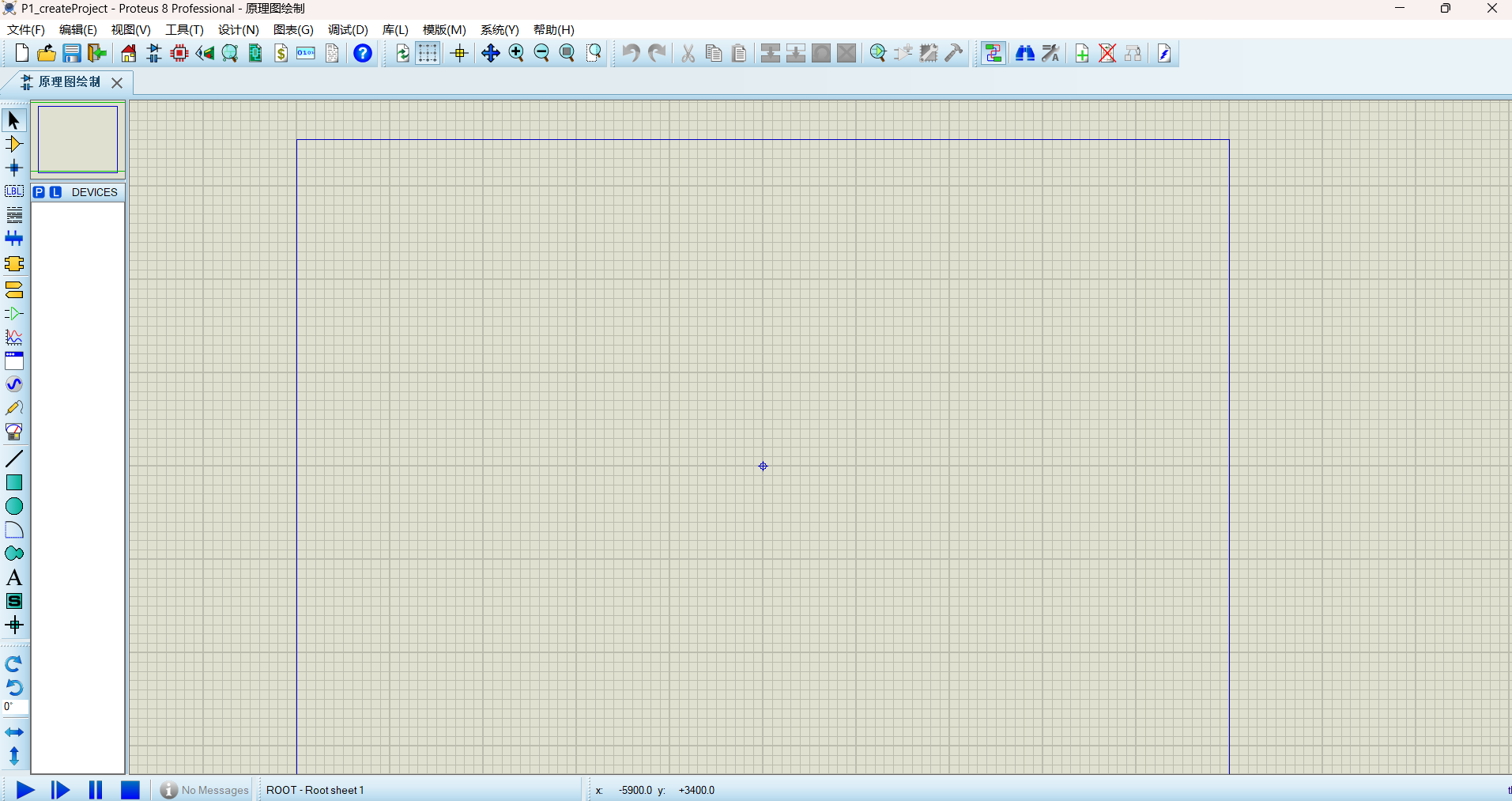
左边的是工具栏,右边的是原理图,我们就在这个框内画图就好,左下角的仿真开始,暂停
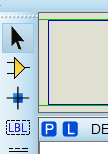
这里我们点击这个蓝色的p进入元件库,进行选择
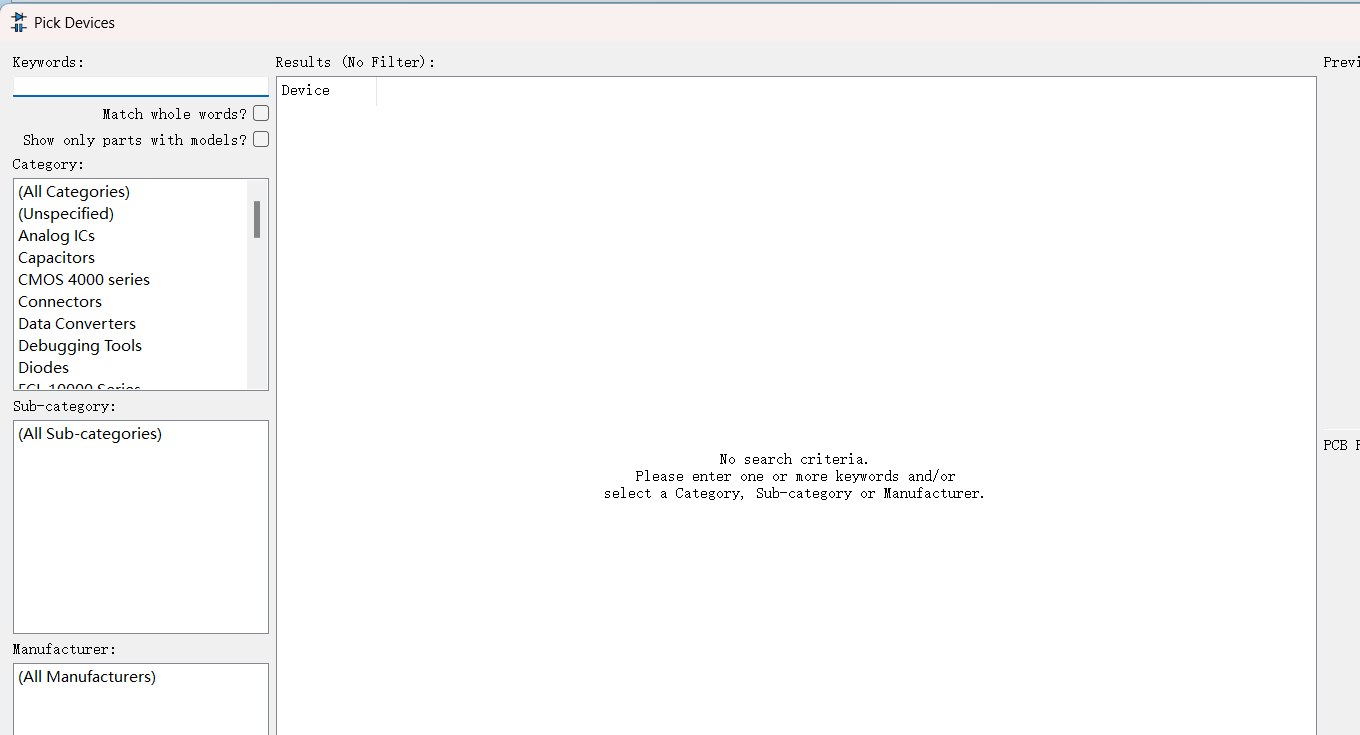
因为这里的元件很多,我们不好找到,所以在左上角进行搜索我们需要的元件名字
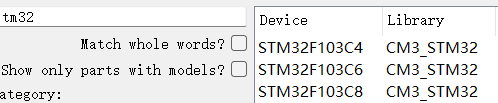
搜索stm32找到stm32f103c8这就是我们仿真需要使用的芯片
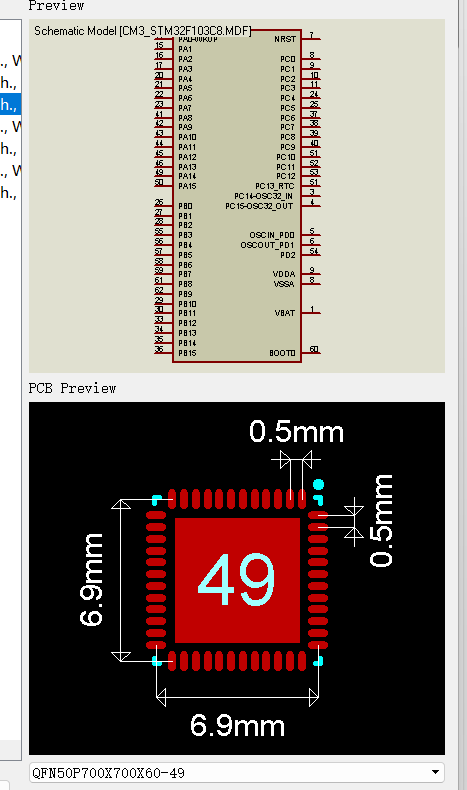
点击一下就会出现pcb封装和原理图,我们点击确定进行放置,记得随时保存
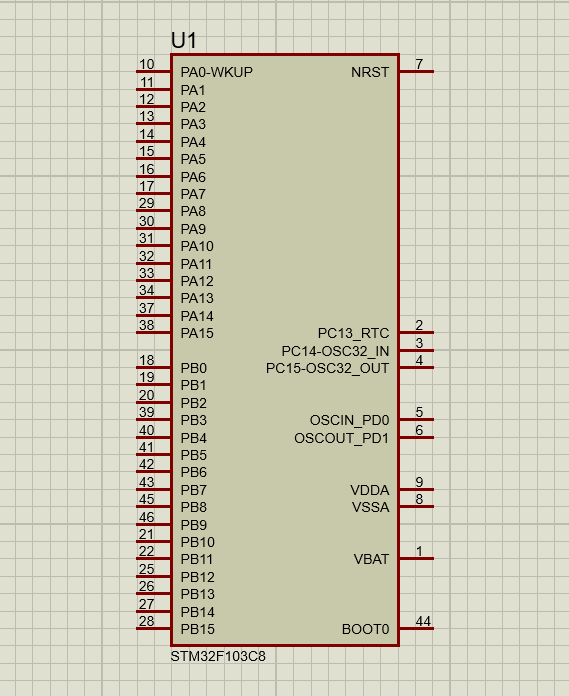
这里第一步就完成了,第二步需要我们打开STM32cumbe这个软件
2.开始配置芯片
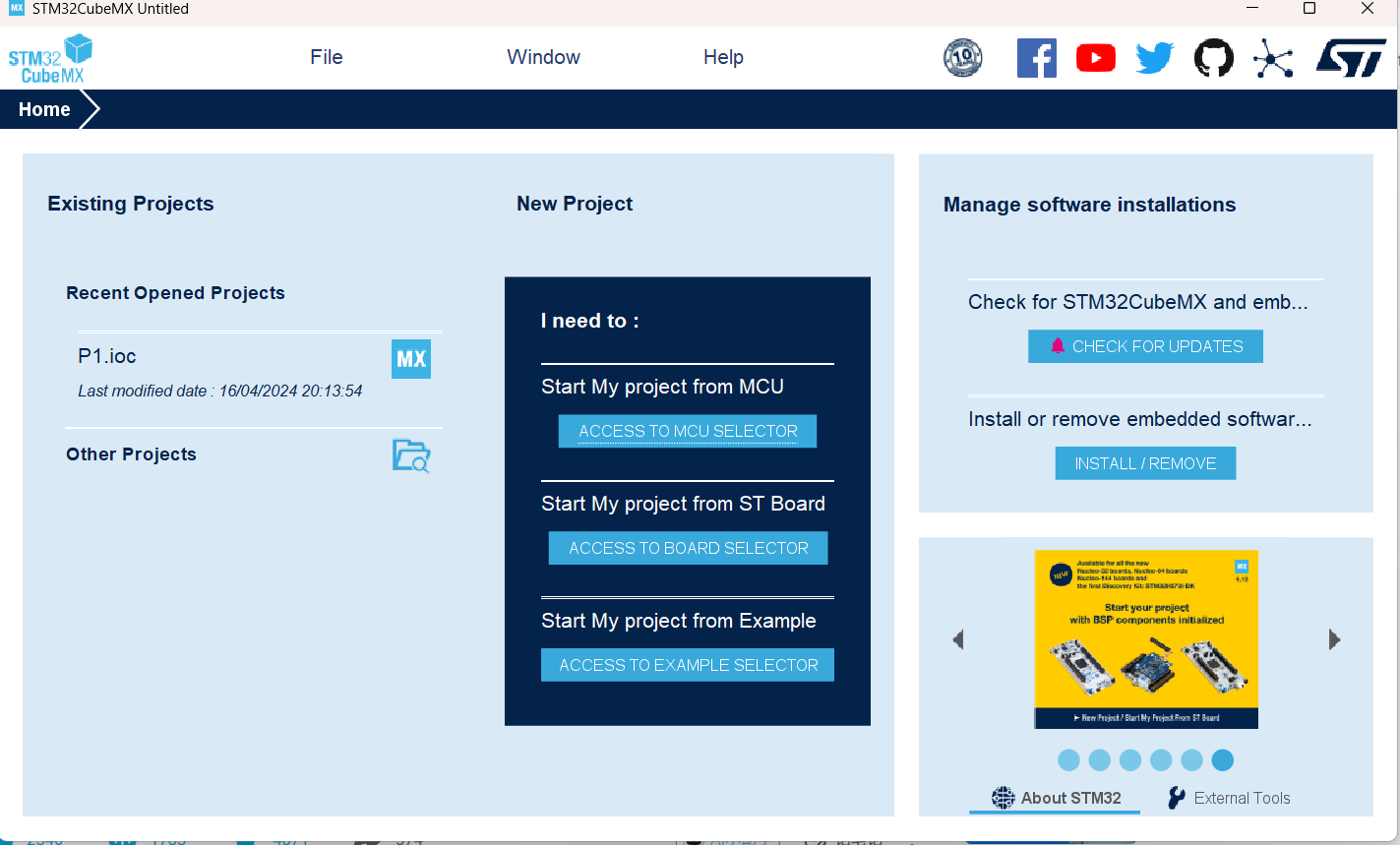
首先选择要配置的芯片

等待他加载完
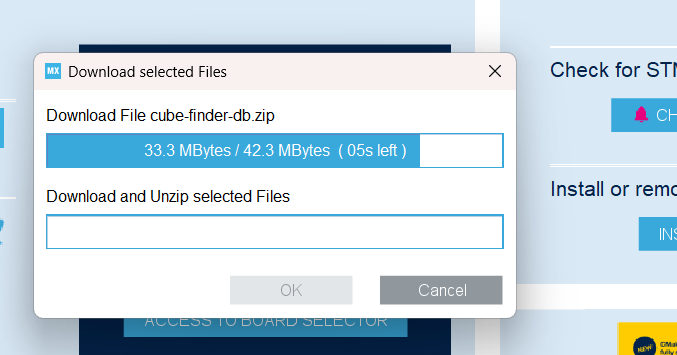
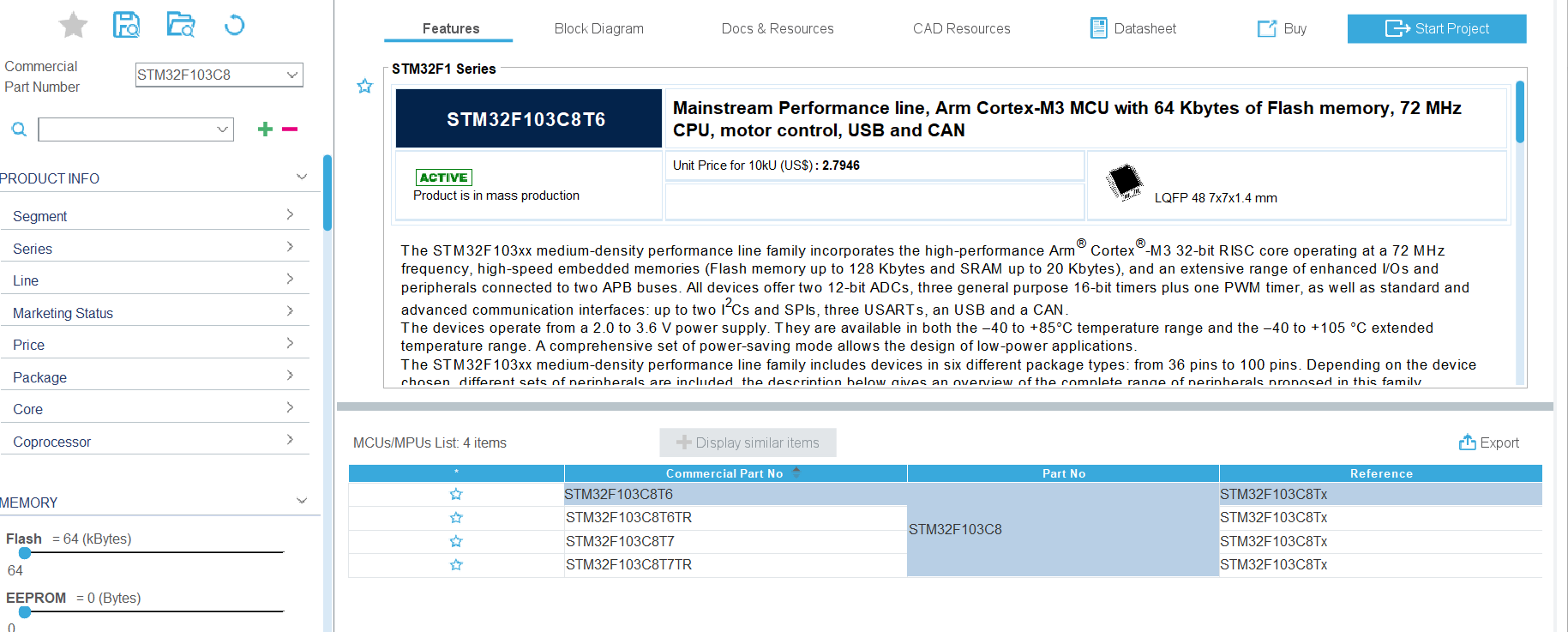
左上角搜索STM32F103C8,然后选择STM32F103C8T6这个内核,然后点击右上角的star project
然后来到这个页面
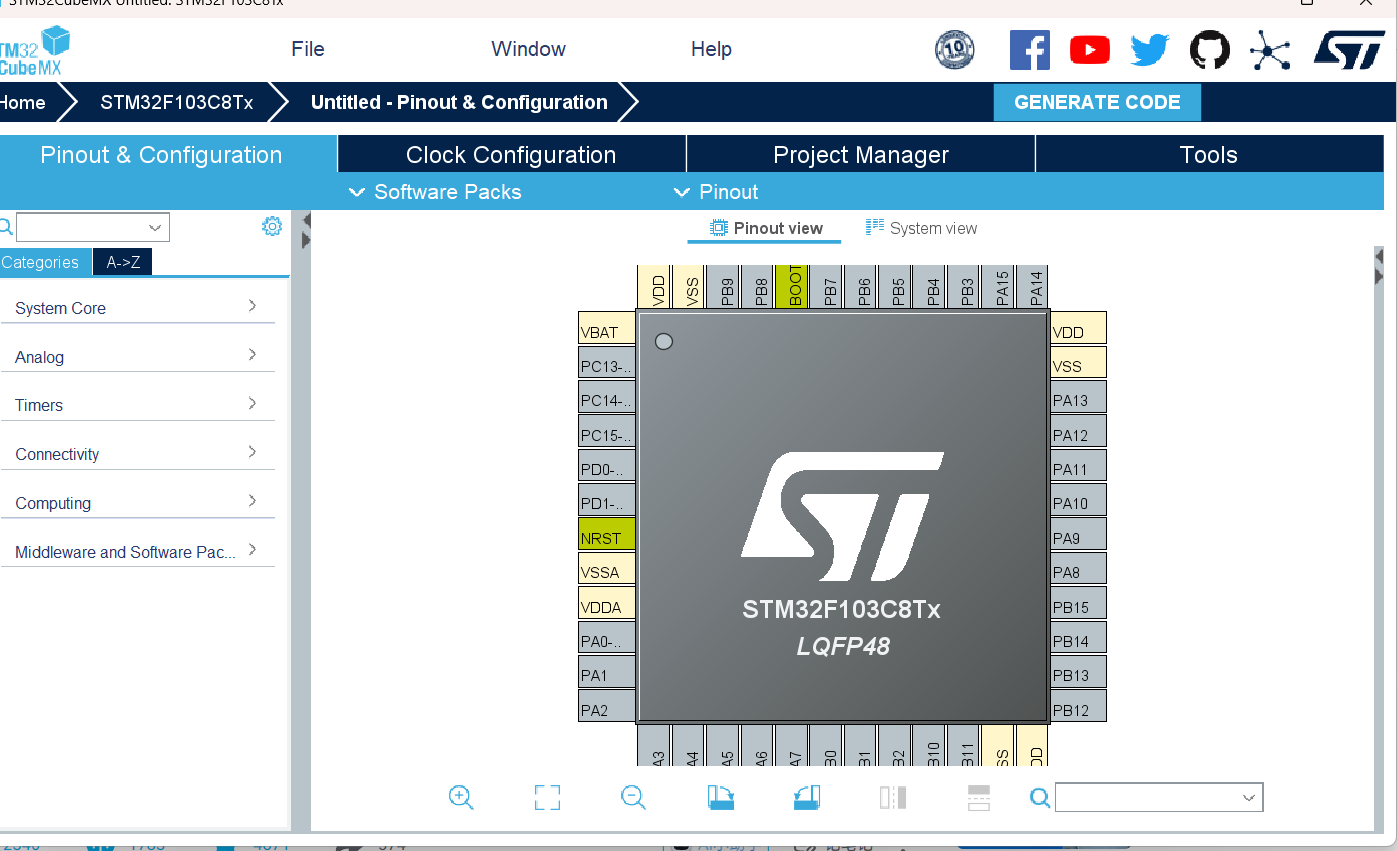
这里就模拟了我们真实的一个芯片和他的引脚分布,然后再左边我们进行系统设置
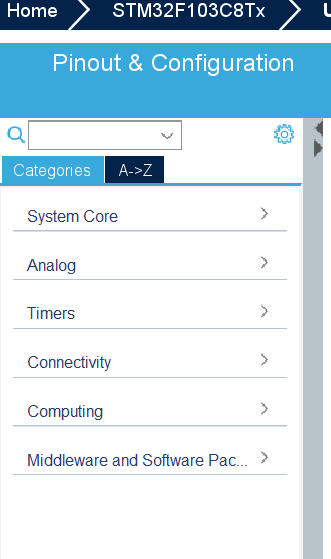
首先我们需要一个时钟,因为芯片必须要有时钟信号,才可以正常工作
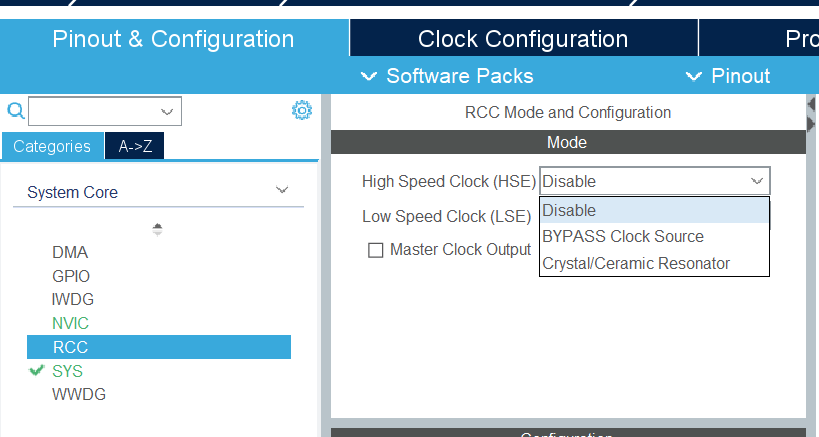
我们先点击system,然后点击rcc,发现有两个选项,high是高速时钟,low是低速时钟,我们选高速时钟中的第三个选项,第三个选项的意思是我们选择外部晶振信号
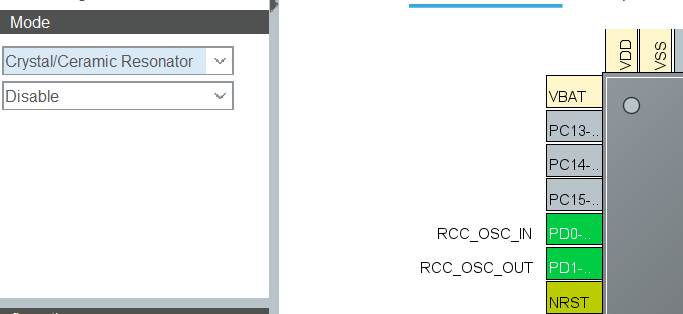
选择完之后发现PD0和PD1这两个引脚会变成绿色,也就是说f103c8t6这款芯片,外部时钟信号的引脚,只能通过PD0和PD1两个引脚接入
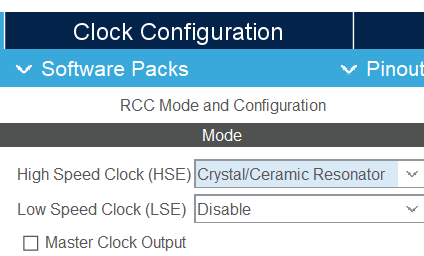
然后我们选择clock configuration这个选项,因为我们选择了外部时钟,然后进行时钟配置
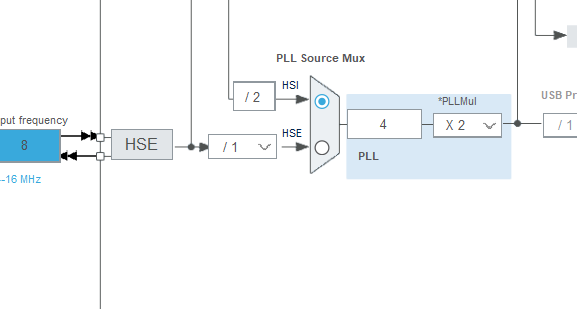
首先我们找到HSE前面的进行时钟配置,看到有HSI和HSE两个选项,我们使用的是外部晶振,所以我们选择HSE。
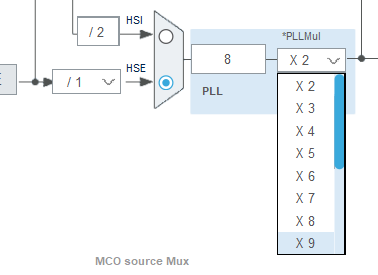
后面我们选择8×9,因为后面我们可以看到,芯片所能容纳的最大为72MHz
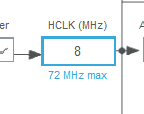
因为我们选择的是外部时钟,所以我们需要打通时钟信号,在这里选择外部的通道
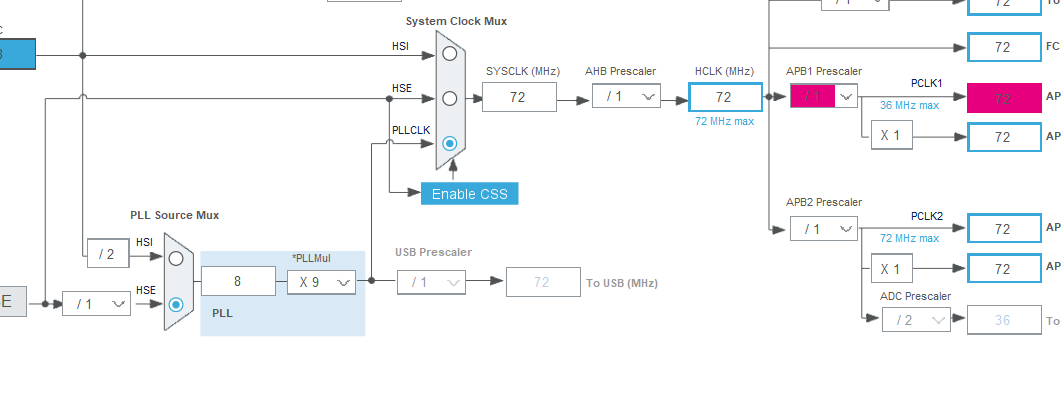
后面的标红是因为PLCK1只能最大支持36MHz所以我们需要调整
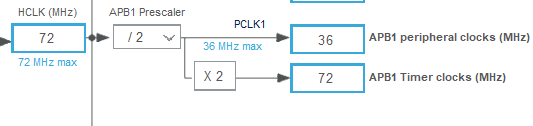
让我们的72MHz的信号/2就变为了36MHz,到这里时钟就配置完成了,接下来我们创建keil文件

点击这个

这里是工程的名称,下面是工程存储路径,名字就叫做P1_createProject,路径为开始创建的文件夹,其他的不用管

然后来到IDE这里选的是我们用的什么软件编程,我们选MDKARM,其他不用动
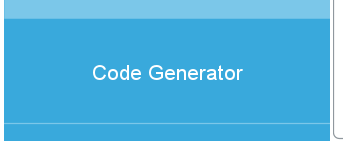
然后我们选择左边的,code这个。
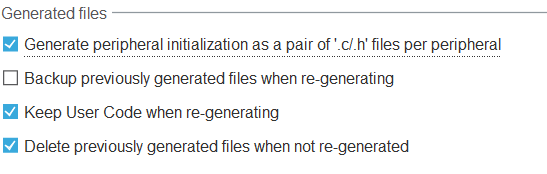
这里需要勾选,因为这个意思是产生.c/.h文件,后续再补充
然后点击到第三个栏目
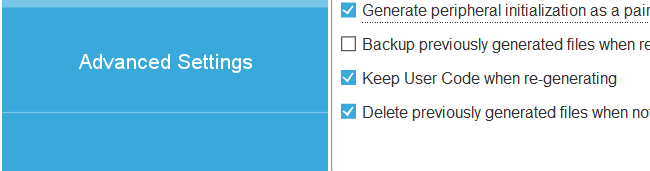

这里写的是HAL,也就说明我们是基于HAL库进行编程的

最后我们点击generate code,就是生成我们设置好的keil文件
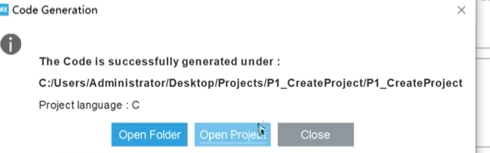
然后是选择打开,还是先关闭,这里我们直接打开
打开之后再keil5的左侧,找到文件夹

其他的不用看我们打开User

打开main.c这是我们编程的主要文件夹

然后我们下拉找到主函数,里面有一个,BEGIN和END在这个之间我们进行我们代码的编写
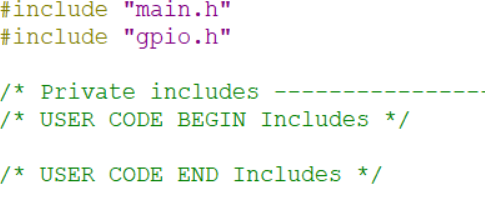
其他的地方我们也可以粗略看一下,比如这里的Includes,就是引用我们头文件的
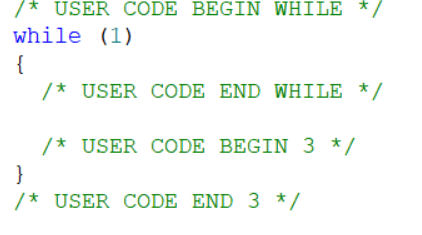
这里是while循环,开始我们不需要进行工程的编写,先进行keil5的设置

在上方找到小扳手,点击设置

为了让我们以后注释的时候中文不会出现乱码,我们在这里选择GB2312
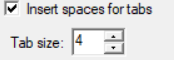
下面的也打勾,这是为了编写程序方便,可以按tab键产生多少个空格
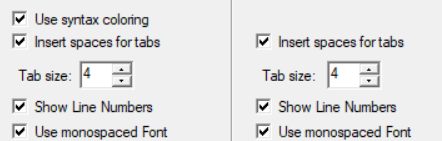
剩下的勾也全都打上
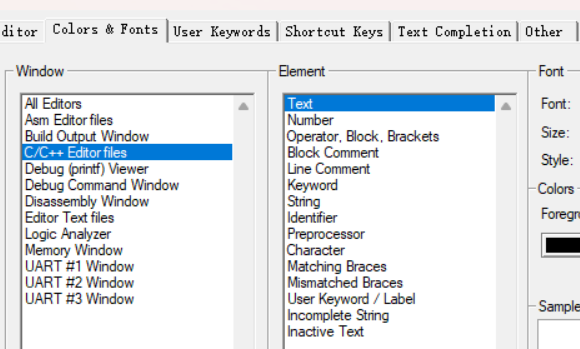
然后选中第二个模块,选择c/c++
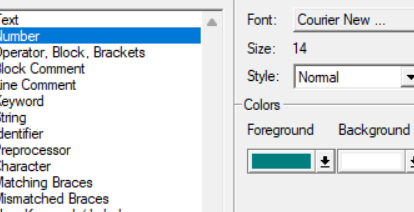
点击number,把我们的数字更改一个颜色,更改为红色,方便我们观看
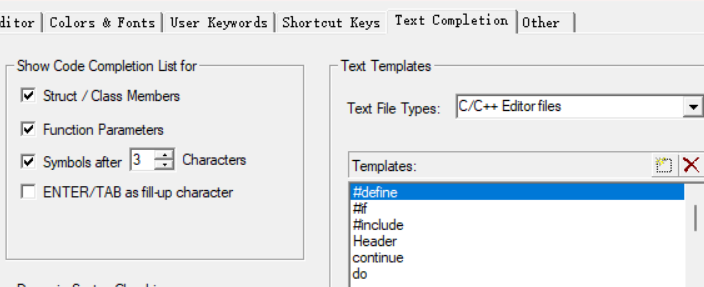
然后点击到倒数第二个选项,三个勾也勾上
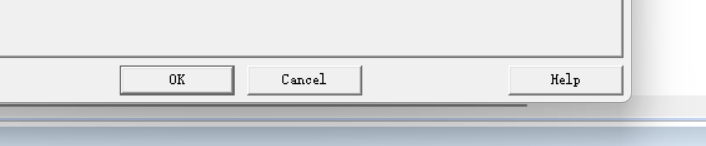
然后我们点击ok完成配置

然后我们找到魔术棒,点击魔术棒
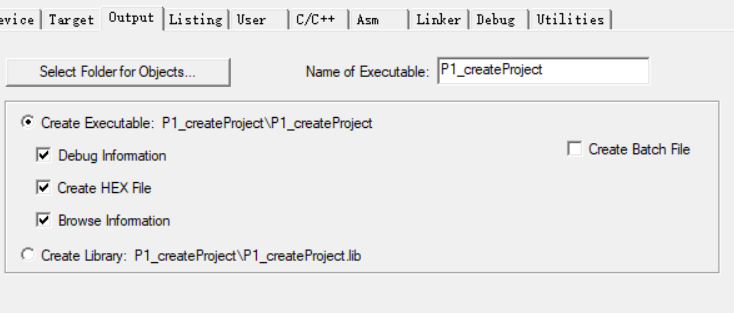
然后点击output,看到create HEX file这个一定要勾上,不勾上,无发产生单片机运行的.hex文件
其他的在仿真中暂时用不到,所以我们先不用管,后续实物操作我们在开始讲述

然后我们找到这个,先把程序编译一下,点击第三个,全部编译
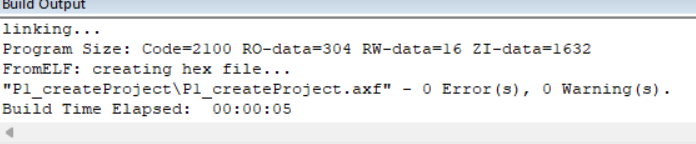
然后再软件底下,我们可以看到0错误,0警告,编译就完成了
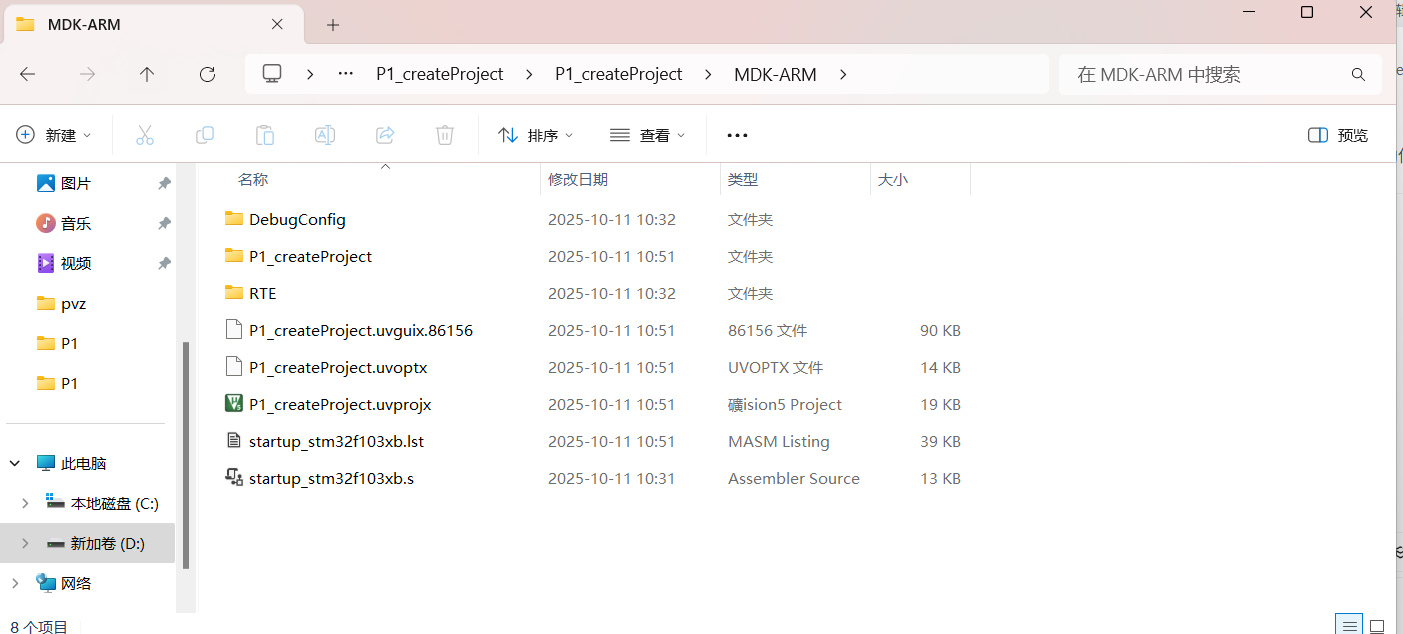
然后我们找到我们创建的文件夹,然后再次点击P1
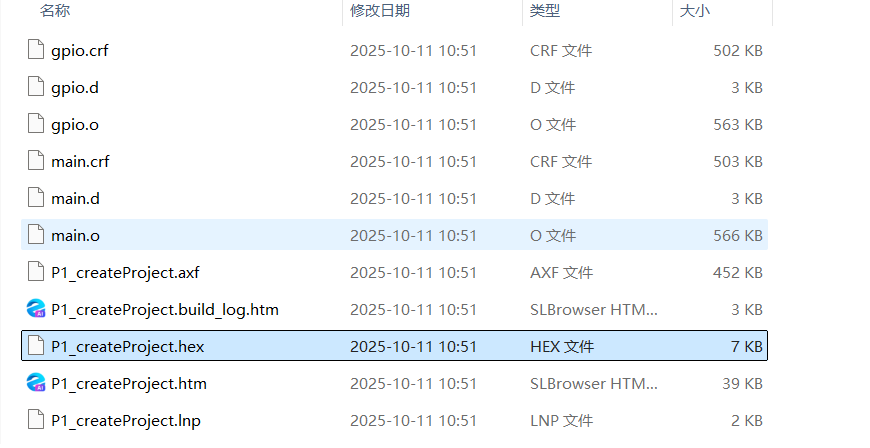
就找到了我们需要的.hex文件了
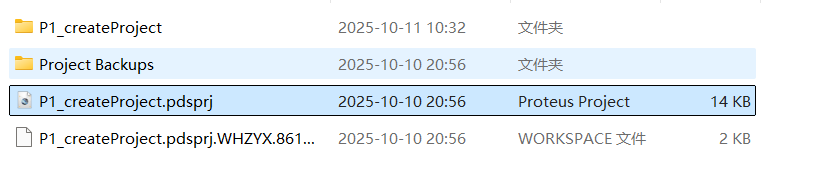
最后我们将.hex文件放入到我们的单片机中,双击打开我们的原理图
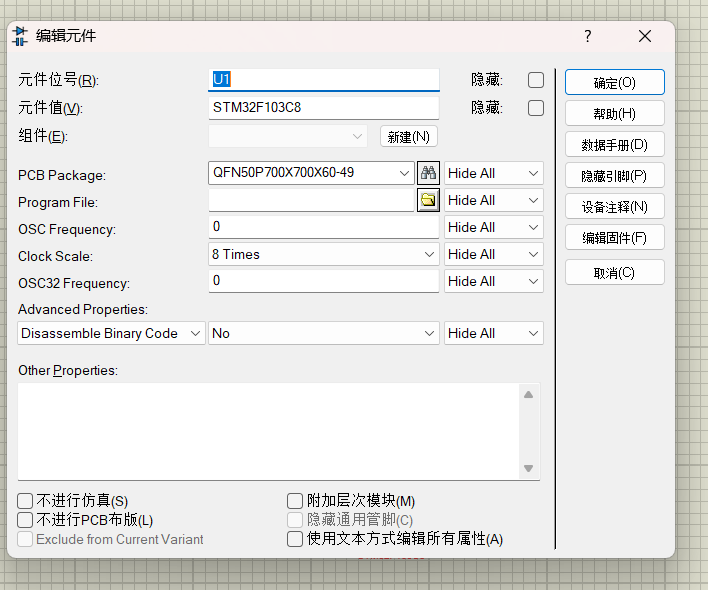
然后我们左键双击这个芯片打开他,也可以右键他,点击编辑属性,找到osc先将时钟设置为72MHz

然后我们点击上面的文件夹标识
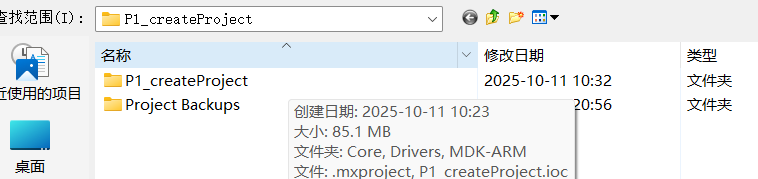
点击project

然后点击MDK

再次点击project

找到我们的.hex文件,然后选择确定

此时我们基础配置就完成了,然后仿真环境就搭建好了,下节课我们进行STM32的最小系统配置
byebye。

智能硬件社区聚焦AI智能硬件技术生态,汇聚嵌入式AI、物联网硬件开发者,打造交流分享平台,同步全国赛事资讯、开展 OPC 核心人才招募,助力技术落地与开发者成长。
更多推荐



 33
33 0
0- 0


 已为社区贡献27条内容

所有评论(0)