01、HPM系列 建立工程及本地化工程
HPM系列新建工程方法及本地化方法,
一、使用start_gui.exe生成工程
1、建立开发环境
①、下载SDK库,如最新的为sdk_env_v1.10.0;
②、下载apps库,如最新的为hpm_apps_v1.10.0;
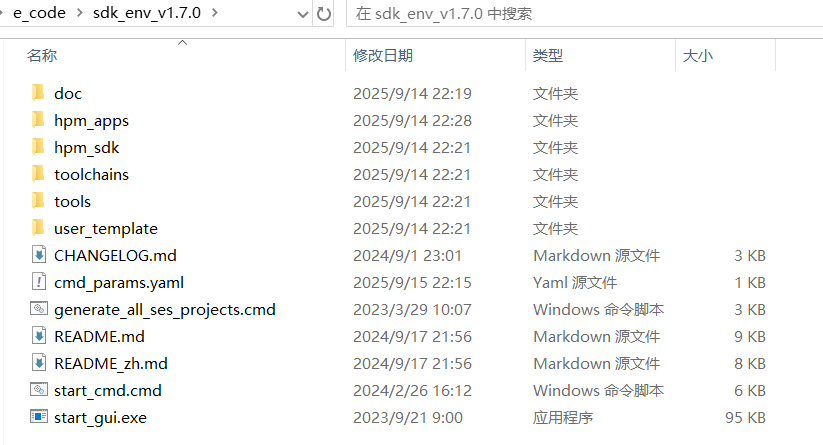
③、将hpm_apps文件夹放入sdk_env_v1.10.0中:
2、使用默认路径生成工程
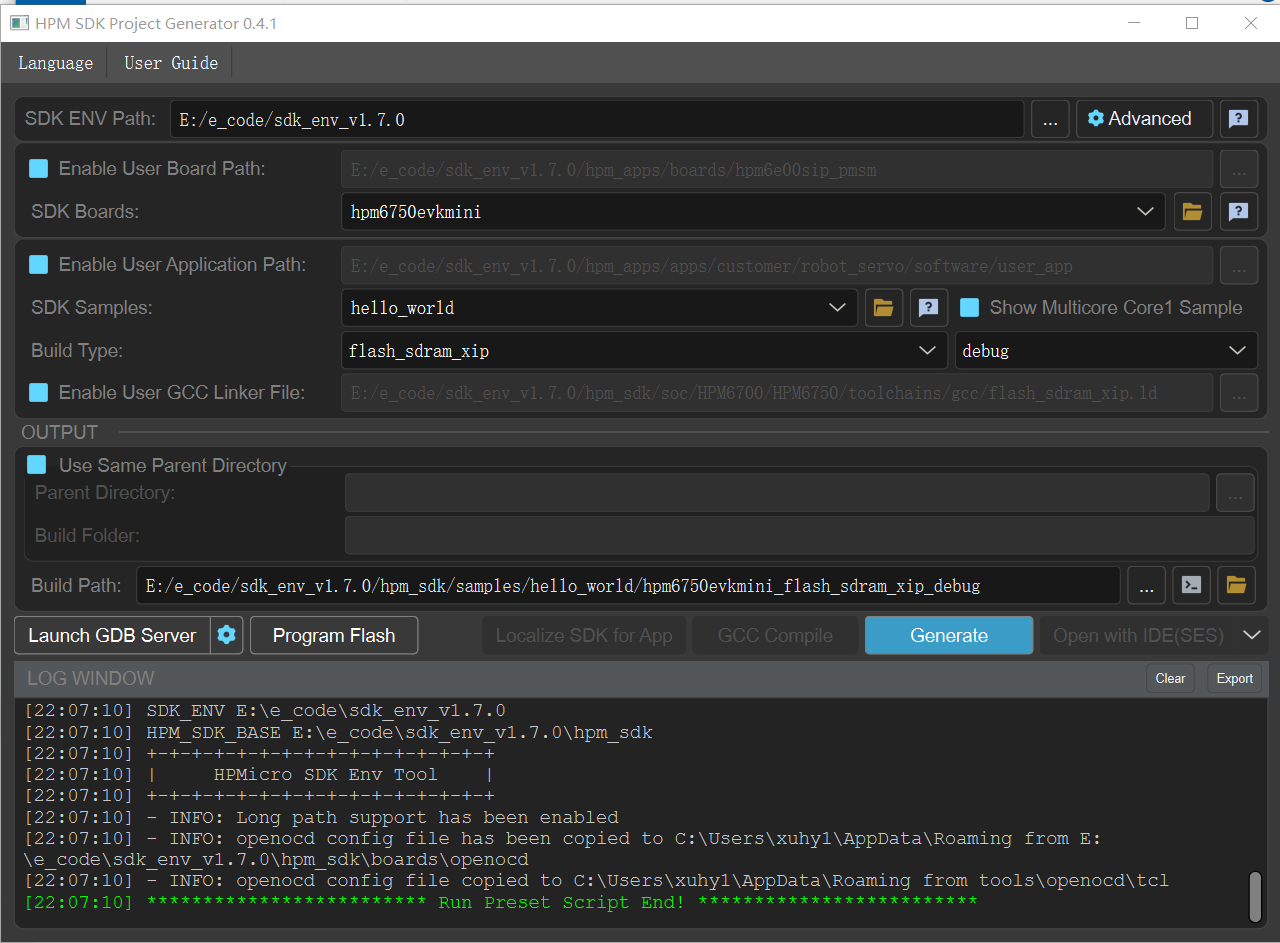
2.1、在SDK解压包文件夹内,打开start_gui.exe
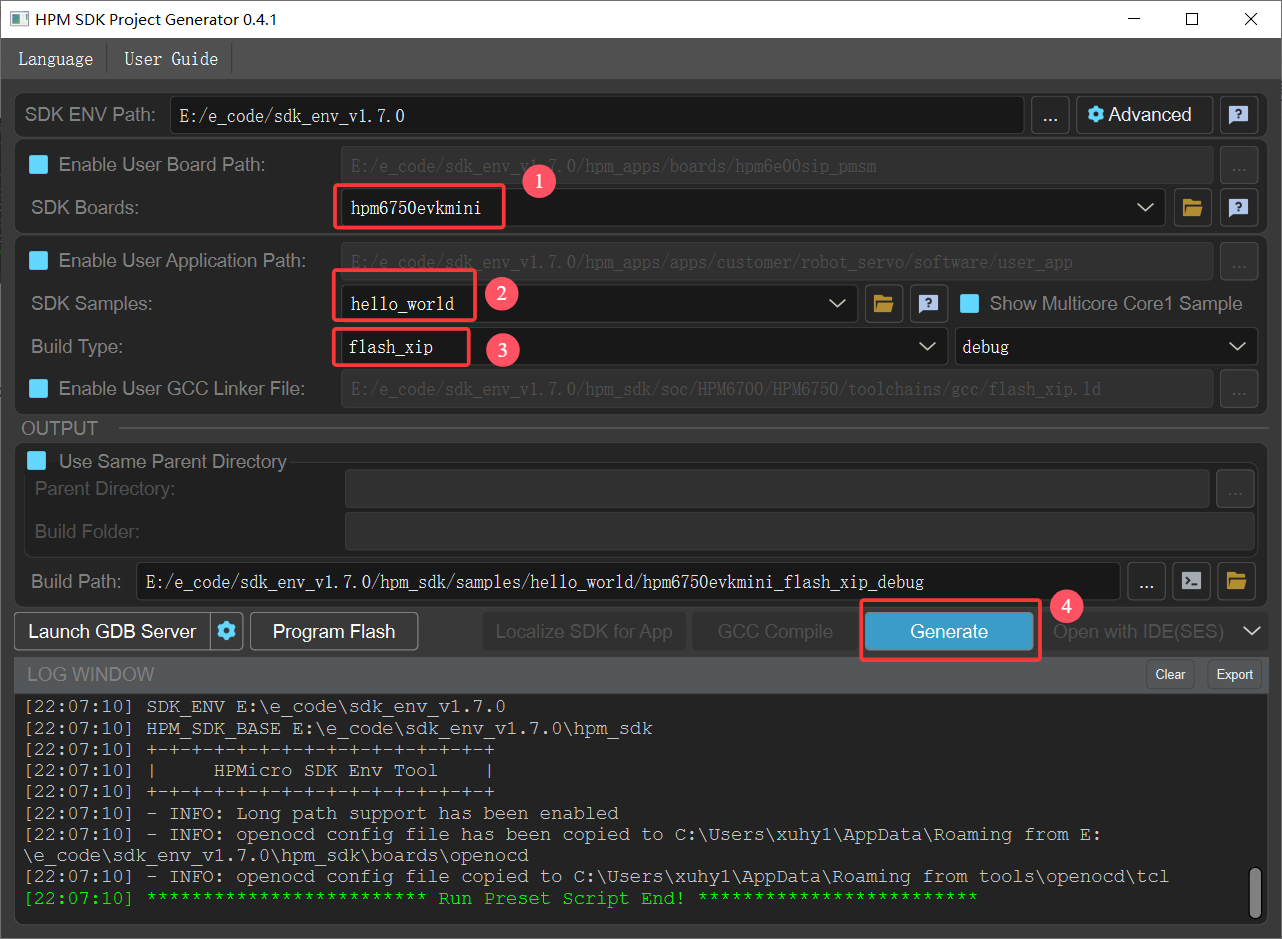
2.2、选型配置,如下图,最后点击生成工程
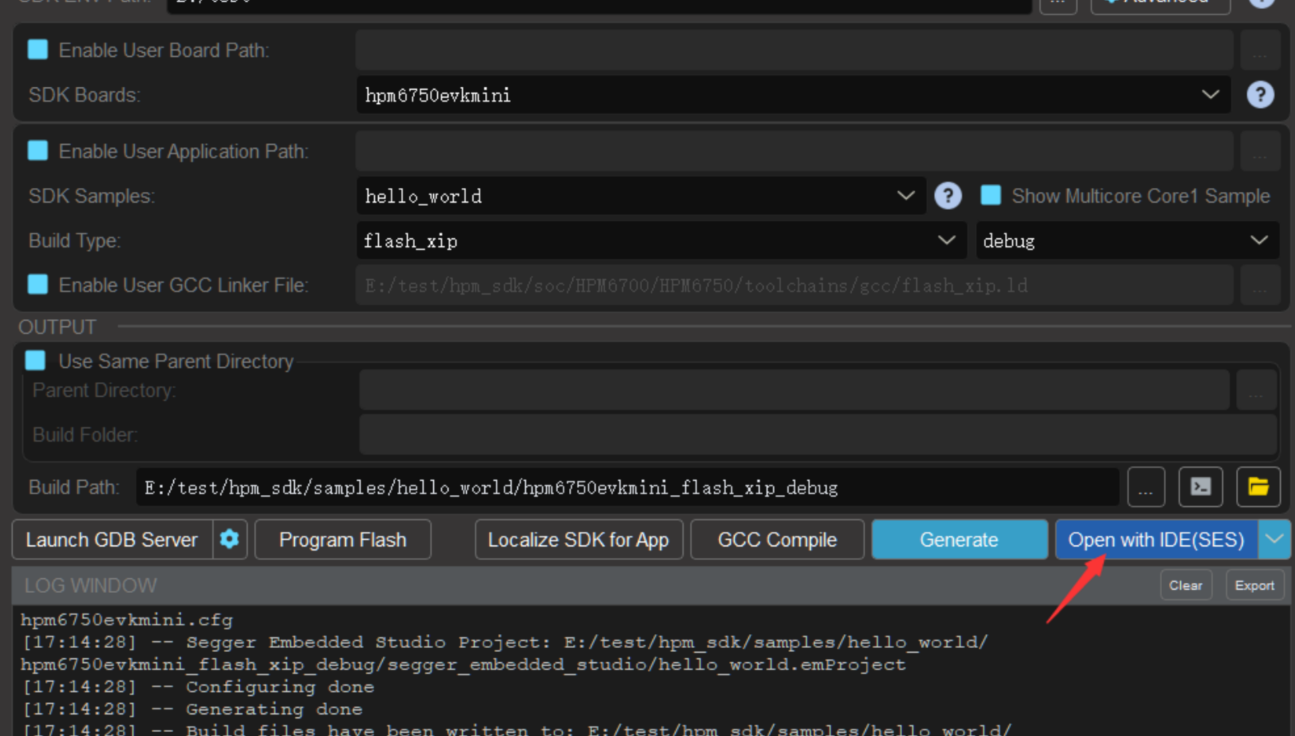
2.3、正确生成工程后,点击Open with IDE(SES)
第一次与每日首次打开 SEGGER Embedded Studio 时会出现两个提示对话框,直接都点击 Accept 即可。
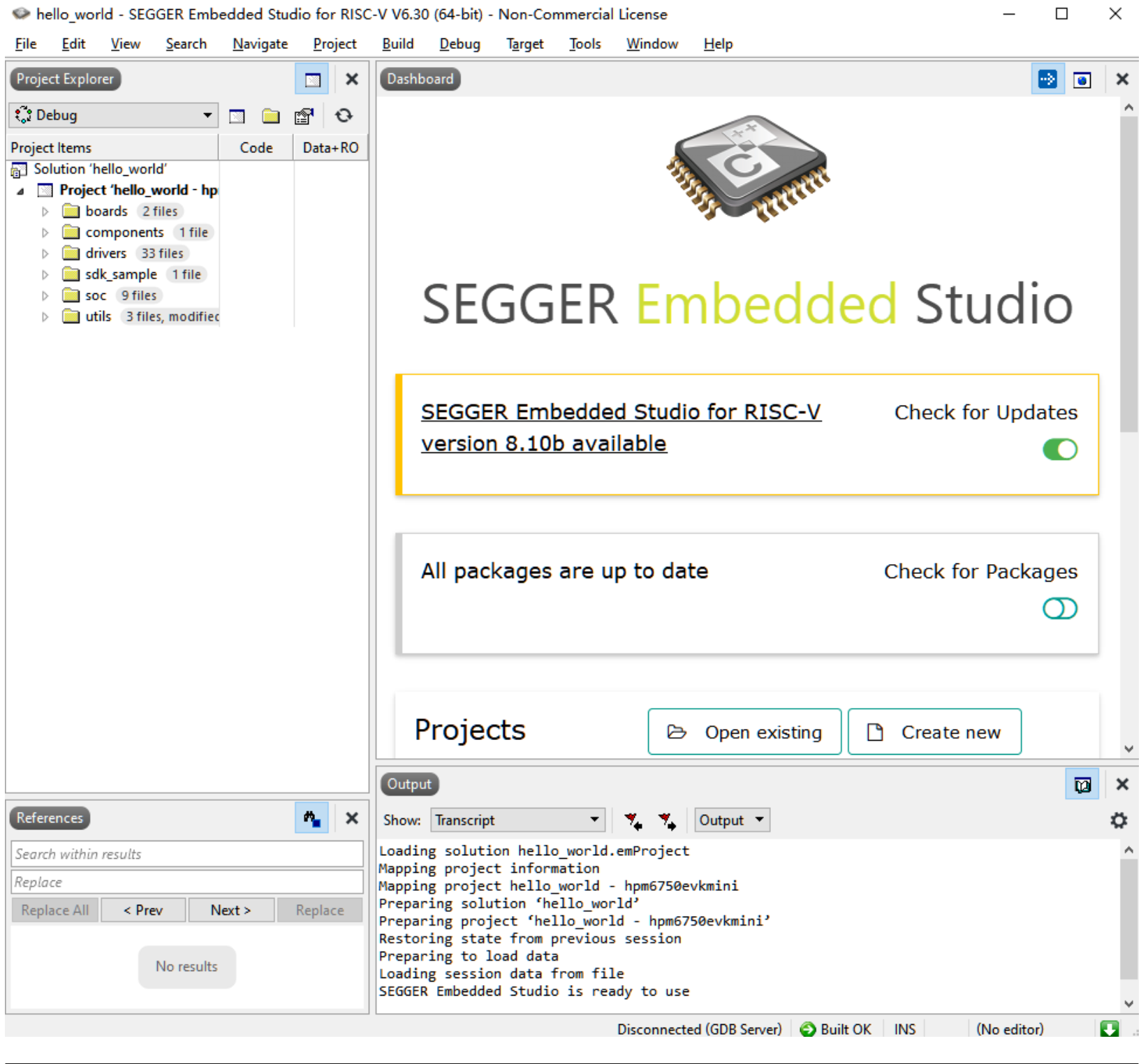
2.4、打开工程后界面
2.5、生成工程的路径
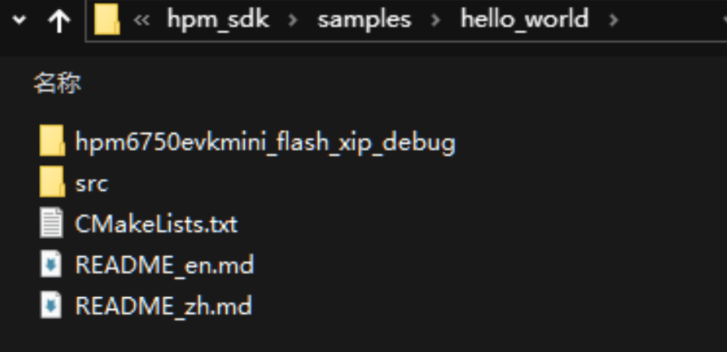
打开以下路径 sdk_env-xxx\hpm_sdk\samples\hello_world 。
根据上面操作后会出现生成的 hpm6750evkmini_flash_xip_debug 文件夹,可从里面的 segger_embedded_studio 文件夹打开 emProject。
使用 start_gui.exe 默认生成的工程均对应在 samples 文件夹内。(当然在建工程的时候也可以指定路径,勾选Enable User Application Path,里面选择需要的路径)。
3、使用指定的路径新建工程
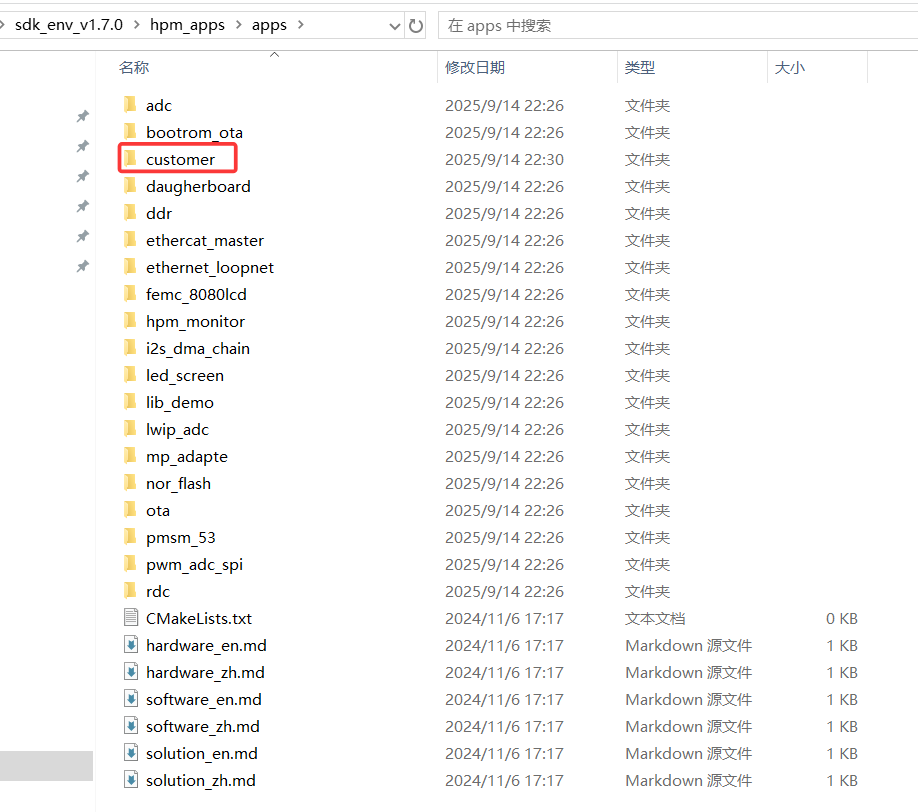
①、将系统级别的资料下载后,放置在目录hpm_apps/apps下:
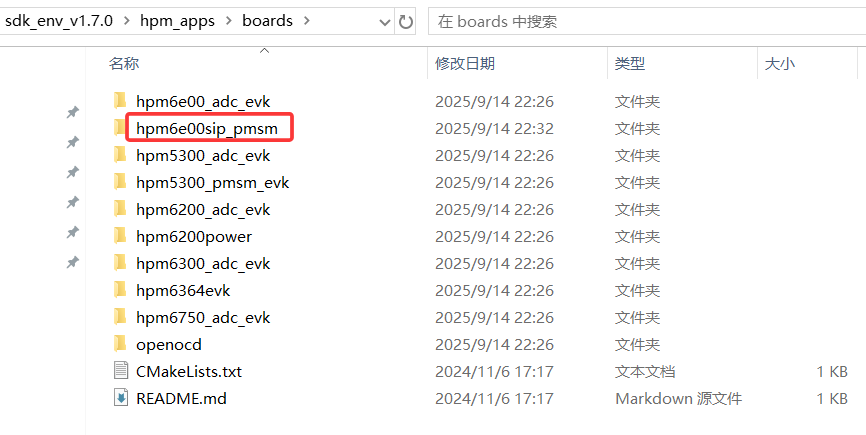
②、将board文件夹放置到hpm_apps/boards目录下:
③、打开start_gui.exe进行配置,最后点击Generate生成工程,点击Open with IDE(SES)打开工程:
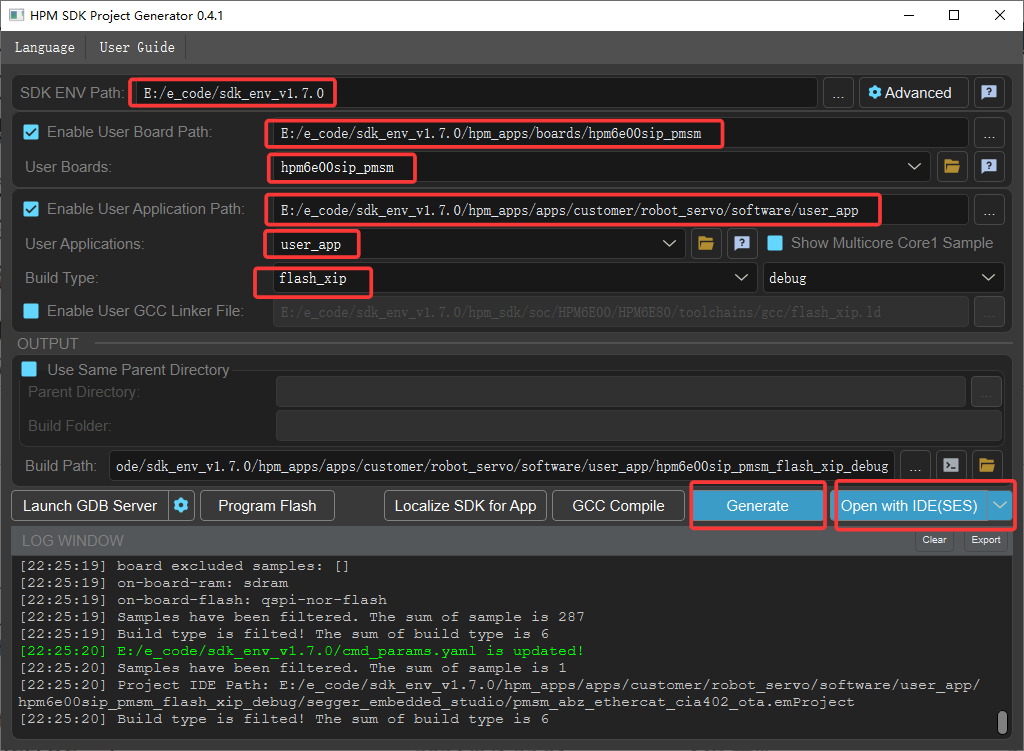
二、使用命令方式建立工程
①、将 sdk_env-xxx\hpm_sdk\samples\hello_world 的 src 文件夹与CMakeLists.txt 文件复制到另一处文件夹。
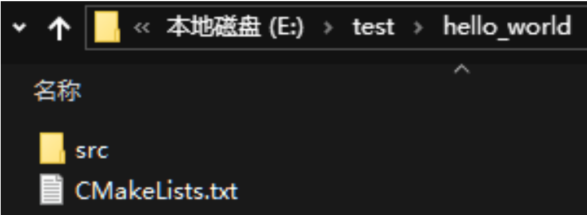
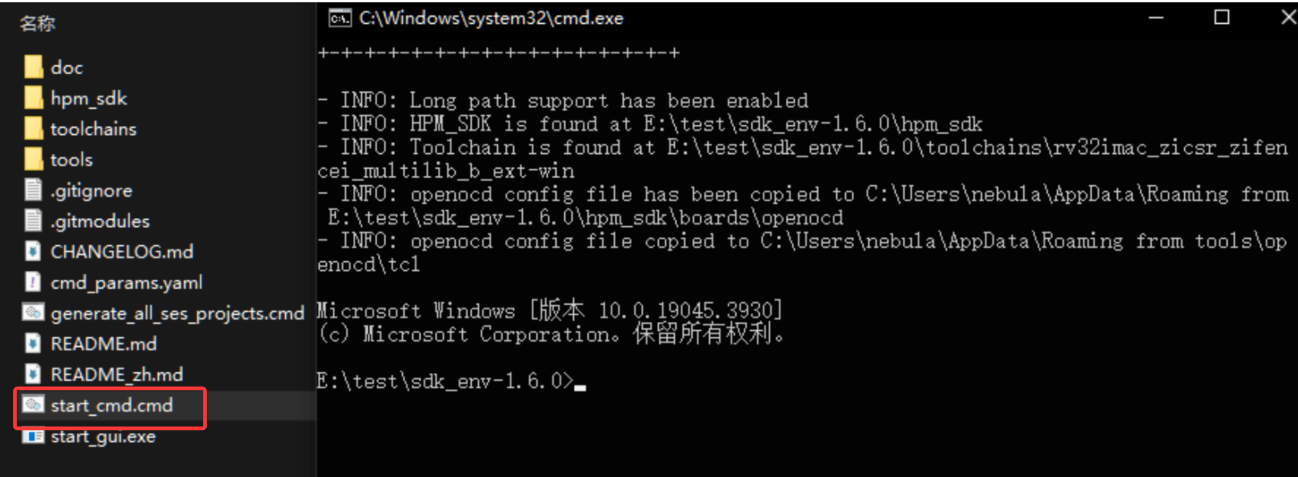
②、双击打开 sdk_env-xxx\start_cmd.cmd
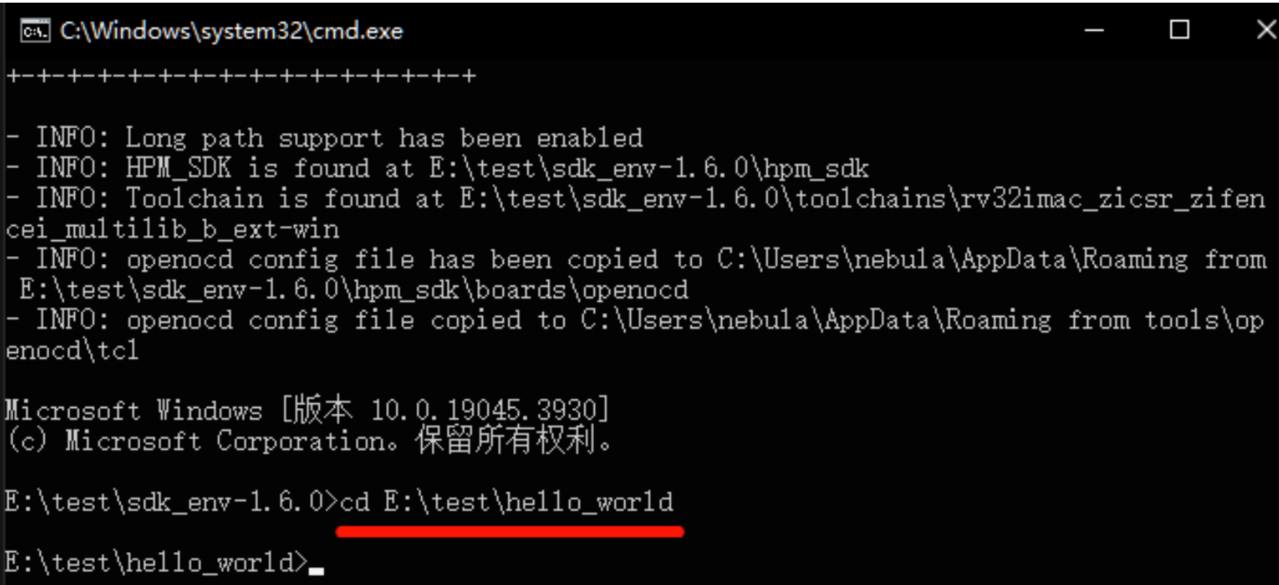
③、使用 cd 命令,进入步骤 ①中的实际文件夹位置
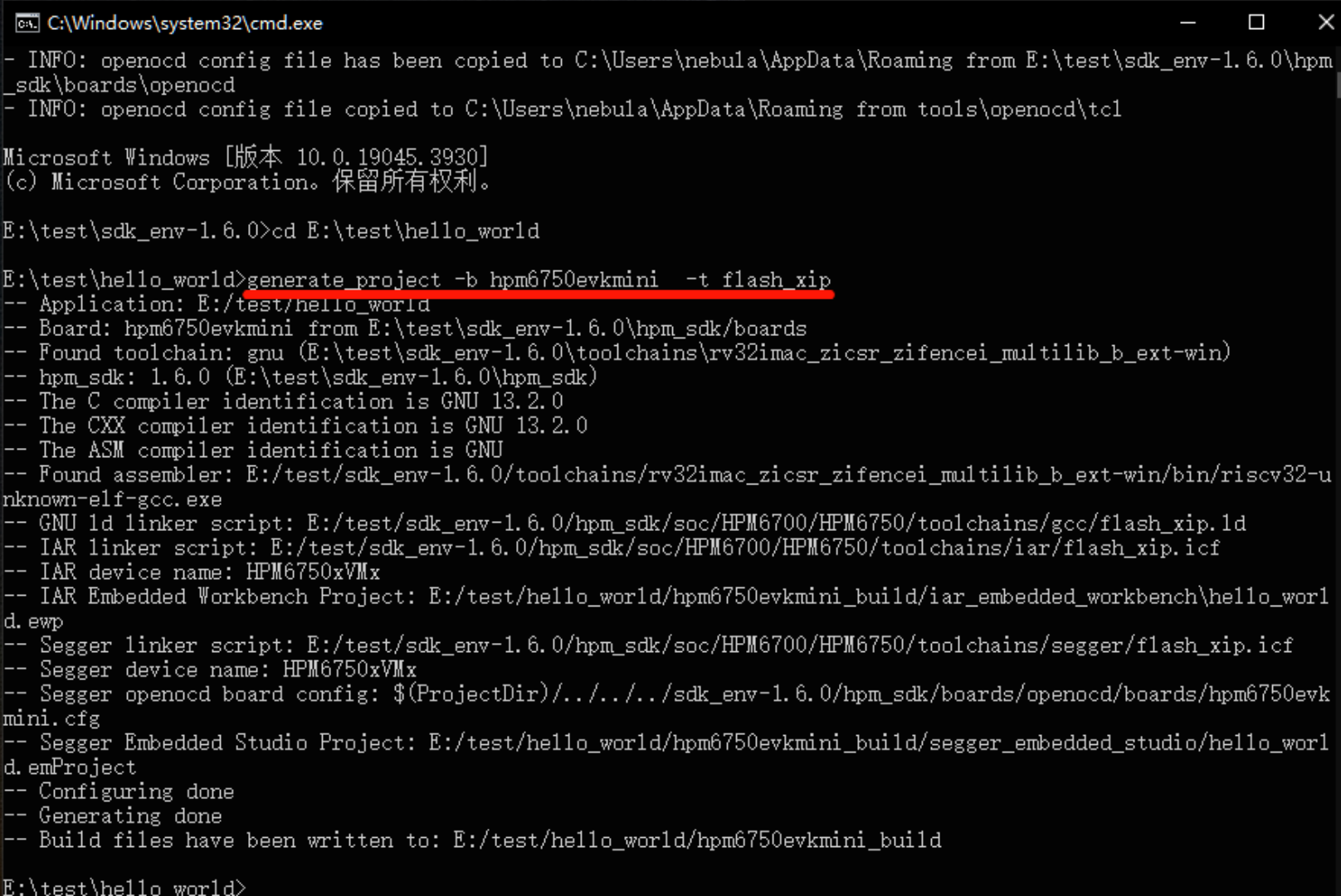
④、输入以下命令生成工程:
generate_project -b hpm6750evkmini -t flash_xip
-
- hpm6750evkmini 表示选择该型号开发板的工程模版、配置,HPM6750 开发板部分脚与该型 号开发板相同,因此可以选择它。
- flash_xip 表示选择编译构建在外部 Flash xip 执行方式。
- 成功生成后,在新建的文件夹内会出现 hpm6750evkmini_build 文件夹,同样通过里面的 emProject 文件打开工程
- 在 start_cmd.cmd cd 进入 sdk_env-xxx\hpm_sdk\samples 中各例程的 CMakeLists.txt 文件 的所在位置,执行命令后即可生成工程,与使用 start_gui.exe 生成工程是相似效果。
- 修改 CMakeLists.txt 文件可以添加编译文件、引入或修改宏定义等
三、建立本地化工程
命令方式与 start_gui.exe 生成工程的文件引用自 sdk_env-xxx\hpm_sdk 文件夹,如果移动了工程本 身或者 SDK 包路径,工程不能再直接使用,需要根据 CMakeLists.txt 位置重新生成工程或者直接 在工程里一个个文件重新添加实际文件位置。
生成的工程因为引用同一份 SDK 包内容,对里面的内容修改可能会影响到其他工程,可以对要 修改的文件单独复制一份,工程里切换引用复制的文件。
以上操作比较繁琐,因此建议使用 start_gui.exe 生成工程后,使用 Localize SDK for App 功能。
①、Generate 后点击 Localize SDK for App。
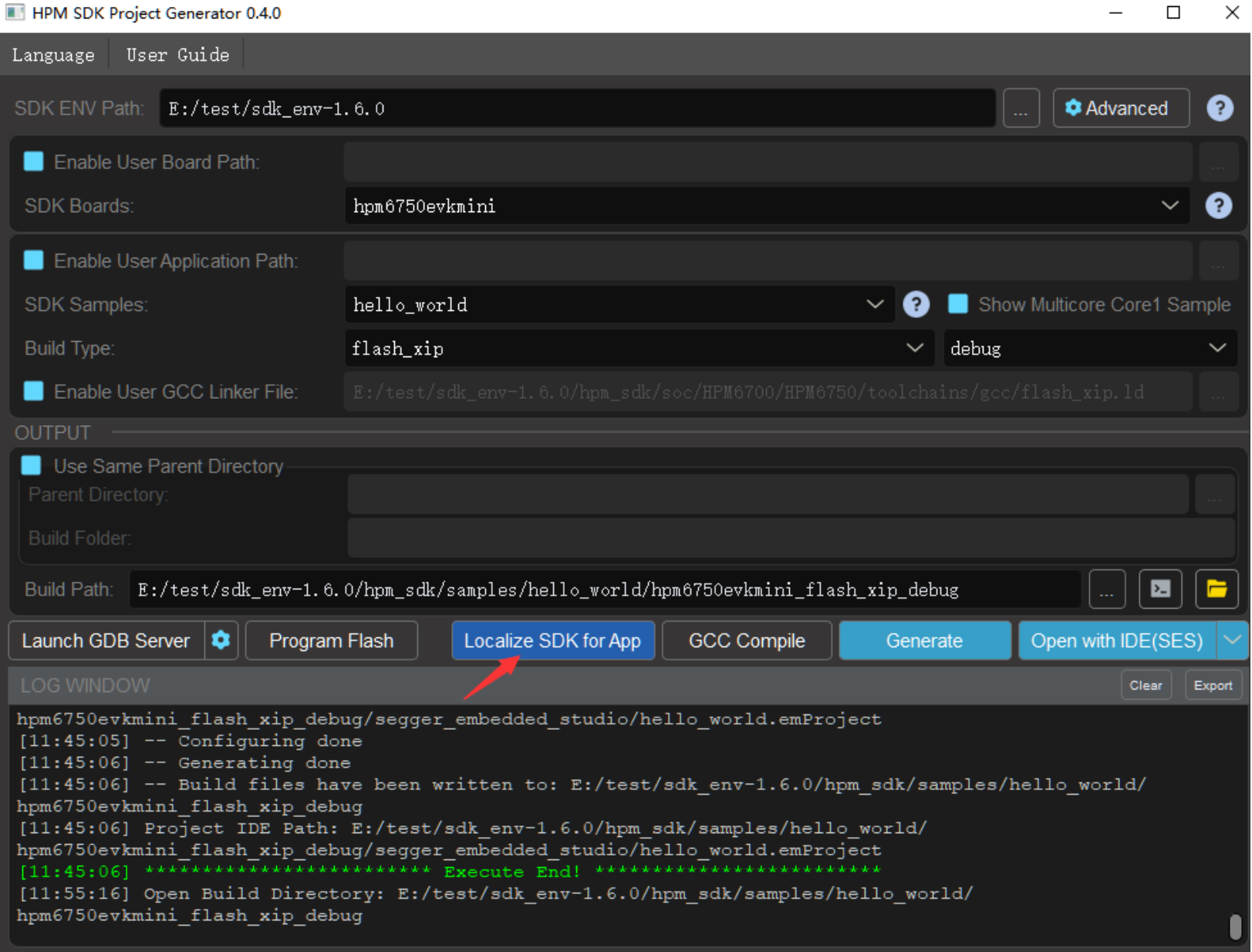
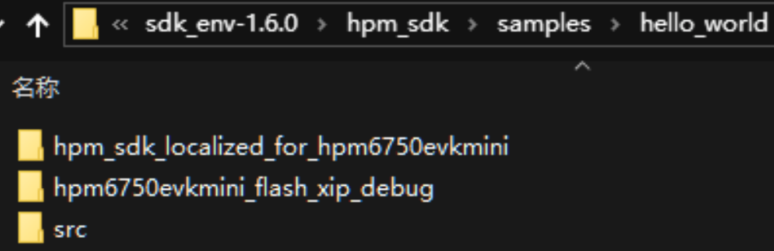
②、打开该工程对应的文件夹,
将如下三个文件夹保持相对位置整体移动也可继续直接打开工程使用,在此基础上修改适配实 际板卡。
-
- hpm_sdk_localized_xxx 包含拷贝了例程所需引用的文件和外设驱动文件。
- hpm6750evkmini_flash_xip_debug 包含了工程相关文件。
- scr 为该例程下的 User/App 文件。

智能硬件社区聚焦AI智能硬件技术生态,汇聚嵌入式AI、物联网硬件开发者,打造交流分享平台,同步全国赛事资讯、开展 OPC 核心人才招募,助力技术落地与开发者成长。
更多推荐

 22
22 0
0- 0


 已为社区贡献1条内容

所有评论(0)