stm32f103(移植HAL库)添加spi的OLED代码(含源码)
目录
文章结尾附源码和工程资料
前言
使用STM32CubeMX配置spi的OLDE代码,这里的oled代码是直接使用江协科技的oled驱动代码来移植的。先把spi的oled跑通,后面想改就很快,直接改引脚就行,文章结尾附源码和工程资料
一. 准备环境
1.1 硬件连接部分
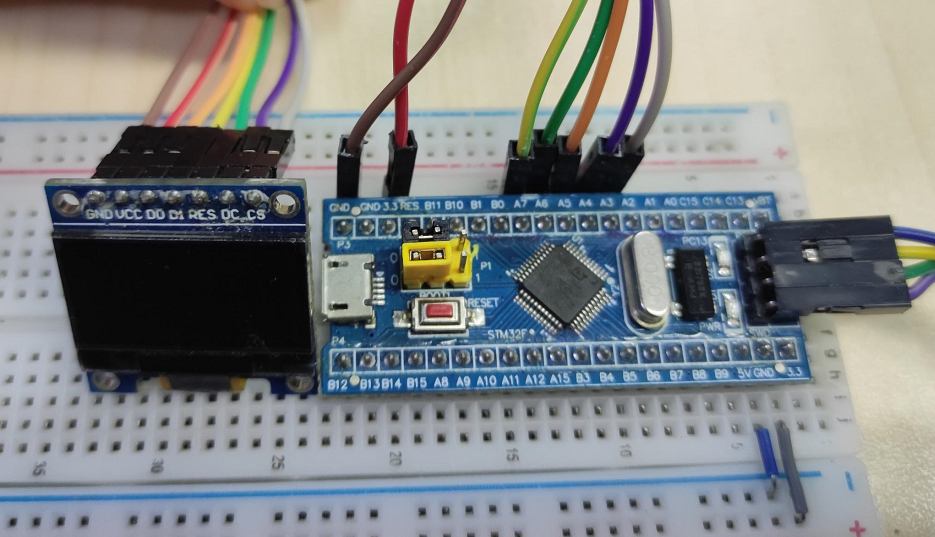
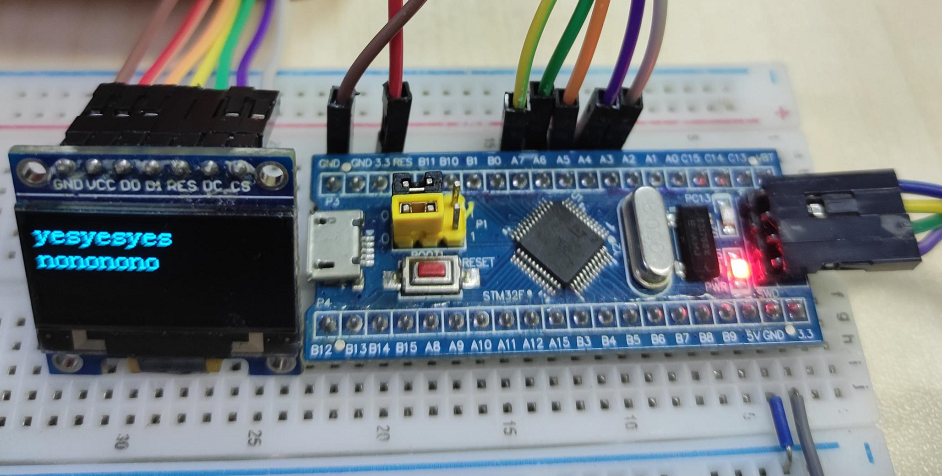
stm32f103c8t6,七针OLED屏,stlink下载器,面包板,杜邦线
这里是接线,直接连接起来就行(加上vcc和gnd一共7根线),参考上图先连接好
OLED_W_D0 PA5 (SPI时钟线)
OLED_W_D1 PA7 (SPI数据线)
OLED_W_RES PA6 (复位)
OLED_W_DC PA4 (spi数据/命令选择线)
OLED_W_CS PA3 (spi片选)
GND (电源地)
VCC (电源 3~5v)
1.2 软件部分
MDK 和 Stm32cubuMX ,使用Stm32cubuMX生成MKD工程,用MDK调试和编译烧录
1.3 OLED的SPI
OLED屏幕通常使用 SPI 或 I2C 接口进行通信。在 SPI 接口模式下,OLED屏幕的 D0 和 D1 引脚分别对应 SCK(时钟线)和 MOSI(主设备数据输出线)。这种配置的原因是 SPI 协议只需要一根时钟线和一根数据线来实现主设备到从设备的通信。
1.4 为什么只有 D0 和 D1
SPI 协议的简化:
SPI 协议通常需要四根线:SCK(时钟线)、MOSI(主设备数据输出线)、MISO(主设备数据输入线)和 CS(片选线)。但在许多应用场景中,尤其是单向通信(如从主设备到从设备的通信),MISO 线可以省略。
OLED屏幕通常只需要接收来自主设备(如微控制器)的数据,而不需要向主设备发送数据,因此可以省略 MISO 线。
引脚功能:
D0:在 SPI 通信中,D0 被用作 SCK(时钟线),用于同步数据传输。
D1:在 SPI 通信中,D1 被用作 MOSI(主设备数据输出线),用于将数据从主设备发送到 OLED 屏幕。
硬件设计:
OLED屏幕的硬件设计通常会根据实际需求进行简化,以减少引脚数量和复杂性。通过只使用 D0 和 D1,可以简化硬件设计,同时满足大多数应用场景的需求。
二. Stm32cubuMX 配置
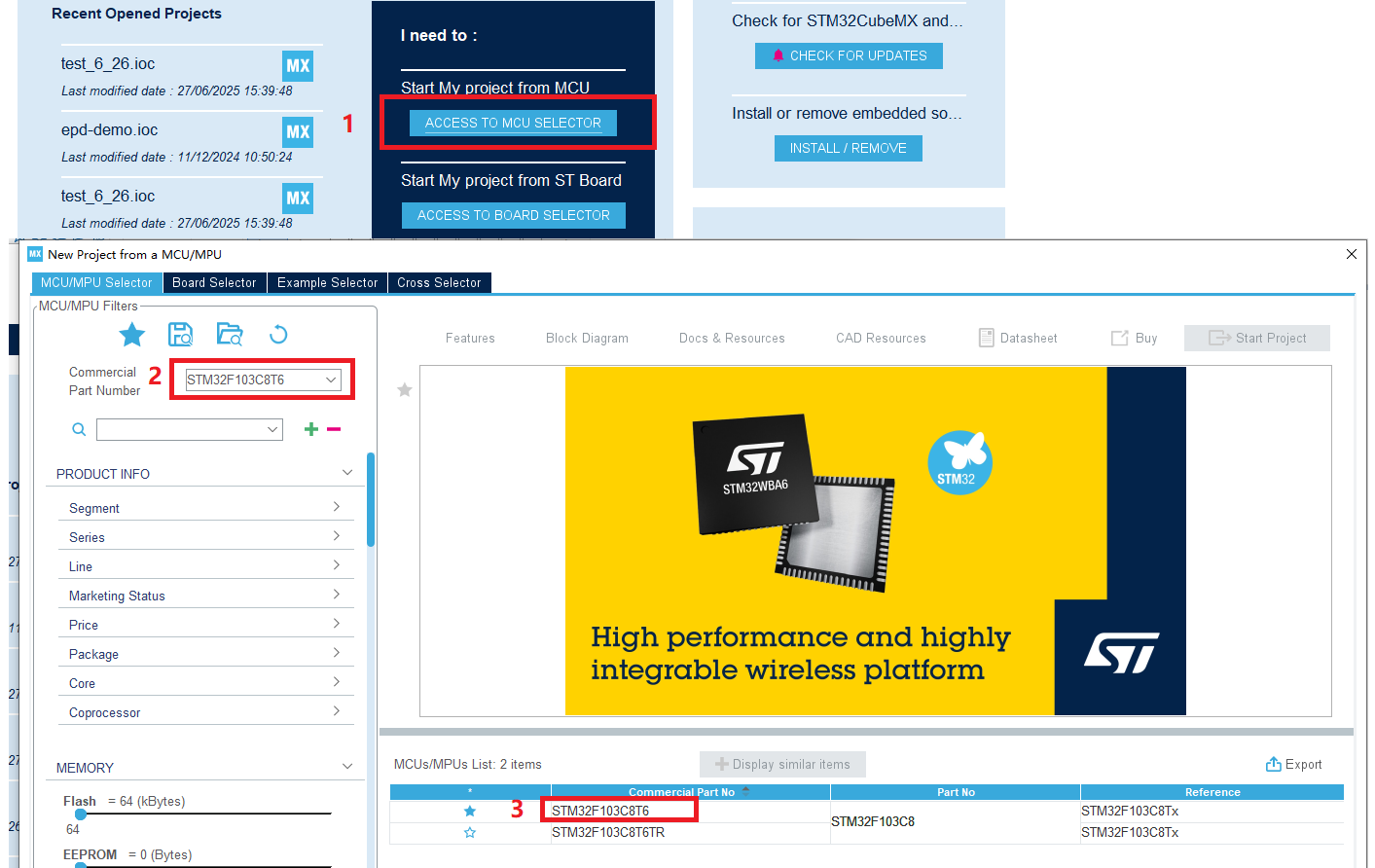
2.1 选择MCU
这里选择stm32f103c8t6
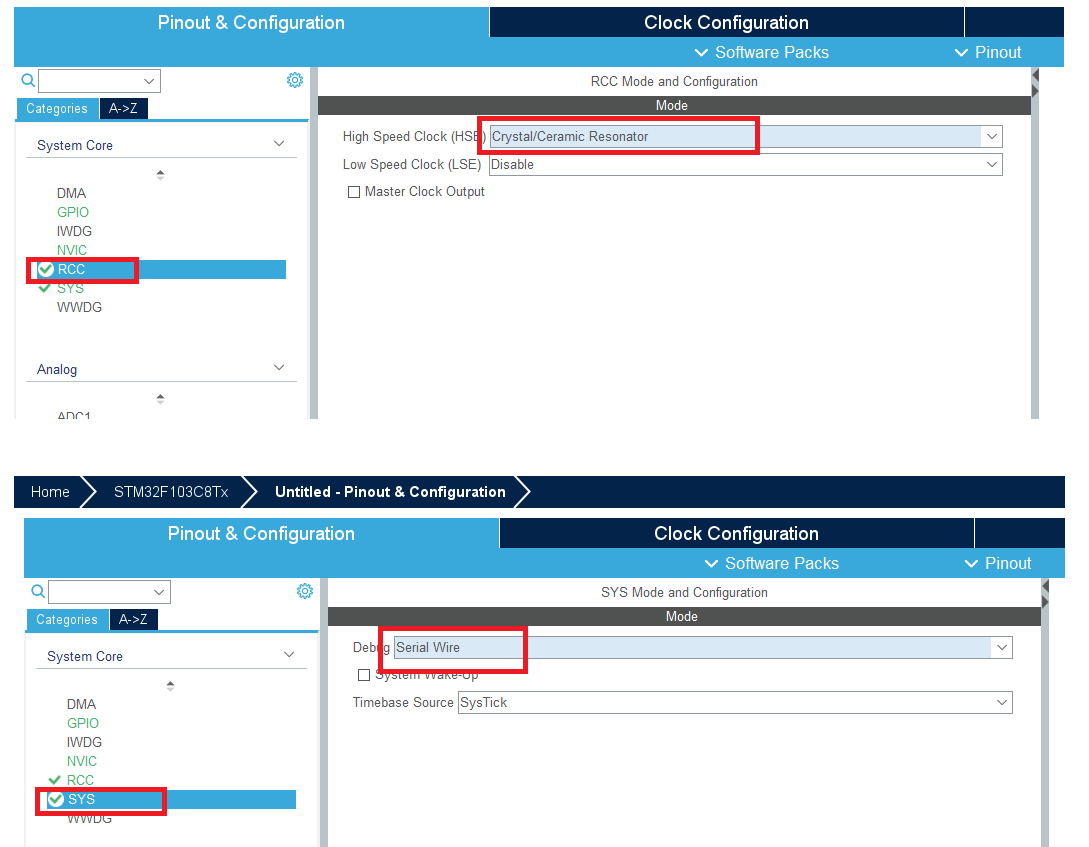
2.2 配置时钟和debug
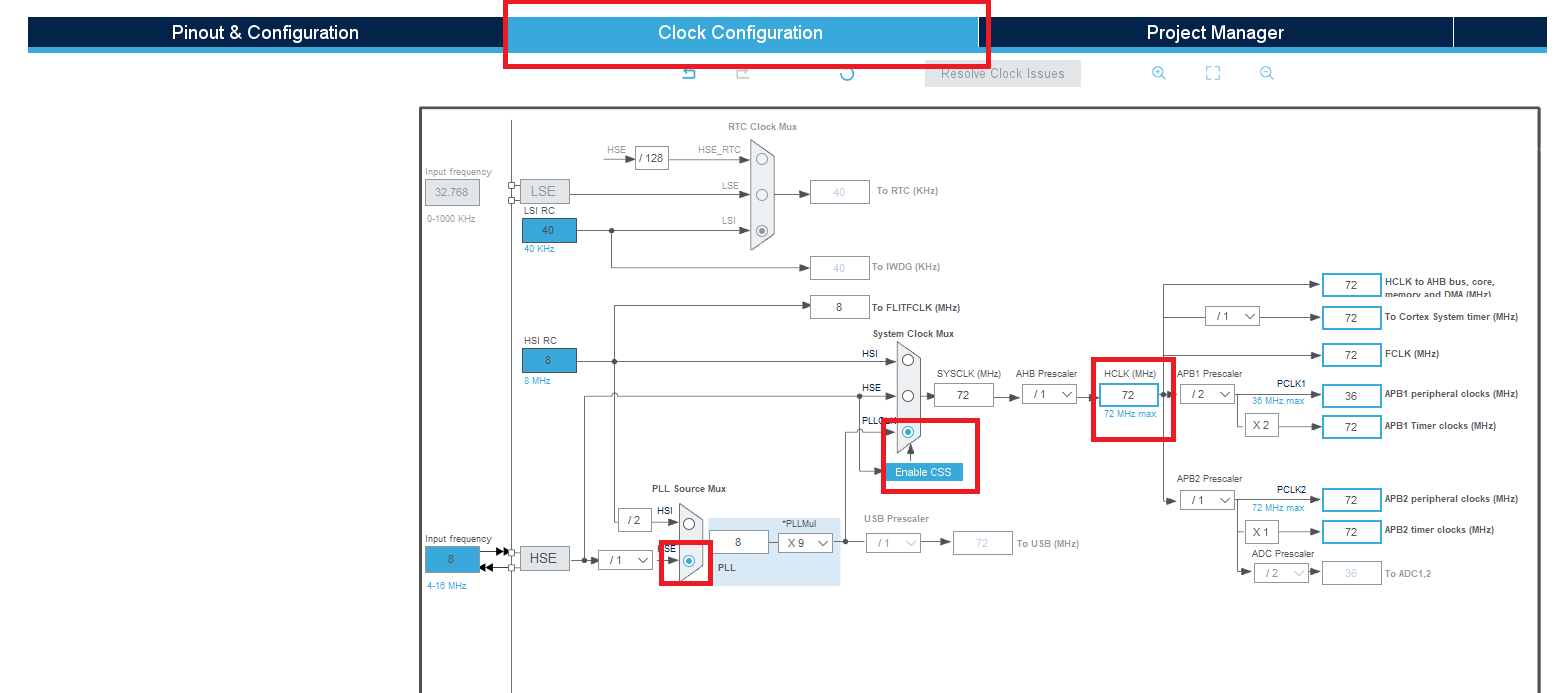
1.配置外部晶振 2.仅启用SWD调试接口
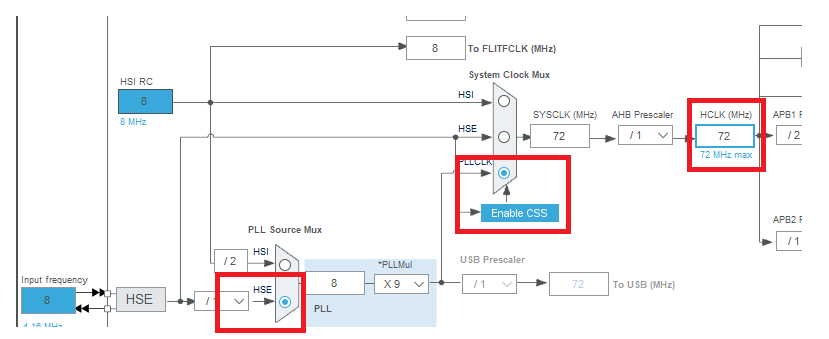
2.3 配置外部时钟
配置时钟:选择外部高速时钟,72MHZ
2.4 配置spi1模式
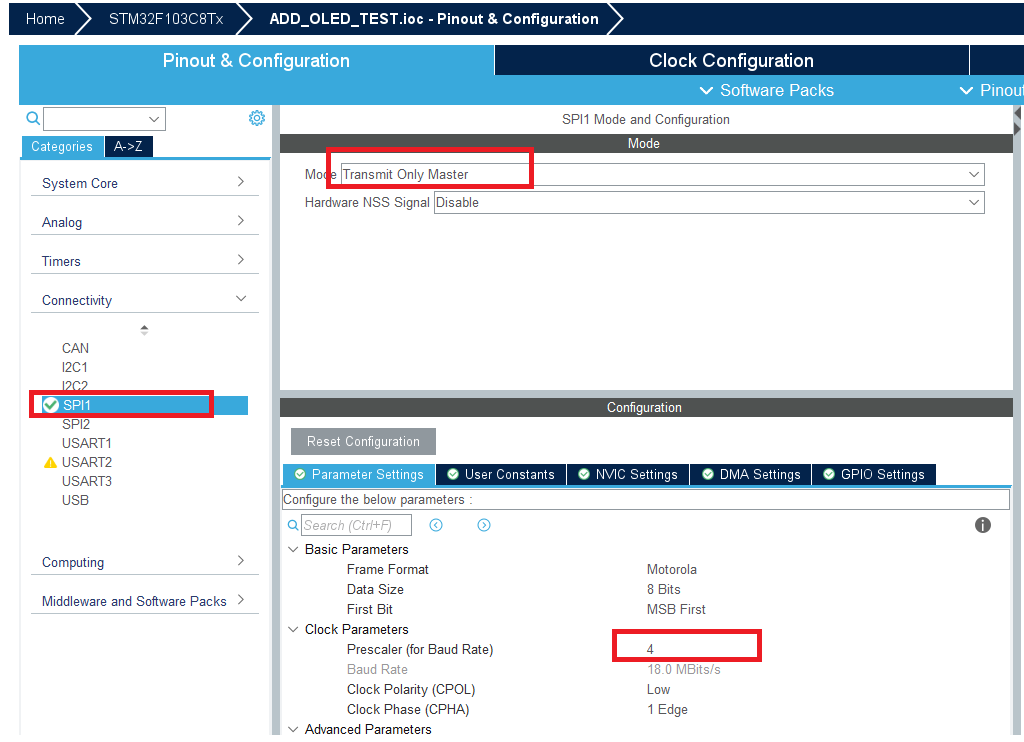
配置spi1 -> Transmit Only Master(仅发送主机信号) -> 分频器倍数:4
这里相当于配置 D0和D1
OLED_W_D0 PA5 (SPI时钟线)
OLED_W_D1 PA7 (SPI数据线)
2.5 配置RES DC CS
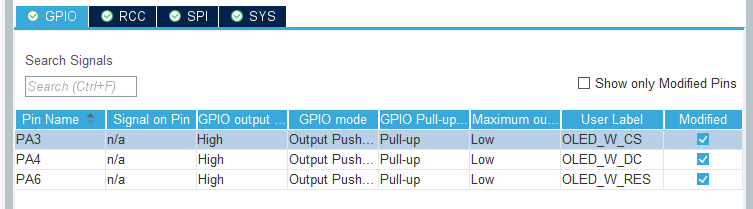
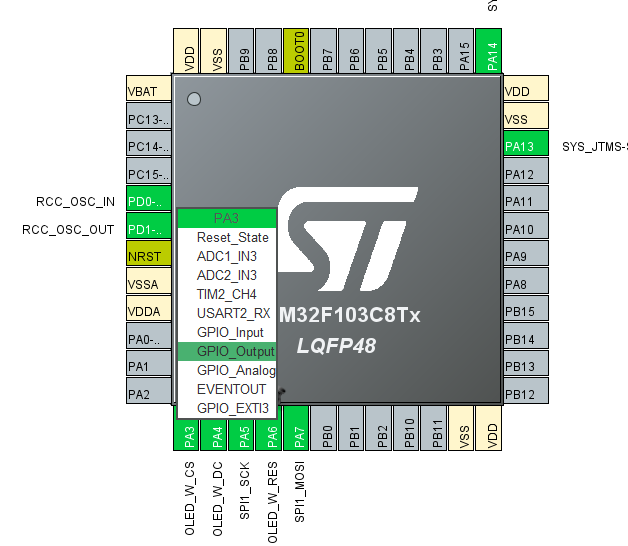
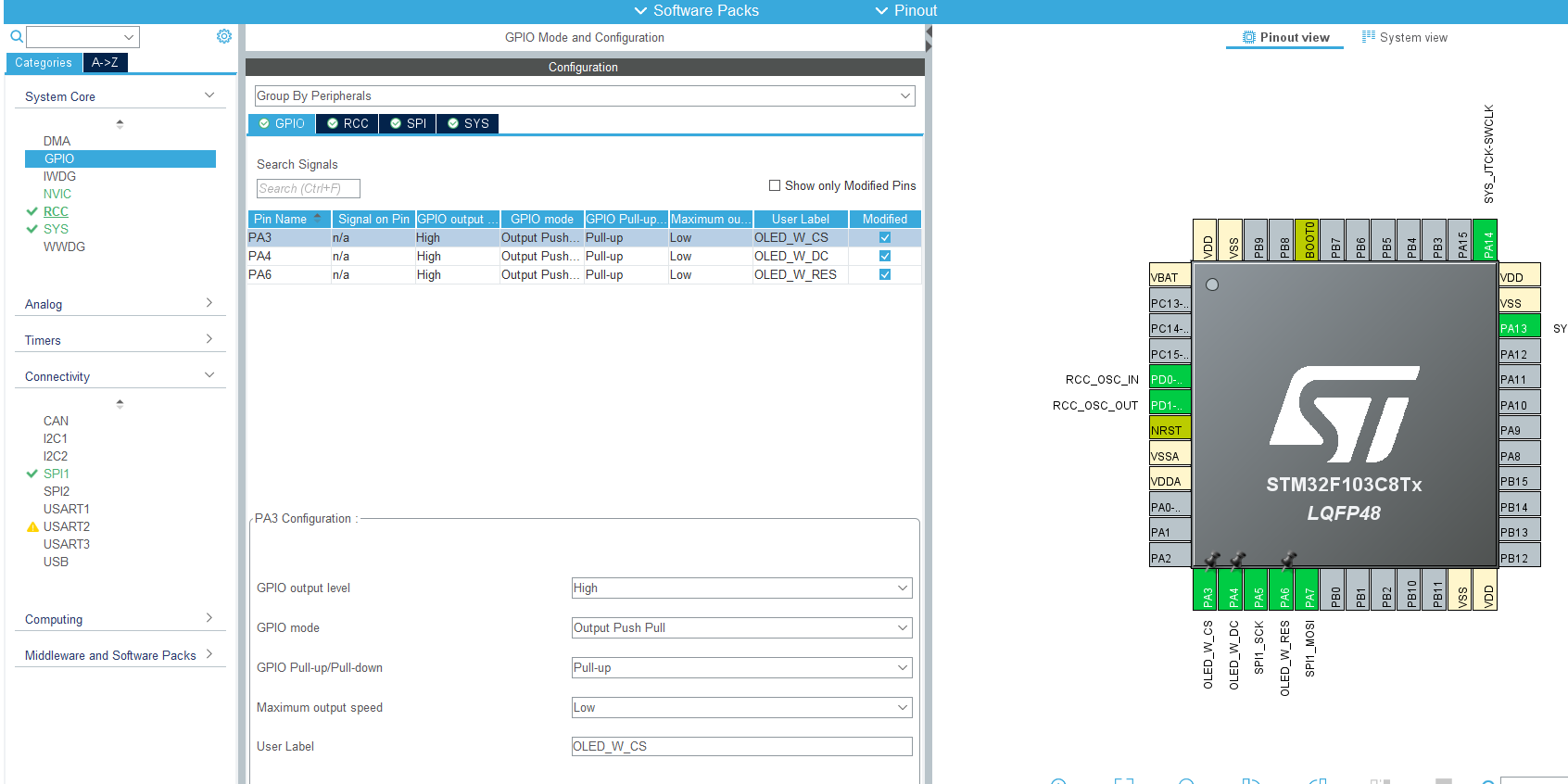
这里配置RES,DC,CS,这里都三根线都选择GPIO_Output
OLED_W_RES PA6 (复位)
OLED_W_DC PA4 (spi数据/命令选择线)
OLED_W_CS PA3 (spi片选)
2.6 生成MDK工程
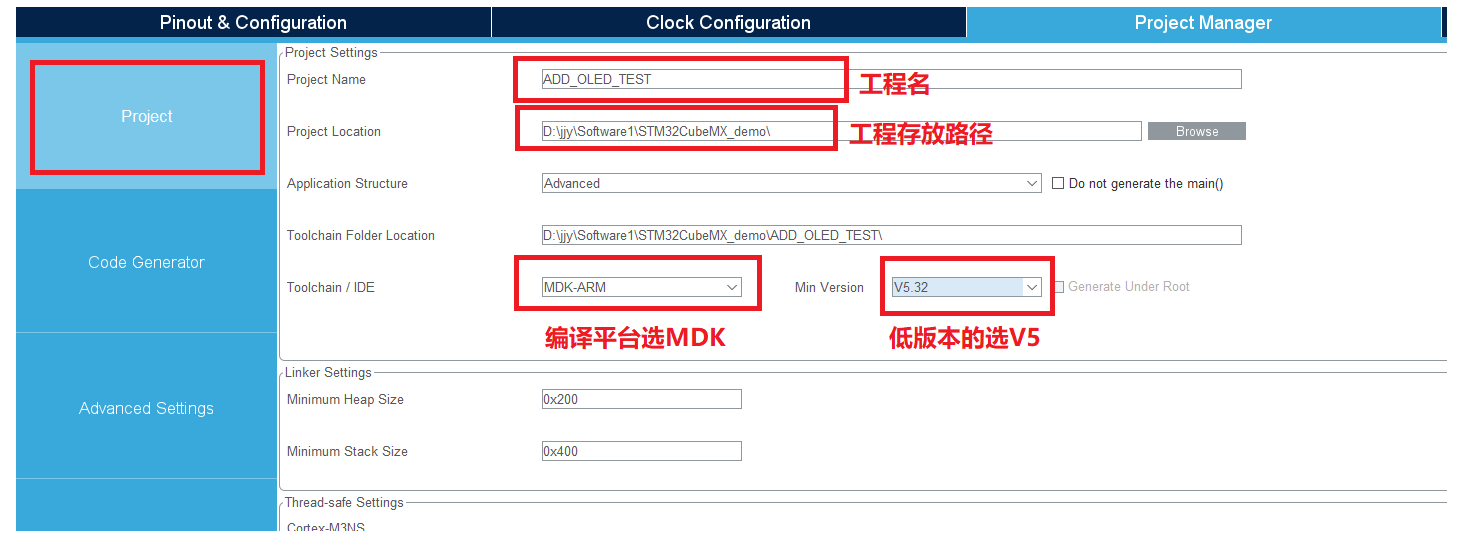
设置:工程名和存放路径,选择MDK平台,选择版本我这里选v5.32,mdk版本低的选v5
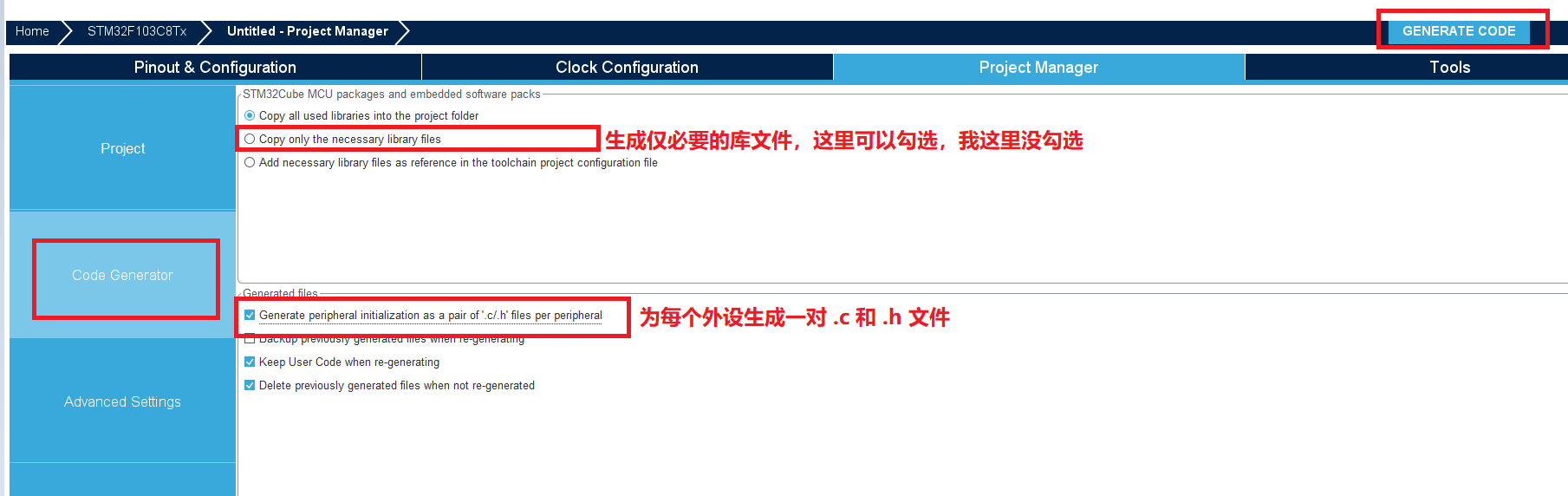
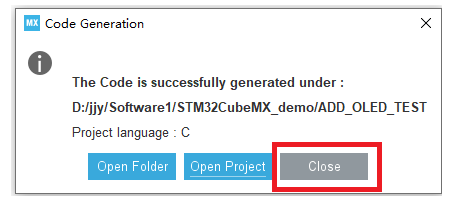
生成MKD工程
直接点击Close关闭
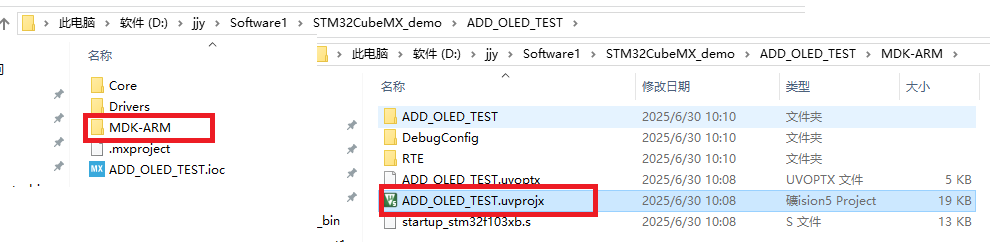
点击关闭,接着打开MKD路径
三. MDK文件修改
3.1 打开工程观察
打开生成mkd的目录,点击.uvprojx结尾这个文件,即可进入MDK
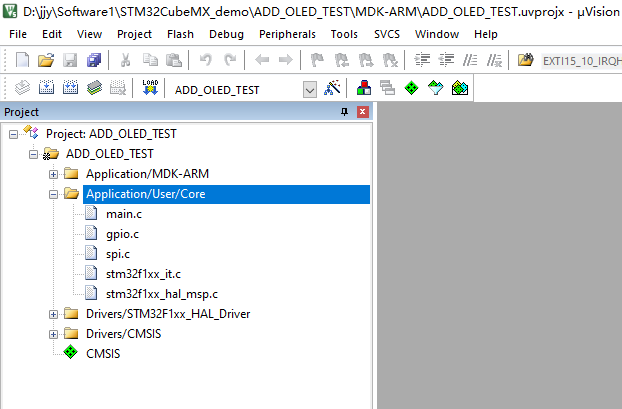
接着在MDK中打开看一下文件目录,这里有main.c gpio.c等这些文件,这些文件是前面使用stm32cubemx配置生成的初始化代码,这里的文件目录后续还需手动添加一个文件夹,用来存放oled代码,后续有详细介绍。
3.2 MDK中文件与路径添加
3.2.1 打开mdk项目位置文件夹
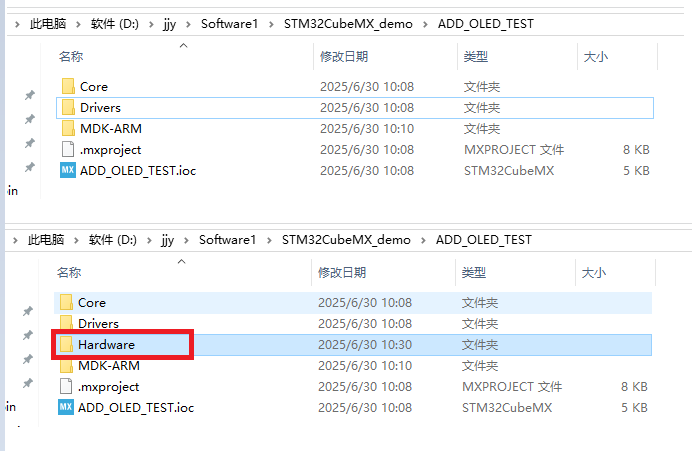
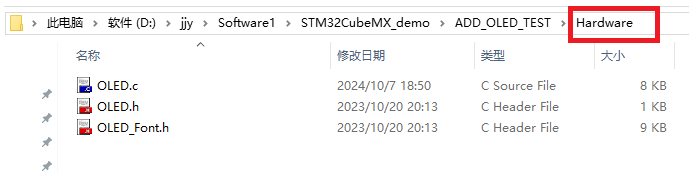
注意:打开存放stm32cubemx生成的mdk项目的位置,在该目录下,新建Hardware文件夹,如下图。
3.2.2 复制oled驱动代码
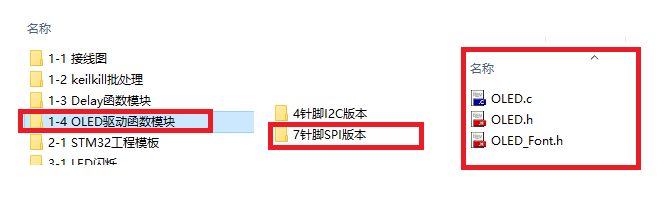
打开江协科技资料中的OLED驱动代码
把模块里面的OLED.c OLED.h 和 OLED_Font.h共3个文件全部复制到新建的Hardware文件夹中
复制到mdk工程中新建的hardware文件夹位置里面
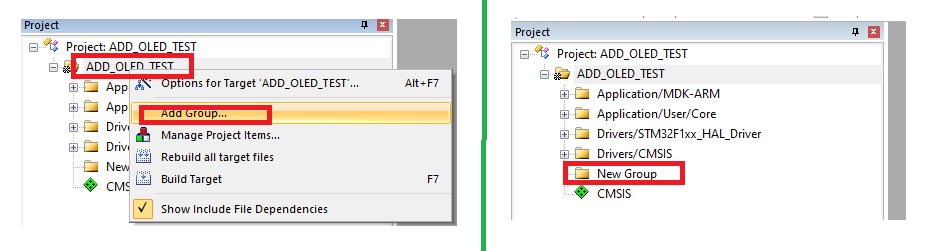
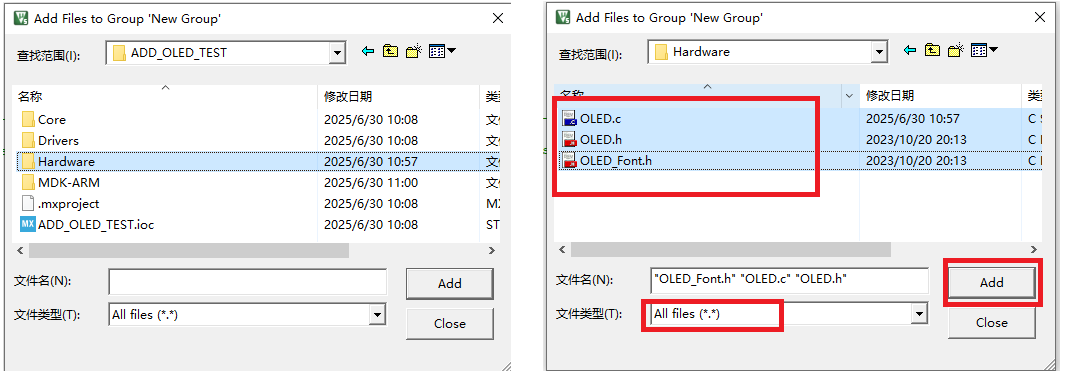
接着打开MDK软件,在同级目录新建一个文件夹,存放OLED的驱动代码。右键选择:Add Group。如下图右边:这里就新建了一个名为New Group的文件夹
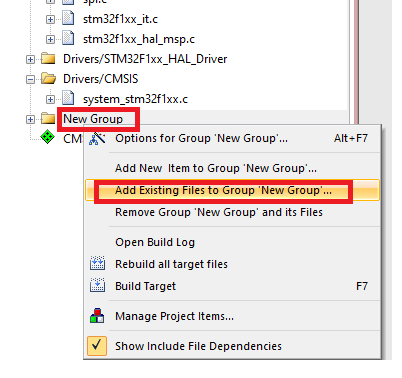
接着右键选择刚刚新建的New Group文件夹,再添加OLED驱动代码
注意: 添加之前存放在Hardware中的oled驱动文件
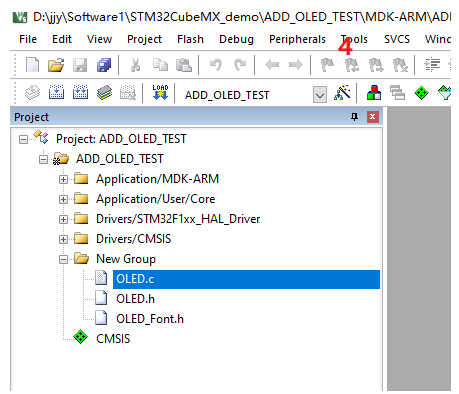
添加成功后,在MDK中的New Group文件夹点击就可以直接显示,这样就是添加成功了,但还要添加头文件路径
3.2.3 添加路径
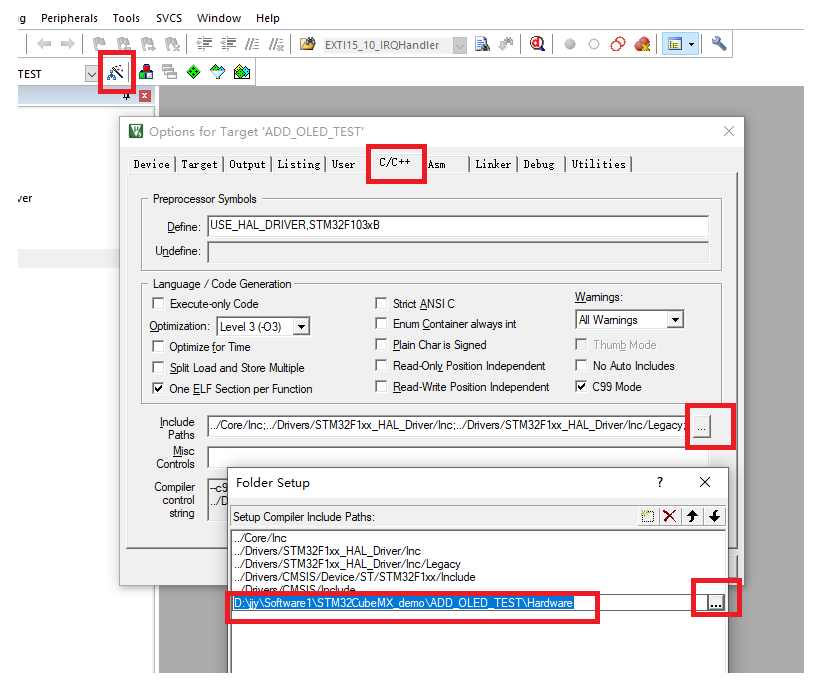
接着添加头文件路径,路径是之前存放oled代码的Hardware的文件夹
头文件添加后还需要:
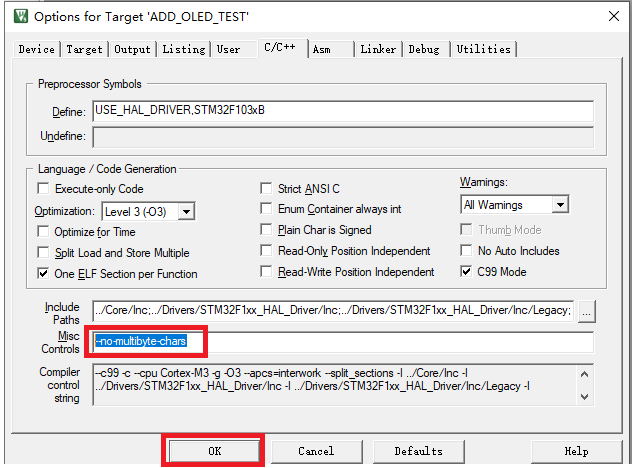
接着在下图选项中输入--no-multibyte-chars ,不输入的话可能会遇到中文字符编码报错
--no-multibyte-chars
3.2.4 烧录设置
设置下载debug,我这里使用的是stlink下载器下载,选择烧录后立即执行
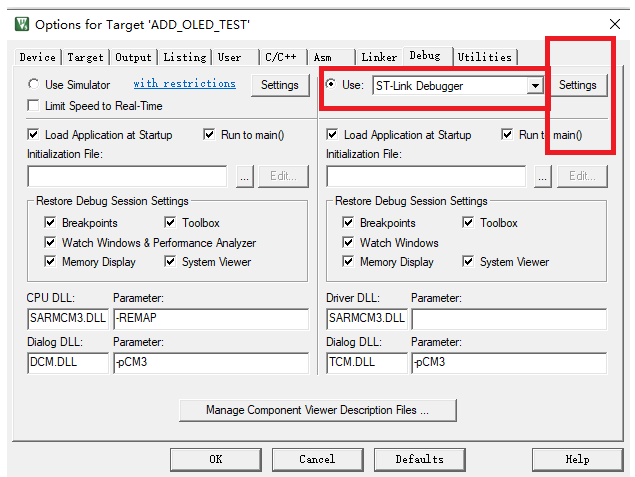
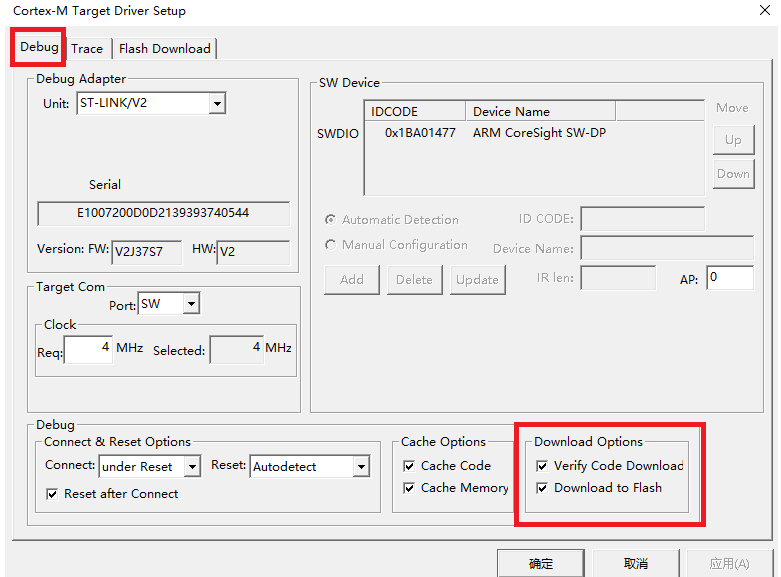
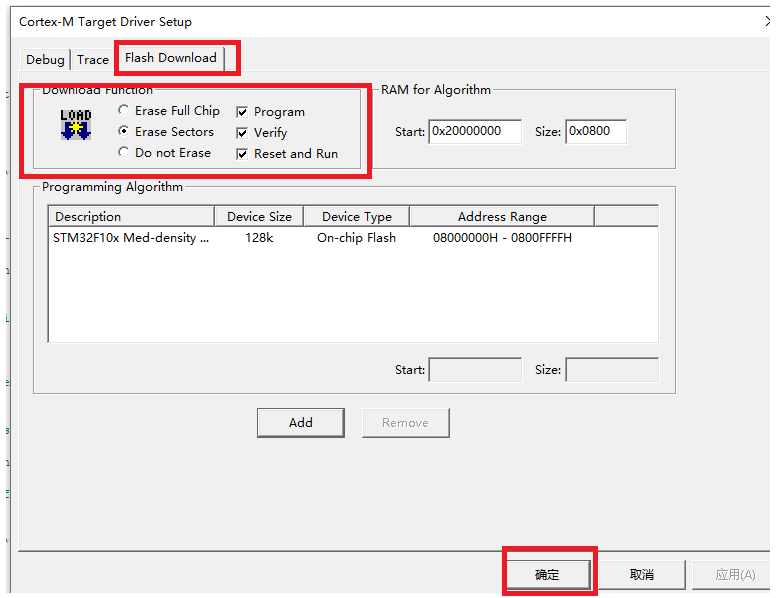
四. OLED驱动文件修改
4.1 oled.c添加和修改
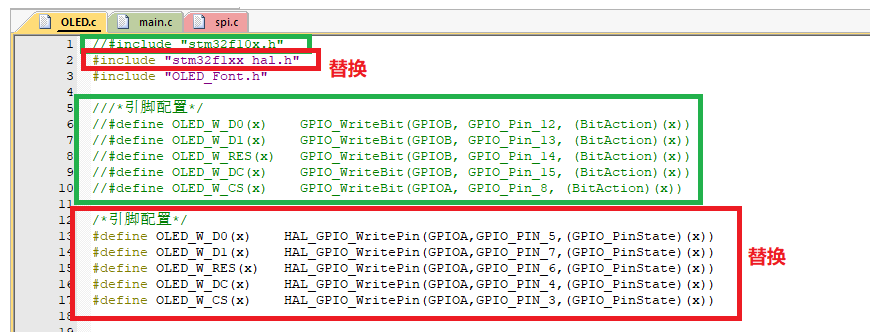
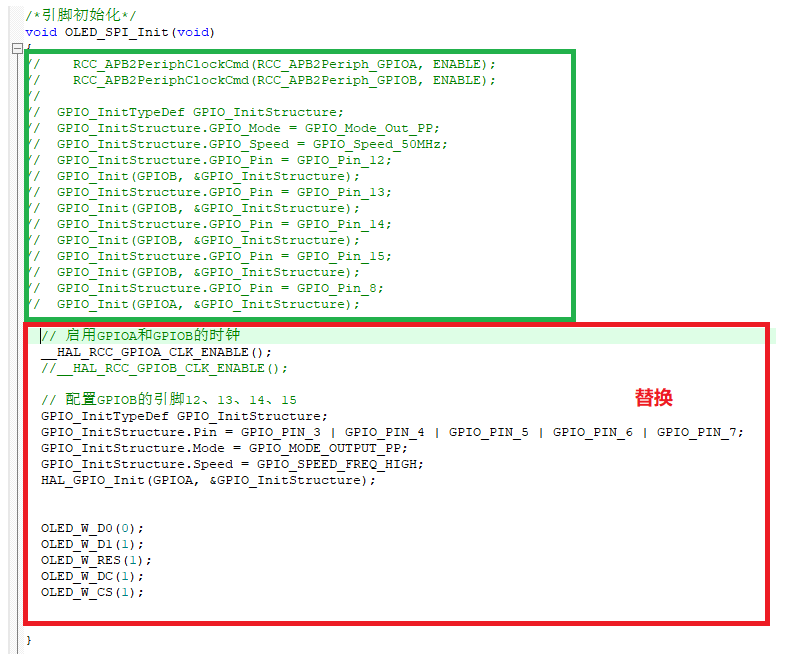
修改oled.c文件:这里注释掉的是原来江科大的,因为配置的引脚和标准库改变了,这里oled的3个文件中,只需要修改OLED.c的部分就行,如下图
oled.c hal库头文件和引脚修改(这里改成hal库的gpio函数)
oled.c初始化修改,这里改成hal库的gpio初始化函数
oled.c修改的地方
//#include "stm32f10x.h"
#include "stm32f1xx_hal.h"
#include "OLED_Font.h"

///*引脚配置*/
//#define OLED_W_D0(x)		GPIO_WriteBit(GPIOB, GPIO_Pin_12, (BitAction)(x))
//#define OLED_W_D1(x)		GPIO_WriteBit(GPIOB, GPIO_Pin_13, (BitAction)(x))
//#define OLED_W_RES(x)		GPIO_WriteBit(GPIOB, GPIO_Pin_14, (BitAction)(x))
//#define OLED_W_DC(x)		GPIO_WriteBit(GPIOB, GPIO_Pin_15, (BitAction)(x))
//#define OLED_W_CS(x)		GPIO_WriteBit(GPIOA, GPIO_Pin_8, (BitAction)(x))

/*引脚配置*/
#define OLED_W_D0(x)		HAL_GPIO_WritePin(GPIOA,GPIO_PIN_5,(GPIO_PinState)(x))
#define OLED_W_D1(x)		HAL_GPIO_WritePin(GPIOA,GPIO_PIN_7,(GPIO_PinState)(x))
#define OLED_W_RES(x)		HAL_GPIO_WritePin(GPIOA,GPIO_PIN_6,(GPIO_PinState)(x))
#define OLED_W_DC(x)		HAL_GPIO_WritePin(GPIOA,GPIO_PIN_4,(GPIO_PinState)(x))
#define OLED_W_CS(x)		HAL_GPIO_WritePin(GPIOA,GPIO_PIN_3,(GPIO_PinState)(x))


/*引脚初始化*/
void OLED_SPI_Init(void)
{
//    RCC_APB2PeriphClockCmd(RCC_APB2Periph_GPIOA, ENABLE);
//    RCC_APB2PeriphClockCmd(RCC_APB2Periph_GPIOB, ENABLE);
//
//	GPIO_InitTypeDef GPIO_InitStructure;
// 	GPIO_InitStructure.GPIO_Mode = GPIO_Mode_Out_PP;
//	GPIO_InitStructure.GPIO_Speed = GPIO_Speed_50MHz;
//	GPIO_InitStructure.GPIO_Pin = GPIO_Pin_12;
// 	GPIO_Init(GPIOB, &GPIO_InitStructure);
//	GPIO_InitStructure.GPIO_Pin = GPIO_Pin_13;
// 	GPIO_Init(GPIOB, &GPIO_InitStructure);
//	GPIO_InitStructure.GPIO_Pin = GPIO_Pin_14;
// 	GPIO_Init(GPIOB, &GPIO_InitStructure);
//	GPIO_InitStructure.GPIO_Pin = GPIO_Pin_15;
// 	GPIO_Init(GPIOB, &GPIO_InitStructure);
//	GPIO_InitStructure.GPIO_Pin = GPIO_Pin_8;
// 	GPIO_Init(GPIOA, &GPIO_InitStructure);

	// 启用GPIOA和GPIOB的时钟
	__HAL_RCC_GPIOA_CLK_ENABLE();
	//__HAL_RCC_GPIOB_CLK_ENABLE();

	// 配置GPIOB的引脚12、13、14、15
	GPIO_InitTypeDef GPIO_InitStructure;
	GPIO_InitStructure.Pin = GPIO_PIN_3 | GPIO_PIN_4 | GPIO_PIN_5 | GPIO_PIN_6 | GPIO_PIN_7;
	GPIO_InitStructure.Mode = GPIO_MODE_OUTPUT_PP;
	GPIO_InitStructure.Speed = GPIO_SPEED_FREQ_HIGH;
	HAL_GPIO_Init(GPIOA, &GPIO_InitStructure);


	OLED_W_D0(0);
	OLED_W_D1(1);
	OLED_W_RES(1);
	OLED_W_DC(1);
	OLED_W_CS(1);


}
4.2 main.c修改
main.c修改的地方
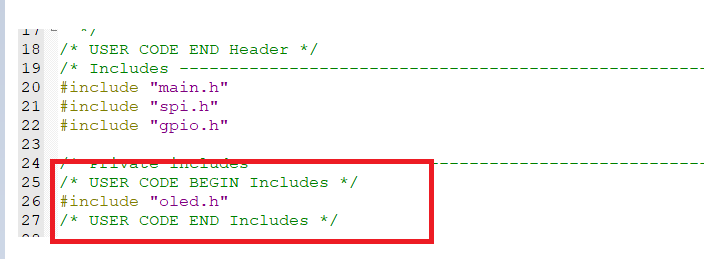
main.c文件中这里添加 #include "oled.h"
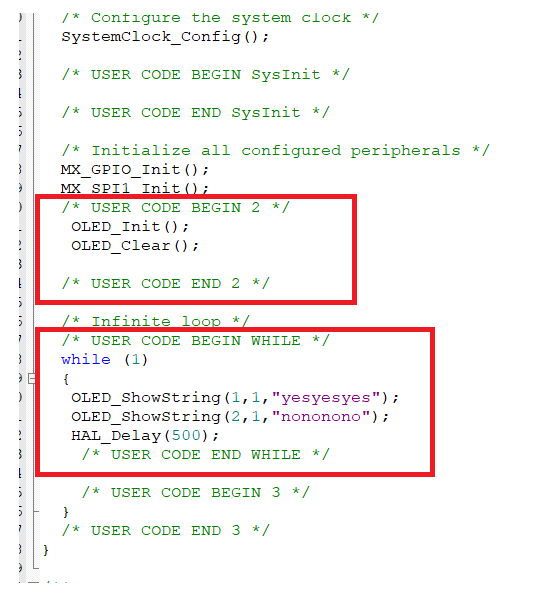
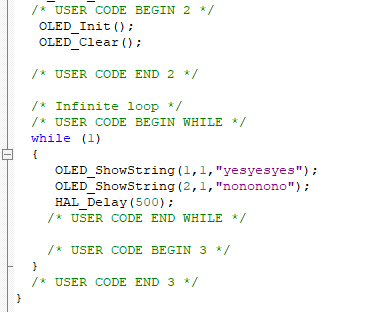
main.c文件中添加oled的初始化和oled显示函数,
如下
/* USER CODE END Header */
/* Includes ------------------------------------------------------------------*/
#include "main.h"
#include "spi.h"
#include "gpio.h"

/* Private includes ----------------------------------------------------------*/
/* USER CODE BEGIN Includes */
#include "oled.h"
/* USER CODE END Includes */


int main(void)
{
  /* USER CODE BEGIN 1 */

  /* USER CODE END 1 */

  /* MCU Configuration--------------------------------------------------------*/

  /* Reset of all peripherals, Initializes the Flash interface and the Systick. */
  HAL_Init();

  /* USER CODE BEGIN Init */

  /* USER CODE END Init */

  /* Configure the system clock */
  SystemClock_Config();

  /* USER CODE BEGIN SysInit */

  /* USER CODE END SysInit */

  /* Initialize all configured peripherals */
  MX_GPIO_Init();
  MX_SPI1_Init();
  /* USER CODE BEGIN 2 */
   OLED_Init();
   OLED_Clear();

  /* USER CODE END 2 */

  /* Infinite loop */
  /* USER CODE BEGIN WHILE */
  while (1)
  {
     OLED_ShowString(1,1,"yesyesyes");
     OLED_ShowString(2,1,"nononono");
	 HAL_Delay(500);
    /* USER CODE END WHILE */

    /* USER CODE BEGIN 3 */
  }
  /* USER CODE END 3 */
}
五. OLED显示效果
编译下载后,这样就可以了
源代码附件:https://download.csdn.net/download/weixin_61125362/92121778
本文章快速配置内容参考:b站博主锟锟0409_:连接如下https://www.bilibili.com/video/BV1PZ42177GM/?spm_id_from=333.1387.favlist.content.click&vd_source=ddd10a5e1227824a60d03b78a47ce68e
由于新项目需要SPI部分,我需要使用stm32快速配置,测试,跑通HAL库的SPI。参考B站该博主的视频添加测试OLED,我快速的配置,跑通SPI部分。
因为我拿vscode打开这个项目文件夹报红,所以往其他项目里面复制了个.vscode文件夹过来,解决插件报红问题。不影响使用

智能硬件社区聚焦AI智能硬件技术生态,汇聚嵌入式AI、物联网硬件开发者,打造交流分享平台,同步全国赛事资讯、开展 OPC 核心人才招募,助力技术落地与开发者成长。
更多推荐



 12
12 0
0- 0



 已为社区贡献3条内容

所有评论(0)