手动移植STM32标准库,STM32F103C8T6为例
- 首先去STM32官网下载对应的标准库文件
链接:STM32标准外设软件库 - 意法半导体STMicroelectronics
我这里使用STM32F103C8T6举例: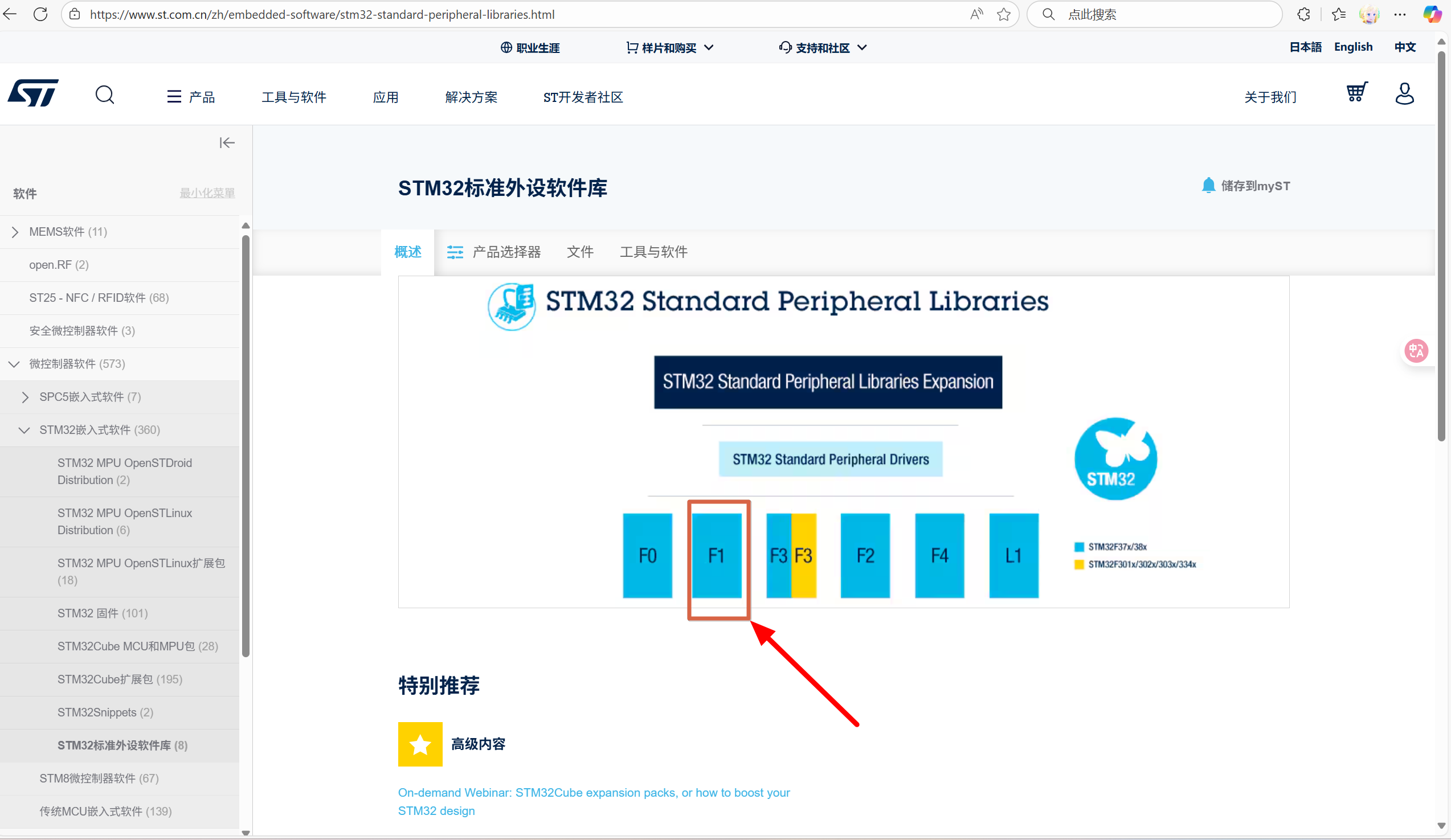
选择标准库的版本,我这里下载3.6.0作为示例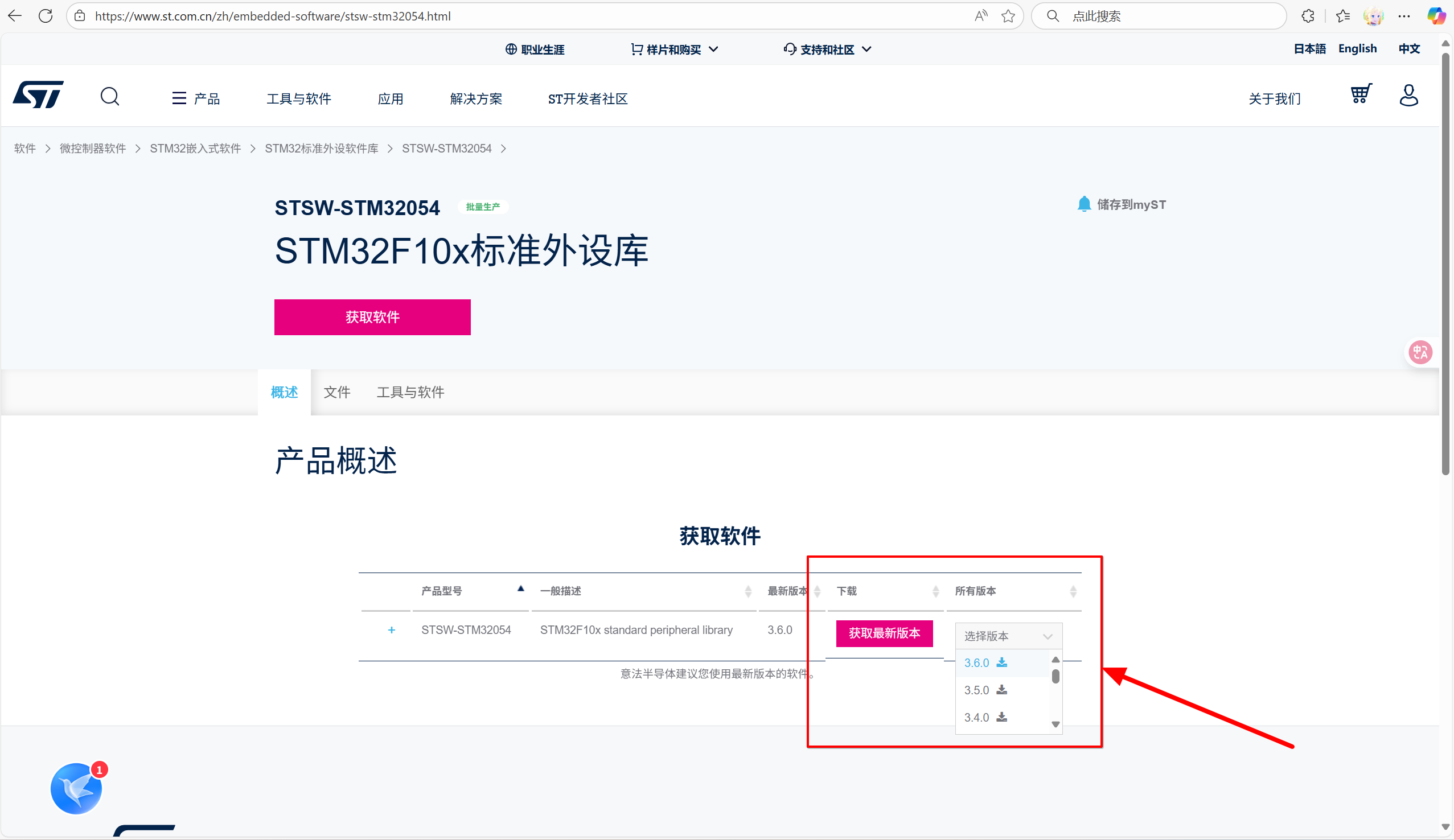
下载之后,打开Keil先把stm32F103的器件包下载一下(我这里下载2.3.0版本,随便一个都行)。创建工程的时候需要选择器件型号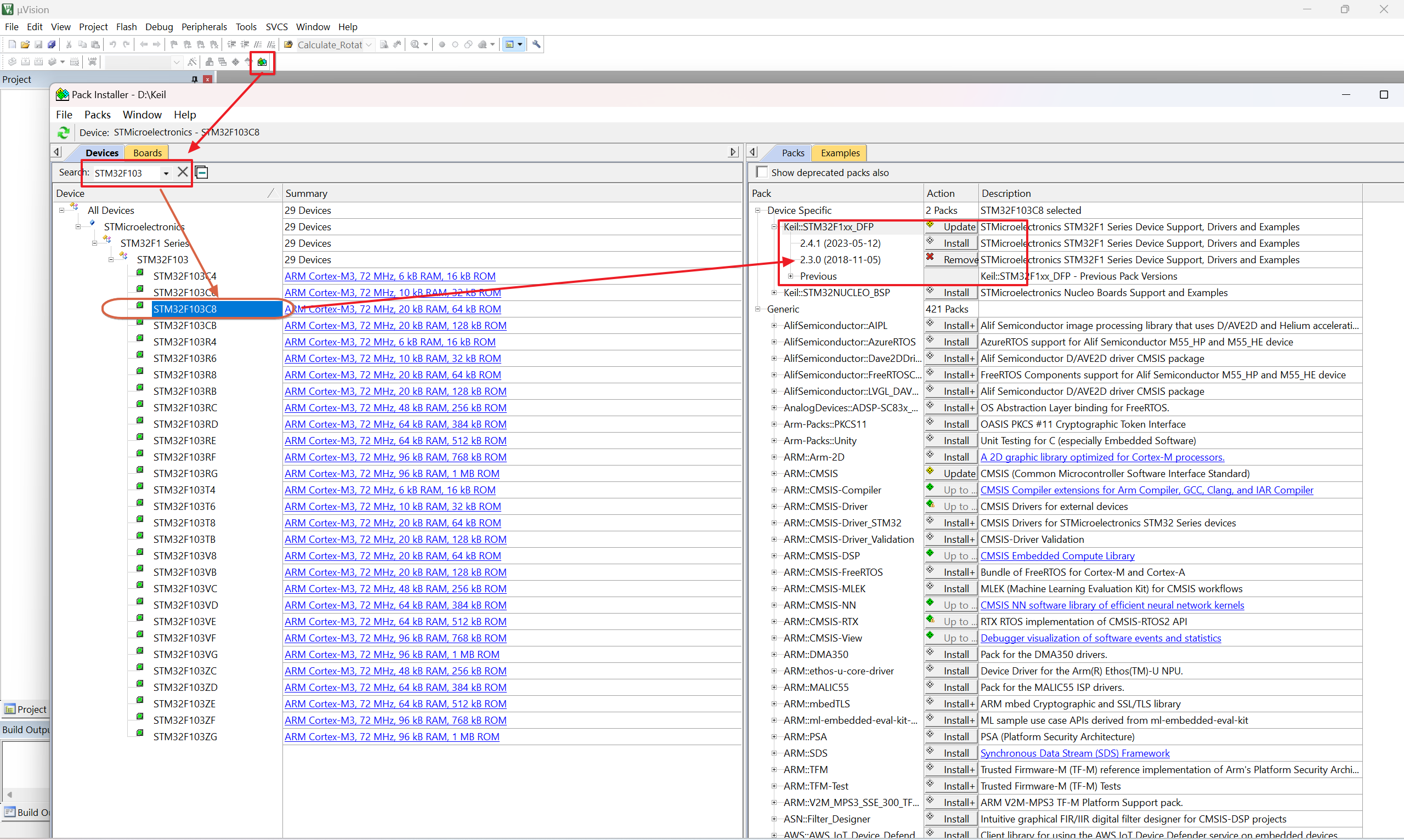
下载器件包完毕后开始创建工程: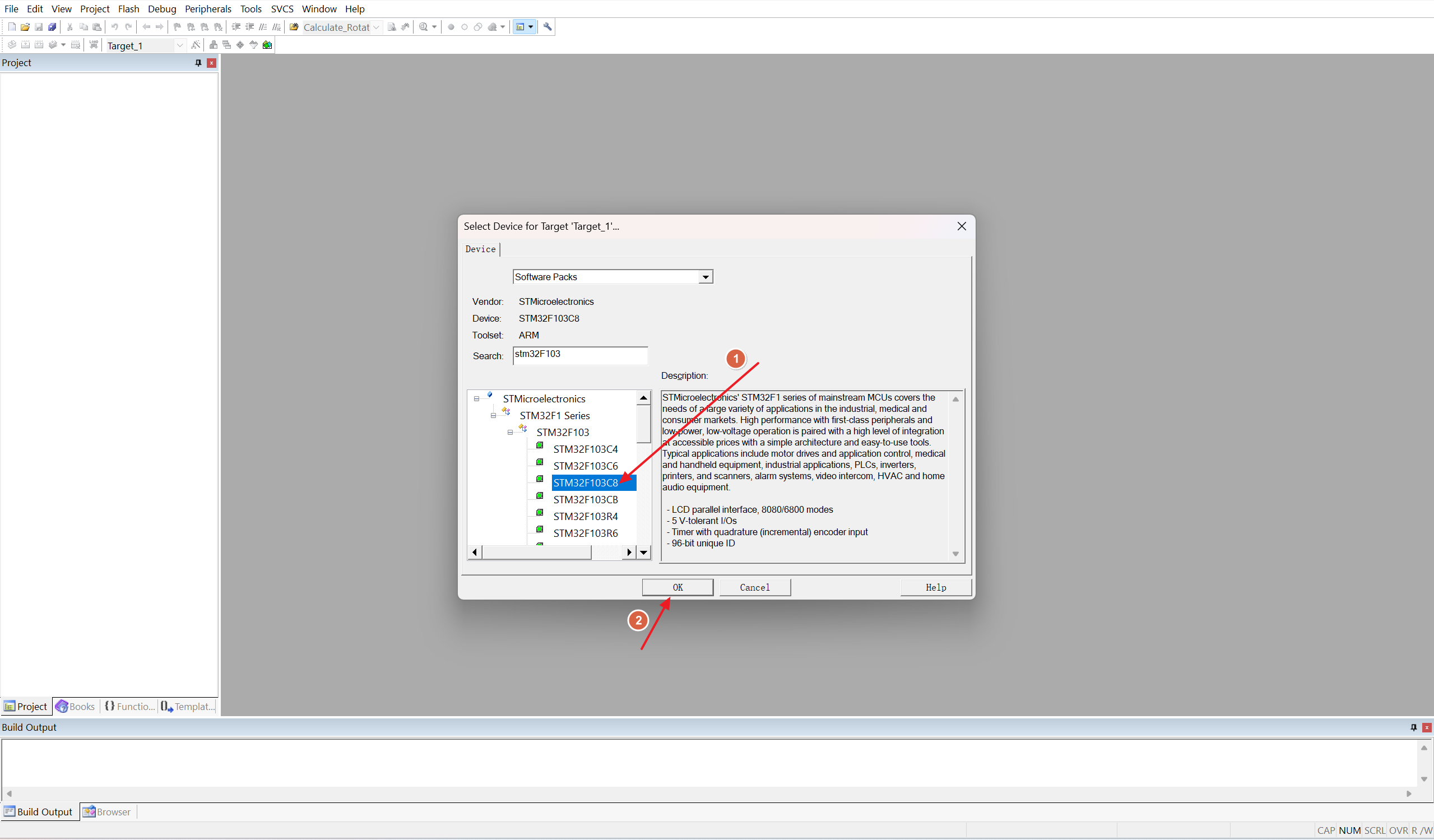
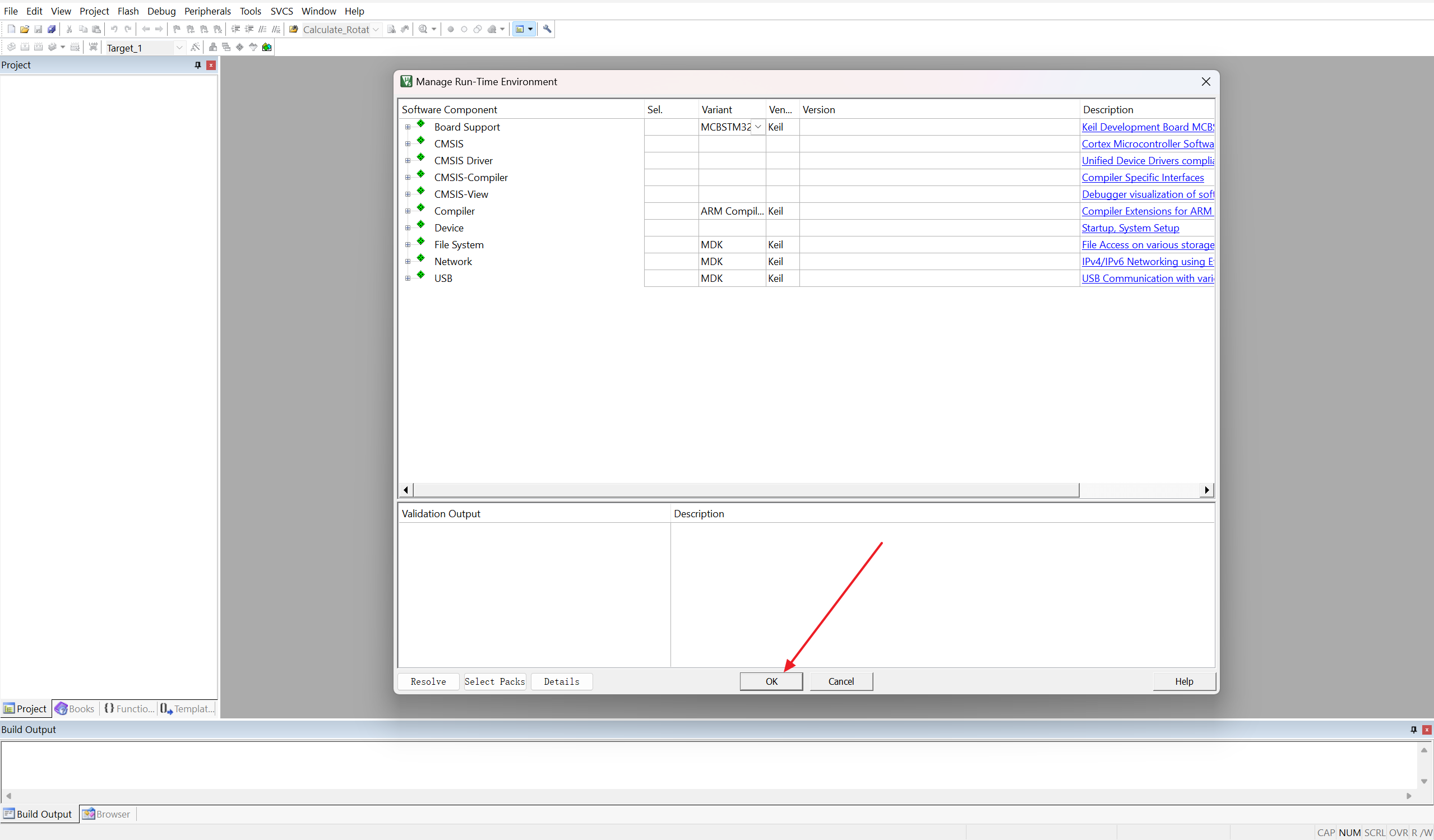
这是创建好的工程文件夹: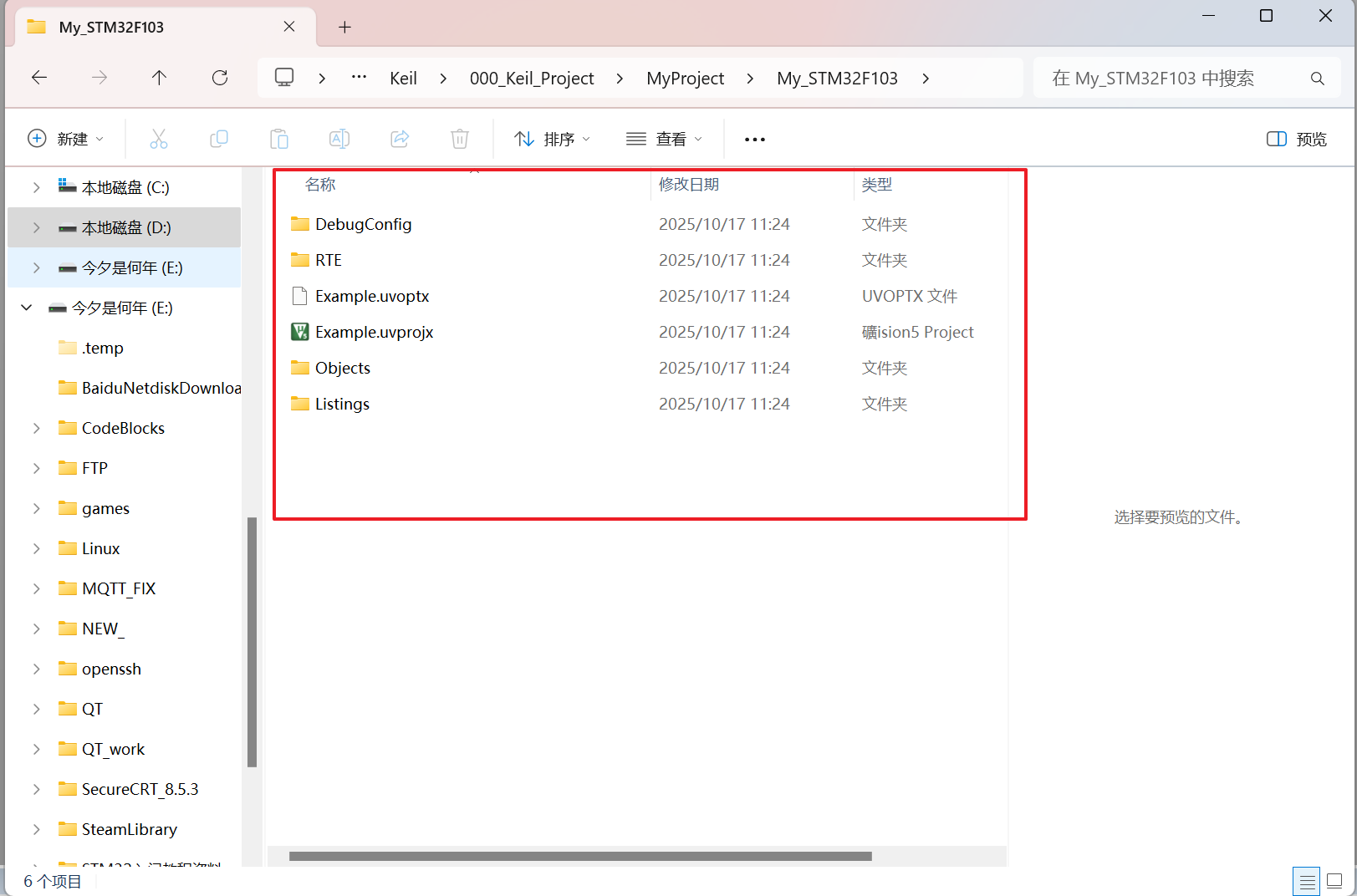
然后我们在里面创建自定义文件夹,可以随便按照自己的喜好命名,推荐使用我这种命名方式(方便管理工程):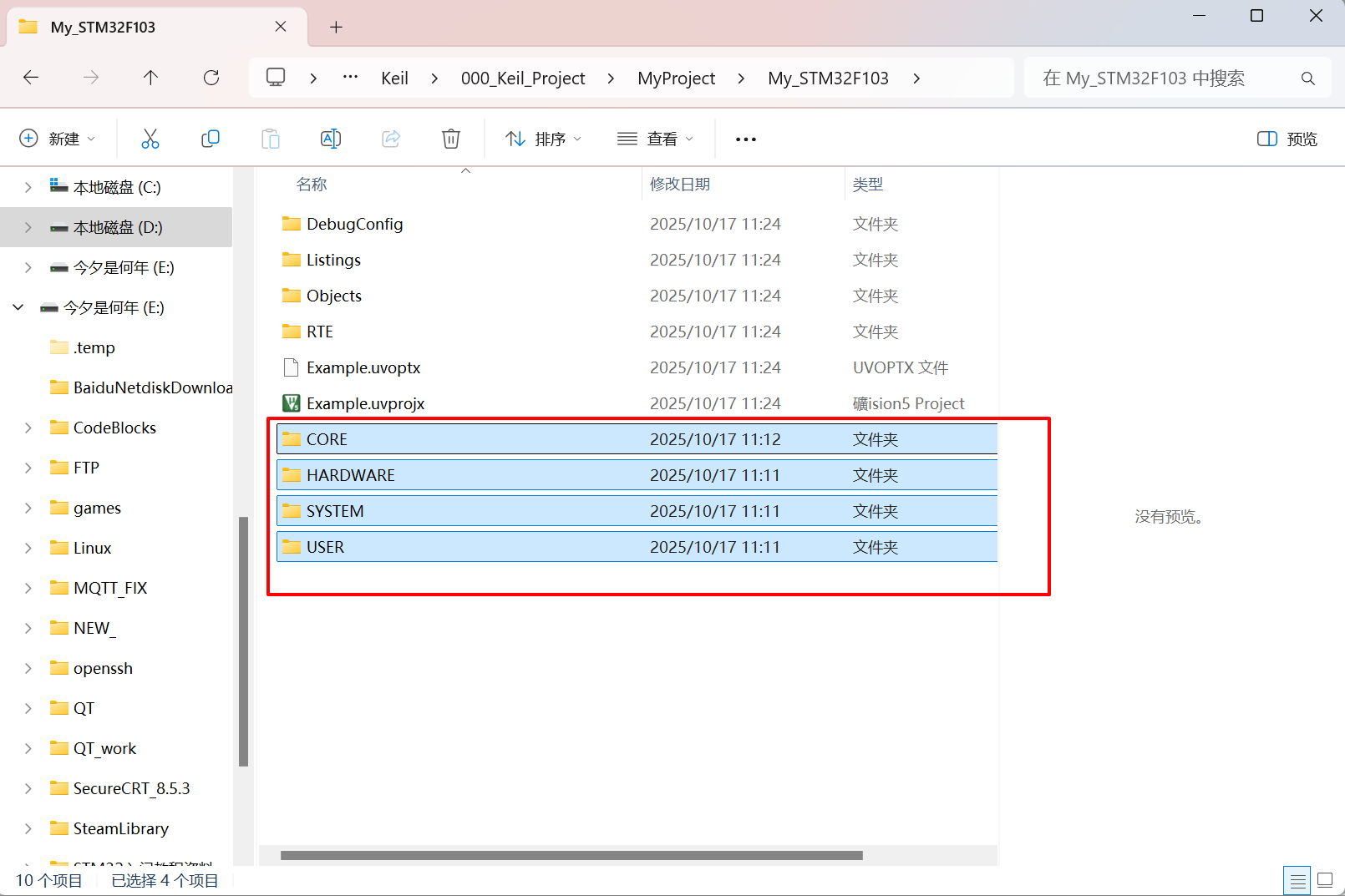
接下来打开我们在STM32官网下载的标准库文件,主要用到下面这两个文件夹: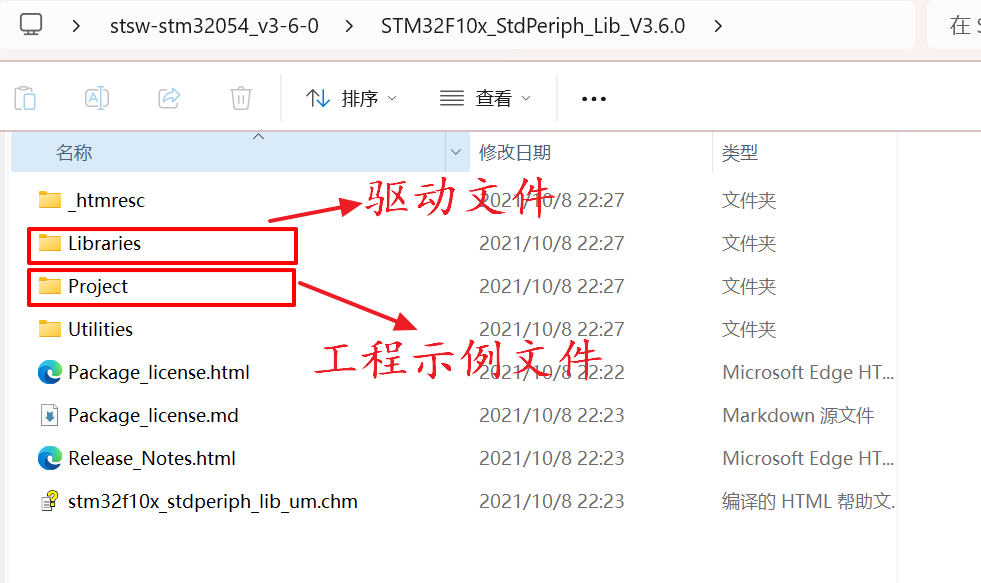
打开Libraries文件夹,将STM32F10x_StdPeriph_Driver直接复制到我们创建的Keil工程文件夹下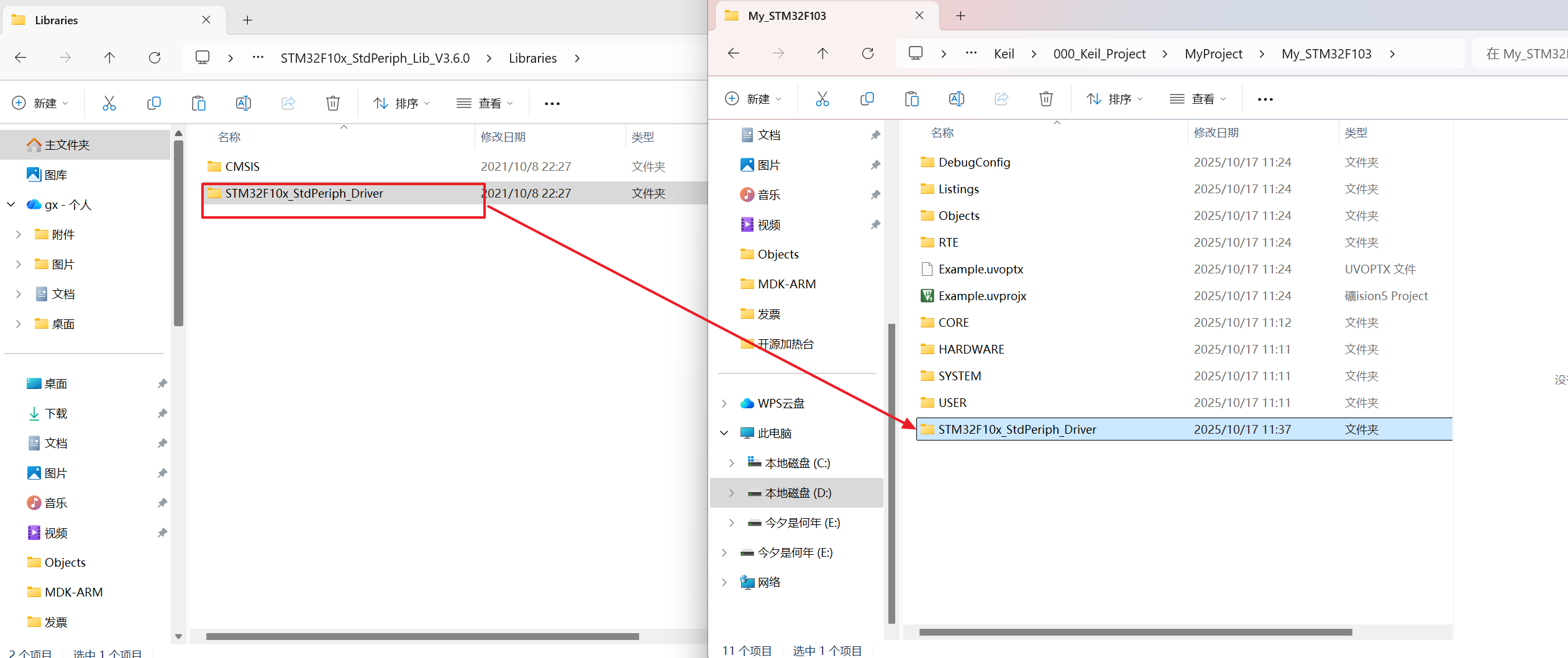
然后打开 Libraries\CMSIS\CM3\CoreSupport,将下面的两个文件复制到我们工程文件夹的CORE文件夹下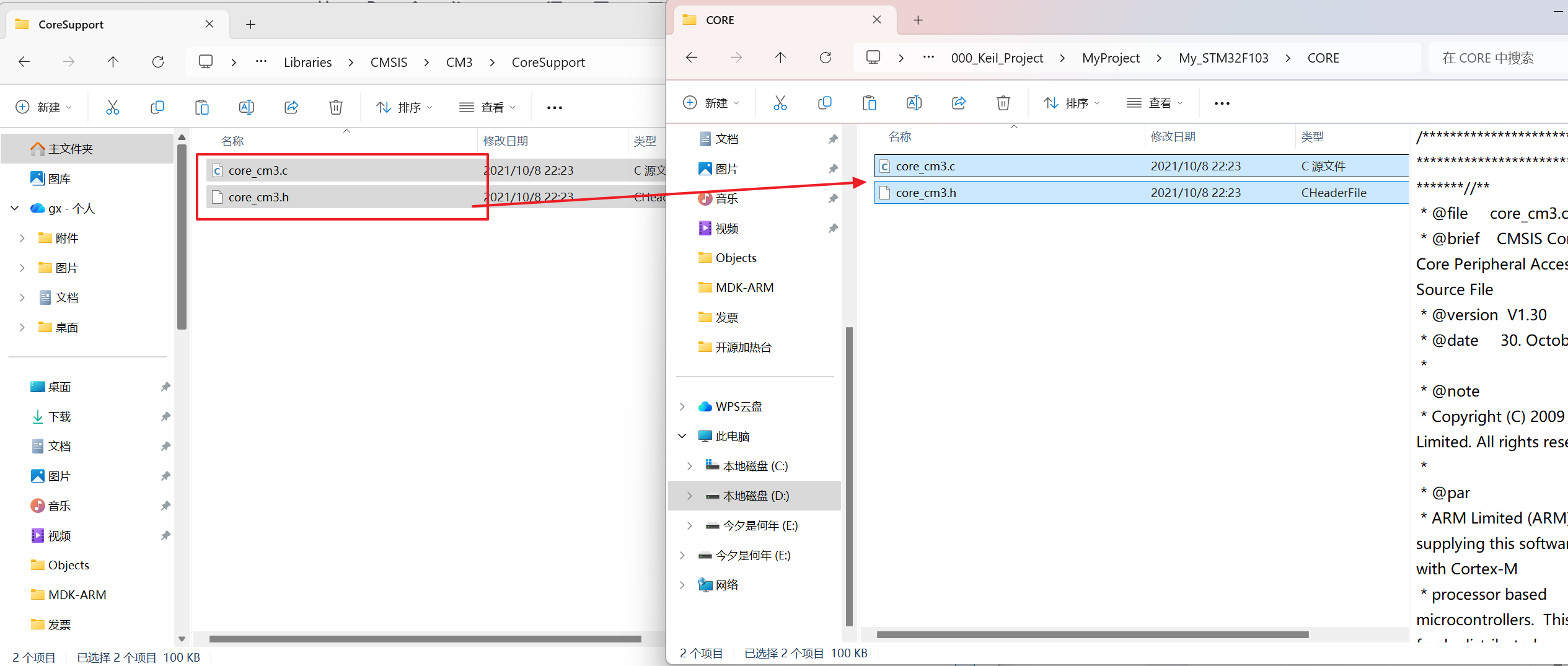
接下来打开Libraries\CMSIS\CM3\DeviceSupport\ST\STM32F10x\startup\arm 复制启动文件
小容量(≤32K)使用ld.s,中容量(64K-128K)使用md.s,大容量(256K-512K)使用hd.s。STM32F103C8T6的Flash容量是64KB,所以我们选择md.s结尾的文件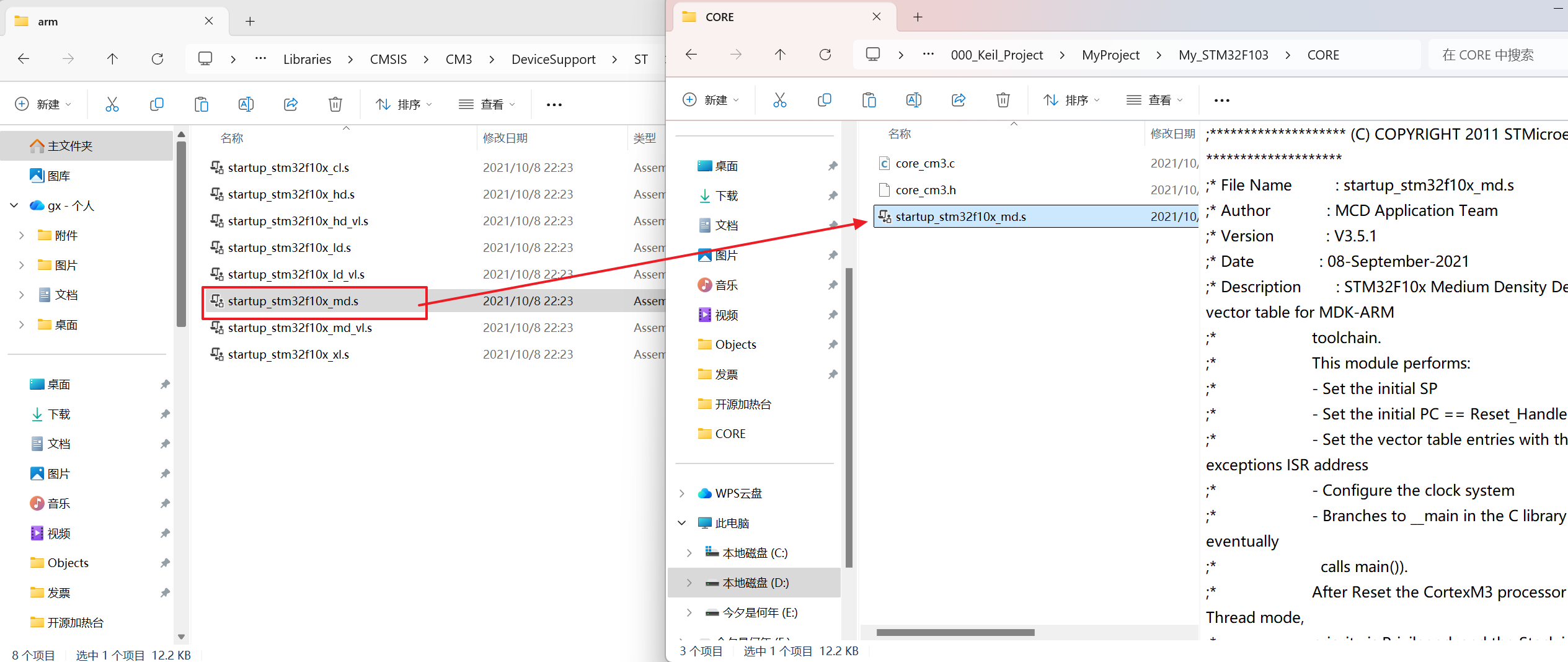
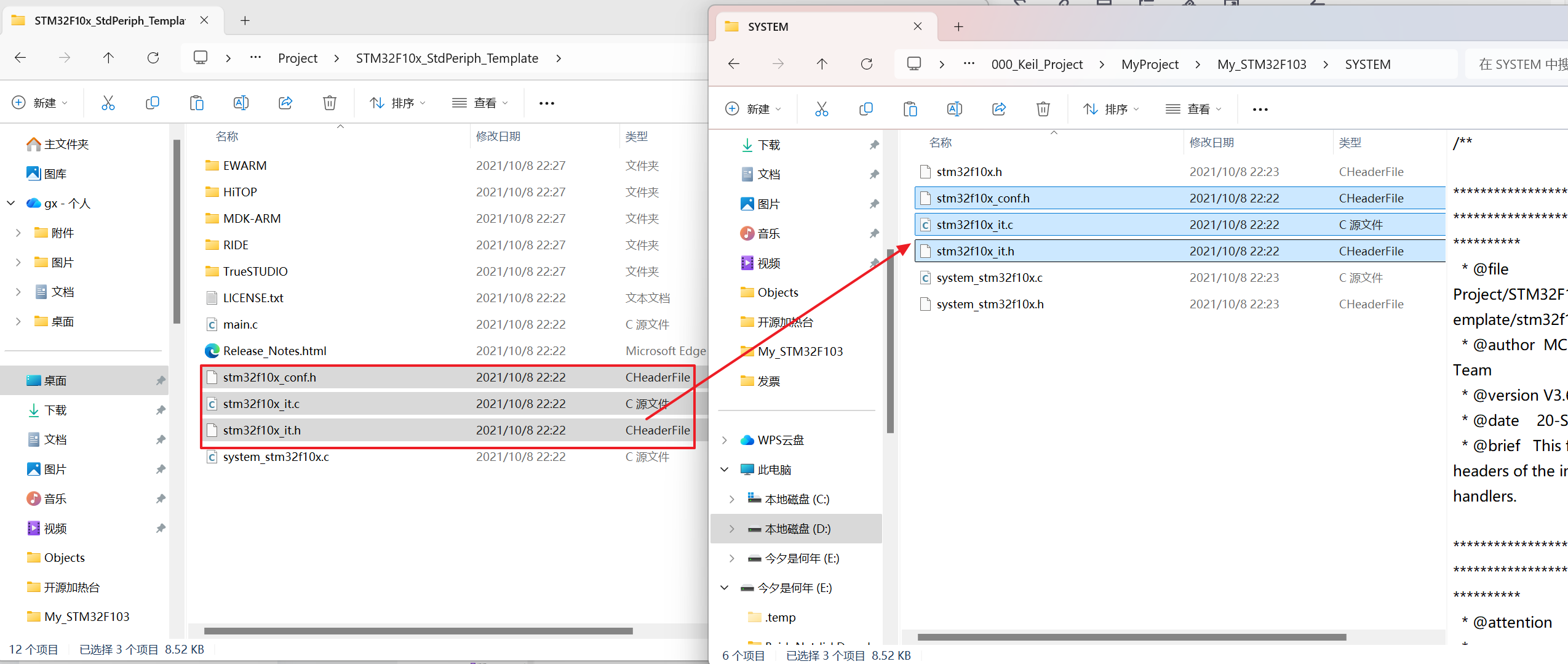
进入标准库文件夹 把图示的文件拷贝到Keil工程文件的SYSTEM中:
Libraries\CMSIS\CM3\DeviceSupport\ST\STM32F10x\startup
Project\STM32F10x_StdPeriph_Template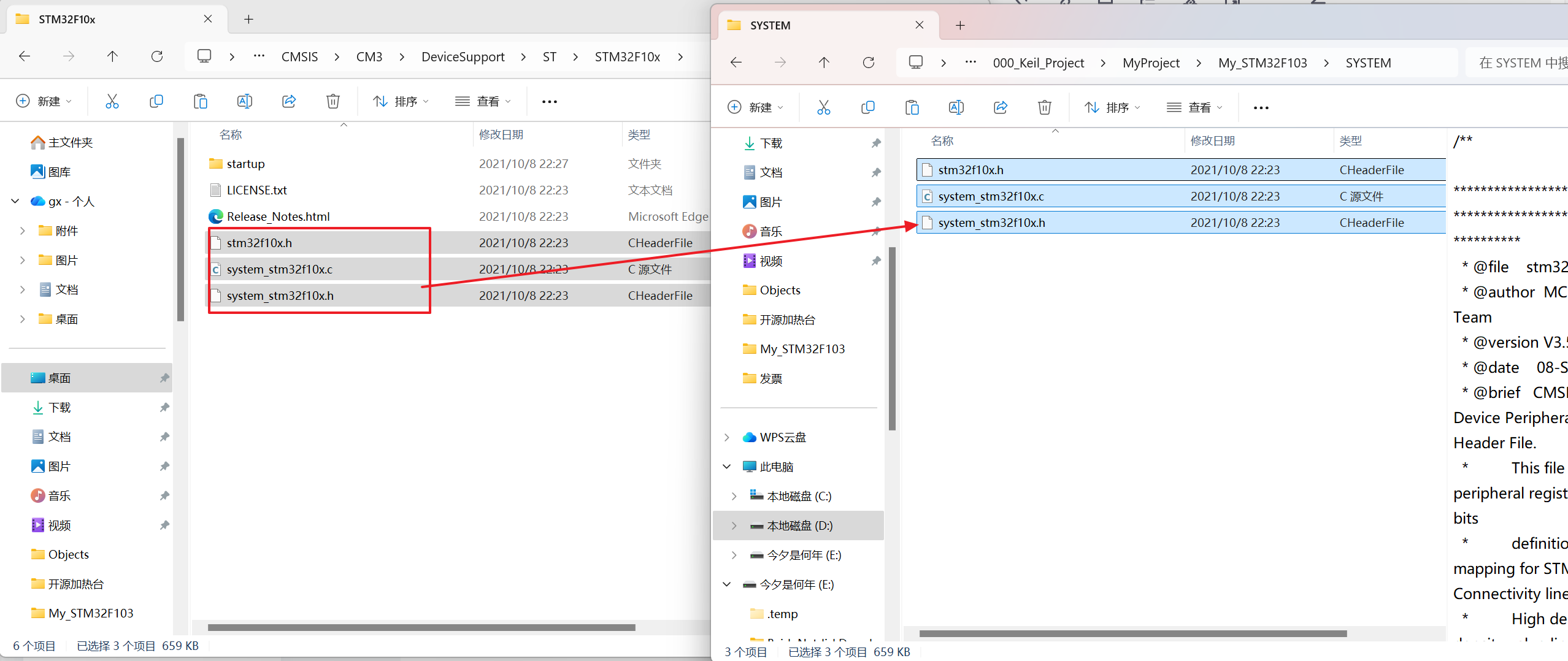
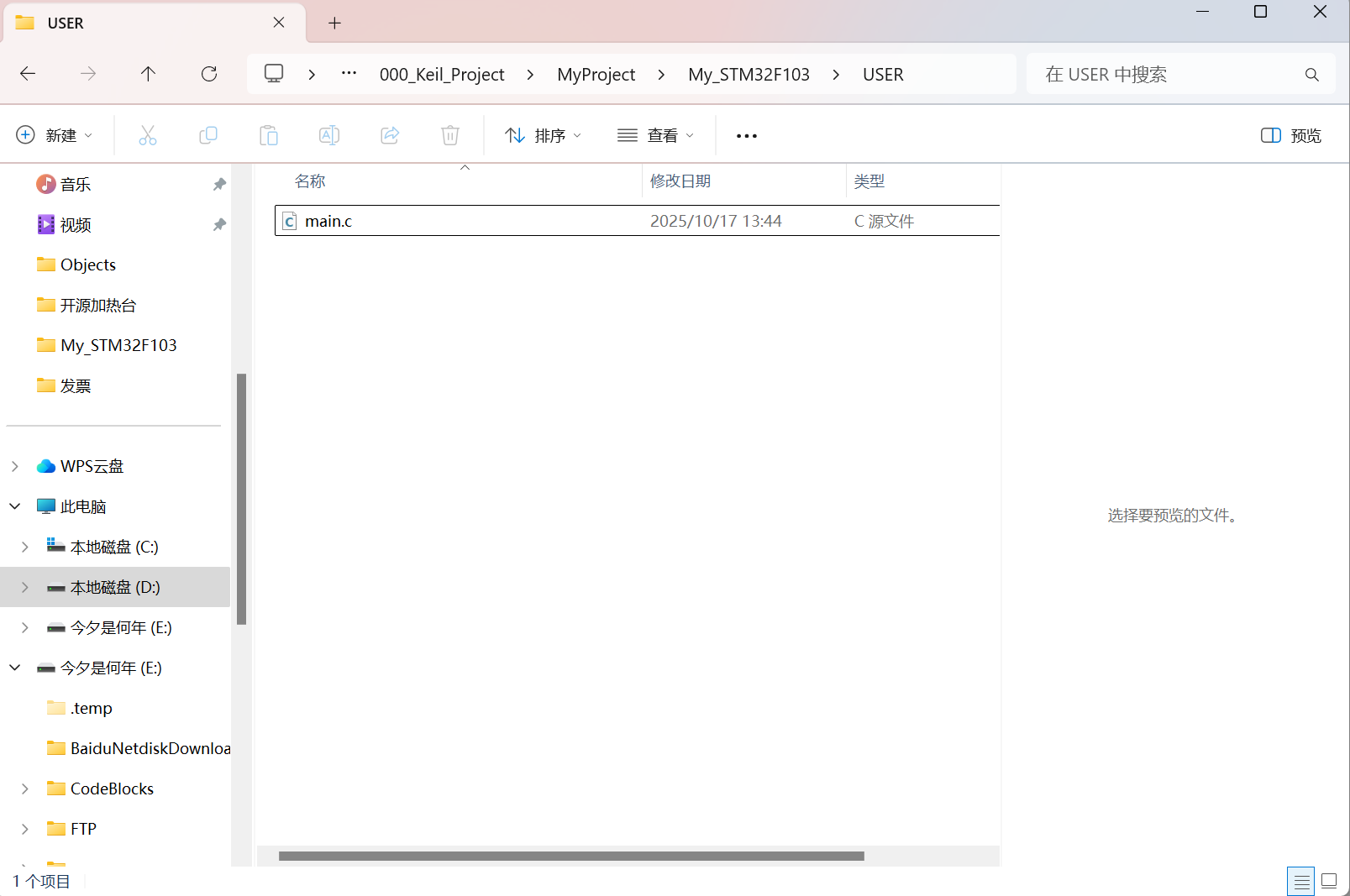
在Keil工程下的USER文件夹中创建一个main.c文件
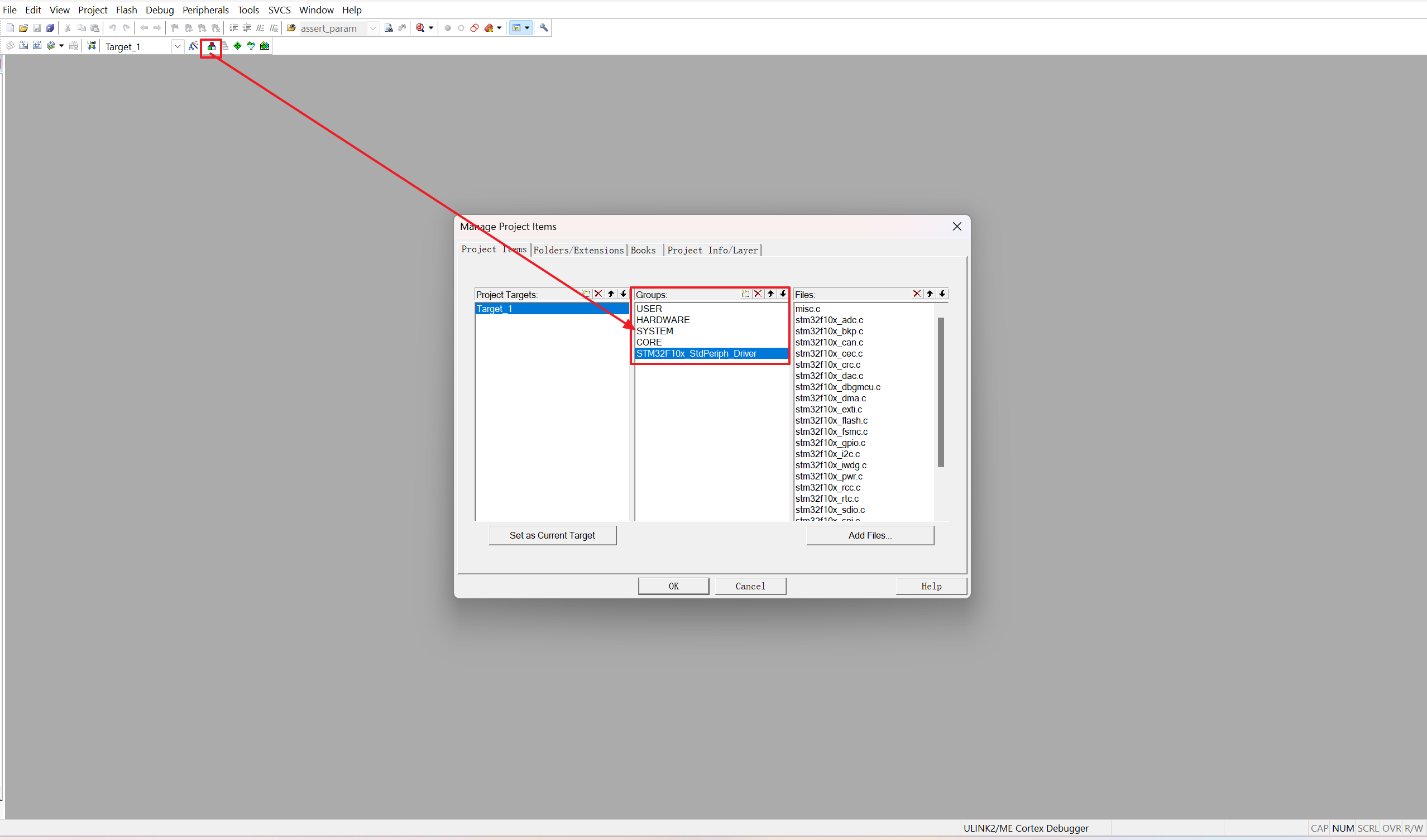
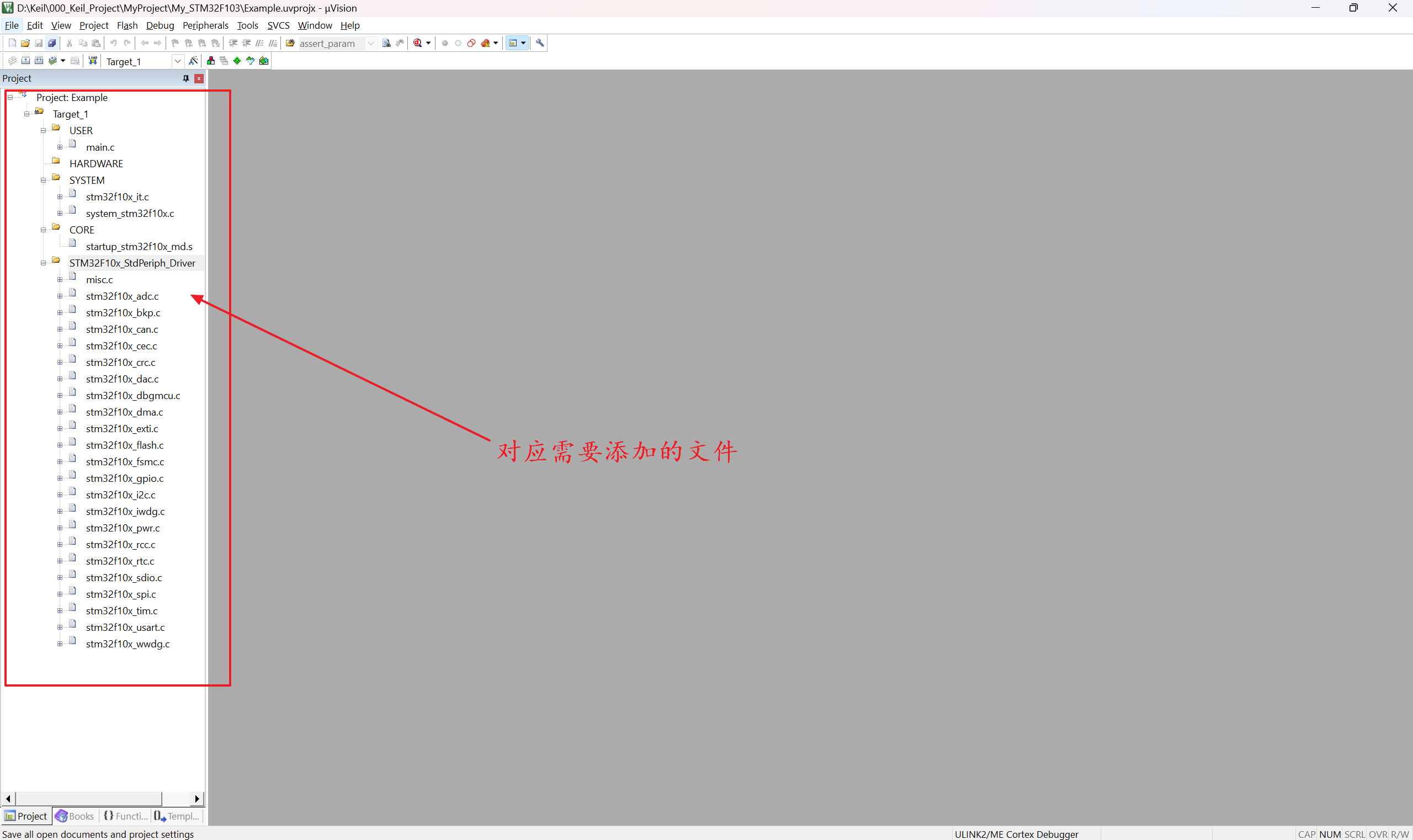
打开Keil,添加组和对应文件:
添加宏定义和头文件路径:
宏定义 :STM32F10X_MD,USE_STDPERIPH_DRIVER
头文件路径 :Keil工程文件夹\CORE
Keil工程文件夹\HARDWARE
Keil工程文件夹\STM32F10x_StdPeriph_Driver\inc
Keil工程文件夹\SYSTEM
Keil工程文件夹\USER
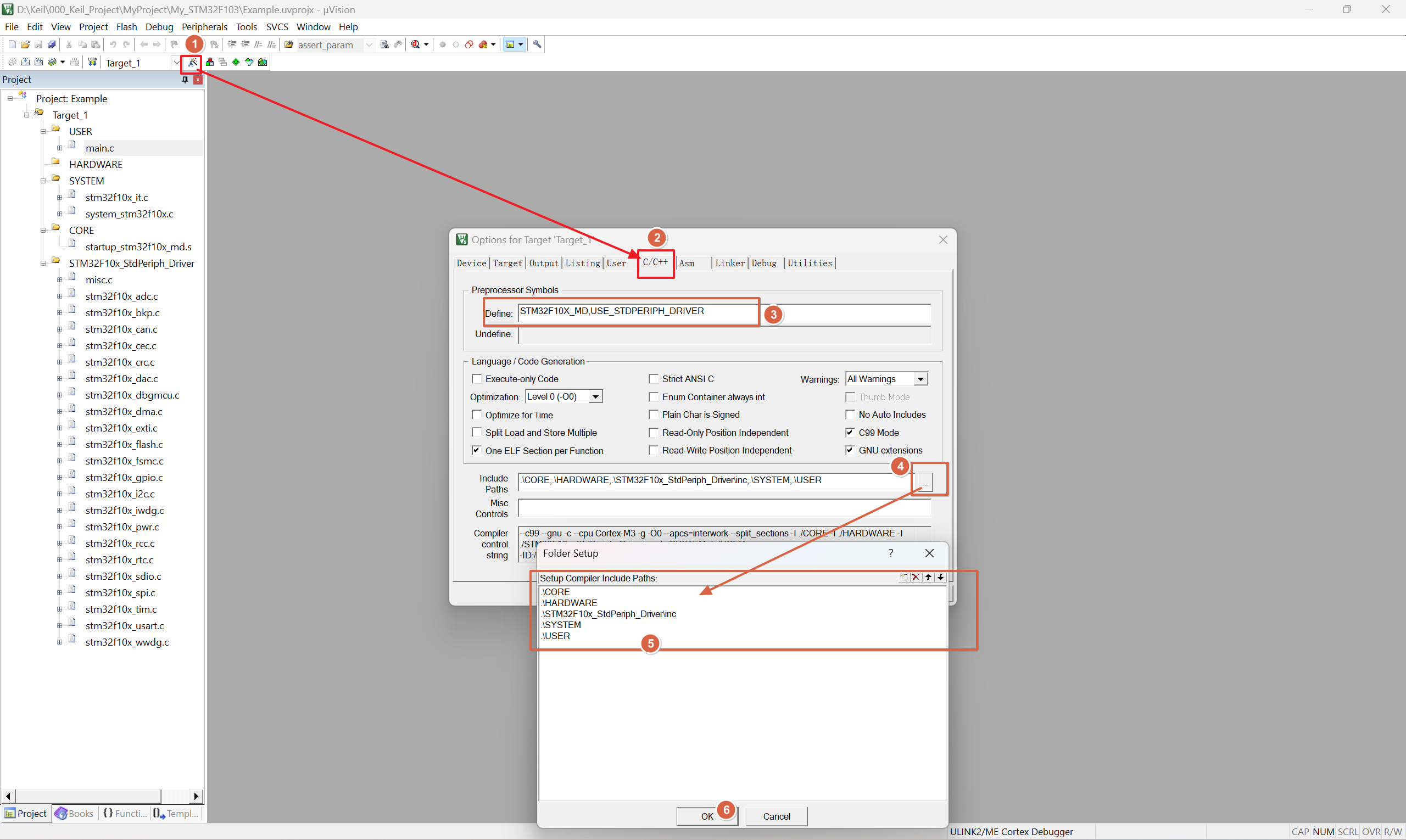
以上步骤都完成后,打开main.c文件编写内容,点击编译后通过: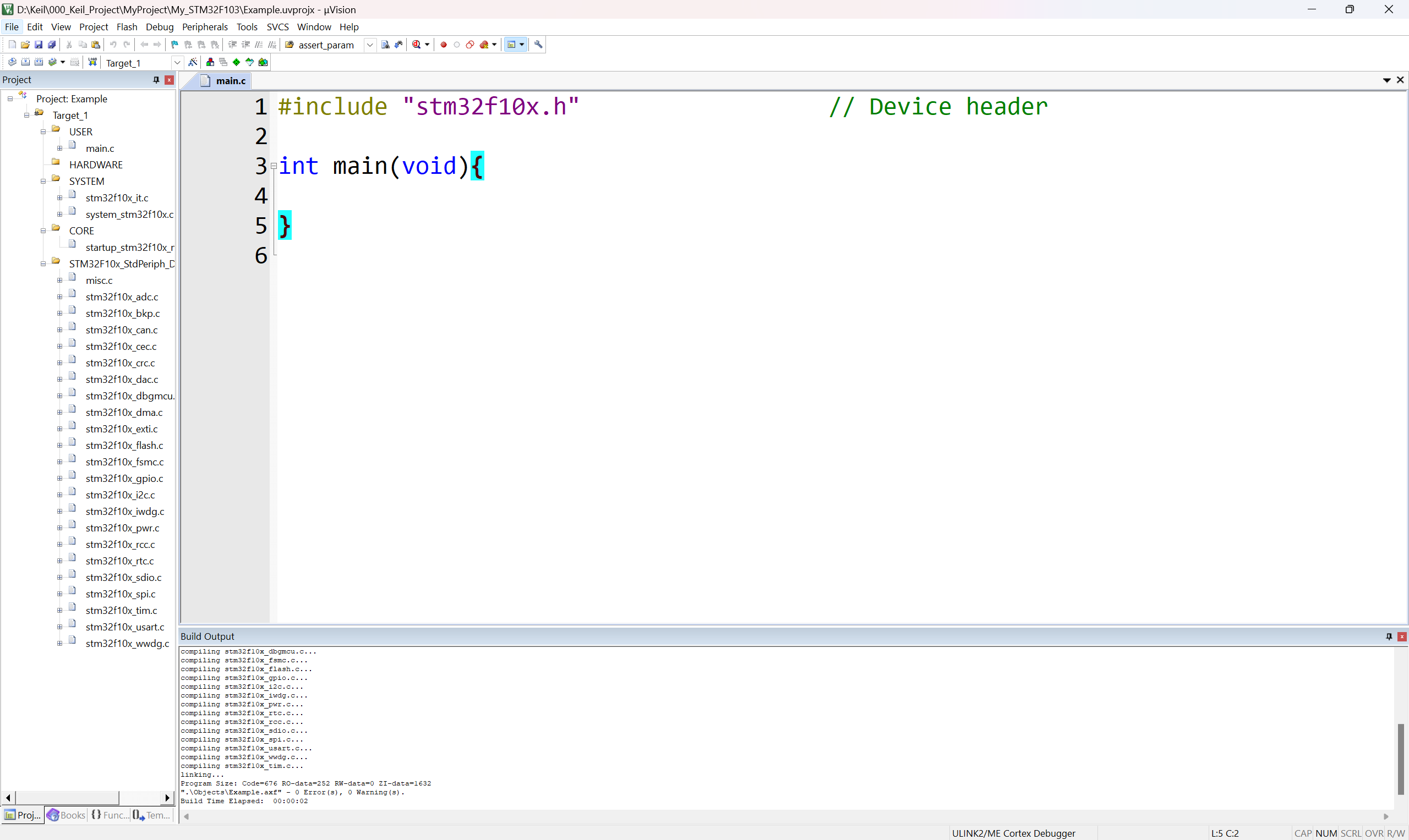

智能硬件社区聚焦AI智能硬件技术生态,汇聚嵌入式AI、物联网硬件开发者,打造交流分享平台,同步全国赛事资讯、开展 OPC 核心人才招募,助力技术落地与开发者成长。
更多推荐

 19
19 0
0- 0


 已为社区贡献2条内容

所有评论(0)