Arduino IDE (2.3.6)配置ESP32 (3.3.2)开发环境指南
1. 连接ESP32开发板到电脑,在电脑的‘设备管理器’中确认驱动已自动安装;,在IDE左侧打开的‘开发板管理器’中搜索eps32,并选择‘3.3.2_cn’版本,点击。,打开‘首选项’配置界面,在图示位置键入EPS32配置文件地址(注意,'前3个任选其一均可,其中Windows zip file,无需安装;2. 点击窗口的‘上传’,一键编译、上传示例程序。2. 在Arduino IDE工具栏,选
[文档说明]
1. 方法与步骤在win10环境,亲测有效;
2. 无特殊网络需求,大陆地区可正常安装;
3. 软件版本:
a. Arduino IDE (2.3.6)
b. ESP32 (3.3.2)
[参考文献]
1. https://docs.espressif.com/projects/arduino-esp32/en/latest/installing.html
步骤1:安装Arduino IDE
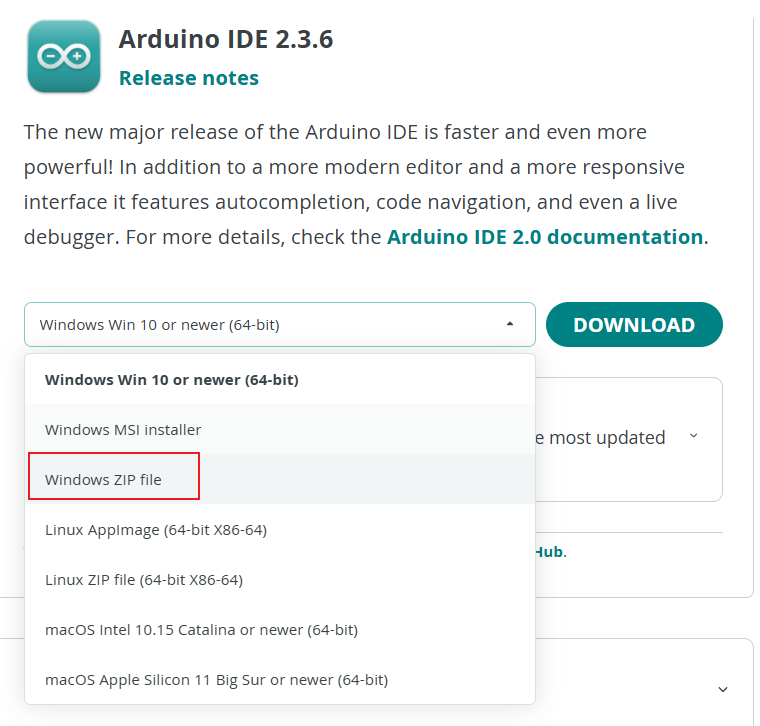
1.1 下载最新版Arduino IDE
Arduino官方网站下载链接:
arduino.cc/en/software/ https://www.arduino.cc/en/software/前3个任选其一均可,其中Windows zip file,无需安装;
1. 2 Arduino IDE安装
下载后安装,安装步骤简单,不在赘述。
步骤2:添加ESP32支持
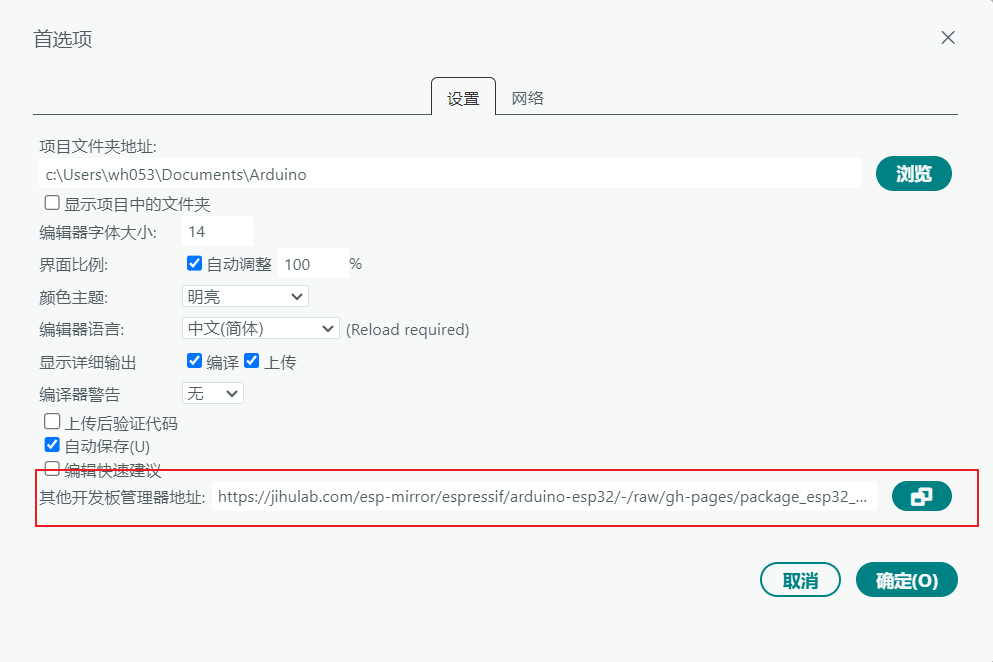
运行Aduino IDE,点击 文件 > 首选项,打开‘首选项’配置界面,在图示位置键入EPS32配置文件地址(注意,'_cn'标识)后,点击确定
https://jihulab.com/esp-mirror/espressif/arduino-esp32/-/raw/gh-pages/package_esp32_dev_index_cn.json
步骤3:安装ESP32开发包
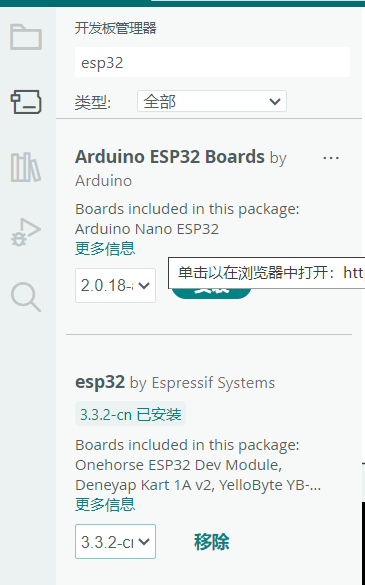
点击工具 > 开发板 > 开发板管理器,在IDE左侧打开的‘开发板管理器’中搜索eps32,并选择‘3.3.2_cn’版本,点击安装即可(由于本电脑已安装,图中显示为‘移除’)
备注:一定选择带‘_cn’标识的版本,否则无法下载;
步骤4:配置开发板
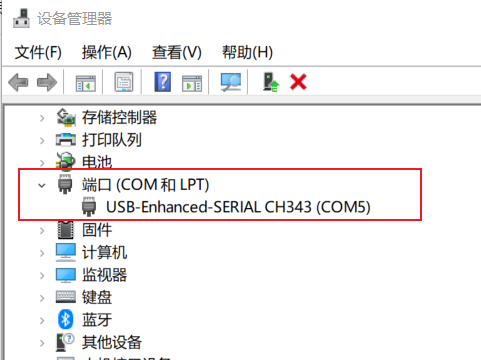
1. 连接ESP32开发板到电脑,在电脑的‘设备管理器’中确认驱动已自动安装;
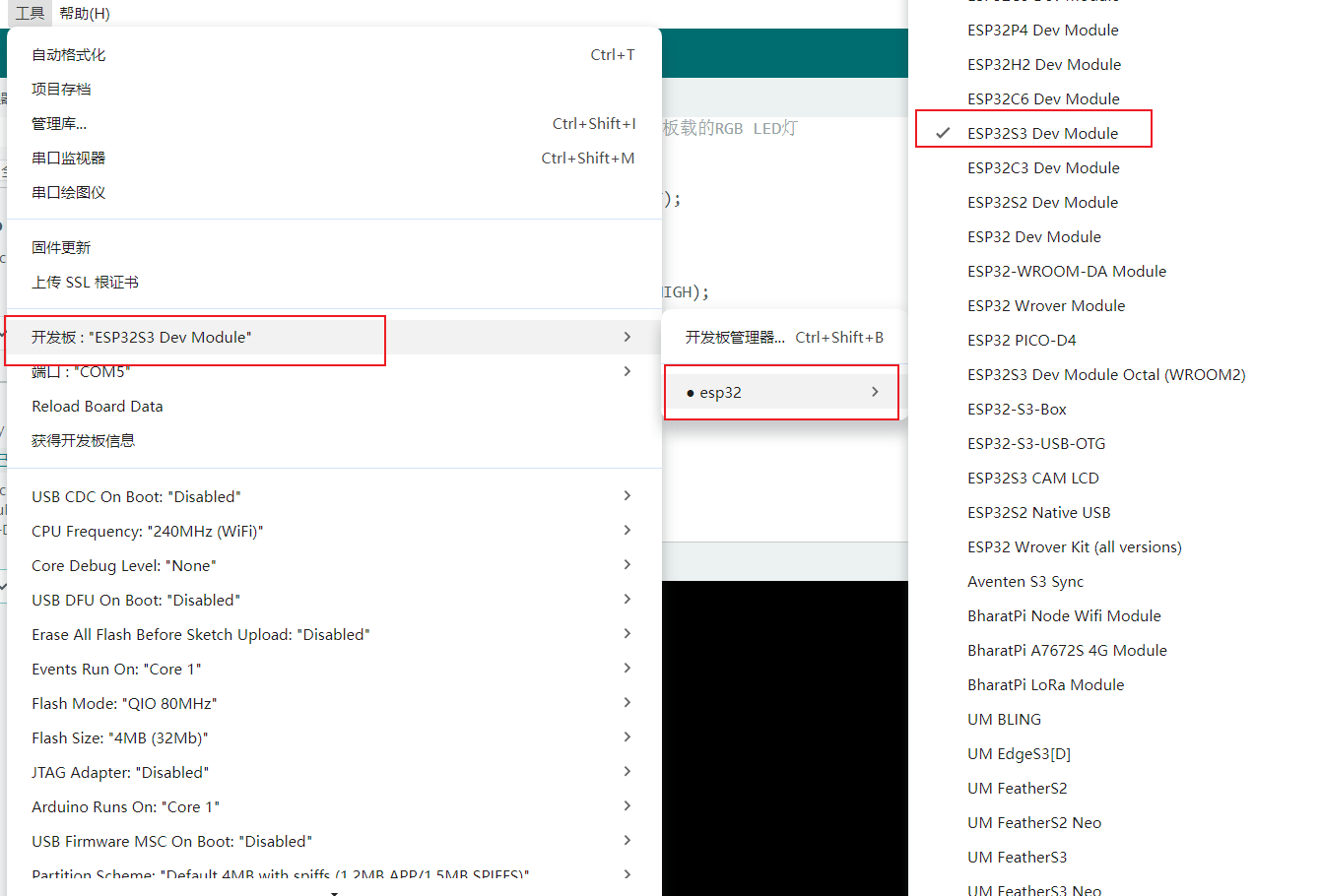
2. 在Arduino IDE工具栏,选择工具 > 开发板 > esp32,并依据自己eps32开发板型号选择相应开发板(如ESP32 Dev Module)
步骤5:测试环境
提示:首次使用建议选择基础示例测试,确认环境配置无误后再进行复杂项目开发。
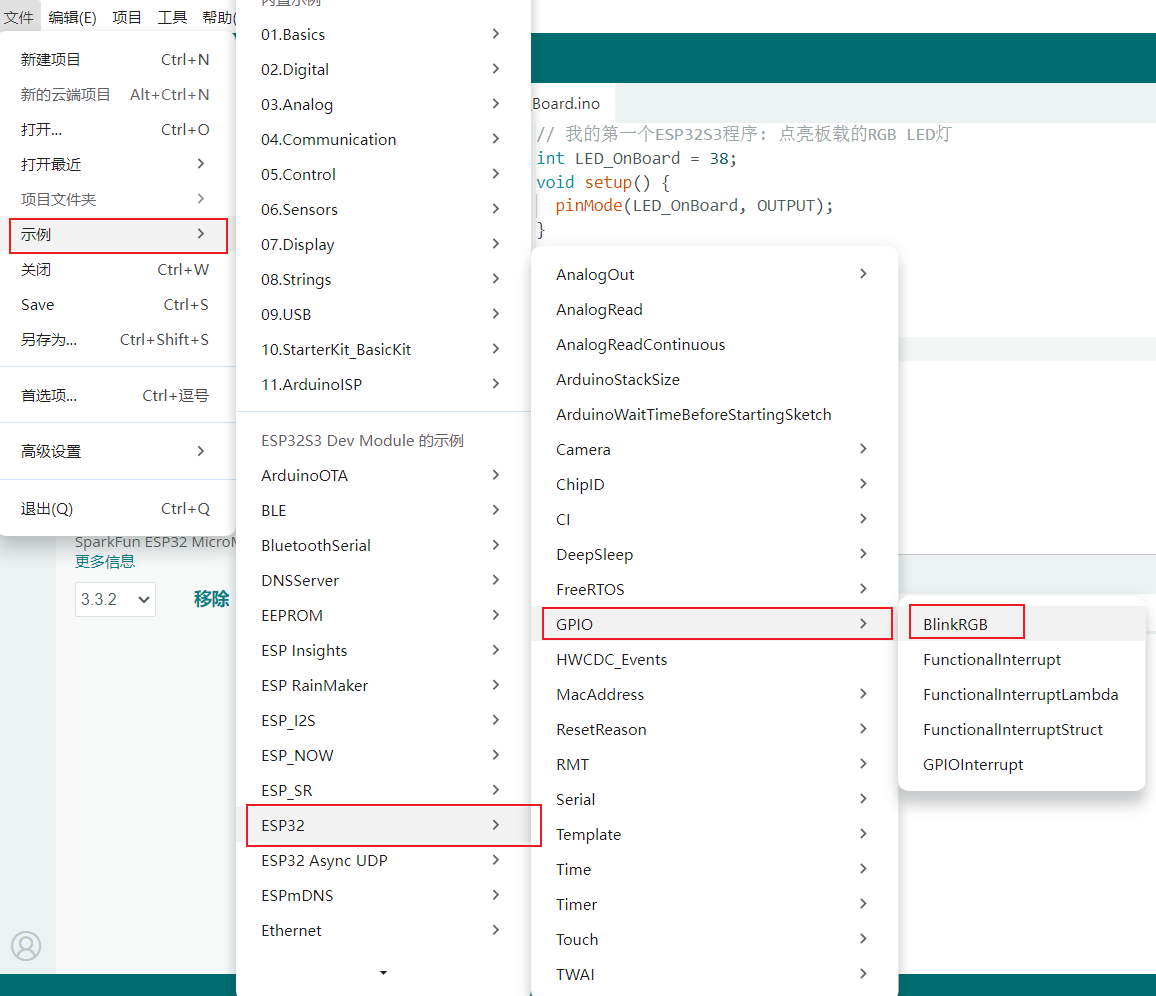
1. 打开示例程序:文件 > 示例 >ESP32> GPIO > BlinkRGB
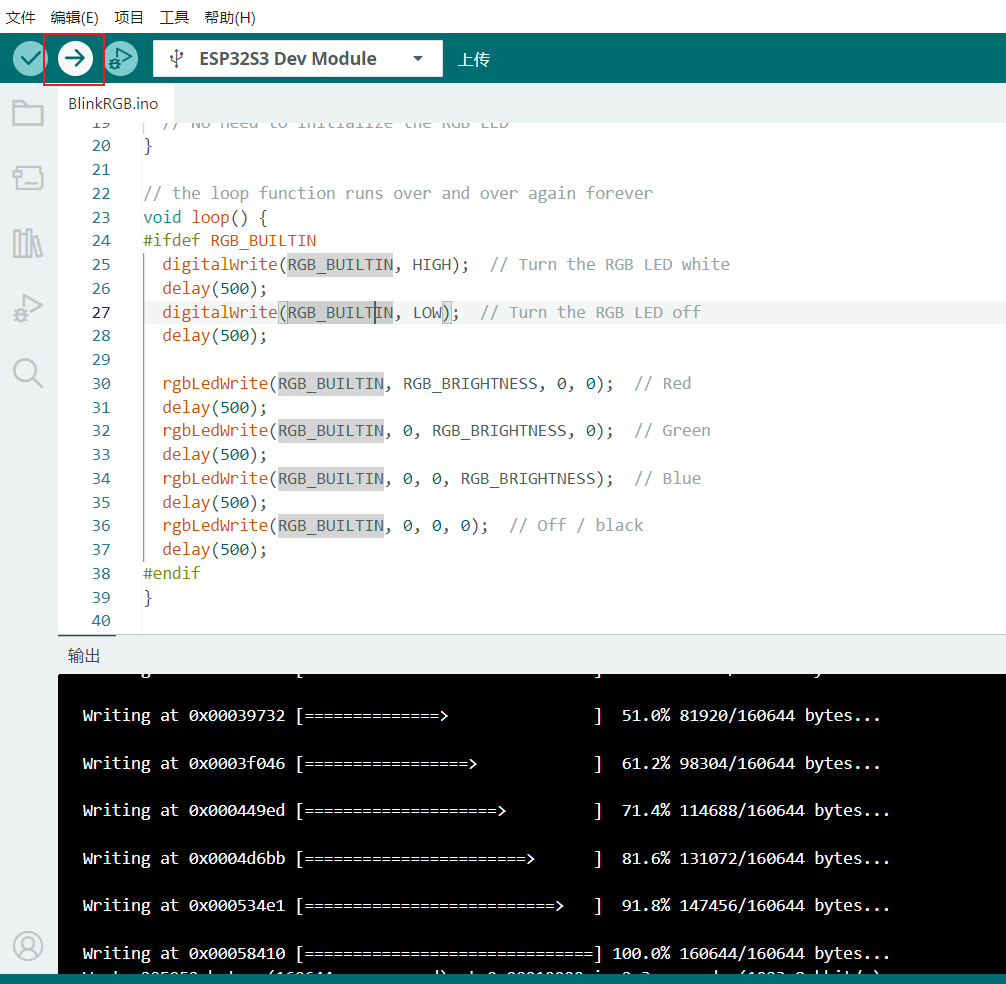
2. 点击窗口的‘上传’,一键编译、上传示例程序

智能硬件社区聚焦AI智能硬件技术生态,汇聚嵌入式AI、物联网硬件开发者,打造交流分享平台,同步全国赛事资讯、开展 OPC 核心人才招募,助力技术落地与开发者成长。
更多推荐



 16
16 0
0- 0


 已为社区贡献2条内容

所有评论(0)