常见的串口助手和遇到问题及解决方法
目录
本文将介绍几款常见的串口助手,并针对使用过程中常出现的问题提供解决方案,助力您更高效地运用串口助手进行开发工作。
一、串口助手
以下是SSCOM、MobaXterm、AiThinker Serial Tool、Minicom这几款常见串口助手的介绍:
1.SSCOM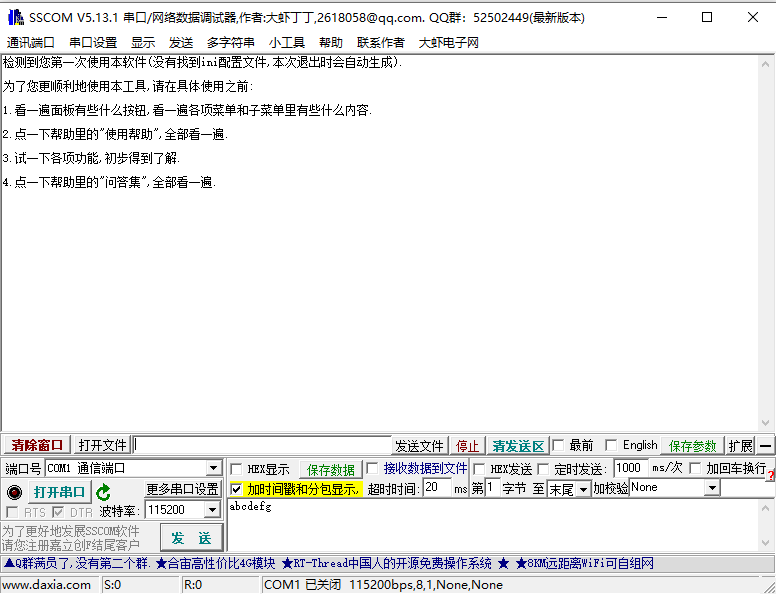
适用系统:适用于Windows操作系统。
功能特点:支持多串口同时工作以及TCP/IP、UDP网络通信,可自定义波特率,能构建复杂帧结构,提供十六进制与字符串转换显示功能。具有串口监视、数据发送、数据接收、数据记录与恢复功能。
2.MobaXterm
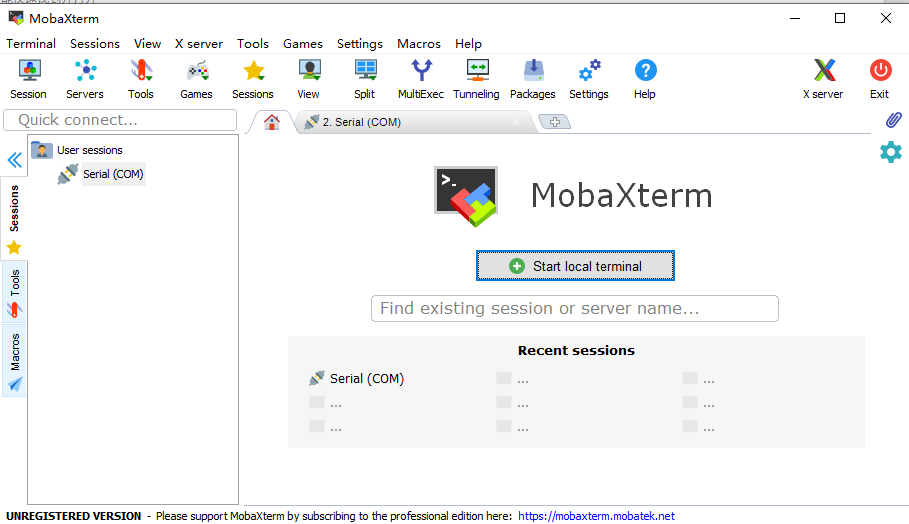
适用系统:基于Cygwin环境构建,可在各种Windows操作系统(包括Win7、Win10、Win11及Server系列)上稳定运行。
功能特点:其串口功能通过内置串行终端模块实现,可自动识别Windows系统下的COM端口,用户可通过菜单栏“Serial”选项创建串口会话并配置通信参数。它将串口通信整合进庞大工具生态系统,同时支持SSH、Telnet、RDP、VNC、FTP、X11转发等多种协议,专业版功能更强大,支持会话持久化、宏命令自动化等。
3.AiThinker Serial Tool
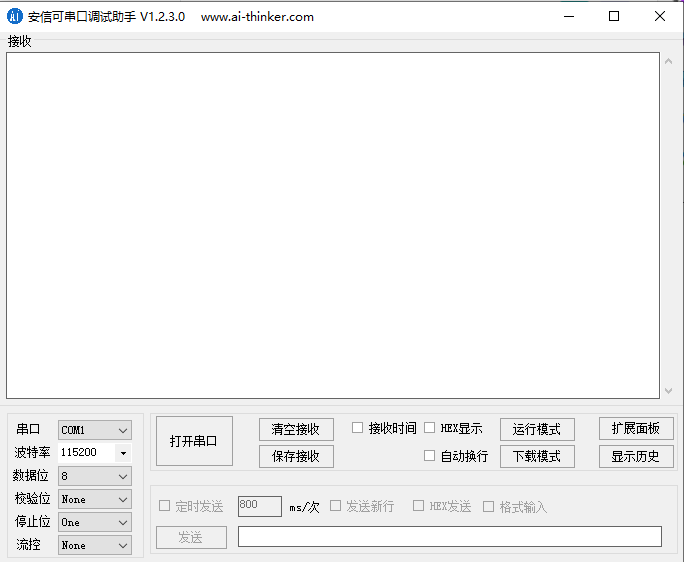
适用场景:主要适用于安信可(AiThinker)公司的相关产品,如ESP8266等物联网模块的调试。
功能特点:支持灵活调节波特率等串口通信参数配置。界面包含接收区、串口通信参数配置区、串口打开关闭与其他设置区域、手动发送区域、多文本发送区、辅助区域等。接收区可显示接收到的数据,支持多种显示设置;可进行手动发送和定时发送,支持十六进制发送。
4.Minicom
适用系统:是Linux下的串口调试工具。
功能特点:功能与Windows下的超级终端相似,可通过串口控制外部硬件设备,常用于嵌入式设备管理。使用前需进行配置,通过命令`sudo minicom -s`可打开并进入配置模式,可配置串口设备、波特率、硬件流控、软件流控等参数。支持发送文件、自动卷屏、清除屏幕、浏览历史显示等功能。
二、常见问题及解决方法
1.串口无法打开
1)端口被占用:
原因:可能有其他程序正在使用该串口,导致串口助手无法获取访问权限。例如,另一个串口调试软件已打开该串口,或者一些后台程序在监测串口数据。
解决方法:关闭其他可能占用串口的程序,然后重新尝试打开串口助手。
2)硬件连接问题:
原因:串口设备与电脑连接松动、串口线损坏或硬件本身故障,都可能导致串口无法正常连接。比如,USB 转串口线可能因长期使用而内部线路断裂。
解决方法:检查串口设备与电脑的连接是否牢固,尝试重新插拔串口线。若串口线有明显损坏,更换一条新的串口线。如果可能,将串口设备连接到其他电脑上进行测试,以确定是否是硬件本身的故障。若硬件损坏,需维修或更换硬件设备。
3)sscom串口助手打开不了:
SSCOM 串口助手打不开,明明在任务管理器有运行,最大化,关掉串口助手,重新再开也不行.
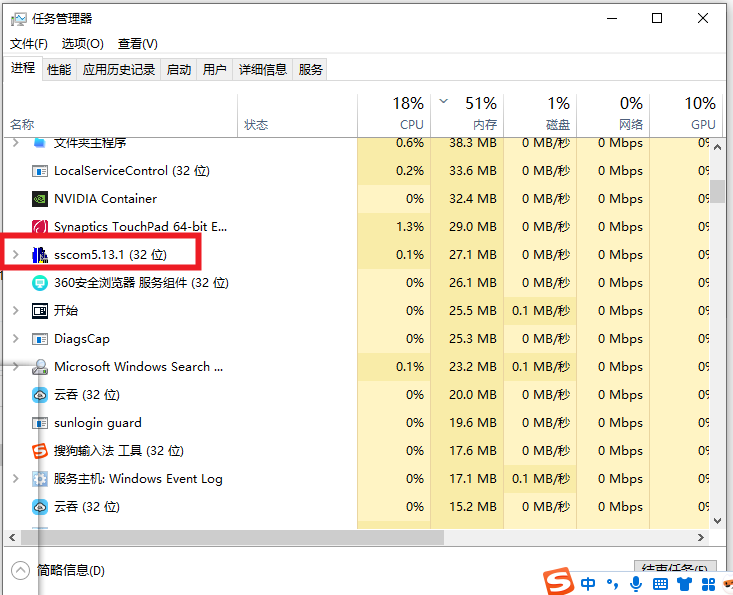
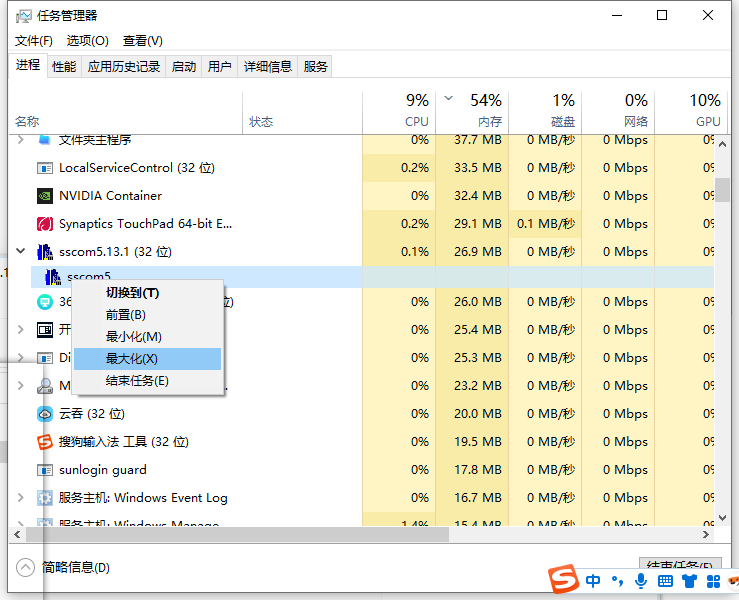
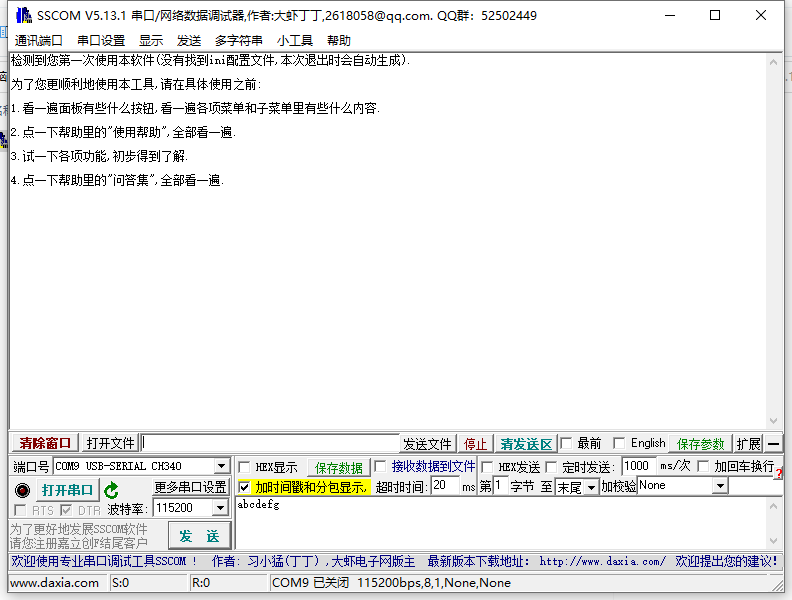
解决方法:放弃原来的SSCOM 串口助手,重新解压压缩包,打开一个新的SSCOM 串口助手。
2.串口乱码
原因:在串口助手中设置的串口参数(如波特率、数据位、停止位、校验位等)与实际串口设备的设置不匹配,会导致串口无法打开。例如,串口设备实际设置为 9600 波特率,而串口助手设置为 115200 波特率。
解决方法:确认串口设备的正确参数设置,可以参考设备的说明书或相关文档。在串口助手中,重新设置串口参数,使其与设备一致,然后再次尝试打开串口。

智能硬件社区聚焦AI智能硬件技术生态,汇聚嵌入式AI、物联网硬件开发者,打造交流分享平台,同步全国赛事资讯、开展 OPC 核心人才招募,助力技术落地与开发者成长。
更多推荐


 8
8 0
0- 0


 已为社区贡献3条内容

所有评论(0)