Arduino IDE下载安装汉化教程(附安装包,图文并茂)
Arduino IDE 就是让你把代码塞进小板子的免费软件,写 C/C++ 风格程序,一键编译,一键烧录,支持官方所有板子和国产山寨。
这里分享的是 Arduino IDE 下载、安装和汉化的详细过程,图文并茂,附带最新版安装包,真正让新手小白也能轻松看懂。
Arduino 自带几万条示例,点灯、读传感器、驱动舵机直接复制粘贴。它的核心功能是:语法高亮、自动补全、库管理、串口绘图、一键烧录、固件升级。其中,库管理器最香,搜“DHT11”、“OLED”就能自动下载驱动代码,不用再找 PDF 手册对着寄存器写位运算。
下表罗列了 Arduino 和同领域几个主流软件的对比:
| 对比项 | PowerShell | CMD | Bash(WSL) | Python 脚本 |
|---|---|---|---|---|
| 学习成本 | 中等,命令规律 | 低,但功能少 | 高,需记 Linux 命令 | 高,需装解释器 |
| 对象管道 | 支持 | 不支持 | 不支持 | 手动序列化 |
| 远程批量 | 原生 WinRM | 无 | 需配置 SSH | 需额外库 |
| 跨平台 | Core 版全支持 | 仅 Windows | 仅 Unix 系 | 全平台 |
| 系统级调用 | 直接 .NET | 受限 | 需外部命令 | 需封装库 |
总的来说,Arduino IDE 用极低的门槛把“写程序控制硬件”这件事拉下神坛:小学生可以用它点亮第一颗 LED,工程师可以用它验证百万级设备的原型,创业者可以用它孵化下一个独角兽硬件。
下载Arduino IDE
这里为大家提供了 Arduino IDE 最新版的安装包:
网盘下载:Arduino IDE安装包
网盘里包含 Windows、Linux 和 Mac OS 这 3 个平台上 Arduino IDE 安装包。
安装Arduino IDE
这里以 Windows x64 平台为例,演示安装 Arduino IDE 的过程:
1) 从网盘下载 arduino-ide_2.3.6_Windows_64bit.exe,双击运行:
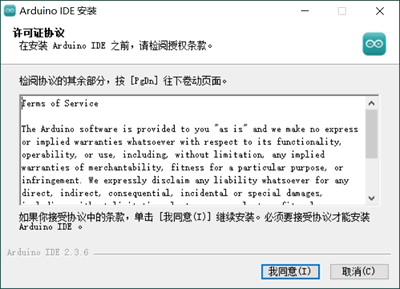
点击“我同意”,进入下图的界面。
2) 大家可以根据需求自由选择,然后点击“下一步”:
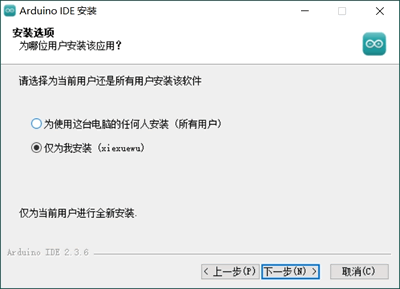
3) 自定义安装路径,建议安装到非系统盘(比如 D 盘),然后点击安装:
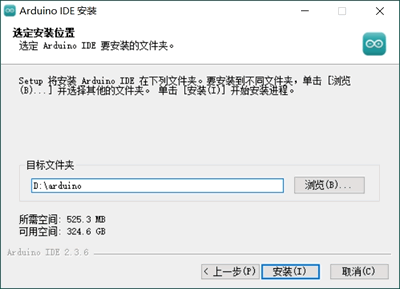
4) 等待安装完成:
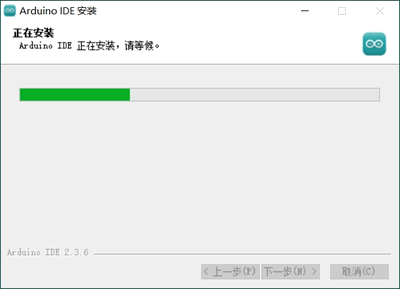
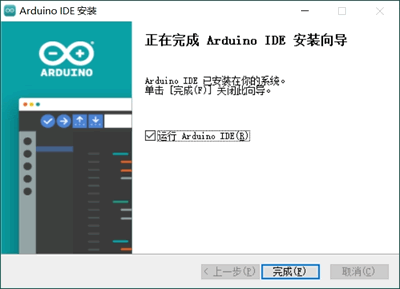
5) 出现下图的界面,表示 Arduino IDE 安装完成。
汉化Arduino IDE
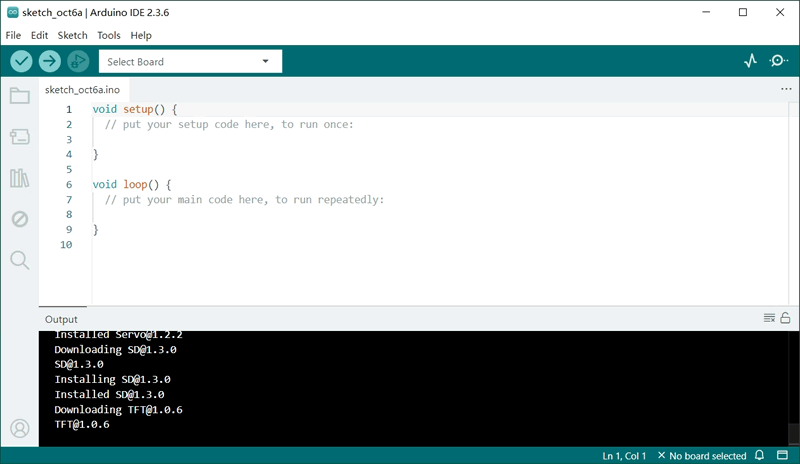
正常启动 Arduino IDE,界面默认是英文的,如下图所示:
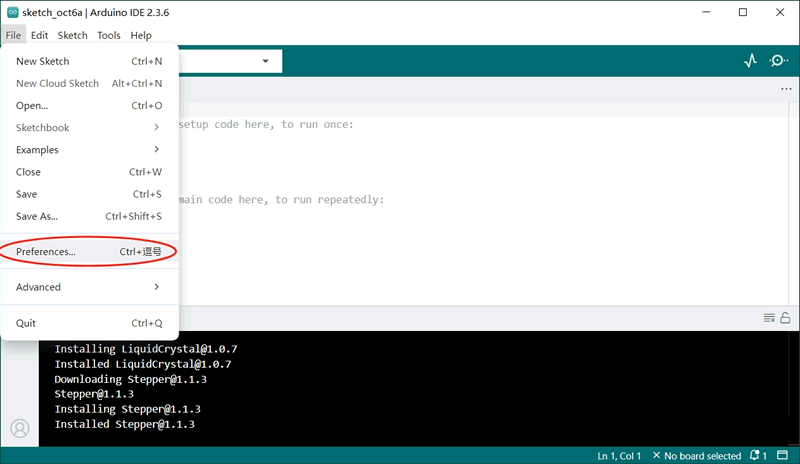
菜单栏中依次选择“File->Preferences”:
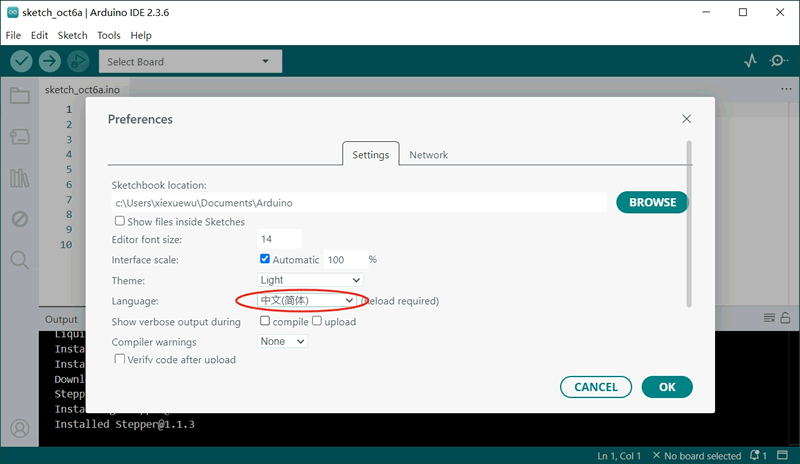
在下图标注的位置选择“中文(简体)”:
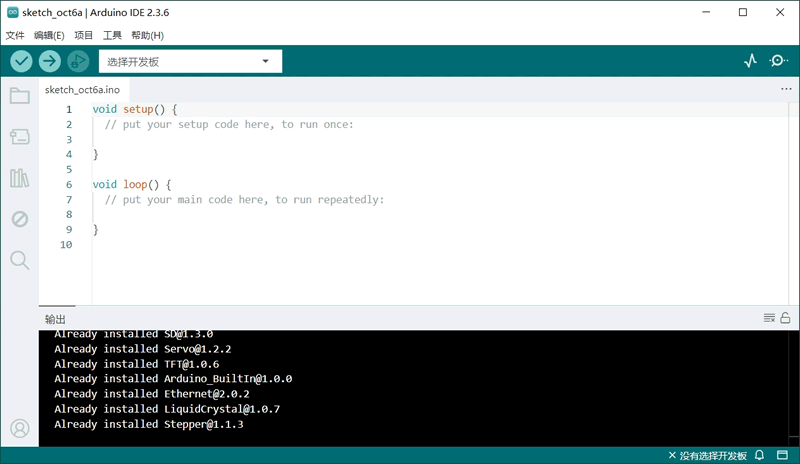
点击“OK”后,可以看到 Arduino IDE 的界面从英文变成了中文:

智能硬件社区聚焦AI智能硬件技术生态,汇聚嵌入式AI、物联网硬件开发者,打造交流分享平台,同步全国赛事资讯、开展 OPC 核心人才招募,助力技术落地与开发者成长。
更多推荐



 26
26 0
0- 0


 已为社区贡献2条内容

所有评论(0)