windows 安装VirtualBox-7.1.10-169112详细安装教程
一、安装前准备
-
系统兼容性确认VirtualBox 7.1.10 支持 Windows 10(64 位),需确保系统已安装最新补丁。若遇到虚拟机频繁重启问题,可通过以下步骤解决:
- 按
Win + R输入optionalfeatures.exe,禁用 Hyper-V、Virtual Machine Platform、Windows Hypervisor Platform 三项功能。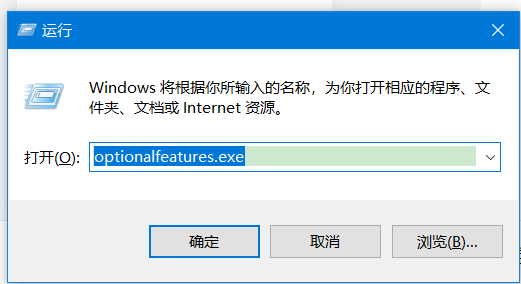
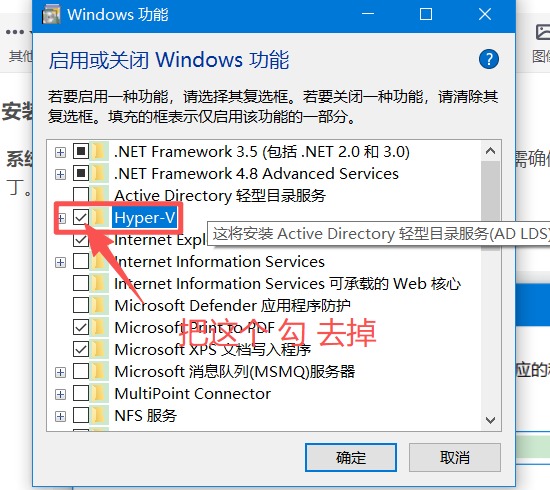
- 重启计算机后重新创建虚拟机。
- 按
-
硬件要求
- 内存:至少 2GB(建议 4GB 以上)
- 磁盘空间:20GB 可用空间
- 虚拟化支持:在 BIOS/UEFI 中启用 Intel VT-x 或 AMD-V(具体操作参考主板说明书)。
-
下载安装包访问 VirtualBox 官方下载页,下载以下文件:
- 主程序:
VirtualBox-7.1.10-Win.exe(64 位) - 或者从这个链接下载 https://download.csdn.net/download/qq317781007/92191203
- 主程序:
-
关闭冲突软件
- 禁用 Windows 自带的 Hyper-V(通过「启用或关闭 Windows 功能」)。
- 暂时退出杀毒软件(安装完成后建议添加白名单)。
二、主程序安装步骤
-
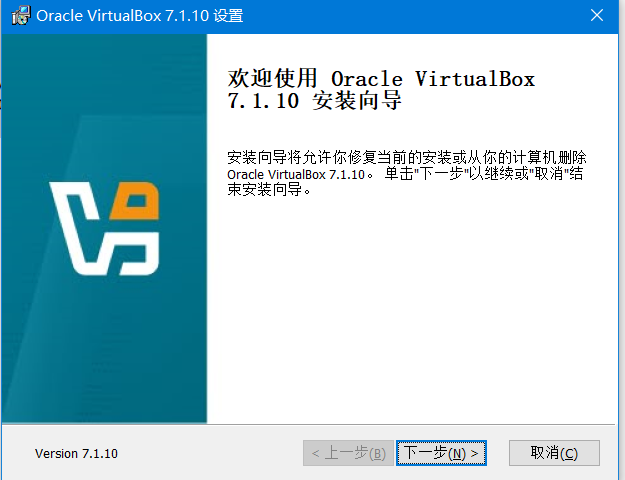
以管理员身份运行安装程序右键点击下载的
.exe文件,选择「以管理员身份运行」。 -
自定义安装选项(可选)
- 安装路径:默认路径为
C:\Program Files\Oracle\VirtualBox。若需更改至非系统盘(如 D:\VirtualBox),需提前通过命令行设置权限:cmd
- 组件选择:保持默认全选(包括 VirtualBox Application、VirtualBox Extension Pack Support 等)。
- 安装路径:默认路径为
-
网络驱动安装安装过程中会弹出「网络接口安装警告」,点击 安装 允许创建虚拟网卡。此步骤会生成
VirtualBox Host-Only Ethernet Adapter,用于宿主机与虚拟机通信。 -
完成安装取消勾选「安装后启动 VirtualBox」,点击 Finish。建议重启计算机以确保驱动生效。
三、网络配置与优化
-
Host-Only 网络设置(可选)若需宿主机与虚拟机双向通信但不访问外网,可配置 Host-Only 模式:
- 点击 管理 > 主机网络管理器,点击 创建 生成新的虚拟网卡(如
VirtualBox Host-Only Ethernet Adapter #2)。 - 右键宿主机物理网卡(如「以太网」),进入 属性 > 共享,勾选「允许其他网络用户通过此计算机的 Internet 连接来连接」,并选择新建的 Host-Only 网卡。
- 在虚拟机设置中,将网络适配器模式设为「仅主机 (Host-Only) 网络」,并选择对应的虚拟网卡。
- 点击 管理 > 主机网络管理器,点击 创建 生成新的虚拟网卡(如
-
桥接模式(推荐)若需虚拟机直接访问外网,选择桥接模式:
- 在虚拟机设置中,将网络适配器模式设为「桥接网卡」,并选择宿主机的物理网卡(如 Wi-Fi 或以太网)。
- 虚拟机将自动获取与宿主机同一网段的 IP 地址,可直接访问局域网和互联网。
四、USB 设备支持配置
-
启用 USB 控制器进入虚拟机设置,点击 USB,勾选「启用 USB 控制器」,并根据设备类型选择 USB 2.0 (EHCI) 或 USB 3.0 (xHCI)。
-
添加 USB 设备过滤器
- 插入 USB 设备后,点击 设备 > USB 设备 > USB 设备过滤器。
- 点击 添加新过滤器,选择目标设备的厂商 ID 和产品 ID(可通过设备管理器查看),保存后即可在虚拟机中使用该设备。
五、常见问题及解决方法
-
安装路径权限不足
- 若提示「无法访问此路径」,需确保安装目录仅允许管理员完全控制。可通过命令行重新分配权限:
cmd
takeown /f D:\VirtualBox /r /d y
icacls D:\VirtualBox /grant Administrators:F /t
- 若提示「无法访问此路径」,需确保安装目录仅允许管理员完全控制。可通过命令行重新分配权限:
-
虚拟网卡未创建
- 手动创建虚拟网卡:打开 PowerShell,输入:
powershell
VBoxManage hostonlyif create
VBoxManage hostonlyif ipconfig "VirtualBox Host-Only Ethernet Adapter" --ip 192.168.56.1 --netmask 255.255.255.0
- 手动创建虚拟网卡:打开 PowerShell,输入:
-
USB 设备无法识别
- 检查扩展包是否已安装,且虚拟机 USB 控制器版本与设备兼容。
- 将当前用户添加到
vboxusers组(通过计算机管理 > 本地用户和组 > 组),并重启计算机。
六、性能优化建议
-
启用 3D 加速进入虚拟机设置,点击 显示,勾选「启用 3D 加速」,并根据需求调整视频内存(建议 128MB 以上)。此功能可提升图形应用性能,如虚拟机内运行游戏或设计软件。
-
分配合理硬件资源
- CPU:根据宿主机核心数分配,建议不超过物理核心的 50%。
- 内存:虚拟机内存总和不超过宿主机总内存的 70%,避免系统卡顿。
-
使用动态磁盘分配创建虚拟硬盘时选择「动态分配」,可节省物理磁盘空间。例如,设置 50GB 动态磁盘,实际占用空间会随数据写入逐步增加。
通过以上步骤,可在 Windows 10 系统上完整安装并配置 VirtualBox 7.1.10,满足日常开发、测试及多系统体验需求。安装完成后,建议通过快照功能(设备 > 生成备份)定期保存虚拟机状态,防止数据丢失。

智能硬件社区聚焦AI智能硬件技术生态,汇聚嵌入式AI、物联网硬件开发者,打造交流分享平台,同步全国赛事资讯、开展 OPC 核心人才招募,助力技术落地与开发者成长。
更多推荐



 27
27 0
0- 0


 已为社区贡献1条内容

所有评论(0)