一文搞懂qt安装
QT教学教案
一、Qt基本介绍
1.Qt是什么?
一句话总结:
Qt 是一个用 C++ 编写的跨平台图形界面(GUI)和应用程序开发框架。
也就是说,它是一个帮你写桌面软件、嵌入式界面、移动端程序的开发工具包。 比如下面这些程序都用了 Qt 👇
| 应用 | 说明 |
|---|---|
| WPS Office | 用 Qt 写界面 |
| VirtualBox | 图形界面基于 Qt |
| ROS(机器人系统)RViz | 可视化部分用 Qt |
| Anki、MuseScore、QGIS | 全部基于 Qt 开发 |
2.Qt 能干什么?
Qt 是一个“全能型”开发框架,可覆盖非常多领域:
| 应用方向 | 说明 |
|---|---|
| 桌面软件开发 | 类似记事本、绘图、可视化工具、调试助手 |
| 嵌入式设备 UI | 比如 STM32 + Linux 屏幕上的人机界面 |
| 跨平台应用 | 同一套代码,可运行在 Windows、Linux、Android、macOS 上 |
| 机器人 / 工业控制 | 界面、串口通信、TCP/IP、摄像头显示 |
| 可视化分析工具 | 图像、视频流、传感器数据、曲线图展示 |
| 学习 C++ 图形界面编程 | Qt 是最经典的 GUI 入门框架之一 |
3. 学习Qt前建议学习的知识
Qt 是一个以 C++ 为核心 的框架,所以在学习 Qt 之前,建议掌握以下基础:
| 分类 | 建议掌握的内容 | 说明 | 学习阶段 |
|---|---|---|---|
| 编程思维 | 1.搞明白什么是编程2.搞明白编程到运行的流程 | 高级开发者必须明白 | 1-学qt前,2-学qt时 |
| C++ 基础 | 变量、类与对象、继承、多态、引用与指针、const、函数重载 | Qt 本质上是 C++ 框架 | 学Qt前 |
| 面向对象思想 | 类的封装、继承、组合关系 | Qt 信号槽与对象系统高度依赖面向对象 | 学Qt前 |
| 基础算法与逻辑 | 链表、队列、栈、深搜广搜等 | 高级算法程序员 | 选学 |
| 操作系统基础 | 文件路径、进程、线程、内存 | Qt 提供了多线程和文件操作接口 | 选学 |
| 基本英语 | 代码注释和文档阅读能力 | Qt 文档非常全面,但主要是英文 | 学Qt期间 |
| (可选)CMake / qmake | 构建工具基础 | 帮助理解 Qt 工程是如何编译的 | 学Qt期间 |
4.qt开发要哪些东西
要进行 Qt 开发,需要同时准备 软件环境、开发工具、编译器链 和 Qt 框架本身。 可以把整个 Qt 开发体系理解为四个层次:
操作系统环境 → 编译器 → Qt 库与工具 → 开发环境 (IDE)
下面详细说明每一部分。
💻 Windows 下 Qt 开发环境组成总览
| 层级 | 名称 | 主要作用 | 常见选择 | 我们推荐使用 | 备注 |
|---|---|---|---|---|---|
| 🧠 操作系统环境 | Windows 10 / 11 | 提供运行与图形界面支持,是 Qt Creator、编译器、库运行的基础 | Windows、Linux、macOS | ✅ Windows 10 / 11 (64位) | 操作系统 |
| ⚙️ 编译器(Compiler) | 将 C++ 代码编译成可执行程序(.exe) | MSVC、MinGW、Clang | ✅ MSVC 2019 / 2022(工业标准) 或 MinGW 8.1.0(学习轻量) | 与 Qt 库版本需对应,否则无法构建 | MinGW |
| 📦 Qt 库(Qt Framework) | 提供 GUI、网络、线程、数据库、多媒体等模块的 C++ 类库 | Qt 5.9、5.12、5.15、6.x | ✅ Qt 5.15.2 LTS(兼容性最佳) | Qt6 性能更强,但部分模块接口有变 | qt本体 |
| 🛠️ 构建工具(Build System) | 生成编译规则、构建工程文件 | qmake、CMake | ✅ CMake(新项目标准) 或 qmake(老项目兼容) | Qt Creator 可自动识别两种系统 | qt自带 |
| 💡 开发环境(IDE) | 提供代码编辑、界面设计、调试、项目管理 | Qt Creator、Visual Studio + Qt 插件 | ✅ Qt Creator 官方 IDE | 内置 UI 设计器、信号槽编辑器、调试器 | 编辑器 |
| 🔌 扩展与依赖库 | 提供额外功能(如图像识别、数据库、网络通信) | OpenCV、FFmpeg、MySQL、SQLite | ✅ 根据项目按需选择 | 可通过 CONFIG += 或 CMake 链接使用 |
可选 |
| 📁 版本控制工具 | 管理项目版本与团队协作 | Git、SVN | ✅ Git | Qt Creator 内置 Git 支持 | 可选 |
| 📚 文档与帮助系统 | 提供 API 说明与示例 | Qt Assistant、Qt Help、在线文档 | ✅ Qt Assistant + 官网文档 | 官方英文文档最全面,建议结合示例学习 | qt文档 |
二、Qt5 安装
下载Qt(方法1)
1.打开浏览器,搜索Qt下载网站
https://download.qt.io/

2.点击archive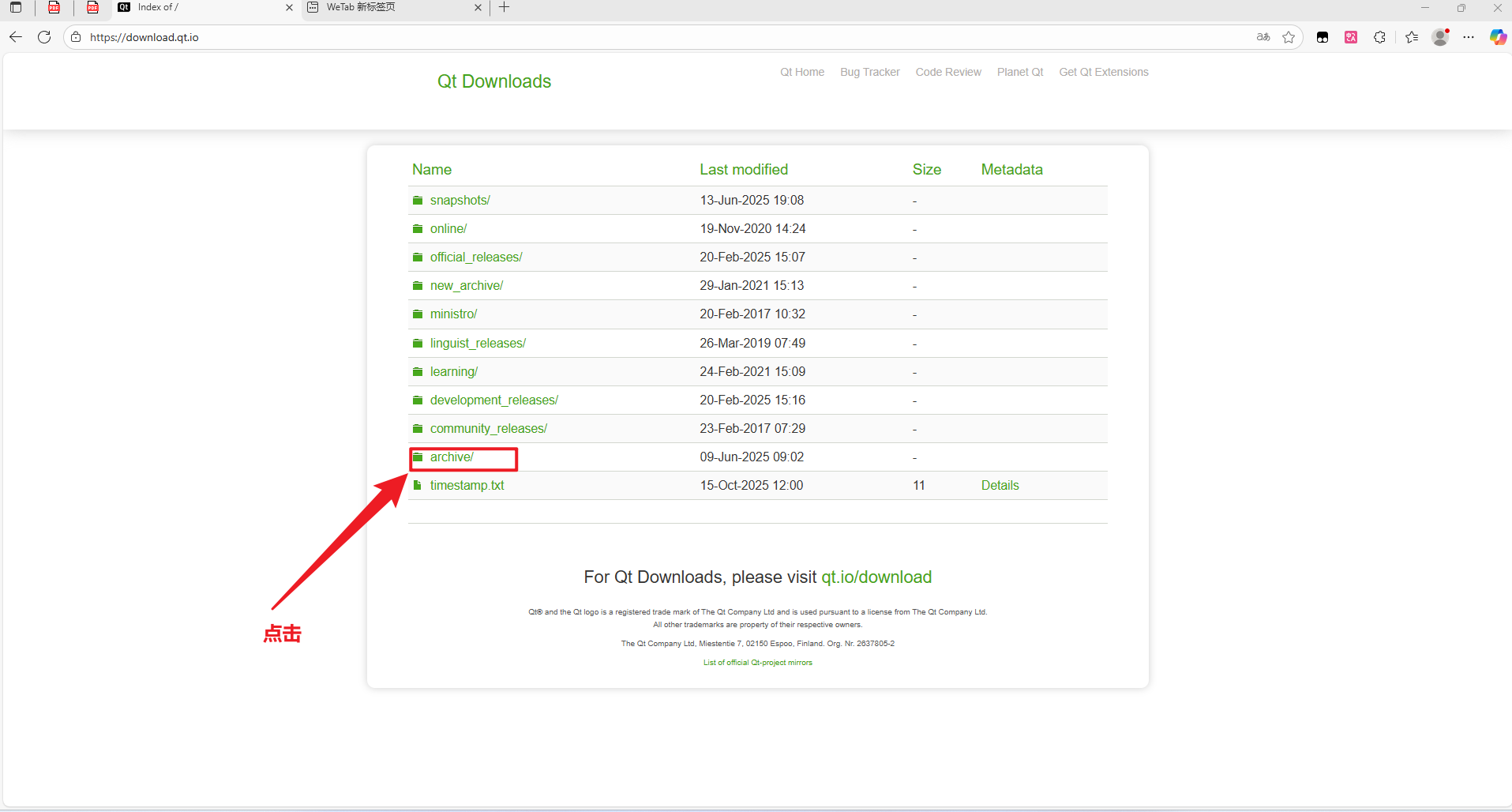
3.点击Qt
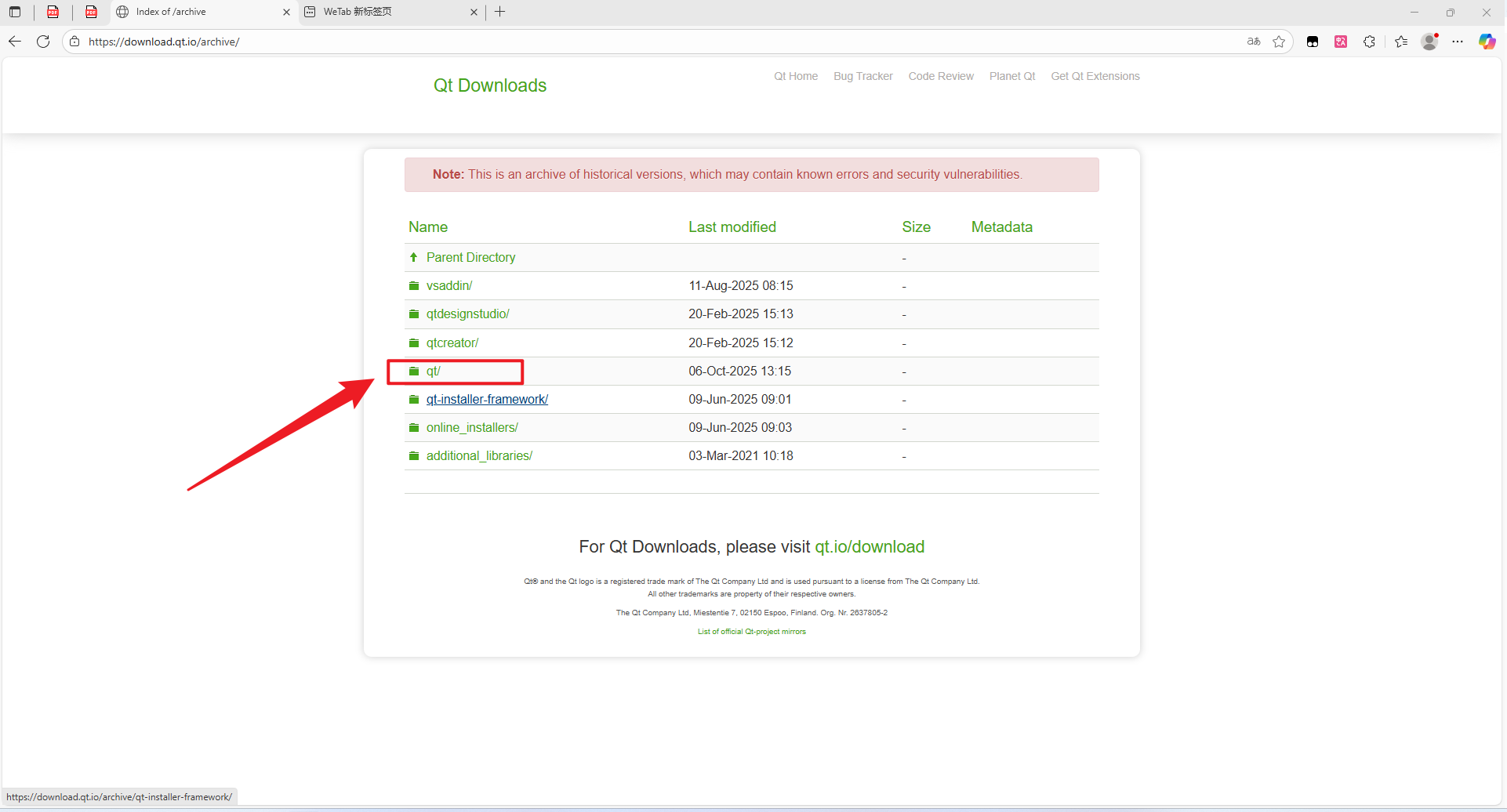
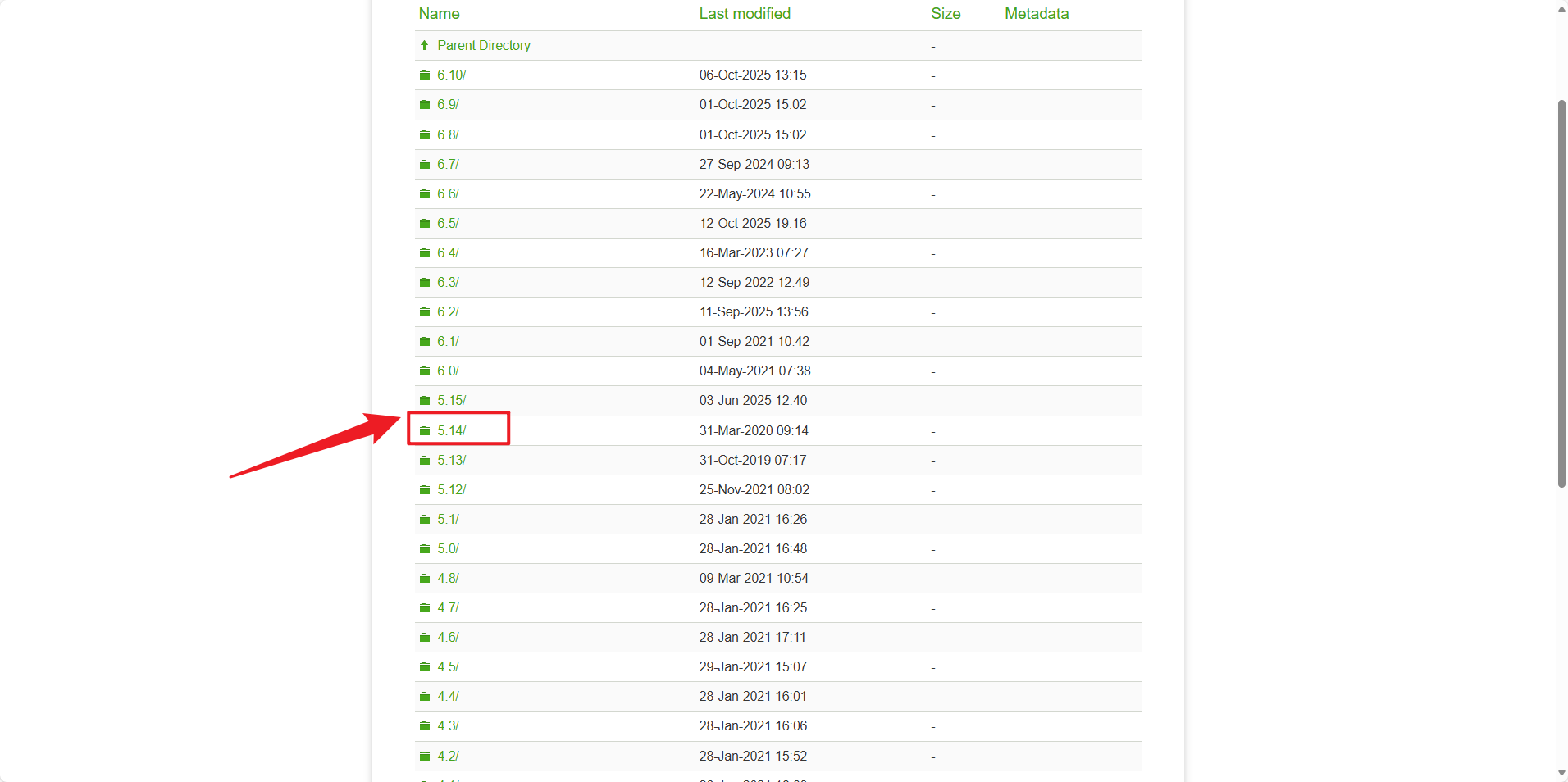
4.点击5.14
我是安装的这个版本,你们可以根据自己的需求选择,Qt各个版本的类和特性略有差别,但是整体思想是相通的
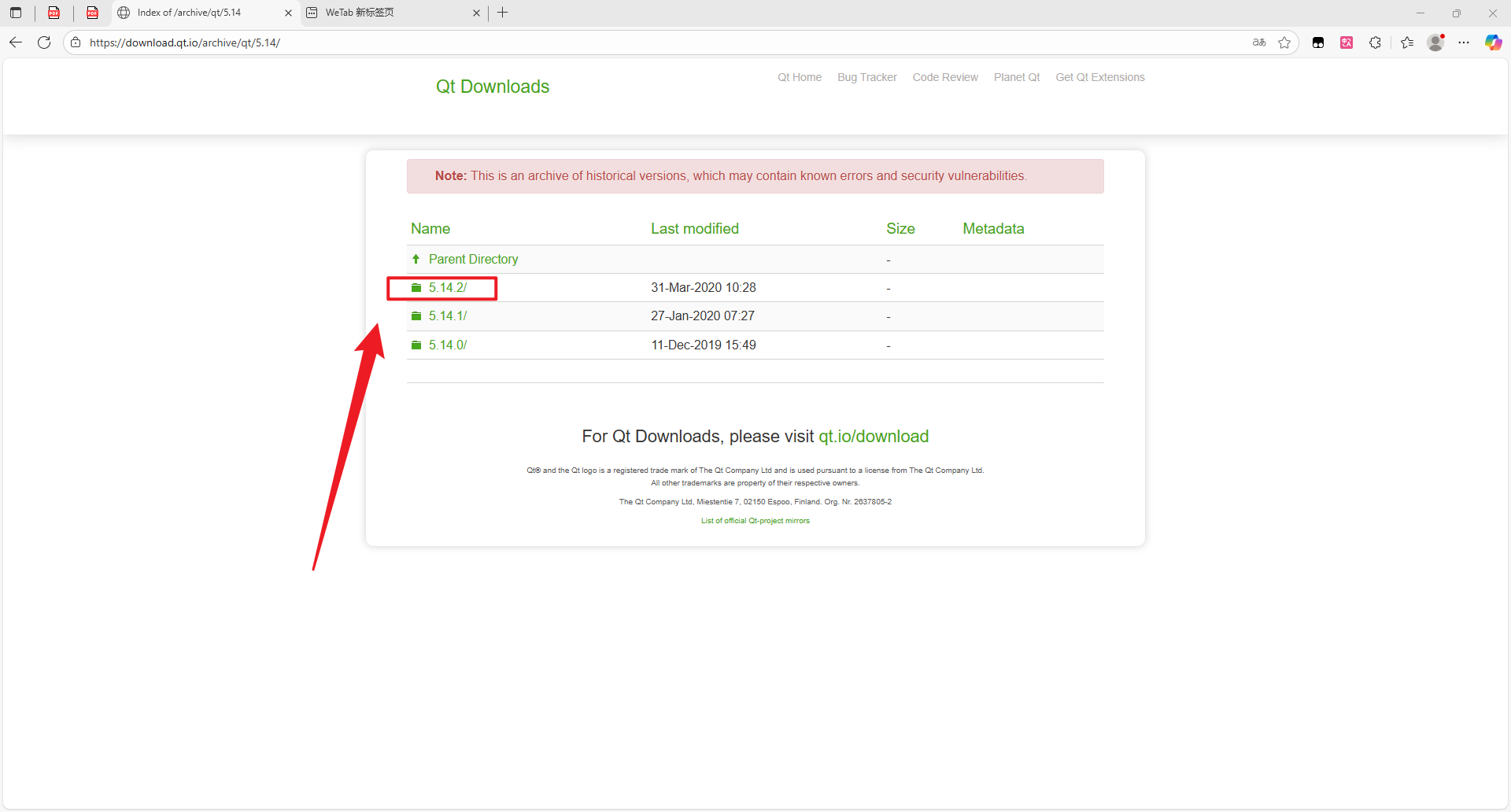
5.点击5.14.2
6.根据自己的操作系统下载
我这里建议在windows或者mac操作系统下进行qt开发,除非会linux,否则请尽量不要在linux下开发,linux系统需要需要会指令才能方便驾驭。
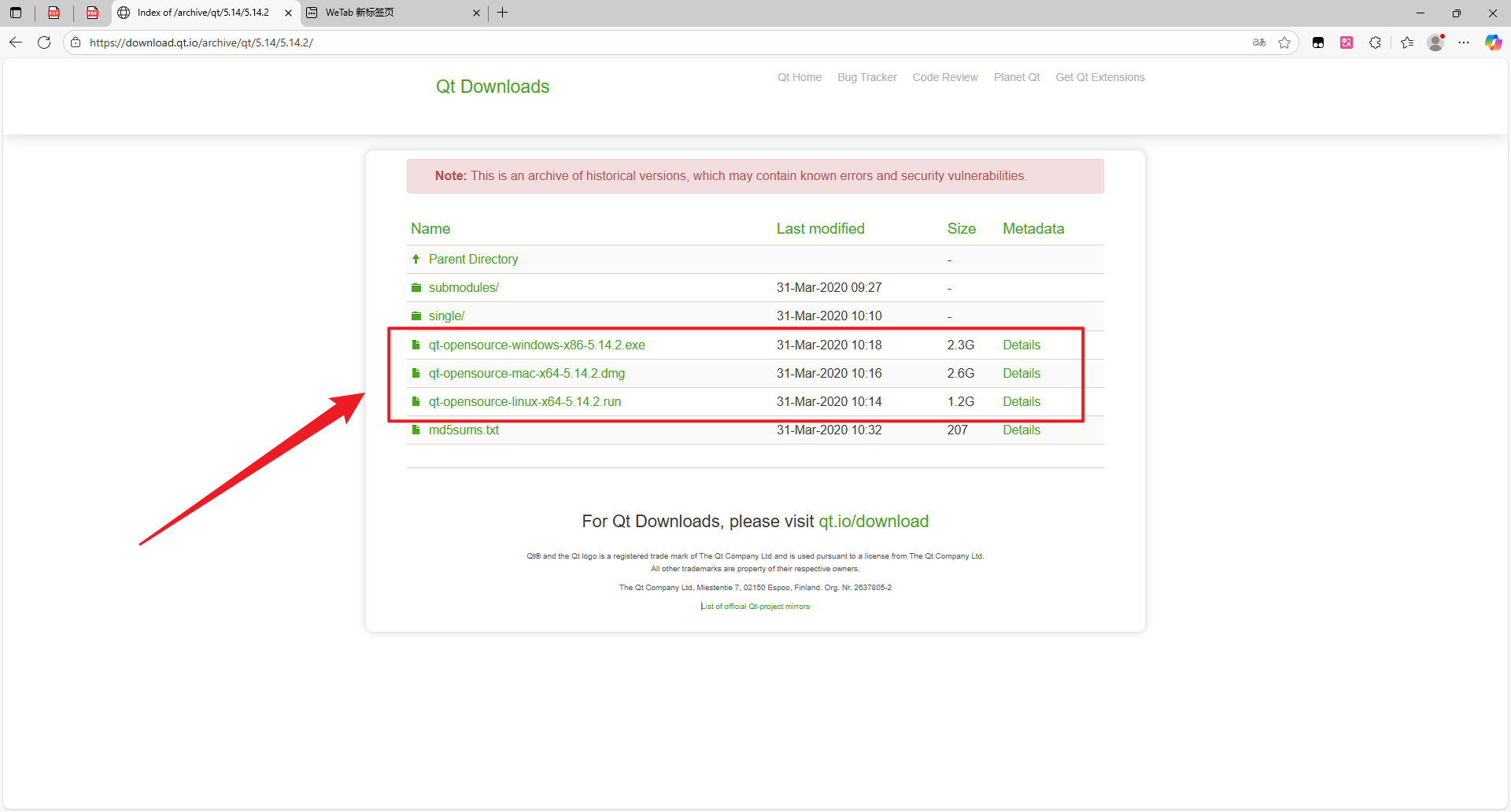
7.等待下载完成
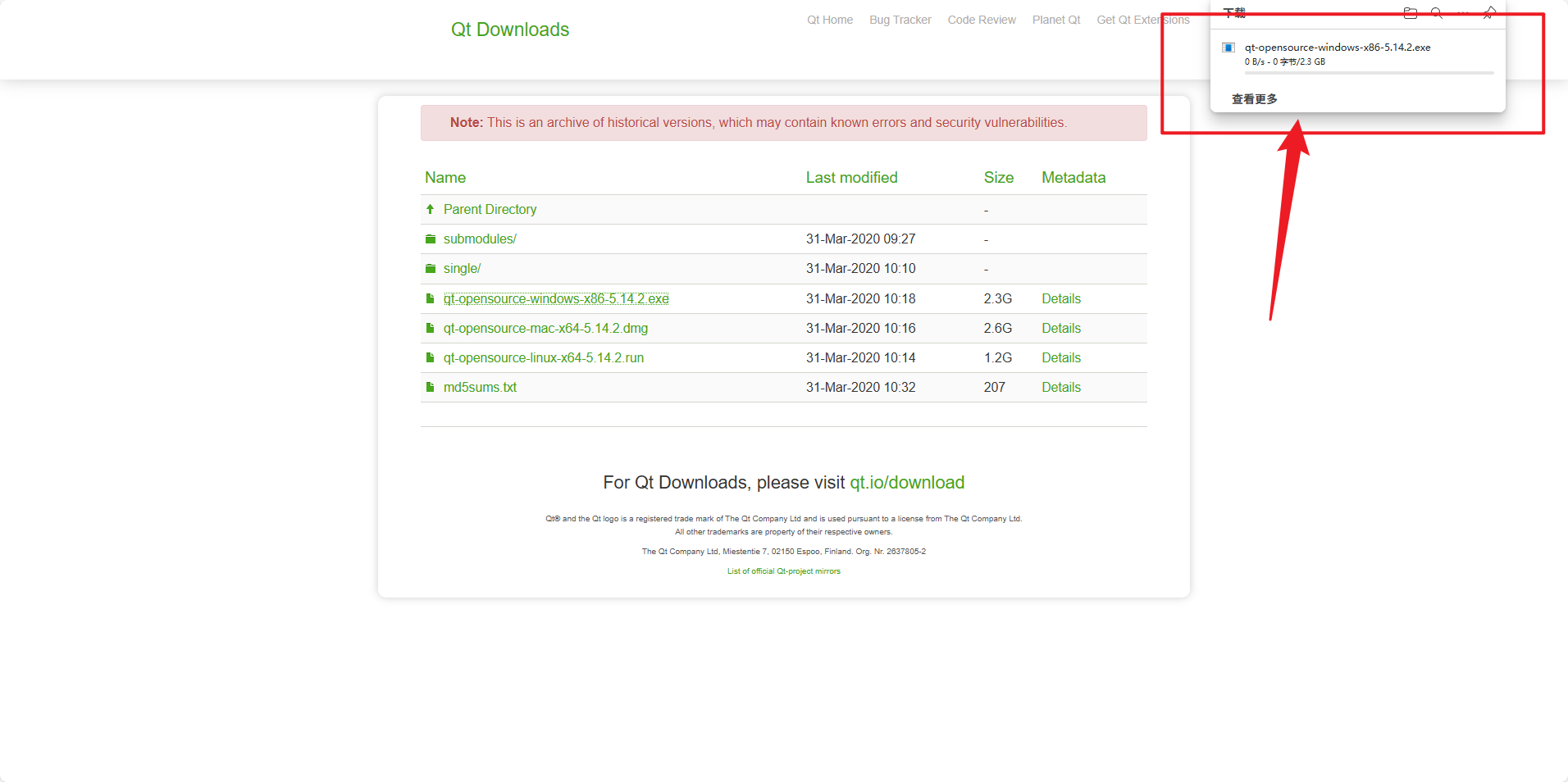
注意:这里如果没有科学上网,可能会下载很慢,建议直接在我给的百度网盘里面获取,或者使用迅雷
下载Qt(方法2)
直接点击链接进行下载(后面可能变动)
1.点击实用软件网站分享
https://pan.baidu.com/s/5ab5dhfXzv9ySSY2OD0OovQ
建议抖音搜索调试汪,进我的抖音粉丝群,里面所有程序和知识都在里面更新,保证链接时效性,直接点击链接进行下载
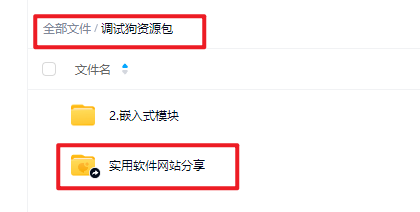
2.点击安装包下载

安装Qt
1.点击软件开始安装
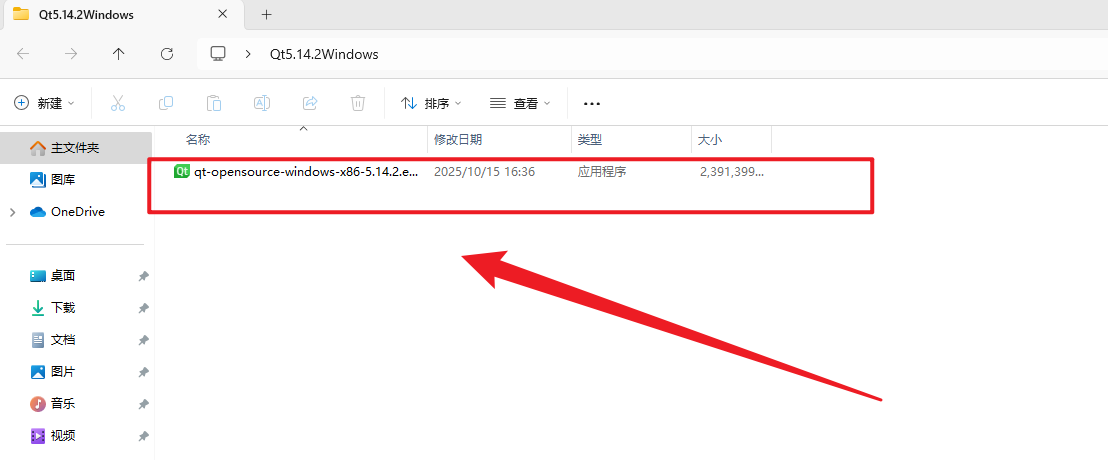
2.登录账号
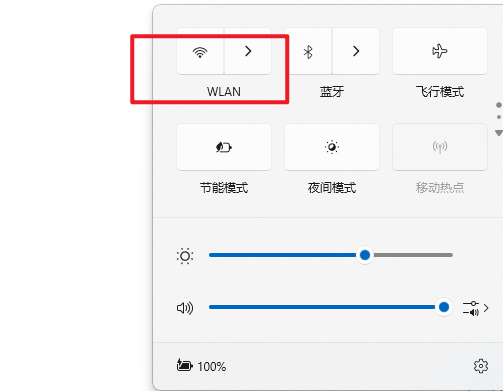
去官网注册一个,QQ邮箱就行,如果嫌麻烦,可以先把网关了安装
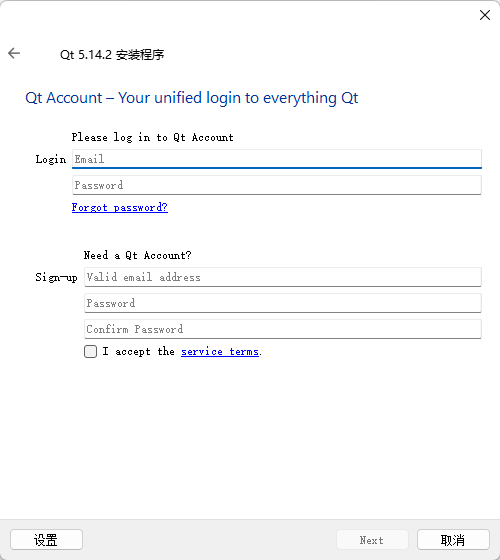
把网关了再进,就不会喊你登录账号了
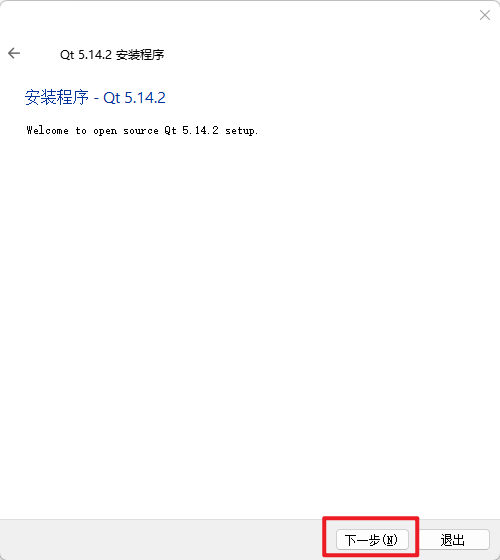
3.点击下一步
4.选择安装路径并选择下一步
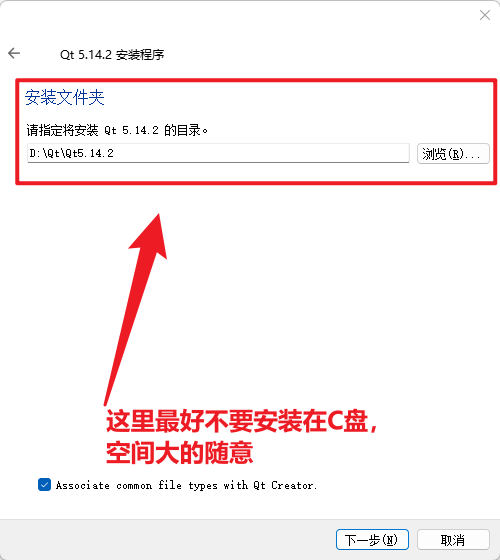
下面的复选框的意思是:将常用文件类型与 Qt Creator 关联,勾选以后,比如我们打开pro文件,就不用选择打开方式,而是默认用qt打开了
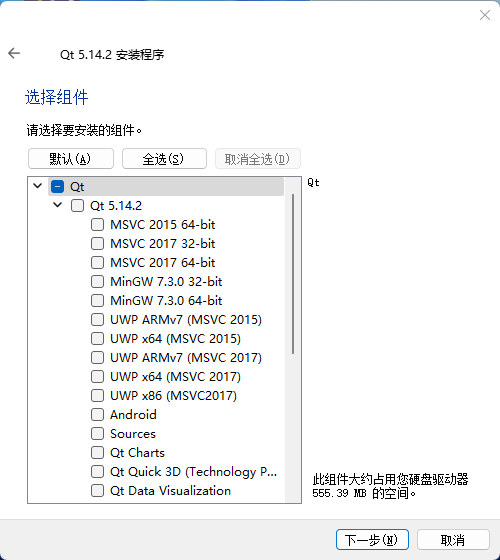
5.选择组件
嫌麻烦的不想看的,直接全部选中就行(10G),后续是可以进行增加减少的
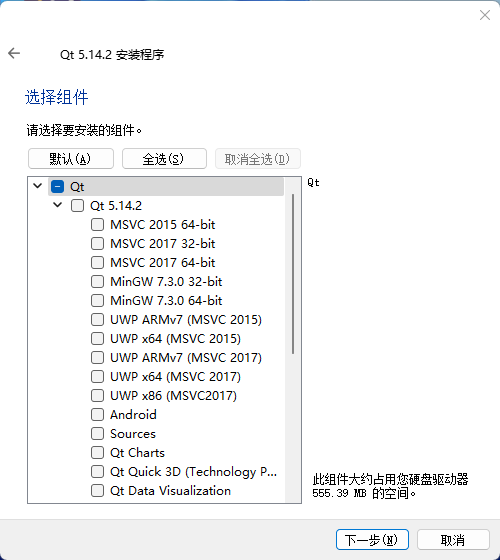
套件讲解
我们上面说过,QT开发需要:操作系统环境 → 编译器 → Qt 库与工具 → 开发环境 (IDE),首先操作系统我们已经解决了,就是我们自己电脑的操作系统
1.编译器
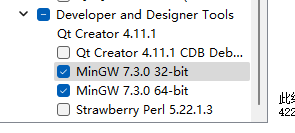
1.这里有两个编译器,分别是用于编译32位程序和64位程序的,所谓编译器就是将我们的代码翻译成二进制程序的软件,这里我建议这两个全部安装。 2.其实编译是一个很复杂的过程,所以我们统称的编译器其实很多时候不是一个软件,而是一个软件组,每一个小软件负责不同的事情,这样就减少了单个软件的开发难度。每一个软件就像一个工具,完成不同编译阶段的事情,最后连在一起,就实现了从文本代码到可以运行的软件的过程,所以我们把负责掌管代码到二进制软件流程的软件组叫做工具链,比如我们调试代码的时候,就调用了工具链中的调试器,这里的toolchain就是工具链的意思。这里我们要实现代码到程序,就必须安装一个编译器(这里是工具链)
以上知识仅作科普,帮助一知半解的同学理解,纯小白不理解也没关系,只要点上这两个就行了
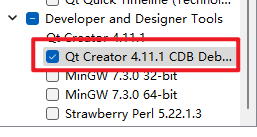
1.MSVC调试需要勾选下面的组件 2.Windows平台开发软件主要的工具链有两个,MinGw(Minimalist GNU for Windows)和MSVC(Microsoft Visual C++),MinGw这里可以直接选择,但是这里没有MSVC,以为MSVC集成在visual studio,如果下载了visual studio,Qt一般会自动识别,这两个有所区别,但是对小白来说没有影响,如果能用到区别的功能,我想也不用我教了(后期一些细节上的东西我不再说明,我们这里只需要安装一款就行了)
2.Qt库与工具
1.我们在开发时,很多时候是链接动态库,代码到程序主要经历以下阶段:源代码 → 预处理 → 编译 → 汇编 → 链接 → 可执行程序,这里的链接就需要用到Qt库,否则需要自己从源代码重新来一遍,很费时间。库分为动态库和静态库,我们可以把他们想象成预制菜,把我们的代码想成米饭,有了编译好的库,我们就不用每次都重新炒菜了,只需要把饭弄好,然后在上菜前把预制菜倒上来就做好了。 2.这里的库是编译库,跟头文件(stdio.h)的库不是一个东西(虽然都有库这个字),不要搞混了
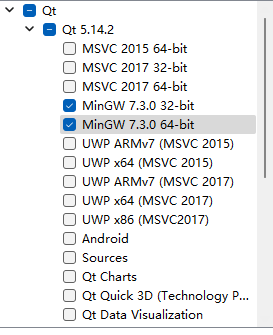
这里把MinGw勾选起来
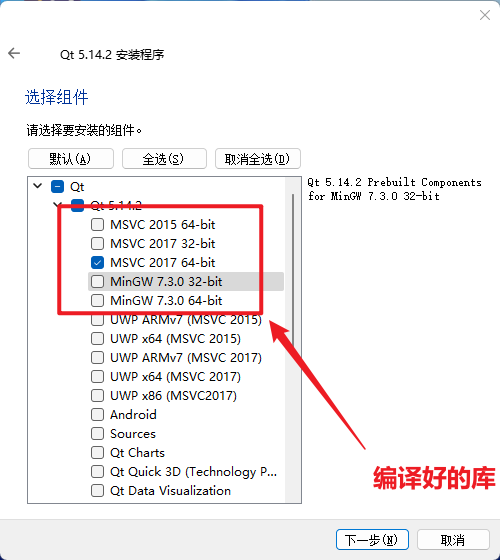
1.这里就是预编译好的组件库,我们可以自己选择,比如我们用的MinGw工具链,就需要勾选对应的库,这里默认只提供几个库。 2.我们可以发现这里存在MSVC库,但是没有MSVC编译器,所以我们需要自己安装对应的编译器,否则即使勾选了也没法使用库。 3.为什么不同编译器的库要分开呢? 答:因为每个编译器的规则不一样,代码到程序本质上是翻译过程,我们也可以理解为翻译规则不一样。所以需要独立编译。 4.这里要注意,这里的MSVC是2015和2017的,如果安装一个vs2022,是用不了的,因为编译器也有版本,不同版本翻译规则也不一定一样。
3.开发环境(IDE)
1.IDE全称是集成开发环境的意思,有时我们也叫他开发环境,比如我们要学习,学习环境非常重要,如果我们有干净的桌面,比较好的文具,安静的环境,学习效率会很高。开发环境也是一个道理,好的开发环境会让我们开发(写代码)效率变高。 2.有的人可能听说过有的牛人用记事本写代码,这个时候记事本就是开发环境的一部分,但是这效率太拉跨了,没有语法提示和错误提示。有的人用过Keil,vscode,visual stdio,DevC++,这些就是开发环境(只不过他们集成了编译套件,所以我们叫他们集成开发环境),而记事本只能编写代码,所以只算开发环境,我们刚才选这些东西,其实就是在选择我们的集成开发环境,而qt的集成开发环境,还包括文档和其他工具,我们必须安装。
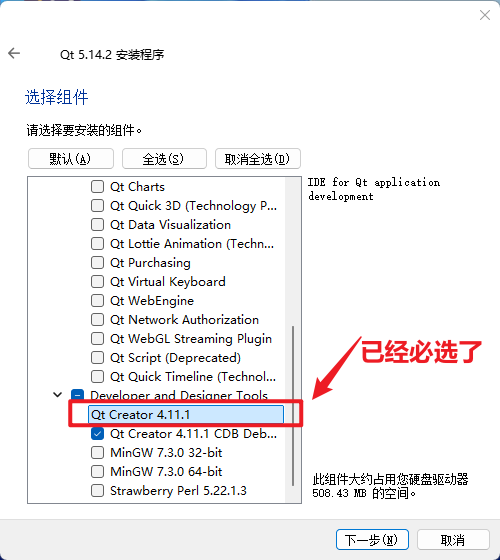
4.最小集成开发环境总结
到这里我们的Qt最小集成开发就安装好了,让我们总结一下
| 名称 | 类别 |
|---|---|
| Qt->Qt5.14.2->MinGW 7.3.0 32-bit | 编译库(32位) |
| Qt->Qt5.14.2->MinGW 7.3.0 64-bit | 编译库(64位) |
| Qt->Developer and Dseigner Tools-> MinGW 7.3.0 32-bit | 工具链(32位) |
| Qt->Developer and Dseigner Tools->MinGW 7.3.0 64-bit | 工具链(64位) |
| Qt->Developer and Dseigner Tools->Qt Creator 4.11.1 | 集成开发环境(共同组成) |
5.源码
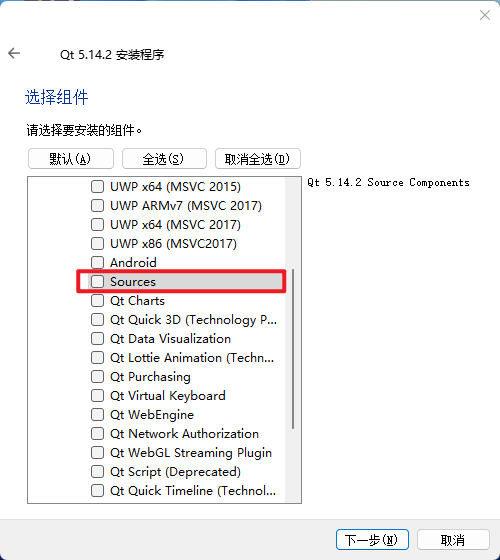
根据上面的知识,我们可以知道,目前的工具链只有MinGW 7.3.0 64-bit编译库只有支持MinGW 7.3.0 64-bit和MSVC2015(和2017)的,那我们如果想用vs2022开发,用MSVC2022,我们下载了了VS2022,但是没有库啊,怎么办?把源码下载下来,编译成库呗。如果我们想用其他编译器,比如嵌入式设备,就要用到嵌入式专属工具链,此时也是编译源码成库进行使用,所以我建议选择。
6.安卓开发
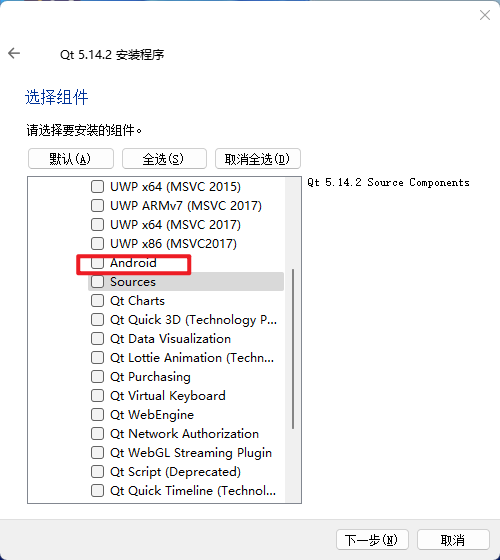
话不多说,要进行安卓开发的请选上(我选上了)
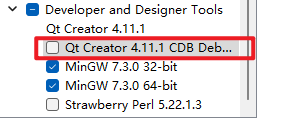
7.其他
用于MSVC调试的,我勾上了(虽然可能用不到)
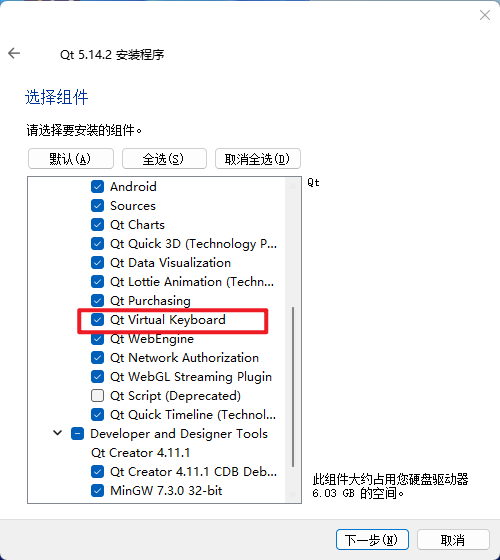
虚拟键盘,嵌入式设备用的,类似于我们手机键盘,因为很多开发板没得鼠标和键盘,所以如果嵌入式开发可以勾上
微软商店上发布才用得上,小白不管不用勾
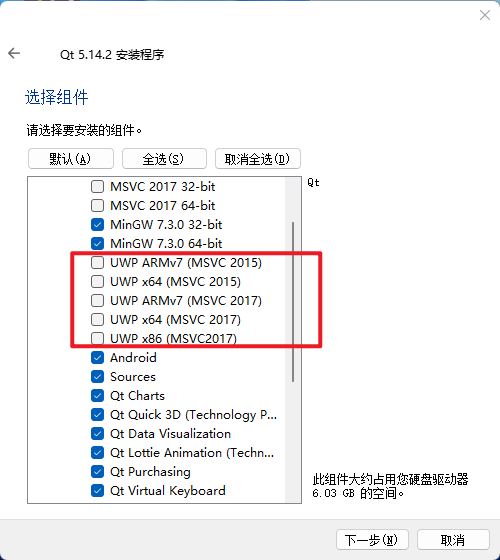
8.我安装的
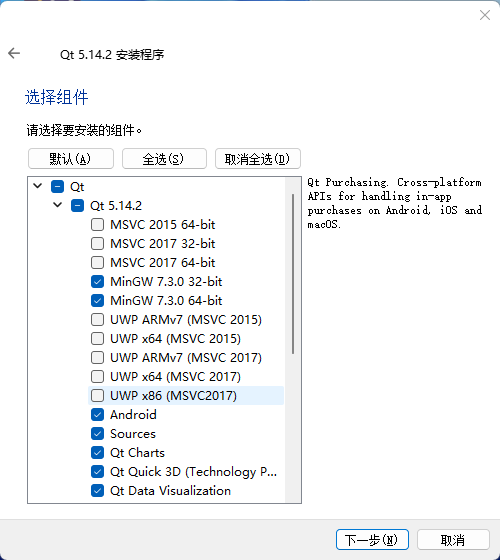
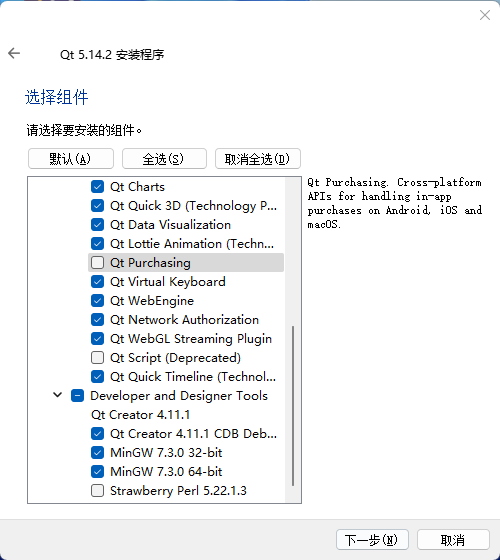
这里选好后点击下一步
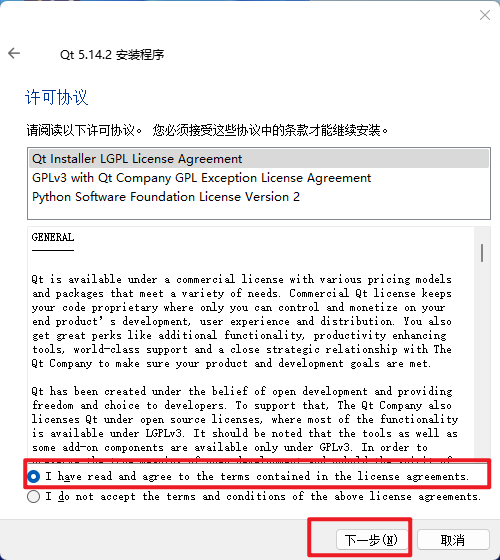
7.勾选我同意并勾选下一步
8.点击下一步
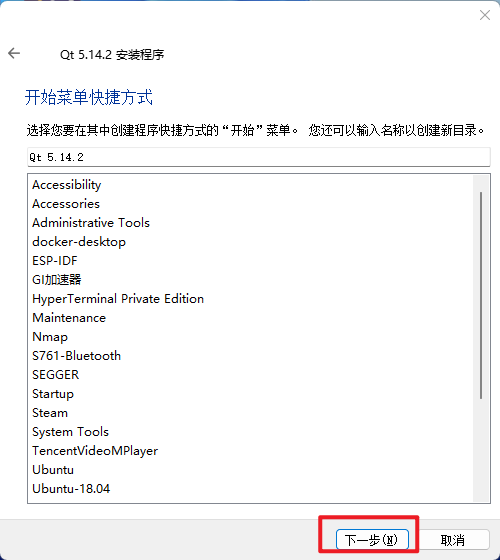
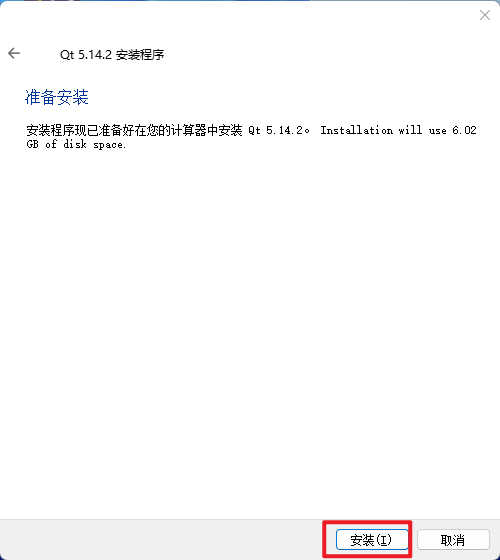
9.点击安装
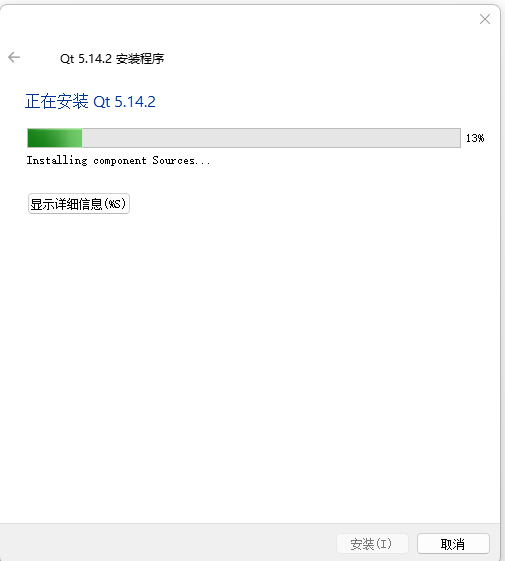
10.等待安装过程
这里安装可能需要十来分钟都可能,主要看自己的电脑,请耐心等待,不要息屏
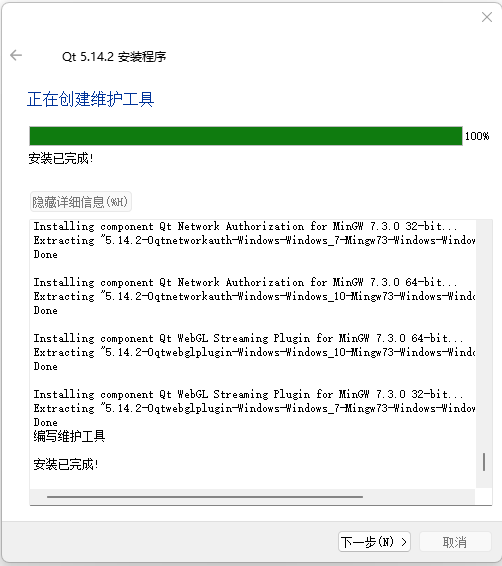
### 安装完成,点击下一步
11.点击完成
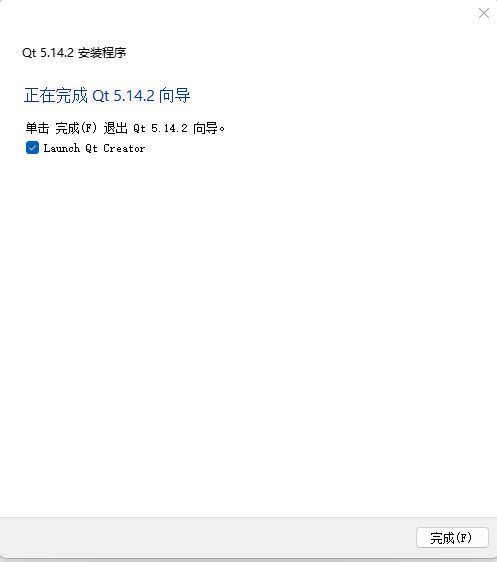
这样就安装好QT了

智能硬件社区聚焦AI智能硬件技术生态,汇聚嵌入式AI、物联网硬件开发者,打造交流分享平台,同步全国赛事资讯、开展 OPC 核心人才招募,助力技术落地与开发者成长。
更多推荐


 21
21 0
0- 0


 已为社区贡献1条内容

所有评论(0)