基于PPTSYNC.exe的海康微影P20MAX V2热成像仪配置与应用方案
为满足项目对电路板温度分布的热成像评估需求,团队选用了海康微影P20MAX V2热成像仪(京东链接)。该设备通过Type-C连接华为手机,配合"微影热视"APP实现256×192分辨率成像(-20℃~550℃),支持拍照及数据导出。通过修改系统设置使图像自动保存至手机相册,并在PPTSYNC软件中添加目录监控代码(checktmp.py),成功实现热成像图片的自动调用功能。最终
一、背景
近期,由于项目需求,我们需要对电路板的温度分布进行热成像评估。为此,我们正在寻找一款能够适配华为手机的热成像仪。该热成像仪需满足以下功能:能够拍照或录像(录像功能可暂时搁置),并将生成的图像存储至手机相册的指定位置。我们提出这些需求的最终目标是,能够直接在PPTSYNC.exe软件中调用这些图像,以便更高效地进行项目展示和分析。
二、热成像仪介绍
P20 MAX V2采购链接
海康微影P20MAX V2是一款便携式手机红外热像仪,具备高清夜视、温度测量、巡检及漏水检测功能,适用于工业检测、家庭维修和安防监控。其分辨率为256×192,测温范围-20℃至550℃,精度±2℃,可实时显示最高/最低温度点。通过Type-C接口直连手机(兼容Android/iOS),配合APP实现画面传输与分析,支持拍照、录像和生成温度报告,数据可导出为CSV或图片格式。使用时,避免直视激光指示器,确保目标物充满视场,减少环境反射干扰,并定期校准以保证数据准确性。
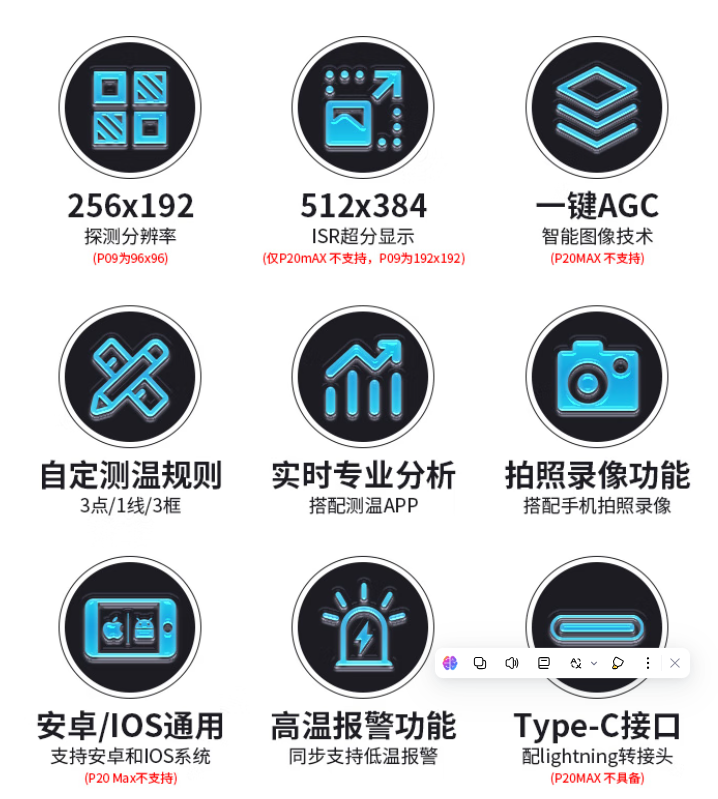
▲ 图1 产品介绍
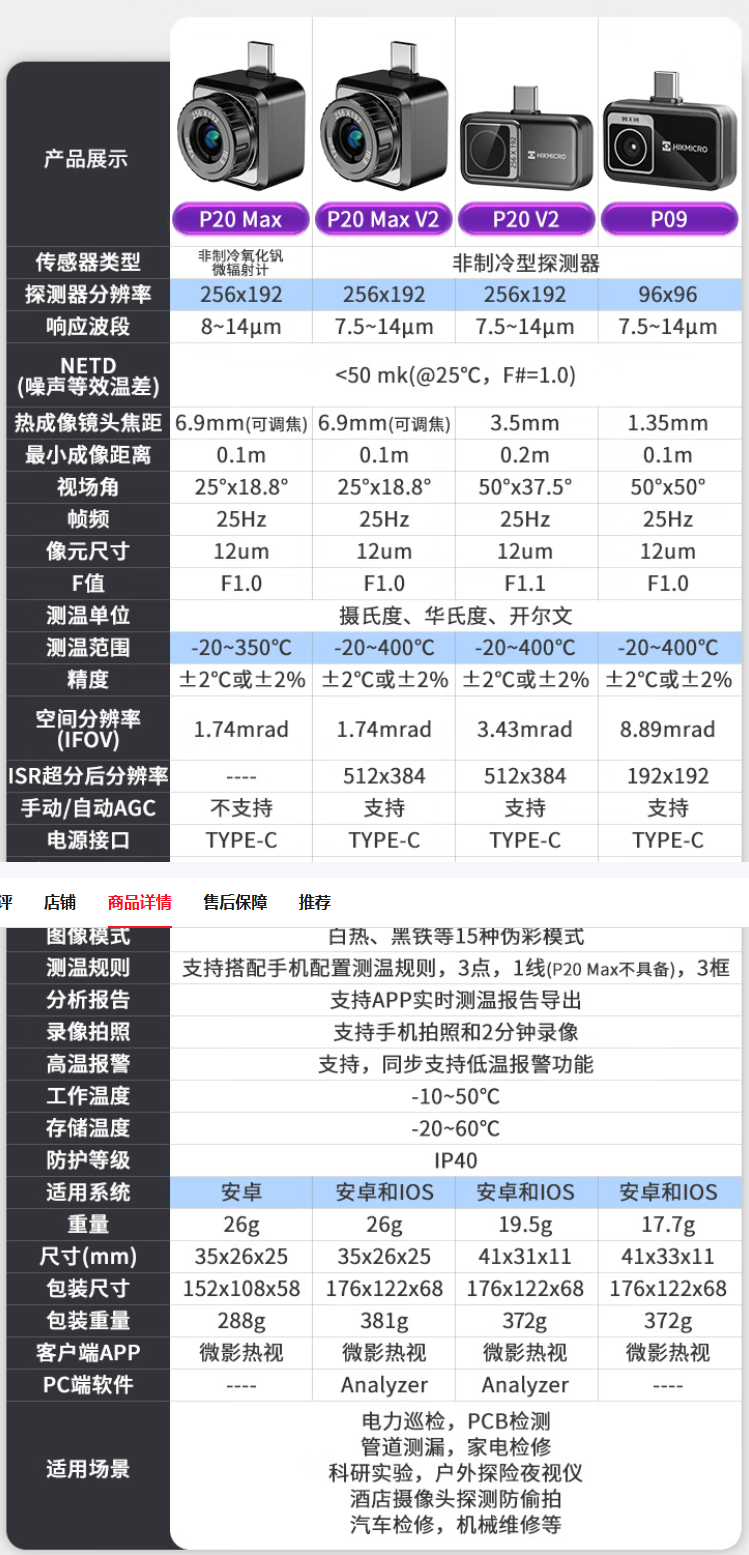
▲ 图2 多种型号对比
三、微影热视手机配置
在华为应用中心搜索“微影热视”APP并安装。将设备插入手机后,手机屏幕会弹出是否连接此USB设备的提示,点击“确定”打开“微影热视”APP,即可成功进入热成像设备并正常使用。但此时拍摄的照片还无法直接上传至PPTSYNC.exe软件中。

▲ 图3 华为应用中心
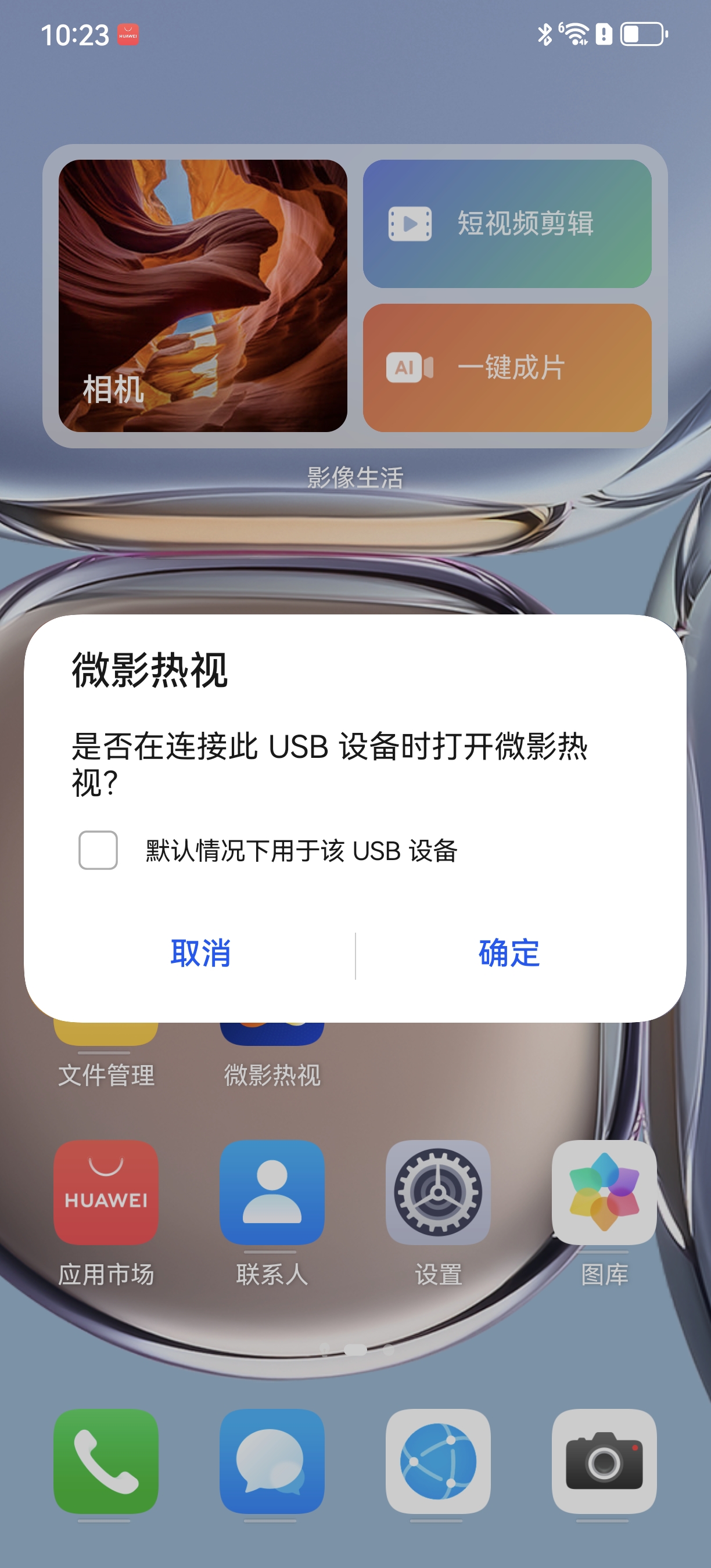
▲ 图4 微影热视
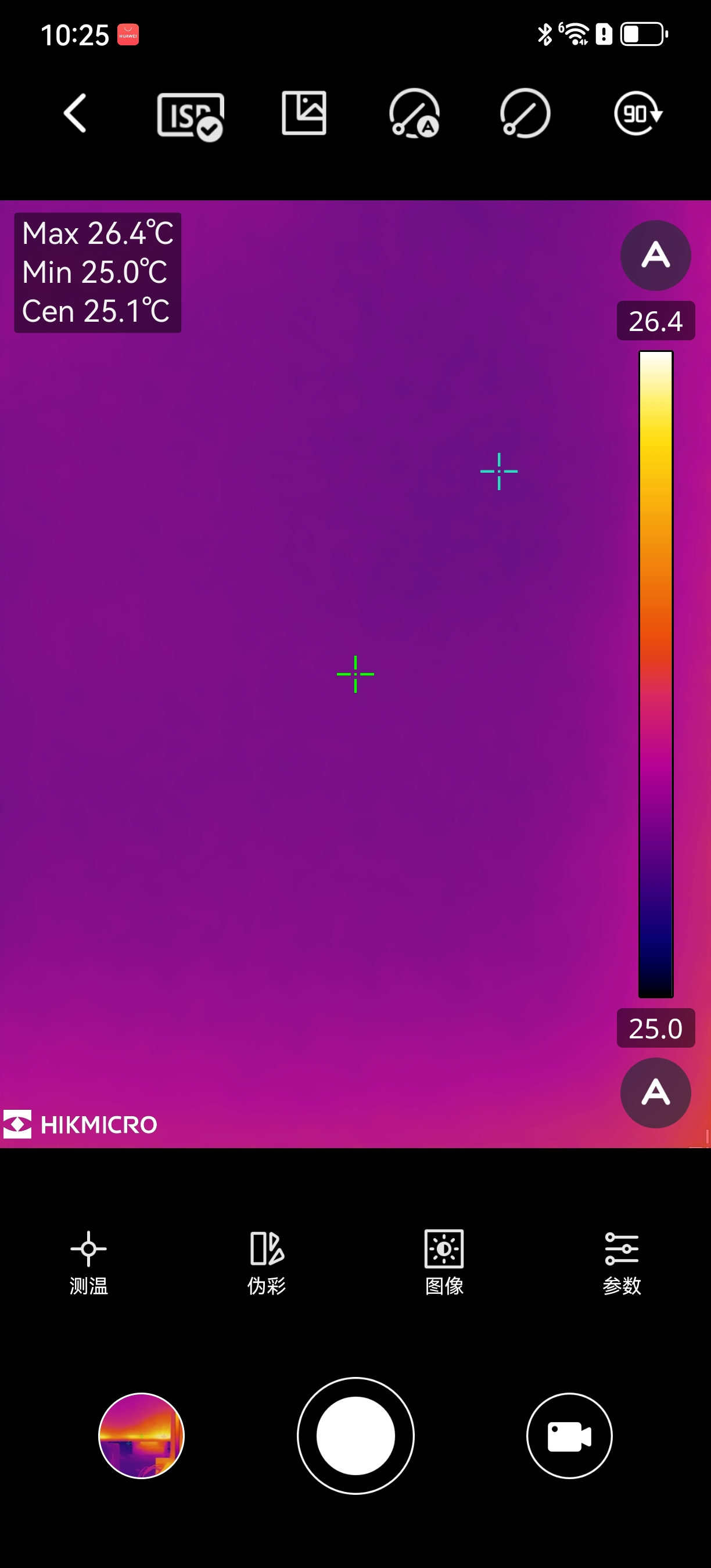
▲ 图5 热成像
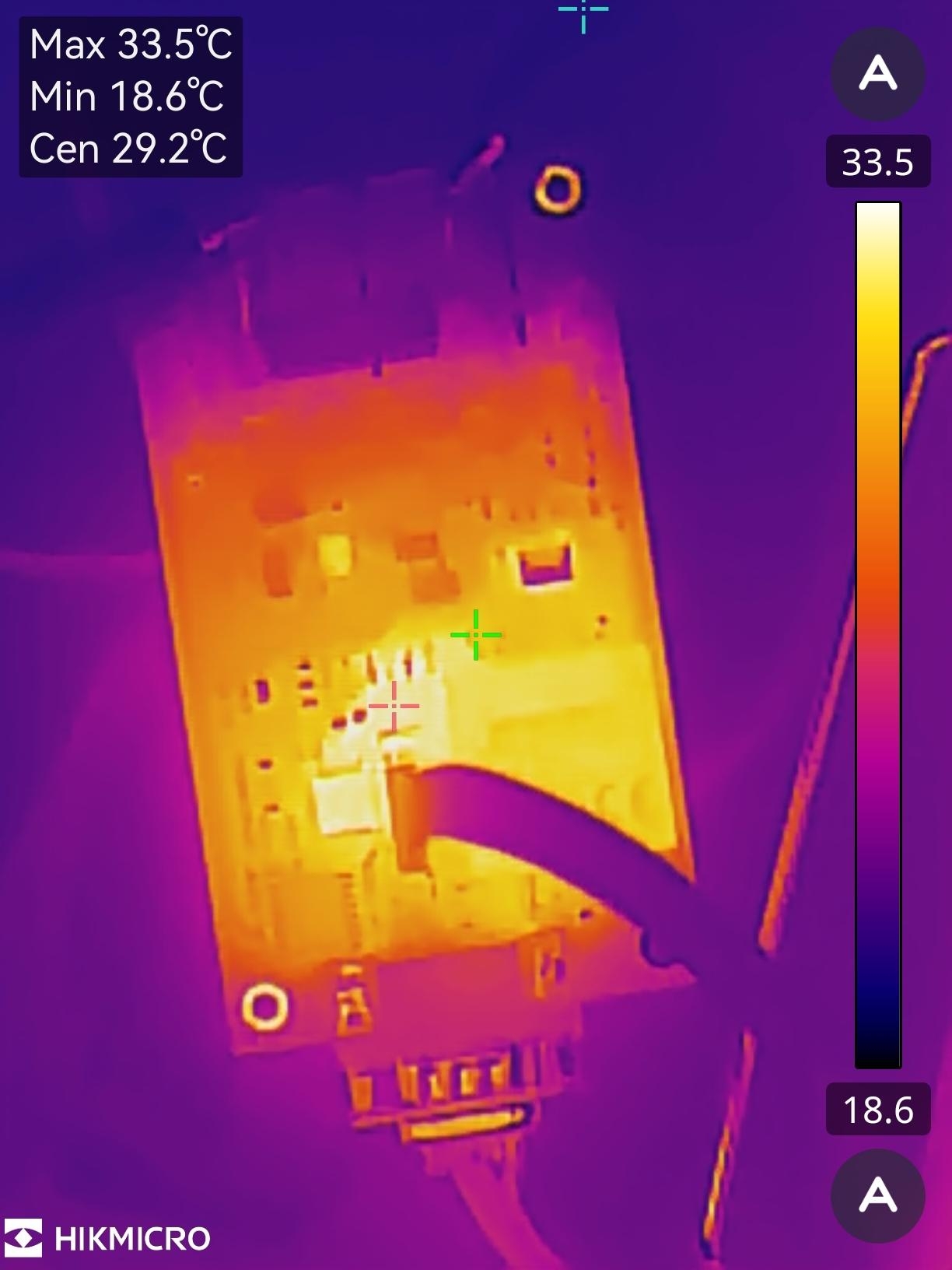
▲ 图6 手边一块电路板的热成像情况
四、exe的兼容性设置
进入设备首页,点击右下角的“设置”,进入“通用设置”,开启“保存可见光、图片和视频到手机相册”选项。此后拍摄的照片和视频将保存至手机相册的指定位置,可在相册中轻松检索。
\\P50pro-17\相册\Pictures\HIKMICRO Viewer
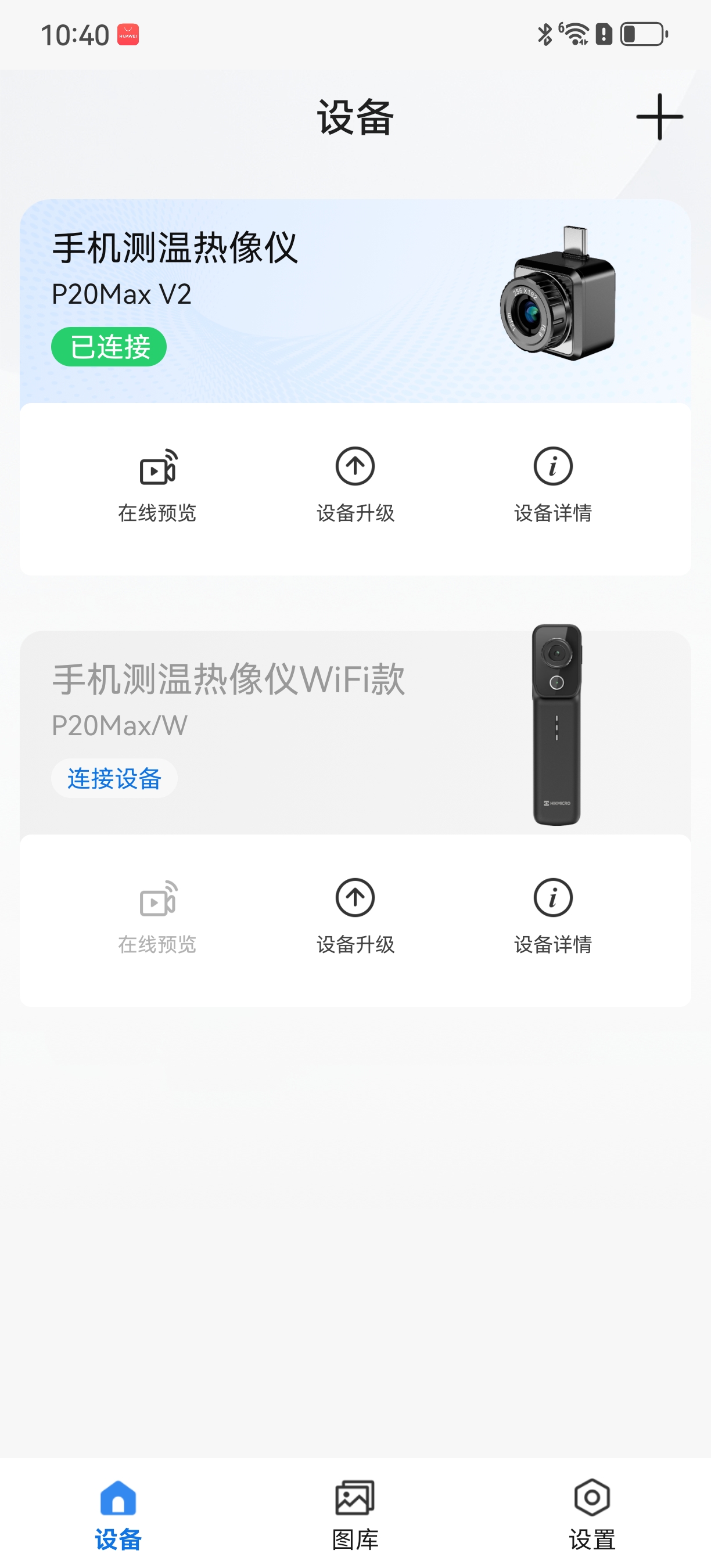
▲ 图7 设备首页
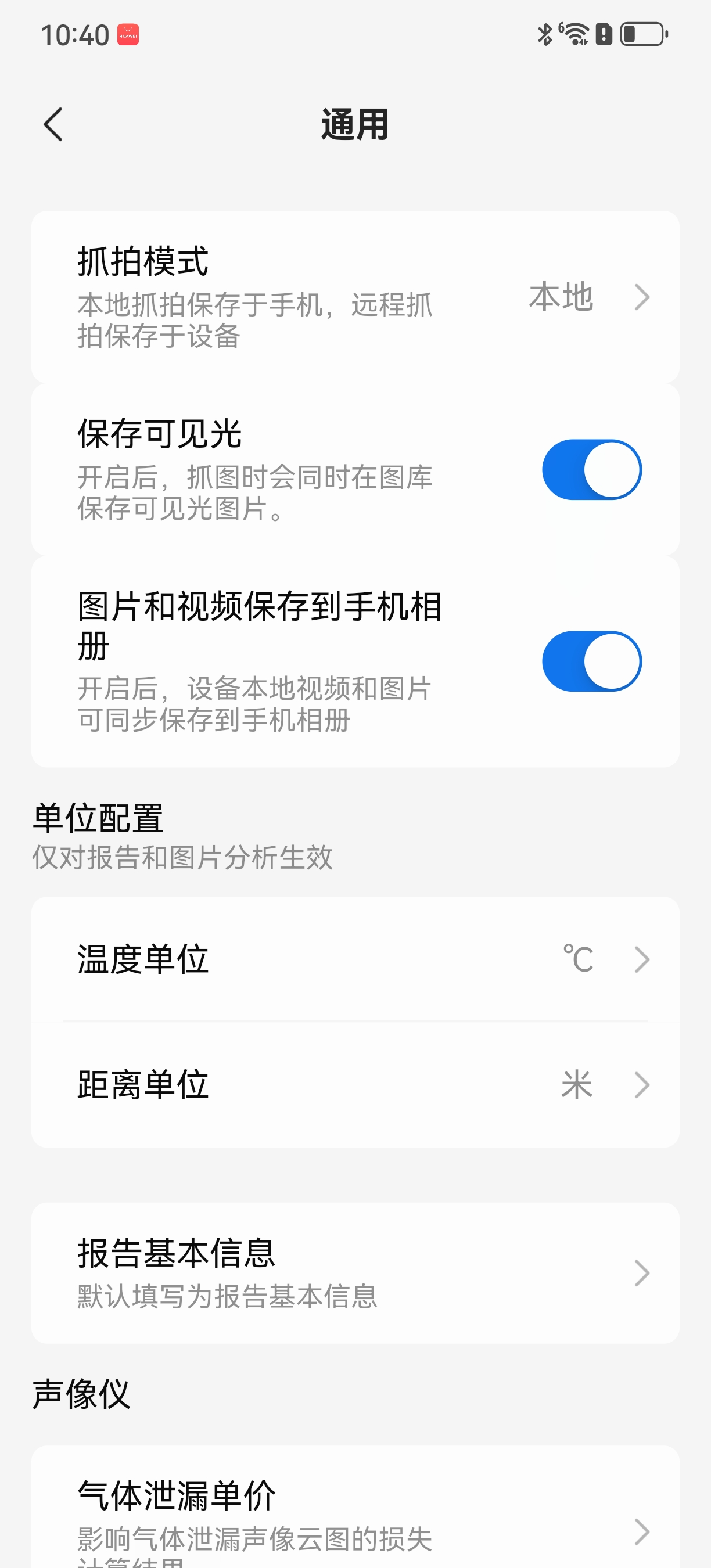
▲ 图8 通用设置

▲ 图9 热成像图像在手机中的位置
五、PY软件修改
在现有的checktmp.py文件中添加以下代码:
#  checktmp hk [k]                  # Check HIKMICRO Viewer directory

if insarg[:2] == 'hk':
    insarg = insarg[2:]
#    if len(insarg) == 0: insarg = ':'

    vsdir = r'\\P50pro-17\相册\Pictures\HIKMICRO Viewer'
    checkhwflag = 1
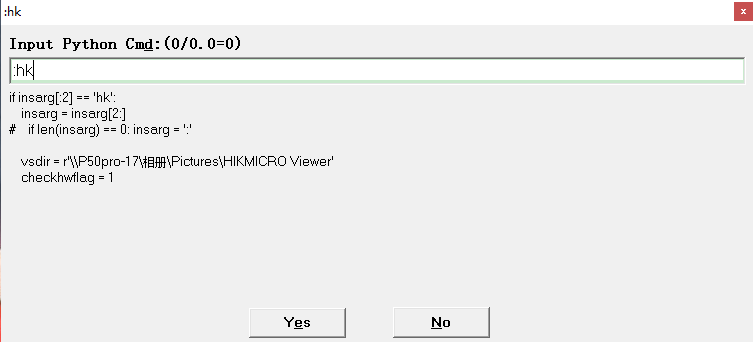
▲ 图10 PPTSYNC调用指令
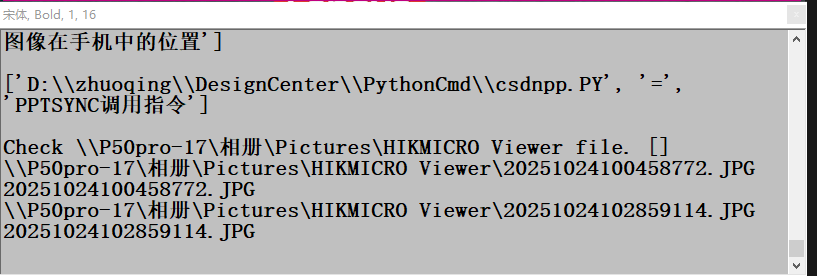
▲ 图11 成功监控指定目录
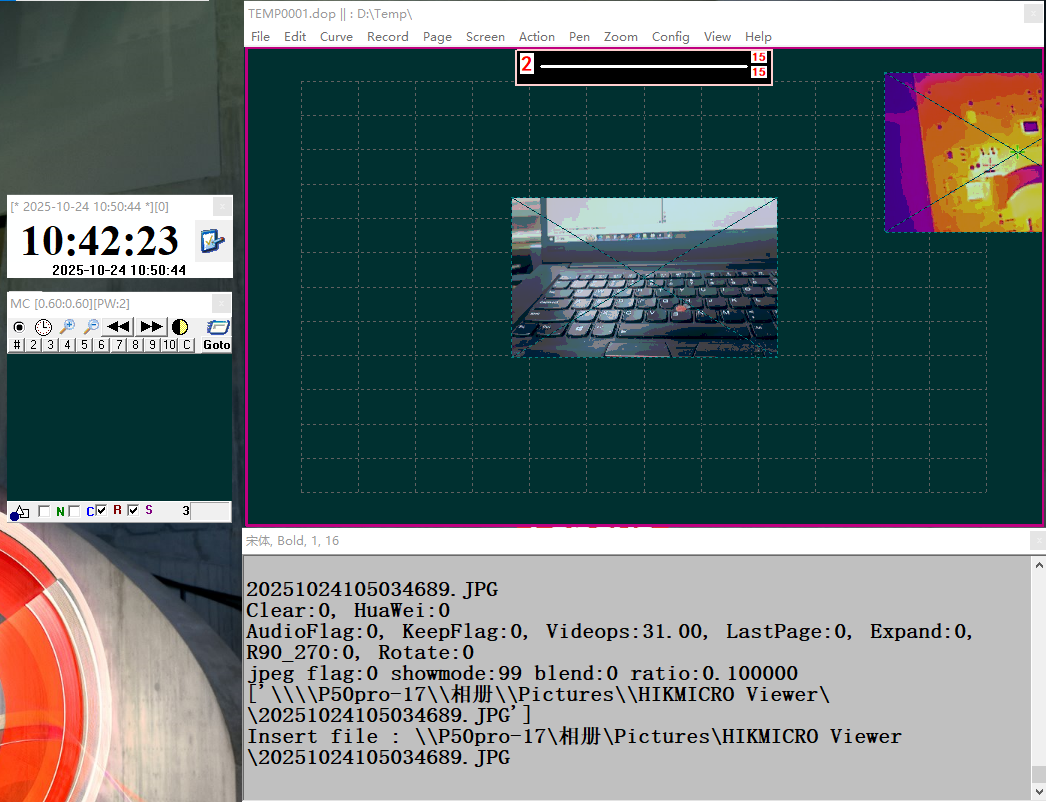
▲ 图12 成功获取热成像图像
● 相关图表链接:

智能硬件社区聚焦AI智能硬件技术生态,汇聚嵌入式AI、物联网硬件开发者,打造交流分享平台,同步全国赛事资讯、开展 OPC 核心人才招募,助力技术落地与开发者成长。
更多推荐


 7
7 0
0- 0


 已为社区贡献2条内容

所有评论(0)