基于STM32的HAL库的软件下载与工程创建
对于已经看完江科大的标准库教程后,主要记录一下hal库、软件的下载。
前言:
对于已经看完江科大的标准库教程后,主要记录一下hal库、软件的下载
一、软件安装(都不提供安装截图,大家应该都会)
1、keil下载
Keil产品下载页面: https://www.keil.com/download/product/
单击“MDK-ARM”,进入MDK最新版下载页面
下载后直接安装,注意文件夹使用英文
注意:如果不想去官网下载,我也提供了keil的全套安装程序,下载连接为
通过网盘分享的文件:keil5.43.rar
链接: https://pan.baidu.com/s/1shWNI_k0XY-vgQ-ZKoqRdQ?pwd=hq2d 提取码: hq2d
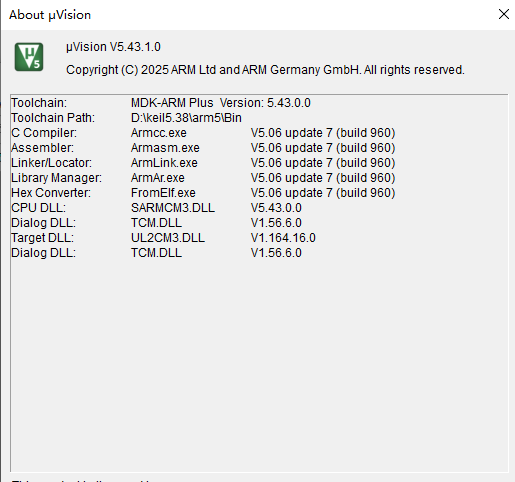
以下为我下载的产品部分信息,如图:
2、STM32CubeMX下载安装
STM32CubeMX下载页面:https://www.st.com/zh/development-tools/stm32cubemx.html
STM32CubeMX下载是需要登录ST账号的,大家可以注册一个,非常简单,直接下载安装就行了
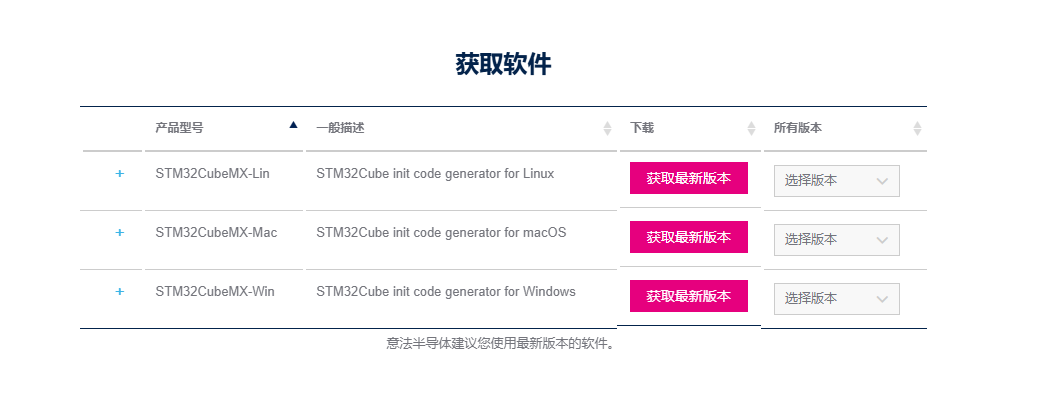
安装STM32CubeMX没啥难度,按照安装向导,一路下一部就好了。
3、安装STM32系列MCU的Keil支持包
Keil MDK 官方提供了STM32F4系列MCU支持包,下载页面:https://www.keil.com/dd2/Pack/
以下为STM32F103C8T6为例:
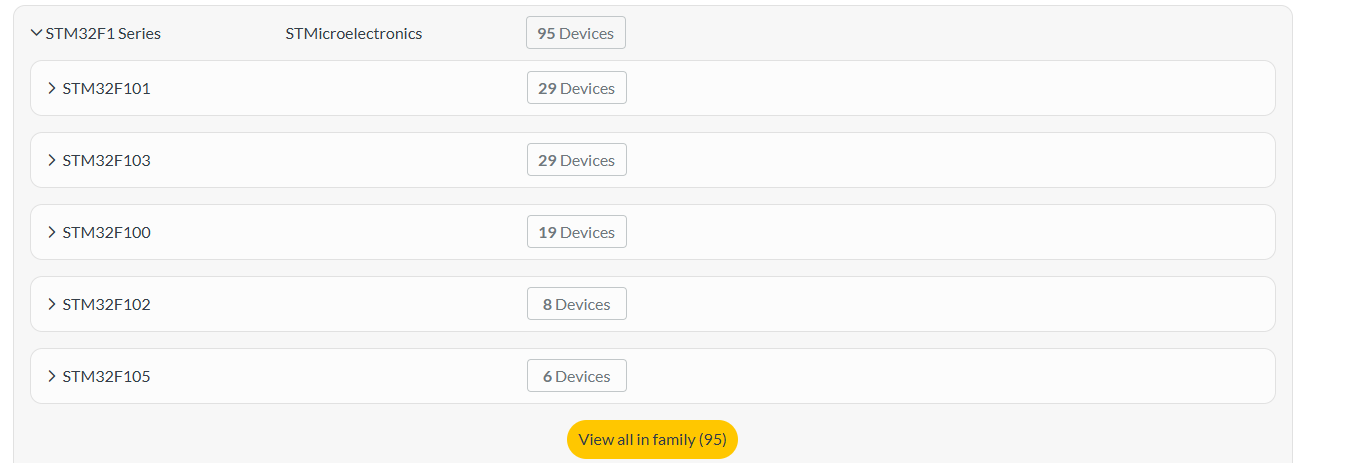
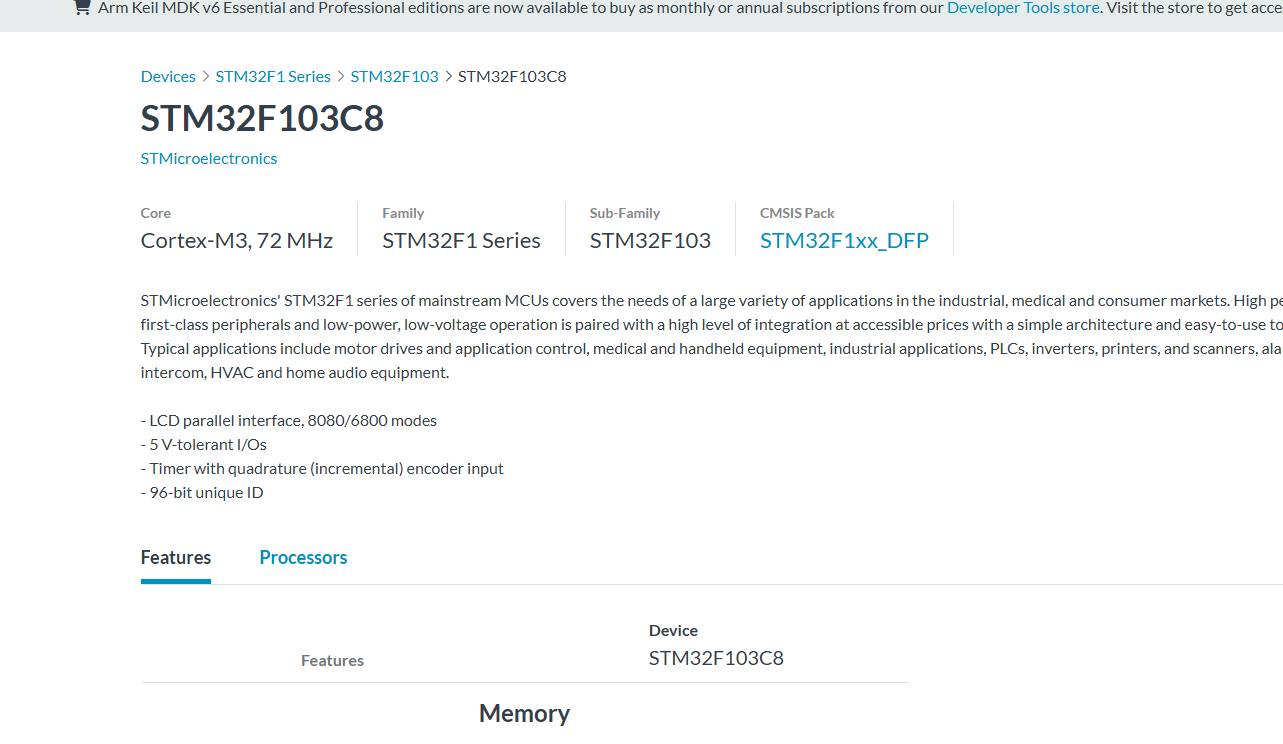
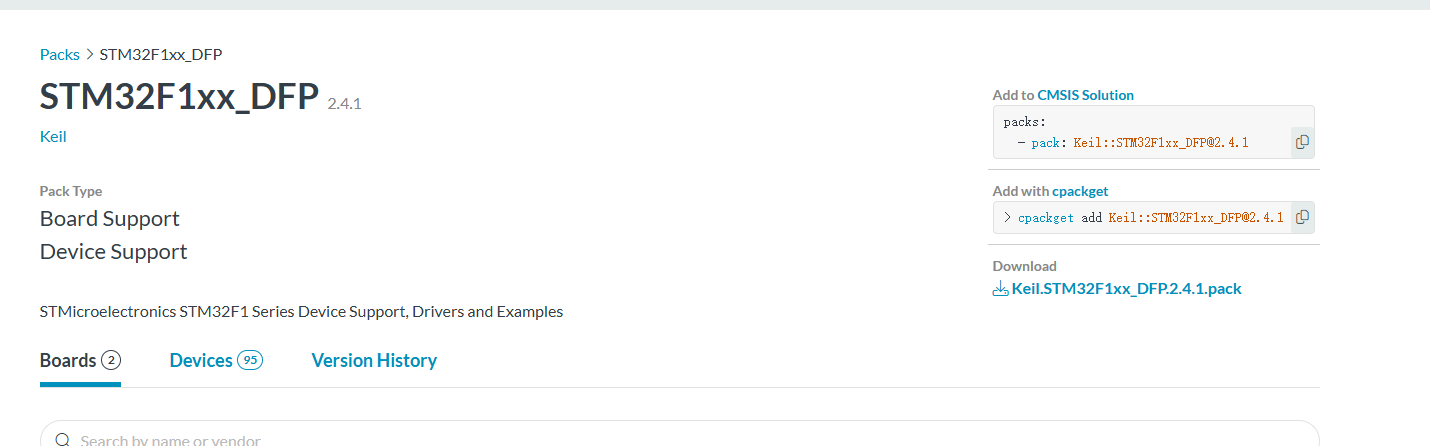
点击STM32F1xx_DFP进入下载页面,下载连接为:https://www.keil.com/pack/Keil.STM32F1xx_DFP.2.4.1.pack
下载后安装非常简单。
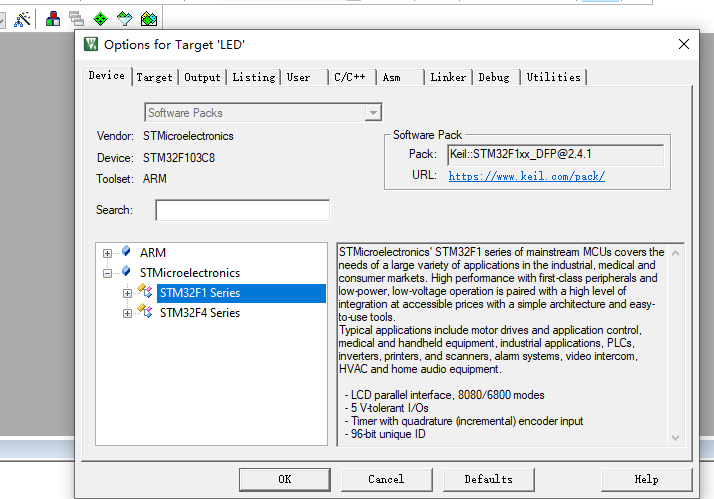
安装完后点击小魔术棒,先选择自己的开发板。(这里也可以在后面在选,不过一定要记得)
安装好Keil MDK、STM32CubeMX和STM32F4系列MCU的Keil支持包,STM32CubeMX+Keil开发环境就搭建完成了。
二、创建项目
1、打开STM32CubeMX并新建工程
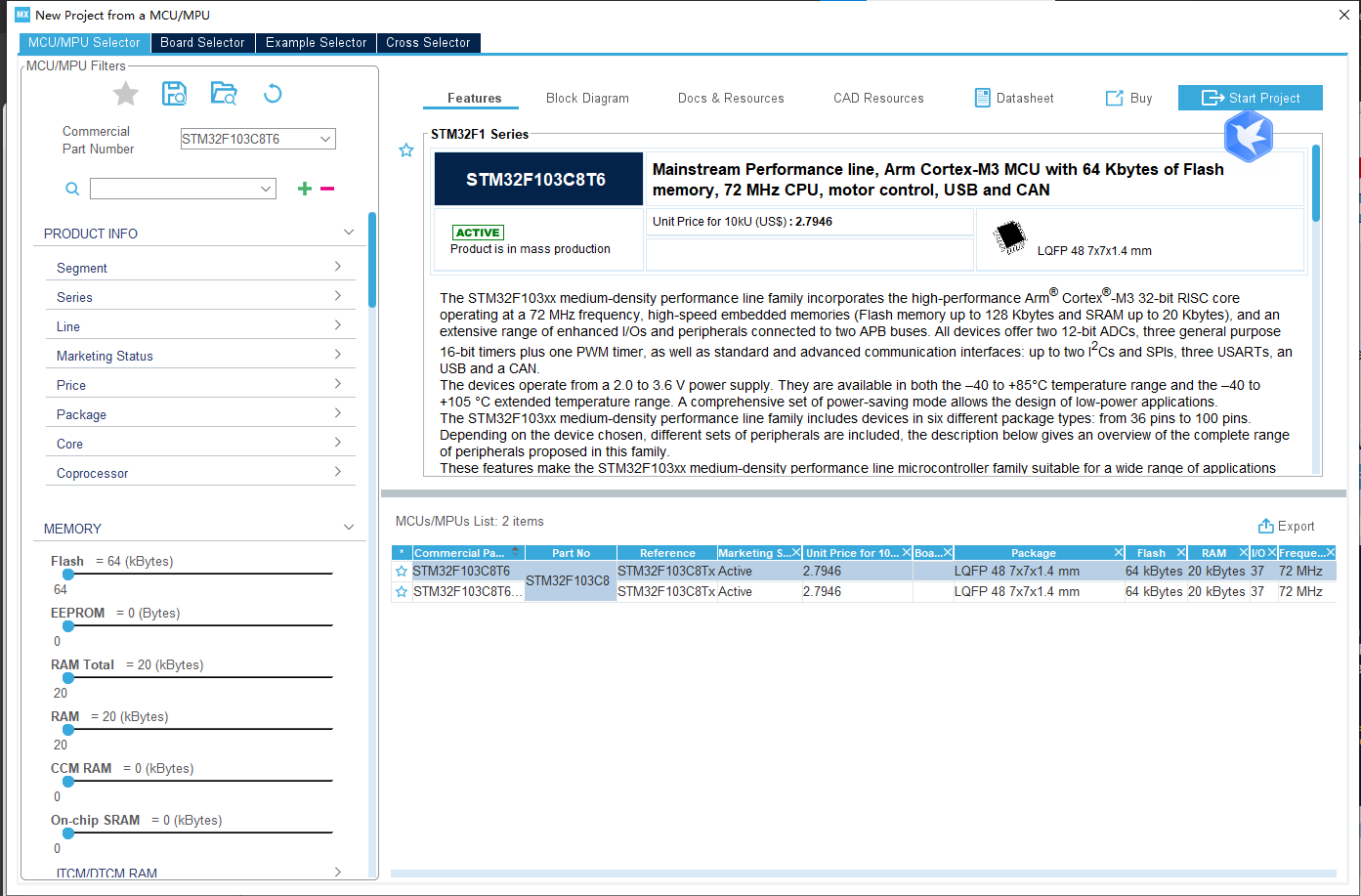
为了后续方便使用FREERTOS,我的选择都是偏向以后
搜索开发板并在右下选择
设置RCC
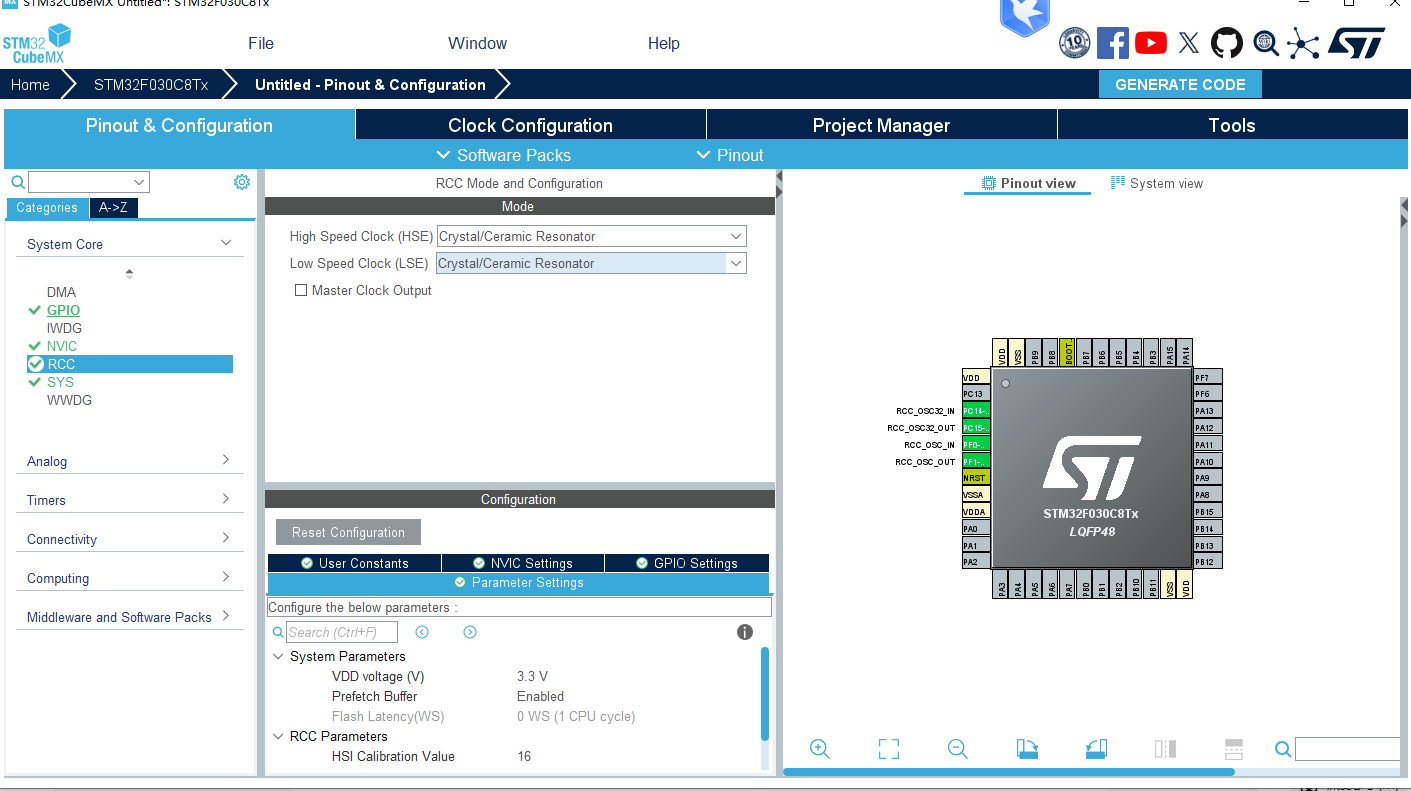
如果需要使用ST-link烧录,一定要选择
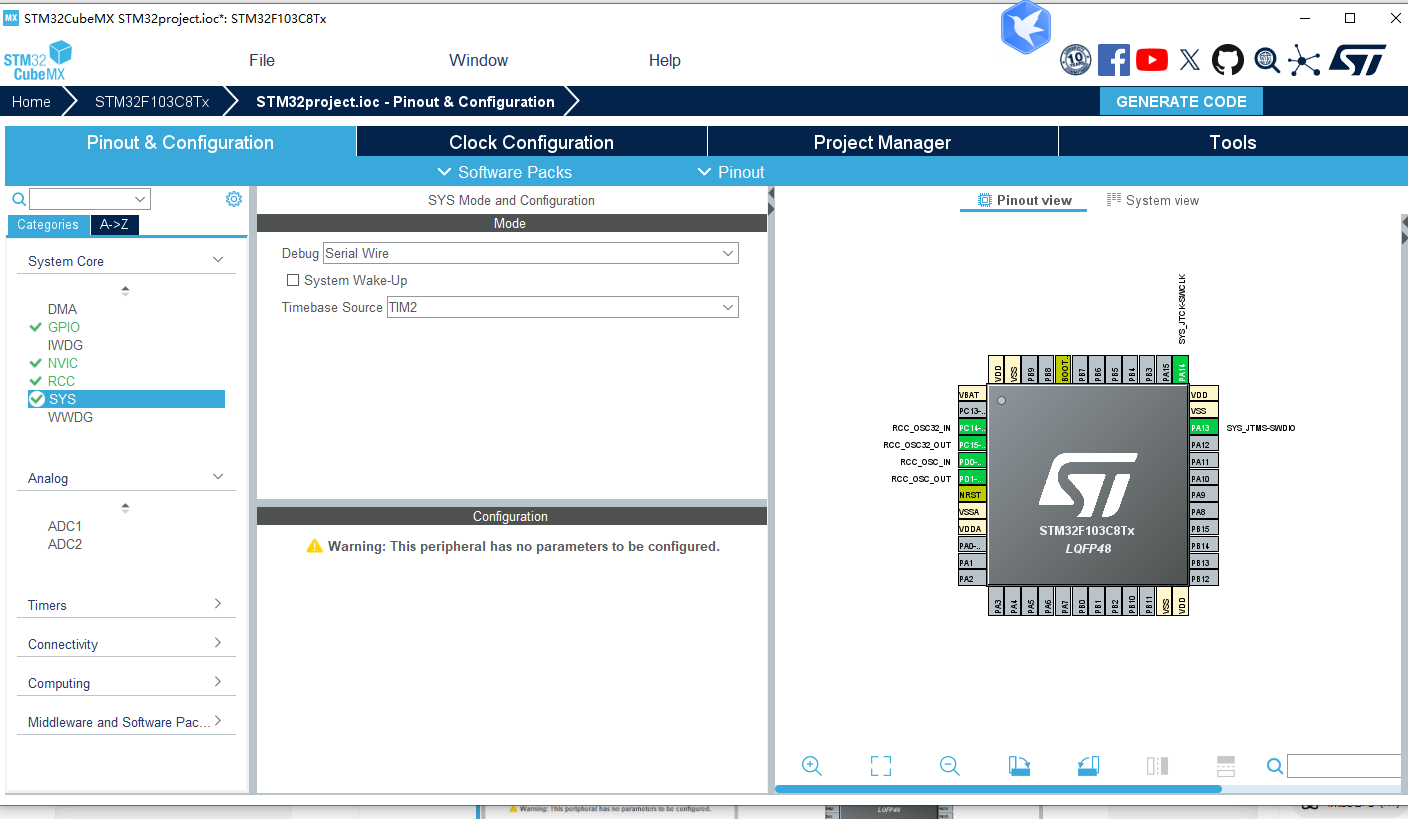
右边的引脚按自己的引脚需求设置引脚,如图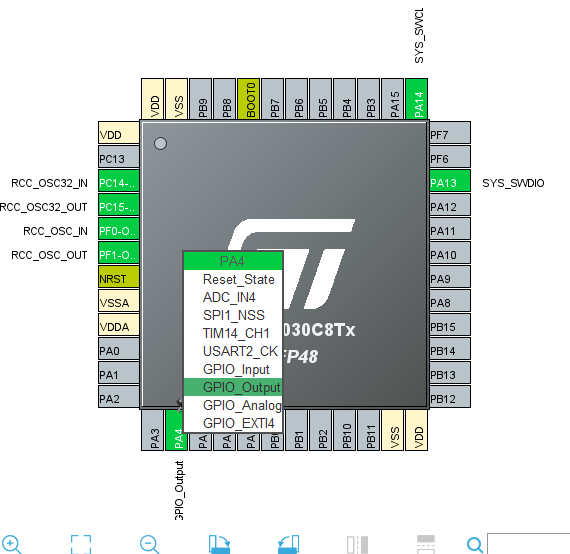
按ctrl+s保存到指定文件夹
HCLK设置为72
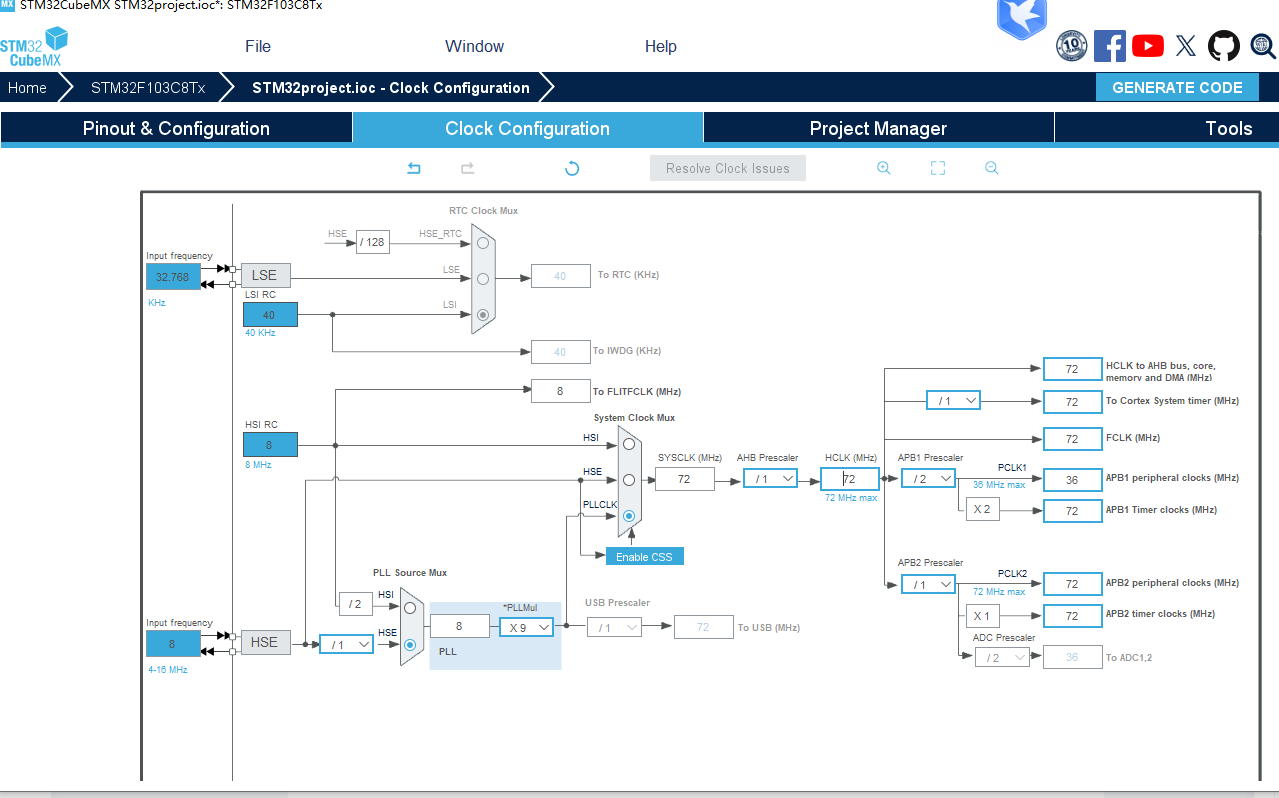
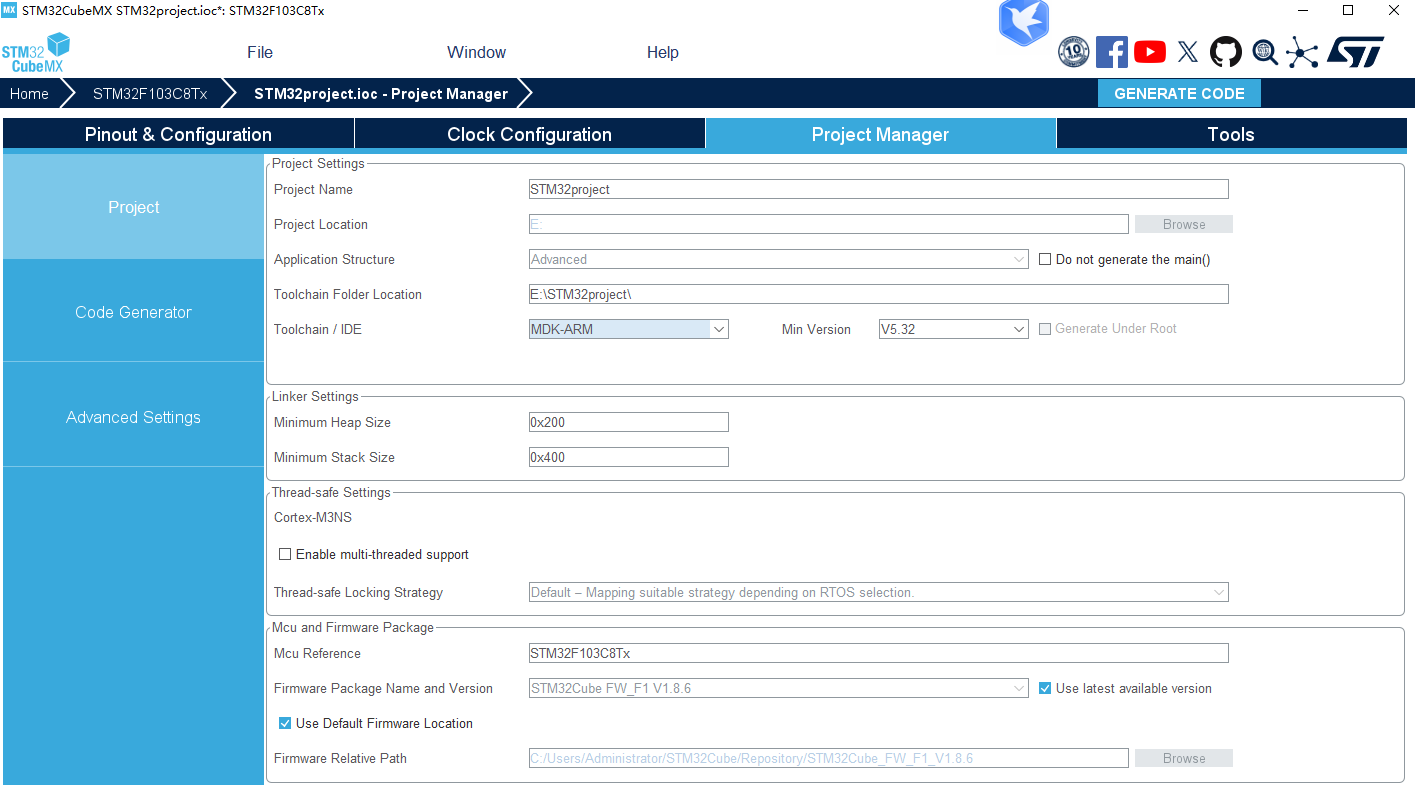

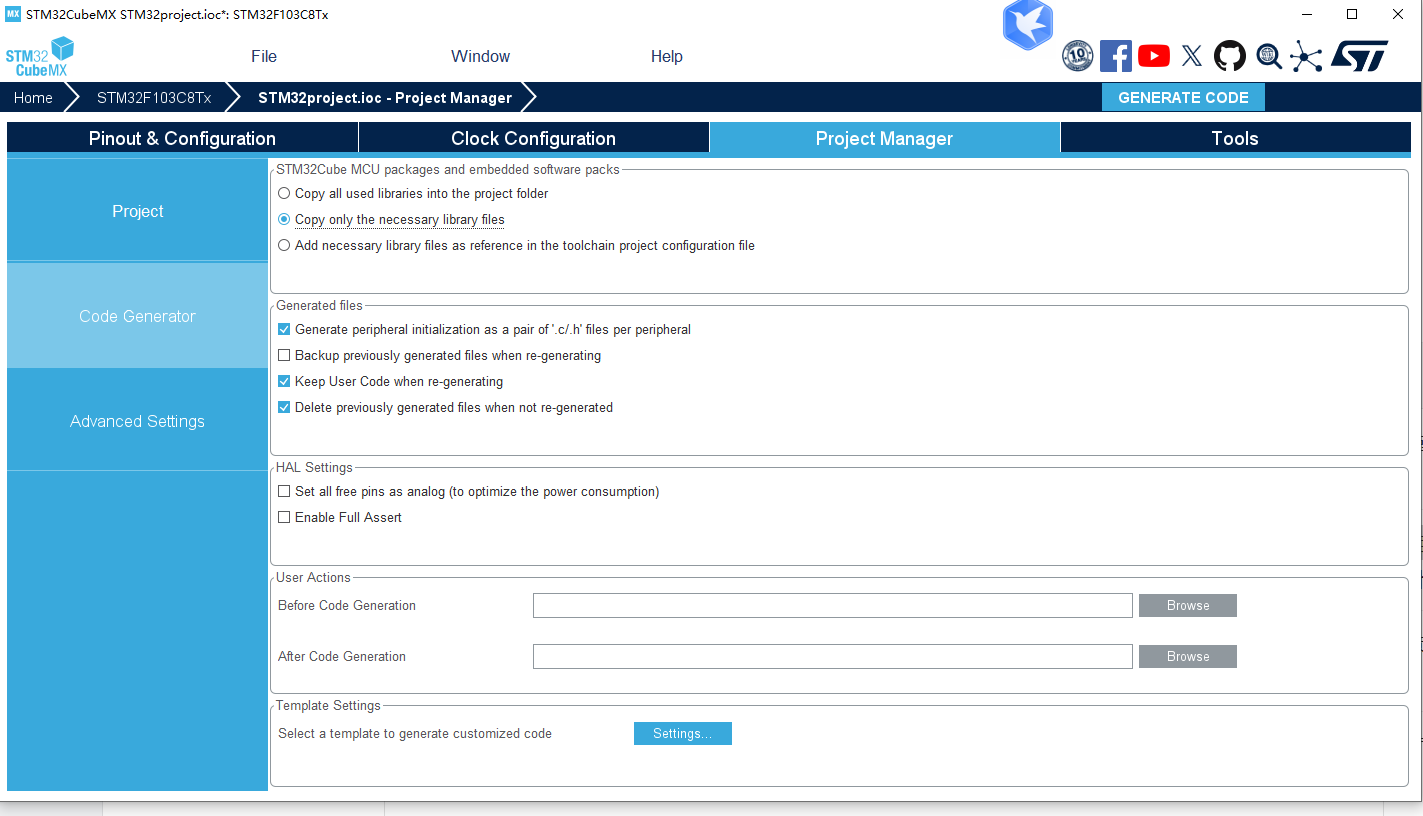
图中,已进行了如下设置:
在 STM32CubeMX 的配置中:
关于 STM32Cube MCU 软件包及嵌入式软件包:建议选择 “Copy only necessary library files(仅复制必要的库文件)”,而默认选项是 “将所有使用的库复制到项目文件夹中”。选择前者可避免冗余,仅保留项目实际需要的库文件,减小项目体积。
关于生成文件(Generated files):建议勾选 “Generate peripheral initialization as a pair of ‘.c/.h’ files per peripheral(每个外设的初始化代码生成独立的.c/.h 文件)”。默认未勾选时,所有外设的初始化代码会集中在 main.c 中;勾选后,每个外设的初始化逻辑会单独存放于专属文件(如 gpio.c/gpio.h、usart.c/usart.h 等),更便于代码管理和维护
。
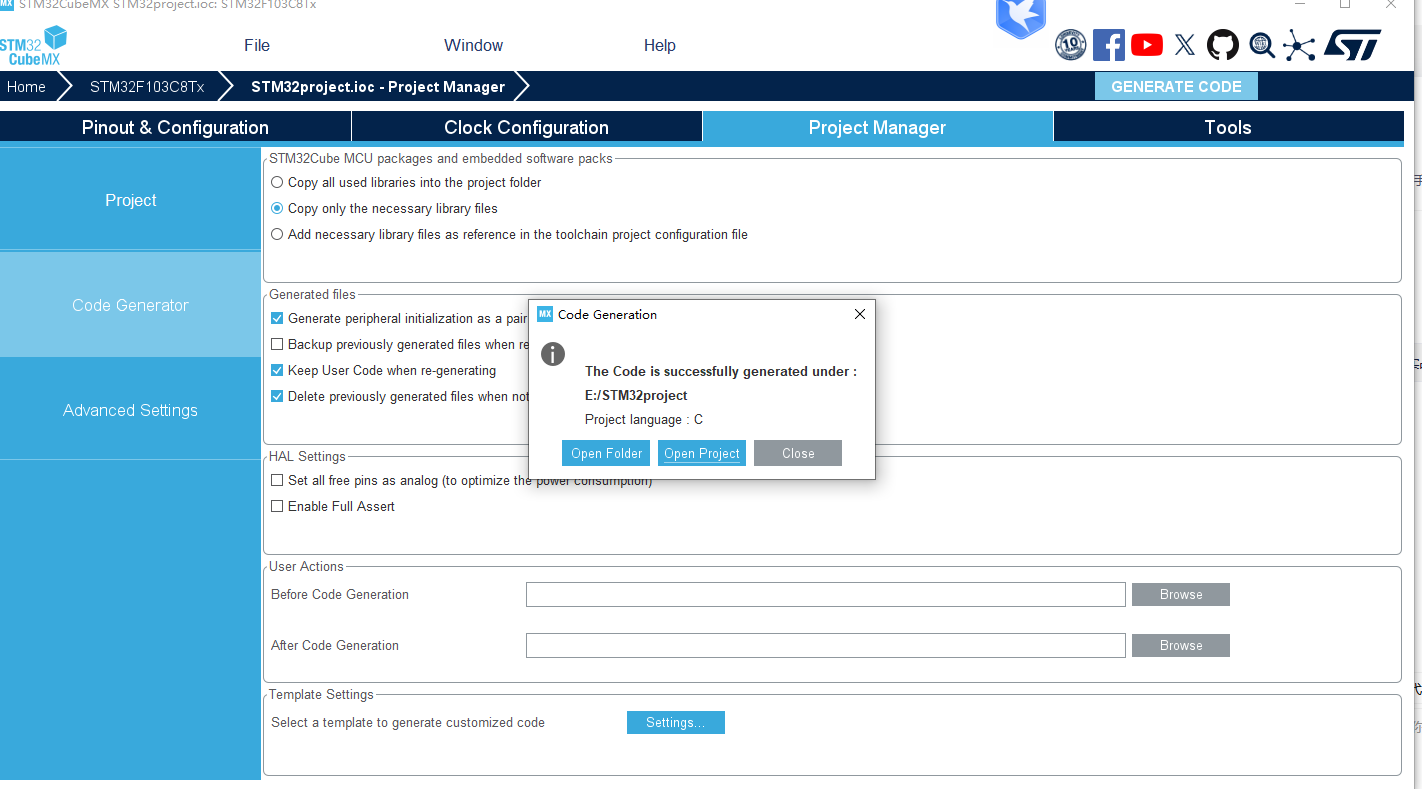
完成上述配置后,按 Ctrl+S 保存设置,最后点击右上角的 “Generate Code” 生成代码。代码生成完成后,会弹出提示框告知生成结果(如下图所示)。
2、keil配置
注意:从 Keil MDK 5.37 版本开始,官方将默认编译器切换为 ARM Compiler 6,不再内置 ARM Compiler 5。
下载地址:链接: https://pan.baidu.com/s/1WyYzqRVoIQyJFO3aa7rjPw?pwd=rmik 提取码: rmik
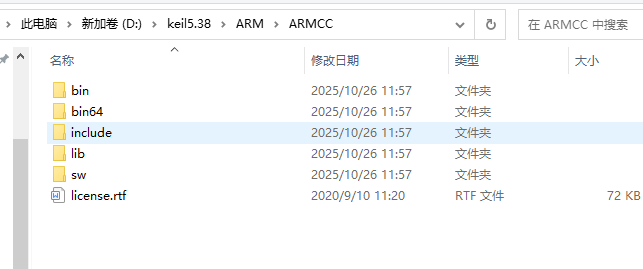
安装到文件夹,尽量放到keil的ARM中的ARMCC文件夹中,可以避免环境变量的一些问题,一定要记住地址,后续需要使用,我的安装目录如图所示:
然后在keil软件中添加arm5编译器的安装路径
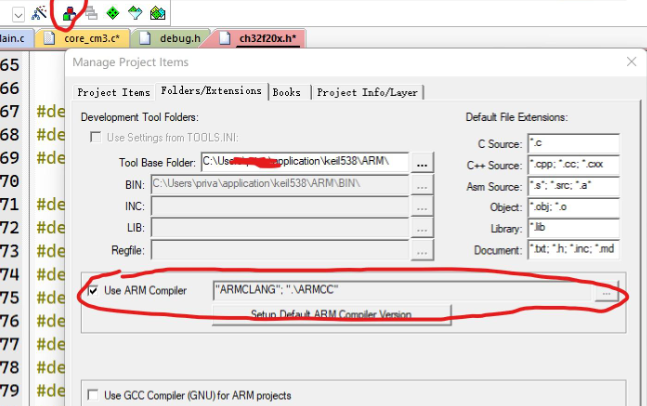
重启后就可以选择了
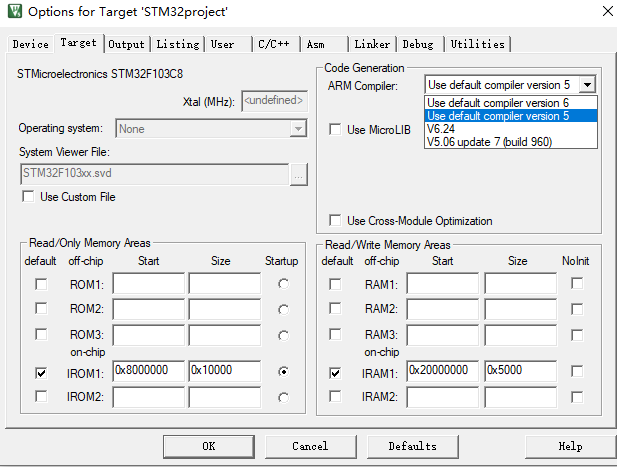
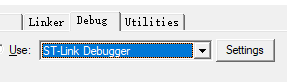
还有一点要注意并检查:我就不提供ST-LInk驱动下载地址了,下载后一定要注意,检查魔法棒中的debug,如图,选择setings
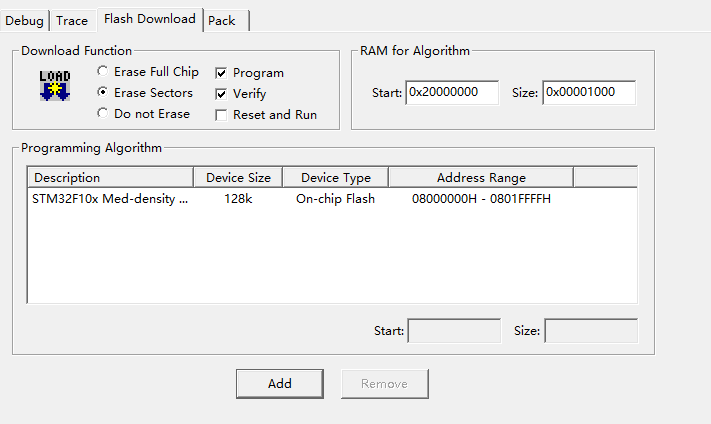
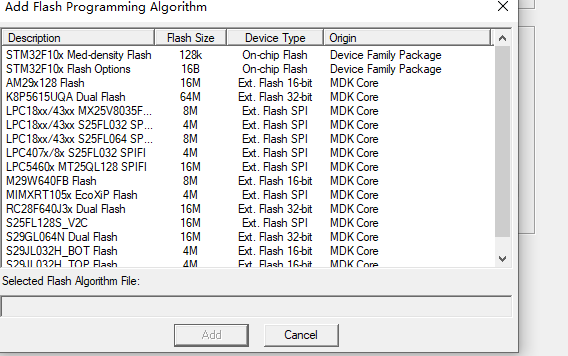
如果没有相应的算法,add添加相应的算法
以上这是我的总结,我是为了以后选择使用freertos,因此选择这么设置

智能硬件社区聚焦AI智能硬件技术生态,汇聚嵌入式AI、物联网硬件开发者,打造交流分享平台,同步全国赛事资讯、开展 OPC 核心人才招募,助力技术落地与开发者成长。
更多推荐



 26
26 0
0- 0


 已为社区贡献2条内容

所有评论(0)