第13章 STM32 KEIL5项目迁移到STM32CUBEIDE的流程
前言
硬件的配置由前面的工程递增,会根据目的修改部分控制代码
由于本人较懒,记录主要是过程,原理性的东西网上一大把,我就不赘述了,由于懒,主要由图片和代码加少量文字组成
源码地址https://gitcode.com/qq_36517072/stm32,第x章为cx文件夹
一、将项目从KEIL5迁移到STM32CUBEIDE
由于KEIL5是入坑软件,十年前用这个,现在还是用这个,今年没用多久也还是感觉很难用,正好公司以前两个项目用的STM32CUBEIDE,现在也准备用CUBEIDE了,熟悉了eclipse的界面上手很快,现在大部分的IDE用的都是eclipse的源码
STM32CUBEIDE最新版本1.19对于STM32CUBE6.15,下载地址https://www.st.com.cn/content/st_com/zh/stm32cubeide.html
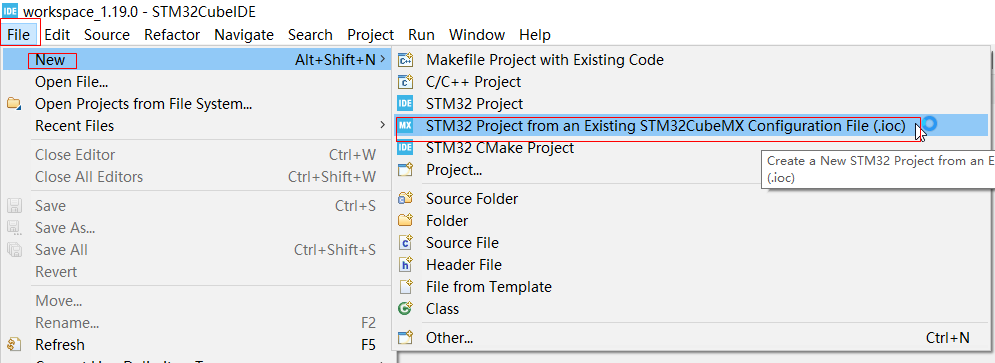
安装完成打开新建
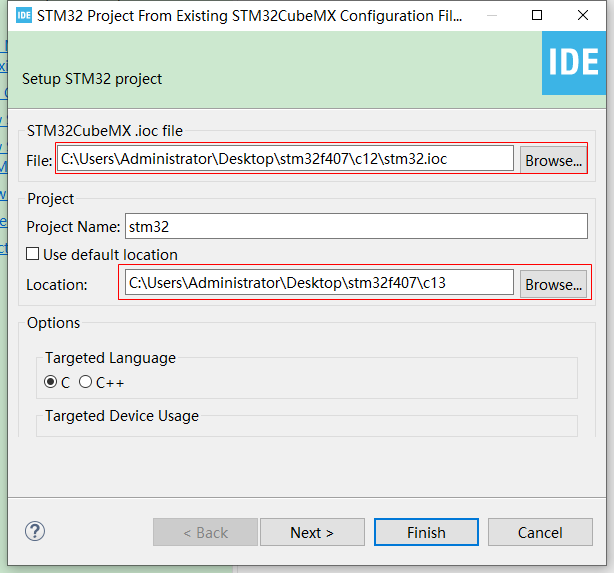
选择原来的ioc文件和输出地址
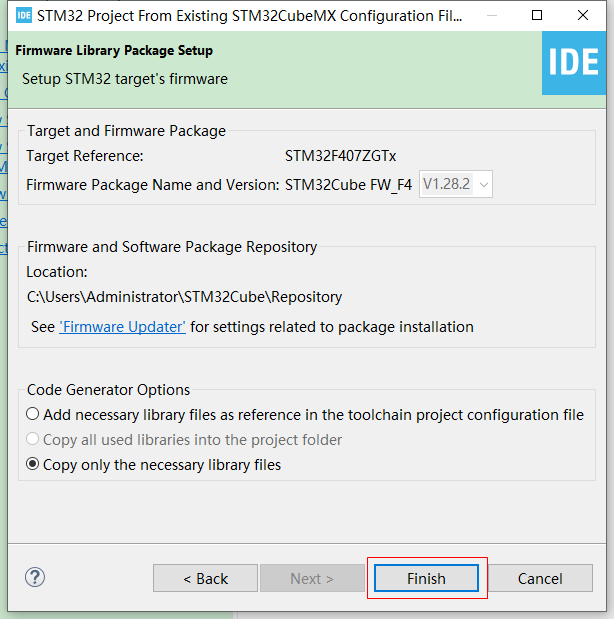
由于CUBEIDE用的新库,需要修改一下CUBE选项
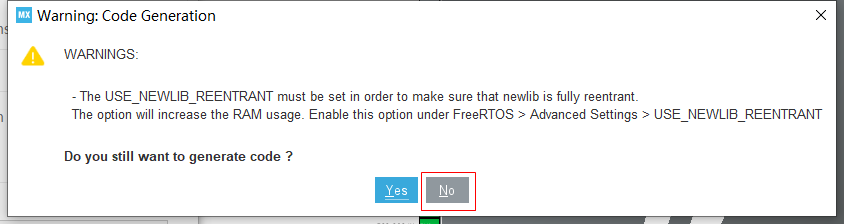
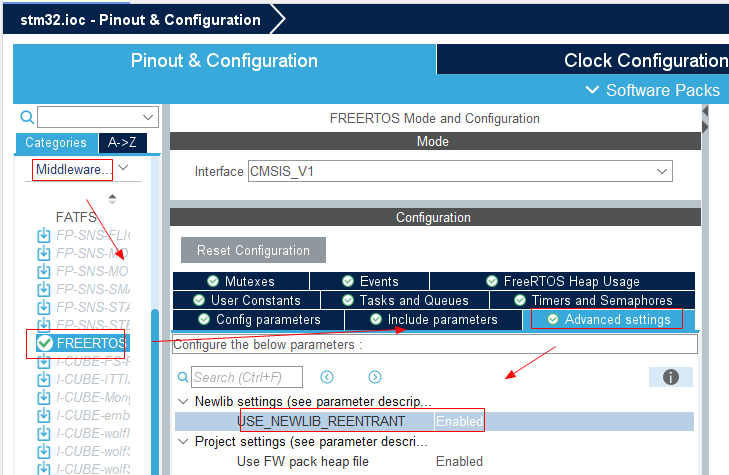
ctrls+generatecode
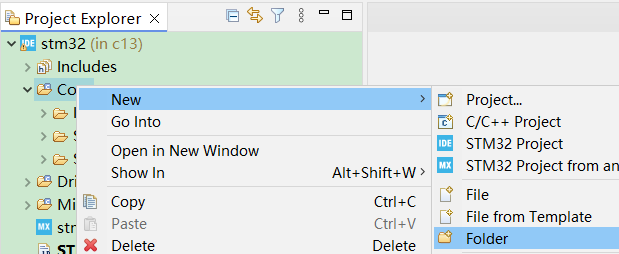
新建文件夹方便代码管理,这用起来比KEIL好用多了,不然文件还得一个个加很麻烦
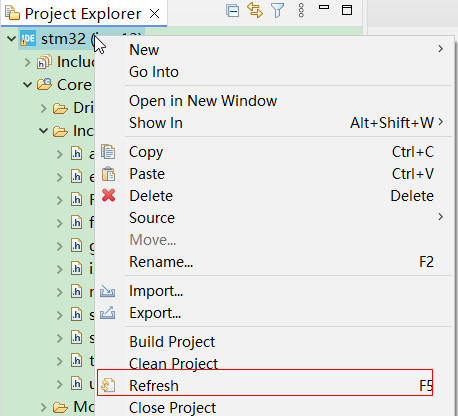
将原项目的源码直接在文件管理器里复制到新项目文件夹中,复制完后刷新一下就出来了
修改usart.c,添加新的串口重定义代码,可以看到这代码对两套编译器都支持
/* USER CODE BEGIN 1 */
#ifdef __GNUC__
#define PUTCHAR_PROTOTYPE int __io_putchar(int ch)
#else
#define PUTCHAR_PROTOTYPE int fputc(int ch, FILE *f)
#endif

PUTCHAR_PROTOTYPE
{
	HAL_UART_Transmit(&huart1, (uint8_t*)&ch,1,HAL_MAX_DELAY);
	return ch;
}
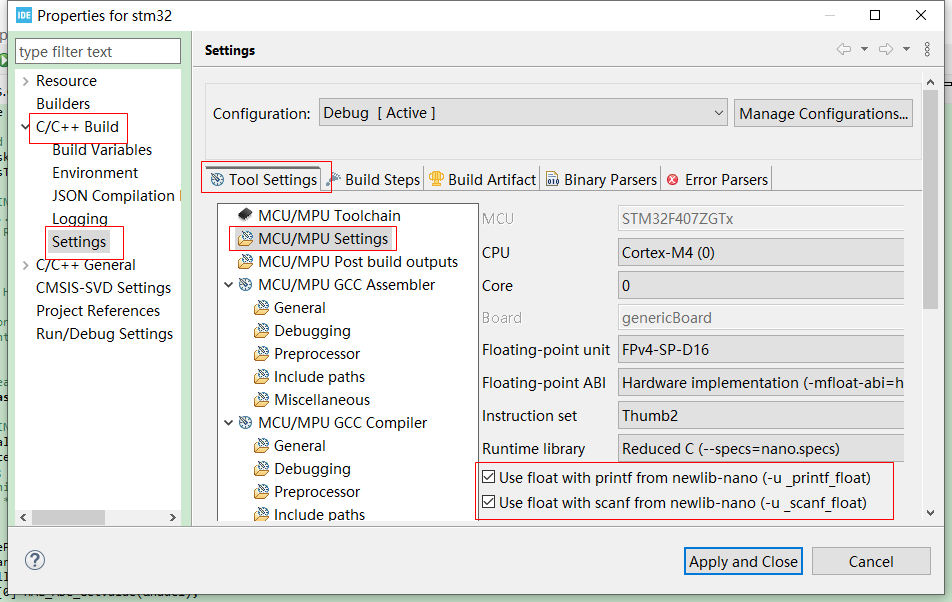
项目要支持浮点打印还需要设置
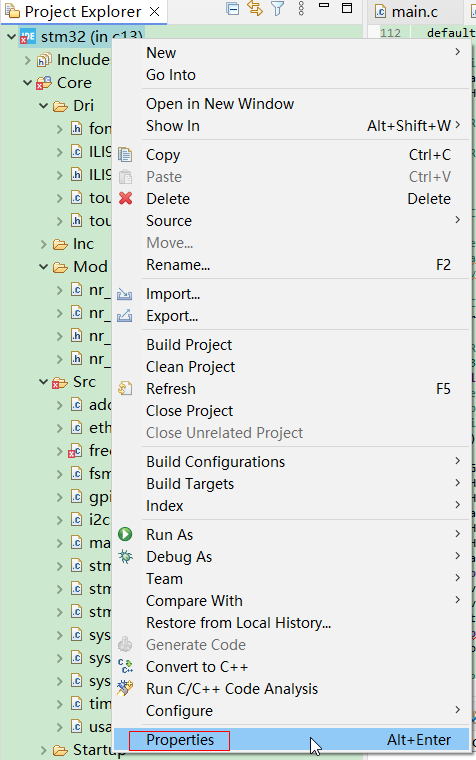
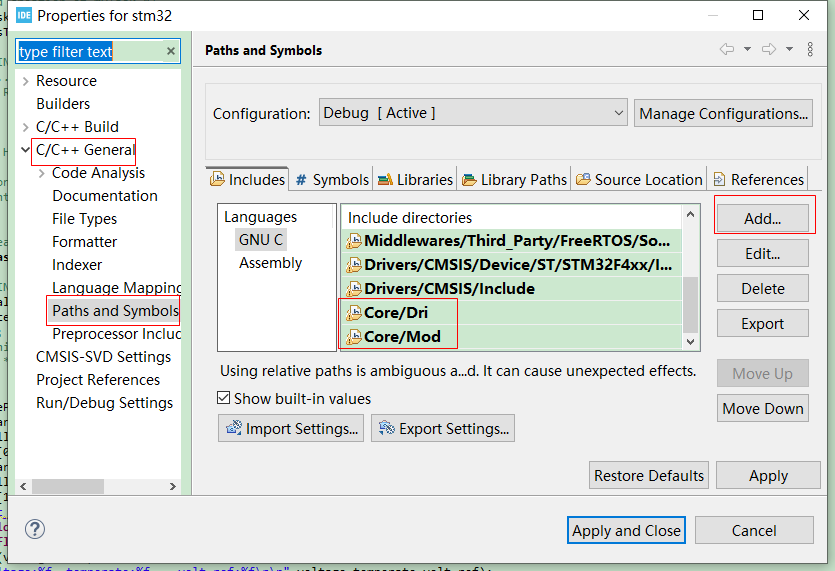
添加h文件的include
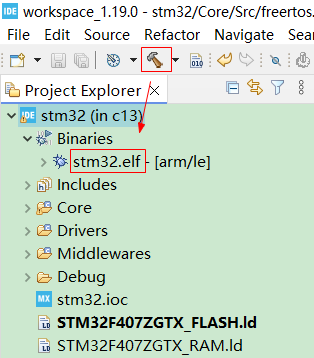
点击编译生成烧录文件
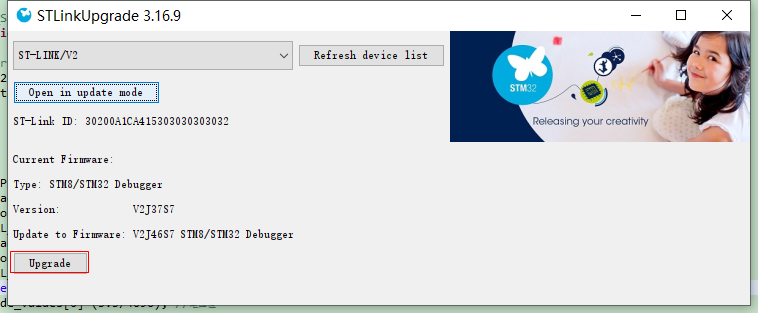
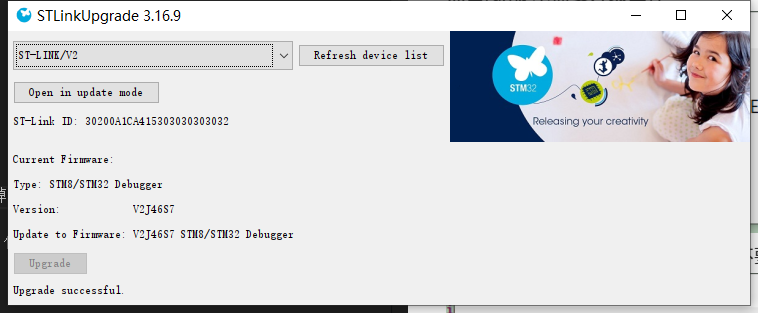
二、升级STLINK2固件
点击run提示需要升级固件
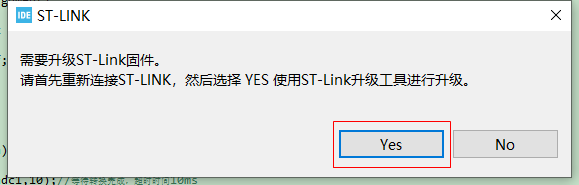
如无法正常升级,重新上电即可,不要忘了板卡也要拔掉调试线,否则还在供电
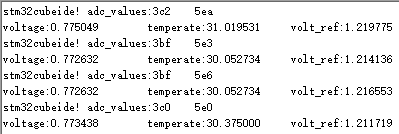
编译烧录运行后串口每秒打印内部温度传感器和基准电压的值
总结
主要介绍STM32 KEIL5项目迁移到STM32CUBEIDE的流程
参考

智能硬件社区聚焦AI智能硬件技术生态,汇聚嵌入式AI、物联网硬件开发者,打造交流分享平台,同步全国赛事资讯、开展 OPC 核心人才招募,助力技术落地与开发者成长。
更多推荐
 16
16 0
0- 0


 已为社区贡献3条内容

所有评论(0)