DAP仿真器使用指南与常见问题排查
·
DAP仿真器使用指南与常见问题排查
可以试试我的3v3和地线接反了一段时间,救活了,应该是mcu受损不严重
一、常见问题与解决方法
1. 识别不到仿真器
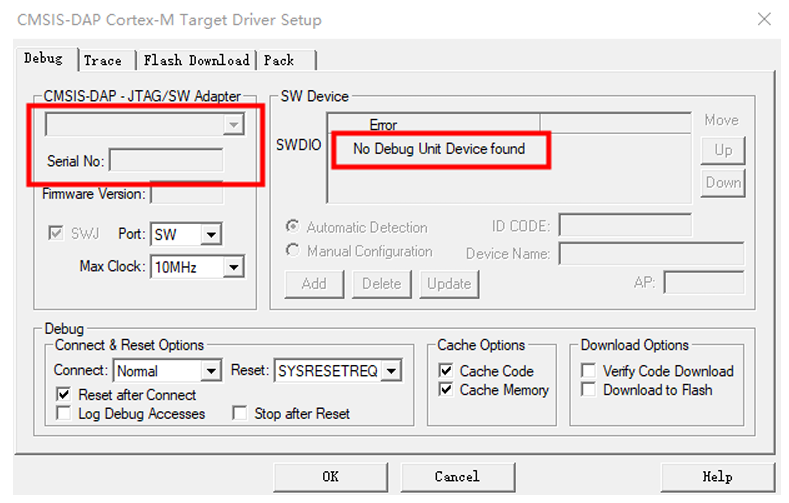
现象:MDK 中提示 No Debug Unit Device found,设备列表为空。
解决方法:
- ① 更换电脑 USB 接口重新连接;
- ② 重启电脑(尤其是之前能识别,后续无法识别的情况);
- ③ 更换电脑测试;
- ④ 使用原装 USB 线或更换其他 USB 线;
- ⑤ 直接连接电脑 USB 口,避免使用扩展坞。
🔍 DAP Mini 款正常工作时同时亮红灯和蓝灯。如果插上后无灯、红灯常亮或绿灯闪烁,建议联系客服检修。
2. 能识别仿真器,但识别不到芯片
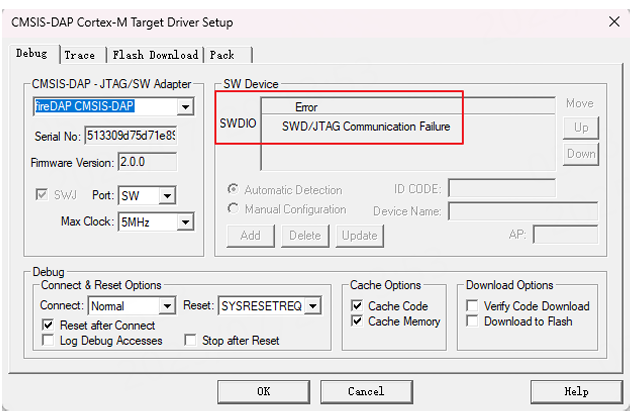
现象:提示 SWD/JTAG Communication Failure。
解决方法:
- ① 确认目标板已上电,电压稳定;
- ② 检查仿真器与目标板之间的接线是否良好;
- ③ 若为核心板+底板结构,重新插拔核心板;
- ④ 更换仿真器或目标板进行交叉测试;
- ⑤ 在 MDK 中降低
Max Clock频率; - ⑥ 将
Connect选项改为under Reset或其他模式,保存后重新打开设置界面。
3. 能识别仿真器和芯片,但下载失败
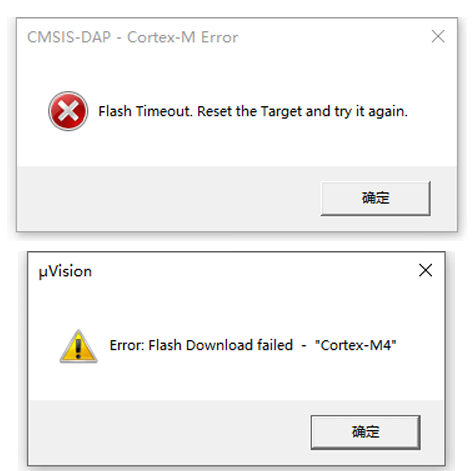
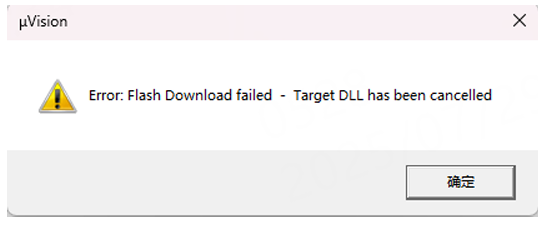
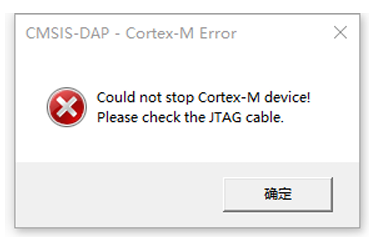
现象:提示 Flash Timeout、Flash Download failed 等错误。
解决方法:
-
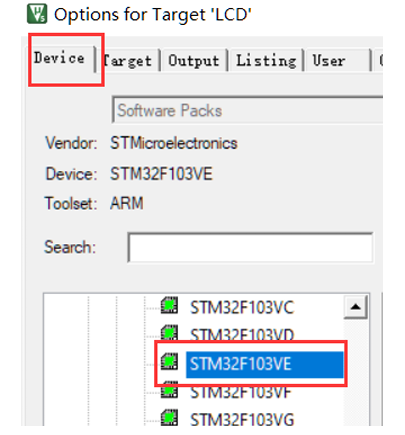
① 在
Device中正确选择目标芯片型号;
-
-
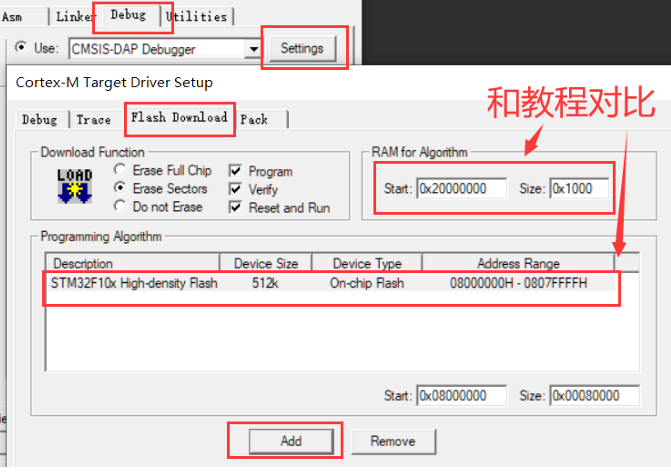
② 在
Flash Download选项卡中添加对应芯片的 Flash 编程算法(只需一个); -
-
③ 确保工程已编译成功,生成可执行文件;
-
④ 若芯片处于低功耗模式,按住复位键再点击下载,释放后完成下载;
-
⑤ 若之前可下载,后因程序跑飞无法下载,可尝试 跳 BOOT0 到 3.3V 后再下载;
-
⑥ 在仿真器设置中尝试修改
Connect为under Reset等选项。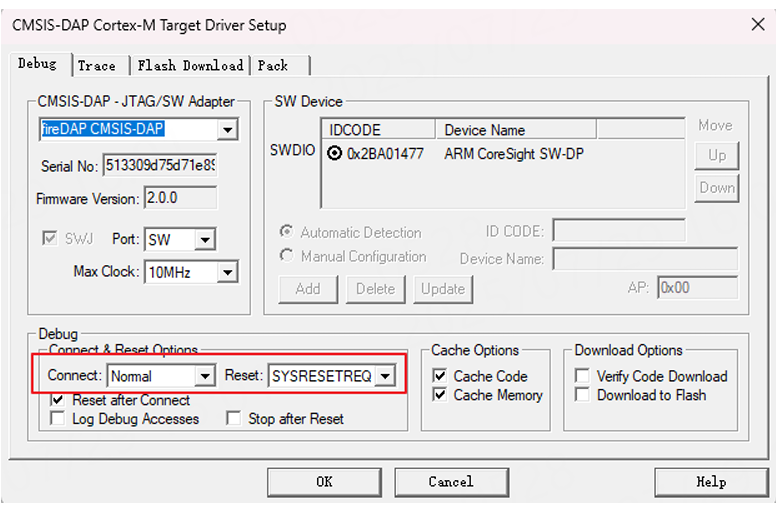
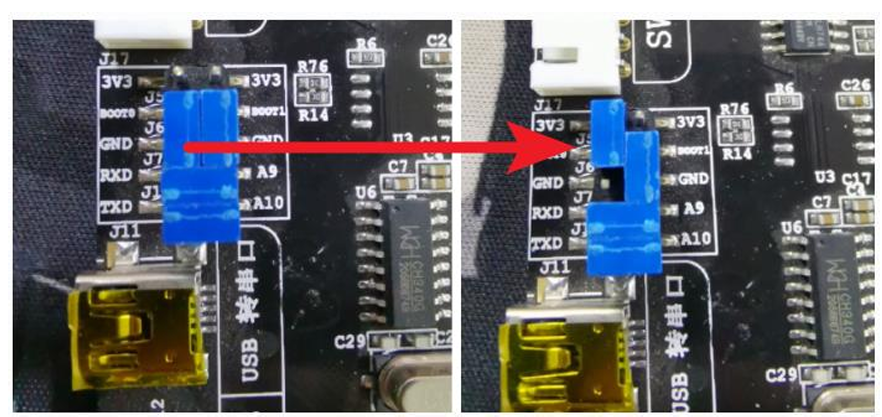
三、BOOT 跳线操作(强制下载模式)
当芯片因程序异常、时钟配置错误或 SWD 引脚被禁用而无法下载时,可通过 BOOT 跳线强制进入下载模式:
- 将
BOOT0跳帽接至3.3V,BOOT1保持接GND; - 重新上电或按复位键;
- 在 MDK 中重新识别芯片并下载一个确认可运行的例程;
- 下载完成后,将
BOOT0跳回GND,按复位运行新程序。
📍 BOOT 跳帽通常位于板载 USB 转串口附近,请仔细查看丝印标识。
四、使用 CubeMX 生成的工程注意事项
若使用 STM32CubeMX 生成工程,需在配置中启用 SWD 调试功能:
- 在
Categories → System Core → SYS → Debug下拉菜单中选择 Serial Wire。

智能硬件社区聚焦AI智能硬件技术生态,汇聚嵌入式AI、物联网硬件开发者,打造交流分享平台,同步全国赛事资讯、开展 OPC 核心人才招募,助力技术落地与开发者成长。
更多推荐
 9
9 0
0- 0


 已为社区贡献10条内容

所有评论(0)