SourceInsight:持续维护的代码分析工具使用指南
《SourceInsight:持续维护的代码分析工具使用指南》 摘要:SourceInsight(SI)作为一款专业代码编辑器,持续保持更新(2025年最新版V4.0.0146),特别适合处理Linux内核等大型项目。本文详细介绍了安装流程、工程创建(含关键的文件同步步骤)以及核心功能:通过项目/上下文/关系窗口实现代码导航,常用快捷键如Ctrl+=跳转定义、F8高亮符号等。针对中文用户提供了乱码
一、前言
Source Insight 是一款广受欢迎的代码编辑器和浏览器,特别适合阅读和编写大型项目的源代码,例如 Linux 内核或 U-Boot。它通过强大的符号分析、快速导航和清晰的上下文显示,极大地提升了代码阅读和编写的效率。
二、Source Insight 官方在更新和维护
可能有些不用,或者不看好Source Insight的网友觉得,官方不会更新和维护了。
其实,官方一直都还在更新和维护,目前(2025-09)最新的版本是V4.0.0146。
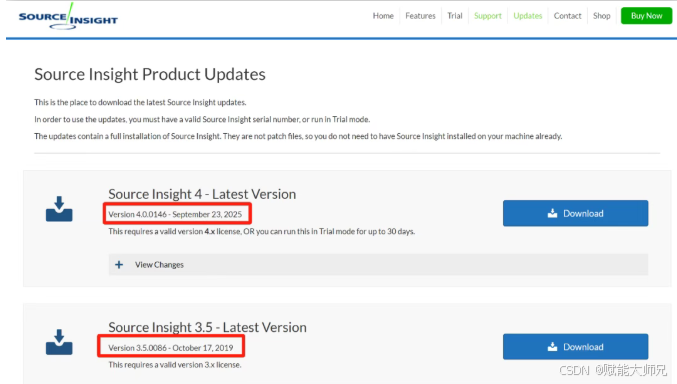
当然,V3版本目前官方没有更新了,应该还在维护一些付费的老用户!
我顺便看了一下更新的记录,每年都会更新几次,而且还在修复一些bug,同时还在推出一些新的功能,说明用户群体还是不少。
三、如何安装 Source Insight
安装过程比较简单,以下是基本的步骤:
-
获取安装包:你可以从官方网站下载最新版本的 Source Insight。根据你的网络和需求,也可以在其他可靠的软件下载站找到安装程序。
-
运行安装程序:双击下载的安装文件,启动安装向导。
-
同意许可协议:在安装向导中,勾选 "I accept..." (我同意许可协议),然后点击 "Next" (下一步)。
-
选择安装位置:安装程序会提示你选择软件的安装目录。你可以使用默认的C盘路径,也可以点击 "Change..." (更改)来指定一个自定义的路径。
-
完成安装:确认安装位置后,点击 "Install" (安装)开始安装。安装完成后,点击 "Finish" (完成)退出向导。
注意:网络上可能存在一些非官方提供的破解版或绿色版,使用这些版本可能存在安全风险或版权问题,请谨慎选择。
四、初始配置与工程创建
安装完成后,第一次使用通常需要创建一个新的工程来管理你的源代码。
创建新工程
-
启动 Source Insight,通过菜单栏依次点击 Project > New Project。
-
在弹出的对话框中,为你的工程起一个名字(New project name),并指定一个目录来存储工程文件(Project Data File Location)。
-
点击 "OK" 后,会弹出设置源码目录的对话框。通常只需设置 "Source Code Directory" (源代码目录)。
添加工程文件
接下来需要将你的源代码文件添加到工程中。
-
在弹出的 "Add and Remove Project Files" 窗口中,你可以通过 "Add All" 按钮添加指定目录下的所有文件。
-
更常见的方式是点击 "Add Tree",这样可以递归地添加一个目录及其所有子目录中的文件,非常适合大型项目。添加完成后,点击 "Close"。
同步文件
这是非常关键的一步。点击菜单栏的 Project > Synchronize Files...,在弹出的窗口中,建议勾选 "Force all files to be re-parsed" (强制重新分析所有文件),然后点击 "Start"。这个过程会建立代码的符号数据库,之后才能使用强大的跳转和搜索功能。
五、使用技巧
Source Insight 有几个重要的辅助窗口,可以在 View > Panels 下打开或关闭:
-
Project Window(项目窗口):显示工程中的所有文件,可以切换查看文件列表、文件夹结构或全局符号。
-
Context Window(上下文窗口):动态显示当前光标所在符号的信息,如定义和引用。
-
Relation Window(关系窗口):以图形化的方式展示函数之间的调用关系。
熟练使用快捷键能极大提升效率,下面是一些最常用的:
| 快捷键 | 功能说明 | 参考来源 |
|---|---|---|
Ctrl + 鼠标左键 / Ctrl + = |
跳转到定义:快速跳转到变量、函数、宏等的定义处。 | |
Alt + , (逗号) |
返回:跳转到定义后,快速返回上一次的位置。 | |
Alt + . (句号) |
前进:与返回操作配合使用。 | |
F8 |
高亮符号:高亮显示当前文件中所有相同的符号。 | |
Ctrl + / |
全局查找引用:在整个工程中查找某个符号(变量、函数)所有被引用的地方。 | |
Ctrl + F |
当前文件查找。 | |
F3 / F4 |
查找上一个/下一个:在文件中查找上一个或下一个匹配项。 | |
Ctrl + G |
跳转到指定行。 |
-
修改主题和字体:默认的白色背景可能不适合长时间阅读。你可以通过 Options > Visual Theme 更换为更护眼的深色主题。此外,建议将等宽字体(如 Courier New)的尺寸调整为 12号,这样代码对齐会更整齐。
-
解决中文乱码:如果源代码中的中文注释显示为乱码,可以尝试在 Options > Preferences > Files 中,将文件编码(Default Encoding)修改为 GB2312 或 GBK。
六、哪些人还在用 Source Insight
说实话,我目前很少用 Source Insight(我们简称 SI) 了,包括身边以及网上认识的一些程序员,也很少用了。但是,我以及我身边的人不用,不代表没人用。就好像 Keil 很多人吐槽,但用的人还是有很多。
1、资深开发者/架构师
工作了很多年有经验的工程师是其典型的用户。首先是他们用习惯这个工具,再次是 SI 处理多文件、多层次的代码结构有优势,包括快速跳转和调用关系图功能可显著提升效率。
2、嵌入式底层开发工程师
搞嵌入式开发的工程师占据大部分,准确的说,不仅限于底层,也有很多应用的也在用。
其中,底层驱动、固件类用的相对多一些。早期很多搞 Linux 的工程师基本都会用到 SI 这款“神器”,包括搞单片机的也有很多都在用。
只是 VS Code出来之后,UI界面比 SI 漂亮了很多,吸引新用户的能力变弱了,同时,还有一些老用户转向了 VS Code。
3、代码审计与维护人员
有一些公司会有代码审计与维护这些岗位, SI 能实时语法检查和符号依赖分析可帮助审计者快速发现潜在问题等。

智能硬件社区聚焦AI智能硬件技术生态,汇聚嵌入式AI、物联网硬件开发者,打造交流分享平台,同步全国赛事资讯、开展 OPC 核心人才招募,助力技术落地与开发者成长。
更多推荐



 29
29 0
0- 0


 已为社区贡献12条内容

所有评论(0)