ESP32 分区表配置指南(ArduinoIDE2.X.X)
提示:本文内容仅供学习参考。Author: Jonnie Walker CGC
在Arduino IDE中配置分区表有几种方法。我将为您详细介绍每种方法的位置和配置步骤。
方法1:使用内置分区方案(推荐)
步骤:
-
打开Arduino IDE
-
选择
工具→开发板→ESP32S3 Dev Module -
选择
工具→Partition Scheme→16MB Flash (3MB APP, 9.5MB FATFS)
如果找不到这个选项,可以使用以下自定义分区表。这里只作为例子,你可以根据自己需求选择。
图1
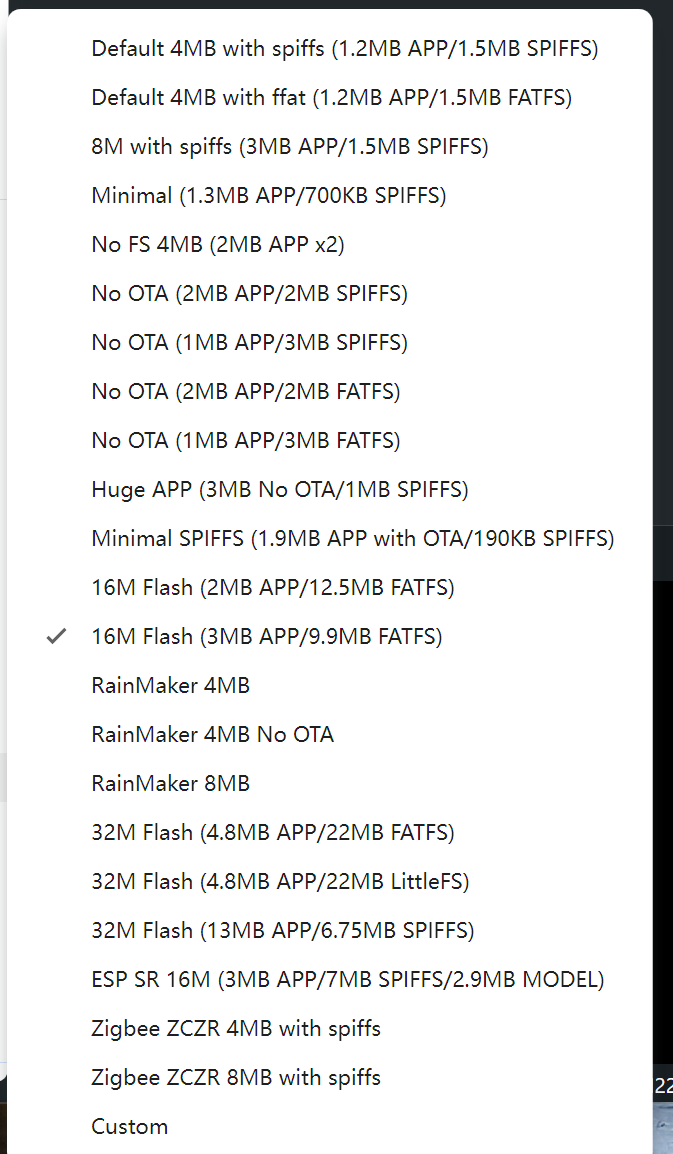
图1中内容都是ArduinoIDE中默认现有的分区。
方法2:创建自定义分区表文件
1. 创建分区表文件
在您的项目文件夹中创建一个名为 partitions.csv 的文件:Flash:16M
partitions.csv
# Name,   Type, SubType, Offset,  Size, Flags
nvs,      data, nvs,     0x9000,  0x5000,
otadata,  data, ota,     0xe000,  0x2000,
app0,     app,  ota_0,   0x10000, 0x300000,
app1,     app,  ota_1,   0x310000,0x300000,
ffat,     data, fat,     0x610000,0x900000,
spiffs,   data, spiffs,  0xF10000,0xF0000,
2. 分区说明
| 分区名 | 类型 | 用途 | 大小 |
|---|---|---|---|
| nvs | data | 非易失性存储 | 20KB |
| otadata | data | OTA数据 | 8KB |
| app0 | app | 主应用程序 | 3MB |
| app1 | app | OTA备份 | 3MB |
| ffat | data | FAT文件系统 | 9MB |
| spiffs | data | SPIFFS文件系统 | 960KB |
方法3:修改现有分区方案
步骤:
-
找到Arduino ESP32包的分区表目录
-
通常位置:
-
Windows:
C:\Users\[用户名]\AppData\Local\Arduino15\packages\esp32\hardware\esp32\[版本]\tools\partitions -
Mac:
~/Library/Arduino15/packages/esp32/hardware/esp32/[版本]/tools/partitions -
Linux:
~/.arduino15/packages/esp32/hardware/esp32/[版本]/tools/partitions
-
-
复制一个现有的分区表文件(如
default_16MB.csv),修改后保存为custom_16MB.csv
Arduino IDE 配置步骤
1. 开发板设置
这里我们就与ESP32S3为例:
工具 → 开发板: "ESP32S3 Dev Module"
工具 → USB CDC On Boot: "Enabled"
工具 → CPU Frequency: "240MHz (WiFi)"
工具 → Flash Size: "16MB (128Mb)"
工具 → Flash Mode: "QIO 80MHz"
工具 → Partition Scheme: "Custom Partition Table"
工具 → PSRAM: "OPI PSRAM" (如果您的ESP32-S3有PSRAM)以上配置信息我使用的是方法3进行配置的!其余的默认进行了。
好了基本情况就这样。希望本内容对你有帮助! 感谢你能看这里!iTEM

智能硬件社区聚焦AI智能硬件技术生态,汇聚嵌入式AI、物联网硬件开发者,打造交流分享平台,同步全国赛事资讯、开展 OPC 核心人才招募,助力技术落地与开发者成长。
更多推荐



 5
5 0
0- 0


 已为社区贡献3条内容

所有评论(0)