关于从嘉立创导入元器件的原理图和封装到 Cadence 保姆级教程
这个的原理非常的简单,就是利用这个软件作为中间人,嘉立创的原理图和封装导入到AD然后AD导出,再把导出的文件导入到Cadence里面就完成了这个过程。
关于从嘉立创导入元器件的原理图和封装到 Cadence 保姆级教程
原理说明
这个的原理非常的简单,就是利用Altium Designer这个软件作为中间人,嘉立创的原理图和封装导入到AD然后AD导出,再把导出的文件导入到Cadence里面就完成了这个过程。
导出原理图
-
打开嘉立创,然后创建一个新的工程
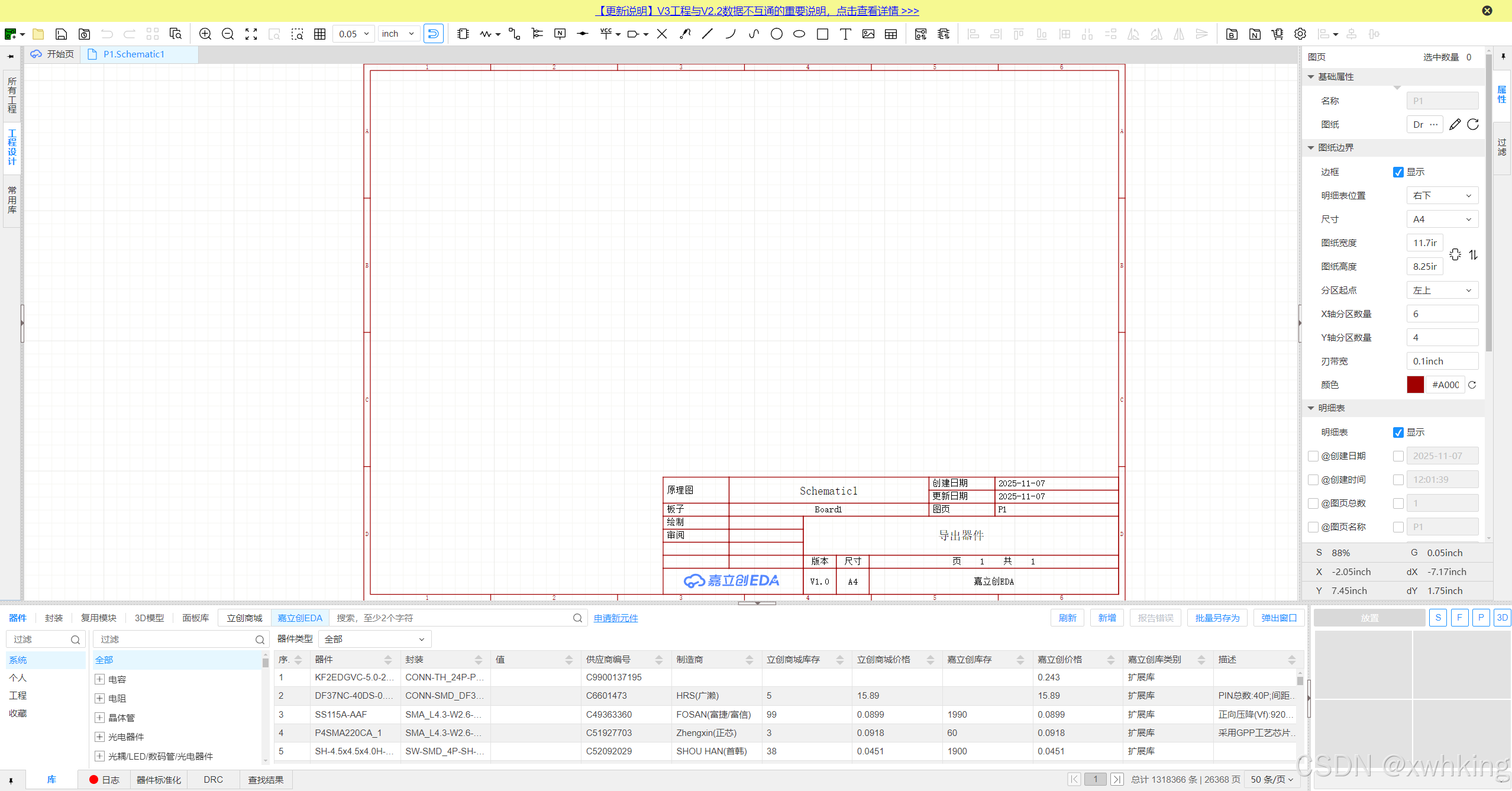
-
在嘉立创的库中搜索自己需要的元器件,这里我直接搜索
GD32F103C8T6和Type-C端子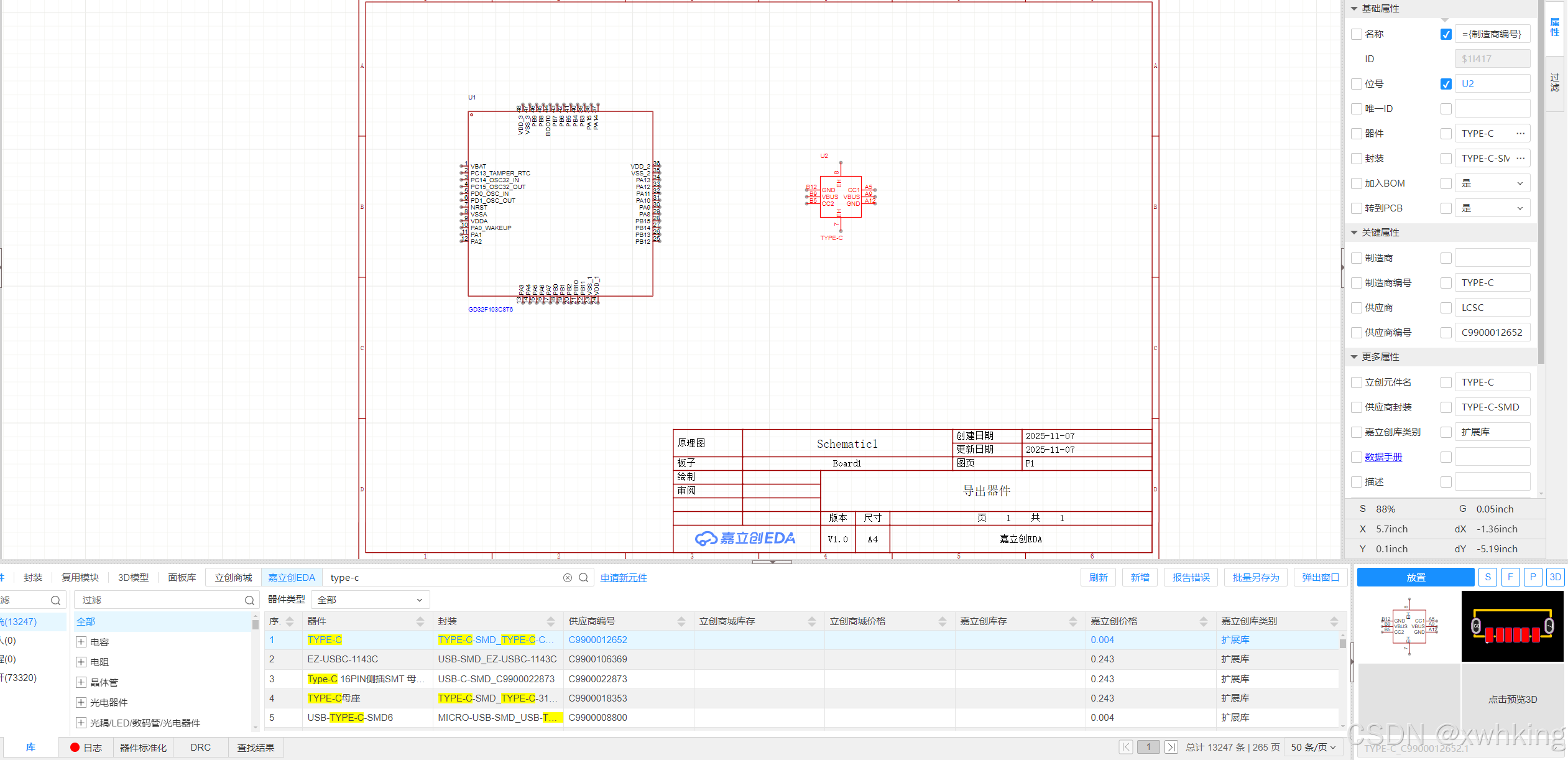
-
然后进行导出
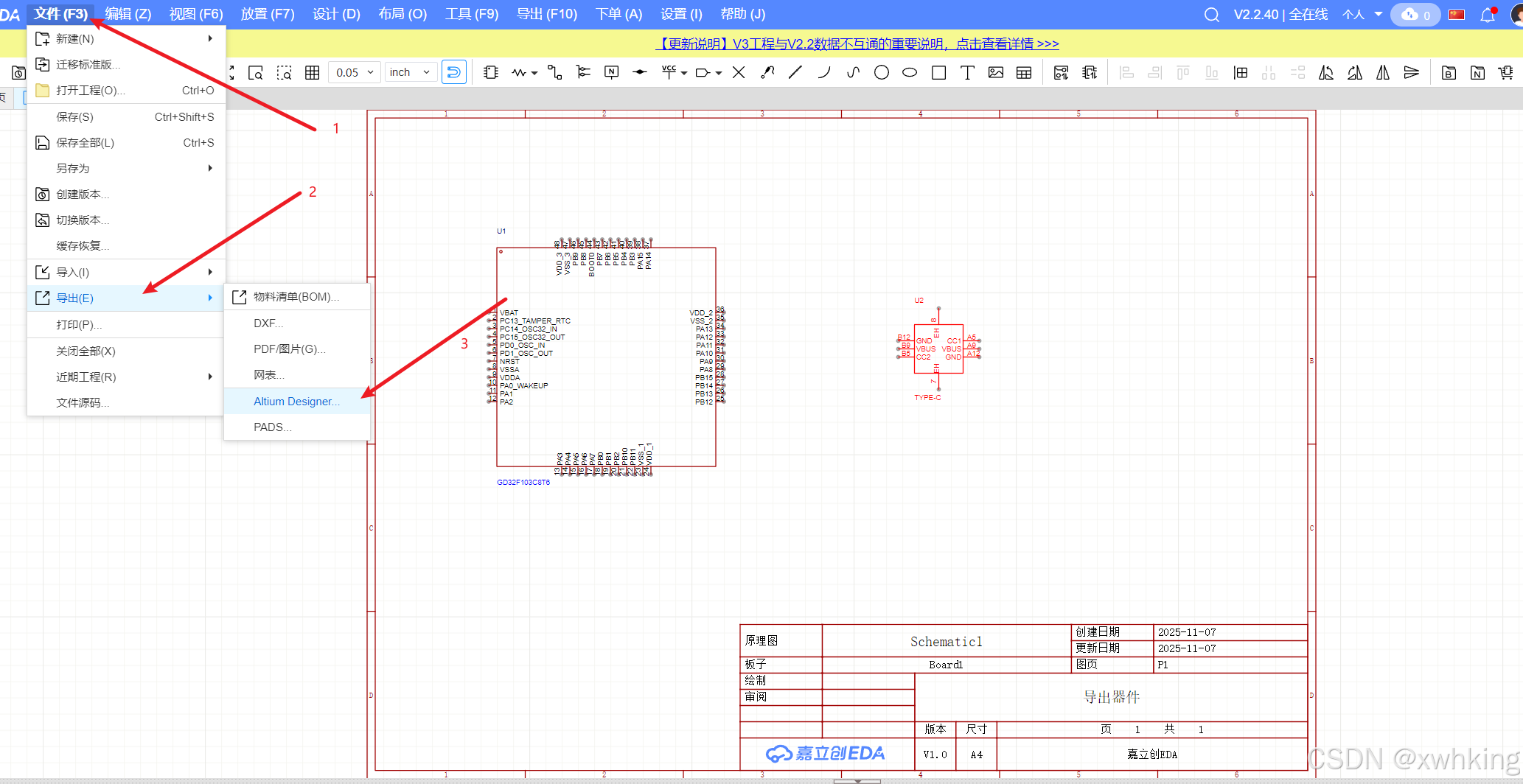
-
选择同意和导出
AD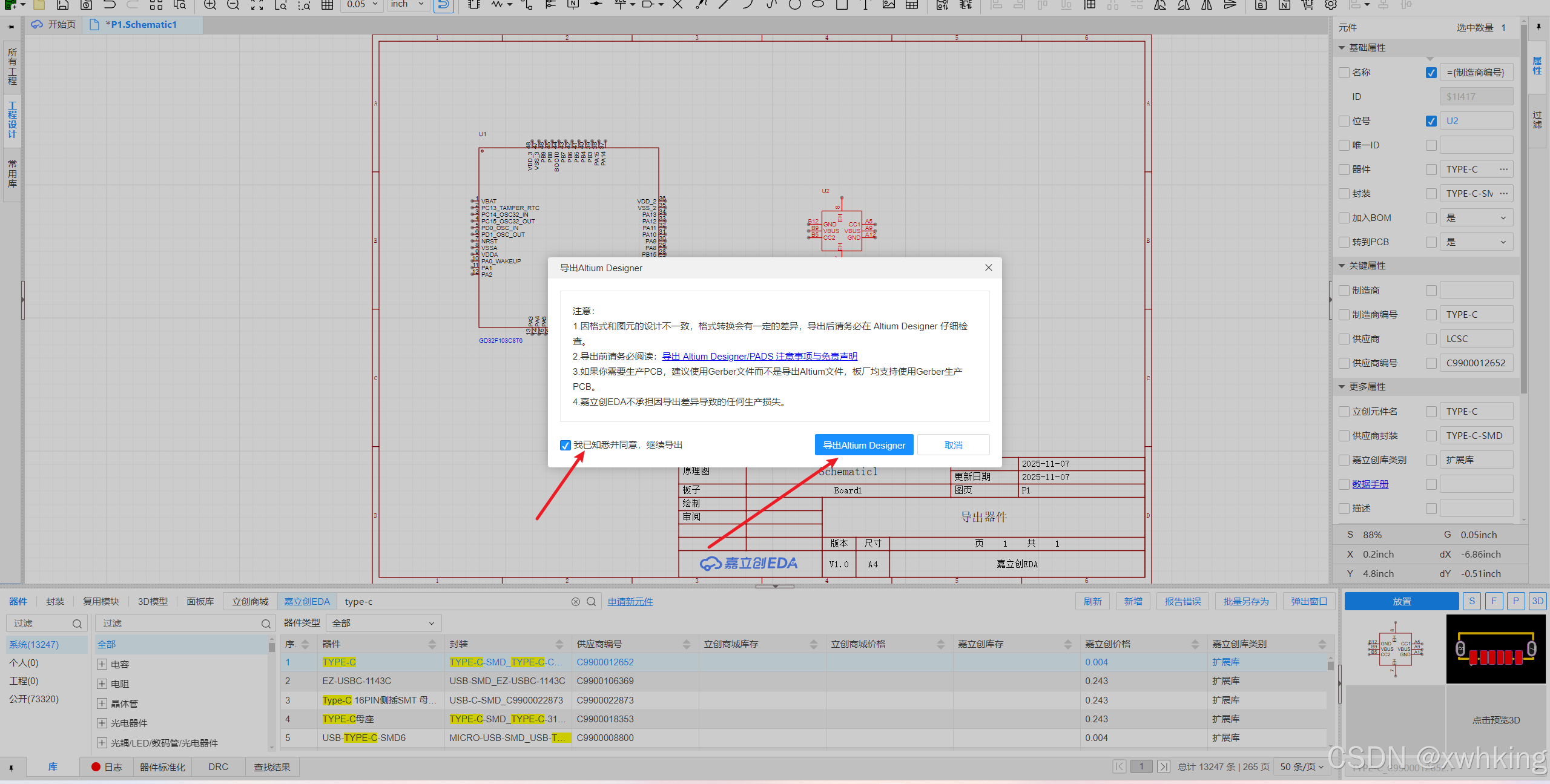
-
保存到自己想要的文件夹中
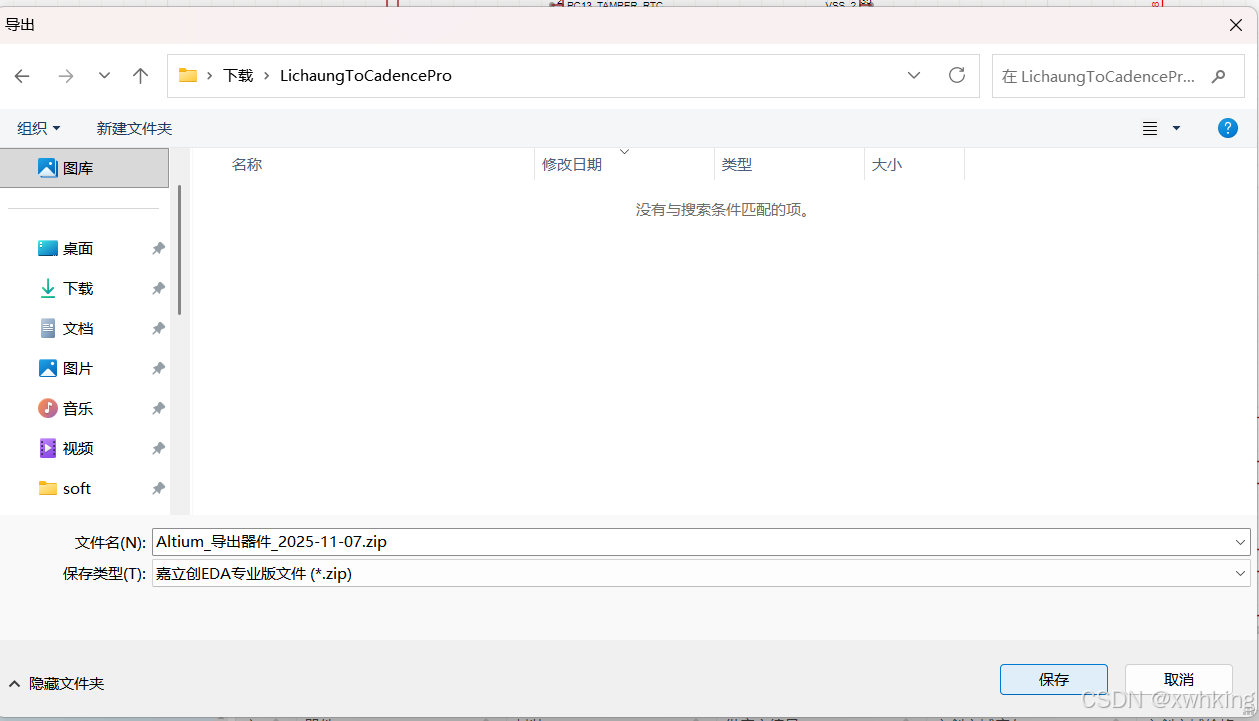
-
在
AD中打开原理图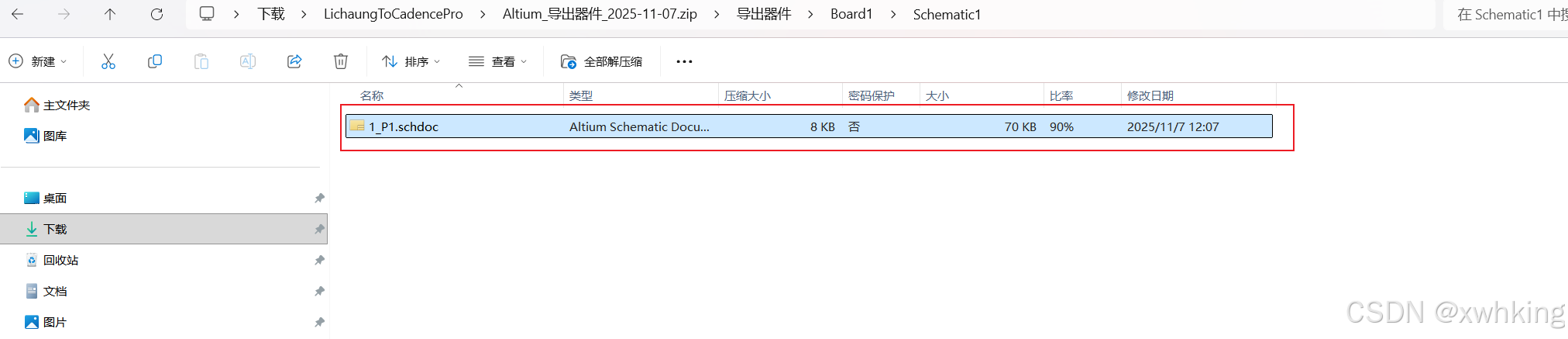
-
在
AD中选择另存为ASCII格式的文件-
选择另存为
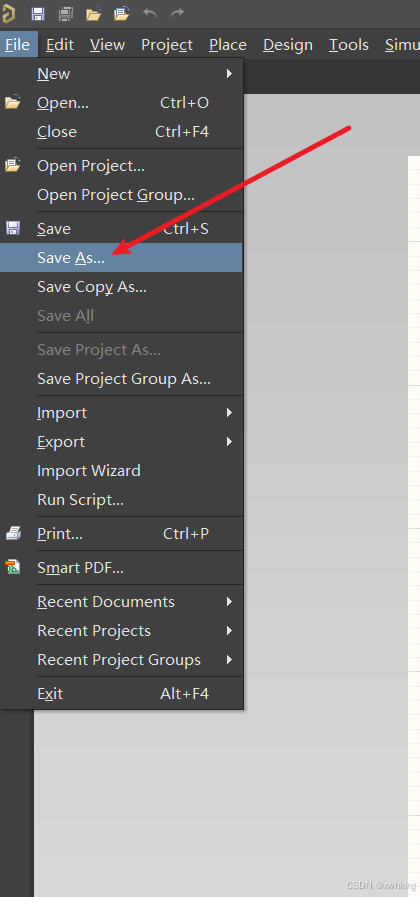
-
另存为
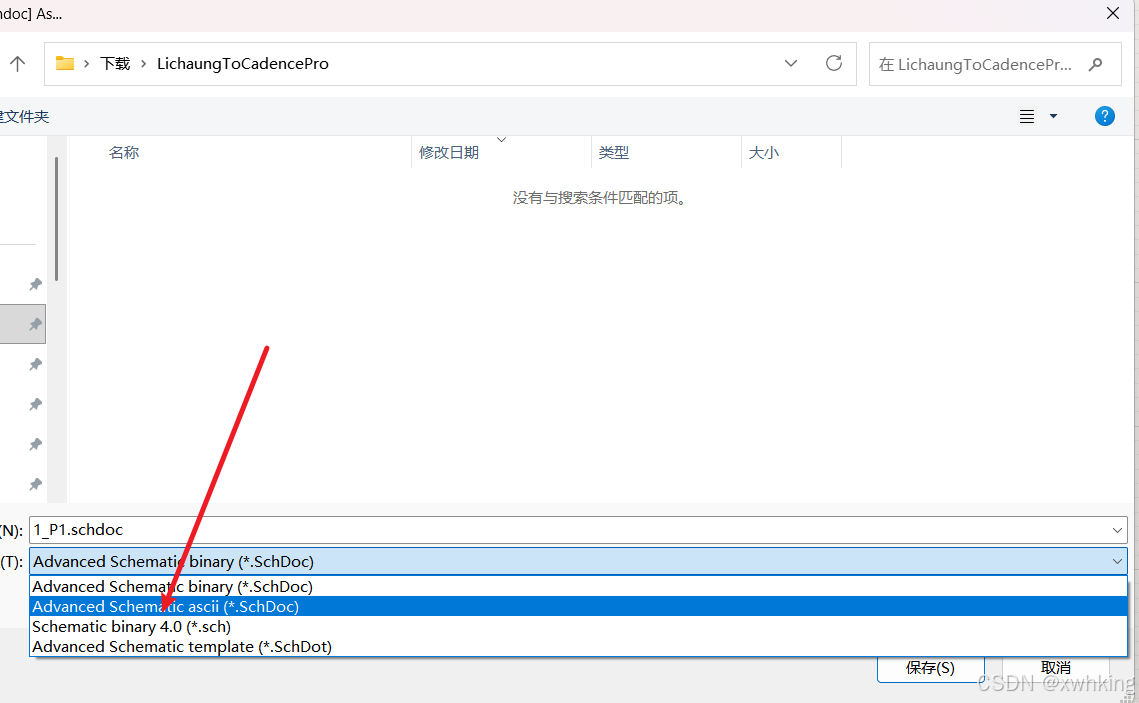
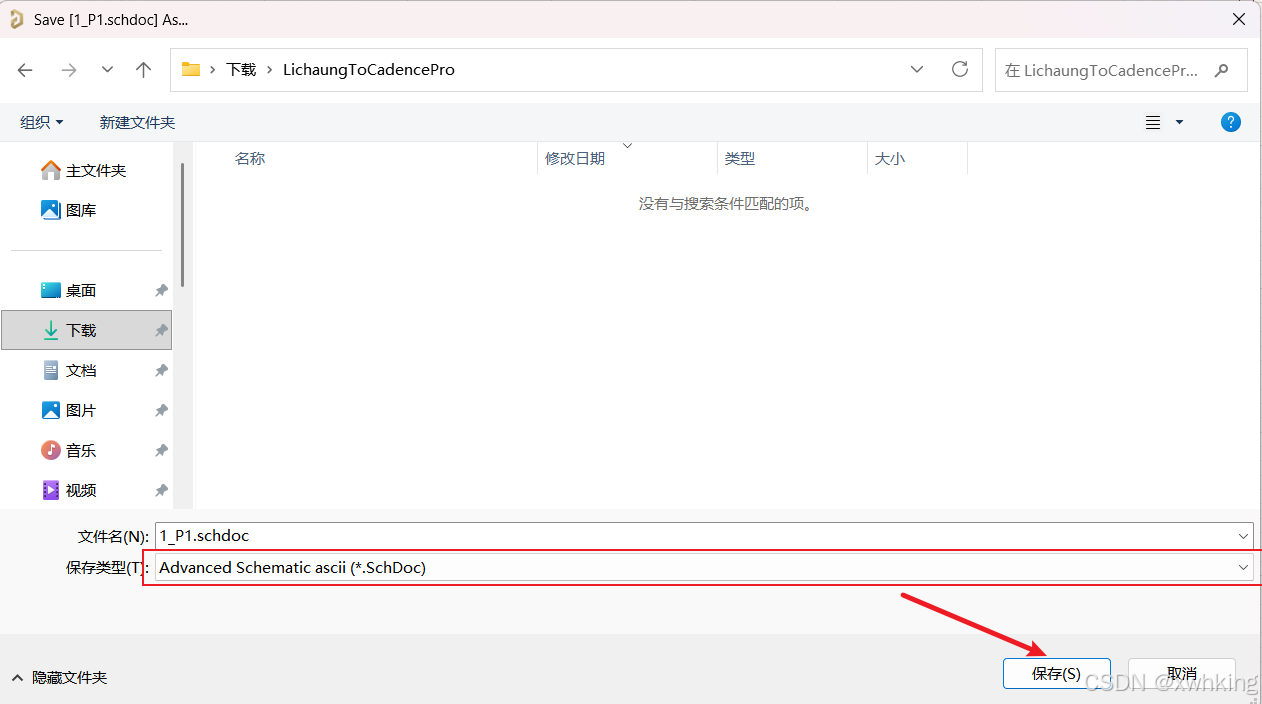
-
-
在
Capture CIS中 翻译保存的这个文件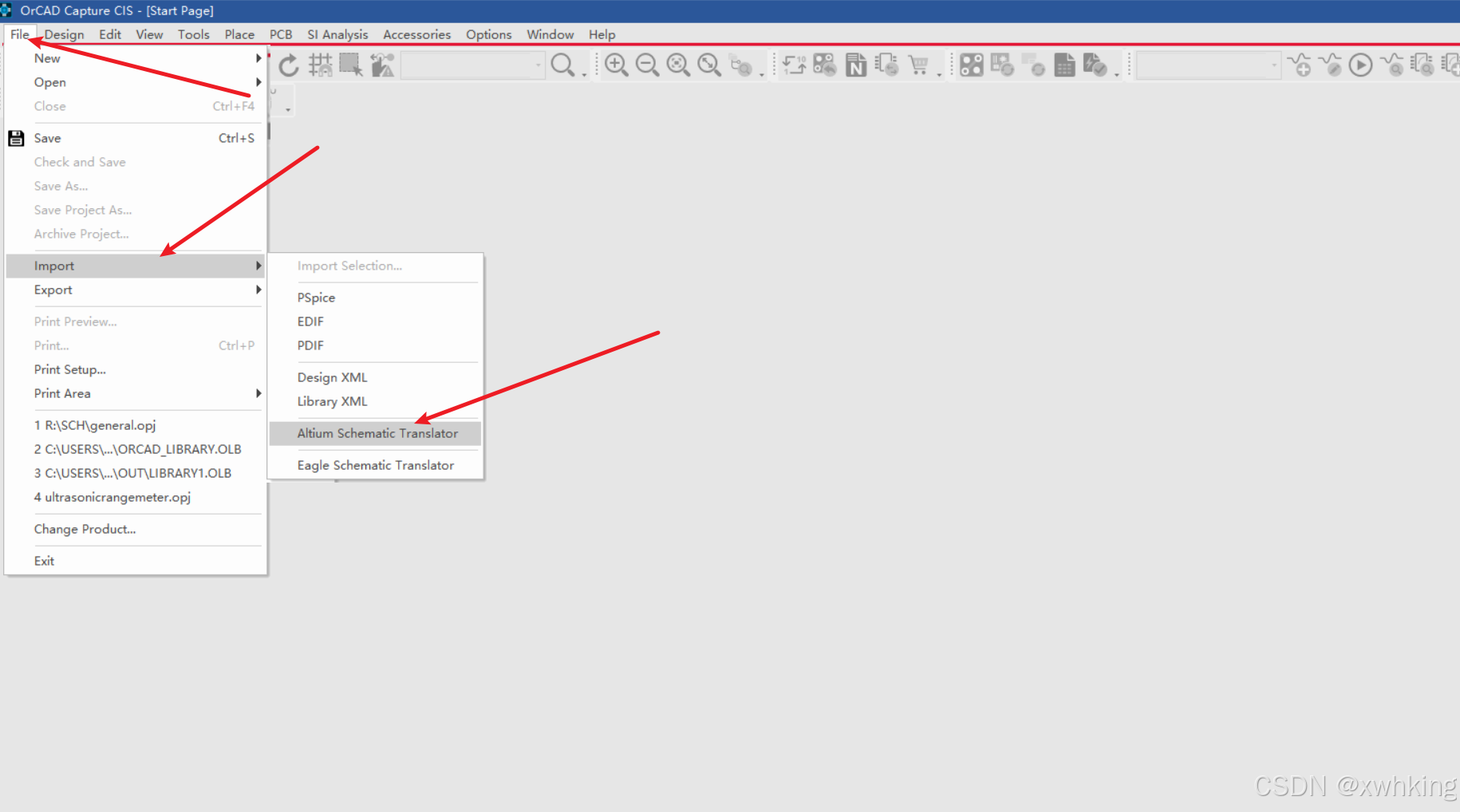
-
选择目标文件
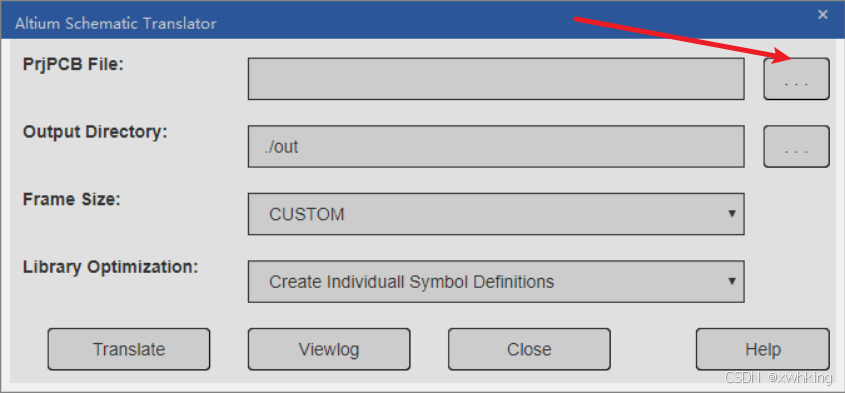
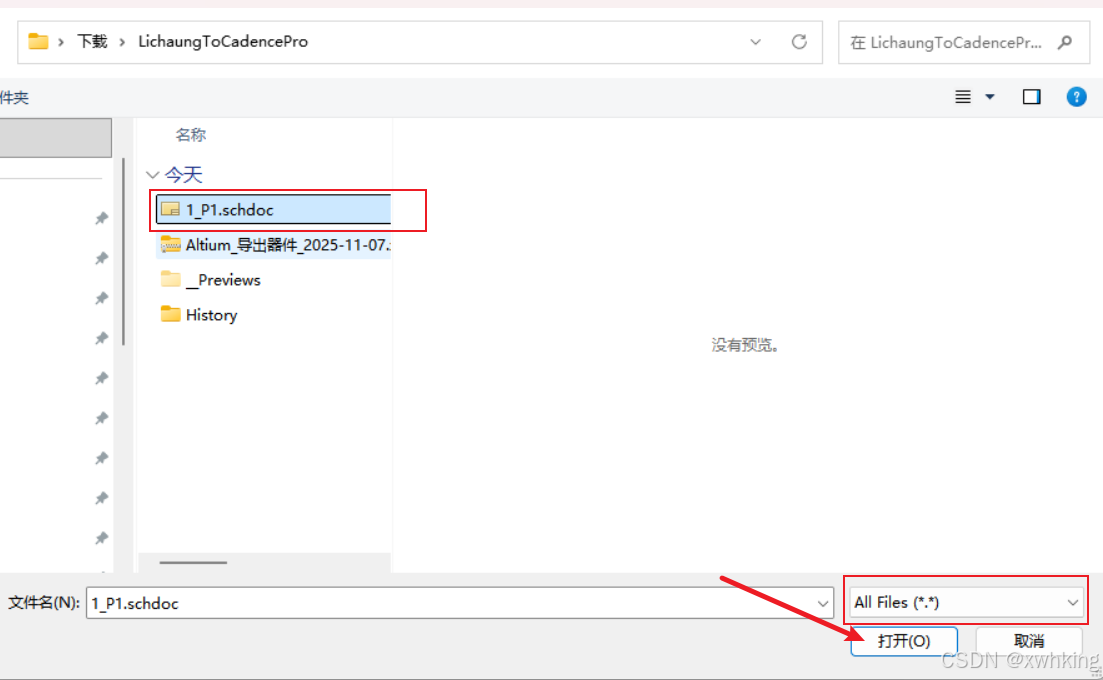
-
然后点击
translate就好了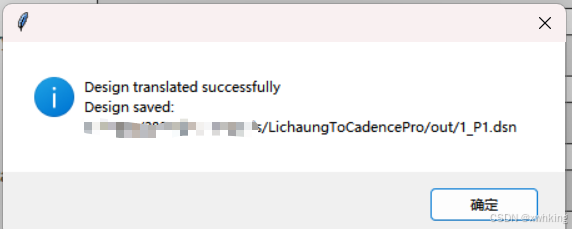
-
我们的原理图就导出来啦,可以在
out目录下进行查看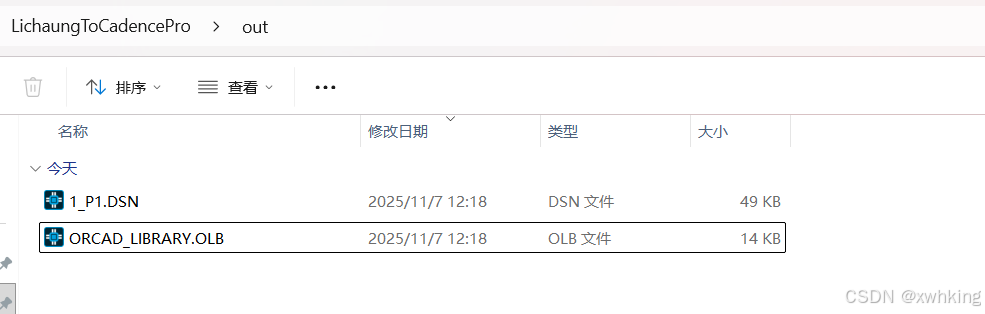
-
点开
olb文件就可以看到所有的原理图了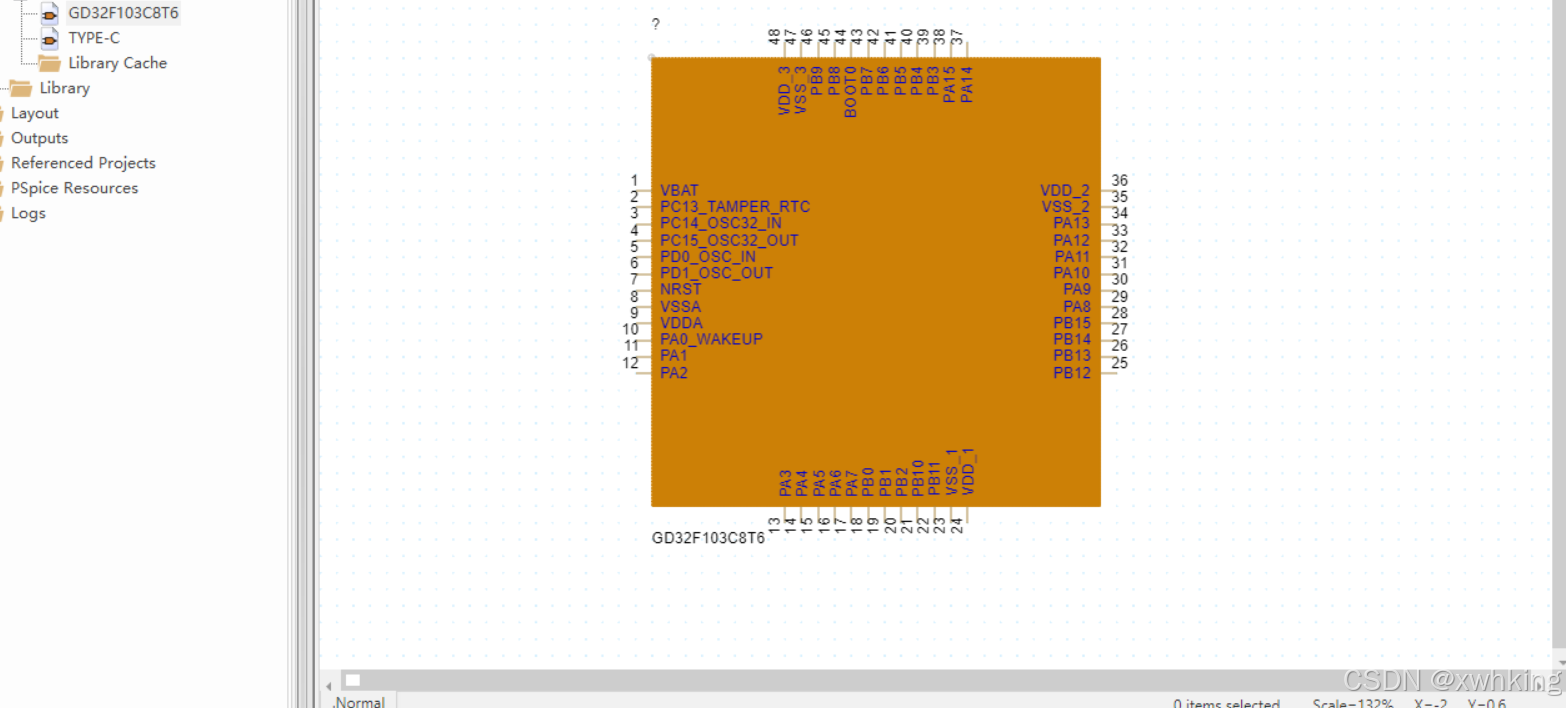
-
如果有需要,自己就可以把他们添加进入自己的库里面了
导出封装
-
同样的先从库中导入自己的元器件,这里我依然就用上述所说的两个元器件
GD32F103C8T6和type-c端子,然后从立创 EDA 中选择进行PCB设计,然后选择应用修改就好了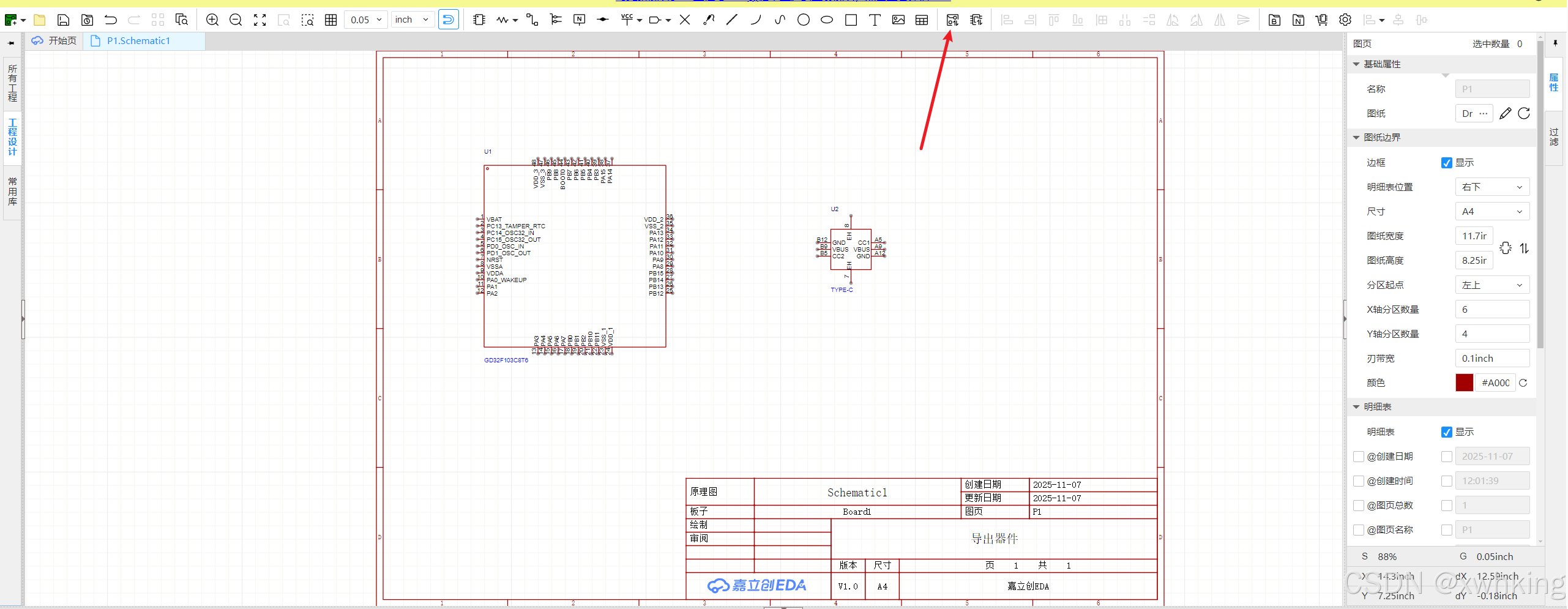
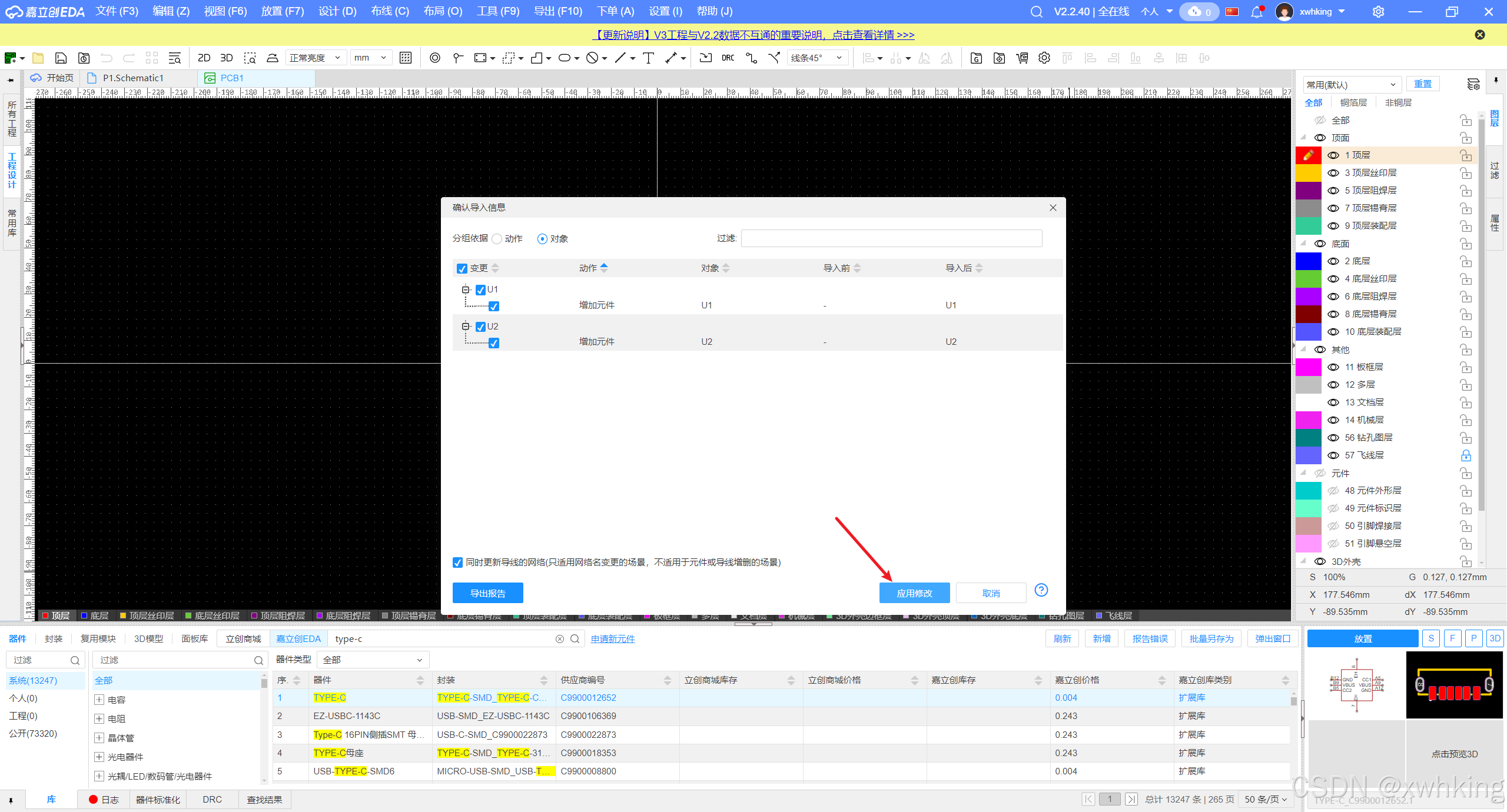
-
现在我们就可以看到两个封装画面中了
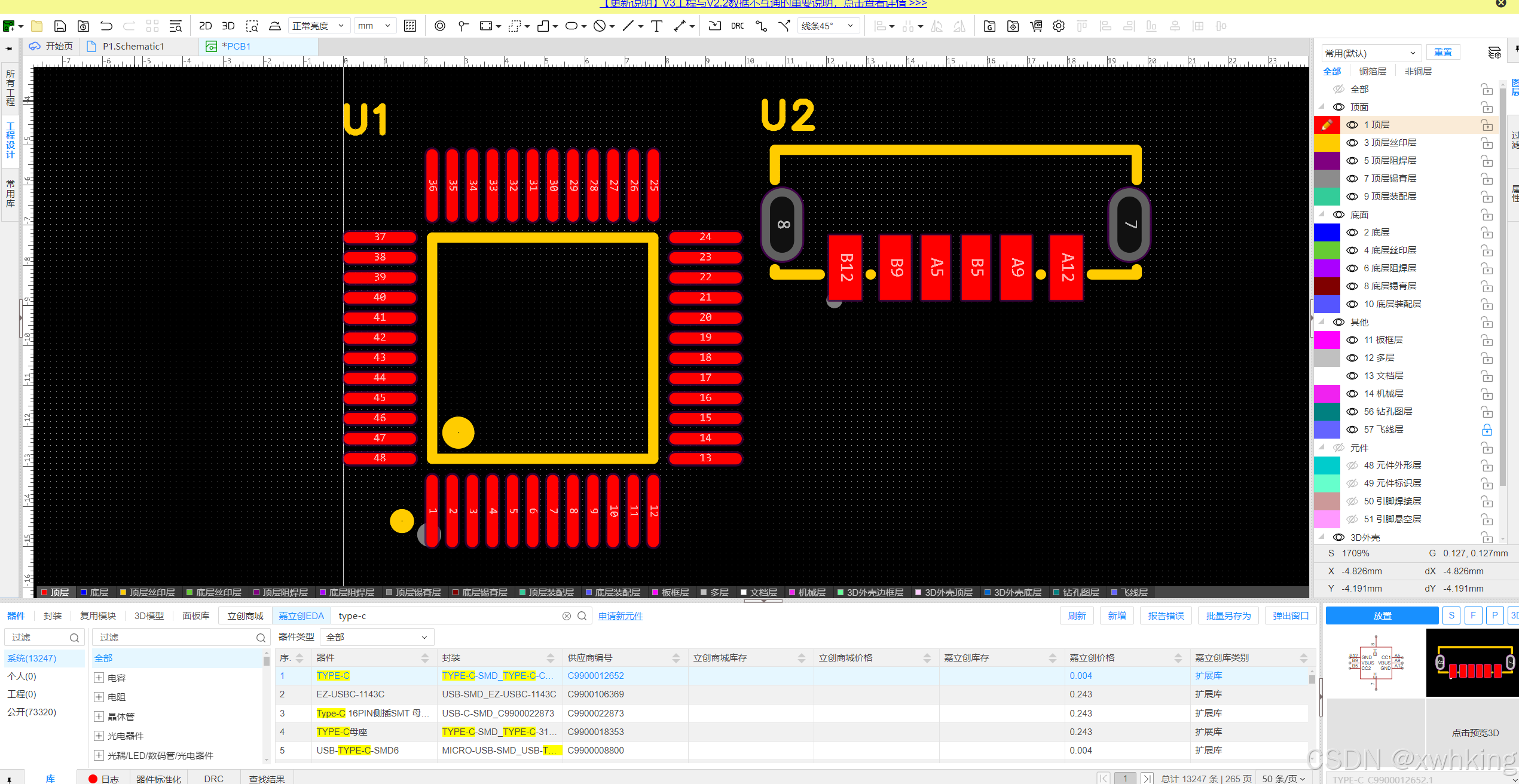
-
然后进行导出
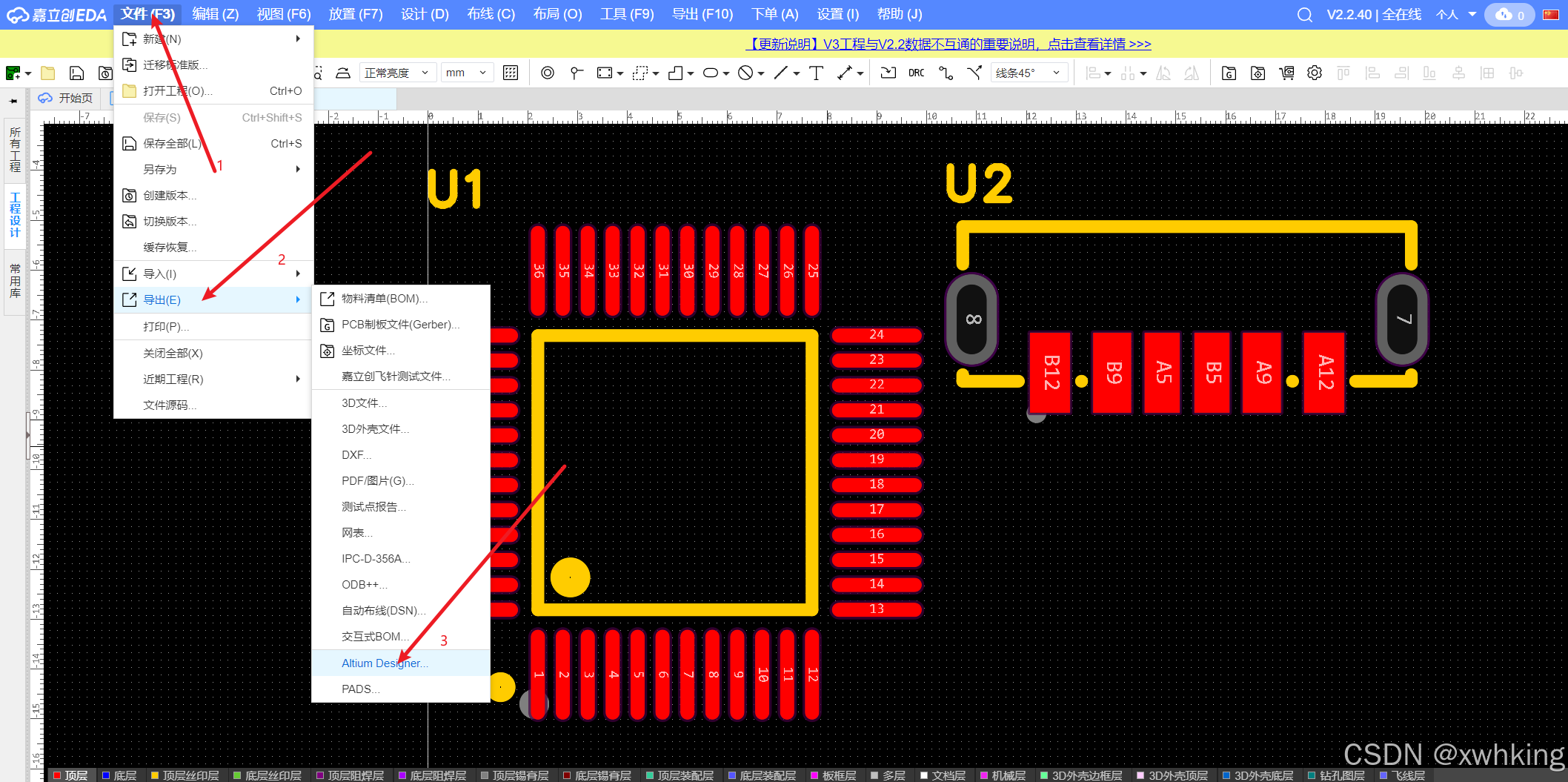
-
直接导出就好了
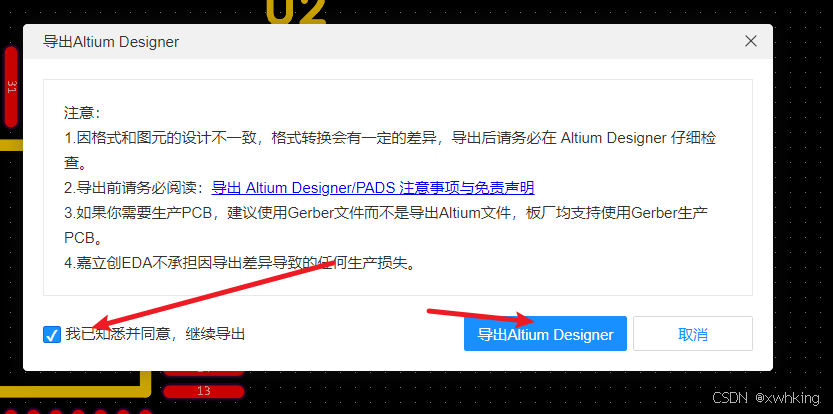
-
然后保存就好了。
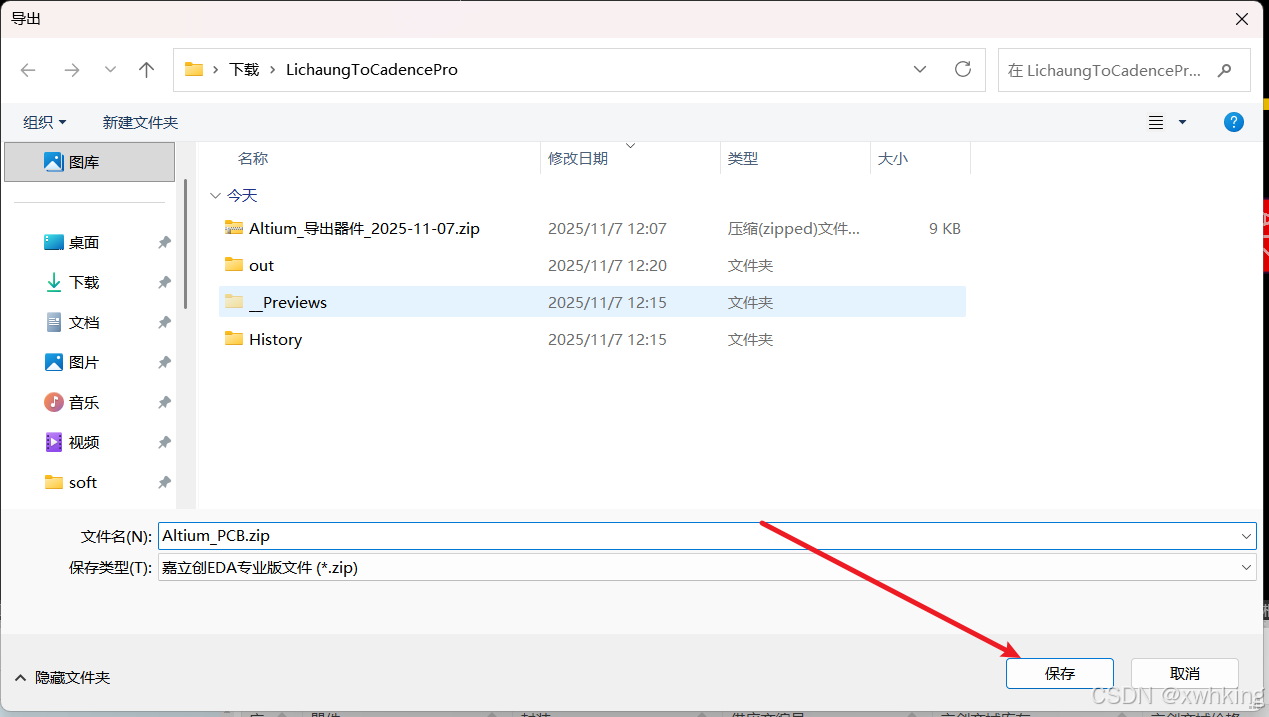
-
在
AD中打开PCB文件
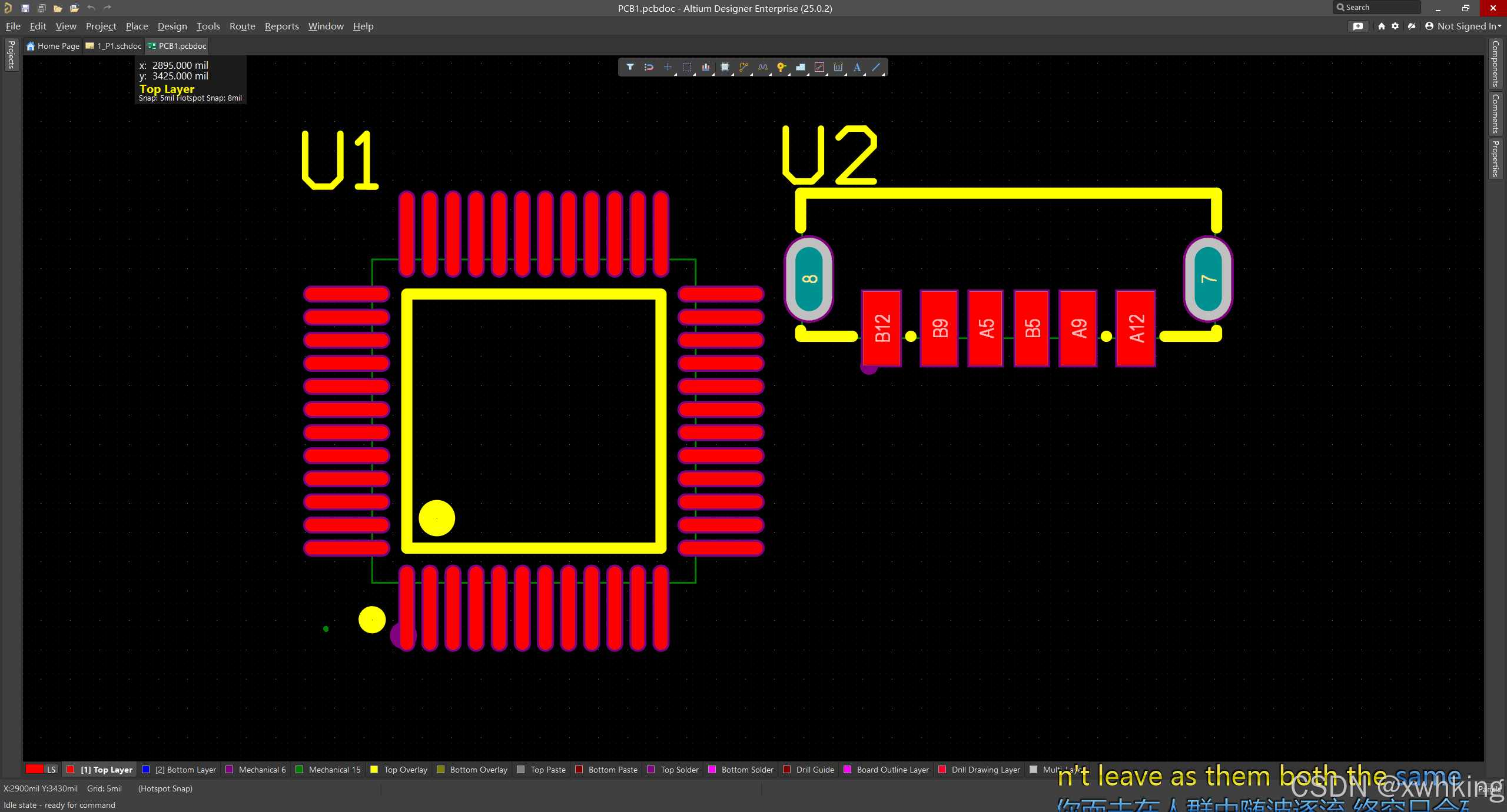
这里如果不能翻译请新建一个 Board 板级PCB文件就好了,就可以进行翻译了。
-
导出
ASCII文件,如果有提示,那么直接OK就好了。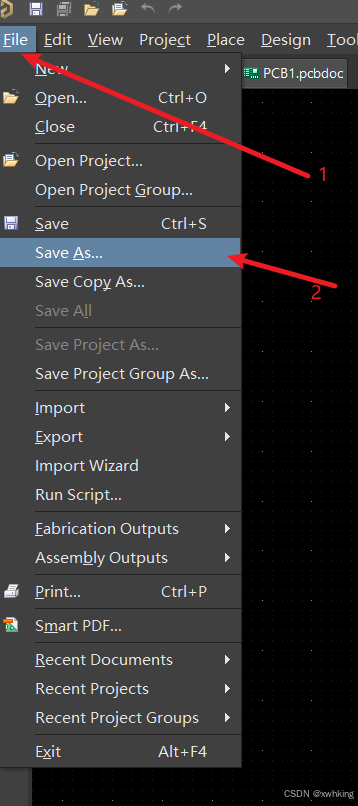
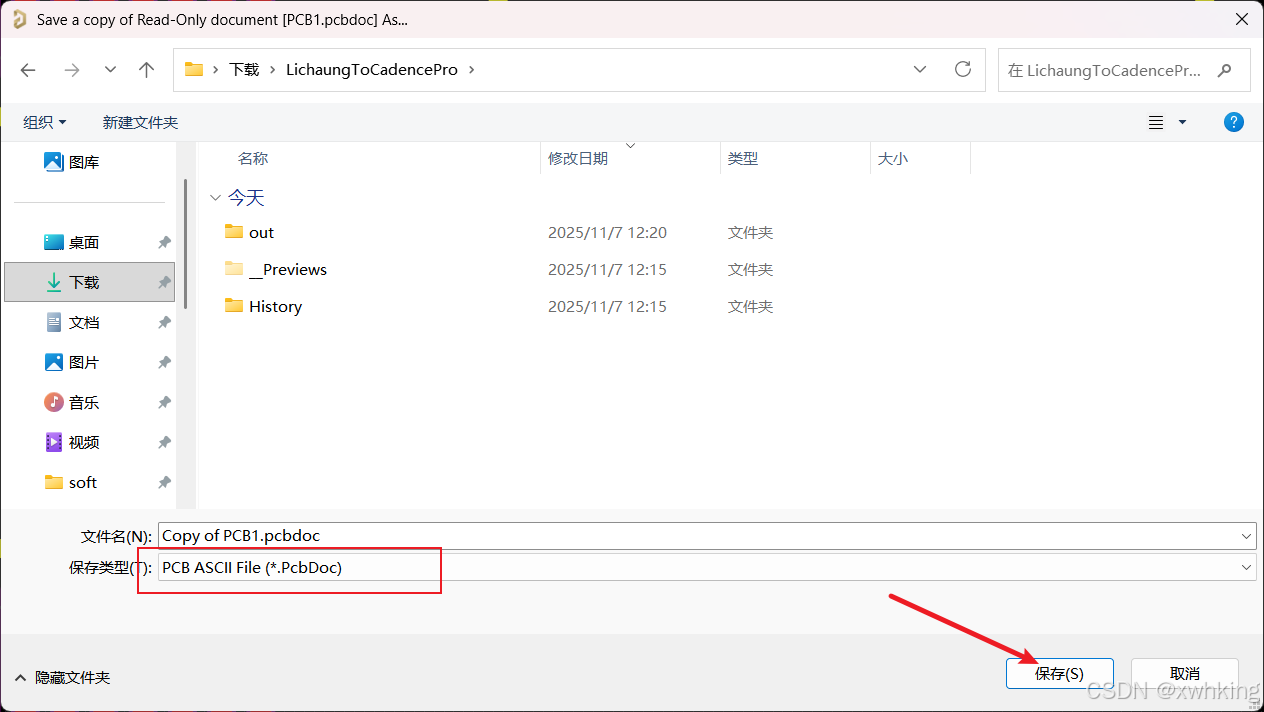
-
在
PCB Editor中翻译PcbDoc文件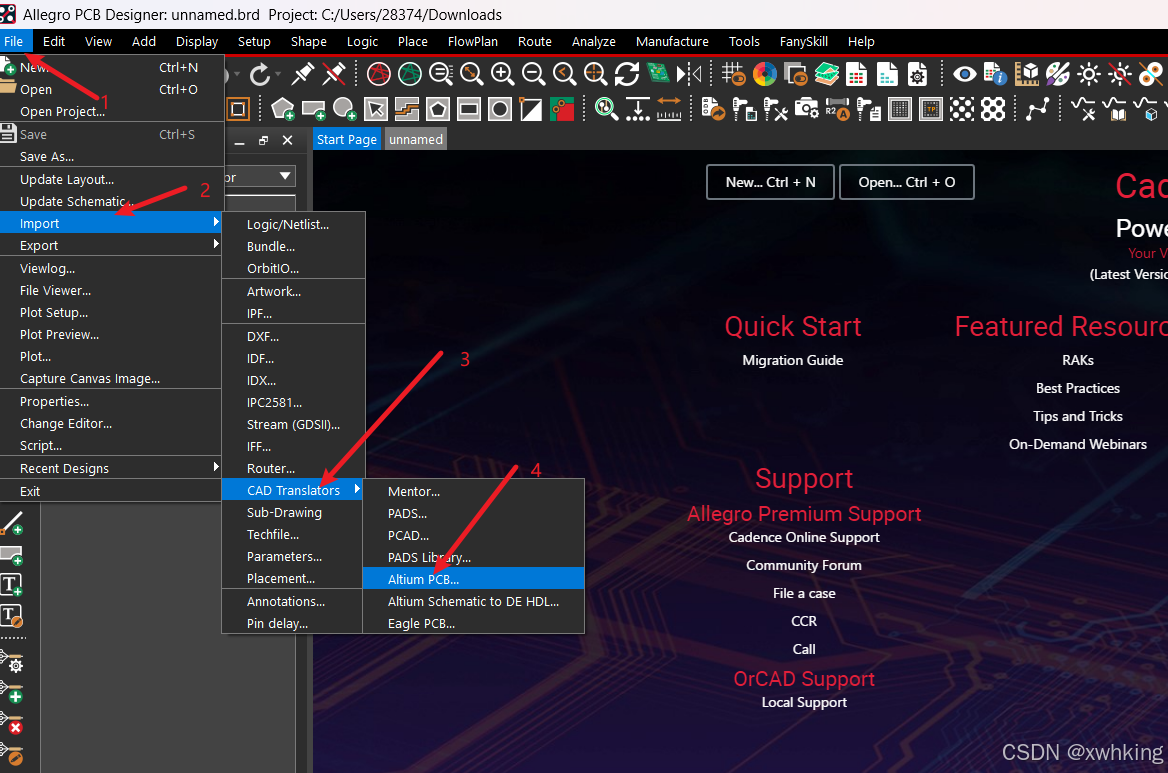
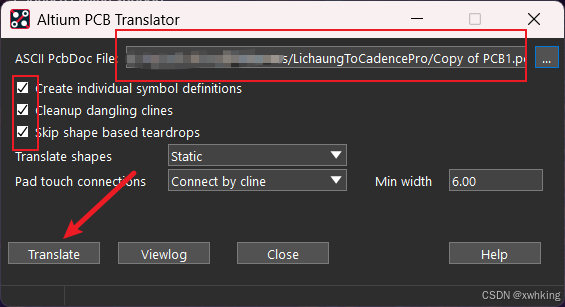
-
点击完翻译以后,就能出现了
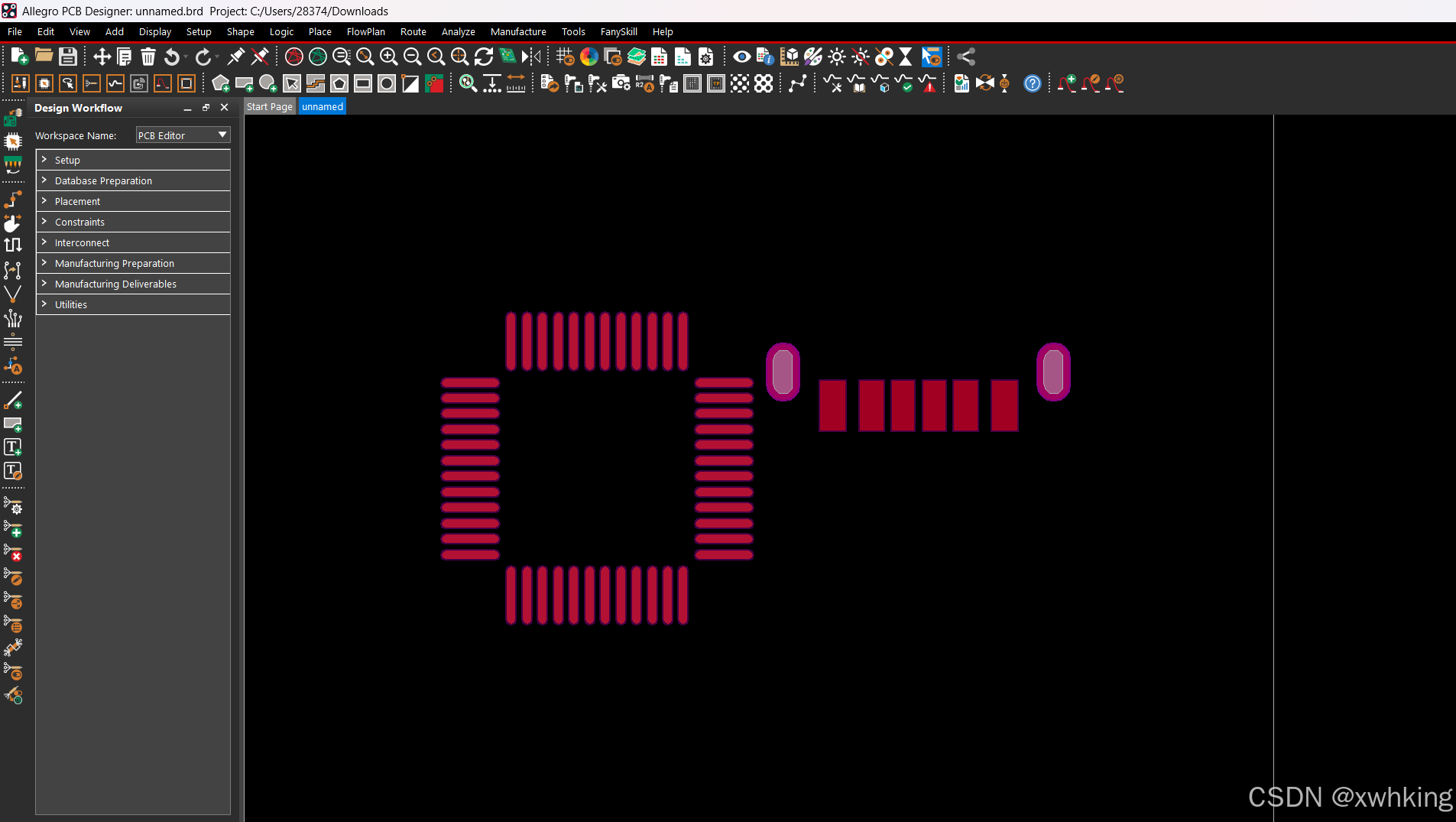
-
只看得见上面这些东西,是因为没有打开显示,在
Color Dialog里面打开所有显示就好了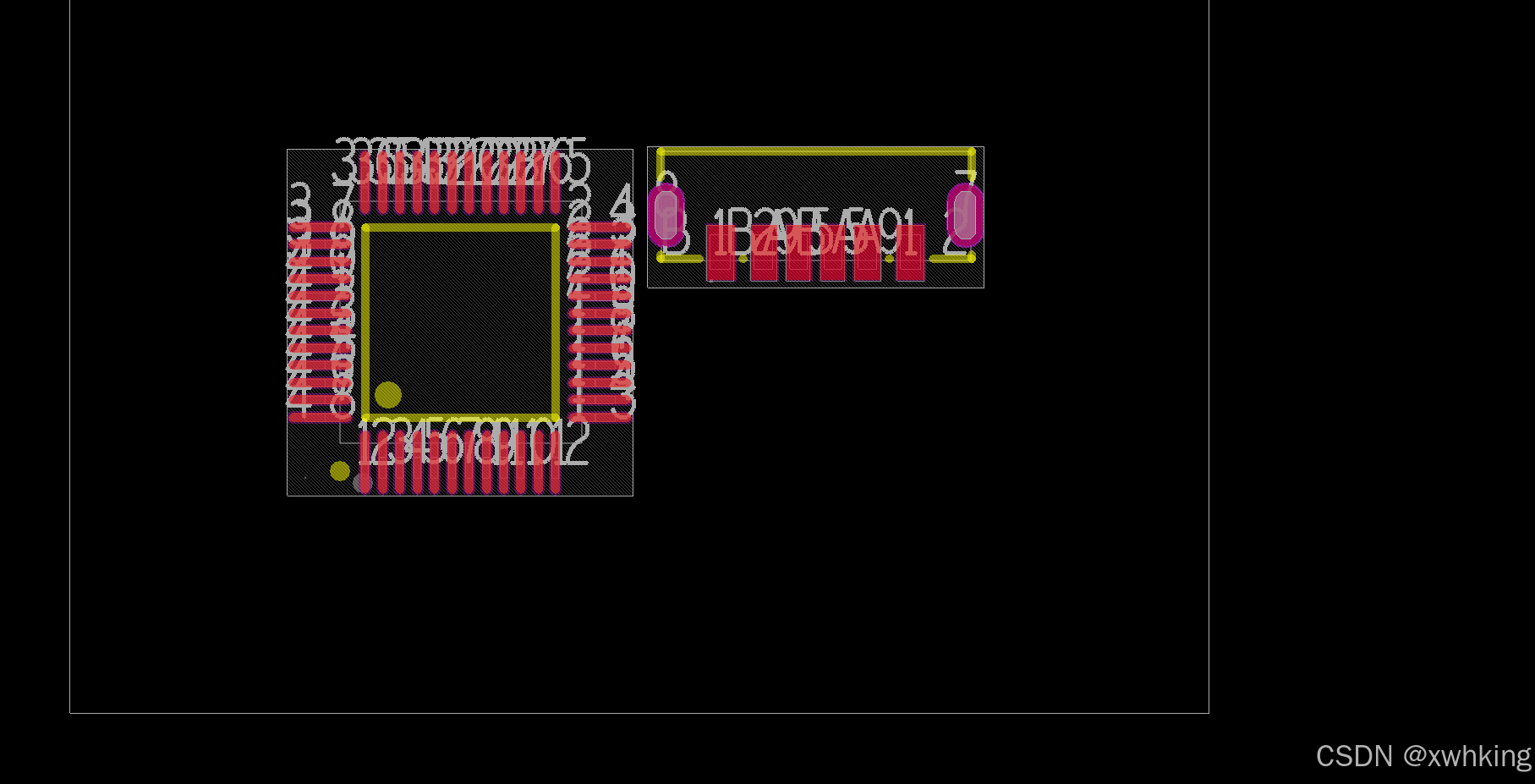
-
最后选择导出
Liabraries就可以了,然后就可以得到单独的封装了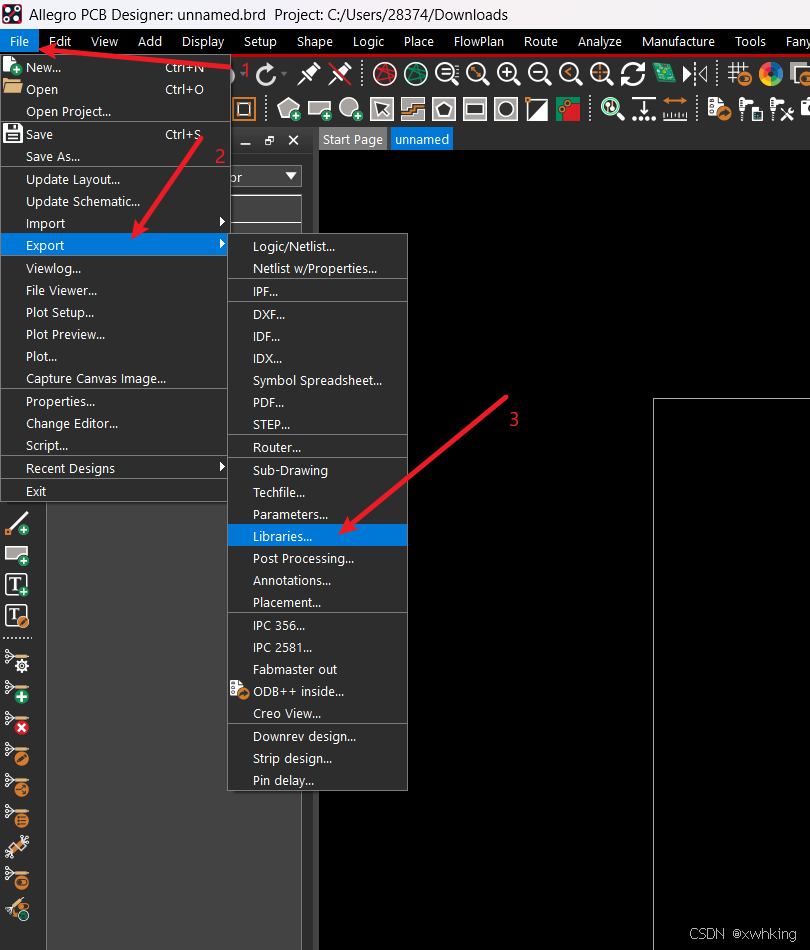
-
如果这里在填入
pcbout出现要创建文件夹的提示,直接ok就好了。!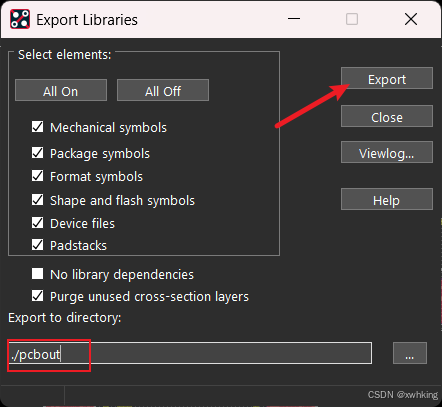
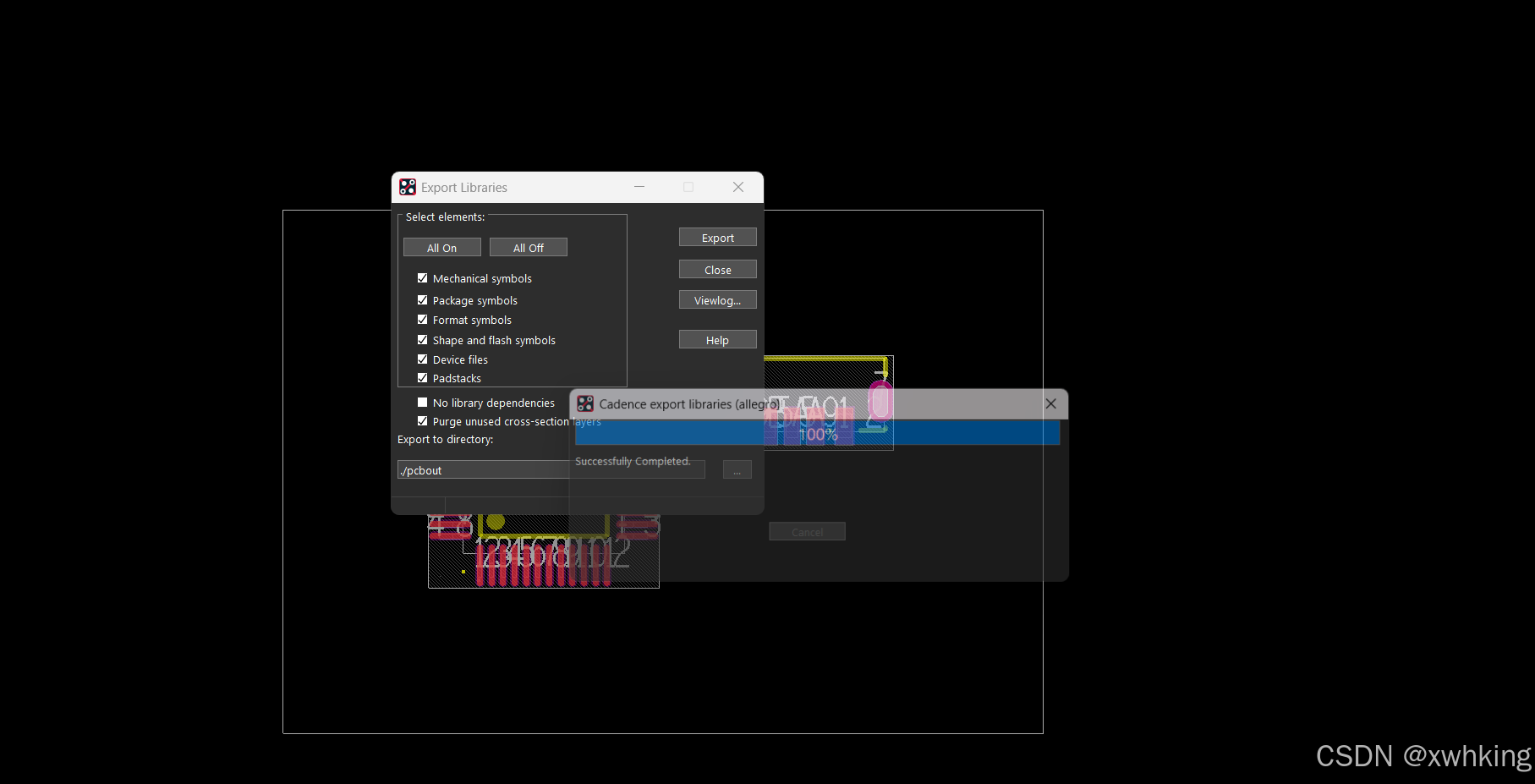
-
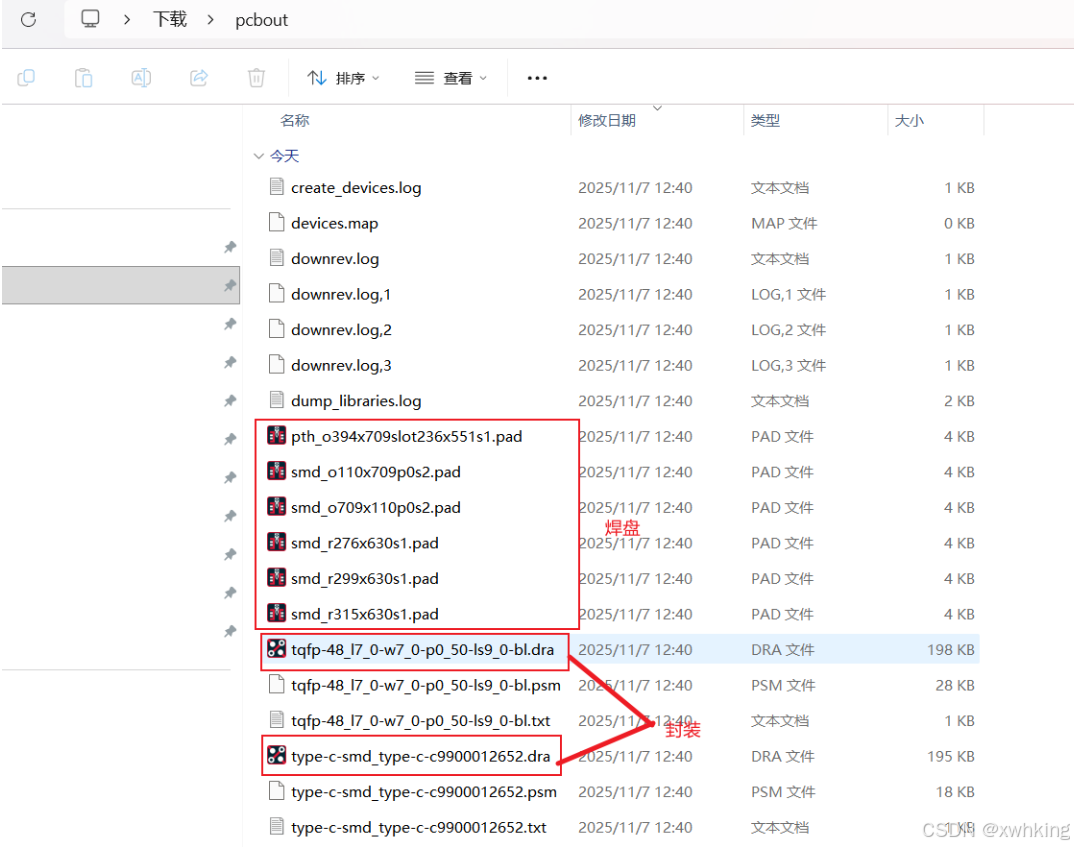
相应的焊盘和封装就导入到相应的目录啦,最后把焊盘和封装放入自己的库文件夹中就可以啦

智能硬件社区聚焦AI智能硬件技术生态,汇聚嵌入式AI、物联网硬件开发者,打造交流分享平台,同步全国赛事资讯、开展 OPC 核心人才招募,助力技术落地与开发者成长。
更多推荐



 13
13 0
0- 0


 已为社区贡献11条内容

所有评论(0)