Keil5中文显示与字体美化全攻略:告别乱码,悦享编程!
摘要: 本文提供Keil5中文乱码和字体美化解决方案。字体优化:推荐安装YaHei.Consolas混合字体,提升中英文字符显示效果,减少视觉疲劳。
还在为Keil5里输入中文显示乱码而烦恼吗?
是不是觉得默认字体看着眼睛累,影响编程心情?
别担心!这篇超实用指南,将手把手教你解决Keil5中文输入与显示的两大痛点,并轻松美化编辑器字体,让你的编程环境清爽又高效!
痛点一:中文输入/显示异常?乱码?一个汉字占两位?
问题描述:
在Keil5中输入中文注释或字符串时,新手常常遇到以下“拦路虎”:
- 显示异常: 一个汉字竟然占据了两个英文字符的位置,破坏排版。
- 乱码噩梦: 使用VSCode等其他编辑器打开Keil5的源文件,中文变成了一堆无法识别的“火星文”。
根源剖析:
这通常是由于Keil5默认的字符编码设置与中文字符不匹配导致的。Keil5需要明确知道你的文件使用的是哪种中文编码。
✅ 解决方案:设置正确的中文编码
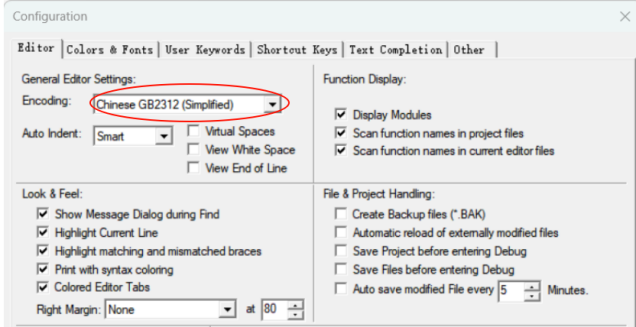
- 在Keil5编辑器中,找到菜单栏的 Edit -> Configuration。
- 在弹出的对话框中,选择 Editor 标签页。
- 在 Encoding (编码) 选项中,务必选择 Chinese GB2312 (Simplified)。
- 点击 OK 保存设置。
关键点: GB2312是简体中文最常用的编码标准之一,选择它就能确保Keil5正确识别和显示单个汉字,避免乱码和错位问题。设置后,新建文件通常默认使用此编码,对于已有乱码的文件,尝试用支持GB2312的编辑器(如Notepad++)转换编码后重新打开。
痛点二:默认字体太“丑”?看着眼睛累?
问题描述:
Keil5自带的等宽字体(如Courier New)虽然功能上没问题,但视觉效果确实比较“复古”,长时间编程容易视觉疲劳,影响心情和效率。
✅ 解决方案:安装并使用程序员友好字体
推荐神器:YaHei.Consolas 字体
这是一款专为程序员优化的混合字体,完美结合了 微软雅黑 的清晰中文显示和 Consolas 的优美英文等宽效果,是目前公认最适合编程的字体之一!
安装与设置步骤:
- 下载字体: 搜索并下载 YaHei.Consolas.1.11b (或更新版本) 字体包。
- 安装字体:
- Windows系统: 右键点击字体文件 -> 选择 “为所有用户安装” 或 “安装”。
- (或) 双击字体文件,在打开的预览窗口中点击 “安装” 按钮。
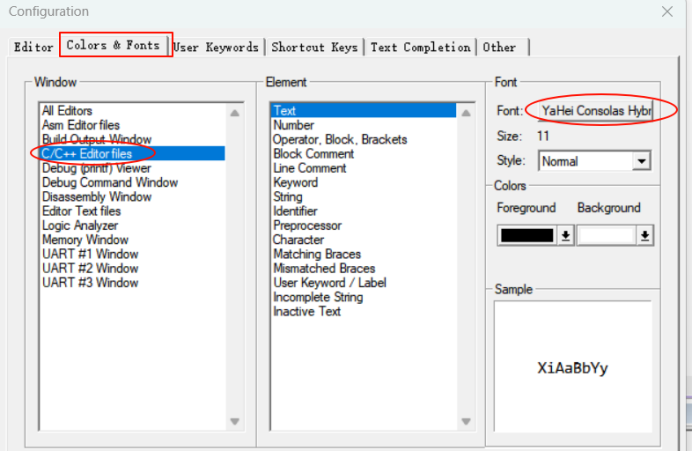
- 在Keil5中设置字体:
- 再次进入 Edit -> Configuration -> Editor 标签页。
- 在 Font and Colors (字体和颜色) 区域,找到 Font (字体) 下拉菜单。
- 在列表中找到并选择刚刚安装的 YaHei Consolas Hybrid (或类似名称)。
- 根据个人喜好调整 Size (字号),通常 10 或 12 比较合适。
- 点击 OK 保存设置。
效果对比:
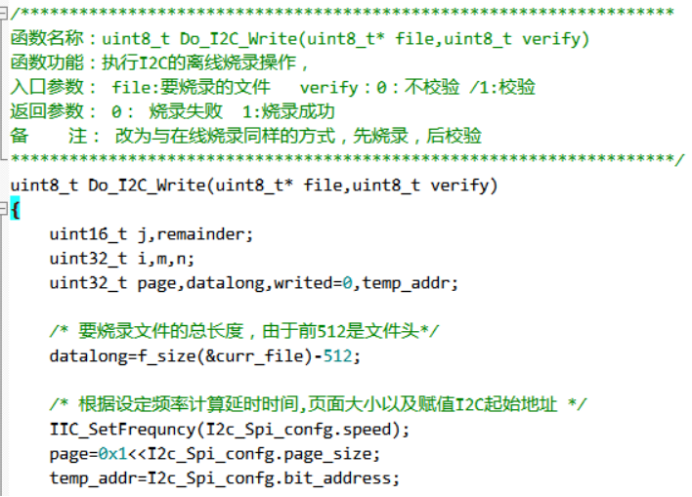
安装并应用 YaHei.Consolas 字体后,你会发现:
- 中文显示: 清晰、圆润、间距舒适,不再挤作一团。
- 英文/代码: 等宽、优雅、易读,关键字和符号辨识度高。
- 整体观感: 编辑器瞬间“颜值”飙升,代码阅读体验大幅提升,编程心情也跟着亮起来!
小贴士: YaHei.Consolas 字体不仅适用于Keil5,在VSCode、Sublime Text、Notepad++、Source Insight等主流代码编辑器中表现同样出色,强烈推荐统一设置!
总结
通过以上两步简单的设置:
- 选择 Chinese GB2312 (Simplified) 编码,彻底解决Keil5中文输入、显示和乱码问题。
- 安装并应用 YaHei.Consolas 字体,告别“丑”字体,享受清晰悦目的编程视觉体验。
现在,你的Keil5已经焕然一新!无论是编写中文注释还是阅读代码,都变得更加流畅舒适。快去试试吧,让高效的编程环境从“悦目”开始!
注:可关注“极光电波”。对话框输入“美化字体”获取下载链接。

智能硬件社区聚焦AI智能硬件技术生态,汇聚嵌入式AI、物联网硬件开发者,打造交流分享平台,同步全国赛事资讯、开展 OPC 核心人才招募,助力技术落地与开发者成长。
更多推荐



 13
13 0
0- 0


 已为社区贡献1条内容

所有评论(0)