Embedded IDE标准库开发环境搭建:放弃keil5,带调试功能
写在前面
在前一篇博客中我详细写明了如何搭建Embedded IDE标准库的开发环境,然而,开发环境还是依赖keil5的工具链。keil5的工具链不购买是有使用限制的,而且无法使用Cortex-Debug来调试,同时,网络环境不好的话可能会失败。因此这一次我将调整一下搭建的方法,以避免上述问题。
卸载keil5,还原vscode(可跳过)
按下win+i,应用中搜索keil,卸载。
按下win+R,输入%appdata%,回车,删除Code文件夹。
按下win+R,输入%userprofile%,回车,删除.eide文件夹和.vscode文件夹。
注意,删除这些文件夹会使vscode完全回到初始状态,如果你在vscode中有其他已经配置好的东西,建议vscode左下角profile新建一个,隔离出一个新状态。
配置Embedded IDE
下载插件
插件中搜索Embedded IDE,下载插件。
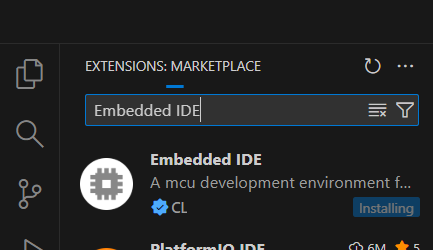
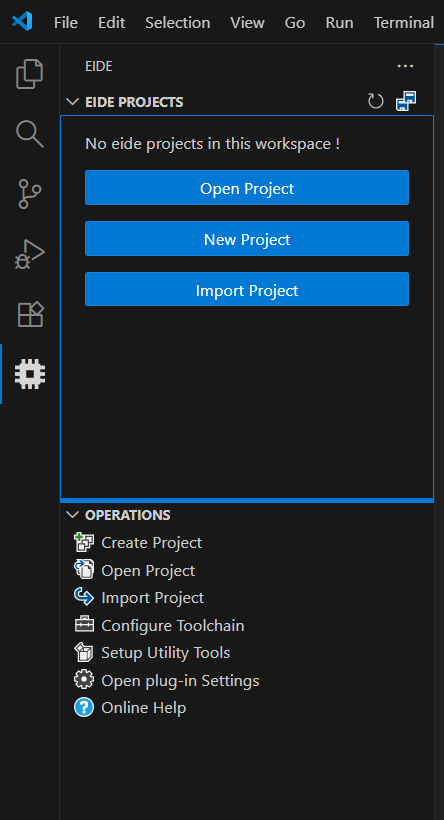
下载后点开左侧边栏的芯片图标,插件会启动并初始化。插件将自动下载eide-binaries和.NET6 X64运行时。出现这个界面表示安装成功。
配置工具链
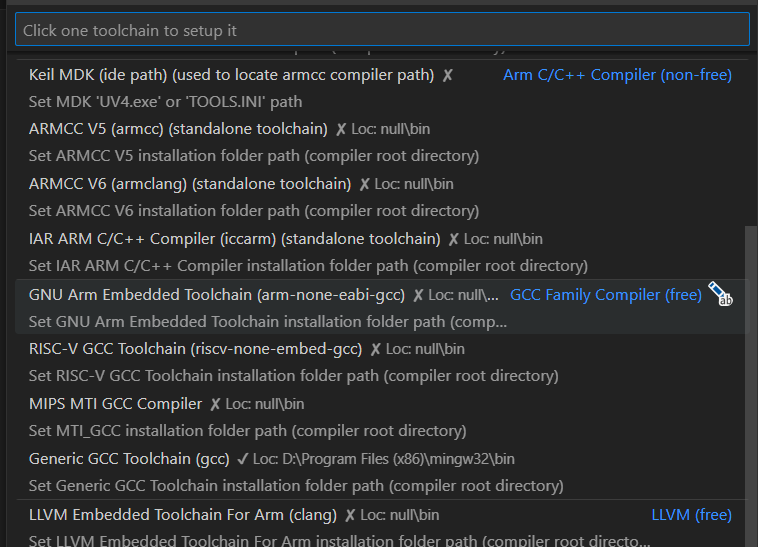
点击图中的Configure Toolchain,选择GNU Arm Embedded Toolchain(arm-none-eabi-gcc)。
选择Online。
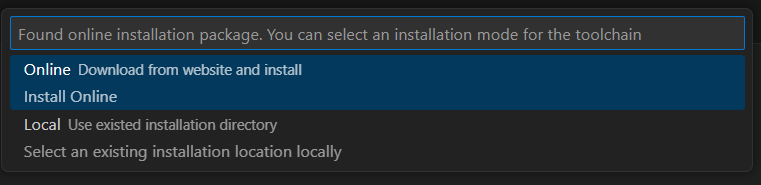
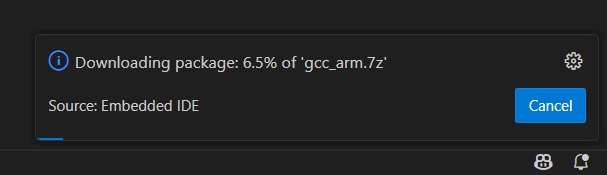
右下角显示下载和解压。
设置Utility Tools
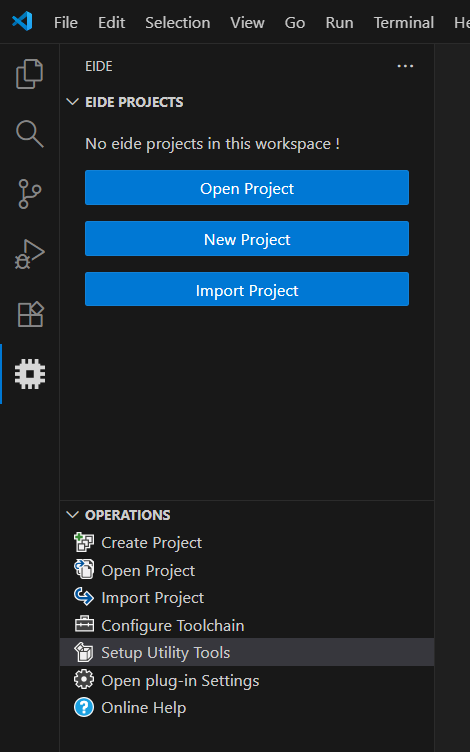
点击图中的Setup Utility Tools,选择STM32 Cube Programmer CLI。
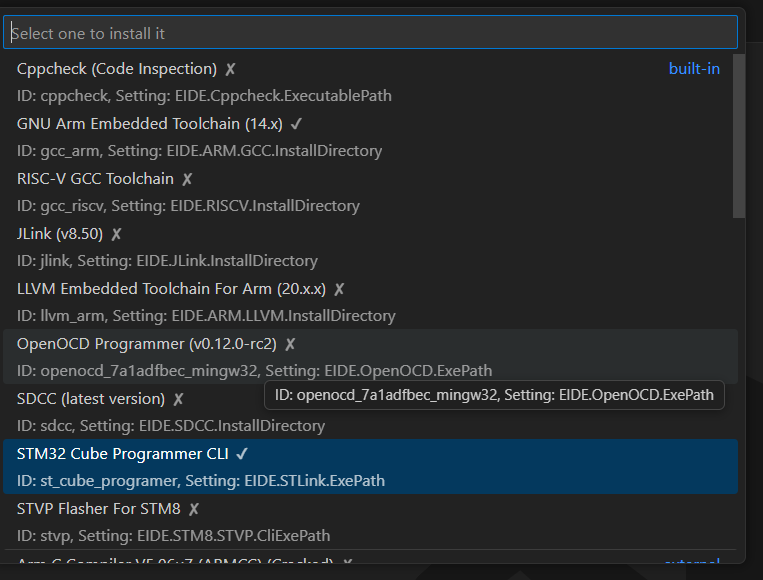
右下角会显示下载,等待完成。
新建工程
点击Create Project
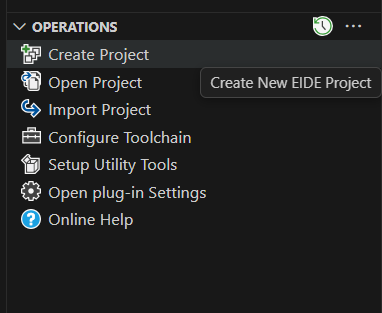
选择Internal Template。
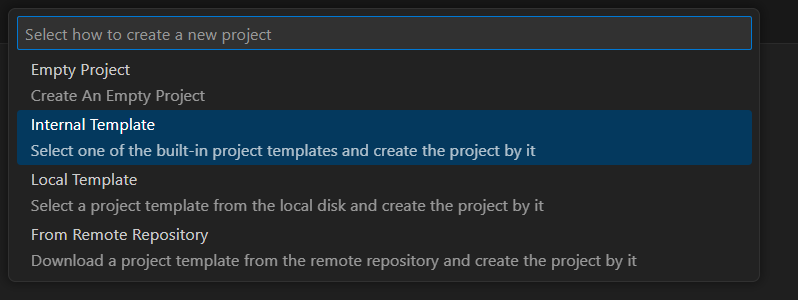
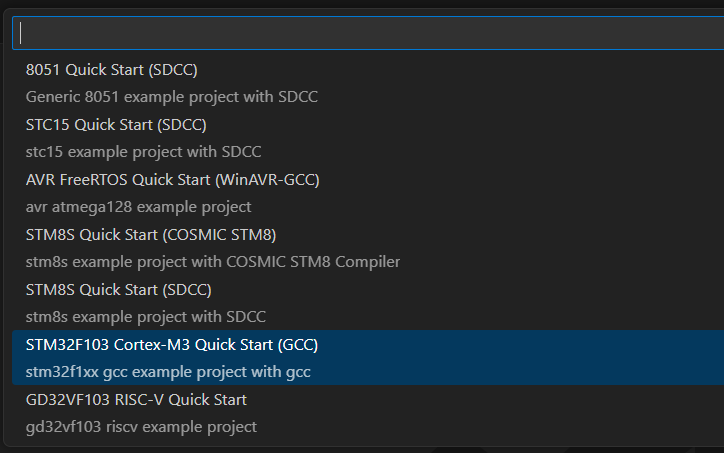
选择STM32F103 Cortex-M3 Quick Start,之后命名,选择保存路径。
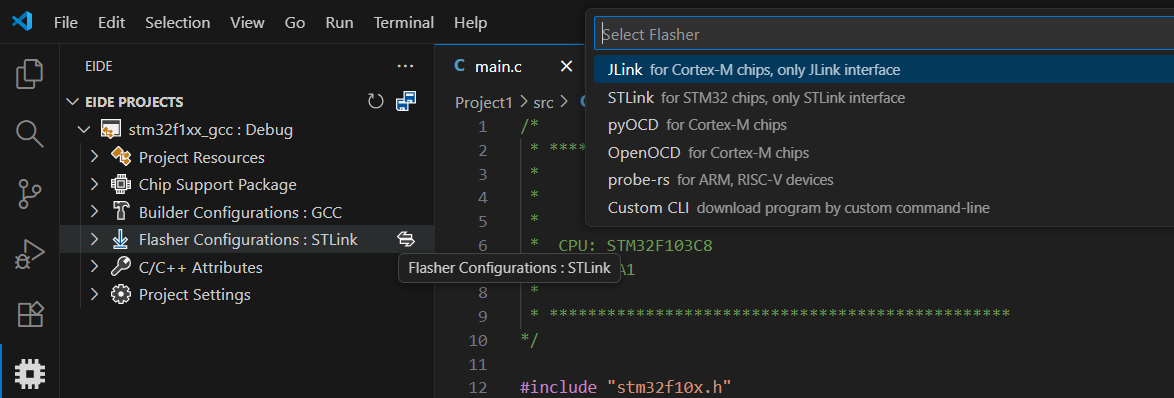
找到Flasher Configurations,选择STLink。
 打开src文件夹的mian.c,点击右上角的Build。
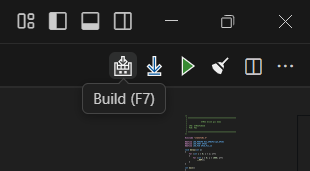
可以看到构建成功。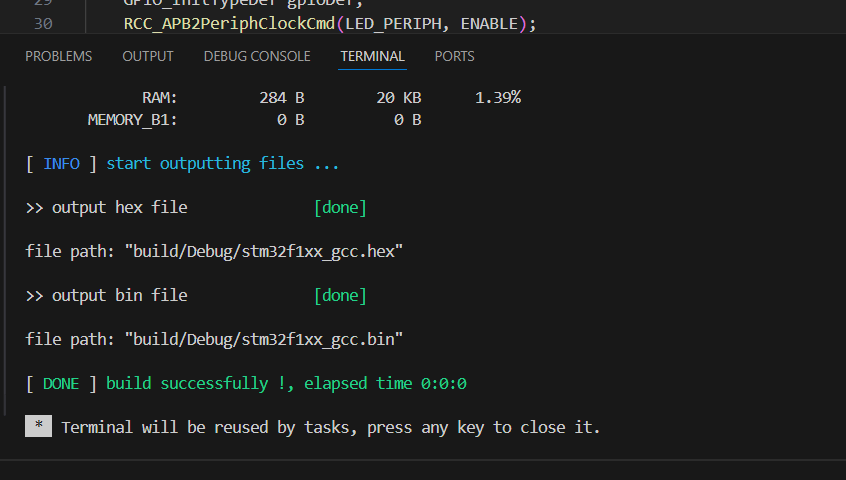
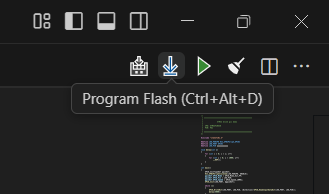
电脑连接STLink,连接STM32小蓝板,点击右上角的Program Flash。
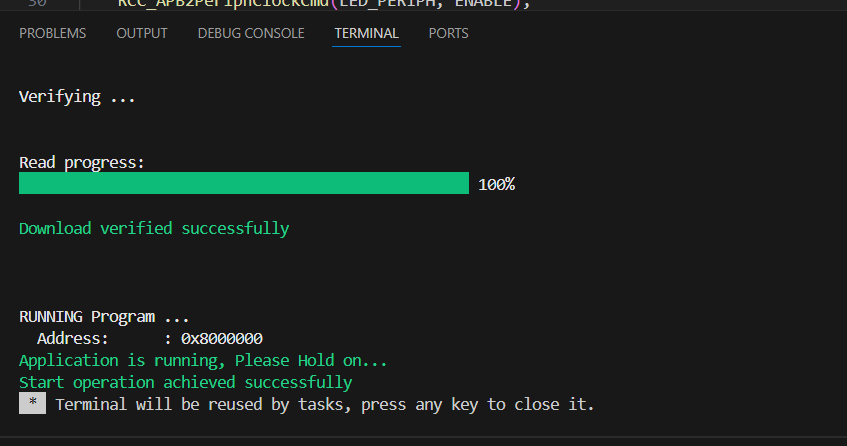
提示烧录成功,STM32小蓝板闪烁(记得修改一下代码,使得闪烁的GPIO为PC13)
调试功能实现
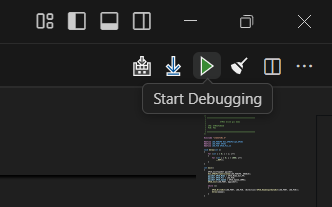
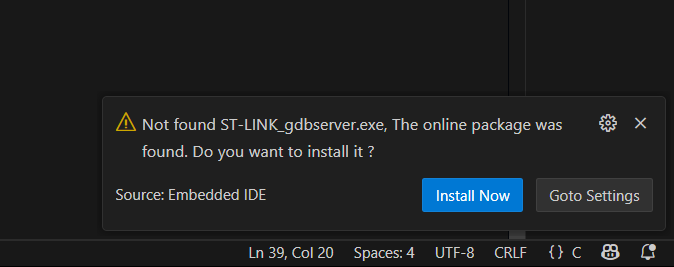
点击右上角Start Debugging。
右下角提示下载,点击Install Now,等待下载完成。
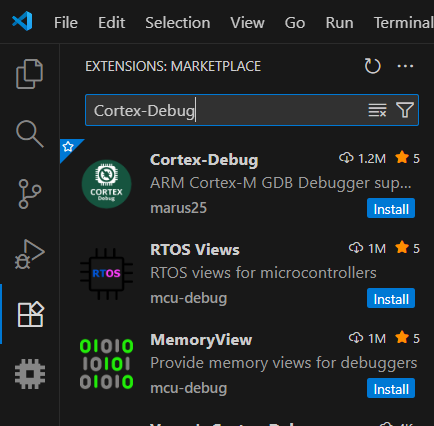
进入插件市场,下载Cortex-Debug,第一个,等待下载完成。
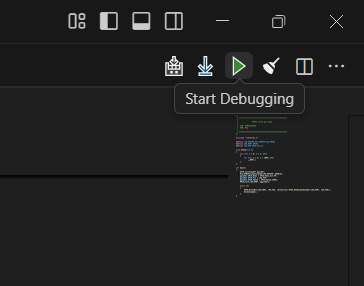
现在再次点击右上角的Start Debugging。
可以看到进入调试界面。
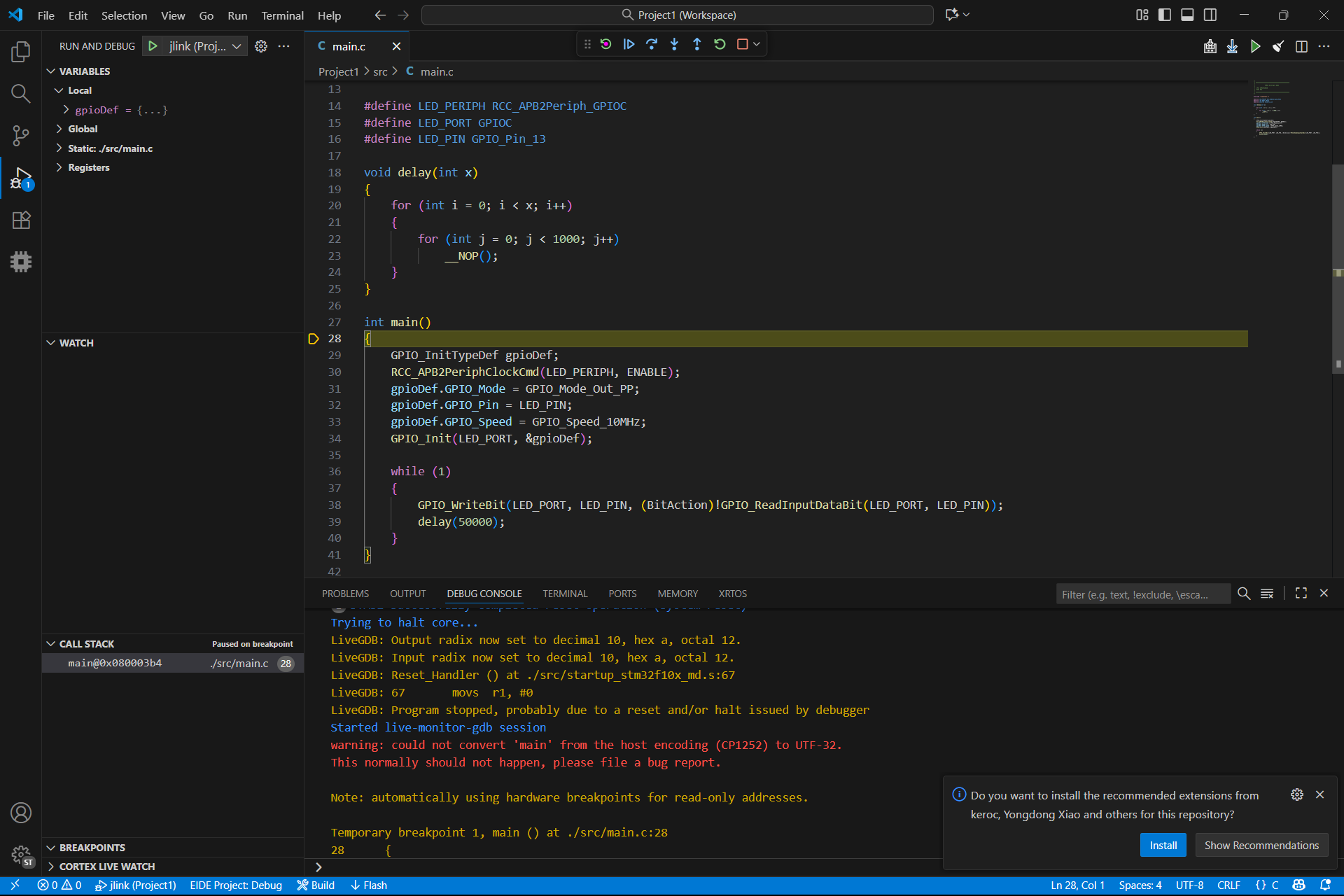
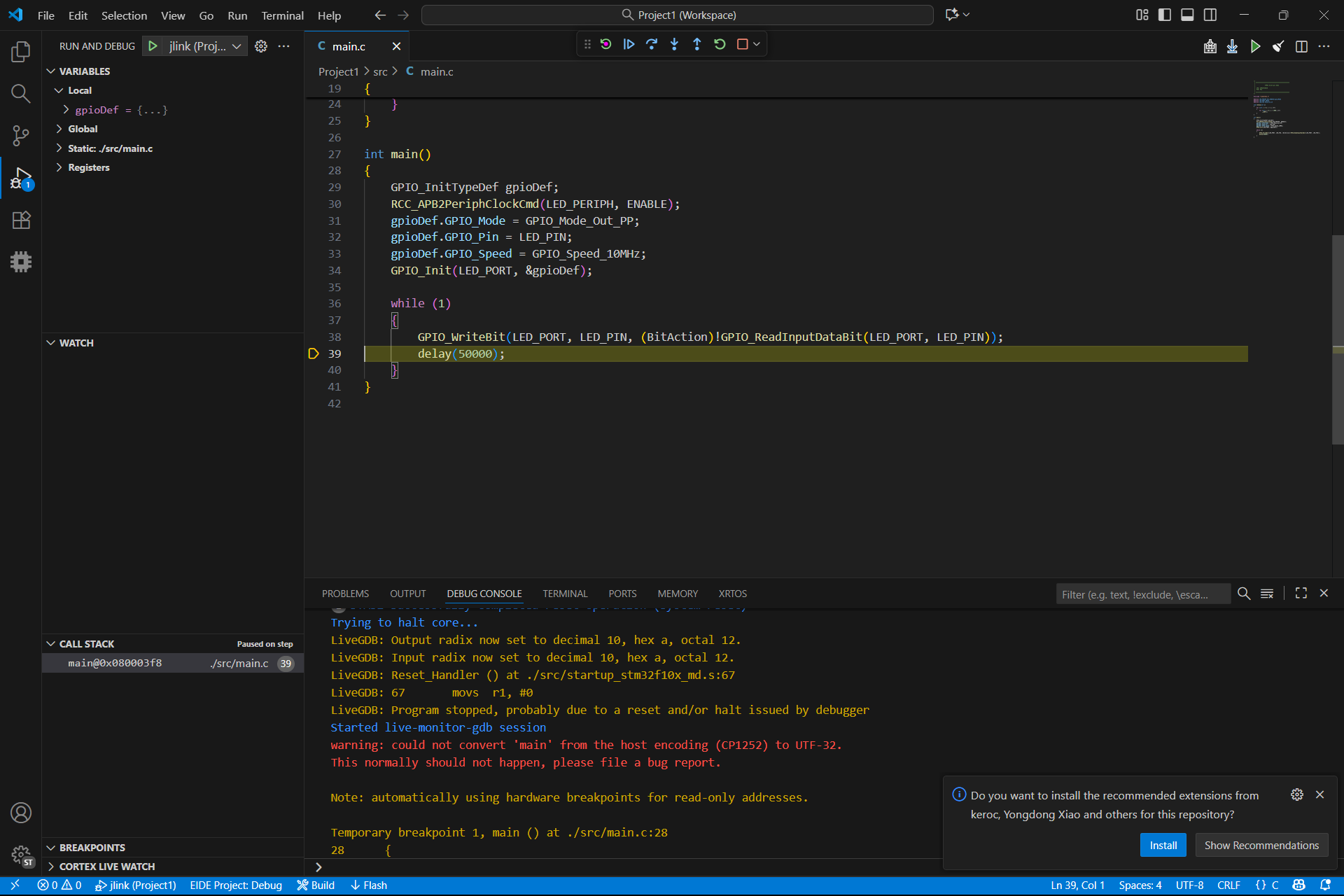
大功告成,然后就可以调试啦!

智能硬件社区聚焦AI智能硬件技术生态,汇聚嵌入式AI、物联网硬件开发者,打造交流分享平台,同步全国赛事资讯、开展 OPC 核心人才招募,助力技术落地与开发者成长。
更多推荐
 10
10 0
0- 0


 已为社区贡献3条内容

所有评论(0)