[STM32U3] 【STM32U385RG 测评】——2.串口USART1打印测试
本文详细介绍了使用STM32CubeMX和Keil工具从零开始配置USART1串口通信的完整流程。主要内容包括:1)通过CubeMX配置外部时钟、USART1(PA9/PA10引脚)和用户LED(PA5);2)在Keil工程中重定义printf函数实现串口输出;3)编写测试代码通过USART1发送欢迎信息;4)使用串口助手(115200波特率)验证通信正常。文章提供了完整的工程代码(USART1.
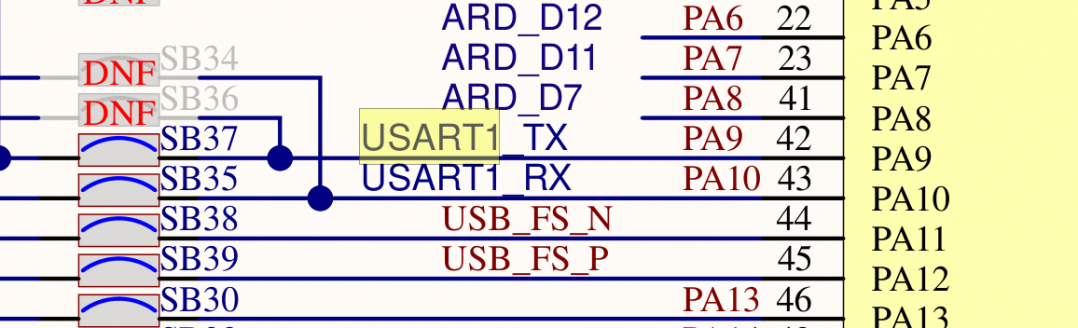
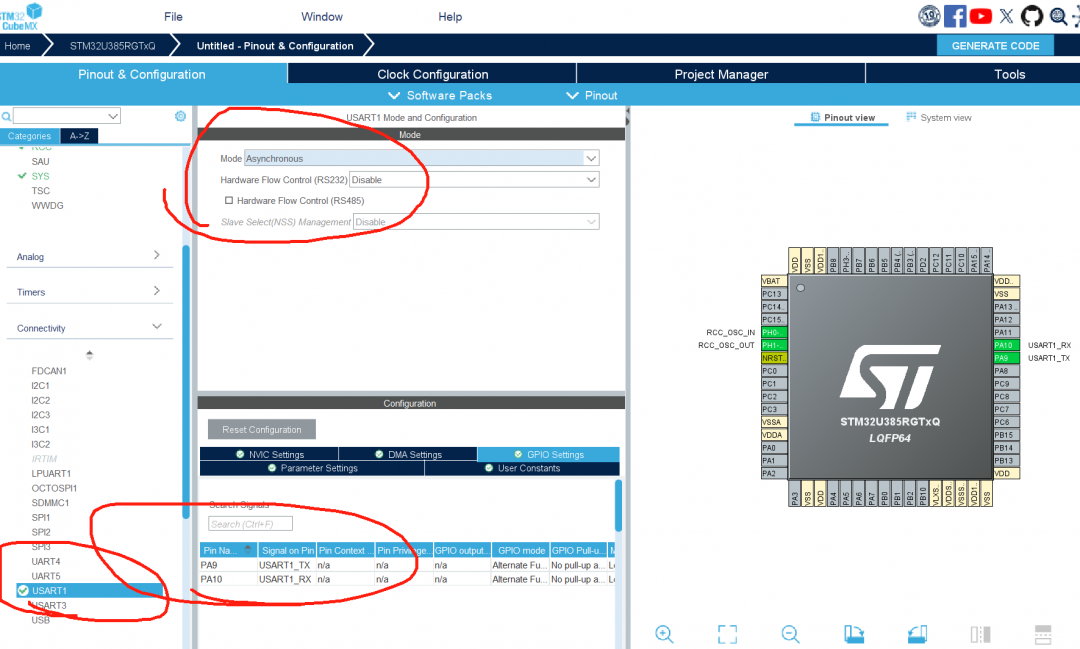
根据原理图可以,使用的串口是USART1 对应引脚是PA9 PA10。
下面我开始从0到1完成整个USART1工程创建到打印测试的整个流程
1.打开cubumx
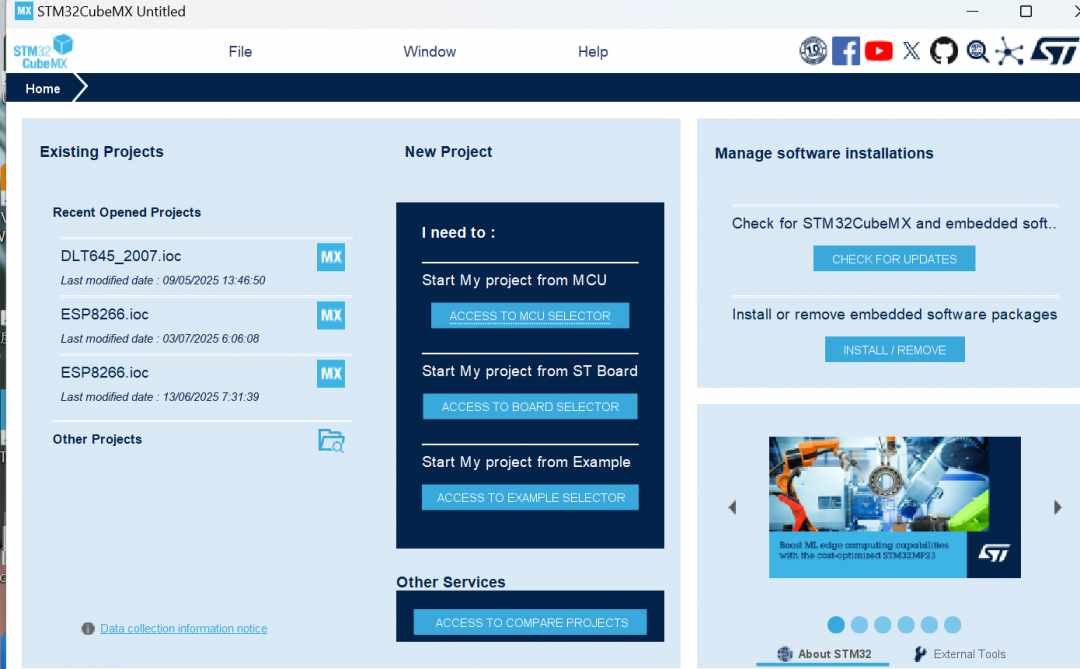
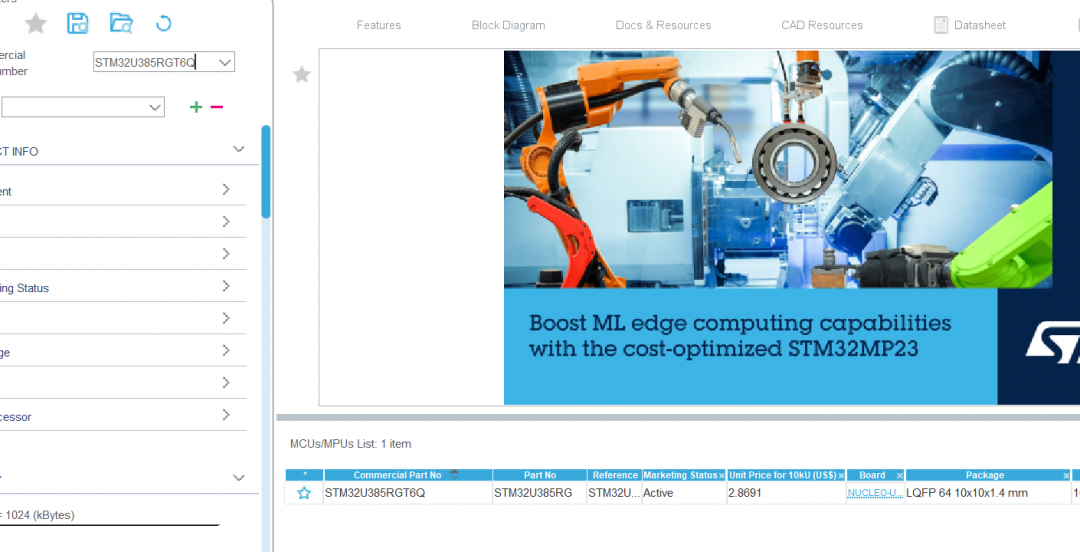
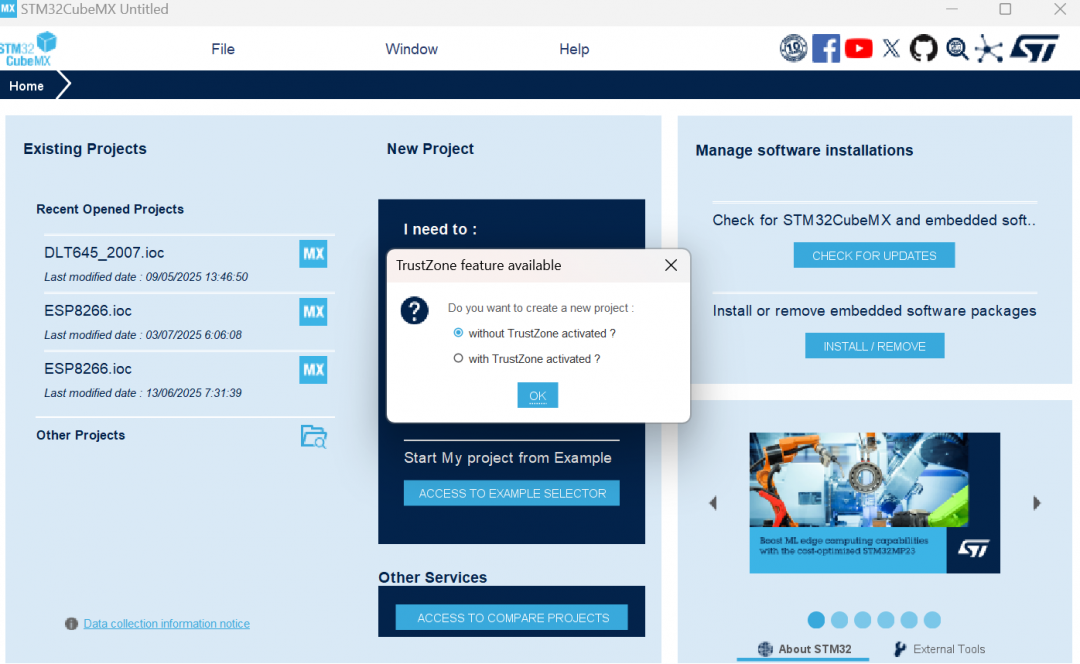
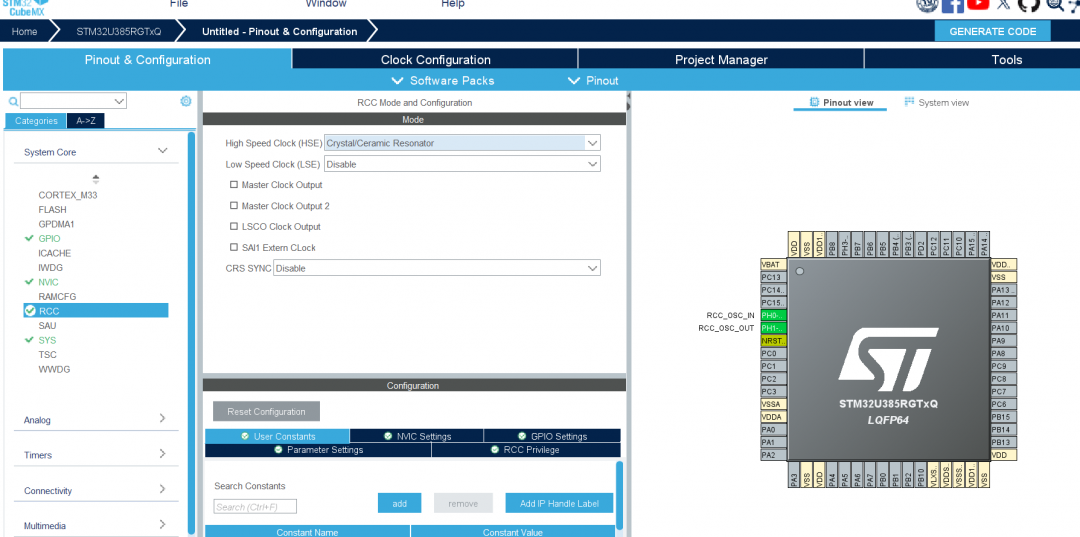
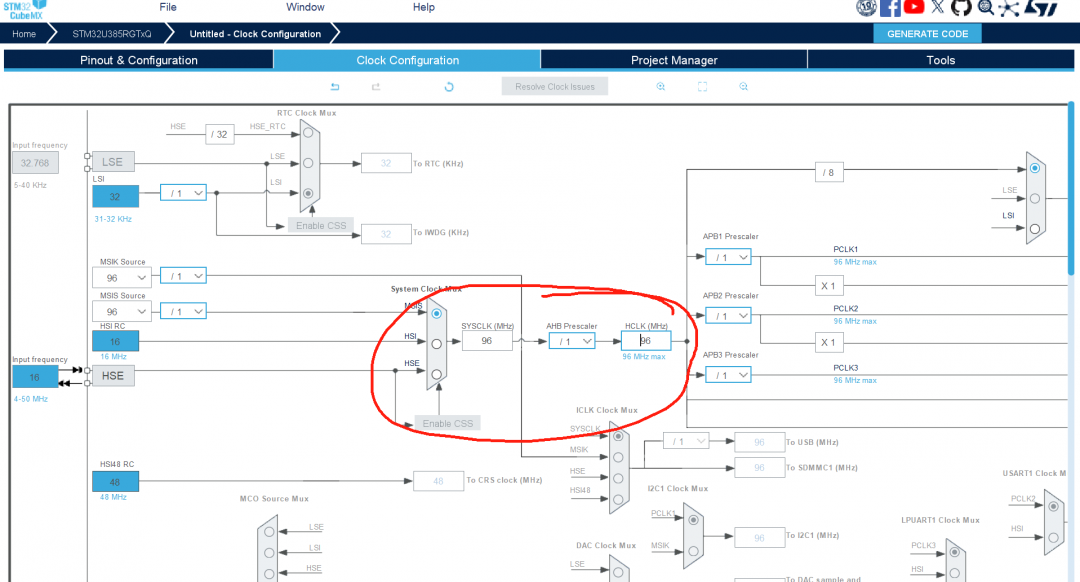
2.选择外部时钟
3.选择好串口USART1
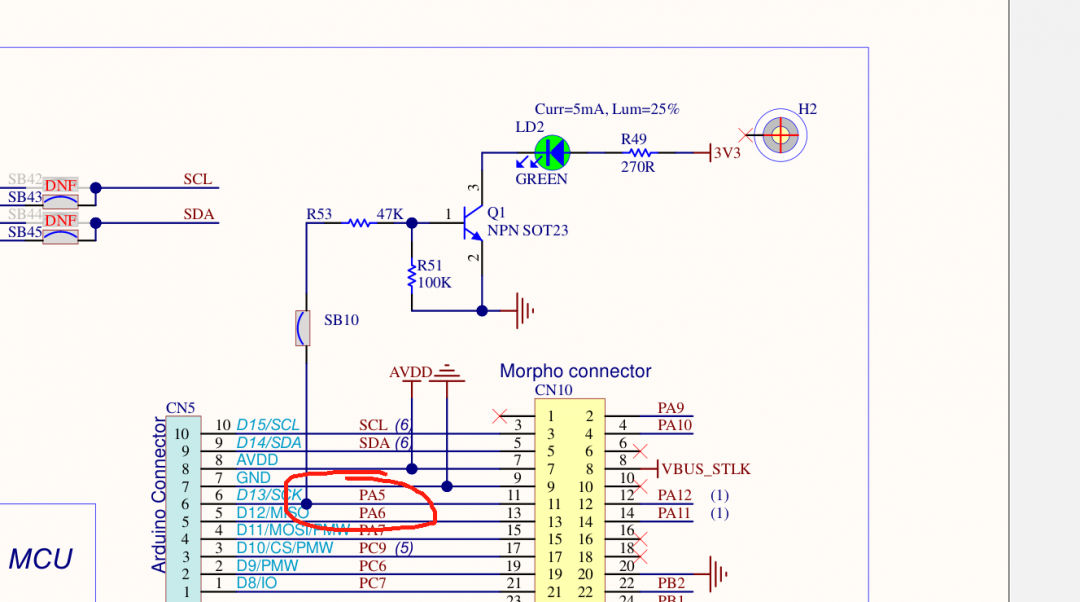
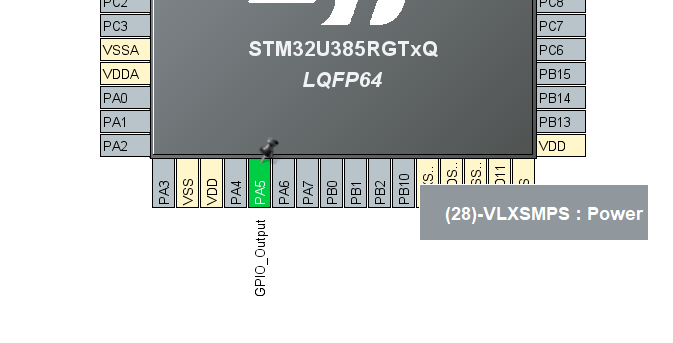
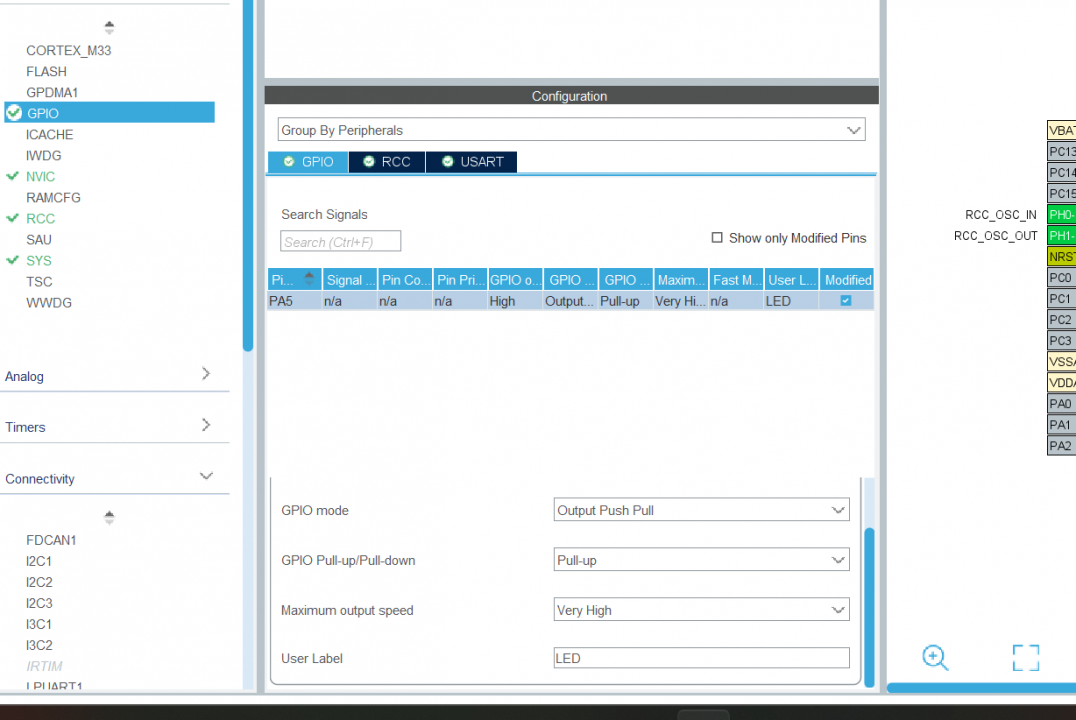
3.选择用户LED PA5
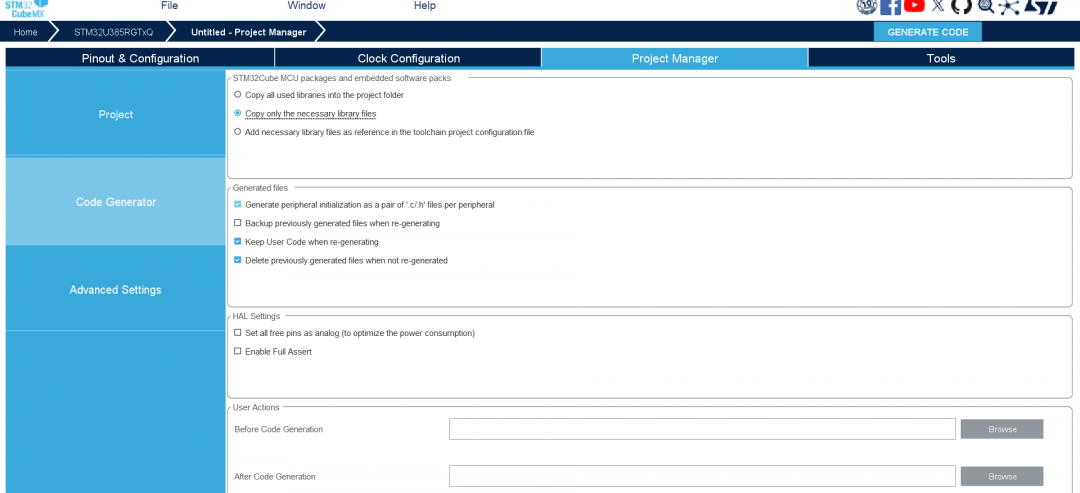
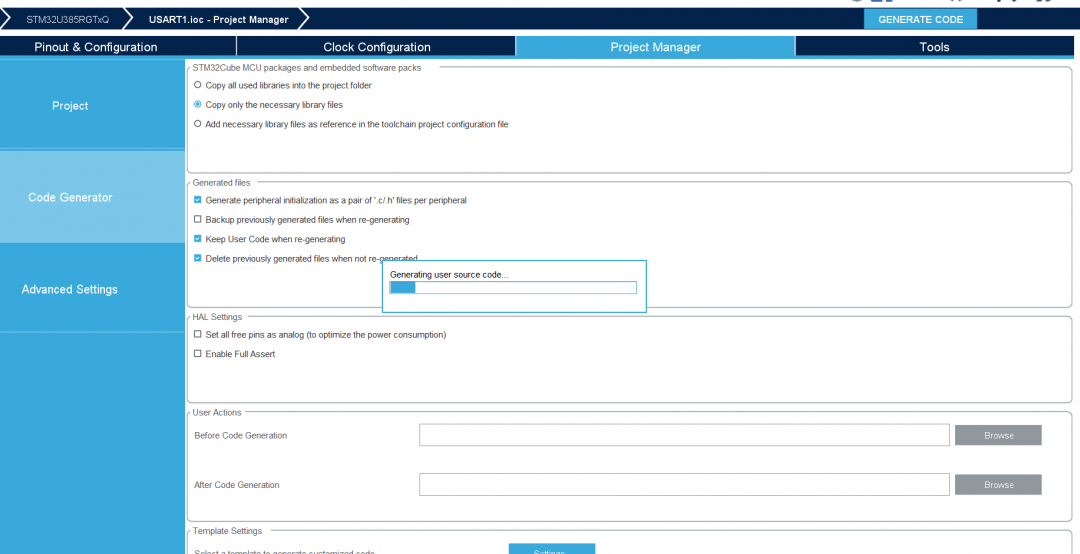
4.配置工程参数
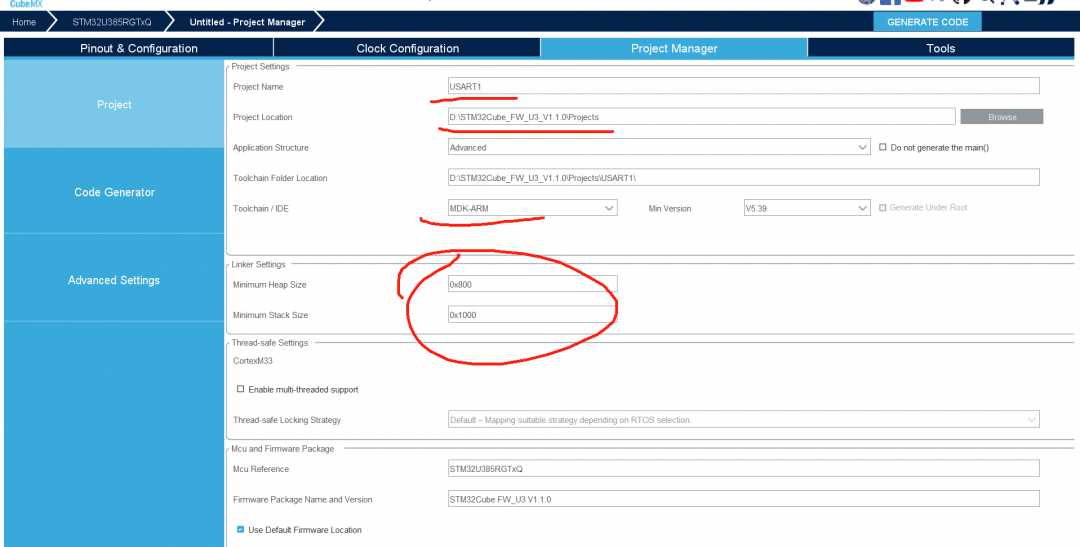
5.打开KEIL工程
先重定义printf
先添加头文件#include <stdio.h>
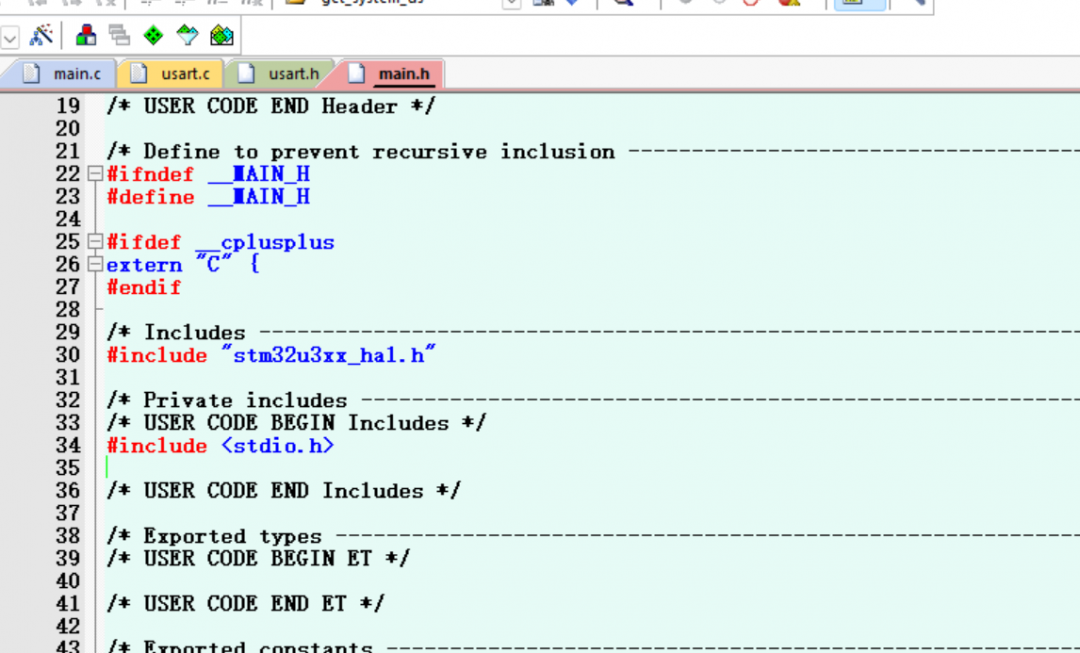
在串口USART1.c文件添加
/* USER CODE BEGIN 1 */
int fputc(int ch, FILE *f)
{
HAL_UART_Transmit(&huart1, (uint8_t *)&ch, 1, 0xFFFF);
return ch;
}
/* USER CODE END 1 */
到此完成了printf的重定义
5.在main函数添加测试代码
int main(void)
{
/* USER CODE BEGIN 1 */
/* USER CODE END 1 */
/* MCU Configuration--------------------------------------------------------*/
/* Reset of all peripherals, Initializes the Flash interface and the Systick. */
HAL_Init();
/* USER CODE BEGIN Init */
/* USER CODE END Init */
/* Configure the system clock */
SystemClock_Config();
/* USER CODE BEGIN SysInit */
/* USER CODE END SysInit */
/* Initialize all configured peripherals */
MX_GPIO_Init();
MX_USART1_UART_Init();
/* USER CODE BEGIN 2 */
/* USER CODE END 2 */
printf("欢迎来到STM32意法半导体公司 \n\r");
printf("【NUCLEO-STM32U385RG】——2.串口USART1打印测试\n\r");
/* Infinite loop */
/* USER CODE BEGIN WHILE */
while (1)
{
/* USER CODE END WHILE */
/* USER CODE BEGIN 3 */
}
/* USER CODE END 3 */
}
编译烧录代码
6.打开串口助手,115200波特率
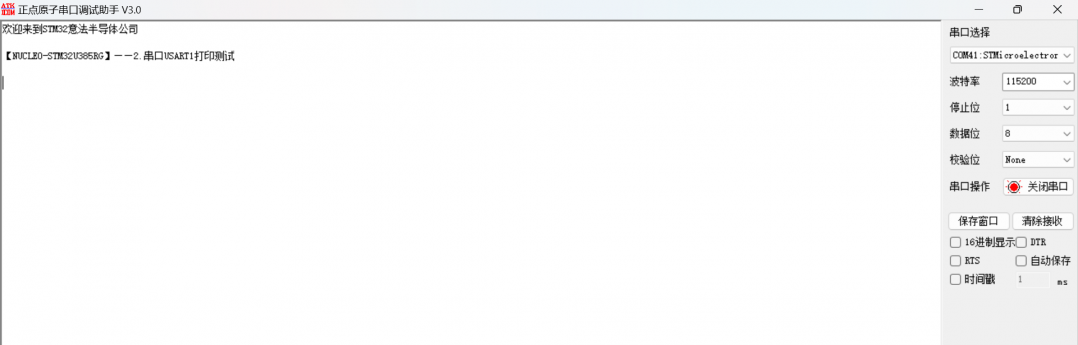
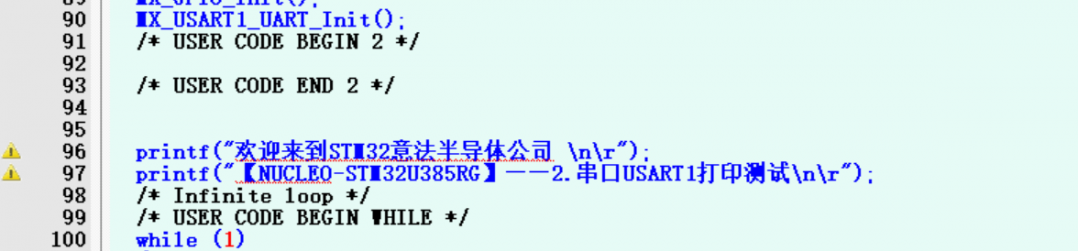
可以看到串口prinf工程测试正常
7.附件是我的工程代码

USART1.zip (1.36 MB, 下载次数: 1)
---------------------
作者:龙鳞铁碎牙
链接:https://bbs.21ic.com/icview-3469270-1-1.html?_dsign=0664c968
来源:21ic.com
此文章已获得原创/原创奖标签,著作权归21ic所有,任何人未经允许禁止转载。

智能硬件社区聚焦AI智能硬件技术生态,汇聚嵌入式AI、物联网硬件开发者,打造交流分享平台,同步全国赛事资讯、开展 OPC 核心人才招募,助力技术落地与开发者成长。
更多推荐



 8
8 0
0- 0


 已为社区贡献133条内容

所有评论(0)