手把手搭建 ESP32 开发环境
引言:为什么你的开发环境总是出问题?
如果你曾在嵌入式开发的起步阶段花费数天时间配置环境,结果却遇到各种莫名其妙的错误,那么这篇文章就是为你准备的。在 2026 年,开发环境的搭建应该像安装手机应用一样简单——点击几下,开始编码。
今天,我们将一步步搭建一个稳定、高效、可复现的 ESP32 开发环境。无论你使用的是 Windows、macOS 还是 Linux,都能在十分钟内准备好一切。
1. 开发工具选型:为什么 PlatformIO 是我们的最佳选择?
1.1 ESP-IDF vs PlatformIO:不再是二选一
在 ESP32 开发社区,开发者常常面临选择:是使用乐鑫官方的 ESP-IDF 框架,还是使用跨平台的 PlatformIO?
ESP-IDF 的优势:
- 官方支持,功能最全
- 第一时间获得新芯片支持
- 直接访问所有底层功能
PlatformIO 的优势:
- 统一的项目结构和配置
- 自动依赖管理
- 跨平台一致的体验
- 丰富的第三方库生态
我们的选择是:用 PlatformIO 管理项目,但深入理解 ESP-IDF 的内部机制。这样既能享受 PlatformIO 的便利,又能获得 ESP-IDF 的完整能力。
1.2 Visual Studio Code:嵌入式开发的新标准
VS Code 已经取代传统 IDE 成为嵌入式开发的首选,原因在于:
- 轻量快速:启动迅速,资源占用少
- 插件生态:海量插件覆盖各种需求
- 开源免费:无版权顾虑,社区活跃
- 远程开发:支持容器、SSH、WSL 等多种远程开发模式
2. 三步搭建开发环境
第一步:安装基础软件
按照你的操作系统选择相应的步骤:
Windows 用户:
- 安装 VS Code
- 安装 Git for Windows
- 重启电脑(确保环境变量生效)
macOS 用户:
# 安装Homebrew(如果尚未安装)
/bin/bash -c "$(curl -fsSL https://raw.githubusercontent.com/Homebrew/install/HEAD/install.sh)"

# 安装VS Code
brew install --cask visual-studio-code

# 安装Git
brew install git
Linux 用户(Ubuntu/Debian 为例):
# 添加微软存储库并安装VS Code
sudo apt update
sudo apt install software-properties-common apt-transport-https wget
wget -q https://packages.microsoft.com/keys/microsoft.asc -O- | sudo apt-key add -
sudo add-apt-repository "deb [arch=amd64] https://packages.microsoft.com/repos/vscode stable main"
sudo apt update
sudo apt install code git
第二步:安装 PlatformIO 插件
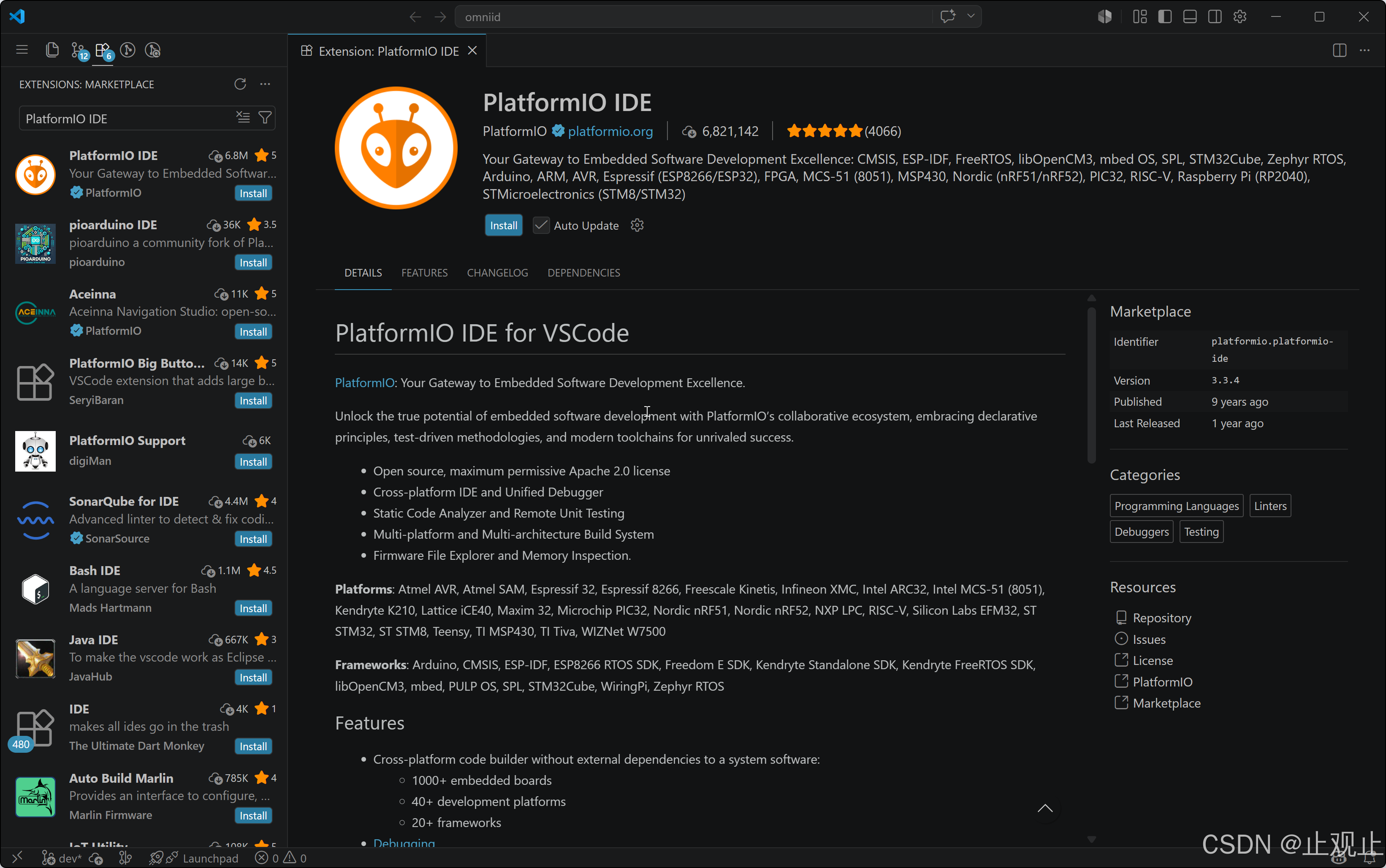
- 打开 VS Code
- 点击左侧活动栏的扩展图标(或按 Ctrl+Shift+X)
- 搜索 “PlatformIO IDE”
- 点击安装按钮
PlatformIO 插件会自动安装所有必要组件,包括 Python、工具链、编译器等。这个过程可能需要几分钟,取决于你的网络速度。
关键检查点:安装完成后,你会在 VS Code 左侧看到一个新的蚂蚁图标,这就是 PlatformIO 的主界面。
第三步:安装必备插件
除了 PlatformIO,我们还需要几个提高开发效率的插件:
- C/C++ 扩展(Microsoft 提供):
- 提供智能代码补全、错误检查
- 支持代码跳转、查看定义
- 安装量超过 4500 万,是 C/C++ 开发必备
- GitLens:
- 增强 Git 功能,查看代码历史
- 显示代码作者、最后修改时间
- 简化代码审查流程
- Serial Monitor(可选但推荐):
- 独立的串口监视器
- 支持自定义数据解析
- 可同时监控多个串口
安装方法很简单:在扩展商店搜索,点击安装即可。
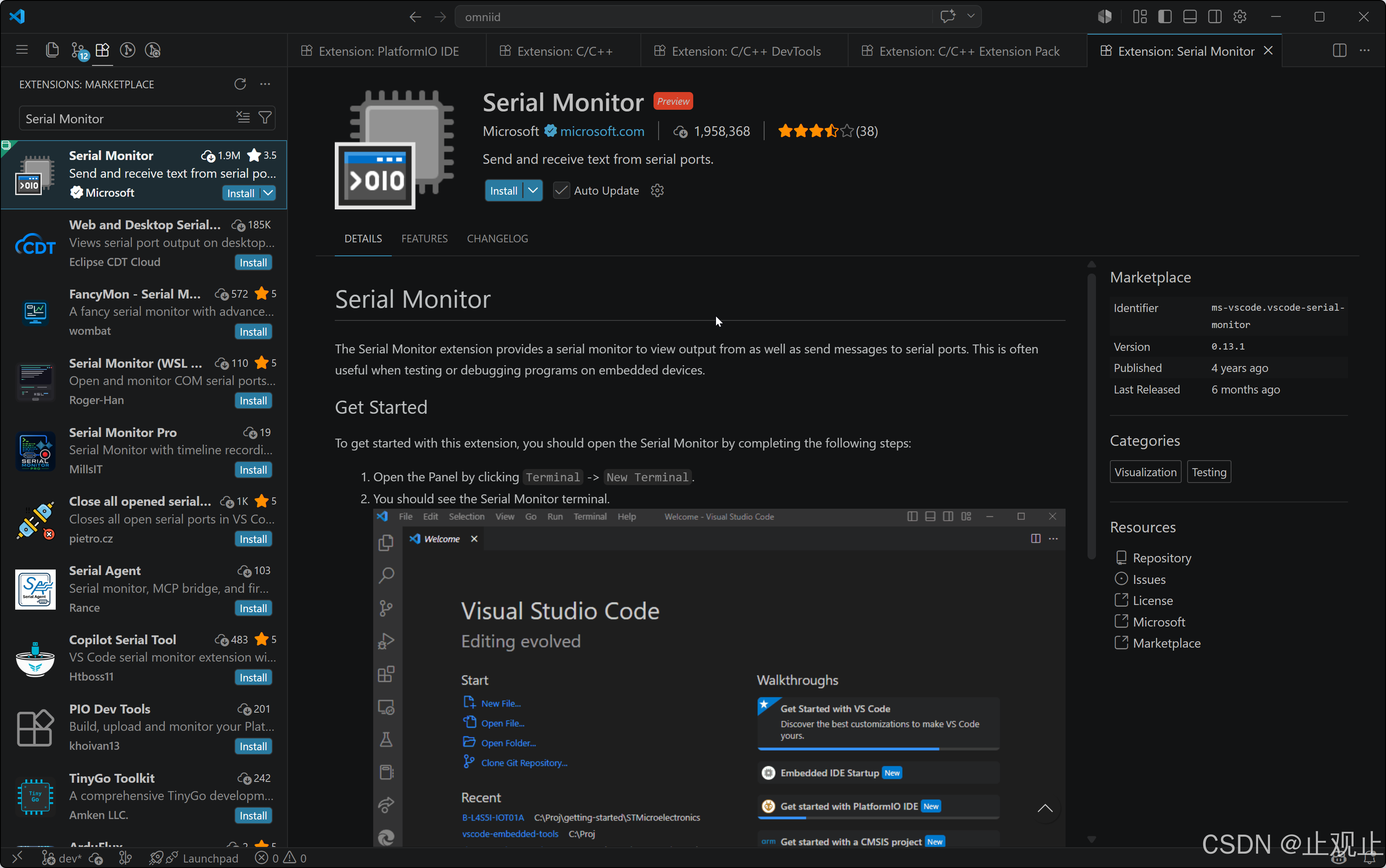
3. 创建第一个 CoreS3 项目
3.1 通过 PlatformIO 创建新项目
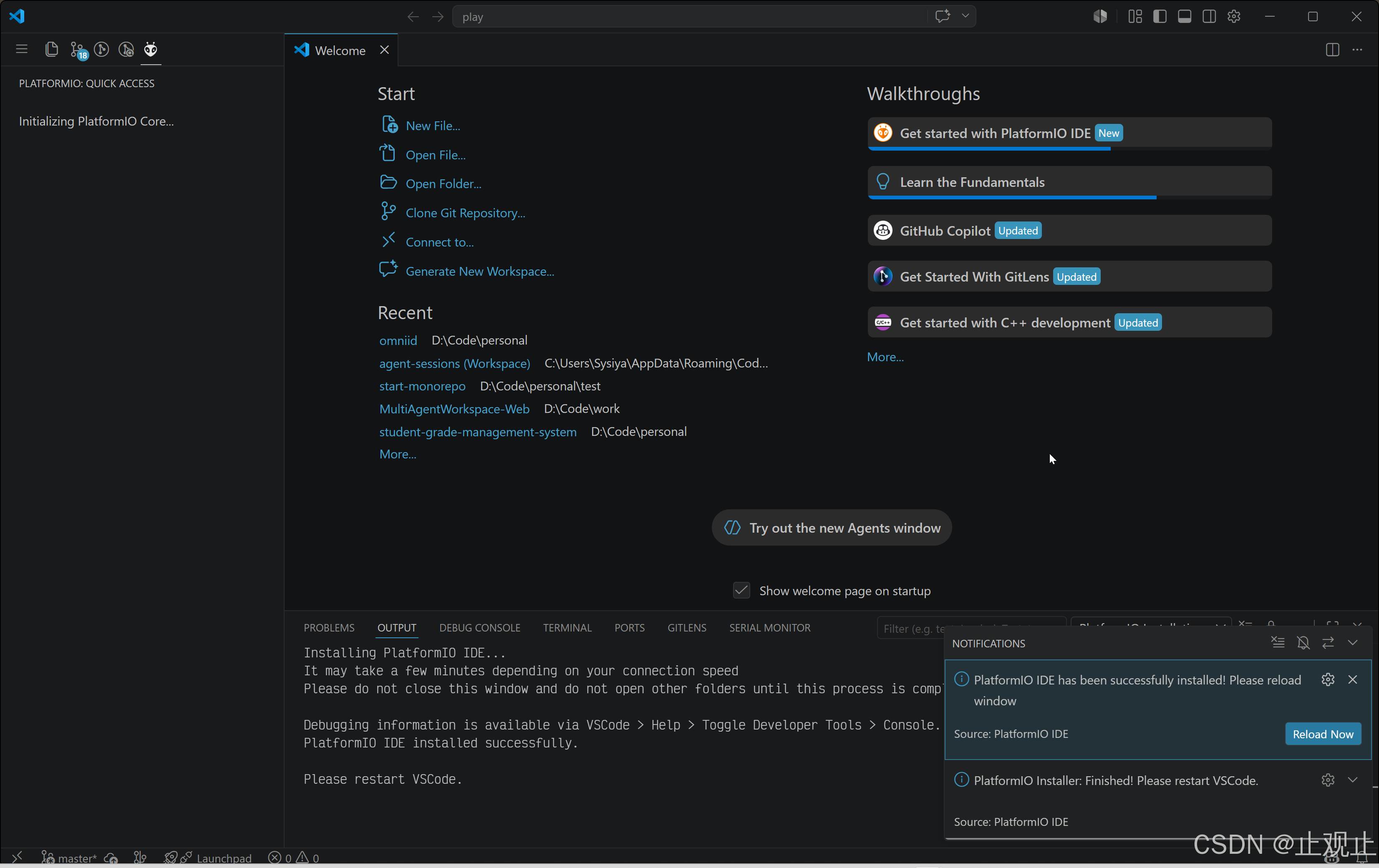
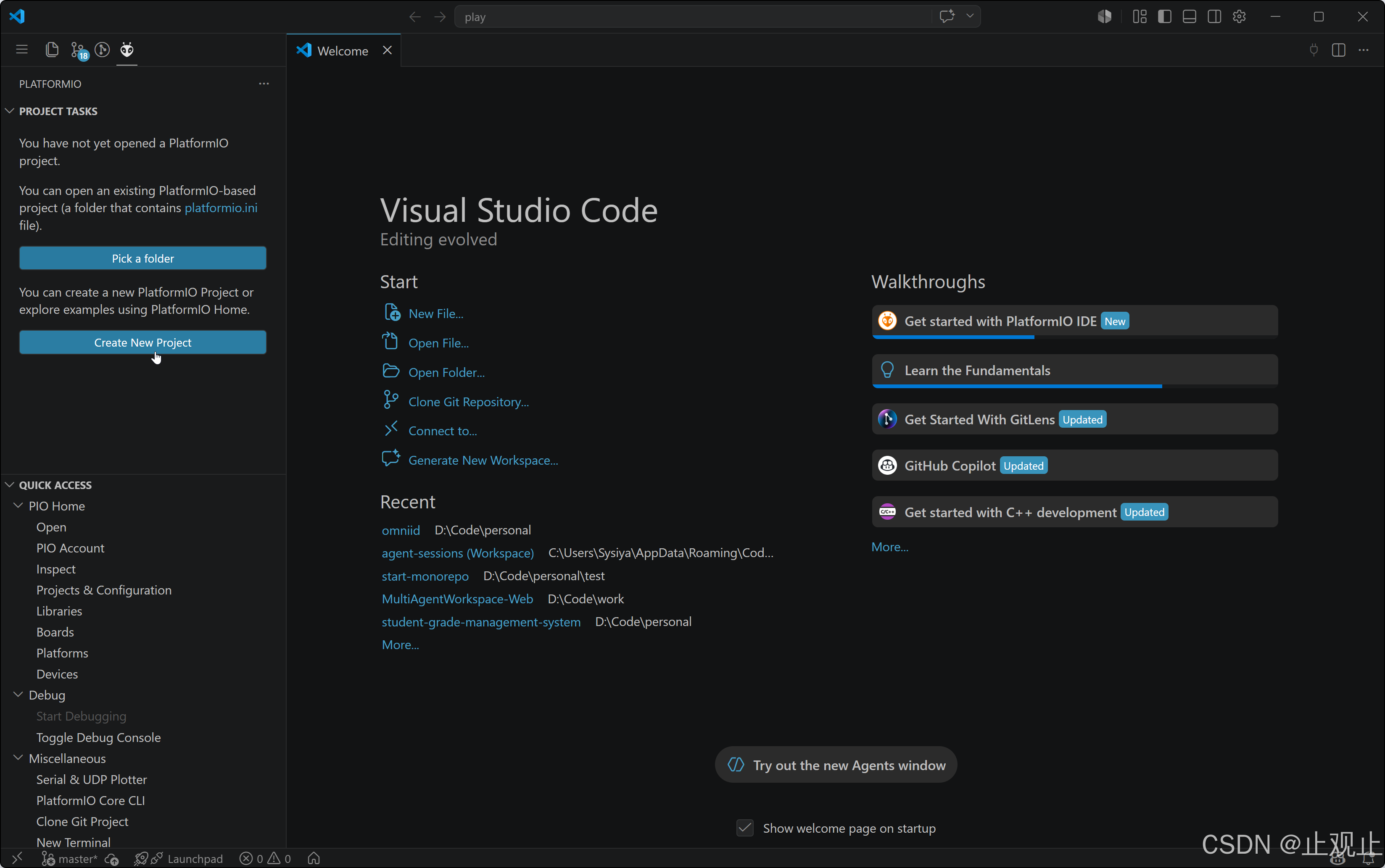
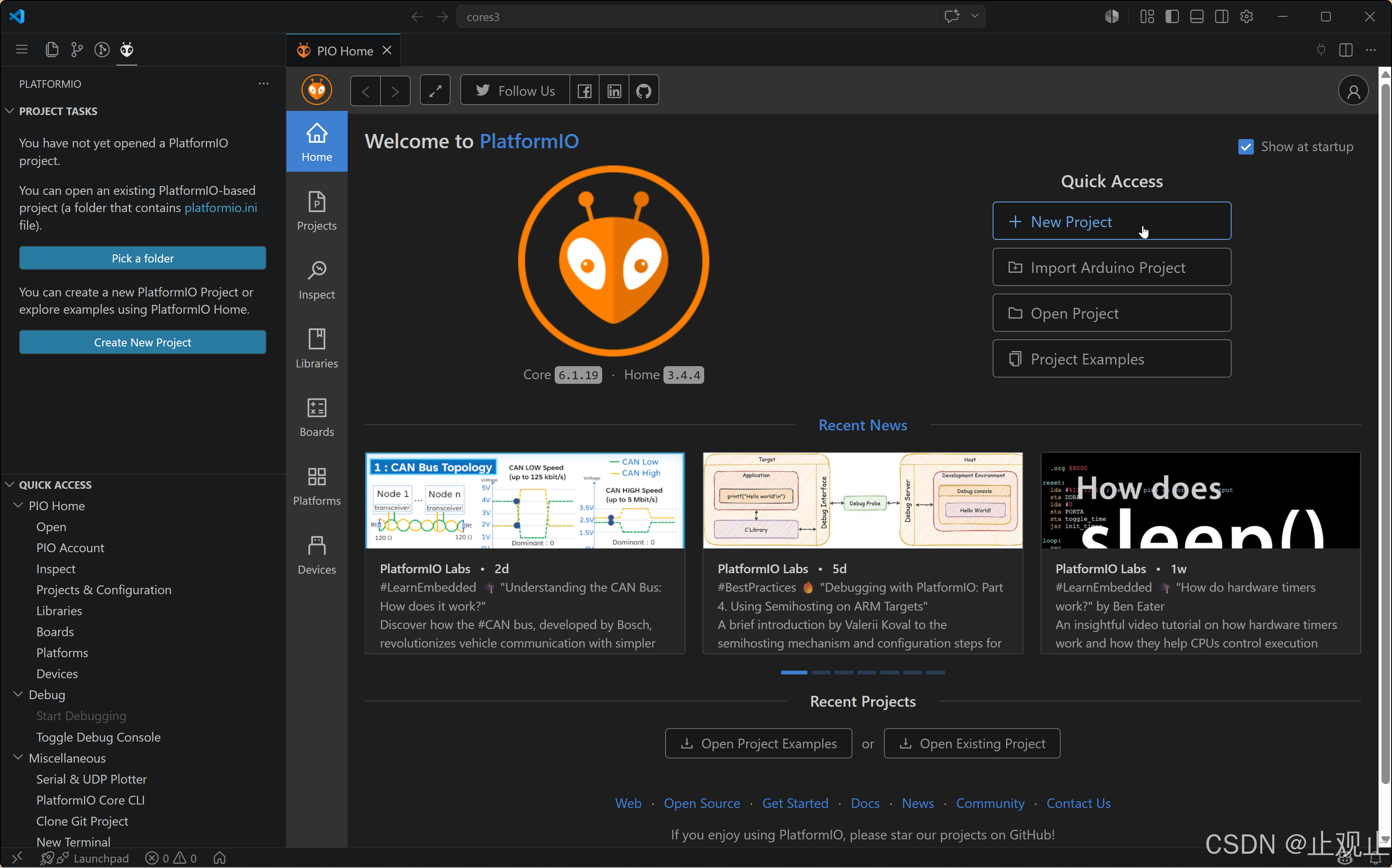
- 点击左侧的 PlatformIO 图标
- 点击 “PROJECT TASKS” 中的 “Create New Project”
- 点击 “PIO Home” 中的 “New Project”
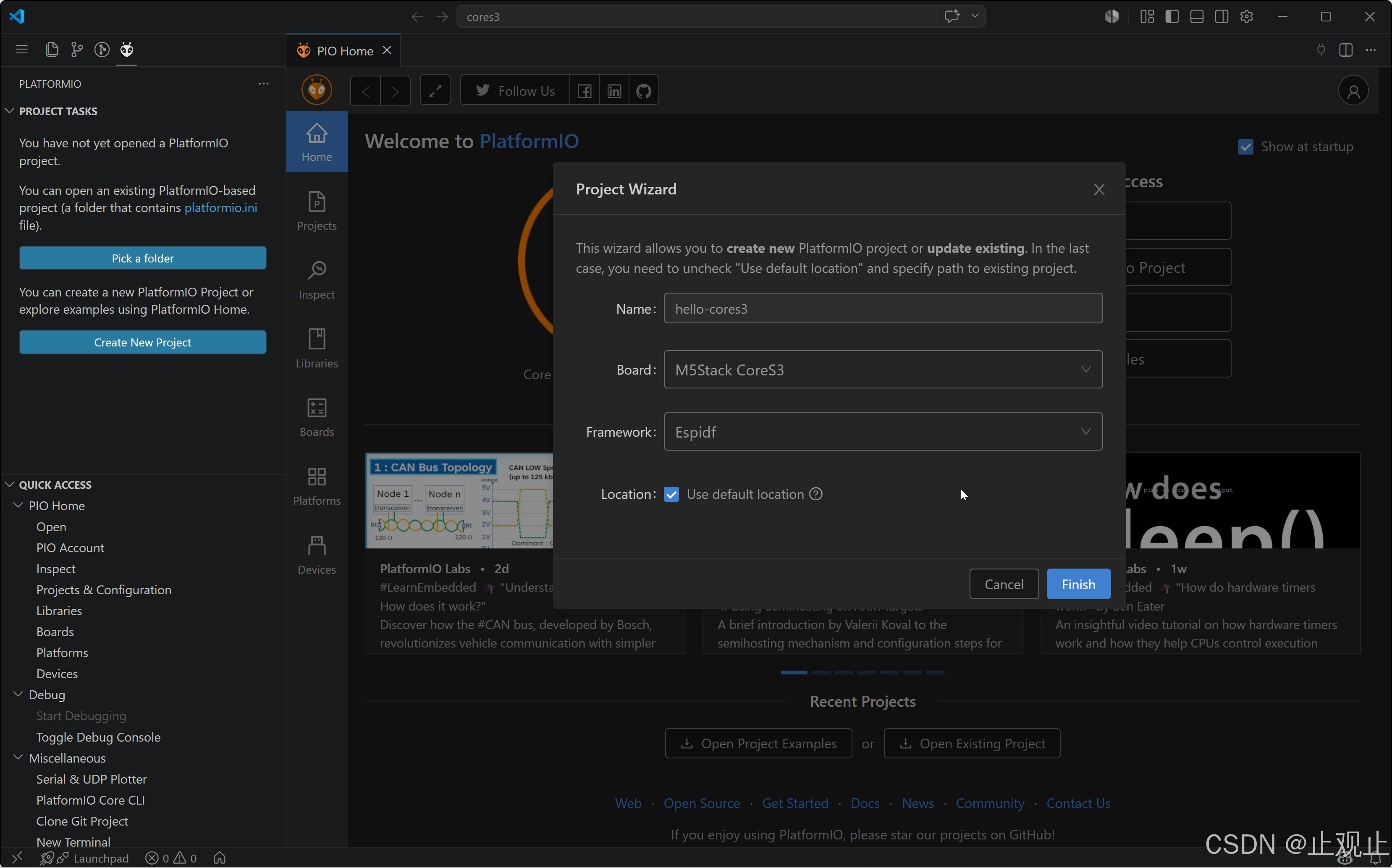
- 填写项目信息:
- Name:
hello-cores3 - Board: 搜索 “M5Stack CoreS3”
- Framework: 选择 “Espidf”
- Location: 选择你的项目存放路径
- Name:
- 点击 “Finish”
PlatformIO 会自动下载必要的工具链、框架和库。首次创建可能需要 5-10 分钟,耐心等待。
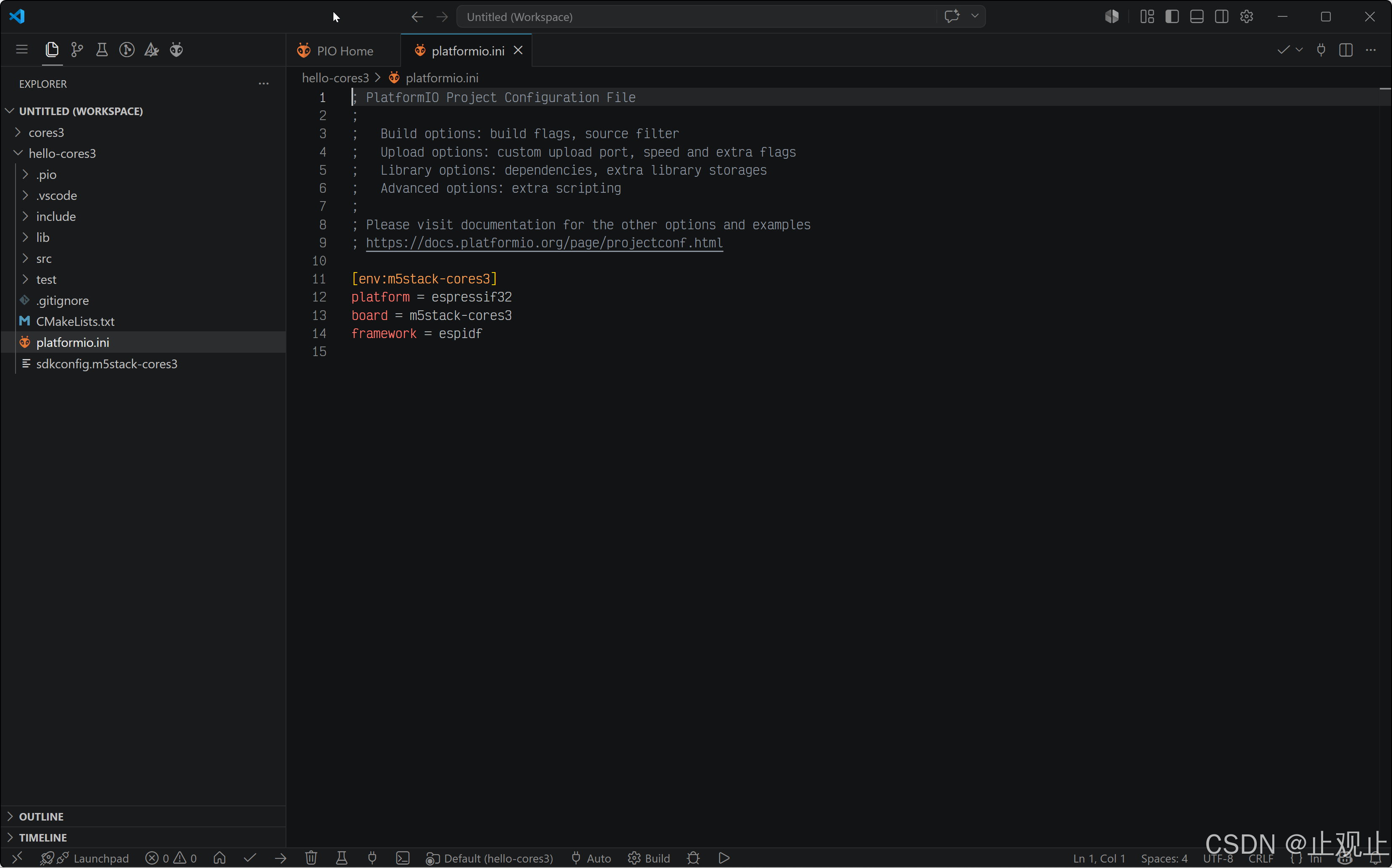
3.2 理解 PlatformIO 项目结构
创建完成后,你会看到这样的项目结构:
hello-cores3/
├── .pio/                    # PlatformIO内部目录
├── .vscode/                 # VS Code配置
├── include/                 # 头文件目录
├── lib/                     # 库文件目录
├── src/                     # 源代码目录
│   └── main.c               # 主程序
├── test/                    # 测试目录
├── platformio.ini           # 项目配置文件
└── README.md
关键文件解析:
platformio.ini:项目的核心配置文件src/main.c:你的程序入口.vscode/:包含 VS Code 的特定配置
3.3 深度配置 platformio.ini
打开 platformio.ini 文件,初始内容很简单:
[env:m5stack-cores3]
platform = espressif32
board = m5stack-cores3
framework = espidf
让我们扩展这个配置,添加一些实用的设置:
; PlatformIO 配置文件
; 文档: https://docs.platformio.org/en/latest/projectconf/

; 基础配置
[env:m5stack-cores3]
platform = espressif32
board = m5stack-cores3
framework = espidf

; 构建配置
monitor_speed = 115200         ; 串口监视器波特率
upload_speed = 921600          ; 烧录波特率
board_build.mcu = esp32s3      ; 指定芯片型号
board_build.f_cpu = 240000000L ; CPU频率 240MHz

; 编译优化选项
build_type = release           ; release版本,优化大小和速度
build_flags =
    -Wno-error=unused-variable ; 忽略未使用变量警告

; 串口监视器配置
monitor_filters =
    esp32_exception_decoder  ; 解码异常信息
    time                     ; 显示时间戳
    log2file                 ; 支持日志记录到文件

; 库依赖
; lib_deps =
    ; 添加其他依赖库,格式: 作者/库名@版本

; 启用串口烧录模式自动重置
upload_port = auto
upload_resetmethod = ck_rts

; 调试配置(如使用调试器)
; debug_tool = esp-builtin
; debug_port = ${env:UPLOAD_PORT}
配置项说明:
build_type:debug适合调试,release适合最终发布build_flags:编译选项,可启用警告、定义宏等lib_deps:声明项目依赖的库,PlatformIO 会自动下载monitor_filters:串口监视器过滤器,提升调试体验upload_speed:921600 是 ESP32-S3 的推荐烧录速度
4. 编写第一个程序
4.1 理解 ESP-IDF 程序结构
ESP-IDF 使用组件化的架构。最小的程序结构如下:
// src/main.c
#include <stdio.h>
#include "freertos/FreeRTOS.h"
#include "freertos/task.h"
#include "esp_log.h"

// 定义标签用于日志输出
static const char* TAG = "MAIN";

void app_main(void)
{
    // 初始化日志系统
    esp_log_level_set("*", ESP_LOG_INFO);
    esp_log_level_set(TAG, ESP_LOG_VERBOSE);

    int counter = 0;

    while (1) {
        // 输出不同级别的日志
        ESP_LOGE(TAG, "错误级别消息 - 计数器: %d", counter);
        ESP_LOGW(TAG, "警告级别消息 - 计数器: %d", counter);
        ESP_LOGI(TAG, "信息级别消息 - 计数器: %d", counter);
        ESP_LOGD(TAG, "调试级别消息 - 计数器: %d", counter);
        ESP_LOGV(TAG, "详细级别消息 - 计数器: %d", counter);

        counter++;

        // 延迟1秒
        vTaskDelay(1000 / portTICK_PERIOD_MS);
    }
}
5. 编译、烧录与调试
5.1 一键编译
PlatformIO 提供了多种编译方式:
- GUI 方式:点击 VS Code 底部状态栏的 “✓” 图标
- 命令面板:按 Ctrl+Shift+P,输入 “PlatformIO: Build”
- 终端命令:在项目根目录执行
pio run
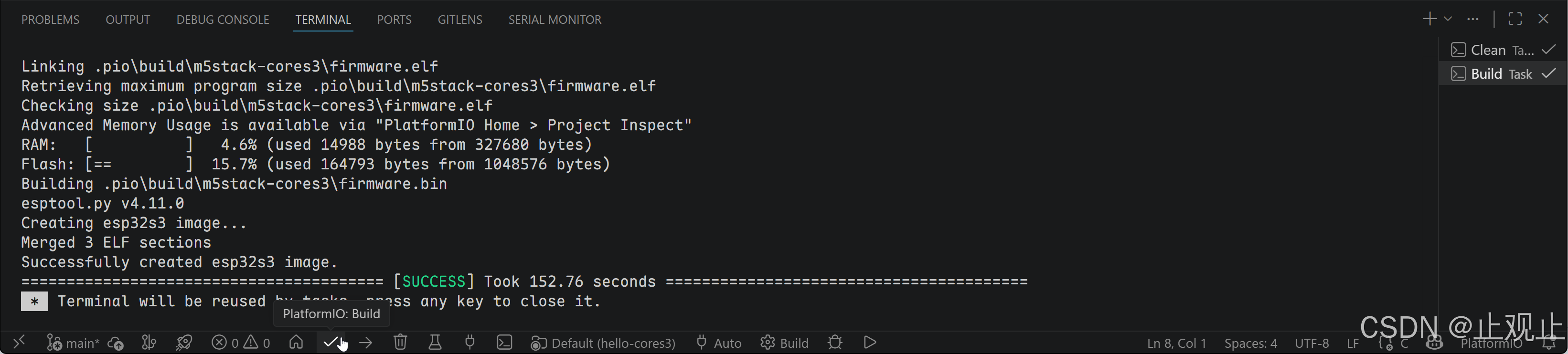
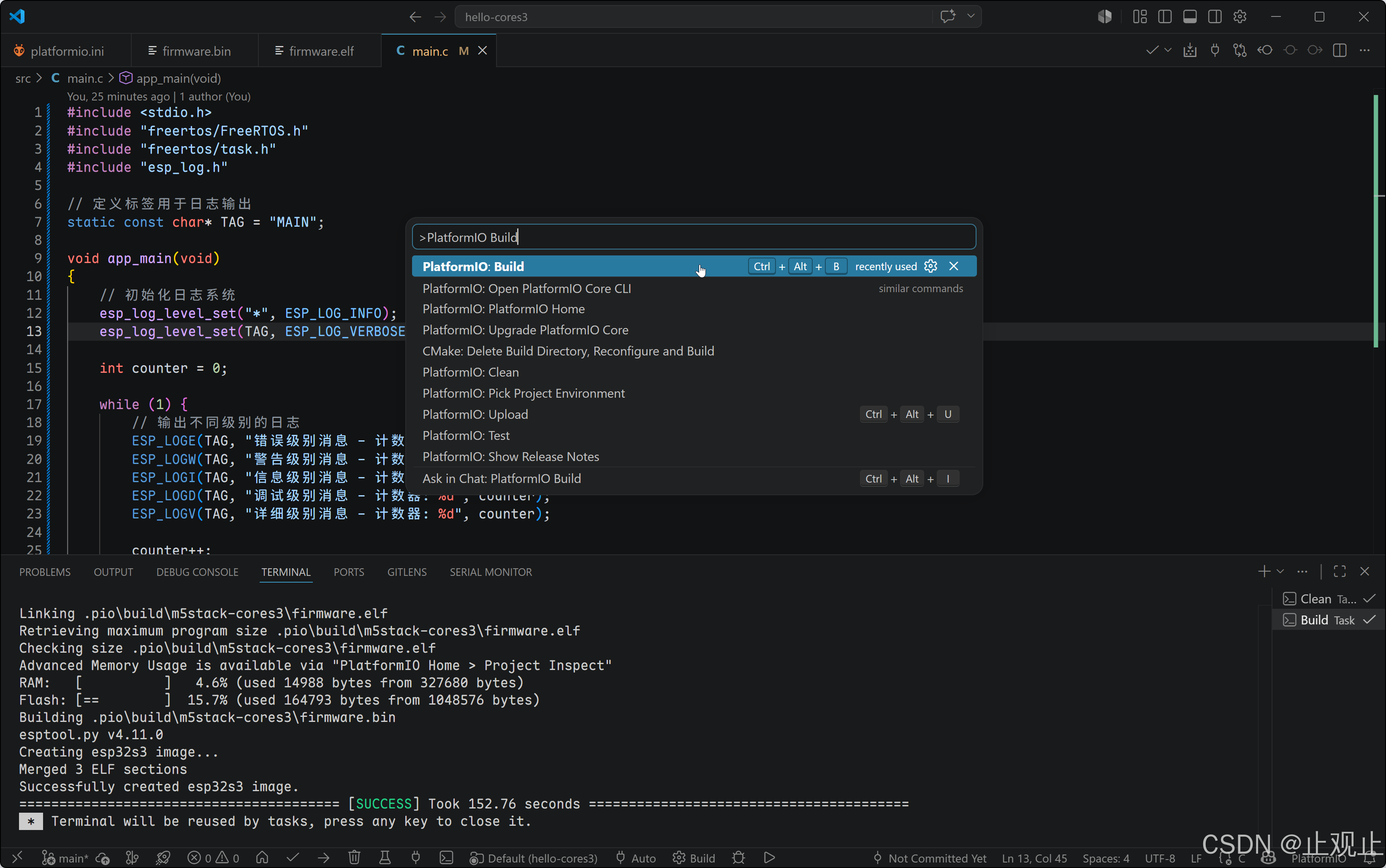
编译成功时,你会看到类似输出:
Checking size .pio\build\m5stack-cores3\firmware.elf
Advanced Memory Usage is available via "PlatformIO Home > Project Inspect"
RAM:   [          ]   4.6% (used 14988 bytes from 327680 bytes)
Flash: [==        ]  15.7% (used 164793 bytes from 1048576 bytes)
Building .pio\build\m5stack-cores3\firmware.bin
esptool.py v4.11.0
Creating esp32s3 image...
Merged 3 ELF sections
Successfully created esp32s3 image.
========================= [SUCCESS] Took 152.76 seconds =========================
5.2 烧录到设备
准备工作:
- 用 USB-C 线连接 CoreS3 和电脑
- 如果系统提示安装驱动,等待自动安装完成
- 确认设备管理器(Windows)中看到 COM 端口
烧录方法:
- 点击 VS Code 底部状态栏的 “→” 图标
- 或按 Ctrl+Alt+U
- 或执行命令
pio run --target upload
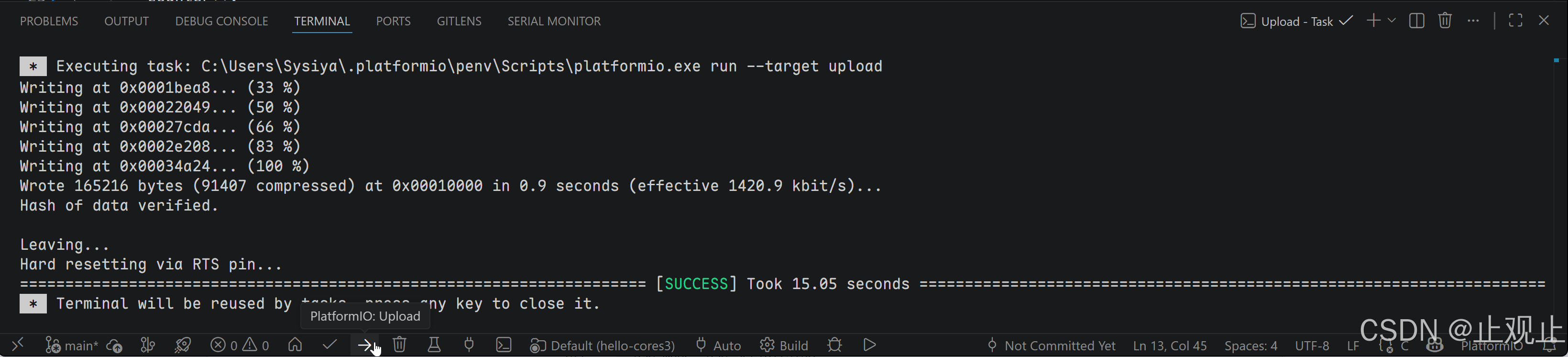
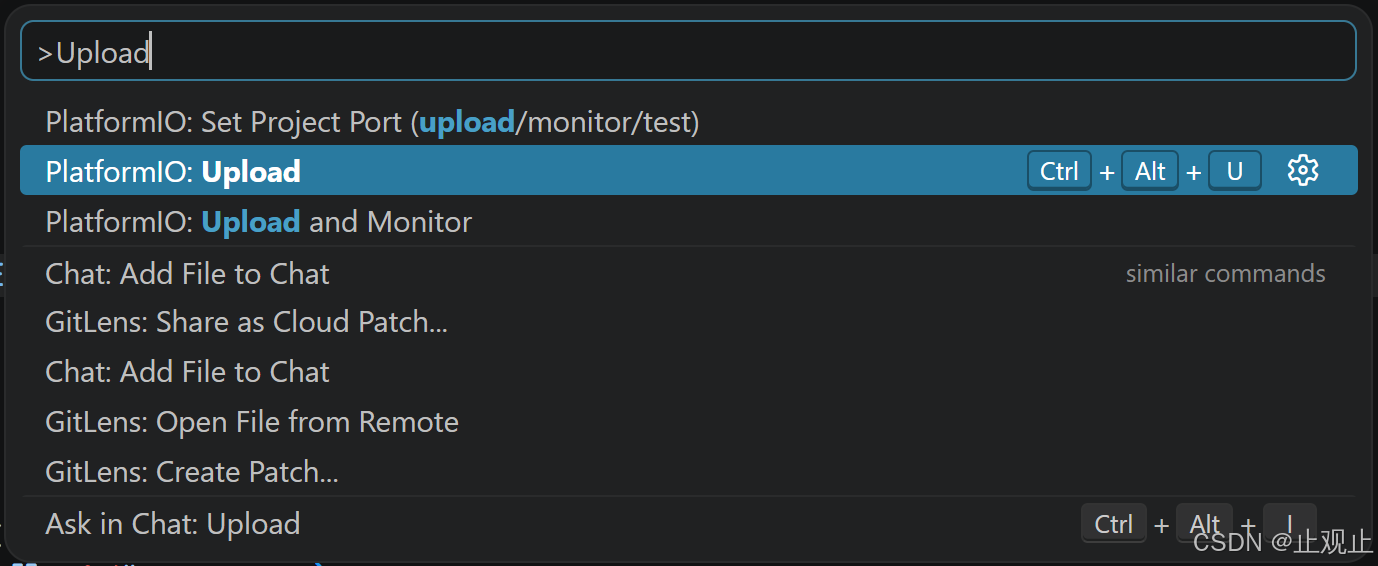
Building in release mode
Retrieving maximum program size .pio\build\m5stack-cores3\firmware.elf
Checking size .pio\build\m5stack-cores3\firmware.elf
Advanced Memory Usage is available via "PlatformIO Home > Project Inspect"
RAM:   [          ]   4.6% (used 14988 bytes from 327680 bytes)
Flash: [==        ]  15.7% (used 164793 bytes from 1048576 bytes)
Configuring upload protocol...
AVAILABLE: cmsis-dap, esp-bridge, esp-builtin, esp-prog, espota, esptool, iot-bus-jtag, jlink, minimodule, olimex-arm-usb-ocd, olimex-arm-usb-ocd-h, olimex-arm-usb-tiny-h, olimex-jtag-tiny, tumpa
CURRENT: upload_protocol = esptool
Looking for upload port...
Auto-detected: COM5
Uploading .pio\build\m5stack-cores3\firmware.bin
esptool.py v4.11.0
Serial port COM5
Connecting...
Chip is ESP32-S3 (QFN56) (revision v0.2)
Features: WiFi, BLE
Crystal is 40MHz
USB mode: USB-Serial/JTAG
MAC: 10:20:ba:27:00:8c
Uploading stub...
Running stub...
Stub running...
Changing baud rate to 921600
Changed.
Configuring flash size...
Flash will be erased from 0x00000000 to 0x00005fff...
Flash will be erased from 0x00008000 to 0x00008fff...
Flash will be erased from 0x00010000 to 0x00038fff...
SHA digest in image updated
Compressed 21056 bytes to 13543...
Writing at 0x00000000... (100 %)
Wrote 21056 bytes (13543 compressed) at 0x00000000 in 0.2 seconds (effective 811.7 kbit/s)...
Hash of data verified.
Compressed 3072 bytes to 103...
Writing at 0x00008000... (100 %)
Wrote 3072 bytes (103 compressed) at 0x00008000 in 0.0 seconds (effective 1009.3 kbit/s)...
Hash of data verified.
Compressed 165216 bytes to 91407...
Writing at 0x00010000... (16 %)
Writing at 0x0001bea8... (33 %)
Writing at 0x00022049... (50 %)
Writing at 0x00027cda... (66 %)
Writing at 0x0002e208... (83 %)
Writing at 0x00034a24... (100 %)
Wrote 165216 bytes (91407 compressed) at 0x00010000 in 0.9 seconds (effective 1420.9 kbit/s)...
Hash of data verified.

Leaving...
Hard resetting via RTS pin...
========================= [SUCCESS] Took 15.05 seconds =========================
常见烧录问题解决:
| 问题 | 可能原因 | 解决方案 |
|---|---|---|
| 端口不存在 | 驱动未安装 | 安装 CP210x 或 CH340 驱动 |
| 连接超时 | 设备未进入下载模式 | 按住 BOOT 键,点击 RST,然后松开 BOOT |
| 权限拒绝 (Linux) | 用户无串口权限 | 将用户加入 dialout 组: sudo usermod -a -G dialout $USER |
5.3 串口监视器
烧录完成后,打开串口监视器查看输出:
- 点击 VS Code 底部状态栏的 " 插头 " 图标
- 或按 Ctrl+Alt+S
- 或执行命令
pio device monitor
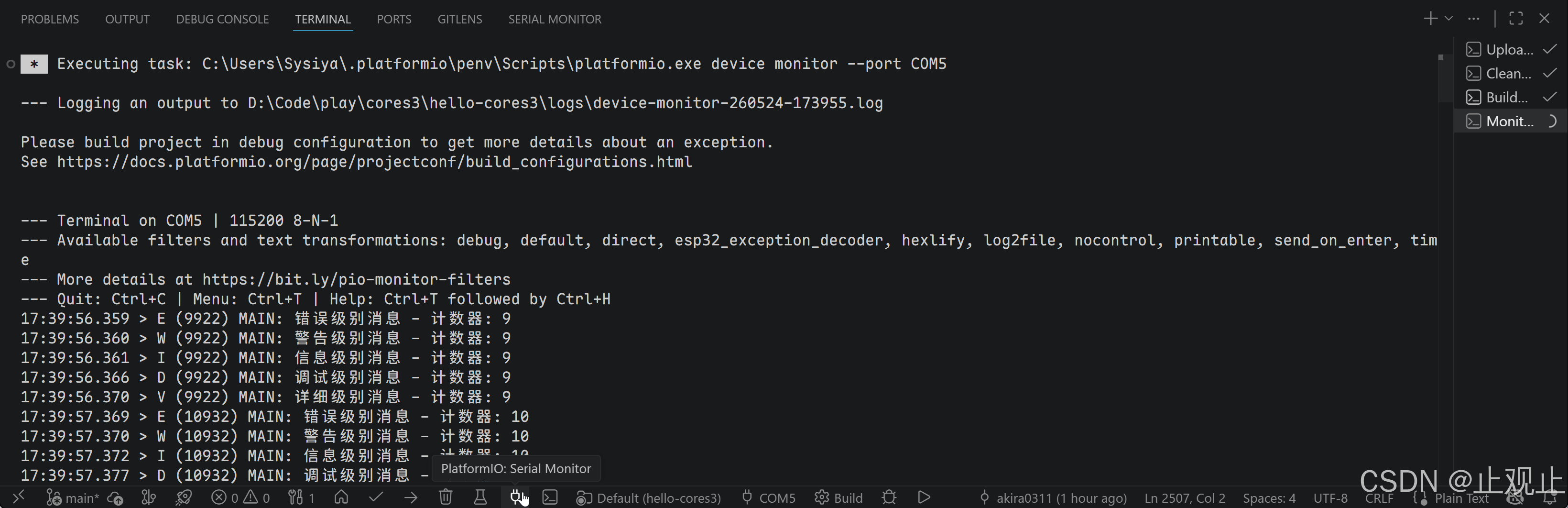
你应该看到类似输出:
17:39:56.359 > E (9922) MAIN: 错误级别消息 - 计数器: 9
17:39:56.360 > W (9922) MAIN: 警告级别消息 - 计数器: 9
17:39:56.361 > I (9922) MAIN: 信息级别消息 - 计数器: 9
17:39:56.366 > D (9922) MAIN: 调试级别消息 - 计数器: 9
17:39:56.370 > V (9922) MAIN: 详细级别消息 - 计数器: 9
如果你无法看到调试级别与详细级别消息日志,可以检查下 sdkconfig.m5stack-cores3 配置文件中的 CONFIG_LOG_MAXIMUM_LEVEL 是否被限制为了 3 (信息级别日志)。
可在项目根目录下启动 ESP-IDF 的 menuconfig 配置界面:
pio run --target menuconfig
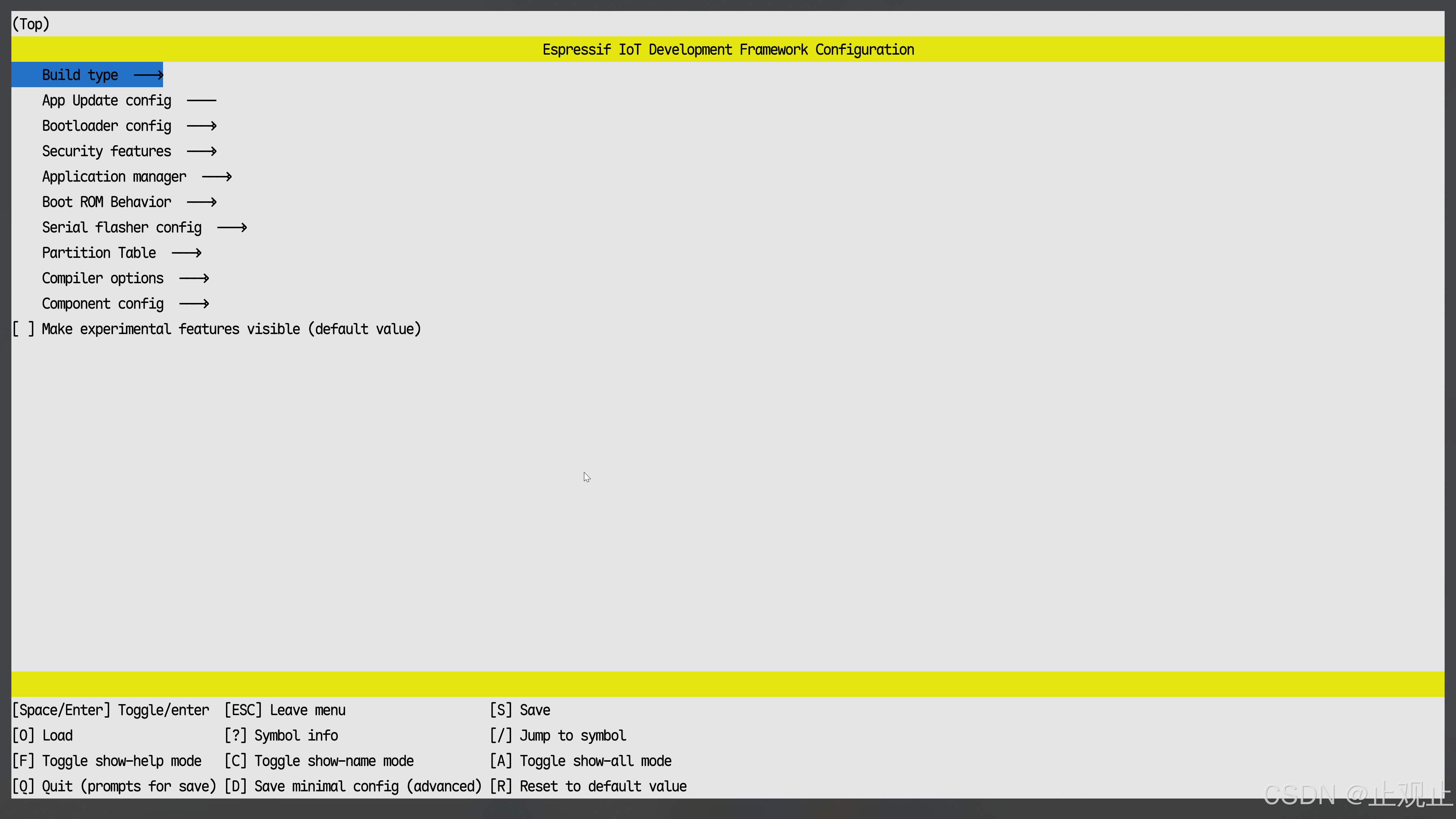
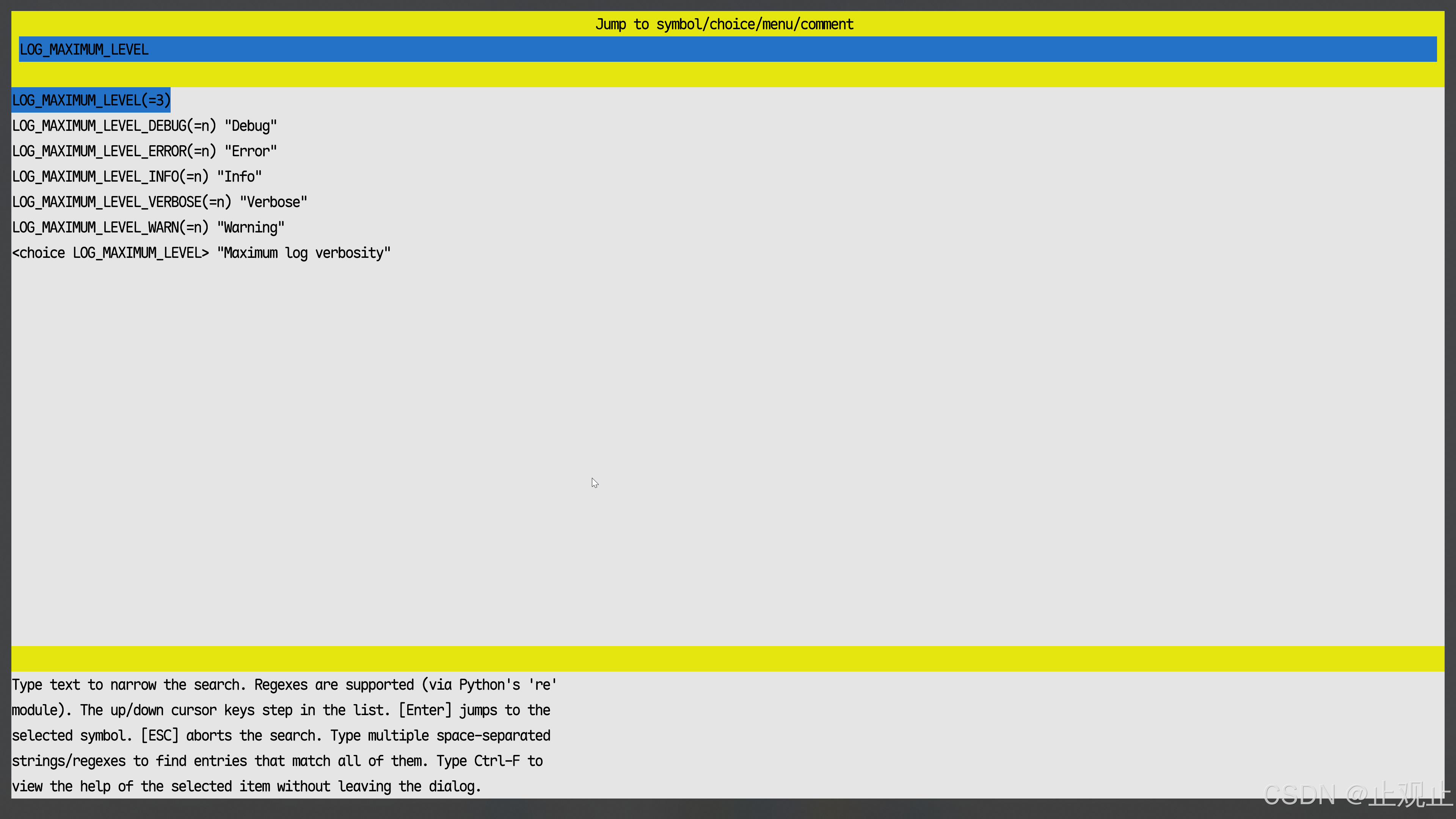
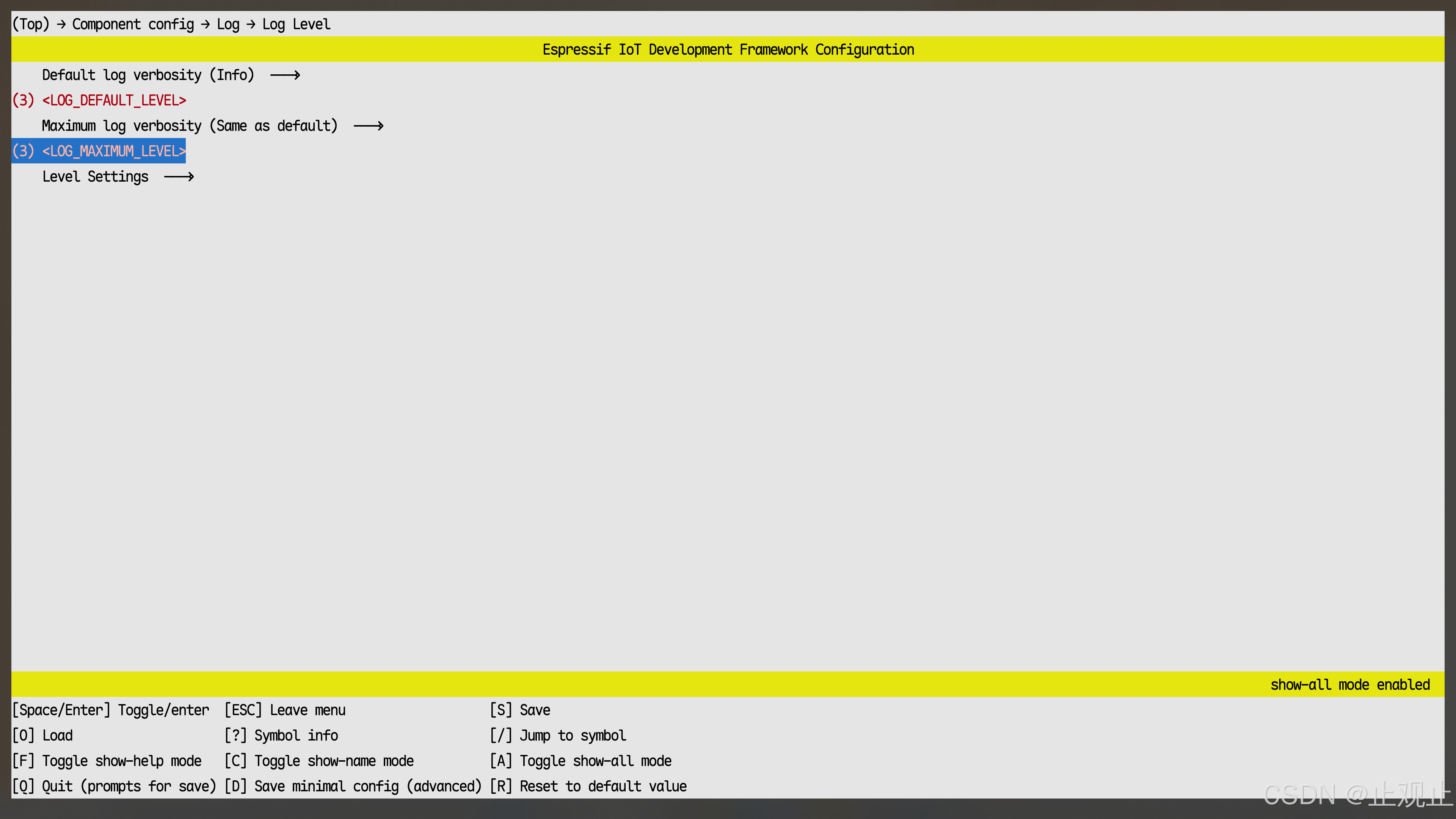
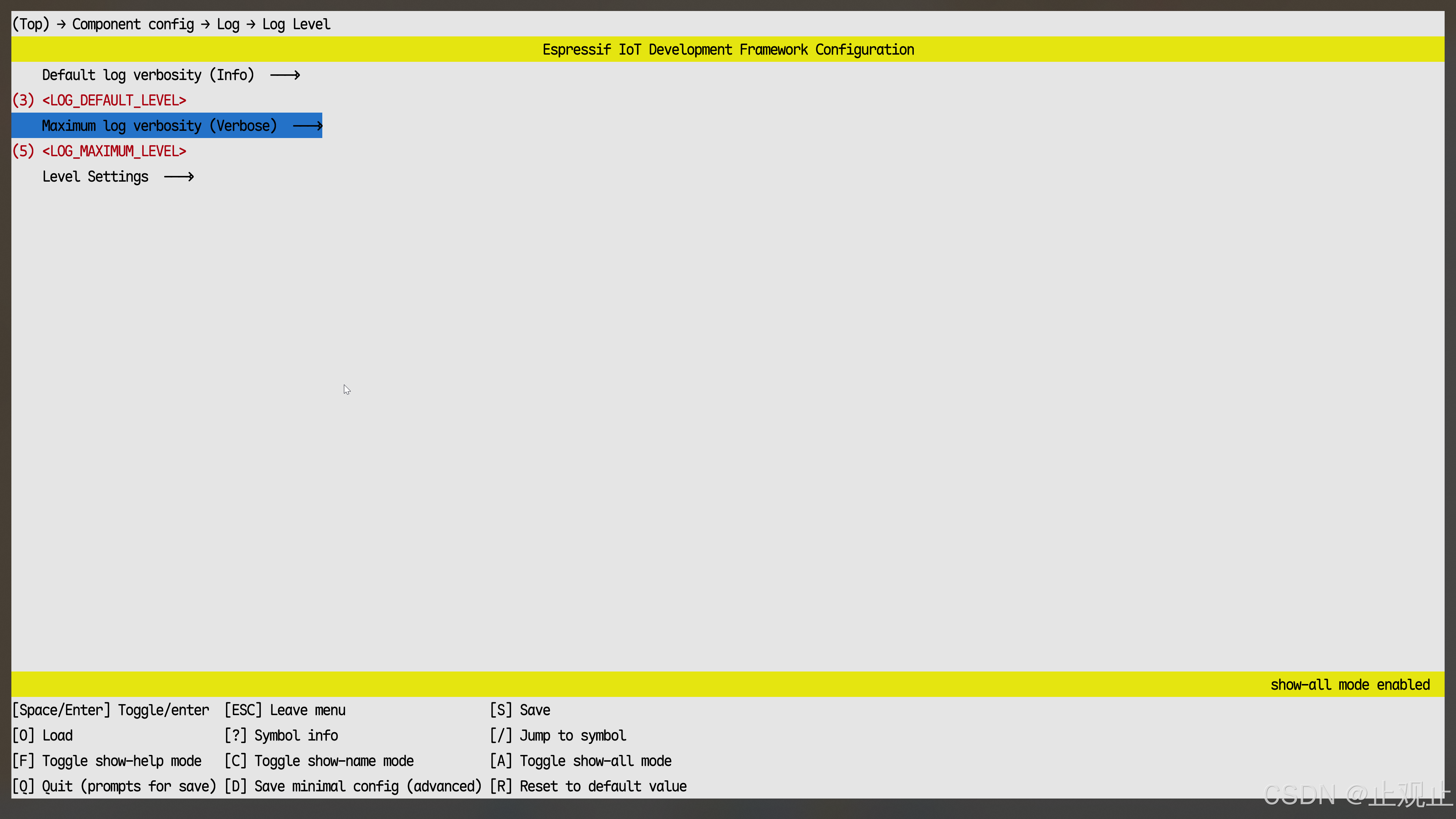
输入 / 搜索 LOG_MAXIMUM_LEVEL ,跳转到配置项并修改为 Verbose 级别,然后保存并退出。
6. 容器化开发环境配置(可选但推荐)
为了确保开发环境的一致性,特别是团队协作时,建议使用开发容器。
6.1 为什么需要开发容器?
- 环境一致性:团队成员使用完全相同的工具链
- 快速搭建:新成员几分钟内获得完整环境
- 隔离性:不影响主机系统,可同时管理多个项目环境
6.2 配置开发容器
在项目根目录创建 .devcontainer 文件夹,然后创建两个文件:
devcontainer.json:
{
    "name": "ESP32-S3开发环境",
    "build": {
        "dockerfile": "Dockerfile"
    },
    "customizations": {
        "vscode": {
            "settings": {
                "terminal.integrated.shell.linux": "/bin/bash",
                "C_Cpp.default.configurationProvider": "ms-vscode.cpptools"
            },
            "extensions": [
                "platformio.platformio-ide",
                "ms-vscode.cpptools",
                "ms-vscode.cmake-tools",
                "ms-vscode.cpp-devtools",
                "ms-vscode.vscode-serial-monitor",
                "eamodio.gitlens"
            ]
        }
    },
    "runArgs": [
        "--privileged"
    ],
    "mounts": [
        "source=/dev/ttyACM0,target=/dev/ttyACM0,type=bind",
        "source=/dev/ttyUSB0,target=/dev/ttyUSB0,type=bind"
    ],
    "remoteUser": "vscode"
}
Dockerfile:
FROM platformio/platformio:latest

# 设置中文环境(可选)
ENV LANG=zh_CN.UTF-8 \
    LANGUAGE=zh_CN:zh \
    LC_ALL=zh_CN.UTF-8

# 安装常用工具
RUN apt-get update && apt-get install -y \
    git \
    curl \
    wget \
    htop \
    nano \
    && rm -rf /var/lib/apt/lists/*

# 创建工作目录
WORKDIR /workspace

# 创建非root用户
ARG USERNAME=vscode
ARG USER_UID=1000
ARG USER_GID=$USER_UID
RUN groupadd --gid $USER_GID $USERNAME \
    && useradd --uid $USER_UID --gid $USER_GID -m $USERNAME \
    && apt-get update \
    && apt-get install -y sudo \
    && echo $USERNAME ALL=\(root\) NOPASSWD:ALL > /etc/sudoers.d/$USERNAME \
    && chmod 0440 /etc/sudoers.d/$USERNAME

USER $USERNAME
6.3 使用开发容器
- 确保已安装 Docker Desktop
- 安装 VS Code 的 “Remote - Containers” 扩展
- 重新打开项目,VS Code 会提示在容器中重新打开
- 等待容器构建完成(首次较慢)
现在你的开发环境就在容器中了,与主机系统无关。
7. 常见问题与解决方案
7.1 编译错误:找不到头文件
问题:
fatal error: M5CoreS3.h: No such file or directory
解决:
- 检查
platformio.ini中的lib_deps - 运行
pio pkg update更新库 - 重启 VS Code
7.2 烧录失败:连接超时
问题:
Failed to connect to ESP32: Timed out waiting for packet header
解决步骤:
- 确认 USB 线支持数据传输(有些线只能充电)
- 尝试其他 USB 端口
- 进入下载模式:按住 RST 键直到亮绿灯,释放 RST 键
- 降低烧录速度:在
platformio.ini中设置upload_speed = 115200
7.3 串口监视器不显示输出
问题:打开监视器后无任何输出
解决:
- 检查波特率设置,应与代码中
Serial.begin()一致 - 尝试其他串口工具(如 Putty、screen)确认硬件正常
- 检查代码中是否有输出语句
- 重启设备
8. 下一步:优化你的工作流
8.1 创建项目模板
将配置好的项目保存为模板:
# 复制项目
cp -r hello-cores3 my-template

# 清理构建文件
cd my-template
pio run --target clean
rm -rf .pio

# 可作为新项目起点
8.2 配置快捷键
在 VS Code 中,打开快捷键设置(Ctrl+K Ctrl+S),添加:
{
    "key": "ctrl+alt+b",
    "command": "workbench.action.tasks.build"
},
{
    "key": "ctrl+alt+u",
    "command": "workbench.action.tasks.test"
},
{
    "key": "ctrl+alt+m",
    "command": "platformio.monitor"
}
8.3 使用版本控制
# 初始化Git仓库
git init -b main

# 创建.gitignore
echo ".pio
.vscode
.pioenvs
.piolibdeps" > .gitignore

# 添加并提交
git add .
git commit -m "初始提交: CoreS3项目模板"
实践任务:验证你的环境
请完成以下任务,确保环境配置正确:
- 成功编译示例项目
- 将程序烧录到 CoreS3
- 在串口监视器看到输出
- 将项目提交到 Git 仓库
扩展阅读
- PlatformIO 官方文档:https://docs.platformio.org/
- ESP-IDF 编程指南:https://docs.espressif.com/projects/esp-idf/
- M5Stack CoreS3 文档:https://docs.m5stack.com/zh_CN/core/CoreS3
- VS Code 嵌入式开发教程:微软官方学习模块
思考题
- PlatformIO 自动处理了哪些传统嵌入式开发中需要手动配置的部分?
- 容器化开发环境在团队协作中有哪些具体优势?
- 如果要在没有网络的机器上搭建开发环境,应该提前准备哪些资源?
结语
恭喜!你现在拥有了一个现代化、高效的 ESP32 开发环境。这个环境不仅适用于 CoreS3,也适用于其他 ESP32 系列开发板。
记住,好的开始是成功的一半。花时间熟悉你的开发环境,配置符合个人习惯的快捷键,建立高效的工作流程,这些投入会在未来的开发中带来丰厚的回报。
在下一篇文章中,我们将深入 ESP-IDF 框架,了解其组件化架构,并学习如何配置和管理复杂的嵌入式项目。你会看到,PlatformIO 为我们隐藏的复杂性背后,是一个强大而灵活的框架在支撑。

智能硬件社区聚焦AI智能硬件技术生态,汇聚嵌入式AI、物联网硬件开发者,打造交流分享平台,同步全国赛事资讯、开展 OPC 核心人才招募,助力技术落地与开发者成长。
更多推荐
 23
23 0
0- 0


 已为社区贡献2条内容

所有评论(0)