【Zephyr|ESP32-S3】基础学习:VS Code从零搭建Zephyr RTOS开发环境
【Zephyr|ESP32-S3】基础学习:VS Code从零搭建Zephyr RTOS开发环境
哈喽,我是余火,一个普通的牛马打工人。简单跑过一些裸机、FreeRTOS的MCU项目和嵌入式Linux应用项目。这是我这个打工人第一次写公众号文章,还请大佬们多多指教。
最近了解到了Zephyr OS,在逐步查资料并认识它的过程中,发现Zephyr很适合系统级开发。Zephyr与Linux一样,官方和厂家提供了大量的外设驱动,并统一了API标准。
在多数情况下,开发者主要通过设备树和Kconfig完成工程配置后,便可以专心做应用开发,且应用与底层高度解耦,可在不同芯片上快速移植。整个过程类似于嵌入式Linux的应用开发。只能说不愧是Linux基金会管理的OS。
Zephyr RTOS官方给出的开发方式是使用命令行终端调用West命令行工具进行开发,本身没有提供任何IDE工具。用命令行开发的模式天然更适合Linux或macOS。
不过法国公司Ac6开发并维护了VS Code插件Workbench for Zephyr,这个插件使Zephyr开发流程变得更加清晰简洁。目前此插件目前已经被Zephyr官方采纳为推荐IDE,因此我后续的开发都会基于此插件进行。
废话不多说,开始咱的学习之路吧!!毕竟实践出真知,哈哈哈!!!
安装Workbench for Zephyr插件
直接从VS Code的插件市场中安装Workbench for Zephyr。
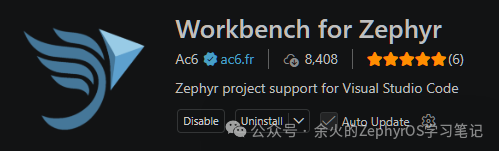
安装好后打开插件。此时插件只是一个框架,还需要配置工具链、SDK等环境。
点击 Install Host Tools,Workbench会自动开始下载环境依赖,下载需要时间,需要耐心等待一会。
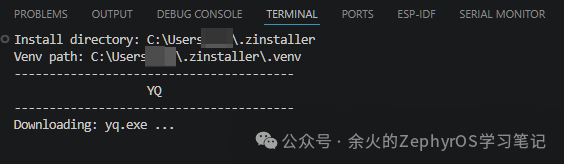
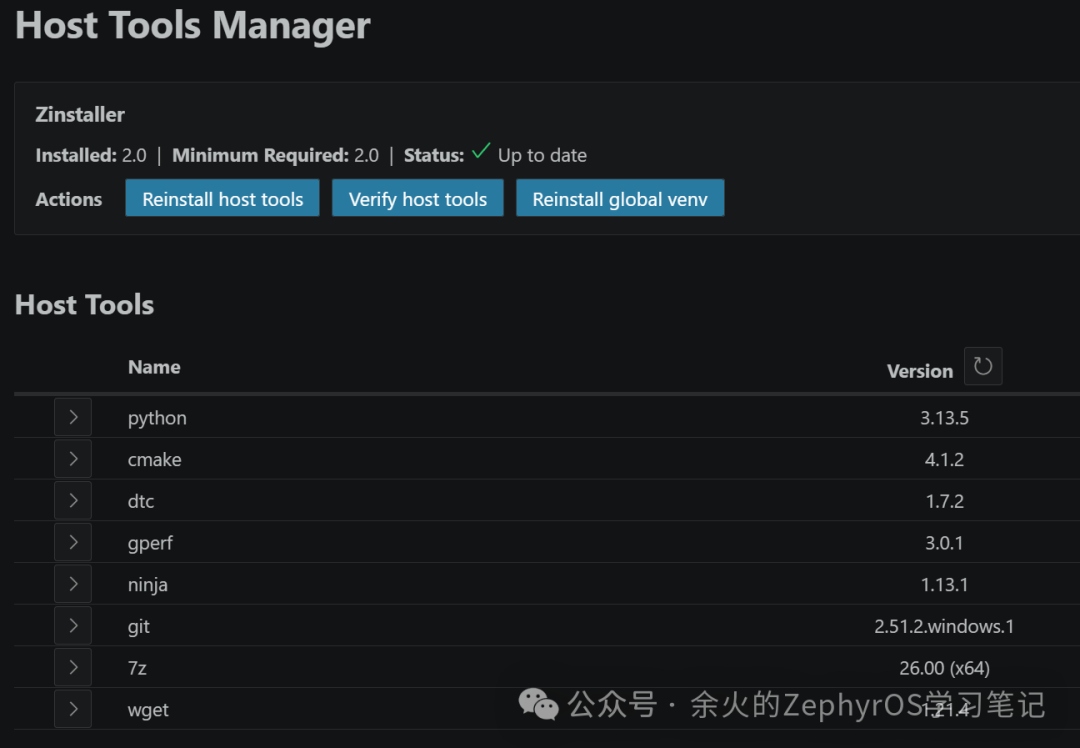
下载完成后,可以在Host Tools Manager中查看所有依赖工具的版本
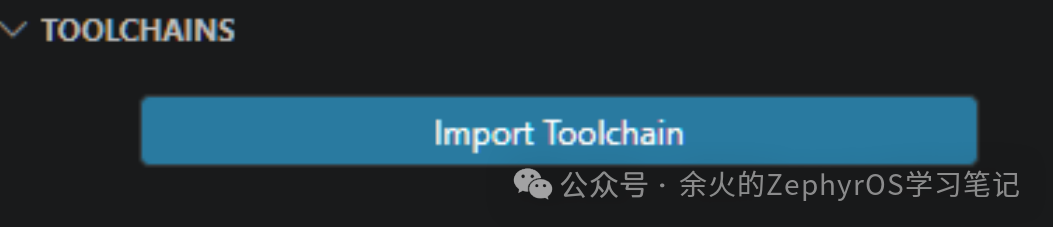
接下来是安装工具链,点击 Import Toolchain,进入到Add Toolchain界面。
在Add Toolchain中,依次选择Zephyr SDK、Official、Full和版本号,然后在Location一栏指定安装目录,点击Import,Workbench即开始自动下载Toolchain。
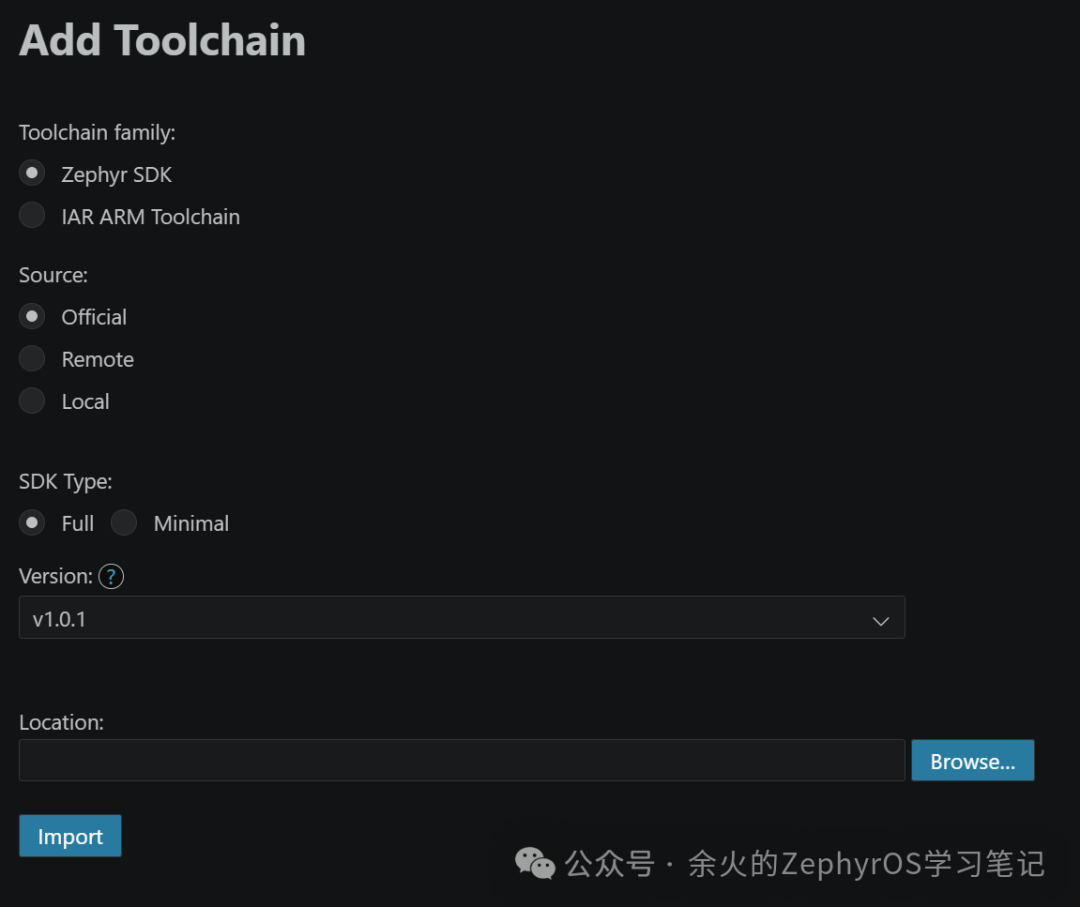
如果后续不小心在Workbench中删除了工具链,可以在Add Toolchain中来源(source)选项中选中Local,然后指定原本下载好的工具链目录来重新导入。
安装完Host Tools和Toolchain后,基本的依赖环境就算搞定了,接下来就可以正式创建工程目录了。
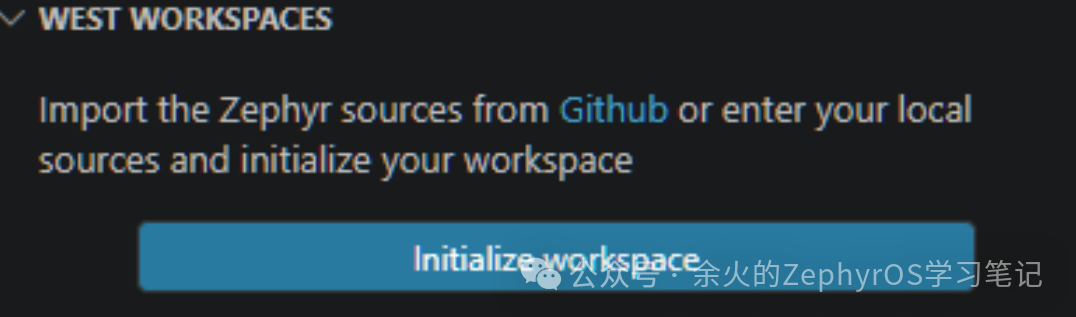
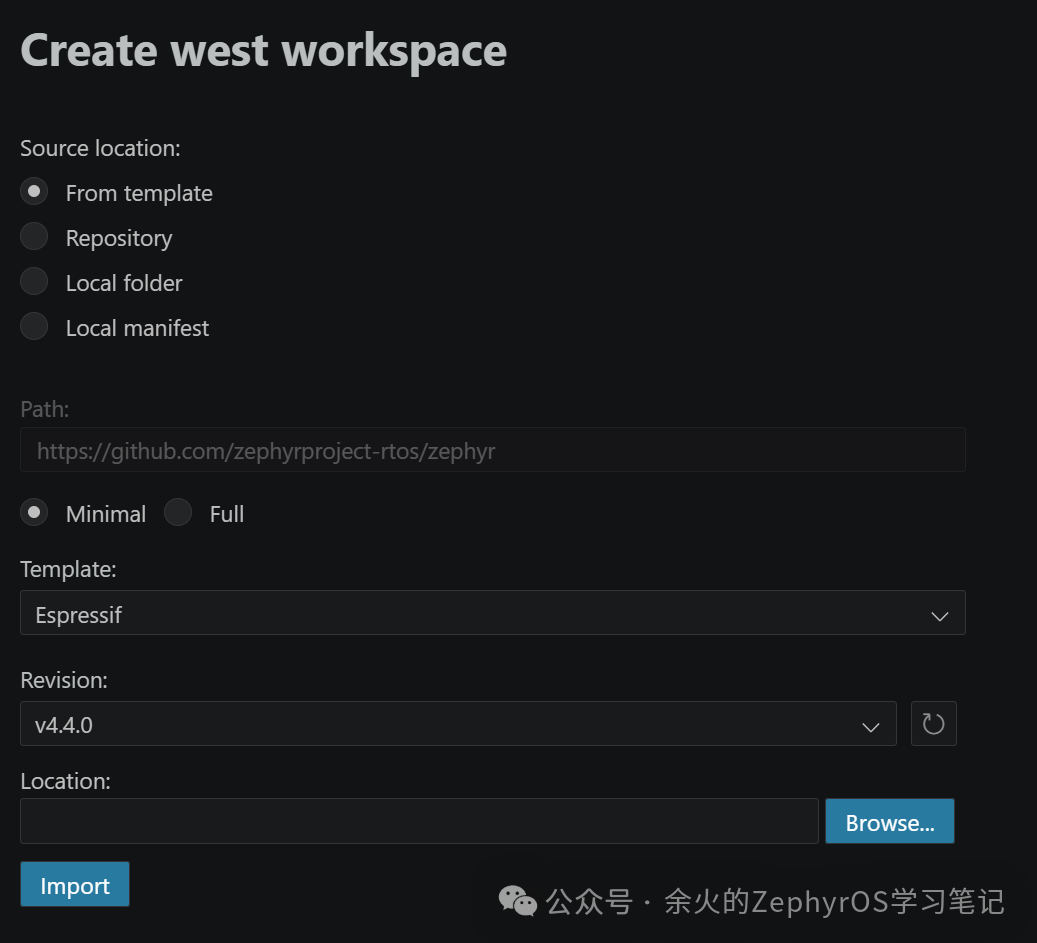
通过点击Workbench中的Initialize workspace进入到工作区配置界面。
我目前计划的后续学习开发是基于ESP32-S3的,所以在Template中选择了Espressif。版本号我选择了我码字时最新的版本号v4.4.0。同样地,在location中设置好工作区路径后,点击Import开始创建。
Zephyr开发默认是在workspace下进行的,所以可以将工作区放到原本预计放工程代码的路径里。创建工作区时,Workbench会自动完成项目环境、依赖和工程配置,包括示例代码和驱动等。
完成后,至此,Workbench for Zephyr的开发环境算是搭建配置好了。
下一步,可以创建并开始第一个项目「Hello World」。

智能硬件社区聚焦AI智能硬件技术生态,汇聚嵌入式AI、物联网硬件开发者,打造交流分享平台,同步全国赛事资讯、开展 OPC 核心人才招募,助力技术落地与开发者成长。
更多推荐

 30
30 0
0- 0


 已为社区贡献11条内容

所有评论(0)