11-14. 安卓APP怎么安装、怎么使用
1、安卓APP怎么安装、怎么使用
安卓APP分为两种,一种是通过蓝牙模块(BT04-A)来连接的项目、另一种是通过WIFI模块(ESP8266-01S)来连接的项目,这两种项目在连接过程中也有部分区别
WIFI项目使用流程:(这里以其中一个项目为例,其他WIFI通信的APP也可以参考这个教程使用)
1.1、找到安装后缀为.apk的安装包(如果之前安装过同名的软件,需要先卸载该软件再进行安装)
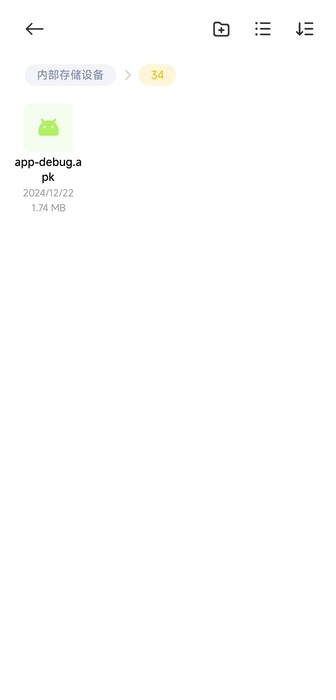
1.2、点击进行安装,点击“继续安装”
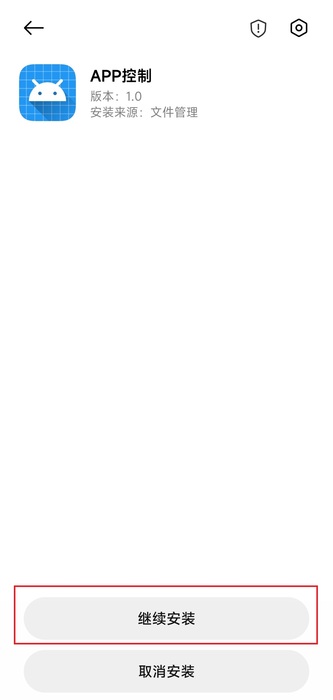
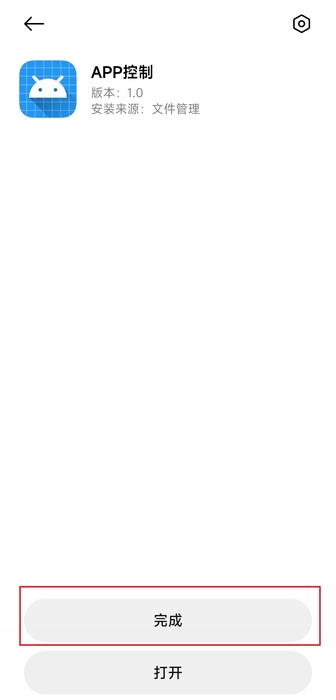
1.3、点击“安装完成”
1.4、此时给板子上电、直到显示自动模式的界面,然后打开手机的WIFI连接页面,找到名字为ESP8266_WIFI的热点
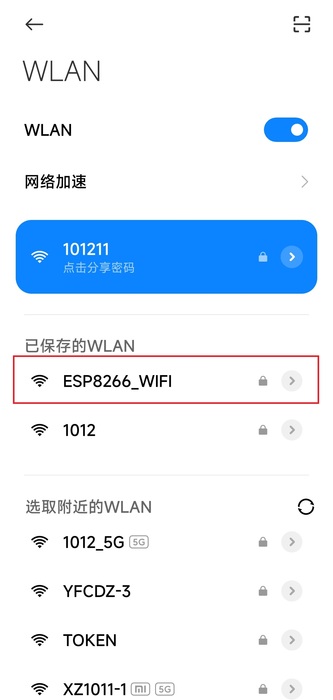
1.5、点击连接,密码为“12345678”
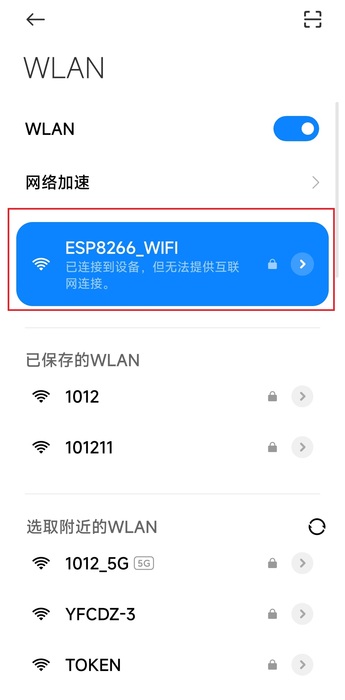
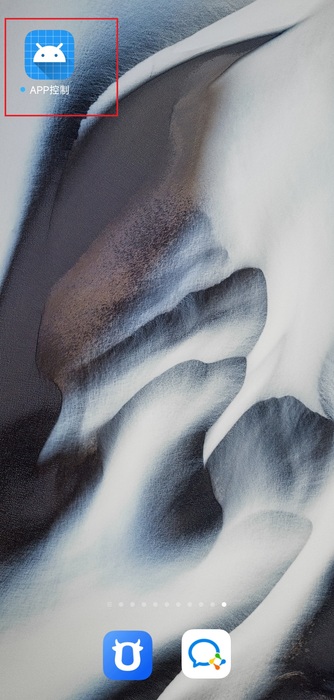
1.6、连接成功后回到桌面,找到刚安装好的APP,点击打开
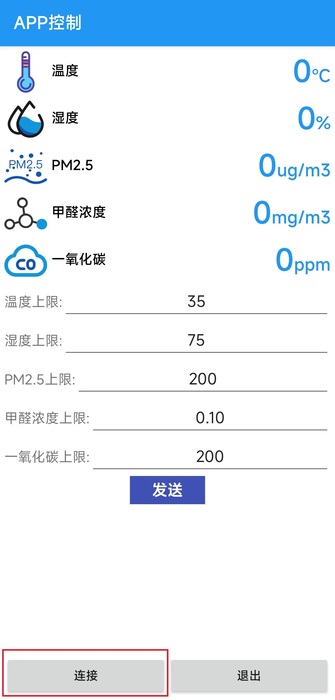
1.7、打开后如果有弹窗申请权限的话一律点击允许即可,打开后点击底部的连接(此过程中需要一直保持连接ESP8266的热点)
1.8、连接成功以后就可以接收到项目中的采集模块上传的实时数据
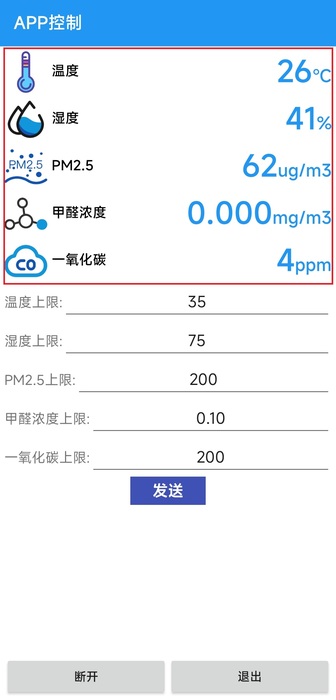
1.9、接下来可以尝试远程修改阈值,先把阈值修改为自己想要的数据,然后点击下方的“发送”按钮,统一发送(如果你的项目中没有发送按钮的话可以忽略,修改完阈值就自动发送了),发送完成后需要等待5秒左右,给单片机接收数据的时间
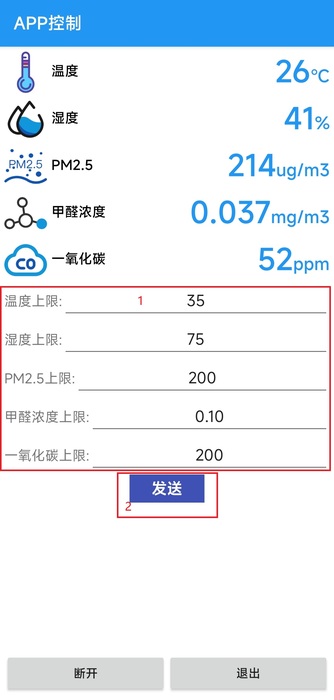
以上便是使用WIFI的项目的使用教程
蓝牙项目使用流程(这里以其中一个项目为例,其他蓝牙通信的APP也可以参考这个教程使用)
2.1、找到安装后缀为.apk的安装包(如果之前安装过同名的软件,需要先卸载该软件再进行安装)
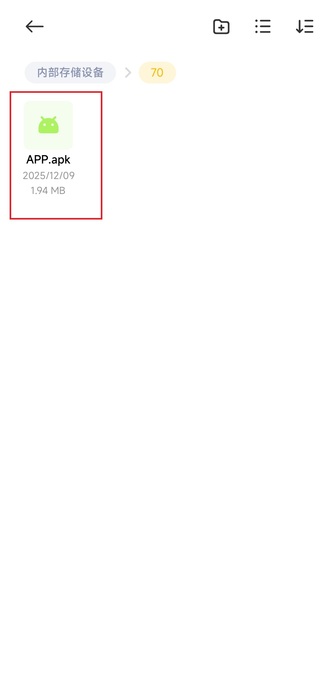
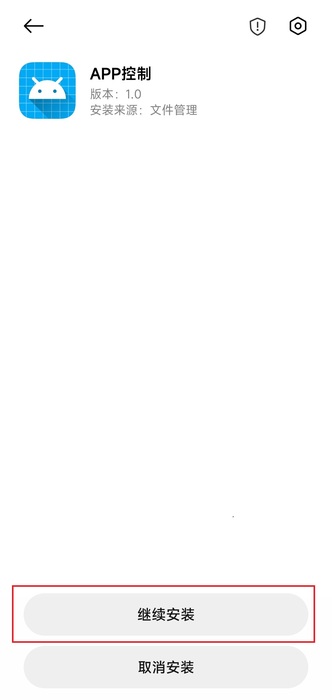
2.2、点击进行安装,点击“继续安装”
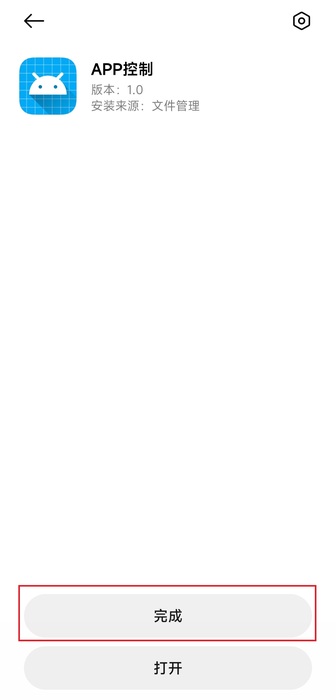
2.3、点击“安装完成”
2.4、安装完成后回到桌面,找到刚才安装的APP,先打手机的蓝牙功能,然后再打开APP
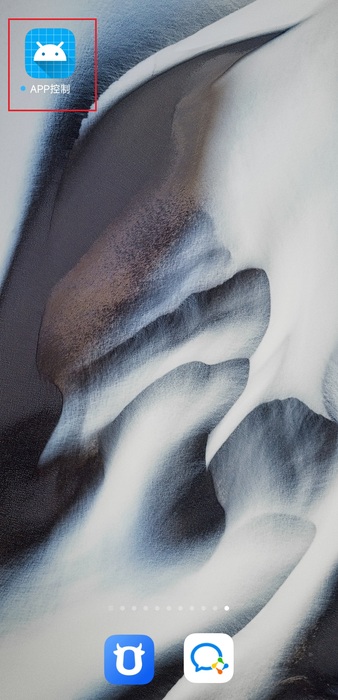
2.5、打开过程中如果有弹出权限申请的话一律点击允许即可
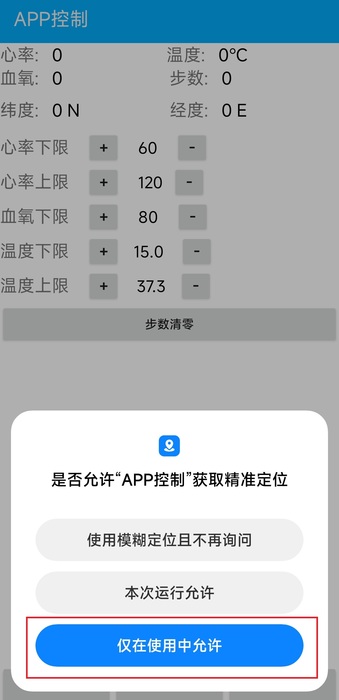
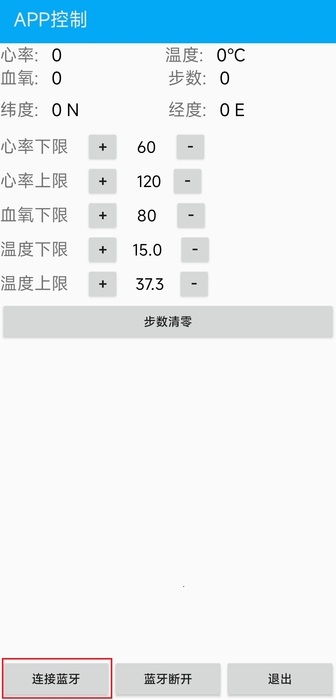
2.6、这里点击""连接蓝牙“按钮
2.7、点击查找设备
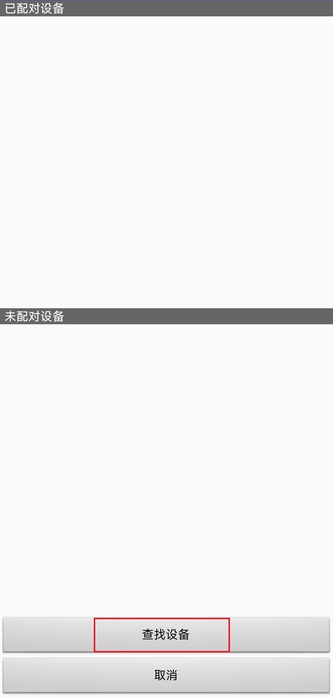
2.8、找到名称为”BT04-A“的设备,点击连接(如果到这里搜索不到周围的设备,需要查看蓝牙是否打开,应用权限有没有开启)
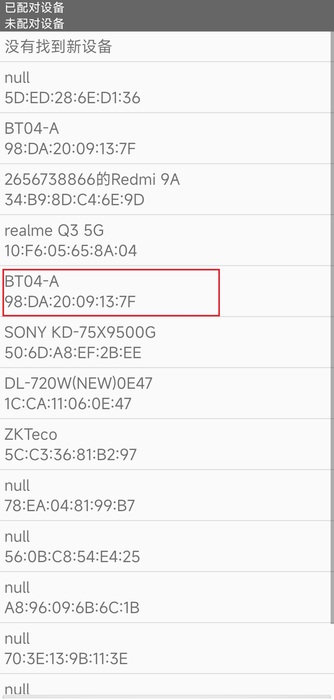
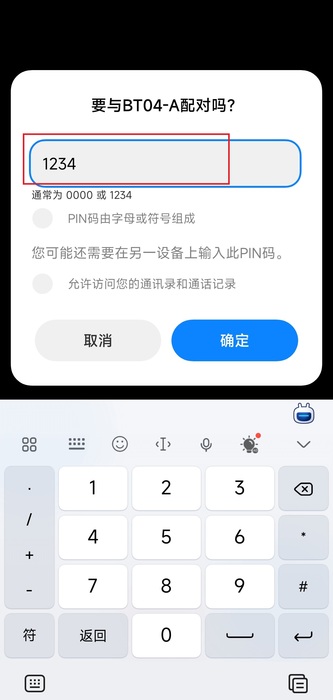
2.9、首次连接需要输入PIN码,PIN码为"1234"
2.10、连接成功后会返回桌面
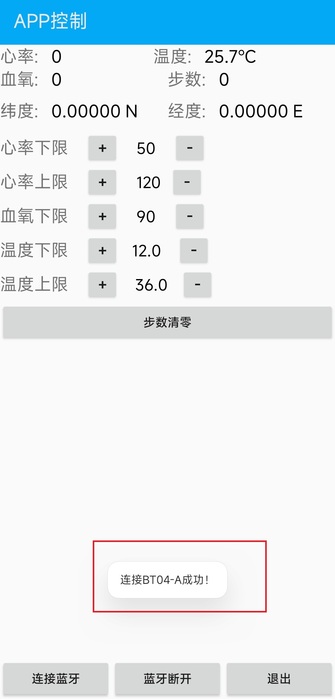
2.11、可以看到采集模块采集的数据已经上传到APP并说明连接成功了,接下来可以尝试远程修改阈值,先把阈值修改为自己想要的数据,修改完阈值就自动发送了,发送完成后需要等待5秒左右,给单片机接收数据的时间
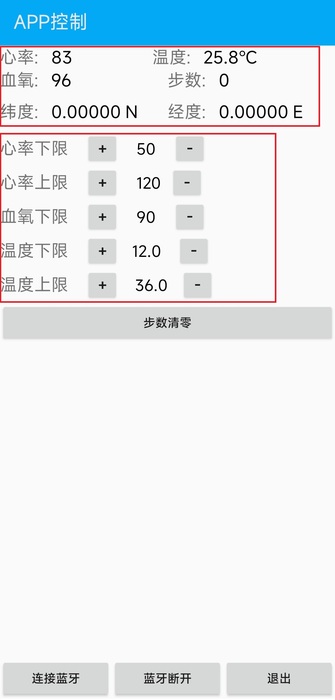
以上便是蓝牙APP的使用教程

智能硬件社区聚焦AI智能硬件技术生态,汇聚嵌入式AI、物联网硬件开发者,打造交流分享平台,同步全国赛事资讯、开展 OPC 核心人才招募,助力技术落地与开发者成长。
更多推荐

 7
7 0
0- 0


 已为社区贡献8条内容

所有评论(0)