树莓派:从入门到搭建智能家居
·
树莓派:从入门到搭建智能家居
树莓派(Raspberry Pi)是一款小型、低成本的单板计算机,非常适合初学者和DIY爱好者。它能轻松实现从基础学习到复杂应用(如智能家居)的过渡。在本指南中,我将一步步引导你从树莓派入门到搭建一个简单的智能家居系统。整个过程结构清晰,基于真实可靠的实践(如使用Python编程和常见传感器),确保你能够动手实现。
1. 树莓派入门:基础设置
树莓派的核心是它的多功能性和易用性。入门阶段包括硬件准备和软件安装。
-
硬件准备:
- 必备物品:树莓派主板(如Raspberry Pi 4)、MicroSD卡(至少16GB)、电源适配器(5V/3A)、HDMI线连接显示器、键盘和鼠标。
- 可选配件:散热片、外壳保护套,以防过热。
-
软件安装:
- 下载操作系统:推荐Raspberry Pi OS(基于Linux),从官网免费获取。
- 烧录系统:使用工具如Raspberry Pi Imager将系统镜像烧录到MicroSD卡。插入树莓派,连接电源启动。
- 首次设置:启动后,跟随向导设置用户名、密码、Wi-Fi网络和系统更新。
-
基础操作练习:
- 命令行入门:打开终端,学习常用Linux命令:
ls列出文件cd切换目录sudo apt update更新软件包
- Python编程:树莓派支持Python,非常适合初学者。创建一个简单脚本:
运行它:# hello.py print("Hello, Raspberry Pi!")python3 hello.py。
- 命令行入门:打开终端,学习常用Linux命令:
2. 进阶基础:核心技能
掌握树莓派的基本操作后,可以学习GPIO(通用输入输出)引脚控制,这是连接外部设备的关键。
-
GPIO介绍:
- 树莓派有40个GPIO引脚,用于连接传感器、LED等。引脚图可在网上查找(如pinout.xyz)。
- 安装库:使用
pip安装RPi.GPIO库:sudo pip3 install RPi.GPIO。
-
简单项目:控制LED
- 硬件连接:将一个LED灯通过电阻连接到GPIO引脚(如GPIO17)。
- Python代码:
运行此代码,LED会闪烁。import RPi.GPIO as GPIO import time GPIO.setmode(GPIO.BCM) # 设置引脚编号模式 GPIO.setup(17, GPIO.OUT) # 设置GPIO17为输出 try: while True: GPIO.output(17, GPIO.HIGH) # 打开LED time.sleep(1) # 等待1秒 GPIO.output(17, GPIO.LOW) # 关闭LED time.sleep(1) except KeyboardInterrupt: GPIO.cleanup() # 清理GPIO
3. 搭建智能家居:概念与准备
智能家居的核心是自动化控制设备(如灯光、温度)。树莓派作为中心控制器,通过传感器收集数据并执行操作。
-
所需组件:
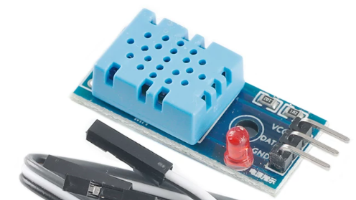
- 传感器:温湿度传感器(如DHT11)、运动传感器(如HC-SR501)。
- 执行器:继电器模块(用于控制家电开关)。
- 软件平台:推荐Home Assistant(开源智能家居系统),安装简单:
- 在终端运行:
sudo apt install home-assistant。
- 在终端运行:
-
关键概念:
- 数据采集:传感器读取环境数据,例如温度值(单位:摄氏度)。如果涉及单位转换,公式为:$T_C = \frac{5}{9}(T_F - 32)$,其中$T_C$是摄氏温度,$T_F$是华氏温度。
- 自动化规则:基于数据触发动作,如“如果温度超过25°C,则打开风扇”。
4. 智能家居项目示例:温湿度监测与灯光控制
下面是一个完整项目,使用树莓派搭建简易智能家居系统。包括硬件接线和Python代码。
-
项目1:温湿度监测系统
- 硬件:连接DHT11传感器到GPIO引脚(如GPIO4),VCC接5V,GND接地。
- 安装库:
sudo pip3 install Adafruit_DHT。 - Python代码(读取数据并显示):
运行后,数据会输出到终端。import Adafruit_DHT import time sensor = Adafruit_DHT.DHT11 pin = 4 # GPIO4 while True: humidity, temperature = Adafruit_DHT.read_retry(sensor, pin) if humidity is not None and temperature is not None: print(f"温度: {temperature:.1f}°C, 湿度: {humidity:.1f}%") else: print("读取失败") time.sleep(2) # 每2秒读取一次
-
项目2:智能灯光控制
- 硬件:继电器连接GPIO引脚(如GPIO18),继电器输出端接台灯电源。
- 自动化规则:使用运动传感器(HC-SR501)检测人活动,自动开灯。
- Python代码(整合传感器和继电器):
此代码实现人进入房间时自动开灯。import RPi.GPIO as GPIO import time # 设置引脚 motion_pin = 23 # 运动传感器接GPIO23 relay_pin = 18 # 继电器接GPIO18 GPIO.setmode(GPIO.BCM) GPIO.setup(motion_pin, GPIO.IN) # 运动传感器为输入 GPIO.setup(relay_pin, GPIO.OUT) # 继电器为输出 try: while True: if GPIO.input(motion_pin): # 检测到运动 GPIO.output(relay_pin, GPIO.HIGH) # 打开灯 print("检测到运动,灯已打开") else: GPIO.output(relay_pin, GPIO.LOW) # 关闭灯 print("无运动,灯已关闭") time.sleep(0.5) except KeyboardInterrupt: GPIO.cleanup()
5. 进阶整合与安全建议
完成基础项目后,可以扩展更多功能:
- 整合Home Assistant:安装后,通过Web界面添加设备,创建自动化规则(如定时开关)。
- 更多设备:连接摄像头(用于安防)、智能插座(控制家电)。
- 安全注意事项:
- 使用隔离继电器控制高压设备,避免触电。
- 设置强密码和防火墙:
sudo ufw enable。
- 优化性能:树莓派资源有限,避免同时运行过多程序;监控CPU温度:在终端运行
vcgencmd measure_temp。
结语
通过本指南,你已从树莓派入门掌握了基础设置、GPIO控制和智能家居搭建。树莓派项目成本低(约200元起),但潜力巨大——据统计,全球有数百万用户用它构建智能家居系统。动手实践是关键:先尝试小项目(如LED控制),再逐步升级到复杂自动化。遇到问题时,参考社区论坛(如Raspberry Pi Forums)。祝你成功打造个性化智能家居!

智能硬件社区聚焦AI智能硬件技术生态,汇聚嵌入式AI、物联网硬件开发者,打造交流分享平台,同步全国赛事资讯、开展 OPC 核心人才招募,助力技术落地与开发者成长。
更多推荐
 21
21 0
0- 0


 已为社区贡献4条内容

所有评论(0)