【visual studio】visual studio配置环境opencv和onnxruntime
·
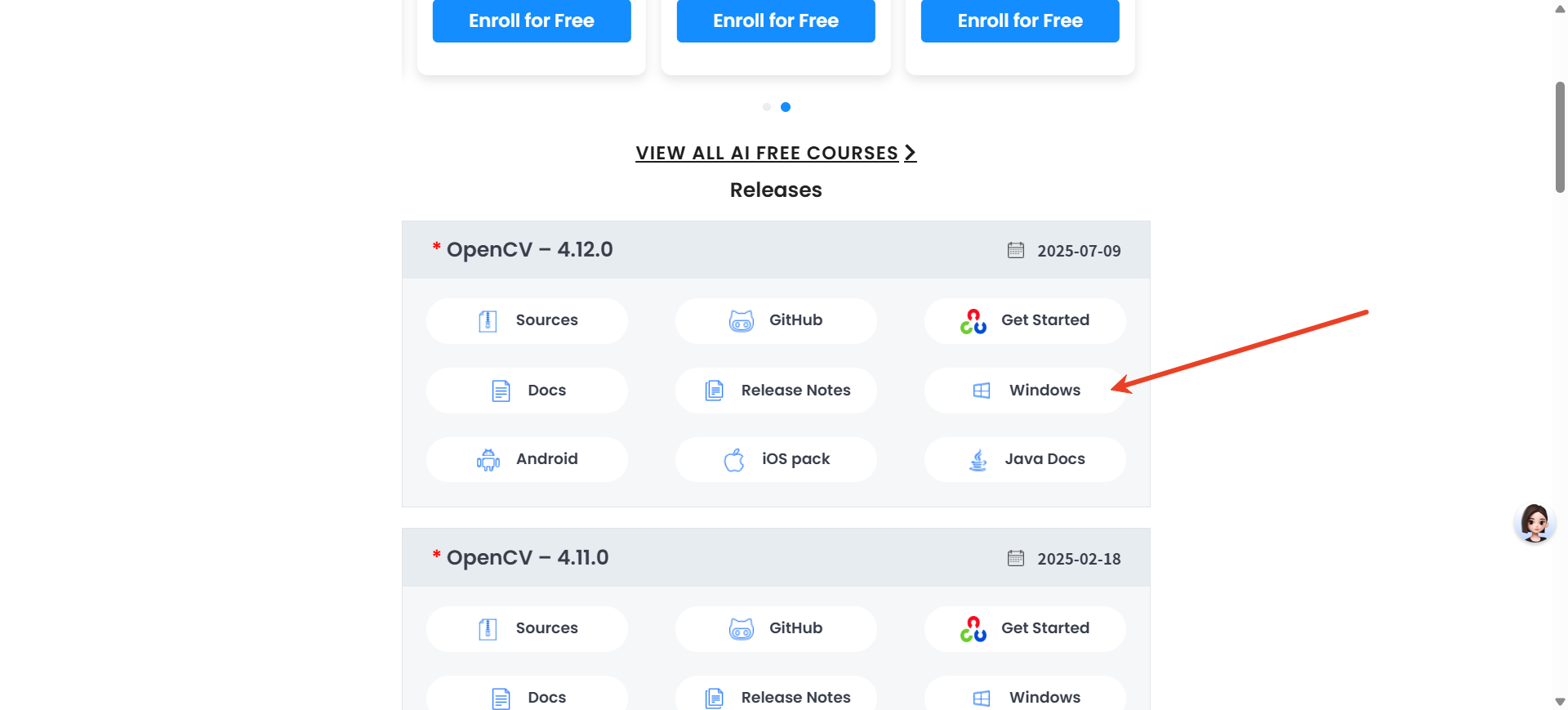
下载opencv
https://opencv.org/releases/?spm=a2ty_o01.29997173.0.0.57f4c921RELipW
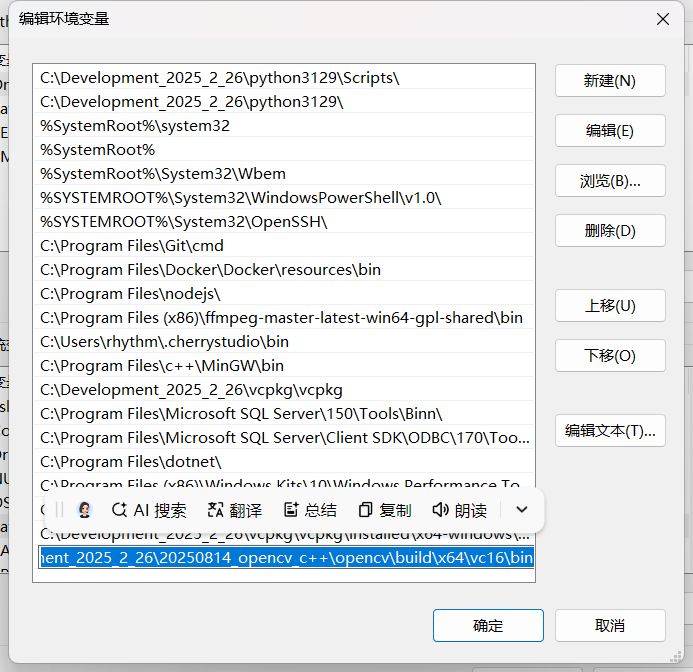
配置环境变量
visual studio配置opencv
新建c++项目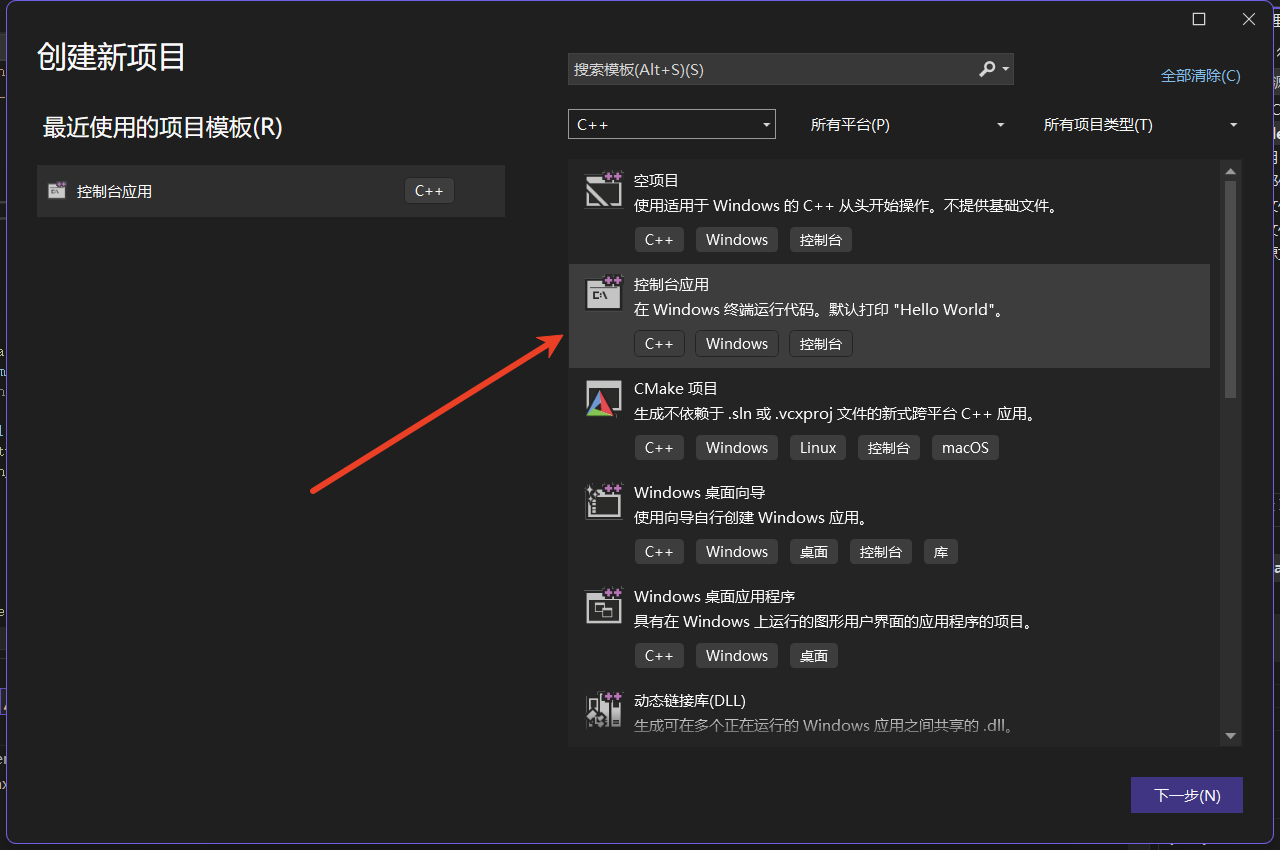
选中文件后右键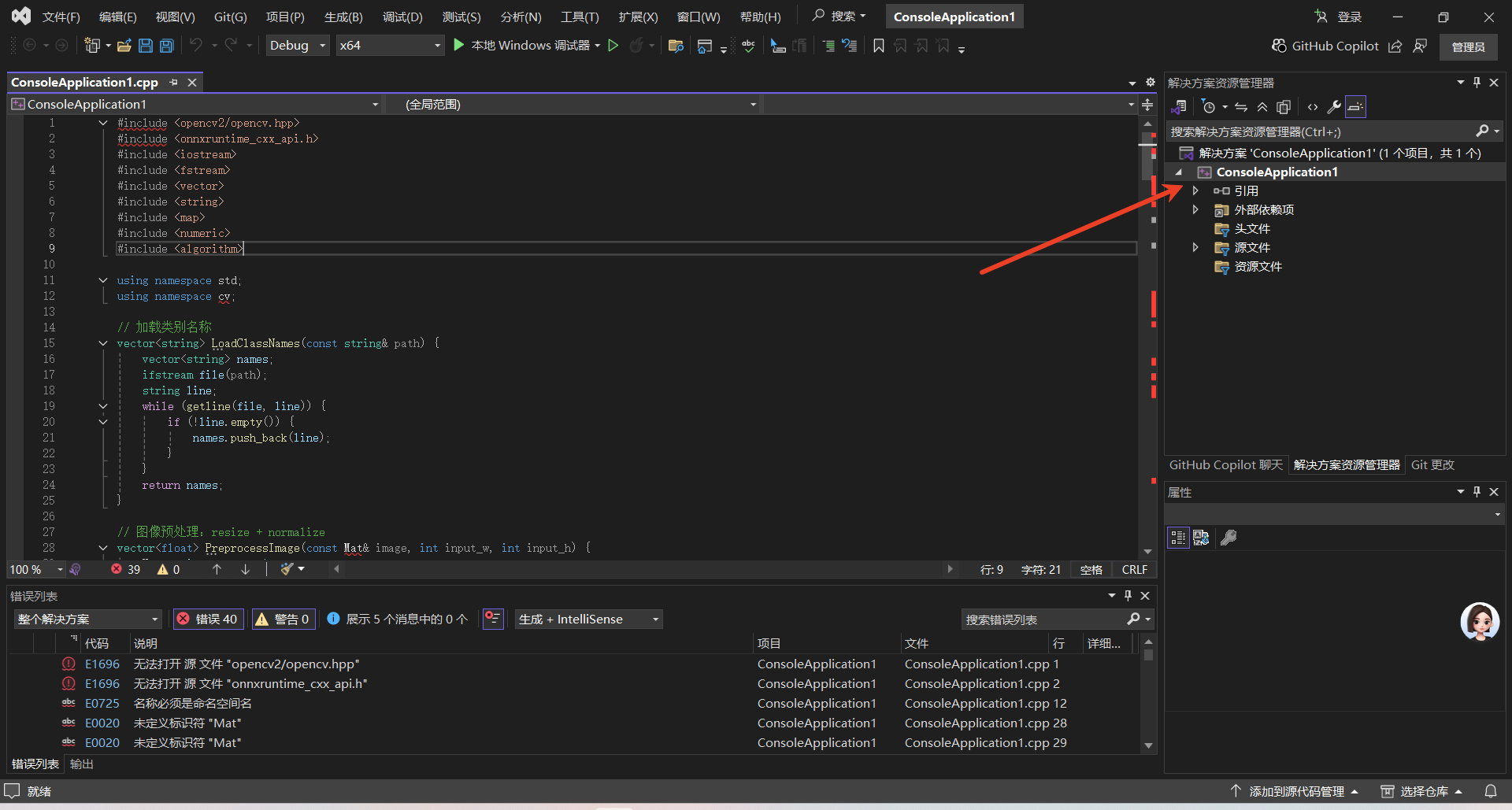
选择属性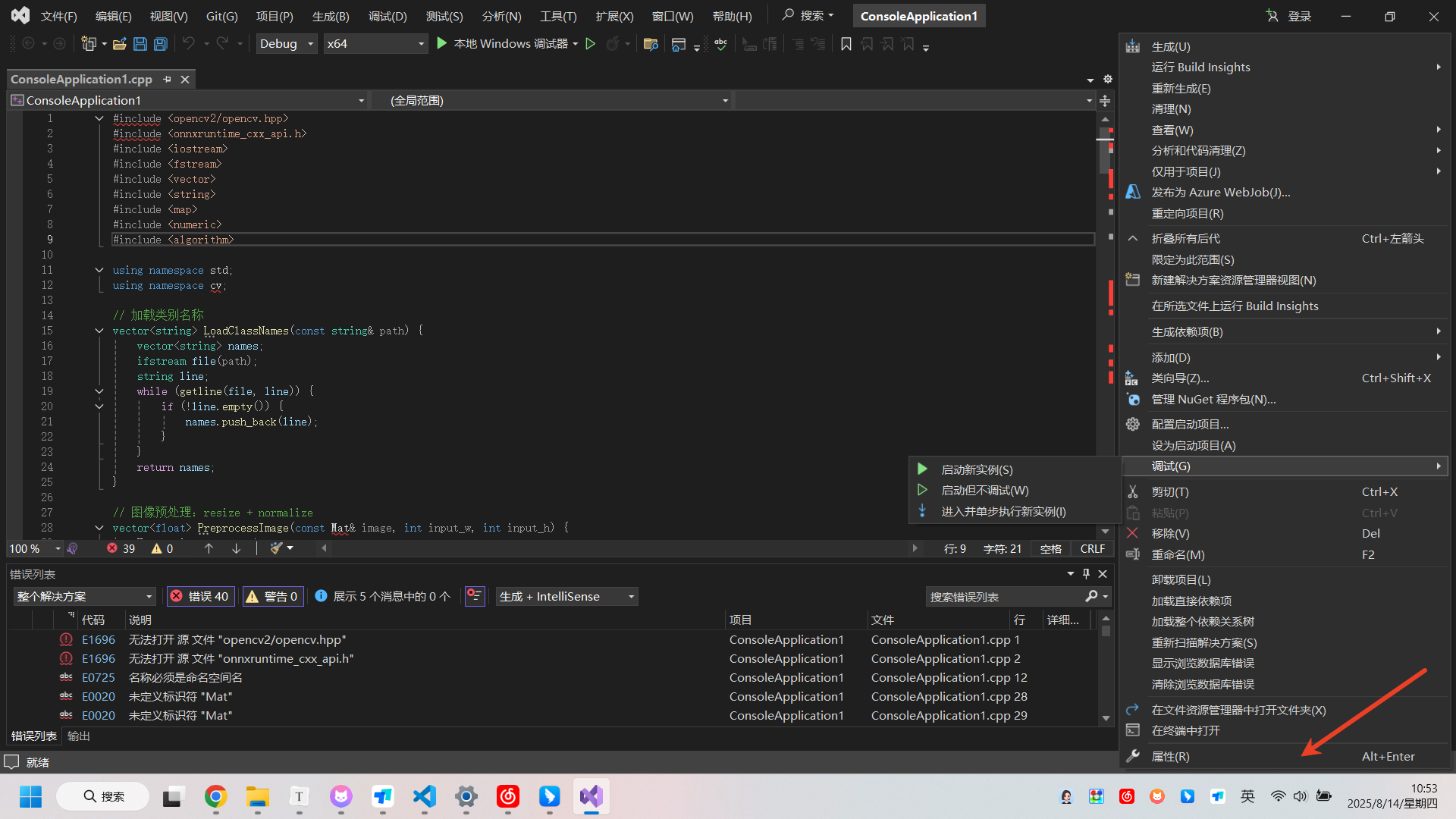
添加include文件夹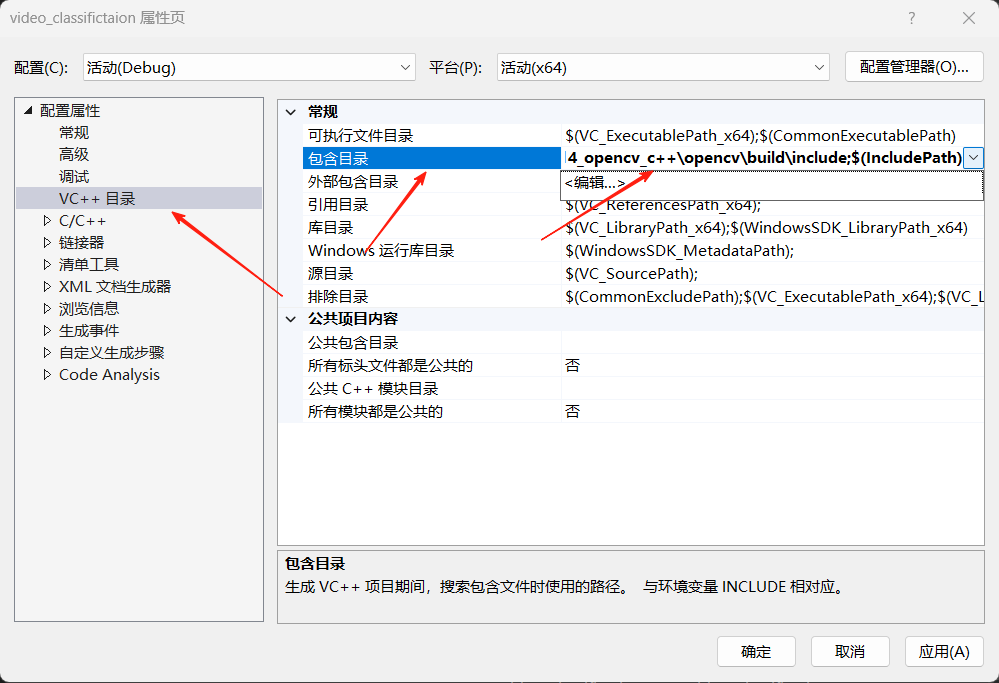
库文件添加lib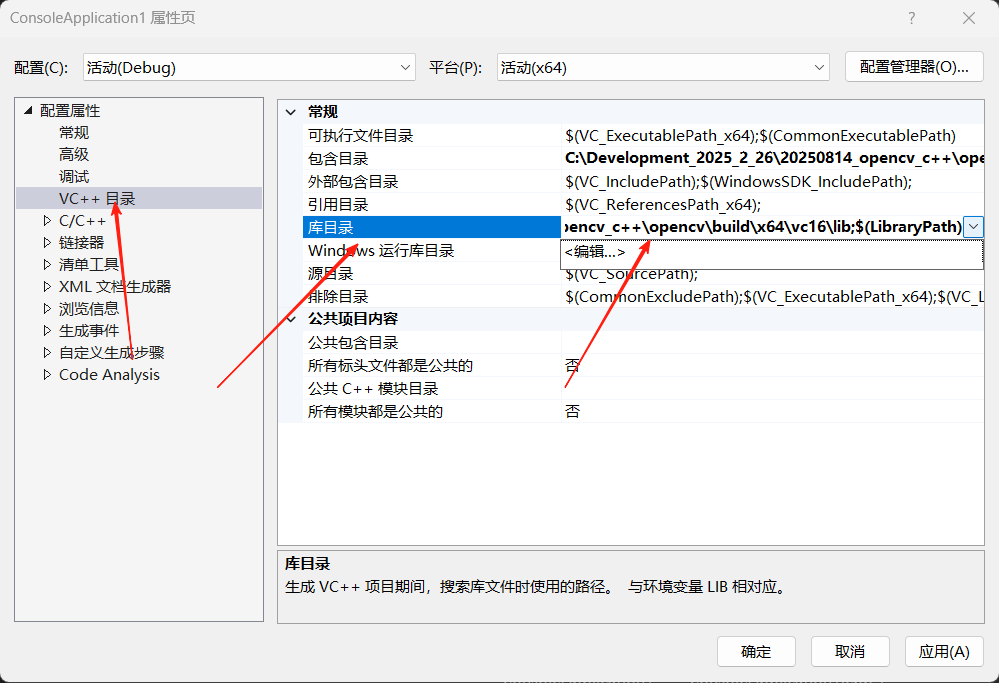
添加lib文件
将上一步的lib文件夹下的两个文件复制到这里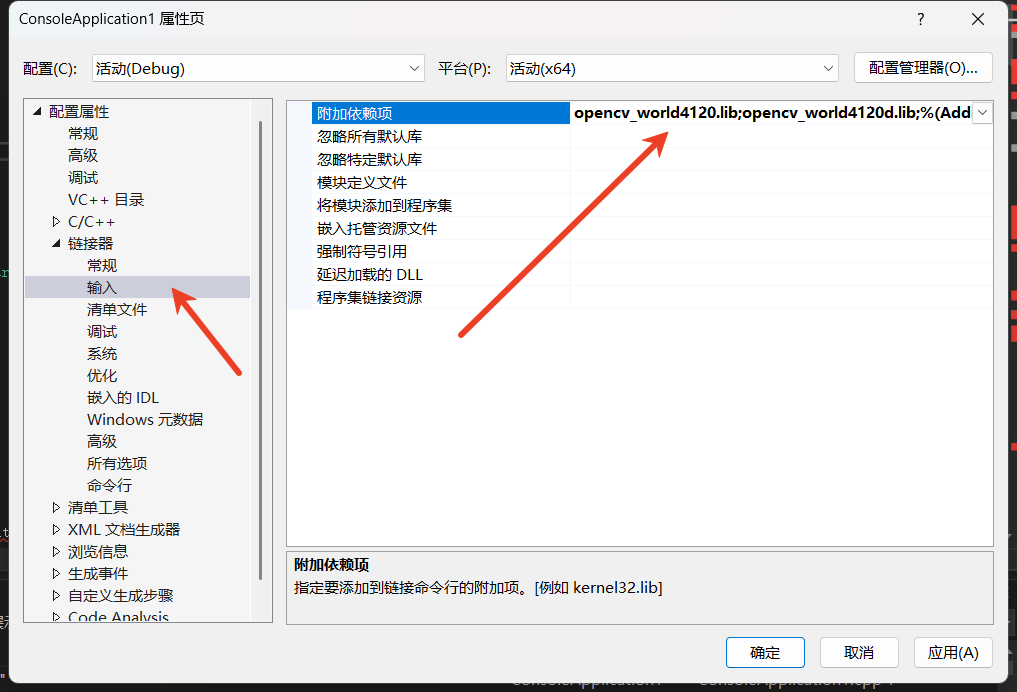
以下两者区别在于,带字幕d是debug时使用,不带的是release版本用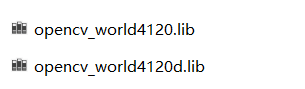
至此opencv配置完成,但仅能在当前项目中使用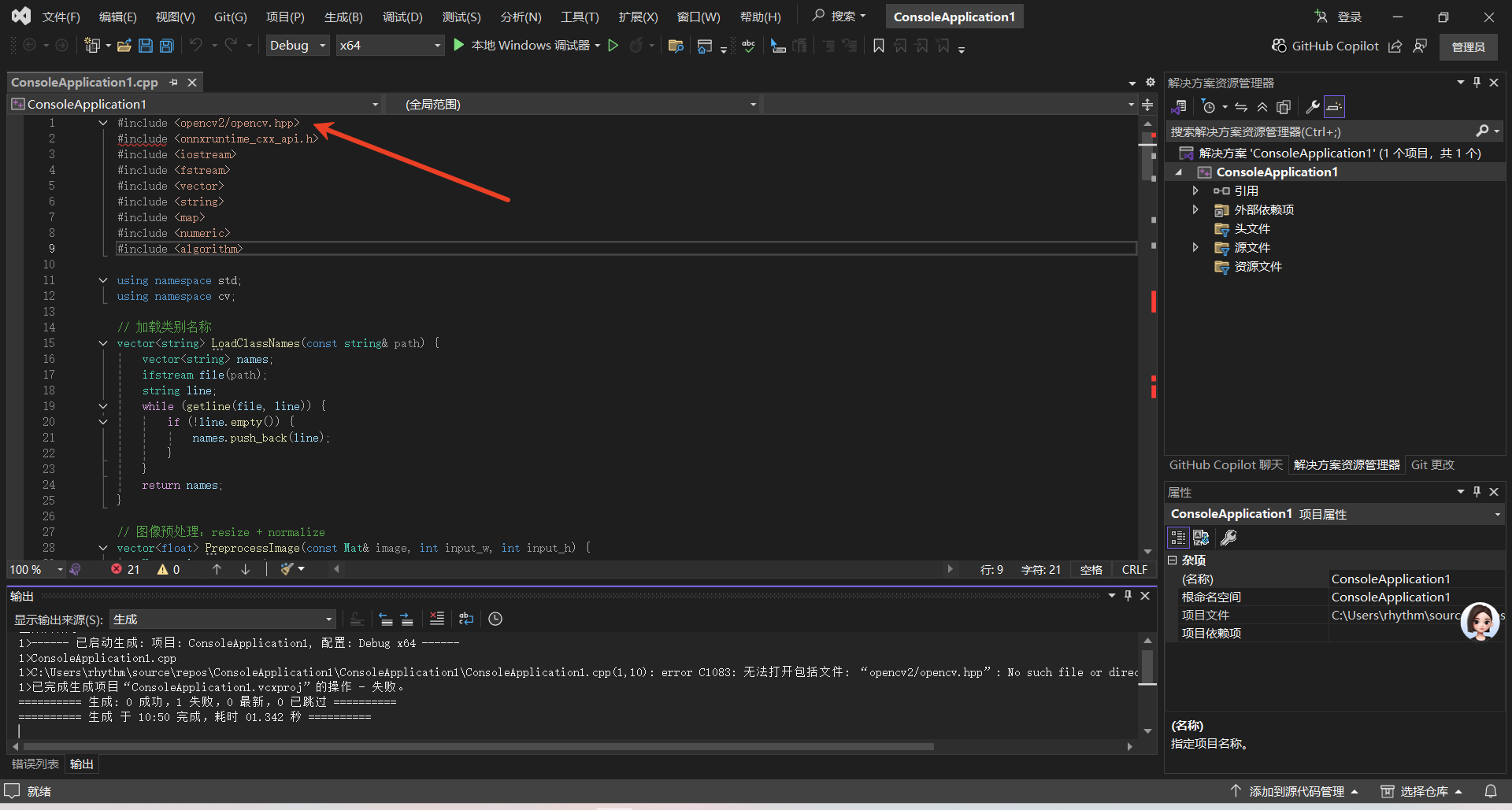
下载onnxruntime
https://github.com/microsoft/onnxruntime/releases
找到合适的版本下载,Asset在页面底部,往下拉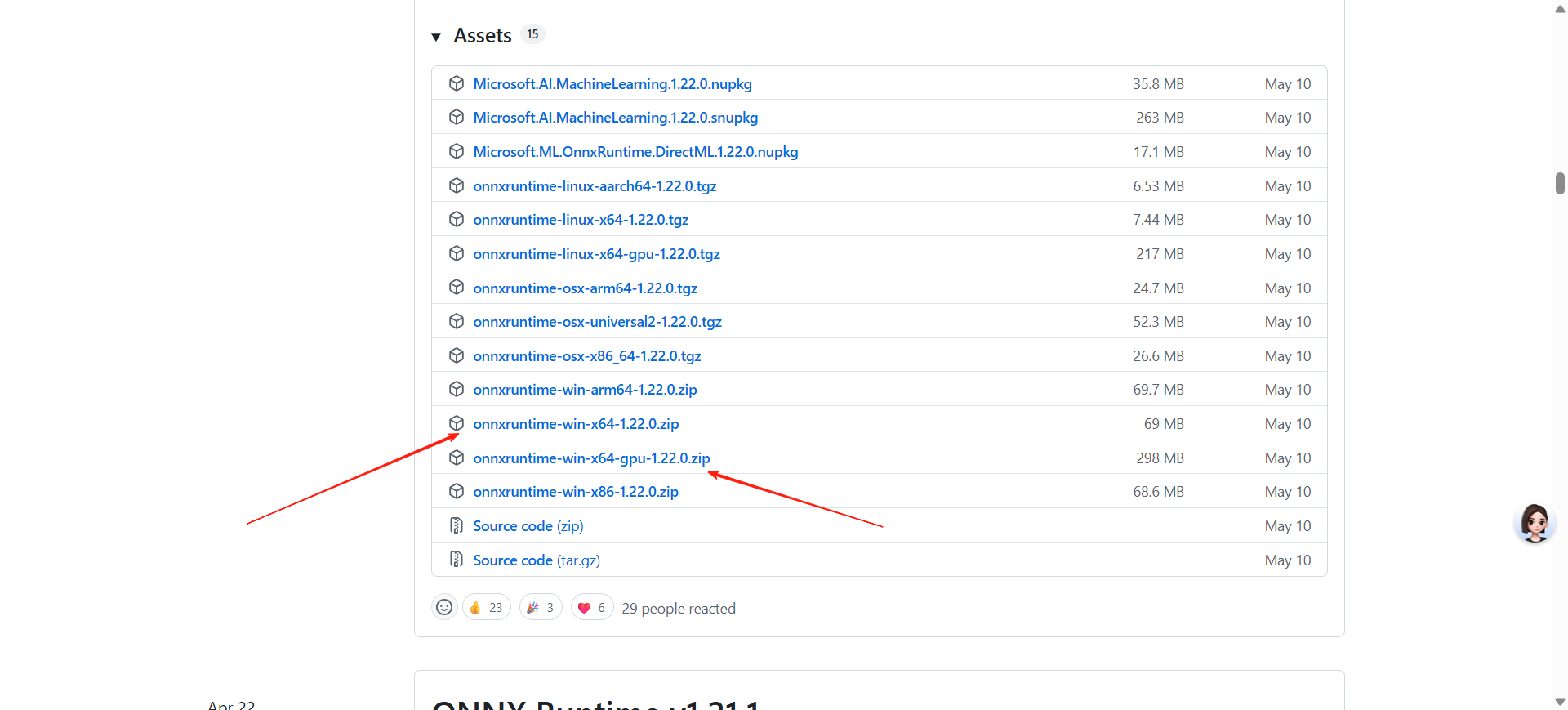
解压缩
visual studio中给项目添加include包含目录
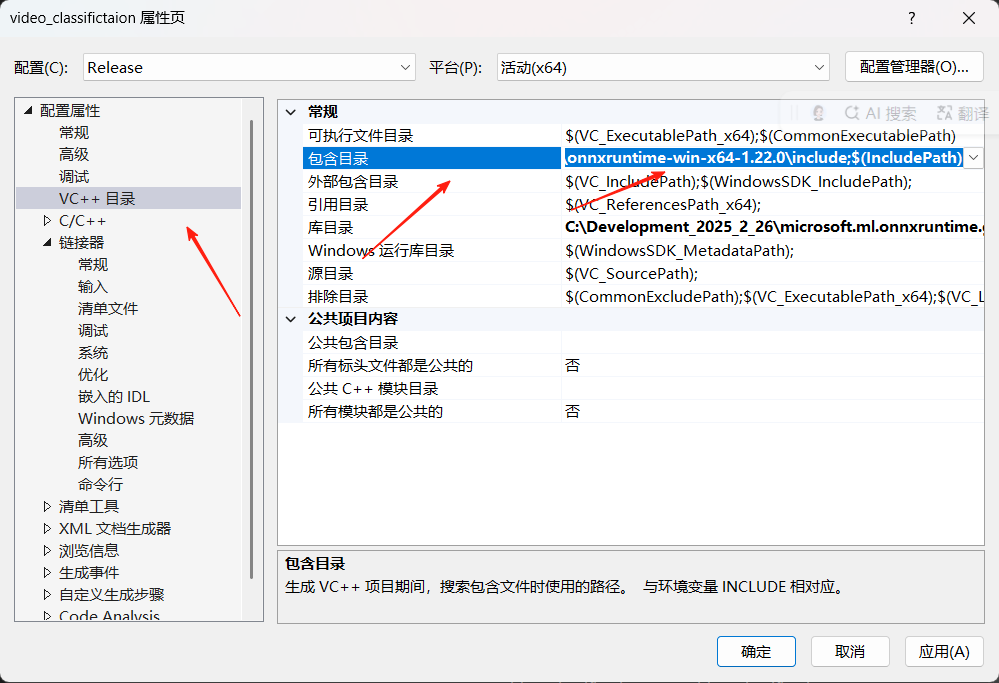
添加库目录
也就是dll所在的目录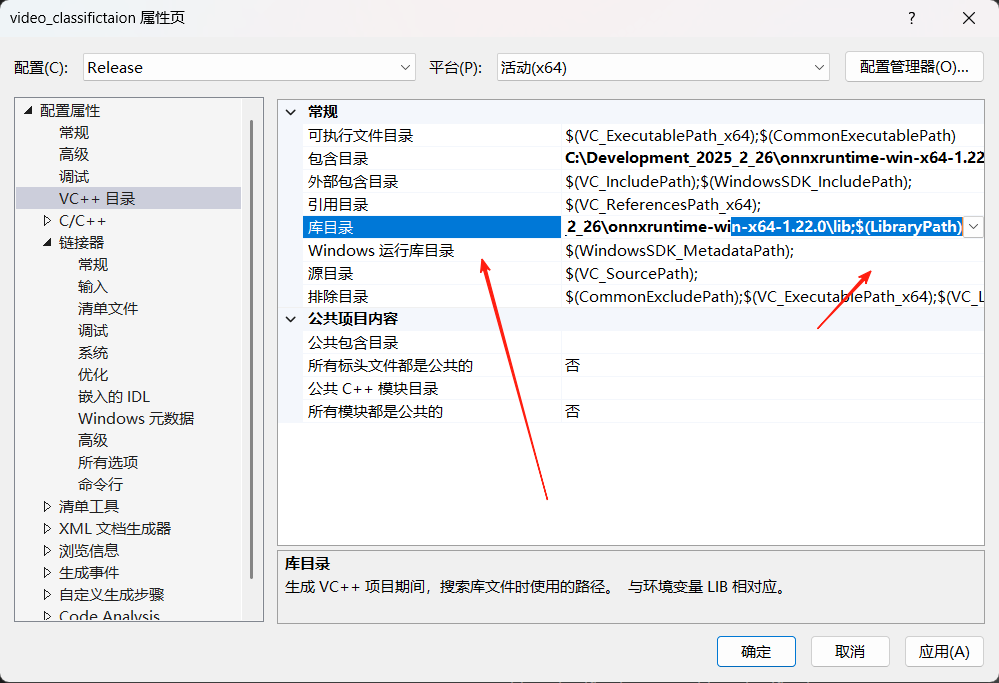
添加链接器
添加这两个名字到配置中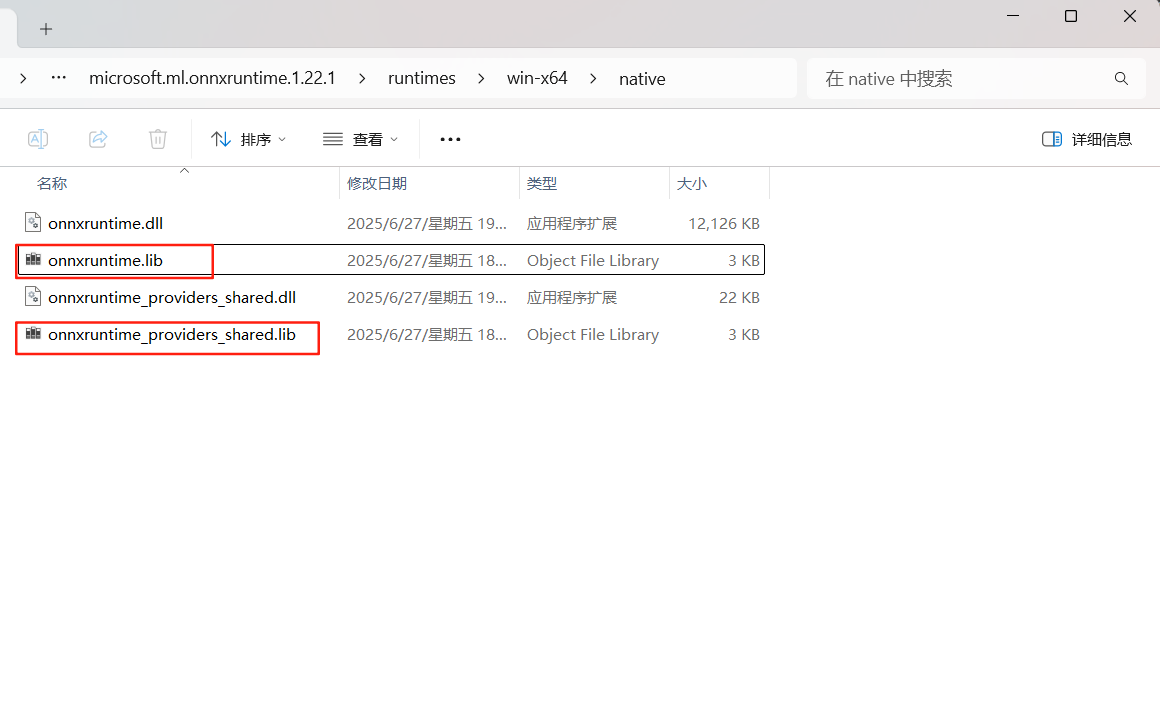
添加到这里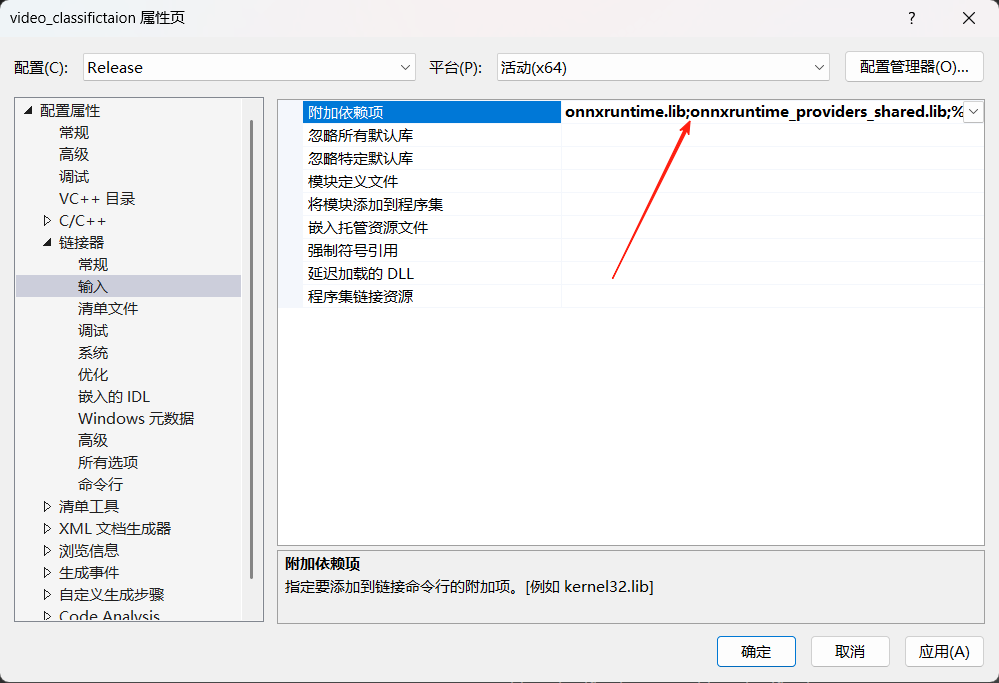
添加环境变量
将以下路径添加到环境变量中
Nuget
可以使用visual studio自带的包管理工具Nuget下载opencv和onnxruntime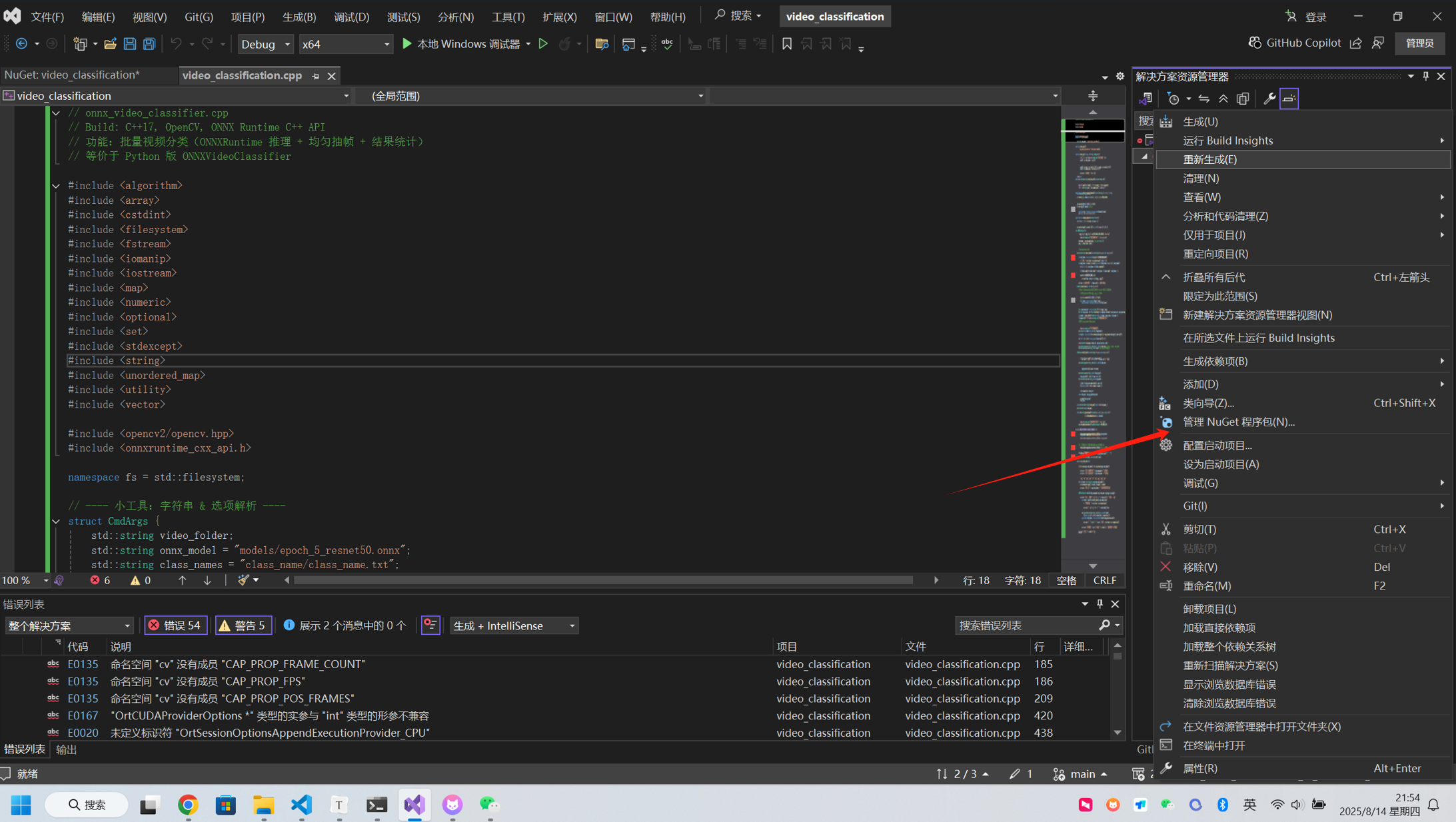
在这里搜索opencv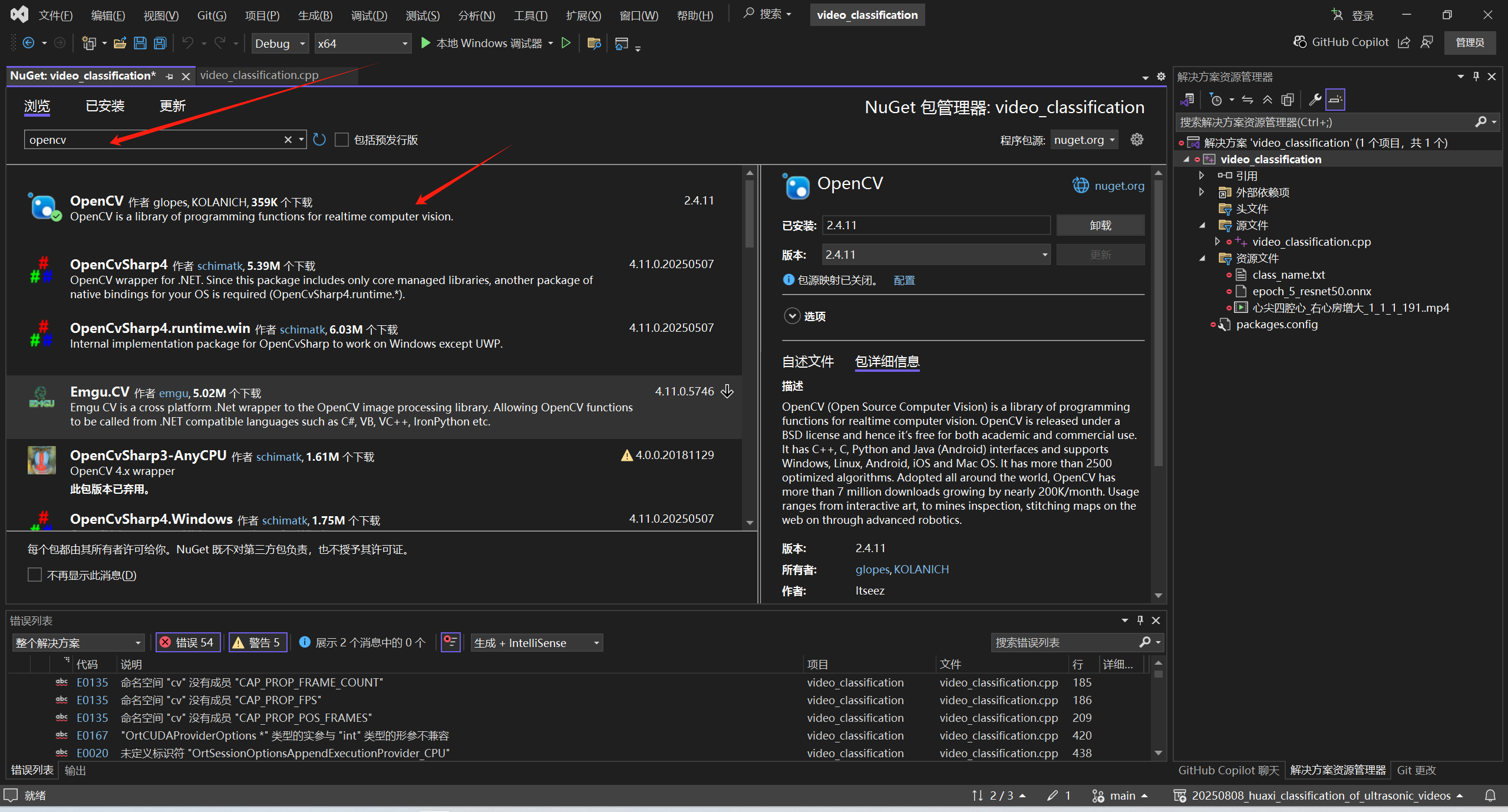
dll文件放到vs项目中
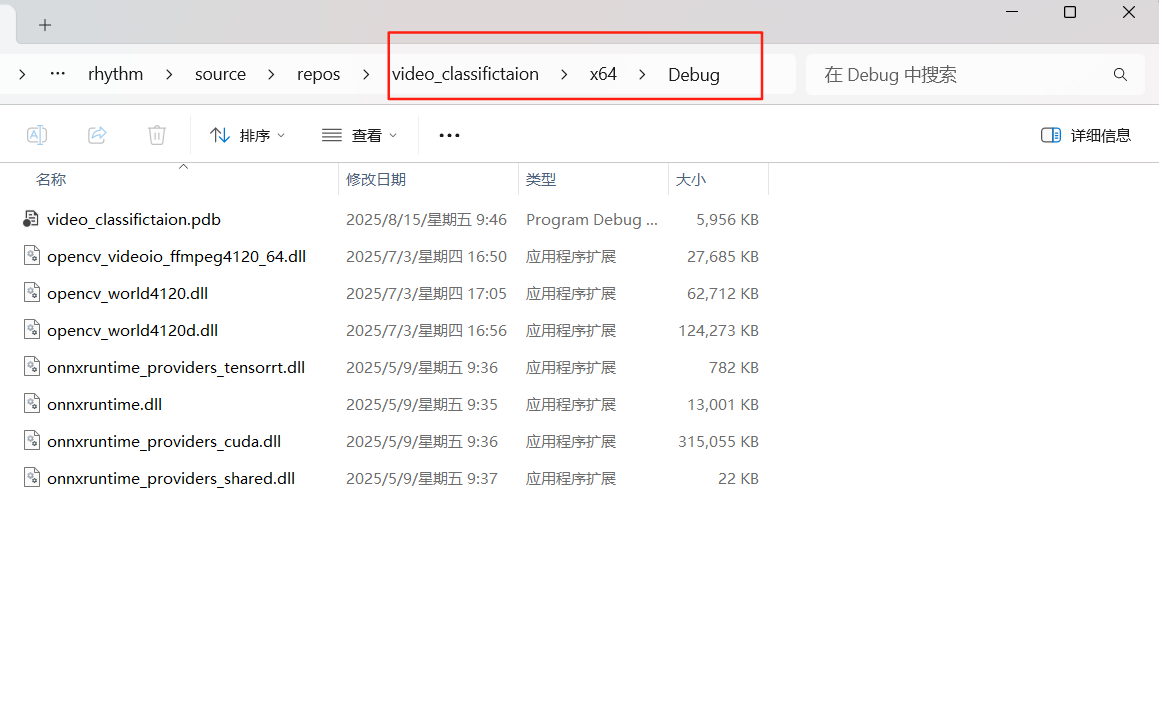
video_classification为项目文件夹x64/Debug为编译后exe生成的地方,目录结构如下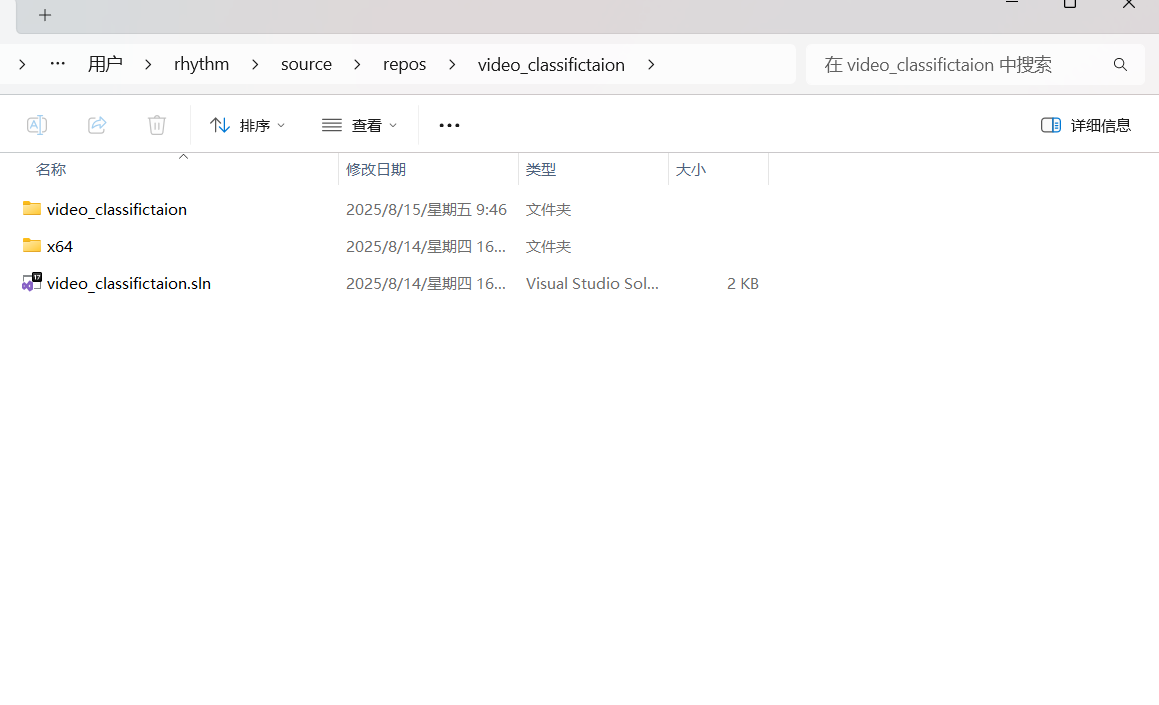
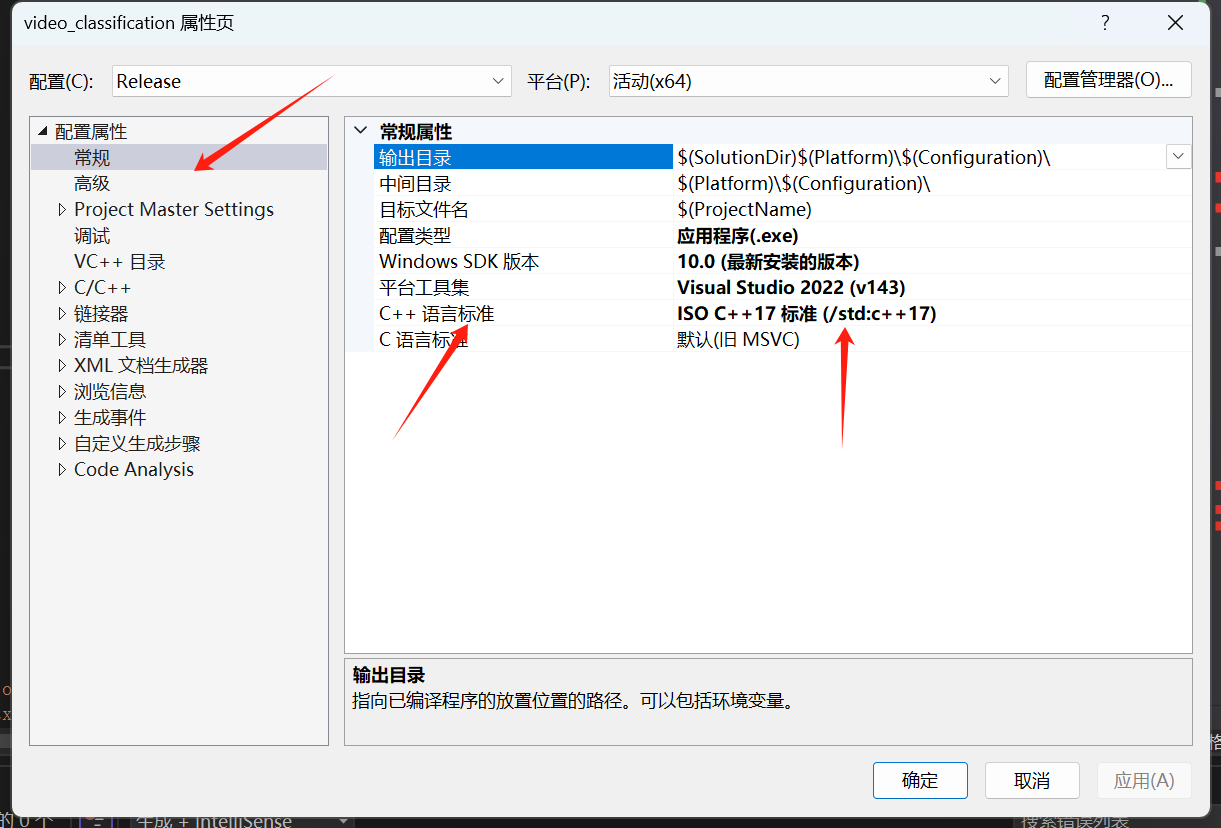
切换c++17

智能硬件社区聚焦AI智能硬件技术生态,汇聚嵌入式AI、物联网硬件开发者,打造交流分享平台,同步全国赛事资讯、开展 OPC 核心人才招募,助力技术落地与开发者成长。
更多推荐


 2
2 0
0- 0


 已为社区贡献1条内容

所有评论(0)