关于comfyui的秋叶lora-scripts训练器安装和TensorBoard显示问题
玩到训练lora这一步了,我使用了网上的别人的秋叶训练器,但是出现了各种各样的问题....
于是自己从源码安装算了...
github下载源码
秋叶大佬把源码发布到github上面了,直接下载下来就行
Akegarasu/lora-scripts: SD-Trainer. LoRA & Dreambooth training scripts & GUI use kohya-ss's trainer, for diffusion model. https://github.com/Akegarasu/lora-scripts按照介绍的方法就可以安装,不过上面写的不是很详细,我搞了好久才搞定
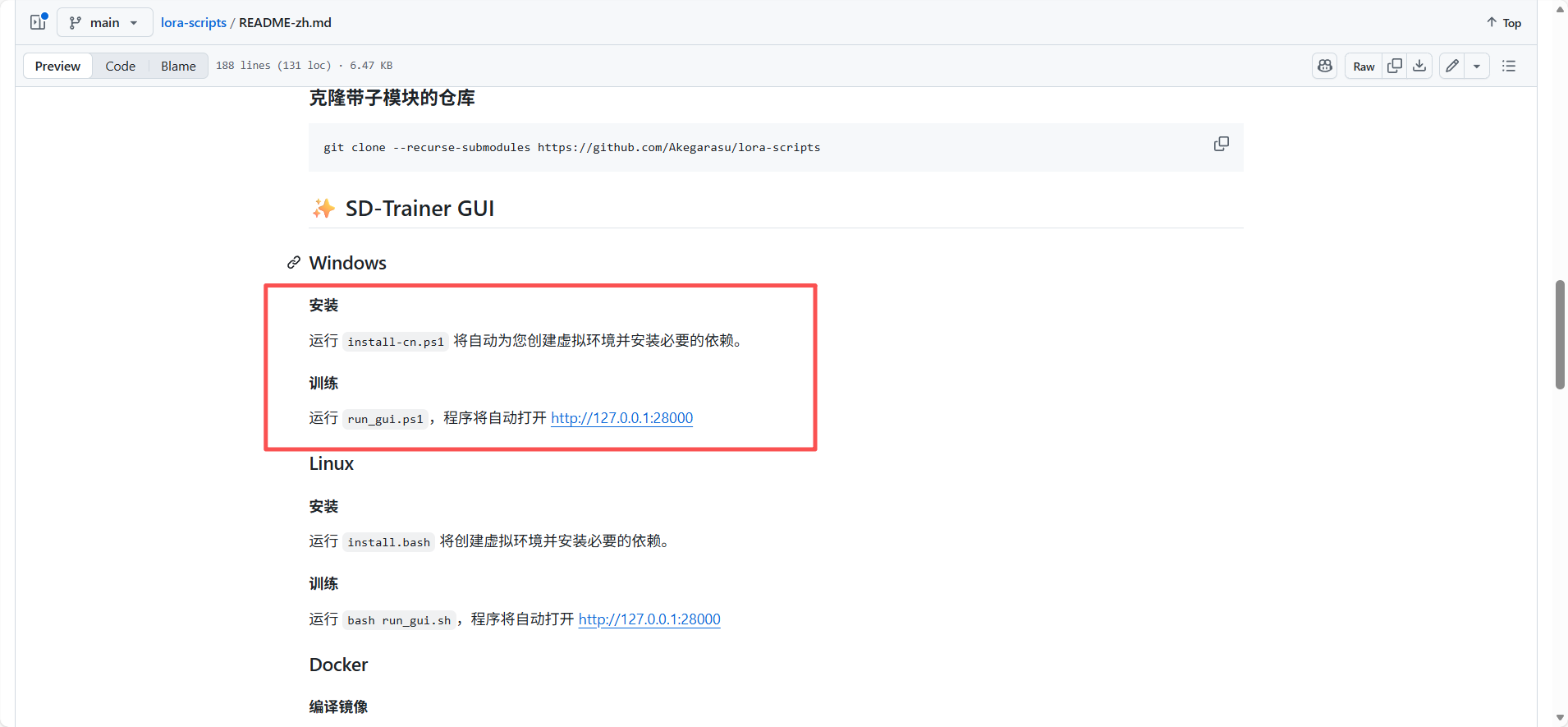
看起来挺简单运行两个文件而已
设置powerShell权限
那两个.ps1文件是要使用powerShell打开的,其实就是跟cmd差不多的东东(权限高一点),我们先设置权限才能打开
现在开始菜单,右键管理员身份打开powershell
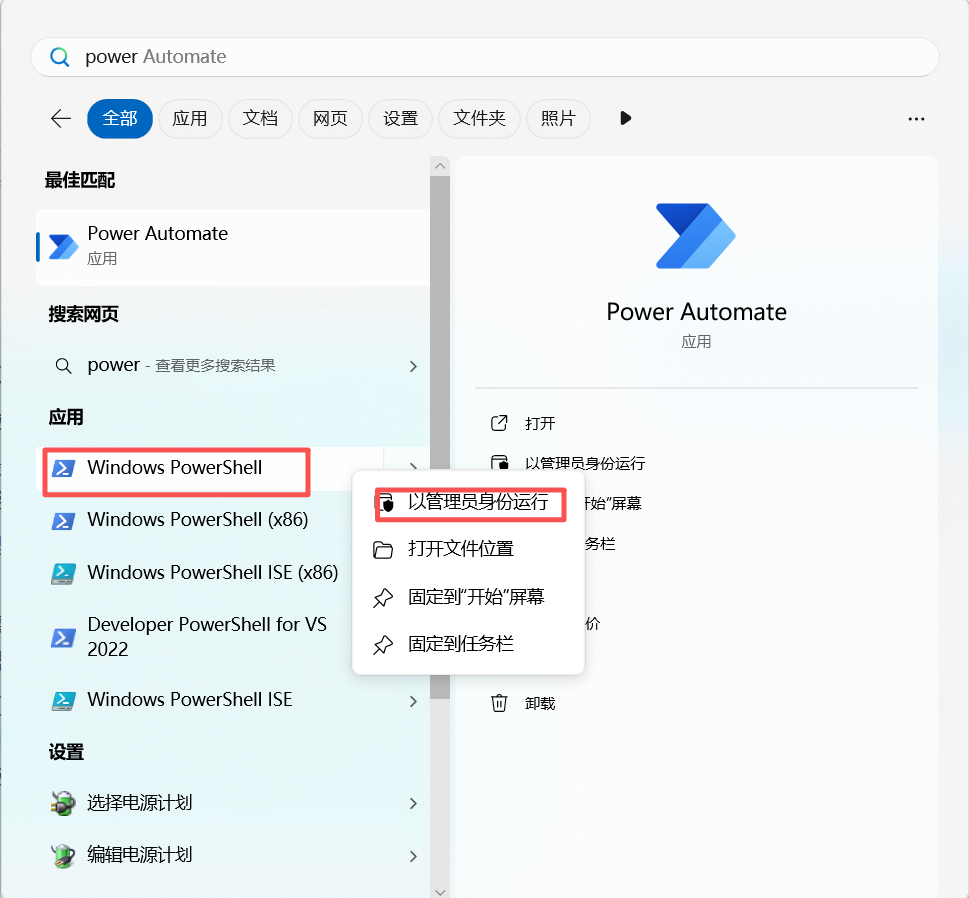
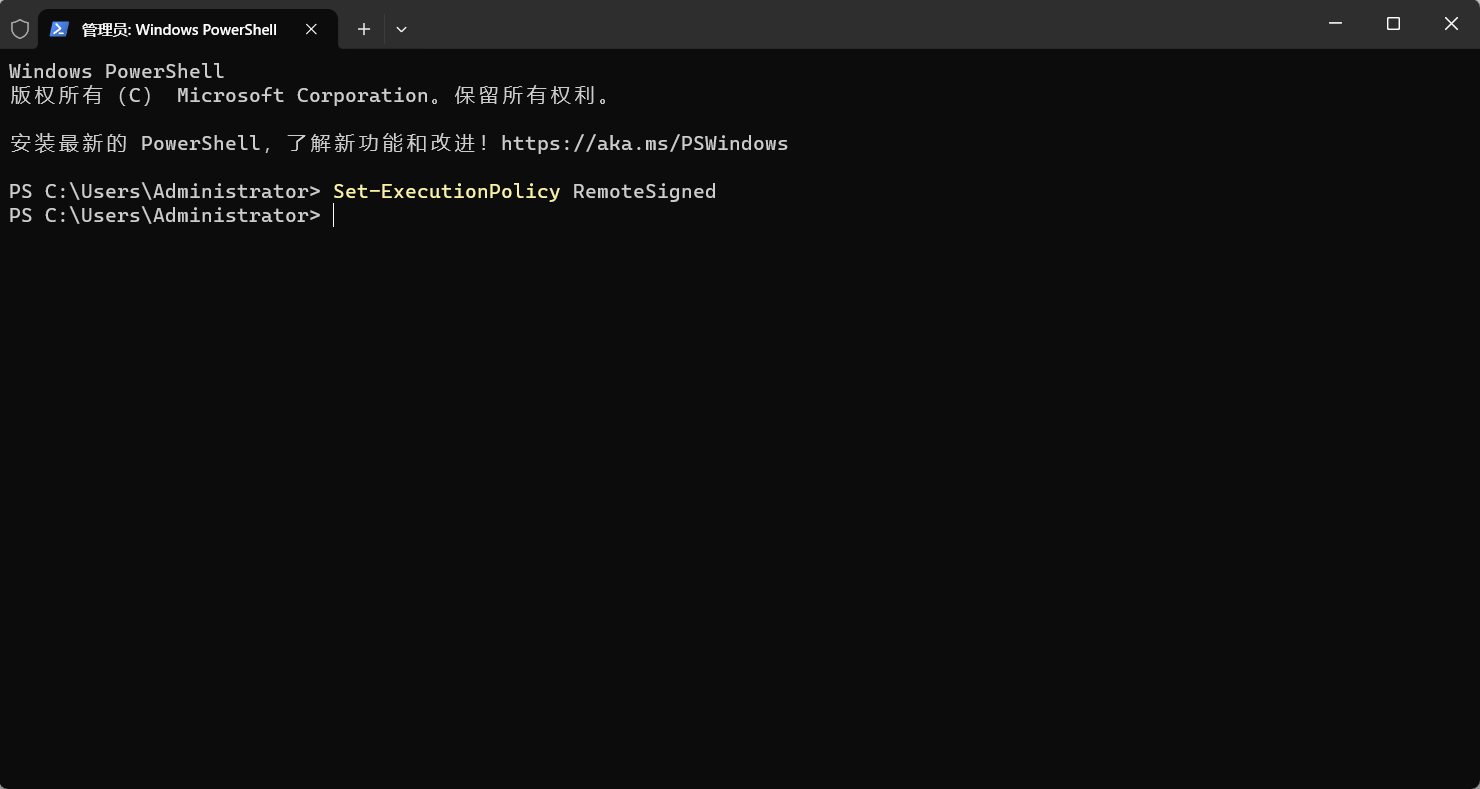
输入下面命令
Set-ExecutionPolicy RemoteSigned
打开install-cn.ps1
这个是安装文件,不过我运行的时候出了点问题,我们先看一下他到底写了什么(查了我好久..小白真累)
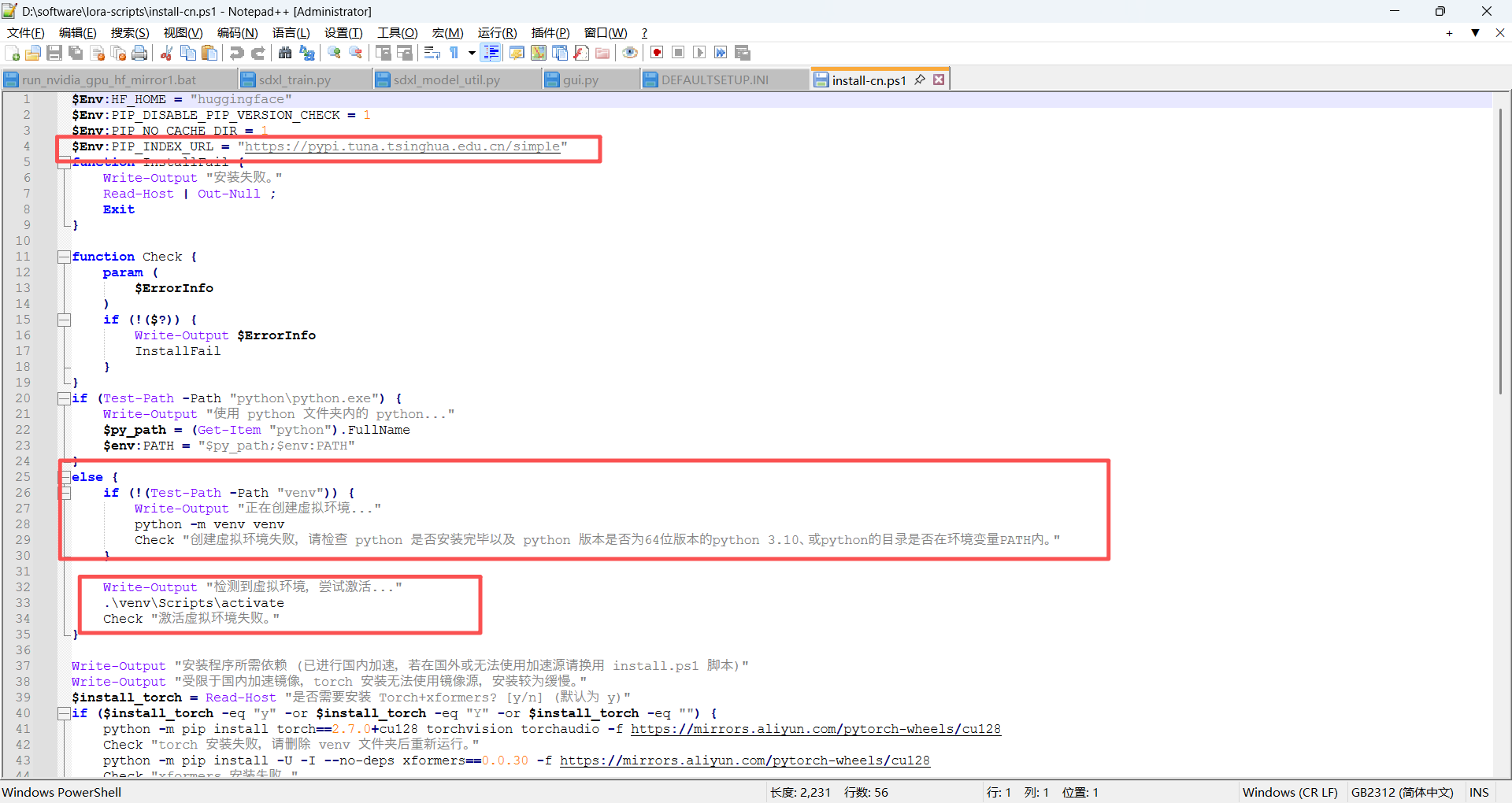
先看上面三个重点(红框)
$Env:PIP_INDEX_URL = "https://pypi.tuna.tsinghua.edu.cn/simple"
python -m venv venv
.\venv\Scripts\activate
主要是这三个,就是设置清华镜像源(方便pip安装),创建并且进入虚拟环境,而且检测python版本是不是3.10
看到这里应该知道我上次为啥换python版本了吧....我还特意查资料写了一篇关于python虚拟环境vent的文章.....
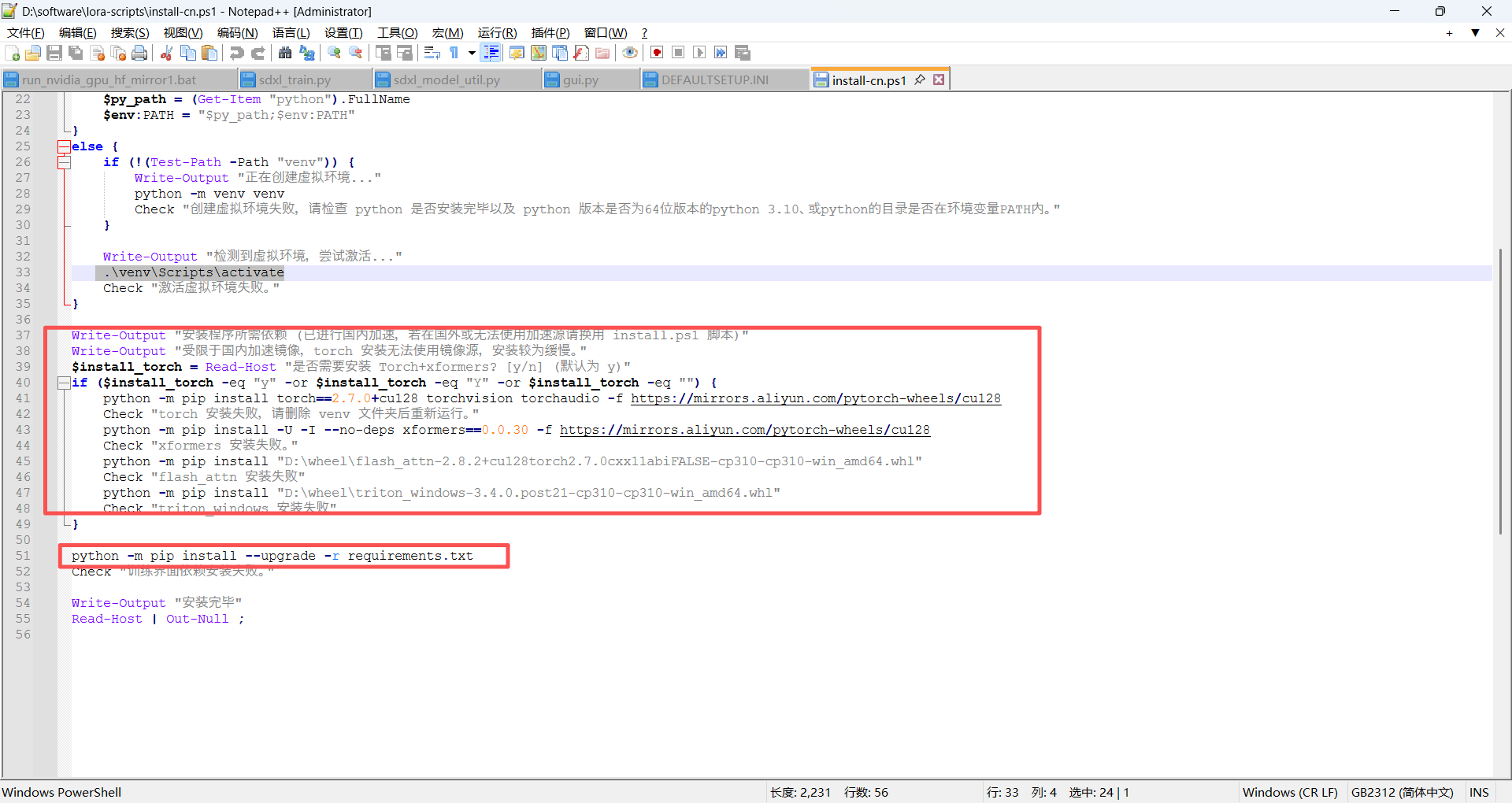
这些看着很眼熟吧,其实就是再虚拟环境里面安装各种依赖,还有安装requirtments.txt里面的依赖库
当然这里是我改过的,我没有按照秋叶的推荐安装
整理一下思路:
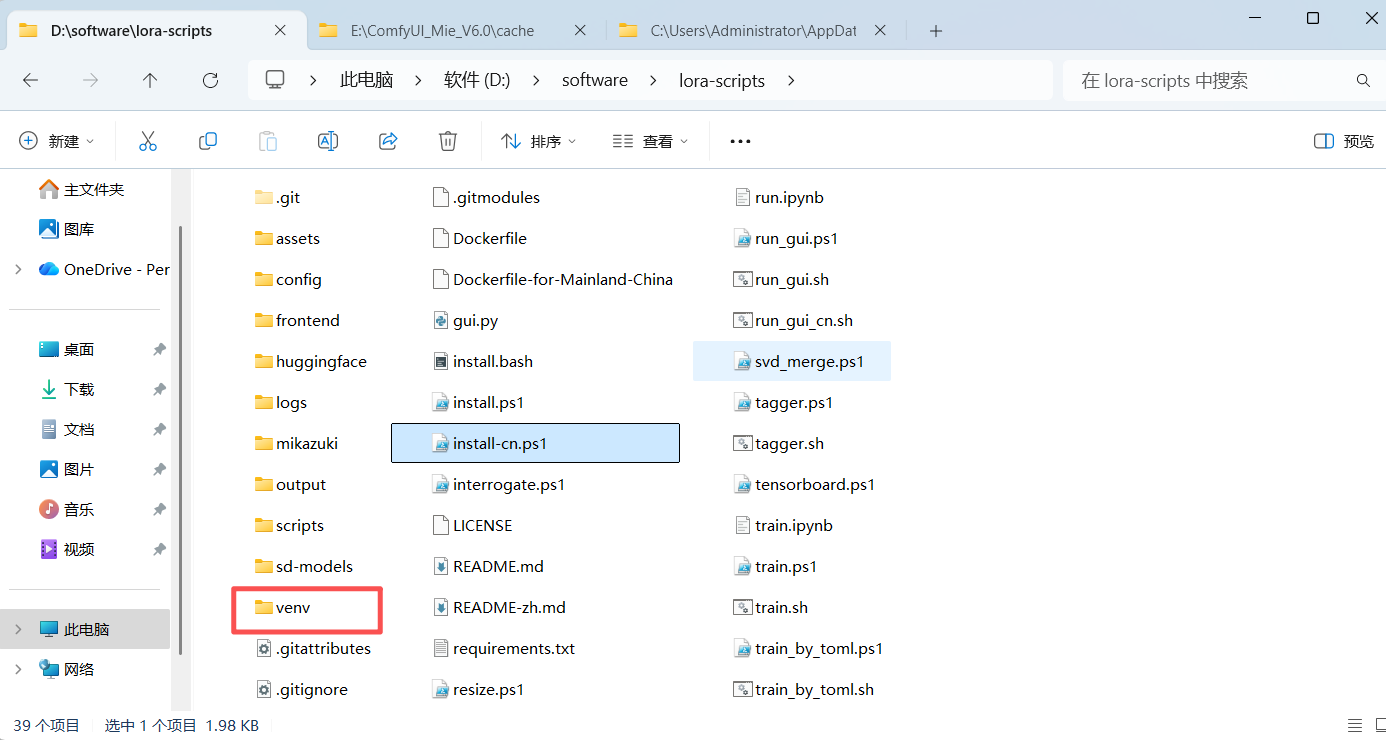
这里其实就是创建虚拟环境并且安装依赖库,如果你运行成功之后,就会出现一个venv的文件夹,这就是创建的虚拟环境
知道了思路甚至可以不用运行这个,自己都可以手动,不过还是偷懒吧,偷偷改一下里面的东西,把自己想安装的装进去就行(根据报错,需要啥安装啥)
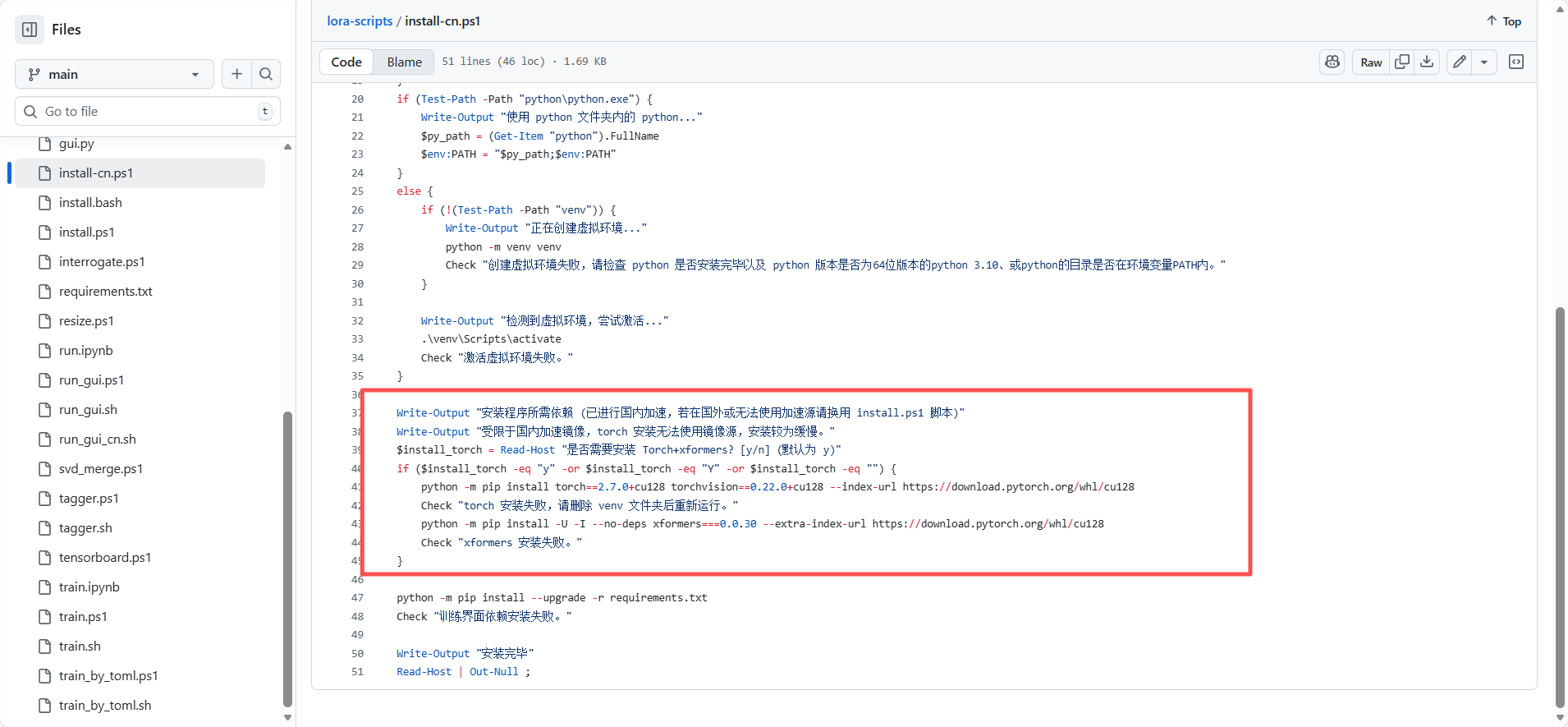
顺便给你们看一下源文件,是这样的,我改了一下需要的东西...因为不装那些我的xformers会有问题...
打开run_gui.ps1
老规矩,看看这个有什么
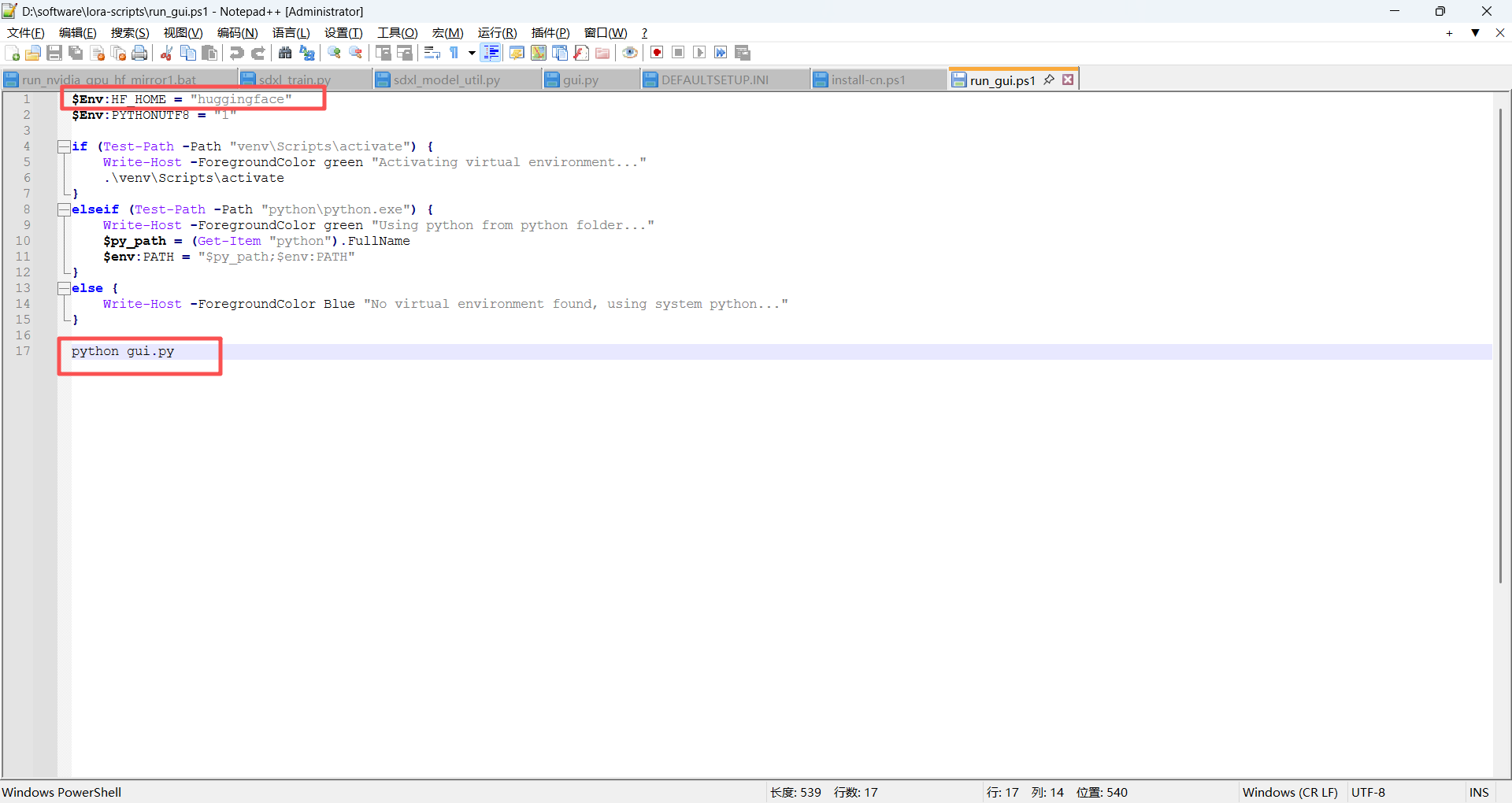
重点这两个:
$Env:HF_HOME = "huggingface"
python gui.py
一个是设置huggingface缓存位置,反正就在这个文件夹里
第二个就是用python运行gui.py(就是界面文件)
其他的if什么的都是判断,有没有虚拟环境,python那些....不用管,只要前面安装好了就行
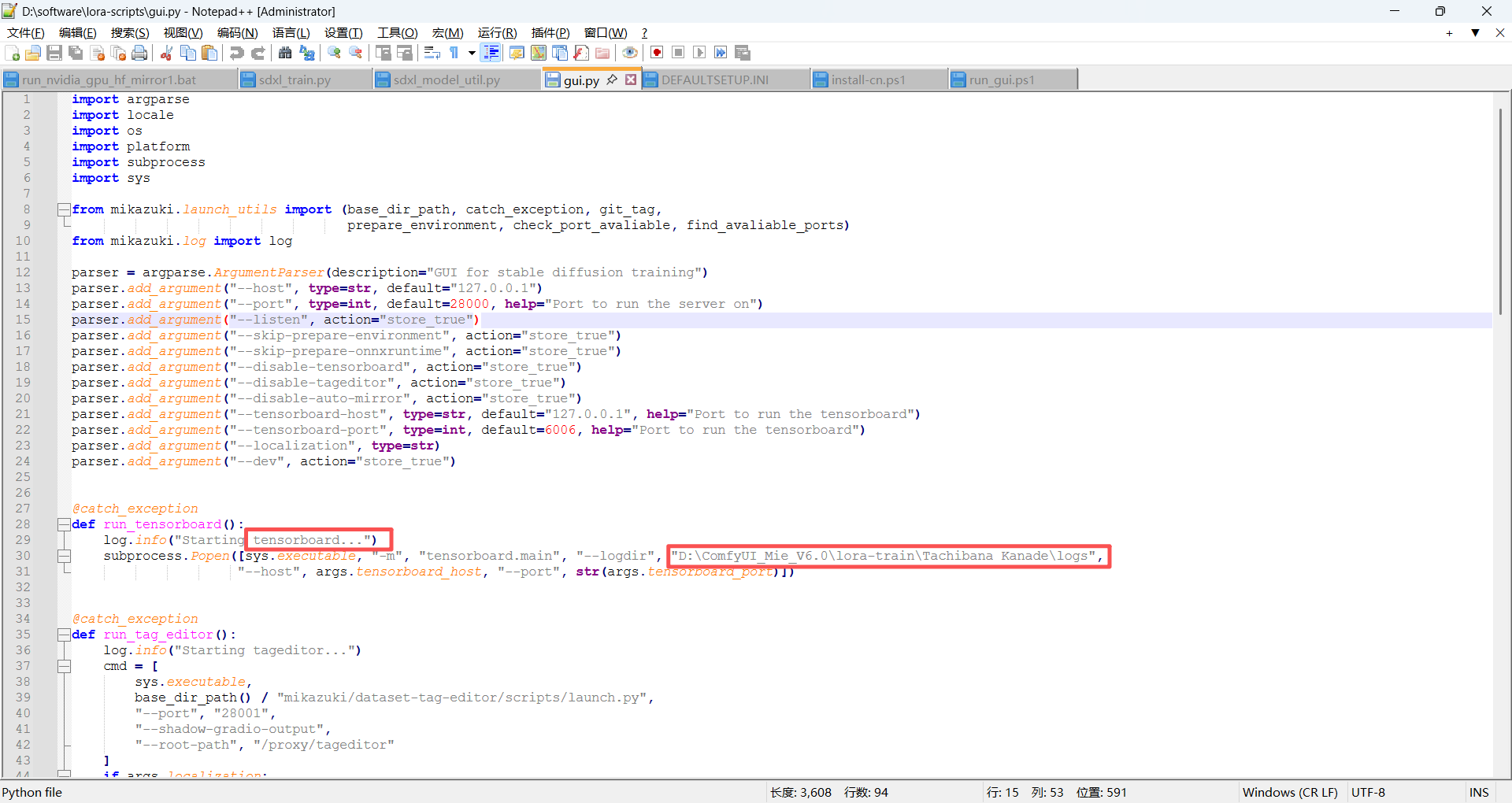
打开gui.py
为什么要打开这个?因为这里面有一个很重要的东西,后面会讲到,先记住就行
准备条件:
1.python3.10(我是用了pyenv-win版本管理切换)
2.根据自己的需求更改虚拟环境的依赖库内容(修改install-cn.ps1)
3.提前下好自己需要的wheel文件(flash-attn,triton)
主要就是torch和xformers,还有需要的某些官方镜像都没有的轮子文件(大佬自制的),可以自己找我之前写过的文章
修改install-cn.ps1
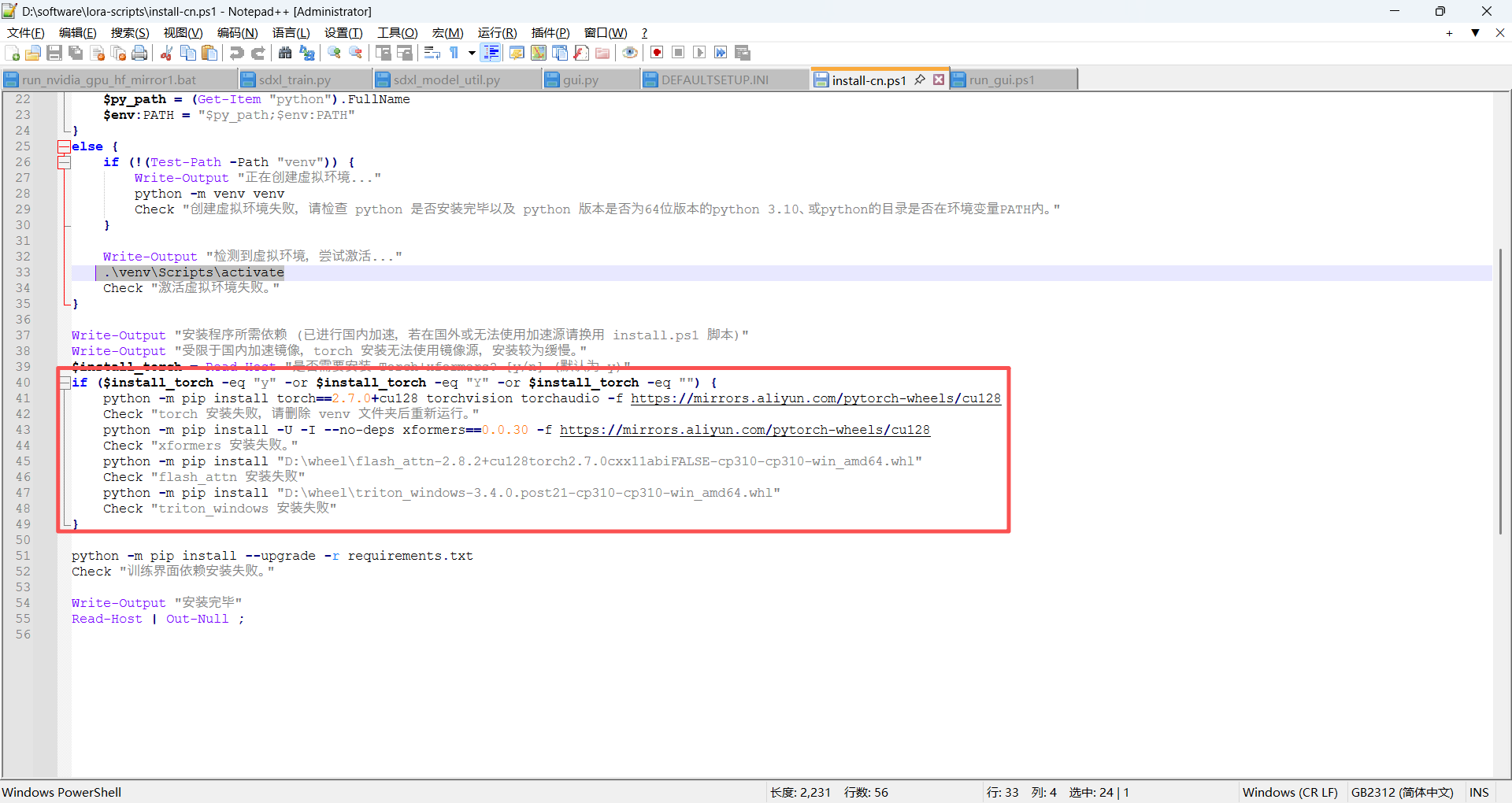
其实这一部分就是在安装torch以及xformers,我是用了我之前试过的可以匹配的版本,懒得自己再去编译了(而且自己编译的有小bug)
xformers v0.0.30 + torch2.7.0+cu128
这个匹配50系应该是没问题的,然后就是flash-attn以及triton(这两个得去下载大佬自制的windows版本),官方只有linux版本,所以这两个不知道怎么下,看我之前文章
下载完轮子文件,直接在文件里面加入你要安装的就行,我的是这样的,你们看着修改(看你们想装什么版本,只要xformers能用就行)
这里再说一句xformers很重要,不然训练超级慢,而且可能爆显存(我试过...)
$install_torch = Read-Host "是否需要安装 Torch+xformers? [y/n] (默认为 y)"
if ($install_torch -eq "y" -or $install_torch -eq "Y" -or $install_torch -eq "") {
    python -m pip install torch==2.7.0+cu128 torchvision torchaudio -f https://mirrors.aliyun.com/pytorch-wheels/cu128
    Check "torch 安装失败,请删除 venv 文件夹后重新运行。"
    python -m pip install -U -I --no-deps xformers==0.0.30 -f https://mirrors.aliyun.com/pytorch-wheels/cu128
    Check "xformers 安装失败。"
	python -m pip install "D:\wheel\flash_attn-2.8.2+cu128torch2.7.0cxx11abiFALSE-cp310-cp310-win_amd64.whl"
	Check "flash_attn 安装失败"
	python -m pip install "D:\wheel\triton_windows-3.4.0.post21-cp310-cp310-win_amd64.whl"
	Check "triton_windows 安装失败"
}
至于requirments文件,最好按照秋叶大佬的配置来,有需要再修改文件内容(就是里面的版本)
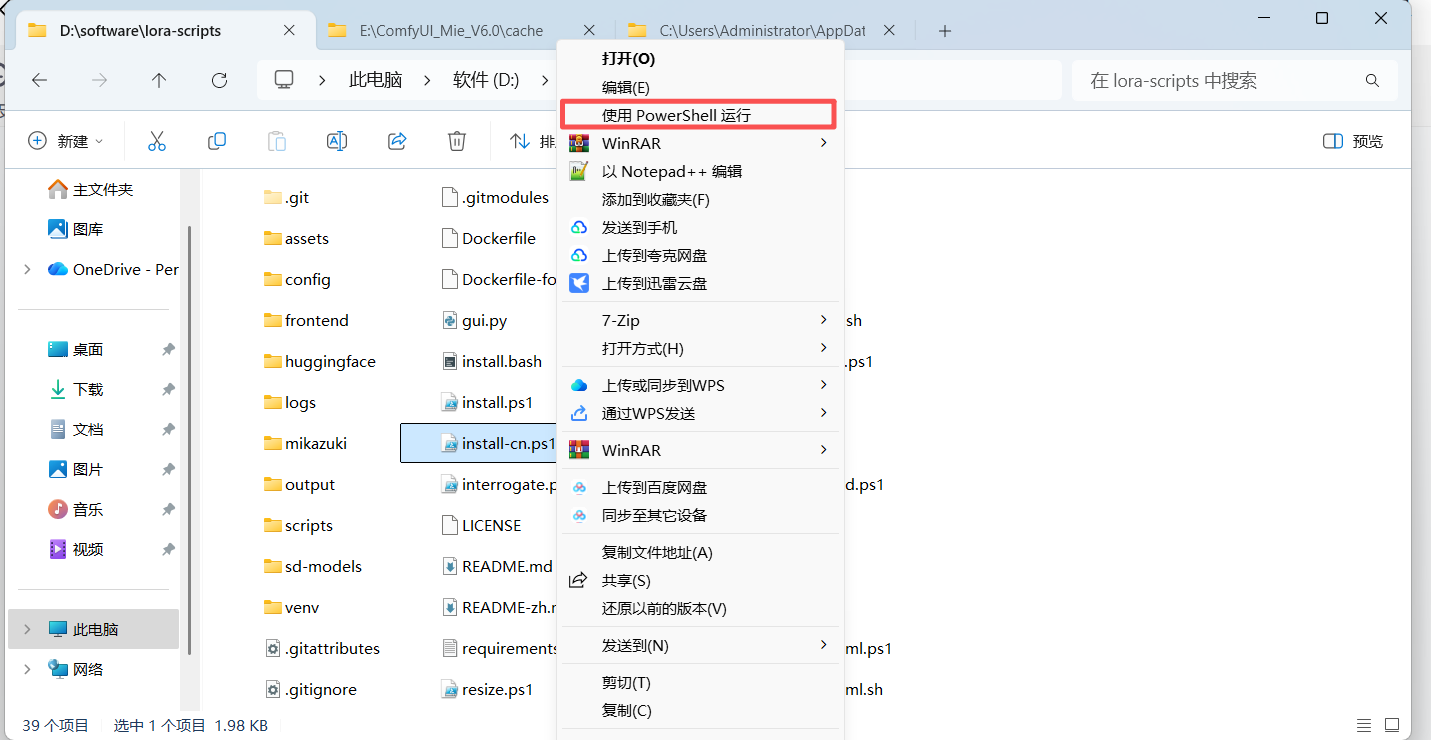
然后直接右键,powershell运行即可,会弹出来一个cmd,根据里面提示,显示安装成功就是成功了
运行run_gui.ps1
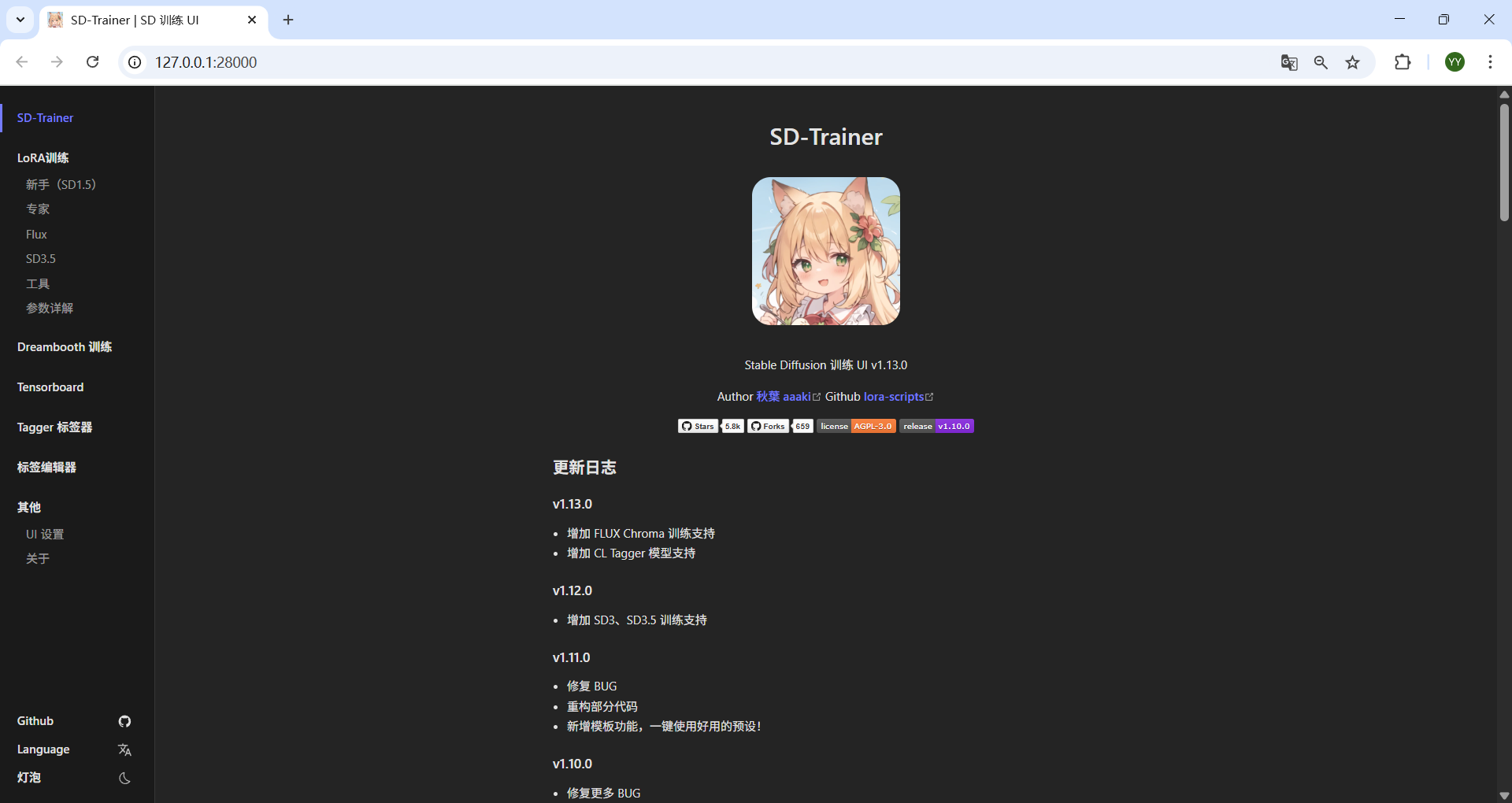
如果安装成功了,那么运行这个就是没什么问题了,他会自动在你的默认浏览器弹出来
我们看一下cmd的内容
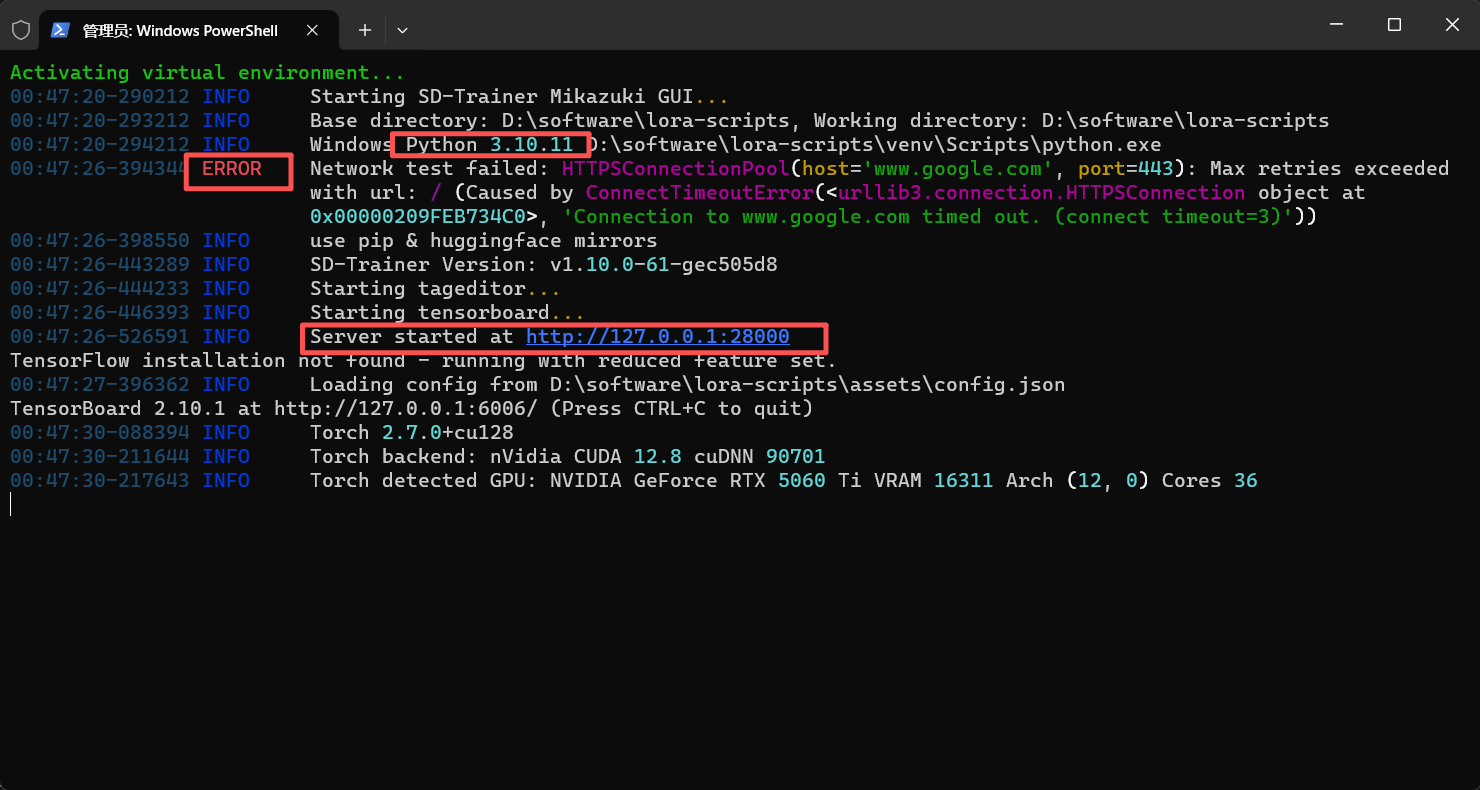
这里面会显示你的python版本,上面的error显示连接网络错误(谷歌),没有魔法懂得吧!然后就是占用的端口是28000
然后就可以开始我们的lora训练了
TensorBoard图表
这里秋叶大佬整合了TensorBoard功能,但是你们会发现他使用不了,打开是没有数据
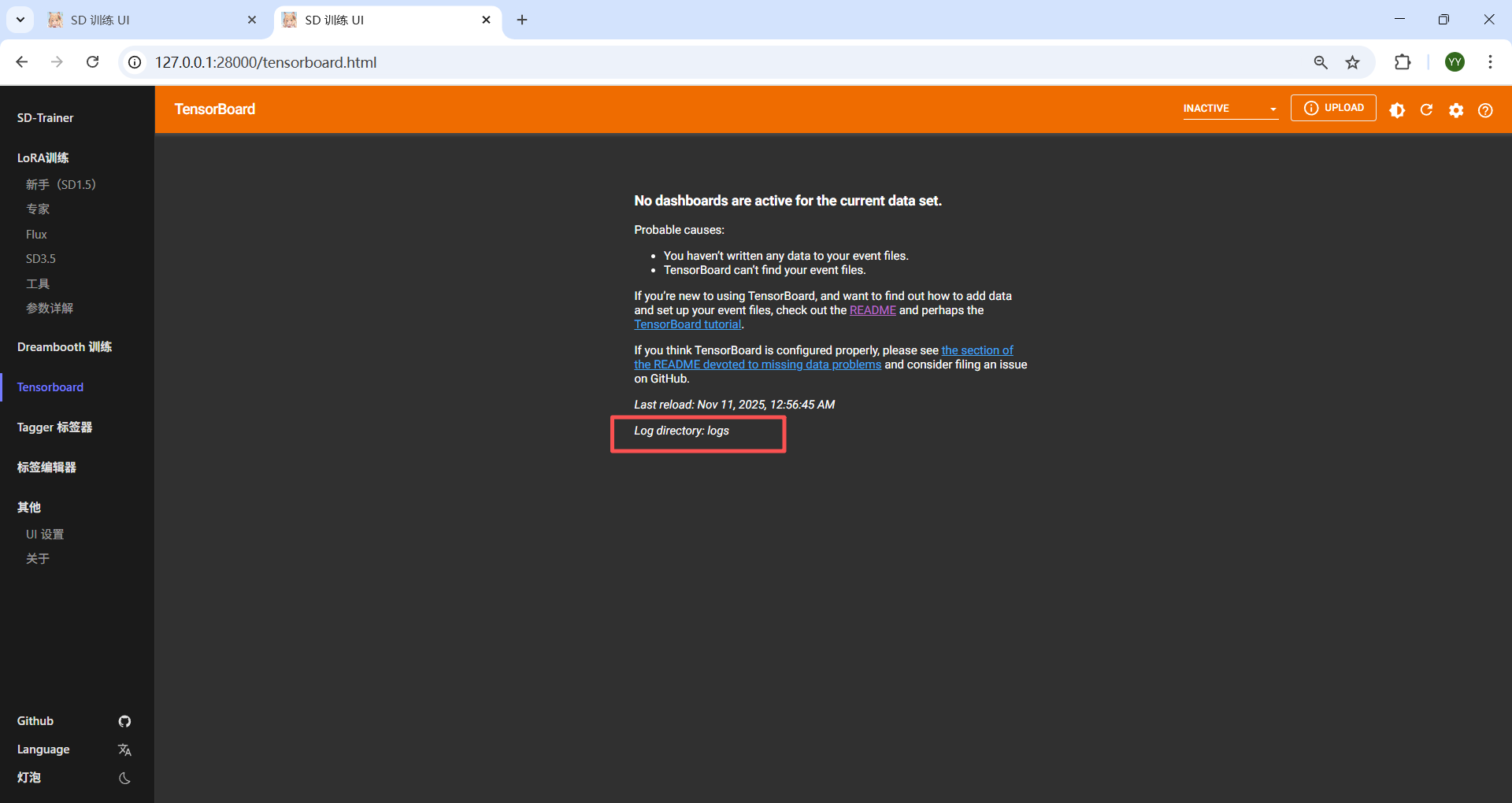
当然我们要先整理一下逻辑,首先要有数据,说明我们得先训练一个lora出来(训练过程的loss,学习率等曲线会记录在log日志)
然后你还会发现他还是没有数据.....
看上图你就会发现,路径位置是logs....这是秋叶大佬设置的默认路径,所以我们得更改一下,到我们存放训练日志的路径
就是上面说的gui.py,打开找到30行
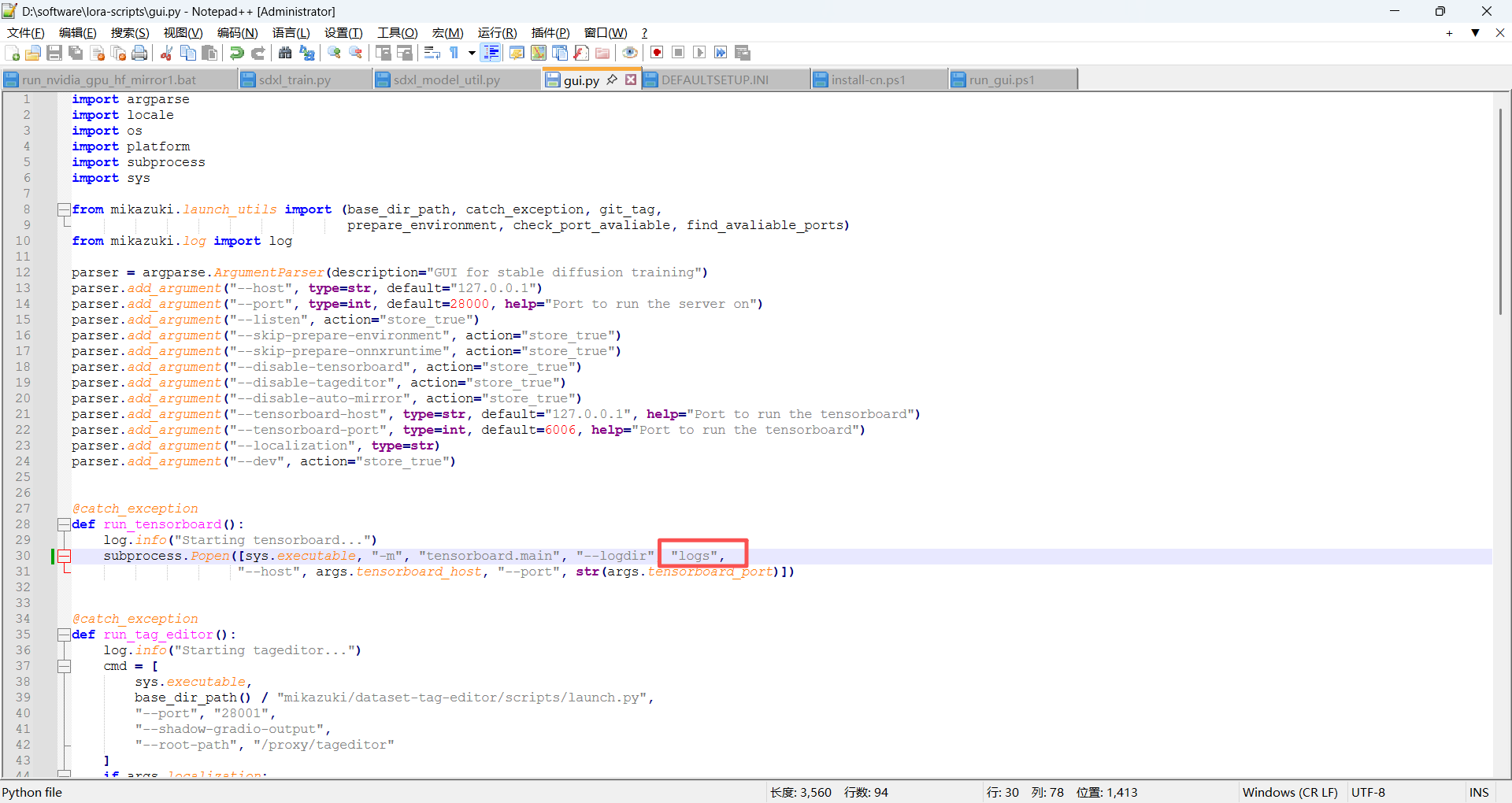
把那个参数,logs修改为自己的位置
@catch_exception
def run_tensorboard():
    log.info("Starting tensorboard...")
    subprocess.Popen([sys.executable, "-m", "tensorboard.main", "--logdir", "E:\ComfyUI_Mie_V6.0\lora-train\Tachibana Kanade\logs",
                     "--host", args.tensorboard_host, "--port", str(args.tensorboard_port)])
然后重新启动就行了
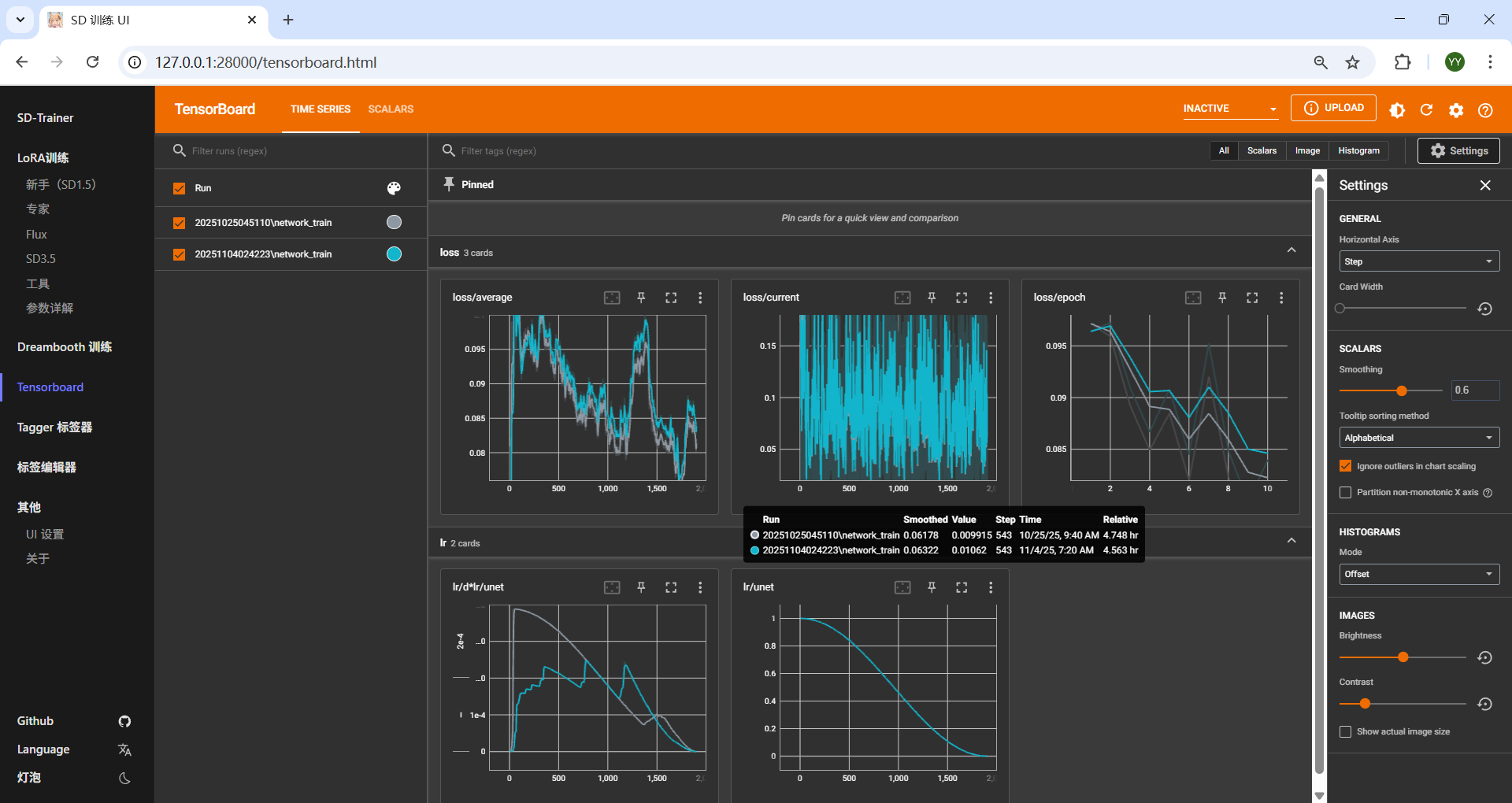
然后,就可以开始你的lora训练咯!!
图片裁剪网站
推荐一个可以批量裁剪的网站

智能硬件社区聚焦AI智能硬件技术生态,汇聚嵌入式AI、物联网硬件开发者,打造交流分享平台,同步全国赛事资讯、开展 OPC 核心人才招募,助力技术落地与开发者成长。
更多推荐



 28
28 0
0- 0


 已为社区贡献3条内容

所有评论(0)