51c~嵌入式~OTA~合集1
我自己的原文哦~ https://blog.51cto.com/whaosoft/14031350
一、OTA说明
概念
OTA:Over-the-Air Technology,即空中下载技术。
OTA升级:通过OTA方式实现固件或软件的升级。
只要是通过无线通信方式实现升级的,都可以叫OTA升级,比如网络/蓝牙。
通过有线方式进行升级,叫本地升级,比如通过UART,USB或者SPI通信接口来升级设备固件。
优点
1.通过OTA方式,可以对分布在各地的设备进行软件升级,而不必让运维人员各地奔波。
2.物联网平台支持通过OTA方式进行设备固件升级,是智能设备修复系统漏洞、实现系统升级的手段。
3.在迅速变化和发展的物联网市场,新的产品需求不断涌现,因此对于智能硬件设备的更新需求就
变得空前高涨,设备不再像传统设备一样一经出售就不再变更。通过固件升级用户提供更好的服务。
实现原理
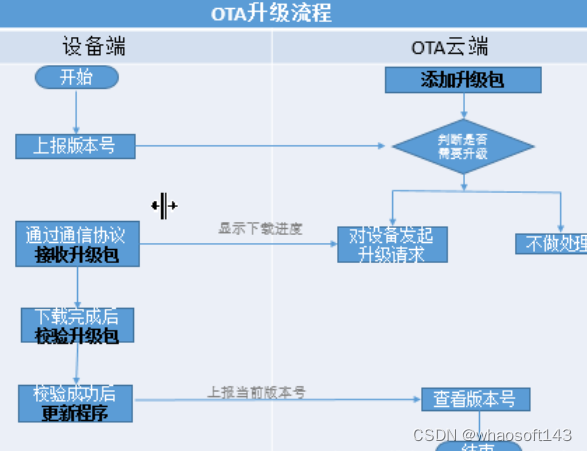
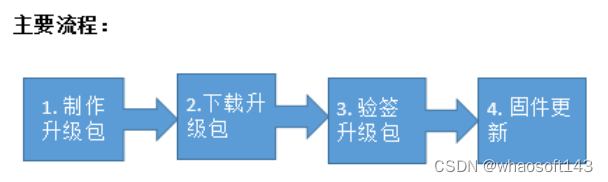
核心流程:
1.制作升级包
2.下载升级包
3.验签升级包
4.更新程序
下载方式:
不管采用OTA方式还是有线通信方式升级,下载升级包的方式包括后台式下载和非后台式下载两种模式。
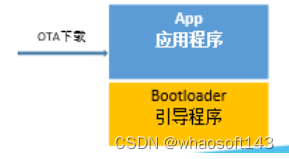
后台式下载:
在升级的时候,新固件在后台悄悄下载,即新固件下载属于应用程序功能的一部分,在新固件下载过程中,应用可以正常使用,也就是说整个下载过程对用户来说是无感的,下载完成后,系统再跳到BootLoader程序,由BootLoader完成新固件覆盖老固件的操作。
比如智能手机升级Android或者iOS系统都是采用后台式方式,新系统下载过程中,手机可以正常使用。
非后台式下载:
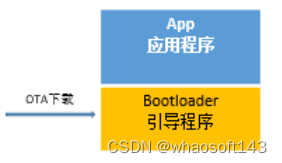
在升级的时候,系统需要先从应用程序跳入到BootLoader程序,由BootLoader进行新固件下载工作,下载完成后BootLoader继续完成新固件覆盖老固件的操作,至此升级结束。
早先的功能机就是采用非后台来升级操作系统的,即用户需要先长按某些按键进入bootloader模式,然后再进行升级,整个升级过程中手机正常功能都无法使用。
新旧固件覆盖模式:
新固件替换老固件覆盖的两种方式:双区模式和单区模式。
双区模式:
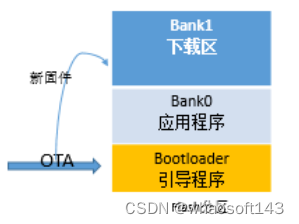
双区模式中老固件和新固件在flash中各占一块bank(存储区)。假设老固件放在bank0(运行区)中,新固件放在bank1(下载区)中,升级的时候,应用程序先把新固件下载到bank1中,只有当新固件下载完成并校验成功后,系统才会跳入BootLoader程序,然后擦除老固件所在的bank0区,并把bank1的新固件拷贝到bank0中。
后台式下载必须采用双区模式进行升级。
优点:
升级过程中出现问题或者新固件有问题,它还可以选择之前的老固件老系统继续执行而不受其影响。
缺点:
多占用flash空间的一个存储区,在系统资源比较紧张的时候较为困难。
单区模式:
单区模式的非后台式下载只有一个bank0(运行区),老固件和新固件共享这一个bank0。升级的时候,进入bootloader程序后先擦除老固件,然后直接把新固件下载到同一个bank中,下载完成后校验新固件的有效性,新固件有效升级完成,否则要求重来。
优点:
跟双区模式相比,单区模式节省了Flash空间的一个bank,在系统资源比较紧张的时候,单区模式是一个不错的选择。
缺点:
如果升级过程中出现问题或者新固件有问题,单区模式碰到这种情况就只能一直待在bootloader中,然后等待再次升级尝试,此时设备的正常功能已无法使用,从用户使用这个角度来说,可以说此时设备已经“变砖”了。
相比较,双区模式虽然牺牲了很多存储空间,但是换来了更好的升级体验。
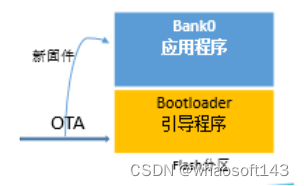
MCU OTA升级
以MCU(微控制器)固件升级为例,讲解嵌入式裸机程序的OTA升级。由于裸机固件是固化在设备的存储器(如flash)中,即存储器中保存的是机器码,对MCU进行OTA固件升级,也就是要实现通过OTA方式将存储器中旧固件的机器码替换为新固件的机器码。
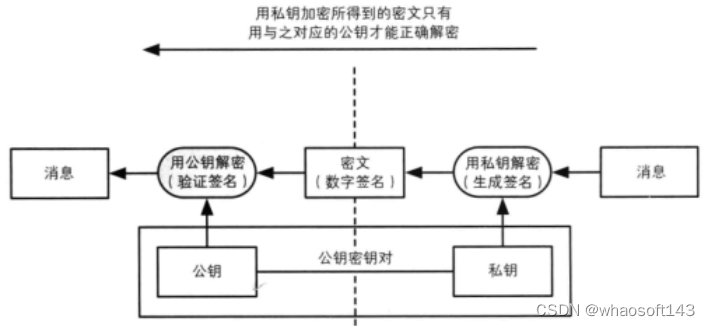
数字签名
签名:
A给B发送消息,A先计算出消息的消息摘要,然后使用自己的私钥加密消息摘要,被加密的消息摘要就是签名。
验签:
B收到消息后,也会使用和A相同的方法计算消息摘要,然后用A的公钥解密签名,并与自己计算出来的消息
摘要进行比较,如果相同则说明消息是A发送给B的,同时,A也无法否认自己发送消息给B的事实。
B使用A的公钥解密签名文件的过程,叫做"验签"。
密码学基础概念:
1.什么是消息摘要?
2.什么是非对称加解密?私钥与公钥?
3.什么是数字签名?
数字签名的作用:
保证数据完整性,机密性和发送方角色的不可抵赖性。
消息摘要函数:
MD4、MD5、SHA-1、SHA-256、SHA-384、SHA-512
数字签名算法:
RSA、Rabin方式、ElGamal方式、DSA
制作升级包
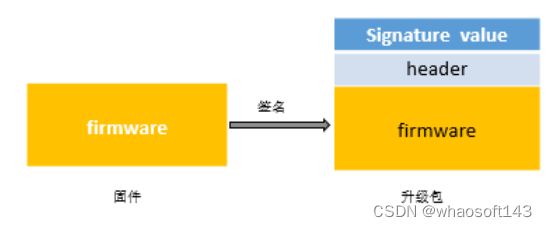
通过签名工具使用签名算法对固件进行数字签名,签名后的文件即为升级包。
升级包的内容一般包括firmware、header和signature value。
- Firmware:固件
- Header:头部信息。存放配置信息,如版本号、产品类型等。
- Signature value:签名值。对firmware和header签名后的值。
签名工具:
上位机软件,能计算固件的签名值,并将固件打包为升级包的格式。
固件签名:
上位机软件先计算整个固件的消息摘要,使用非对称密码的私钥对摘要进行加密,
被加密后的消息摘要数据就是签名值。
固件签名的意义:
计算hash值可以识别固件是否被篡改和伪装,确保固件的完整性。
使用非对称秘钥签名方便后续验证升级包身份的合法性。
下载升级包
根据上位机软件和MCU设备约定的通信协议,上位机软件将升级包通过OTA方式发送给MCU设备,
MCU设备收到数据后,根据通信协议解析出升级包的数据,并将升级包的数据保存到存储器中。
通信协议的作用:
通讯双方约定俗成地用于数据交流的格式。
下载的方式:
1.在应用程序中下载:后台式
2.在BootLoader中下载:非后台式
验签升级包
MCU设备接收完所有的升级包后,先计算升级包中固件的摘要,然后使用非对称秘钥的
公钥解密升级包的签名值,如果解密出来的固件摘要与自己计算的摘要相同,则验签成功。
更新固件
验签成功保证了固件的完整性和合法性后,MCU设备从应用程序进入BootLoader程序,
在BootLoader程序中将flash中的新固件数据搬运到旧固件的存储区,将其覆盖。
然后BootLoader程序启动固件运行,此时固件为新固件。
flash固件数据更新:
擦除flash,写flash。
Linux OTA升级
Linux系统的组成:
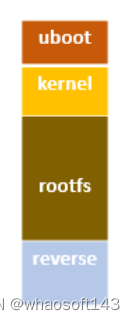
主要由三大部分组成,包括uboot(引导启动程序)、kernel(内核)和rootfs(根文件系统)。
三者在flash中的分区如下:
应用程序存放于rootfs。
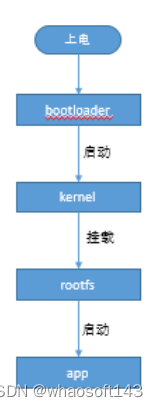
Linux系统的启动流程:
系统升级
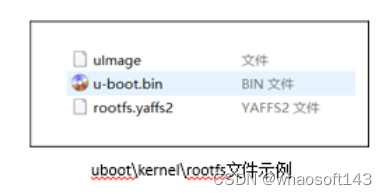
Linux系统由uboot\kernel\rootfs三大部分组成,对Linux系统进行升级,也就是对flash中这三个分区的数据进行更新替换。
由于uboot\kernel\rootfs在flash分区中是以二进制数据存储的,与MCU固件在flash中存的是二进制数据一样,包括uboot\kernel\rootfs的升级文件也是以二进制数方式直接写入到对应的Flash分区。其升级方式与MCU固件的升级原理基本是一致的。
一般可在uboot中下载升级包来升级uboot\kernel\rootfs ,与MCU在BootLoader程序中完成升级类似。
应用程序升级
在Linux系统中,应用程序是存放在文件系统中,并以可执行程序文件的方式存在,其在系统中就是文件,这与MCU固件存放在flash分区的方式不同。
应用程序的升级流程与MCU固件、Linux系统升级基本一致。应用程序的升级除了可以升级可执行文件外,还可以升级配置文件等。
应用程序升级流程:
制作升级包(打包签名工具)、下载升级包(下载工具)、升级包验签、程序更新
与MCU OTA升级区别:
制作升级包:将应用程序相关的文件(可执行程序、库文件、配置文件等)打包为压缩包
作为一个整体再进行签名。
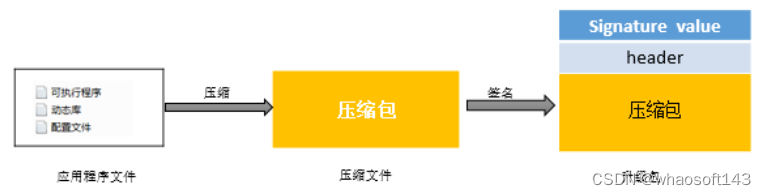
升级包下载和验签通过后,将压缩包解压,可以得到应用程序的相关文件。
应用程序的更新,可以通过启动应用程序的程序来更新,如启动脚本、启动程序,类似MCU升级的BootLoader程序作用。
更新方式:
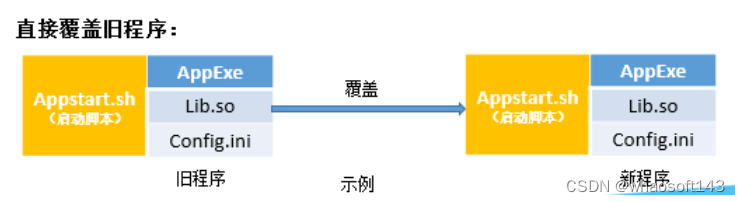
1.直接覆盖旧程序;
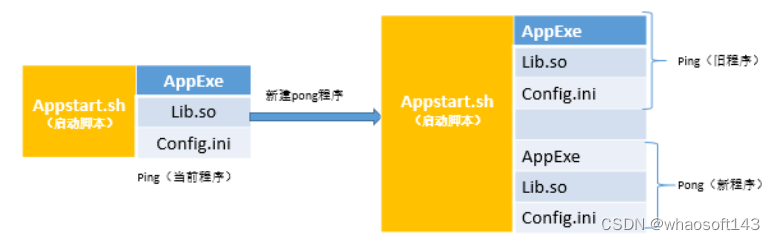
2.保留旧程序,执行新程序;
直接覆盖旧程序:
保留旧程序,执行新程序:
如ping\pong操作。
总结
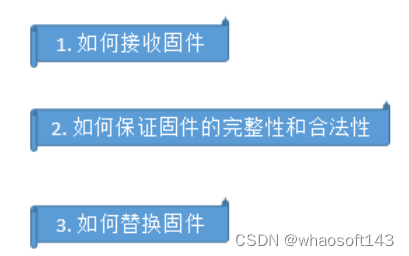
OTA升级的核心:
二、蓝牙空中升级(BLE OTA)~原理与步骤
如何实现BLE OTA?什么叫DFU?如何通过UART实现固件升级?又如何通过USB实现固件升级?怎么保证升级的安全性?什么叫双区(dual bank)DFU?什么叫单区(single bank)DFU?什么叫后台式(background)DFU?本文将对上述问题进行探讨。
DFU过程中涉及的所有操作步骤所对应的脚本都放在百度云盘上,云盘链接如下所示:
链接: https://pan.baidu.com/s/1FKTfY3Q_zBVvviO7KC7Gyg#list/path=%2Fblog
密码: y8fb
脚本是按照SDK版本进行分类的,建议大家把自己SDK版本对应的脚本下载下来,然后跟着第3章的操作步骤一步一步去实现自己的DFU。
1.概述
所谓DFU(Device Firmware Update),就是设备固件升级的意思,而OTA(Over The Air)是实现DFU的一种方式而已,准确说,OTA的全称应该是OTA DFU,即通过空中无线方式实现设备固件升级。只不过大家为了方便起见,直接用OTA来指代固件空中升级(有时候大家也将OTA称为FOTA,即Firmware OTA,这种称呼意思更明了一些)。只要是通过无线通信方式实现DFU的,都可以叫OTA,比如2G/3G/4G/WiFi/蓝牙/NFC/Zigbee,他们都支持OTA。DFU除了可以通过无线方式(OTA)进行升级,也可以通过有线方式进行升级,比如通过UART,USB或者SPI通信接口来升级设备固件。
不管采用OTA方式还是有线通信方式,DFU包括后台式(background)和非后台式两种模式。后台式DFU,又称静默式DFU(Silent DFU),在升级的时候,新固件在后台悄悄下载,即新固件下载属于应用程序功能的一部分,在新固件下载过程中,应用可以正常使用,也就是说整个下载过程对用户来说是无感的,下载完成后,系统再跳到BootLoader模式,由BootLoader完成新固件覆盖老固件的操作,至此整个升级过程结束。比如智能手机升级Android或者iOS系统都是采用后台式DFU方式,新系统下载过程中,手机可以正常使用哦。非后台式DFU,在升级的时候,系统需要先从应用模式跳入到BootLoader模式,由BootLoader进行新固件下载工作,下载完成后BootLoader继续完成新固件覆盖老固件的操作,至此升级结束。早先的功能机就是采用非后台式 DFU来升级操作系统的,即用户需要先长按某些按键进入bootloader模式,然后再进行升级,整个升级过程中手机正常功能都无法使用。
下面再讲双区DFU(dual bank)和单区DFU(single bank),双区或者单区DFU是新固件和老固件覆盖的两种方式。后台式DFU必须采用双区模式进行升级,即老系统(老固件)和新系统(新固件)各占一块bank(存储区),假设老固件放在bank0中,新固件放在bank1中,升级的时候,应用程序先把新固件下载到bank1中,只有当新固件下载完成并校验成功后,系统才会跳入BootLoader模式,然后擦除老固件所在的bank0区,并把新固件拷贝到bank0中。非后台式DFU可以采用双区也可以采用单区模式,与后台式DFU相似,双区模式下新老固件各占一块bank(老固件为bank0,新固件为bank1),升级时,系统先跳入BootLoader模式,然后BootLoader程序把新固件下载到bank1中,只有新固件下载完成并校验成功后,才会去擦除老固件所在的bank0区,并把新固件拷贝到bank0区。单区模式的非后台式DFU只有一个bank0,老固件和新固件分享这一个bank0,升级的时候,进入bootloader模式后立马擦除老固件,然后直接把新固件下载到同一个bank中,下载完成后校验新固件的有效性,新固件有效升级完成,否则要求重来。跟非后台式DFU双区模式相比,单区模式节省了一个bank的Flash空间,在系统资源比较紧张的时候,单区模式是一个不错的选择。不管是双区模式还是单区模式,升级过程出现问题后,都可以进行二次升级,都不会出现“变砖”情况。不过双区模式有一个好处,如果升级过程中出现问题或者新固件有问题,它还可以选择之前的老固件老系统继续执行而不受其影响。而单区模式碰到这种情况就只能一直待在bootloader中,然后等待二次或者多次升级尝试,此时设备的正常功能已无法使用,从用户使用这个角度来说,你的确可以说此时设备已经“变砖”了。所以说,虽然双区模式牺牲了很多存储空间,但是换来了更好的升级体验。
可参考下面三个图来理解上述过程。
2. Nordic nRF5 SDK DFU工作原理
Nordic nRF5 SDK软件架构跟其他家有点不一样,程序存储区最开始部分放得不是Bootloader,而是蓝牙协议栈Softdevice,应用程序则紧挨着Softdevice,Bootloader则被nRF5 SDK放在程序存储区的最上面,整个存储区结构图如下所示。如果用户还有Flash数据需要存放,那么这些数据紧挨着BootLoader下面。
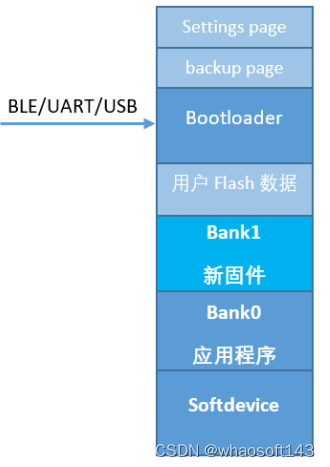
目前Nordic SDK默认只提供非后台式DFU开箱即用的例子(SDK16.0开始也支持后台式DFU框架),即系统必须先跳到BootLoader中,然后才能通过BLE/UART/USB去接收新的固件。如上所示,如果采用双区模式DFU,那么Bank0放的是应用程序,即老固件,Bank1放的是新固件。平时,Bank1为空或者忽略,系统只跑Bank0里面的应用程序;升级的时候,先跳到BootLoader,然后接收新固件并把它放在Bank1中,最后把Bank1里面的固件拷贝到Bank0中。如果采用单区模式,则没有Bank1这个区。平时,系统只跑Bank0里面的代码;升级的时候,跳到BootLoader,先擦除Bank0里面的老程序,并把新固件直接放在Bank0中。
根据升级时如何跳转到Bootloader,Nordic SDK又将DFU分为按键式DFU和非按键式(Buttonless)DFU,所谓按键式DFU,就是上电时长按某个按键以进入bootloader模式,而非按键式DFU,就是整个DFU过程中设备端无任何人工干预,通过BLE/UART/USB接口给应用程序发送一条指令,应用程序收到指令后再自动跳入bootloader模式。不管是按键式DFU还是非按键式DFU,两者只是进入BootLoader的方式不一样,其余基本一样,尤其是BootLoader工作过程基本上是一模一样的。后面只会阐述非按键式DFU的过程,按键式DFU以此类似,就不再赘述。
程序跳到BootLoader后,根据BootLoader需不需要对新固件进行验签,Nordic SDK又把DFU分为开放式DFU和安全式DFU(又称签名DFU)。开放式DFU,BootLoader不做任何验证,直接把新固件接收下来。安全式DFU,BootLoader存有一把公钥,BootLoader会先用这把公钥验证新固件的签名,只有验签通过,才允许后续的工作:比如把新固件接收下来;如果验签失败,BootLoader将拒绝升级,重新跳回应用程序。
BootLoader可以通过不同的通信接口来接收新的固件,目前Nordic SDK支持BLE,UART和USB三种接口,所以大家可以在Nordic SDK中看到如下三种工程目录:
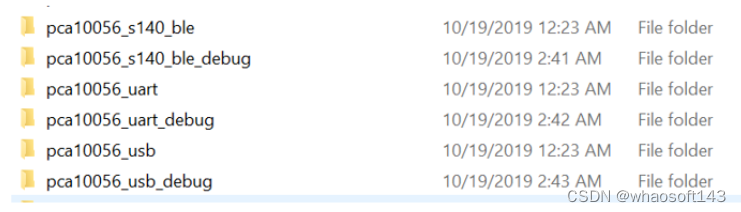
其中pca0056表示nRF52840对应的开发板编号,S140对应Softdevice的型号,然后ble有两个目录:无debug和有debug,uart和usb也包含同样的两个目录。有debug和无debug两者功能是一样的,两者的区别是:debug版本BootLoader支持日志打印(大家可以通过打印出的日志去理解BootLoader的工作过程),并可以忽略各种校验,debug版本占据的代码空间要大很多;无debug版本 BootLoader不支持日志打印功能并且版本和有效性校验是强制的。正式量产的时候推荐使用无debug版本以节省代码空间。这里要强调一下,不管是debug版本还是无debug版本,两者都可以用Keil进行单步和断点调试。
BLE,UART和USB只是通信方式不一样,他们遵守的DFU流程是一模一样的,这里会以BLE通信接口为例,详细阐述DFU过程,UART和USB与之类似,就不再赘述。
讲述DFU升级之前,先讲一下nRF52的启动流程,上电后,系统先执行softdevice,softdevice通过读取UICR一个寄存器的值,来判断目前系统是否有BootLoader,如果没有BootLoader,系统直接跳到application;如果有BootLoader,系统先跳到BootLoader,BootLoader再根据目前的情况来决定是进入升级模式还是跳往application,BootLoader主要判断如下几种情况:
- 按键是否按下
- 保持寄存器GPREGRET1是否为0xB1
- 上次DFU过程是否还在进行中
- 应用程序校验是否通过
如果按键没有按下,GPREGRET1不为0xB1,本次复位不是上次DFU的继续,并且应用程序校验通过,那么BootLoader就会直接跳到application,去执行application应用程序。那怎么去校验应用程序的有效性呢?为此BootLoader引入了一个放在Flash的结构体参数:m_dfu_settings_buffer(数据类型:nrf_dfu_settings_t),这个结构体参数虽然只有896字节,但由于Flash只能按页擦除,所以这个参数实际占用了一个Flash page,这个page称为settings page,settings page放在Flash的最后一个页面,settings page目前有2个版本:版本1(SDK15.2及以前版本)和版本2(SDK15.3及以后版本),版本2可以兼容版本1,前面所述的896字节是指settings page版本2的大小。Settings page包含的信息比较多,大家用得比较多的是:
- 各种版本信息
- DFU升级过程信息
- Application image的CRC值和大小
- 应用程序的bonding信息
- Init command内容
- application/softdevice的启动校验信息(版本2才有)
版本1的settings page只校验application image的CRC值,如果CRC匹配,则认为application有效。版本2的settings page不仅可以校验application image的CRC值,还可以校验application/softdevice的CRC值或者hash值或者签名,你可以选择你自己想要的校验方式,只有CRC值或者hash值或者签名校验通过(三选其一),应用程序才算有效,这时BootLoader才会跳到application去执行。为了保证settings page在发生意外时,比如写settings page过程中发生了复位或者掉电,系统也能正确恢复,SDK15及以后版本引入了一个backup page,backup page也占用一个Flash page,内容和settings page一模一样。
上面是没有触发升级的情况下nRF52的正常启动流程,那如果要执行DFU升级,流程又是怎么样的呢?下面详细讲一下无按键式BLE OTA的工作流程。
1) 正常启动后,系统运行在应用程序中,此时手机通过app发送一条开始DFU的指令给设备,设备收到指令后,将GPREGRET1赋值0xB1,并触发软复位
2) 复位后,系统再次进入BootLoader,因为GPREGRET1等于0xB1,BootLoader进入DFU模式,等待新固件接收
3) 手机先将init packet发送给设备,设备先做前期检验prevalidation,主要是各种版本校验以及签名验签,校验通过后,更新settings page并准备开始数据接收
4) 接收新固件。每接收4kB数据,回复一次CRC校验值,直至整个新固件image接收完毕,如果新固件校验通过(版本1校验CRC值,版本2校验hash值),就会去invalidate(无效化) bank0里面的老固件,更新settings page,并再次触发软复位
5) BootLoader启动后发现有新固件需要activate(激活),此时会去擦掉bank0里面的固件,并把bank1里面的固件拷贝到bank0,然后更新settings page,并再次触发软复位。注:上面讲的是dual bank的流程,single bank与之相似,只不过在第3)步的时候就会去擦除老固件
6) BootLoader再次启动后,检查新image的有效性,校验通过后,跳到新的application去执行代码
从上面流程可以看出,DFU过程中,系统需要跑两段完全独立的代码:Application和BootLoader,Application和BootLoader都支持蓝牙功能,也就是说,两者都有自己的蓝牙广播和蓝牙连接。这里面有一个问题:当系统从Application跳到BootLoader后,手机怎么辨别两者为同一个设备?很多人会说,可以让BootLoader和Application两者的广播名字一样,根据广播名字的一致性,来判断二者来自同一个设备。这种方法存在两个问题:一大部分手机都支持GATT cache(缓存)功能,当application跟手机相连后,手机会把application的GATT数据缓存下来以加快下次连接的速度(这个现象在苹果手机最明显),之后如果系统跳到BootLoader,然后再跟手机相连,如果两者的蓝牙设备地址一样,手机会认为是同一个设备,从而跳过服务发现的过程而直接使用之前缓存下来的GATT数据,这样会导致BootLoader的服务无法被手机发现,从而出现升级失败。二如果多个设备同时在升级,而我们仅仅依靠广播名字来决定两者属不属于同一个设备,这会导致设备A application有可能跟设备B的BootLoader进行错配。为了解决这个问题,Nordic提出了两套方案。方案一,假设application的蓝牙设备地址为x,跳到BootLoader后蓝牙设备地址会变成x+1,这样手机就可以通过这种地址+1的方式来辨别两者属不属于同一个设备,由于application和BootLoader使用不同的蓝牙设备地址,前面的GATT缓存问题也就不存在。关于方案一,有一个问题需要特别注意:如果你想修改例子默认的蓝牙设备地址(比如使用IEEE的public蓝牙MAC地址),此时一定要记得同时更改application和BootLoader的蓝牙设备地址,使他们满足+1的条件,否则Nordic手机DFU库无法辨别两者是否属于同一个设备,以致于无法完成OTA过程。方案二,application和BootLoader的蓝牙设备地址一模一样,但设备跟手机执行配对和bonding操作,设备跟手机bonding后,就可以支持service changed indicate操作,这样跳到BootLoader后可以让手机主动再执行一次服务发现过程,从而解决GATT缓存问题。
很多人对签名验签不是很理解,这里详细说一下它的工作原理。首先,你需要一对公私钥,其中私钥用来生成新固件的签名,公钥用来验证签名的有效性,大家可以用nrfutil来生成自己需要的公私钥对,公私钥制作成功后,私钥一定要妥善保管(一般放在云端),千万不能丢,否则你自己也无法升级自己的设备;也不能被第三方知道,否则升级的安全性就不能保证了。公钥可以变成一个.c文件,并覆盖DFU工程下的同名文件:dfu_public_key.c 。其次,BootLoader要支持签名验签密码算法,这个DFU代码已经有了,并且有四种后端可选:micro-ecc,cc310_bl,Oberon和mbedtls,四选其一即可(这4种后端,只有cc310是硬件实现,其余都是软件实现),nRF52840推荐选择cc310作为算法后端,其他nRF52芯片推荐选择micro-ecc作为算法后端。micro-ecc效率高,占用的代码空间最小,但它的版权是CPOL,只要你能接受CPOL,那么推荐使用micro-ecc;反之,如果接受不了CPOL版权,而且硬件又不支持cc310,那么推荐使用Oberon,不过Oberon占用的代码空间比micro-ecc要大一些,这个大家注意一下。再次,手机端要生成新固件的签名,并把新固件的签名传给设备端。大家还是可以用nrfutil去生成新固件的签名。最后,BootLoader接收到新固件hash值和签名,并使用自己的公钥对该签名进行验签。这里说一下,由于nrfutil是PC端应用程序,所以它可以集成各种加密算法库,并完成上面提及的公私钥对,hash和签名的生成工作。
3. DFU升级步骤详解3.1 安全式蓝牙空中升级步骤
如前所述,Nordic SDK已经提供了DFU例子,下面我们一步一步给大家讲解如何通过Nordic SDK来实现无按键式蓝牙空中升级。欲实现空中升级,设备需要同时下载softdevice,应用程序,BootLoader程序,以及BootLoader settings page。其中BootLoader代码位于目录:SDK根目录\examples\dfu\secure_bootloader,然后在该目录下选择你对应的板子和工程。Application对应的目录:SDK根目录\examples\ble_peripheral\ble_app_buttonless_dfu,而softdevice所在目录:SDK根目录\components\softdevice。
下面我们以nRF52832/PCA10040和S132/SDK16为例阐述无按键式蓝牙空中升级实现步骤,其他芯片/softdevice/SDK原理与之类似,这里就不再赘述。当然,不同芯片不同softdevice不同SDK,他们的实现脚本还是会有一些细微差别,所以强烈建议大家去百度网盘下载跟大家相匹配的脚本,百度网盘里面各个脚本的命名规则请参考3.2节。
1) 安装PC版nrfutil。nrfutil安装有两种方式,一种是直接下载exe文件,一种是以Python的方式进行安装。nrfutil.exe直接下载链接为:https://github.com/NordicSemiconductor/pc-nrfutil/releases,记得把nrfutil.exe所在目录放在Windows环境变量中。Python方式安装nrfutil步骤如下所示:
- 安装Python2.7或者Python3.7,下载地址:https://www.python.org/downloads/,安装成功后请确保Windows环境变量包含Python目录
- 通过pip安装最新版的nrfutil,即打开Windows命令行工具CMD(管理员权限),输入如下命令:pip install nrfutil,即可以完成nrfutil的安装。
- 安装完成后,在Windows命令行工具输入:nrfutil version,如果可以正确显示版本信息,说明安装已经成功
对于Windows用户,nrfutil运行需要几个特殊的DLL库,而这几个库有些Windows机器是没有的,如此,可往:https://www.microsoft.com/en-us/download/details.aspx?id=40784下载
2) 通过nrfutil生成公私钥对。
- 私钥生成命令:nrfutil keys generate priv.pem (priv.pem就是私钥)
- 公钥生成命令:nrfutil keys display --key pk --format code priv.pem --out_file dfu_public_key.c (dfu_public_key.c就是公钥)
- 大家务必要保存好私钥priv.pem,以后每次升级新固件时,都会通过这个私钥对它进行签名,一旦priv.pem丢失或者被暴露,DFU将无法进行或者变得不安全
3) 请确保已把Nordic nRF5 SDK开发环境搭建成功
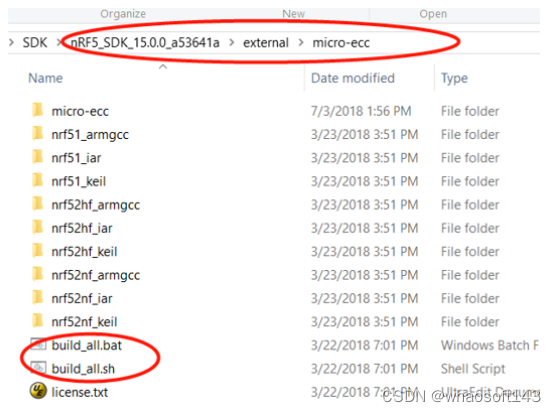
4) 生成micro-ecc算法库。由于micro-ecc是第三方算法库,需要用户自己去安装(这个是版权的要求,没办法直接编译放在SDK中)。请先确保电脑已安装了git和GCC编译器,然后直接点击SDK如下目录的build_all脚本,就可以自动完成micro-ecc算法库的安装。为了方便一些开发者评估,我这里在自己电脑上生成了micro-ecc算法库,micro-ecc目录编排结构有两种:SDK14及以后版本是一种目录结构(百度云盘压缩包名称:micro_ecc_new.rar),SDK13和SDK12又是一种目录结构(百度云盘压缩包名称:micro_ecc_old.rar),这两个压缩包只是目录不一样,里面的算法库内容其实是一样的,这两个压缩包大家都可以在前面的百度云盘中找到,以供大家评估使用。大家下载下来后,直接覆盖同名目录即可。注意:百度云盘里面的micro-ecc库仅供大家评估使用,如要商用,请大家按照上面步骤去生成。
5) 编译bootloader代码。将刚才的dfu_public_key.c取代SDK根目录\examples\dfu下的同名文件,然后使用Keil编译如下目录中的工程:
SDK根目录\examples\dfu\secure_bootloader\pca10040_ble\arm5_no_packs,或者nRF5SDK160098a08e2\examples\dfu\secure_bootloader\pca10040_s132_ble\arm5_no_packs
,将生成的hex文件改名为:bootloader.hex(注:本文所有项目都会采用Keil工程来讲解,如果你使用其他IDE,请选择其对应的工程文件进行编译,不管是Keil还是其他IDE,除了编译时候选择的工程文件不一样,其余都大同小异,大家可以举一反三完成其他IDE的相应工作)
6) 编译application代码。请编译工程:
SDK根目录 \examples\ble_peripheral\ble_app_buttonless_dfu\pca10040\s132\arm5_no_packs,将生成的hex文件改名为:app.hex
7) 生成BootLoader settings page。Bootloader settings page存储在Flash最后一个page,如前所述,BootLoader settings page有2个版本,他们的生成脚本命令如下所示:
- 版本2生成命令: nrfutil settings generate --family NRF52 --application app.hex --application-version 1 --bootloader-version 1 --bl-settings-version 2 settings.hex
- 版本1生成命令: nrfutil settings generate --family NRF52 --application app.hex --application-version 1 --bootloader-version 1 --bl-settings-version 1 settings.hex
8) 烧写固件。将上文生成的3个hex文件和softdevice hex文件merge成一个文件,然后通过nrfjprog或者nRF Connect桌面版进行烧写,相关命令如下所示:
- 合并hex文件命令: mergehex --merge bootloader.hex settings.hex --output bl_temp.hex mergehex --merge bl_temp.hex app.hex s132_nrf52_7.0.1_softdevice.hex --output whole.hex
- 烧写hex文件命令(以nrfjprog为例): nrfjprog --eraseall -f NRF52 nrfjprog --program whole.hex --verify -f NRF52 nrfjprog --reset -f NRF52
9) 通过nrfutil生成新固件对应的zip包:new_app.zip。zip包包含新固件(新固件广播名改为:Nordic_New,其余跟老固件一模一样)和init包,zip包一般通过云端下发到手机app,手机app再通过蓝牙下载到设备中。生成zip包的命令如下所示:
nrfutil pkg generate --application app_new.hex --application-version 2 --hw-version 52 --sd-req 0xCB --key-file priv.pem SDK160_app_s132.zip
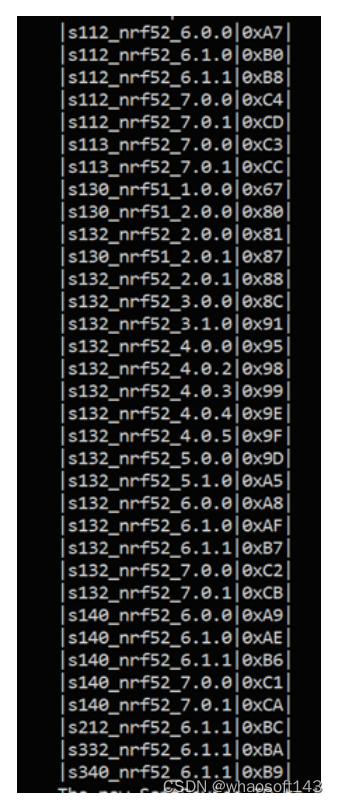
其中,--application表示新固件hex文件。--hw-version表示板子版本,只要BootLoader里面的hw version和这里的hw version对应起来,大家可以改成任何自己想要的值。--key-file 表示签名用的私钥文件。--sd-req表示老固件运行在哪个版本softdevice上,这个值一定要跟自己的softdevice相匹配,否则无法升级,各个softdevice版本ID信息可以通过命令“nrfutil pkg generate --help”获得,如下为当前所有softdevice ID列表:
10) 将“new_app.zip”拷贝到手机上。安卓和苹果手机都可以通过微信的‘文件传输助手’拷过去,非常方便。请注意,手机nRF Connect和nRF Toolbox都支持DFU功能,苹果手机拷贝的时候可以随便选择其中一个app。
11) 通过手机版nRF Connect或者nRF Toolbox进行蓝牙空中升级,这里以nRF Connect为例阐述升级详细步骤,nRF Toolbox与此类似,就不再赘述
- 第8)步完成后,开发板就可以正常跑起来,并广播为Nordic_Buttonless
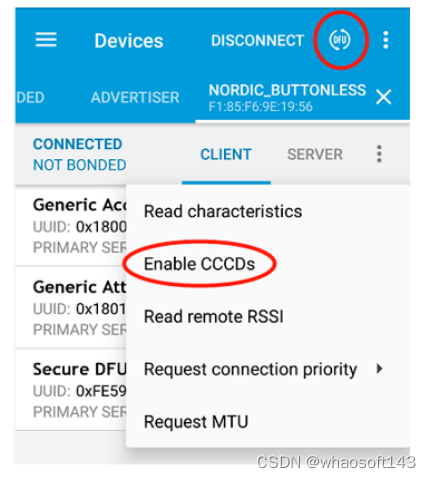
- 连接该设备,使能CCCD(这一步可选),然后选择“DFU”,如下所示:
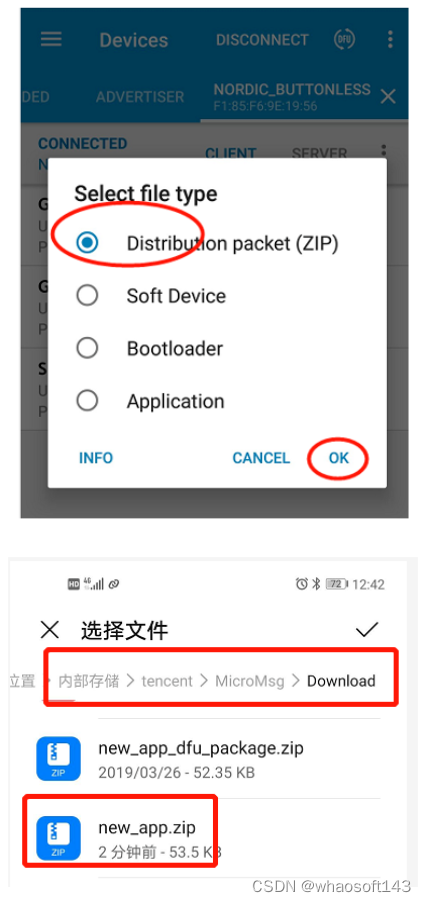
- 选择“DFU”后,将跳出一个对话框,让你选择新固件对应的zip包。由于zip包放在了微信下面的download目录下,我们需要通过文件浏览器找到这个zip包,大家可以先用系统自带的文件浏览器打开这个zip包(如果打开失败,那么大家就要去下载一些第三方的文件浏览器了,比如es explorer),相关操作界面如下所示:
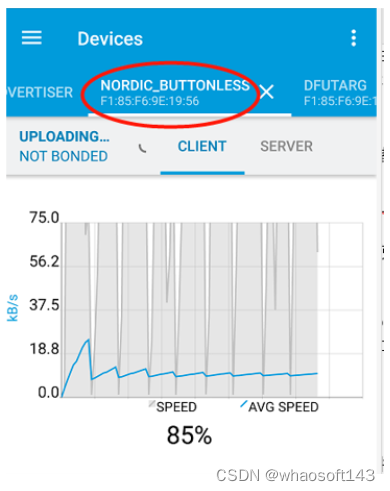
- 一旦zip包打开成功,升级过程开始,界面如下所示:
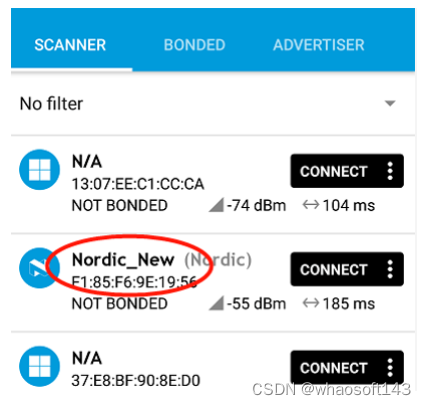
- 升级成功后,设备将运行新固件,即广播名字将变成:Nordic_New,如下所示:
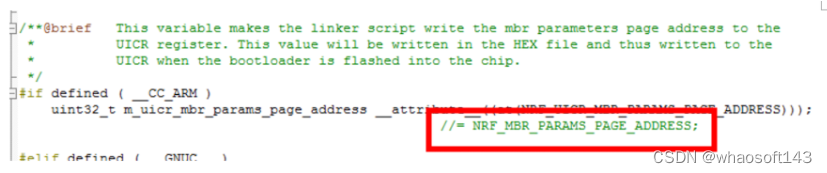
如上以nRF52832/S132为例阐述了Nordic SDK实现无按键式签名式蓝牙空中升级的详细步骤,Nordic SDK有多个版本,从SDK13.0.0到现在SDK16.0.0,他们的升级步骤基本上一模一样,大家完全可以参考上述步骤来做。SDK12升级步骤也与上述步骤基本一样,唯一如下地方需要注意一下:
- 编译application代码的时候,把如下语句注掉,否则会造成BootLoader和application两者的hex文件相冲突
-
3.2节会按照上述步骤,对一些经典的安全式BLE OTA例子进行测试,并生成可直接运行的脚本,以供大家参考。
3.2 各种安全式蓝牙空中升级例子
3.1节是以升级nRF52832 application为例,详细阐述了安全式BLE OTA步骤。除了升级application,有的人还需要升级softdevice和BootLoader;除了52832,有的人还会用52840/52833/52811/52810/51822等;除了SDK16.0.0,有的人还会用SDK15.3/15.2/14.2/12.3等。为此我选了一些经典组合,将他们DFU用得的所有脚本都做好了,并进行了实际测试,有需要的可以去百度网盘下载。这些脚本在百度网盘的命名规则为:安全模式_固件传输接口_升级哪一部分固件_SDK版本号_芯片型号.rar,比如secure_ble_S132_app_SDK160_nRF52832.rar表示采用安全签名,固件通过BLE传输,BLE使用S132协议栈,升级的时候只升级application而不升级BootLoader和SoftDevice,基于SDK16.0.0和nRF52832。
目前百度网盘上传了如下安全式BLE OTA示例脚本(注:这些脚本都经过我的测试,全都可以直接运行):
- secure_ble_S132_app_SDK160_nRF52832.rar
- secure_ble_S140_app_sd_bl_SDK160_nRF52840.rar
- secure_ble_S132_app_SDK153_nRF52832.rar
- secure_ble_S132_app_SDK152_nRF52832.rar
- secure_ble_S132_app_SDK150_nRF52832.rar
- secure_ble_S140_app_SDK150_nRF52840.rar
- secure_ble_S132_app_SDK142_nRF52832.rar
- secure_ble_S132_app_SDK123_nRF52832.rar
- secure_ble_S130_app_SDK123_nRF51.rar
3.3 通过UART口进行安全式固件升级示例脚本
我们以nRF52810为例来阐述如何通过UART进行安全式固件升级步骤:
1) 请参考3.1节第1)到第4)步,完成nrfutil安装,mico-ecc算法库生成,以及公私钥生成
2) 编译bootloader代码。将刚才的dfu_public_key.c取代SDK根目录\examples\dfu下的同名文件,确保sdk_config.h中的NRF_BL_DFU_ENTER_METHOD_BUTTON为1,然后使用Keil编译如下目录中的工程:
SDK根目录\ examples\dfu\secure_bootloader\pca10040e_uart\arm5_no_packs
,将生成的hex文件改名为:bootloader.hex
3) 编译application代码。3.1节讲述OTA的时候,我们选择的例子是ble_app_buttonless_dfu,因为我们是通过蓝牙给设备发送一条命令,从而让设备进入DFU模式。通过串口升级固件,如何进入DFU模式,取决于你的应用设计,你可以采用通过发送蓝牙命令让其进入DFU模式,也可以通过上电检测按键是否按下以决定是否进入DFU模式。如果想采用ble_app_buttonless_dfu作为application,那么你需要把该工程中的main函数如下语句删掉(这些语句是为蓝牙版BootLoader设计的,我们现在是UART版BootLoader,不支持这些语句):
err_code = ble_dfu_buttonless_async_svci_init();APP_ERROR_CHECK(err_code);
这里我们选择以上电检测按键的方式来决定是否进入DFU模式,并以ble_app_blinky作为应用例子,请直接编译如下工程:
SDK根目录\examples\ble_peripheral\ble_app_blinky\pca10040e\s112\arm5_no_packs,将生成的hex文件改名为:app.hex
4) 生成BootLoader settings page并同时烧写老固件,双击“program.bat”即可完成,这个脚本是使用nrfjprog来完成固件烧写的。
5) 生成新固件zip包并进行UART DFU,双击“dfu.bat”即可完成,这个脚本是使用nrfutil作为UART主机,并将新固件通过电脑COM口传给设备的。请记得一定要修改脚本中的UART对应的电脑COM口,否则升级无法完成。
注:所有bat脚本都可通过右键选择Notepad++打开,然后查看里面包含的具体命令,并按照自己的需求进行修改。如需进一步理解脚本中的命令,请参考3.1节的说明。
上述所有操作步骤已打包并上传到百度网盘,请去网盘下载文件:secure_uart_app_SDK160_nRF52810.rar,这个文件已经过我的测试,大家可以直接使用。
3.4 通过USB口进行安全式固件升级示例脚本
我们以nRF52840为例来讲述如何通过USB进行安全式固件升级,其实通过USB口升级固件步骤与3.3节的操作几乎一模一样,唯一不同的是,选择如下目录的BootLoader工程进行编译:
SDK根目录\ examples\dfu\secure_bootloader\pca10056_usb\arm5_no_packs
通过USB口进行安全式固件升级示例脚本已打包并上传到百度网盘,请去网盘下载文件:
secure_usb_app_SDK160_nRF52840.rar,这个文件已经过我的测试,大家可以直接使用。
3.5 通过USB口进行开放式固件升级示例脚本
我们还是以nRF52840为例来讲述如何通过USB进行开放式固件升级,其升级步骤与3.3节的操作几乎一模一样,唯一不同的是,选择如下目录的BootLoader工程进行编译:
SDK根目录\ examples\dfu\open_bootloader\pca10056_usb\arm5_no_packs
相关脚本已上传百度网盘,请下载:
open_usb_app_SDK160_nRF52840.rar,这个文件已经过我的测试,大家可以直接使用。
3.6 开放式蓝牙空中升级(Legacy DFU)步骤
所谓开放式OTA,是指OTA过程中,不需要检验新固件的签名,也就是说BootLoader代码里面不包含公钥及相关密码算法库,升级的时候,只校验版本信息,版本校验通过,就可以开始升级流程。Nordic SDK目前支持两套开放式OTA方案,一套是SDK15和SDK16提供的,一套是SDK9/SDK10/SDK11提供的。SDK15/16提供的开放式OTA工作原理和流程,与安全式OTA基本上一样,只不过删掉了签名验签部分。SDK9/SDK10/SDK11提供的开放式OTA也叫legacy OTA DFU,它的工作流程与SDK15/16略有不同,下面将以nRF52832/S132为例,阐述如何在SDK11中实现无按键式开放式蓝牙空中升级,详细步骤如下所示:
1) 编译bootloader代码,请使用Keil编译目录“nRF5_SDK_11.0.0_89a8197\examples\dfu\bootloader\pca10040\dual_bank_ble_s132\arm5_no_packs”中的工程,将生成的hex文件改名为bootloader.hex
2) 编译application代码,请编译目录“nRF5_SDK_11.0.0_89a8197\examples\ble_peripheral\ble_app_hrs\pca10040\s132_with_dfu\arm5_no_packs”中的工程,将生成的hex文件改名为app.hex
3) 将softdevice,bootloader和app三个hex文件合成一个文件,命令如下所示:
mergehex --merge s132_nrf52_2.0.1_softdevice.hex app.hex bootloader.hex –output whole.hex
4) 烧写固件到设备中,大家可以用nRF Connect桌面版烧写,也可以通过nrfjprog烧写,nrfjprog烧写命令如下所示:
nrfjprog.exe --eraseall -f NRF52nrfjprog --program whole.hex --verify -f NRF52
5) 另外我们还需要在Flash中写一个application有效标志位,从而上电后程序直接跑到application中去执行,而不是停留在bootloader中不出来,其对应的命令如下所示:
nrfjprog --memwr 0x0007F000 --val 0x01 --verify -f NRF52
6) 用老版本的nrfutil生成新固件对应的zip包。该zip包除了包含新固件image,还包含一些配置信息。升级时,zip包会通过云端下发到手机端app,手机端app再把zip包传给蓝牙设备以进行固件升级。请使用老版本nrfutil(版本号0.3.0)来生成该zip包,老版本nrfutil跟随nRFgo studio一起安装的,只要你安装了nRFgo studio,老版本nrfutil就会自动安装好,并放在目录“C:\Program Files (x86)\Nordic Semiconductor\nRFgo Studio”中。生成zip包对应的命令如下所示:
nrfutil dfu genpkg --application app_new.hex --application-version 1 SDK110_app_s132.zip
7) 把上述的‘SDK110_app_s132.zip’拷到手机中,安卓和苹果手机都可以通过微信的‘文件传输助手’拷过去,非常方便。注:手机nRF Connect和nRF Toolbox都支持DFU功能,苹果手机拷贝的时候可以随便选择其中一个app。
8) 使用nRF Connect或者nRF Toolbox来完成DFU过程。这里以nRF Connect为例来阐述整个升级过程。
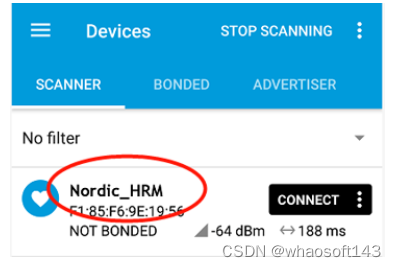
- 成功执行完第5)步后,如果开发板运行正常,那么它将进行广播,广播名字为:Nordic_HRM
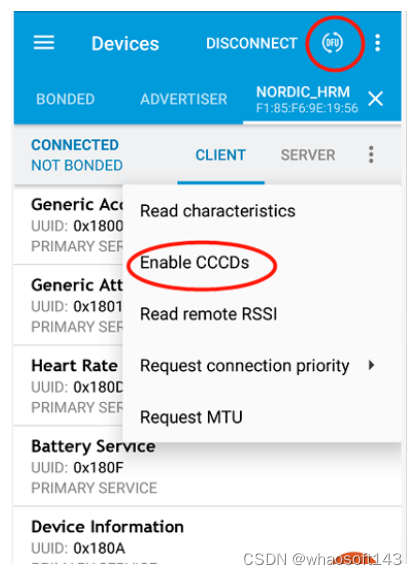
- 连接该设备,并使能CCCD,然后选择“DFU”
-
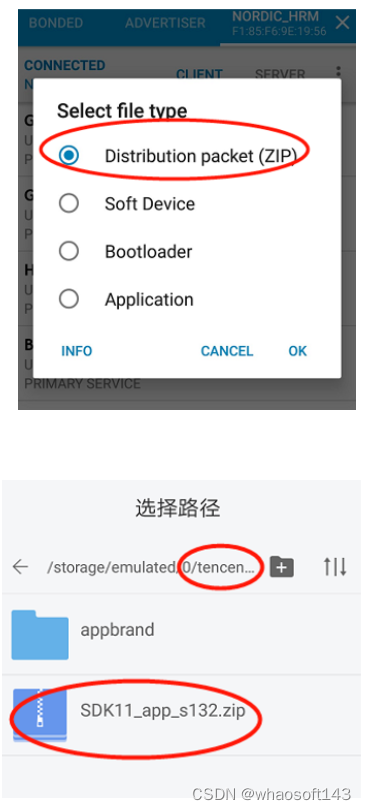
- 选择“DFU”后,将跳出一个对话框,让你选择新固件对应的zip包。由于zip包放在了微信下面的download目录下,我们需要通过文件浏览器找到这个zip包,大家可以先用系统自带的文件浏览器打开这个zip包(如果打开失败,那么大家就要去下载一些第三方的文件浏览器了,比如es explorer),相关操作界面如下所示:
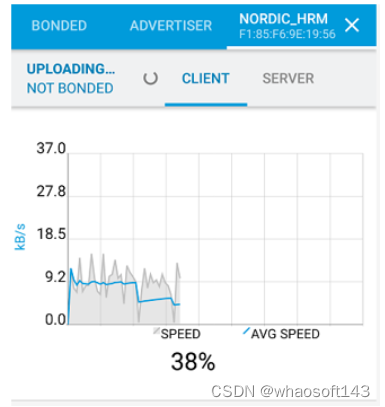
- 一旦zip包打开成功,升级过程开始,界面如下所示:
- 升级成功,设备将自动启动,此时你会看到新固件已经在运行,广播名字也变成了:Nordic_HRM_new,如下所示:
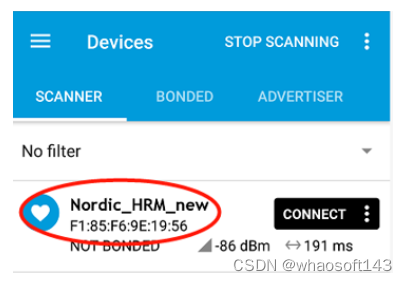
目前百度网盘上传了如下开放式BLE OTA示例脚本(注:这些脚本都经过我的测试,全都可以直接运行):
- open_ble_S132_app_SDK110_nRF52832.rar
- open_ble_S130_app_SDK110_nRF51.rar
如果你的应用是基于SDK11开发的,并且需要集成DFU功能,请参考上述例子ble_app_hrs来移植DFU功能,主要工作包括两部分:一把BLE_DFU_APP_SUPPORT这个宏包括的所有代码拷到你的工程中,二如果你的设备支持bonding的话,还需把Device manager相关代码也拷到你的工程中,如此即可完成DFU功能的移植。
4. 详解如何移植DFU功能到ble_app_uart
为了让SDK14及以后版本的ble_app_uart具有DFU功能,有2种做法,一是把NUS服务移植到ble_app_buttonless_dfu中,这种方法相对来说更简单,大家可以自己去实践一下;二是把DFU服务移植到ble_app_uart中,这种移植方式挑战更大,但更有利于我们理解DFU的工作原理,我们现在就来阐述如何给ble_app_uart加上OTA功能。如前所述,OTA过程中,手机跟设备可以进行配对和bonding,也可以用明文进行蓝牙通信。配对bonding的时候,我们可以让BootLoader和application共享bonding信息,也可以只让application进行配对bonding,而BootLoader还是以明文方式进行蓝牙通信。
Nordic已经把DFU服务做成了一个模块,大家只要把这个模块加到自己的应用中,然后完成一些必须的配置,初始化以及回调函数的撰写,再加上把SVCI模块(SVCI模块主要用来修改BootLoader的一些配置参数)加入到应用中移植即可大功告成。在SDK中,DFU服务的名字是:BLE_DFU_SERVICE,这个服务放在文件ble_dfu.c中,而ble_dfu.c又有两个后端实现:ble_dfu_unbonded.c和ble_dfu_bonded.c,分别对应无bonding明文蓝牙连接和有bonding的蓝牙连接,下面也将分这两种情况详细阐述移植过程。
4.1 明文正常连接OTA(无bonding)
1) 用Keil打开如下工程:SDK根目录\examples\ble_peripheral\ble_app_uart\pca10040\s132\arm5_no_packs
2) 添加DFU服务有关的文件,目录和宏定义。首先添加如下DFU目录及相关文件:
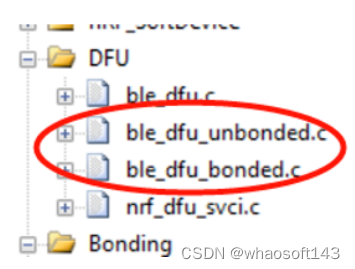
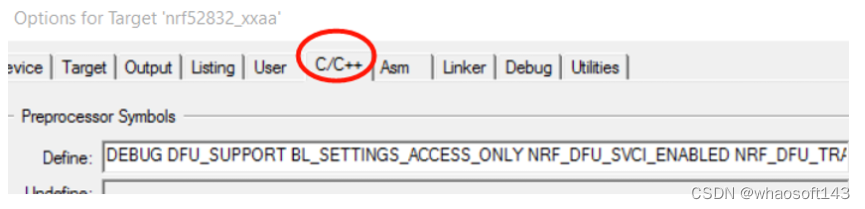
在define中添加这些宏:DEBUG DFU_SUPPORT BL_SETTINGS_ACCESS_ONLY NRF_DFU_SVCI_ENABLED NRF_DFU_TRANSPORT_BLE=1,其中DEBUG宏只是为了调试方便而设置的,跟DFU本身无关。DFU_SUPPORT是我用来控制我添加的DFU代码的,删掉DFU_SUPPORT,将不编译所有DFU有关代码。其余的宏都是系统自带的,如果要支持DFU,就必须要添加。
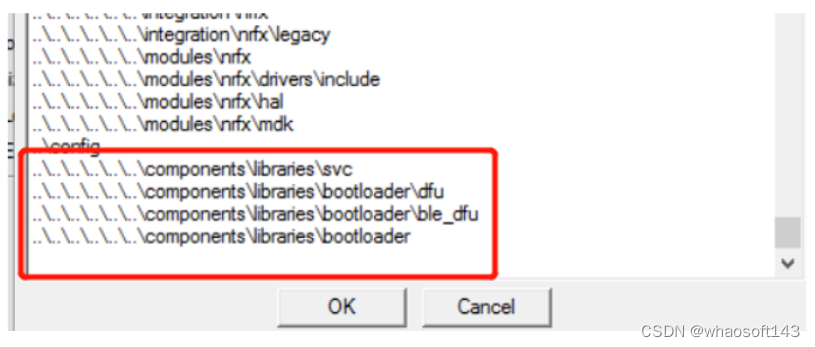
然后包含如下目录:
3) 修改sdk_config.h文件。首先我们需要使能BLE_DFU模块,及选择OTA蓝牙连接方式,如下为使用明文进行蓝牙通信的配置:
#define BLE_DFU_ENABLED 1#define NRF_DFU_BLE_BUTTONLESS_SUPPORTS_BONDS 0
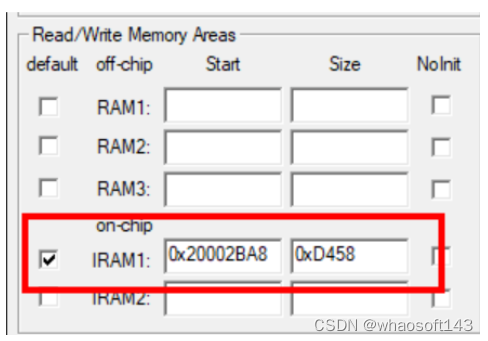
同时我们还需要修改softdevice配置。现在整个应用包括2个供应商自定义UUID:NUS和DFU(其实这两个UUID可以合成一个,但由于历史原因,DFU和NUS分别使用了两个不同的vs UUID),相应地ATT table size也要变大,然后应用程序RAM起始地址也需要跟着变,如下(注:这里的NRF_SDH_BLE_GATTS_ATTR_TAB_SIZE 设置得稍稍偏大):
#define NRF_SDH_BLE_GATTS_ATTR_TAB_SIZE 1600#define NRF_SDH_BLE_VS_UUID_COUNT 2
修改应用程序RAM起始地址,如下:
4) 修改main.c文件。首先添加如下头文件:
#include "ble_dfu.h"#include "nrf_bootloader_info.h"#include "nrf_power.h"
然后在main函数的开始处,添加修改BootLoader广播名字的代码,由于iOS DFU的时候默认就会去改广播名字,为了兼容iOS,这一行代码是必须的:
err_code = ble_dfu_buttonless_async_svci_init();APP_ERROR_CHECK(err_code);
然后在services_init()中添加ble dfu服务
dfus_init.evt_handler = ble_dfu_evt_handler;err_code = ble_dfu_buttonless_init(&dfus_init);APP_ERROR_CHECK(err_code);
ble_dfu_evt_handler回调函数的撰写,大家只要按照要求来,就没问题,如果应用只支持一个连接,那么ble_dfu_evt_handler可以直接为空。如果应用支持多个连接,可以参考ble_app_buttonless_dfu做法,这里就不贴代码了。
5) 在跳转到bootloader之前,如果你想做一些专门的代码处理,比如完成pending的Flash操作,比如关闭某些模块,那么你可以注册一个app_shutdown_handler来做这些工作。(注:这一步不是必须的,是可选的!)
NRF_PWR_MGMT_HANDLER_REGISTER(app_shutdown_handler, 0);
6) (这一步可选)之前的ble_app_uart是没有BootLoader的,所以启动起来非常快。现在加了BootLoader代码,为了加快system off唤醒的速度,可以定义如下语句,
nrf_power_gpregret2_set(BOOTLOADER_DFU_SKIP_CRC);
然后先disable softdevice,然后再进入system off模式。这一步本身跟DFU没有什么关系,主要是为了加快程序启动速度而另加的。
7) 编译工程,并将生成的hex文件改名为“app.hex”
8) 然后按照3.1节的步骤一步一步完成后续的DFU过程。
4.2 bonding连接OTA
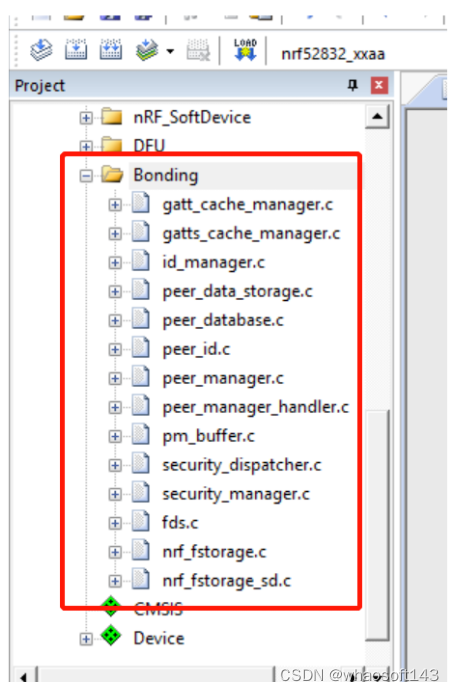
4.1节的工程已经移植了DFU功能,现在我们再把bonding功能移植到4.1节工程上,就可以让我们的应用同时支持DFU和bonding。Bonding功能是通过peer_manager模块来实现的,大家只要把peer_manager有关的文件添加进来,就可以实现bonding的目标。
1) 打开4.1节的工程
2) 添加如下文件:
3) 修改sdk_config.h文件,需要修改多个地方,如下:
#define PEER_MANAGER_ENABLED 1#define FDS_ENABLED 1#define NRF_SDH_BLE_SERVICE_CHANGED 1#define NRF_FSTORAGE_ENABLED 1#define NRF_DFU_BLE_BUTTONLESS_SUPPORTS_BONDS 1当NRF_DFU_BLE_BUTTONLESS_SUPPORTS_BONDS设为1时,表示application将与主机进行bonding,同时该bonding信息将共享给BootLoader,也就是说,进入bootloader模式后,主机将使用以前的bonding信息与设备进行加密连接。
4) 在main.c文件开头,包含如下头文件:
#include "peer_manager.h"5) 在main函数中添加peer_manager_init(),其定义如下所示:
static void peer_manager_init(){    ble_gap_sec_params_t sec_param;    ret_code_t           err_code;    err_code = pm_init();    APP_ERROR_CHECK(err_code);    memset(&sec_param, 0, sizeof(ble_gap_sec_params_t));    // Security parameters to be used for all security procedures.    sec_param.bond           = SEC_PARAM_BOND;    sec_param.mitm           = SEC_PARAM_MITM;    sec_param.lesc           = SEC_PARAM_LESC;    sec_param.keypress       = SEC_PARAM_KEYPRESS;    sec_param.io_caps        = SEC_PARAM_IO_CAPABILITIES;    sec_param.oob            = SEC_PARAM_OOB;
    sec_param.min_key_size   = SEC_PARAM_MIN_KEY_SIZE;
    sec_param.max_key_size   = SEC_PARAM_MAX_KEY_SIZE;
    sec_param.kdist_own.enc  = 1;
    sec_param.kdist_own.id   = 1;
    sec_param.kdist_peer.enc = 1;
    sec_param.kdist_peer.id  = 1;

    err_code = pm_sec_params_set(&sec_param);
    APP_ERROR_CHECK(err_code);

    err_code = pm_register(pm_evt_handler);
    APP_ERROR_CHECK(err_code);
}
添加pm_evt_handler定义,代码如下所示:
static void pm_evt_handler(pm_evt_t const * p_evt){ pm_handler_on_pm_evt(p_evt); pm_handler_flash_clean(p_evt);}尤其要检查如下代码有没有添加,由于iOS DFU的时候默认就会去改广播名字,为了兼容iOS,这一行代码是必须的
err_code = ble_dfu_buttonless_async_svci_init();APP_ERROR_CHECK(err_code);6) 在ble_evt_handler中删除BLE_GAP_EVT_SEC_PARAMS_REQUEST分支,因为这个分支在peer_manager模块中已经进行处理了,这里再处理一次,会产生异常:
// case BLE_GAP_EVT_SEC_PARAMS_REQUEST:// // Pairing not supported// err_code = sd_ble_gap_sec_params_reply(m_conn_handle, BLE_GAP_SEC_STATUS_PAIRING_NOT_SUPP, NULL, NULL);// APP_ERROR_CHECK(err_code);// break;7) 修改advertising_start定义,增加删除bonding信息功能(如果你不需要这个功能,也可以不改)
8) (此步可选)一般来说,如果用户在手机端把配对信息删掉了,为了安全起见,设备端也需要把相关配对信息清掉,然后才可以允许手机和设备再次进行配对和bonding。如何触发设备端bonding信息的删除操作?可以通过按键检测的方式来做,比如目前我们这个例子的做法。但是有很多设备没有按键,而且很多人希望这种二次配对的操作对用户来说无感,即哪怕用户删掉了手机端配对信息,如果用户想发起第二次配对请求,设备也能接受,而且操作过程跟用户第一次发起配对请求的过程一模一样。Nordic SDK其实是兼容这种操作的,用户只需在pm_evt_handler()中添加如下代码即可:
if (p_evt->evt_id == PM_EVT_CONN_SEC_CONFIG_REQ) { pm_conn_sec_config_t cfg; cfg.allow_repairing = true; pm_conn_sec_config_reply(p_evt->conn_handle, &cfg); }9) 上述所有代码都包括在“BONDING_SUPPORT”宏中。
10) 编译工程,将生成的hex文件改名为app.hex
11) 然后按照3.1节步骤来执行OTA过程,不过如下几点需要注意:
- 如果你在应用中把NRF_DFU_BLE_BUTTONLESS_SUPPORTS_BONDS设为1,那么bootloader代码就不能采用默认配置,请修改bootloader工程中的sdk_config.h文件中的如下宏定义,然后重新编译生成新的bootloader.hex。
#define NRF_DFU_BLE_REQUIRES_BONDS 1 #define NRF_SDH_BLE_SERVICE_CHANGED 1
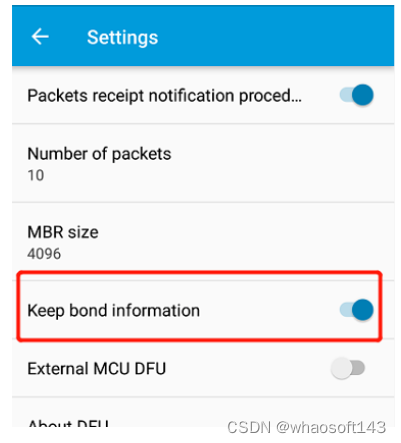
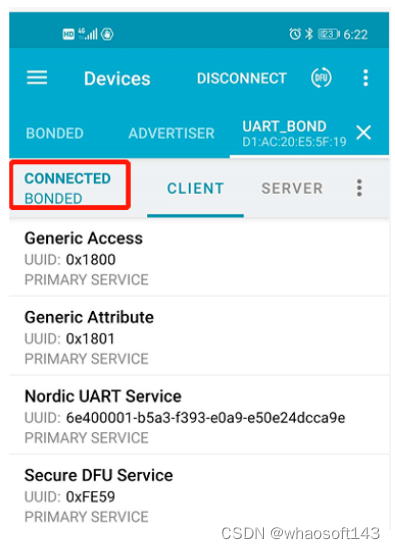
- 在nRF Connect中勾选“keep bond information”选项,如下:
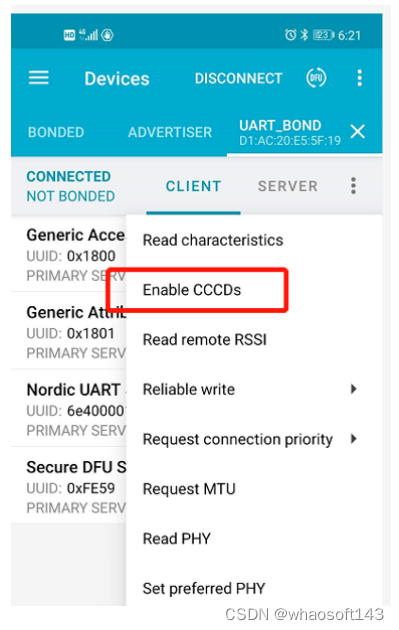
- 手机连接设备成功后,请手动使能CCCD,以让手机自动发起bonding请求
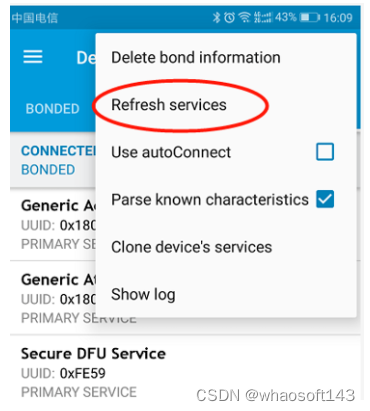
- DFU升级成功后,设备将会与手机自动重连,此时需点击“Refresh services”,以获得设备最新服务列表,如下:
上述代码工程我已打包成:ble_app_uart_ota_SDK16_0_0.rar,并上传到百度网盘,大家下载下来解压缩到:SDK根目录\examples\ble_peripheral这个目录下,就可以直接编译和运行。DFU过程中用到的所有脚本我也帮大家做好了,大家可以直接下载下来使用,其中secure_ble_S132_uart_SDK160_nRF52832_Nobonding.rar对应明文蓝牙传输,secure_ble_S132_uart_SDK160_nRF52832_bonding.rar对应bonding蓝牙传输。
5 手机端DFU参考代码
Nordic不仅提供DFU设备端的参考代码,同时提供手机端的参考代码。Nordic分别开发了Android版和iOS版的DFU库,大家可以直接拿过来使用,集成到自己的移动端app中,这两个库都放在github上,链接如下所示:
- Android版DFU库:https://github.com/NordicSemiconductor/Android-DFU-Library
- iOS版DFU库:https://github.com/NordicSemiconductor/IOS-Pods-DFU-Library
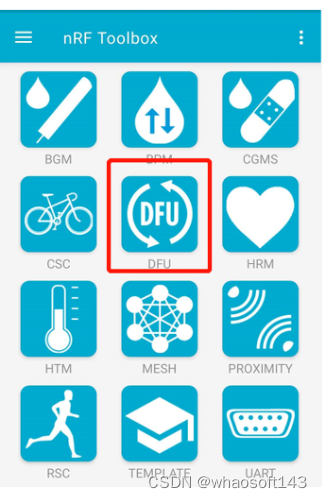
Nordic还提供了一个移动端app:nRF Toolbox,nRF Toolbox是代码开源的,里面也集成了上面提到的DFU库,大家可以参考nRF Toolbox来开发自己的移动端app。nRF Toolbox源码也可以在github上找到:
- Android版nRF Toolbox源代码及开发说明请参考:https://github.com/NordicSemiconductor/Android-nRF-Toolbox
- iOS版nRF Toolbox源代码及开发说明请参考:https://github.com/NordicSemiconductor/IOS-nRF-Toolbox
nRF Toolbox软件界面如下所示:
三、UART~OTA升级
以AT32为例介绍一下OTA升级的详细流程。
概述
空中下载技术OTA(Over-the-Air Technology)是用户自己的程序在运行过程中对User Flash的部分区域进行烧写,目的是为了在产品发布后可以方便地通过预留的通信口,对产品中的固件程序进行更新升级。通常实现OTA功能时,即用户程序运行中作自身的更新操作,需要在设计固件程序时编写两个项目代码,第一个项目程序为Bootloader区域,第二个项目程序App代码为真正的功能代码,执行应用和升级。这两部分项目代码同时烧录在User Flash中。
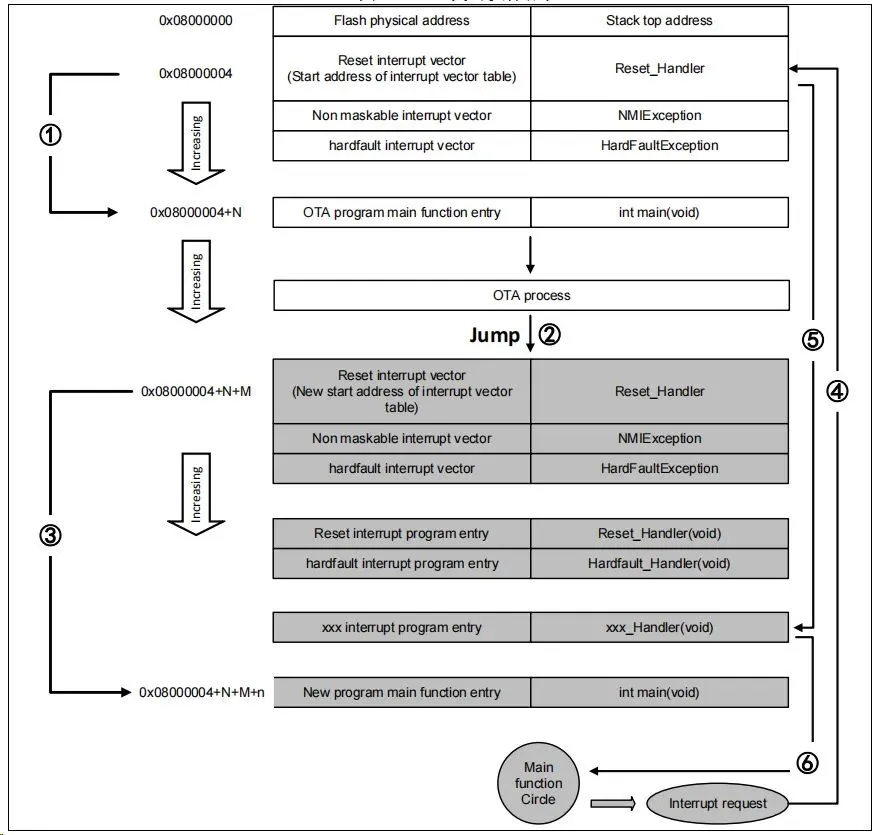
上图,OTA代码执行流程。
在上图所示流程中,MCU复位后,从0x08000004地址取出复位中断向量的地址,并跳转到复位中断服务程序,在运行完复位中断服务程序之后跳转到Bootloader的main函数,如图标号①所示;在执行完Bootloader以后(App代码为图中FLASH灰底部分App程序的复位中断向量起始地址为0x08000004+N+M),跳转至App程序的复位向量表,取出App程序的复位中断向量的地址,并跳转执行App程序的复位中断服务程序,随后跳转至App程序的main函数,如图标号②和③所示,同样main函数为一个死循环,并且注意到此时AT32的FLASH,在不同位置上,共有两个中断向量表。
在main函数执行过程中,如果CPU得到一个中断请求,PC指针仍强制跳转到地址0x08000004中断向量表处,而不是App程序的中断向量表,如图标号④所示;程序再根据我们设置的中断向量表偏移量,跳转到对应中断源的中断服务程序中,如图标号⑤所示;在执行完中断服务程序后,程序返回main函数继续运行,如图标号⑥所示。
通过以上两个过程的分析,我们知道OTA程序必须满足两个要求:
1) App程序必须在Bootloader程序之后的某个偏移量为x的地址开始。
2) 必须将App程序的中断向量表相应的移动,移动的偏移量为x。
AT32 USART OTA 快速使用方法
硬件资源
文档中是用AT-START-AT32F403A实验板的硬件条件为例,OTA demo源代码还包括AT32其他型号,用户只需编译对应型号工程烧录于AT-START实验板运行即可。
- 指示灯LED2/LED3/LED4
- USART1(PA9/PA10)
- AT-START实验板
软件资源
1) tool_release
- IAP_Programmer.exe,PC机tool,用于演示OTA升级流程
2) source_code
- Bootloader,Bootloader源程序,运行LED2闪烁
- App_led3_toggle,App1源程序,运行LED3闪烁
- App_led4_toggle,App2源程序,运行LED4闪烁
注:工程基于keil v5建立,若用户需要在其他编译环境上使用,请参考对应BSP目录AT32F403A_407_Firmware_Library_V2.x.x\project\at_start_f403a\templates中各种编译环境(例如IAR6/7/8,keil 4/5,eclipse_gcc)进行对应修改即可。
OTA Demo 使用
本文档描述了两种常用的OTA应用demo,template app和dual app,后面章节会分别介绍。
1) 打开Bootloader工程源程序,选择对应MCU型号的target编译后下载到实验板
2) 打开IAP_Programmer.exe
3) 选择正确的串口、APP下载地址和bin文档,点击Download下载,如下图
4) 观察LED2/3/4闪烁,LED2闪烁-Bootloader工作,LED3闪烁-App1工作,LED4闪烁-App2工作
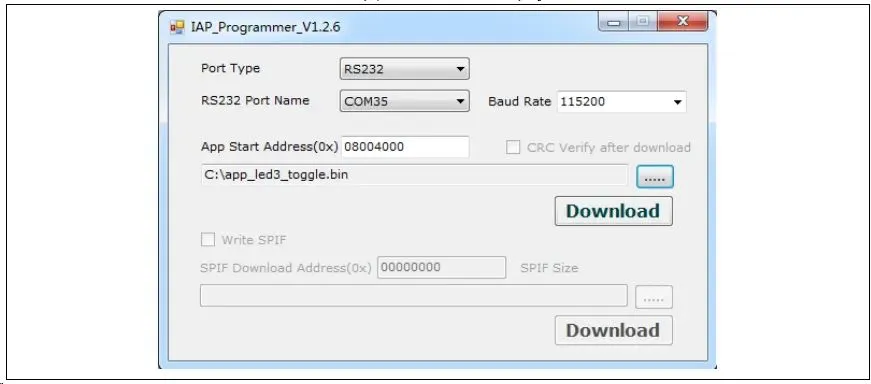
上图,IAP demo上位机。
Template app OTA 程序设置
地址分布
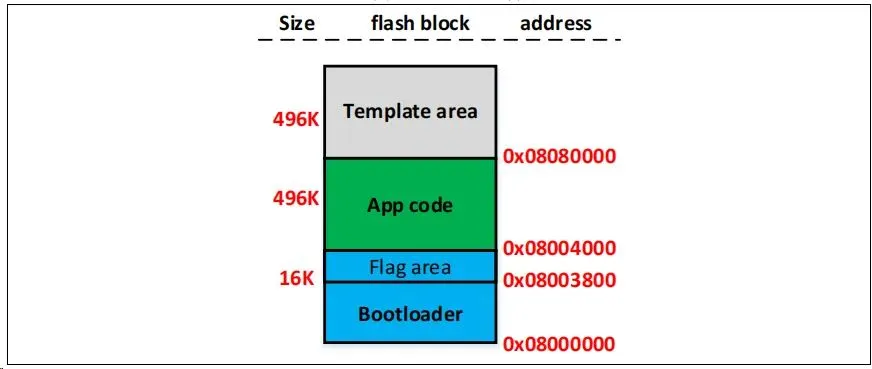
上图,Flash地址分配。
注:Bootloader区域最后一个扇区,用于存放防止升级过程出错(掉电等异常情况)的flag,用户编译修改Bootloader时,要保证不覆盖flag的地址。
执行流程
OTA分为Bootloader、App和Template三部分,应用在App中执行,Template仅作为新App固件数据的临时存放空间。程序执行整体流程框图如下:
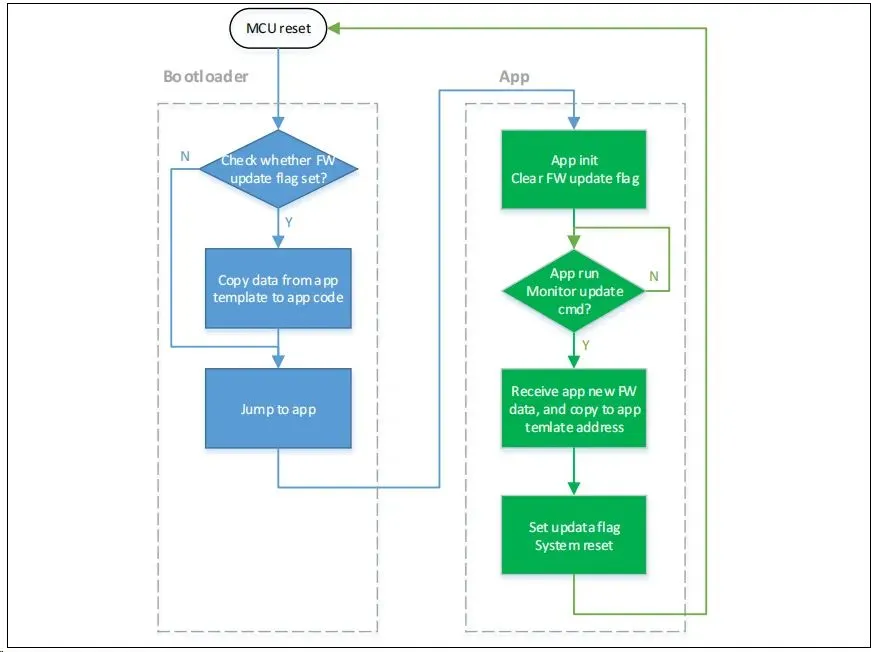
上图,程序执行流程。
Bootloader project 设置
1)Keil 设置
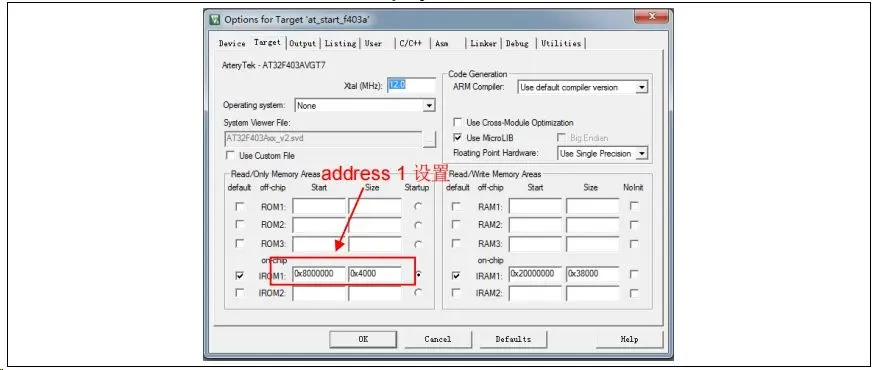
上图,Bootloader project中address 1在Keil设置。
2) Bootloader源程序修改ota.h文件中

上图,Bootloader project中address 2在程序中设置。
App project 设置
OTA demo提供了2个App程序供测试用,皆以address 2(0x800 4000)为起始地址。App1 LED3闪烁,App2 LED4闪烁。以App1为例,设计步骤如下:
1) Keil工程设置
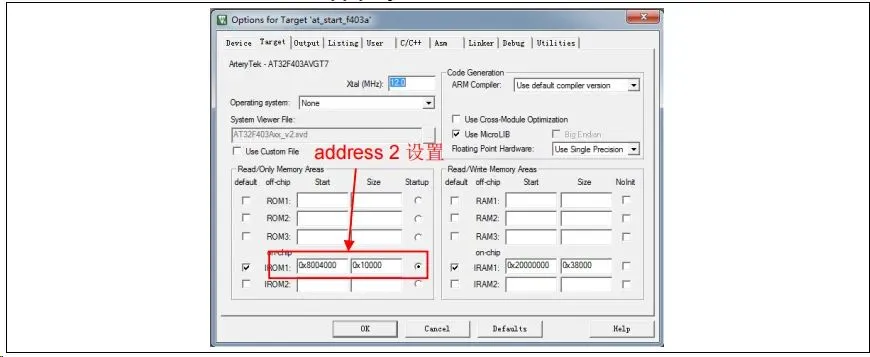
上图,App project中address 2在Keil设置。
2) App1源程序设置

上图,App project向量表偏移在程序中设置。
3) 编译生成bin文件
通过User选项卡,设置编译后调用fromelf.exe,根据.axf文件生成.bin文件,用于OTA更新。通过以上3个步骤,我们就可以得到一个.bin的APP程序,通过Bootloader程序即可实现更新。
4) 开启debug app code功能
如果在设计App code过程中需要对App project进行单独调试,请按照以下操作。
- 先下载Bootloader工程
- 再调试App工程
Dual app OTA 与程序设置
地址分布
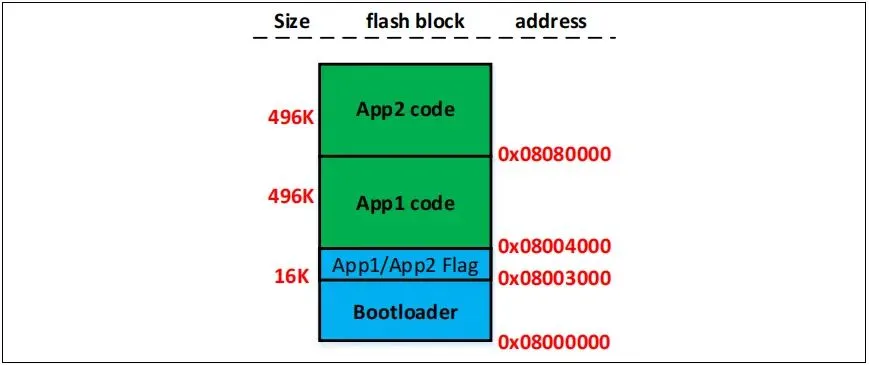
上图,Flash地址分配。
注:Bootloader区域最后2个扇区,用于存放App是否正常的flag,用户编译修改Bootloader时,要保证不覆盖flag的地址。
执行流程
OTA分为Bootloader、App1和App2三部分,应用在App1或App2中执行。程序执行整体流程框图如下:
上图,程序执行流程。
Bootloader project 设置
1)Keil 设置
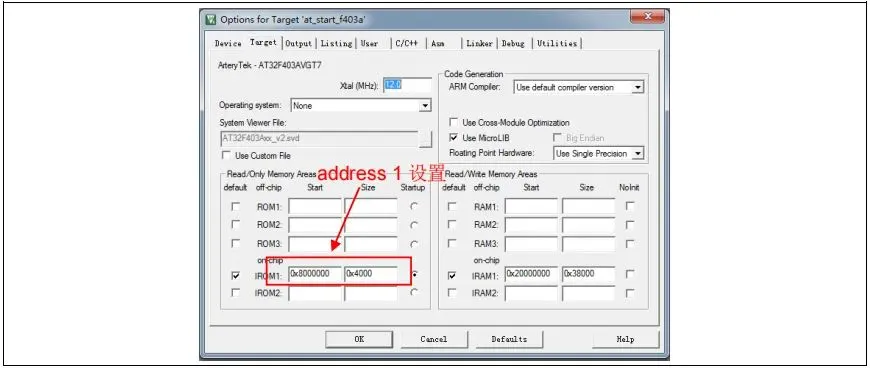
上图,Bootloader project中address 1在Keil设置。
2)Bootloader源程序修改ota.h文件中
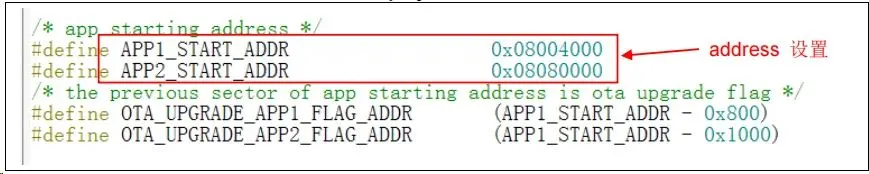
上图,Bootloader project中address 2在程序中设置。
App project 设置
OTA demo提供了2个App程序供测试用,app_led3_toggle以0x800 4000为起始地址,app_led4_toggle以0x8080000为起始地址。App1 LED3闪烁,App2 LED4闪烁。以App1为例,设计步骤如下:
1) Keil工程设置
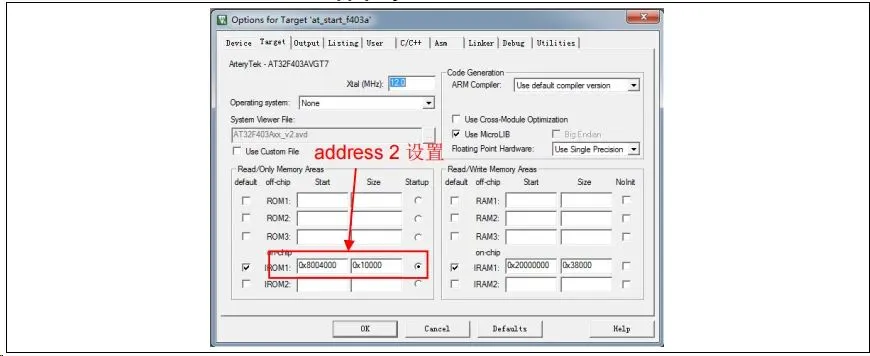
上图,App project中address 2在Keil设置。
2) App1源程序设置

上图,App project向量表偏移在程序中设置。
3) 编译生成bin文件
通过User选项卡,设置编译后调用fromelf.exe,根据.axf文件生成.bin文件,用于OTA更新。通过以上3个步骤,我们就可以得到一个.bin的APP程序,通过Bootloader程序即可实现更新。
4) 开启debug App code功能
如果在设计App code过程中需要对App project进行单独调试,请按照以下操作。
- 先下载Bootloader工程
- 再调试App工程
Bootloader/App与上位机串口通信协议
程序与上位机通信,接收固件升级数据,上位机端和嵌入式端通信协议如下:
1) 上位机通信协议
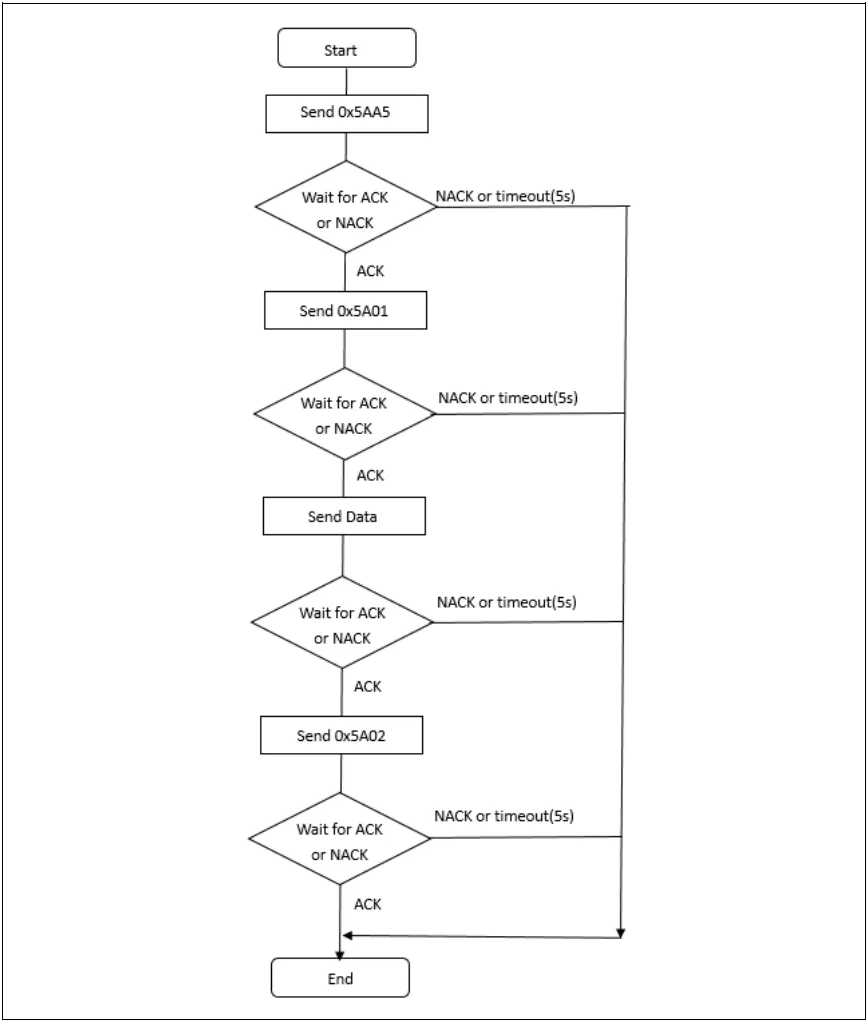
上图,上位机通信协议。
2) 嵌入式端下位机通信协议
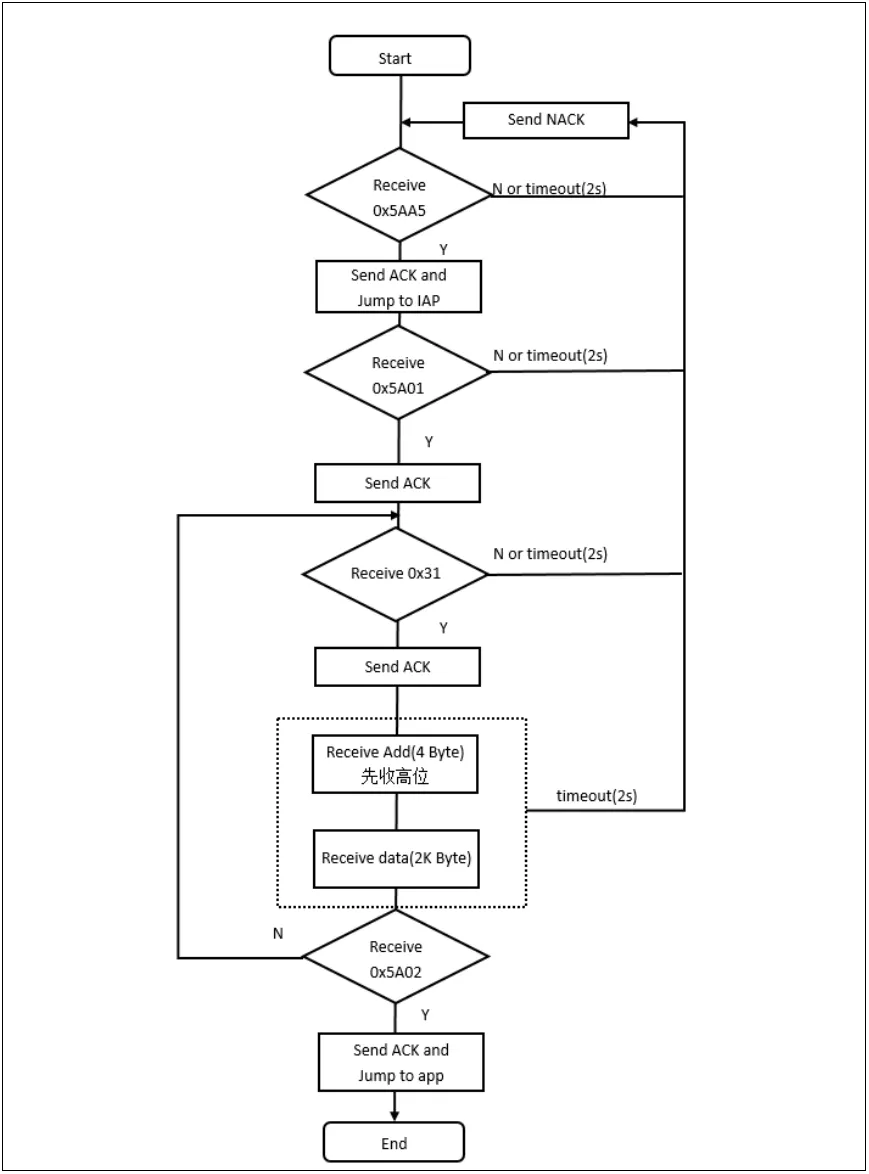
上图,下位机通信协议。
注:
ACK:0xCCDD
NACK:0xEEFF
Data:0x31+Addr+数据+chenksum(1byte)
Addr:4bytes,高位在前
Kbytes,下载数据,不足2K内容填充0xFF
Checksum:1byte,4bytes的Addr+2KBytes数据的校验和的低八位

智能硬件社区聚焦AI智能硬件技术生态,汇聚嵌入式AI、物联网硬件开发者,打造交流分享平台,同步全国赛事资讯、开展 OPC 核心人才招募,助力技术落地与开发者成长。
更多推荐

 33
33 0
0- 0


 已为社区贡献5条内容

所有评论(0)