【ROS 2 全栈入门指南二】:节点、话题与服务全链路实战指南
ROS 2 Jazzy 从入门到精通:节点、话题与服务全链路实战指南
在机器人开发的世界里,ROS 2 已经成为事实上的标准框架。它就像机器人的"神经系统",负责连接各个硬件模块和软件组件,让它们协同工作。本文将带你从零开始,完整掌握 ROS 2 最核心的三个概念:节点(Node)、话题(Topic) 和 服务(Service),并通过实战项目巩固所学知识。
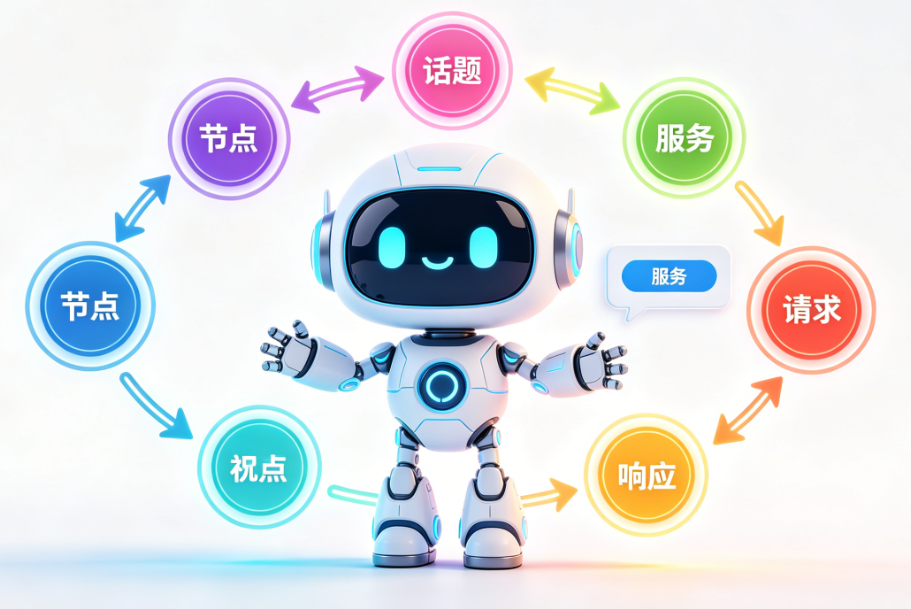
一、ROS 2 节点:机器人世界的"最小执行单元"
在 ROS 2 的世界里,程序就是节点。所有的功能,无论是传感器数据采集、路径规划还是电机控制,都以节点的形式存在。节点之间通过通信机制互相交换信息,共同构成一个完整的机器人应用。
1.1 工作空间与包:代码的"家"
在写代码之前,我们需要先了解 ROS 2 的工程组织方式。ROS 2 采用三层结构:
- 工作空间(Workspace):整个项目的根目录
- 包(Package):功能模块的容器
- 节点(Node):最小的可执行单元
这种结构就像一个公司:工作空间是整个公司,包是各个部门,节点是每个员工。每个员工(节点)负责一个具体的任务,部门(包)负责管理相关的员工,公司(工作空间)负责协调所有部门。
创建工作空间
# 在家目录下创建工作空间
cd ~
mkdir ros2_ws
cd ros2_ws
mkdir src

# 即使是空的,也可以构建一次,生成必要的目录结构
colcon build
构建完成后,工作空间会多出三个目录:
build/:构建过程的中间文件log/:构建日志install/:最重要,构建完成后的可执行文件会被安装到这里
配置环境变量
# 临时生效(当前终端)
source ~/ros2_ws/install/setup.bash

# 永久生效(所有终端自动加载)
echo "source /opt/ros/jazzy/setup.bash" >> ~/.bashrc
echo "source ~/ros2_ws/install/setup.bash" >> ~/.bashrc
source ~/.bashrc
通俗解释:环境变量就像系统的"通讯录"。source 命令就是告诉系统:“我在这个目录下有一些可执行文件,以后你找命令的时候也来这里看看”。
创建包
这两条命令就是给你搭好了 ROS 2 开发的「脚手架」,让你可以直接在里面写 Python 或 C++ 代码,实现机器人的各种功能,因为有 rclpy和rclcpp的依赖,它天生具备 ROS 2 的核心能力。
# 创建 Python 包
cd ~/ros2_ws/src
ros2 pkg create my_py_pkg --build-type ament_python --dependencies rclpy

# 创建 C++ 包
ros2 pkg create my_cpp_pkg --build-type ament_cmake --dependencies rclcpp
1.2 Python 节点编写:从 Hello World 到定时器
一个最小的 ROS 2 节点只需要四步:初始化 ROS 2、创建节点对象、让节点"活着"(spin)、退出前关闭 ROS 2。
最小节点模板
#!/usr/bin/env python3
import rclpy
from rclpy.node import Node

class MyCustomNode(Node):
    def __init__(self):
        # 调用父类构造函数,设置节点名
        super().__init__("node_name")
        self.get_logger().info("Hello ROS 2!")

def main(args=None):
    # 1. 初始化 ROS 2 通信
    rclpy.init(args=args)

    # 2. 创建节点对象
    node = MyCustomNode()

    # 3. 让节点"活着",处理所有回调
    rclpy.spin(node)

    # 4. 退出前关闭 ROS 2 通信
    rclpy.shutdown()

if __name__ == "__main__":
    main()
配置可执行入口
在 my_py_pkg/setup.py 的 entry_points 中添加:
entry_points={
    'console_scripts': [
        "test_node = my_py_pkg.my_first_node:main",
    ],
},
构建并运行
cd ~/ros2_ws
colcon build --packages-select my_py_pkg
source ~/.bashrc
ros2 run my_py_pkg test_node
加入定时器:每秒打印一次
class MyCustomNode(Node):
    def __init__(self):
        super().__init__("my_node_name")
        self.counter_ = 0

        # 创建定时器,每秒调用一次 print_hello 函数
        self.timer_ = self.create_timer(1.0, self.print_hello)

    def print_hello(self):
        self.get_logger().info(f"Hello {self.counter_}")
        self.counter_ += 1
定时器的周期公式:
T=1fT = \frac{1}{f}T=f1
其中:
- TTT:定时器周期(秒)
- fff:定时器频率(赫兹)
例如,create_timer(1.0, callback) 表示频率为 1Hz,周期为 1 秒。
1.3 C++ 节点编写:同样的逻辑,不同的语法
C++ 节点的结构和 Python 完全一致,只是语法不同。
#include "rclcpp/rclcpp.hpp"
#include <chrono>
#include <functional>

class MyCustomNode : public rclcpp::Node
{
public:
  MyCustomNode() : Node("my_node_name"), counter_(0) {
    // 创建定时器,每秒调用一次 print_hello 函数
    timer_ = this->create_wall_timer(
      std::chrono::seconds(1),
      std::bind(&MyCustomNode::print_hello, this)
    );
  }

private:
  void print_hello() {
    RCLCPP_INFO(this->get_logger(), "Hello %d", counter_);
    counter_++;
  }

  int counter_;
  rclcpp::TimerBase::SharedPtr timer_;
};

int main(int argc, char **argv)
{
  rclcpp::init(argc, argv);
  auto node = std::make_shared<MyCustomNode>();
  rclcpp::spin(node);
  rclcpp::shutdown();
  return 0;
}
配置 CMakeLists.txt
在 my_cpp_pkg/CMakeLists.txt 中添加:
add_executable(test_node src/my_first_node.cpp)
ament_target_dependencies(test_node rclcpp)
install(TARGETS test_node DESTINATION lib/${PROJECT_NAME}/)
1.4 节点调试工具:给你的节点做"体检"
ROS 2 提供了强大的命令行工具来调试节点:
# 列出所有正在运行的节点
ros2 node list

# 查看节点详情(发布/订阅的话题、提供的服务等)
ros2 node info /my_node_name

# 运行时修改节点名
ros2 run my_py_pkg test_node --ros-args -r __node:=new_node_name
二、ROS 2 话题:节点之间的"无线电台"
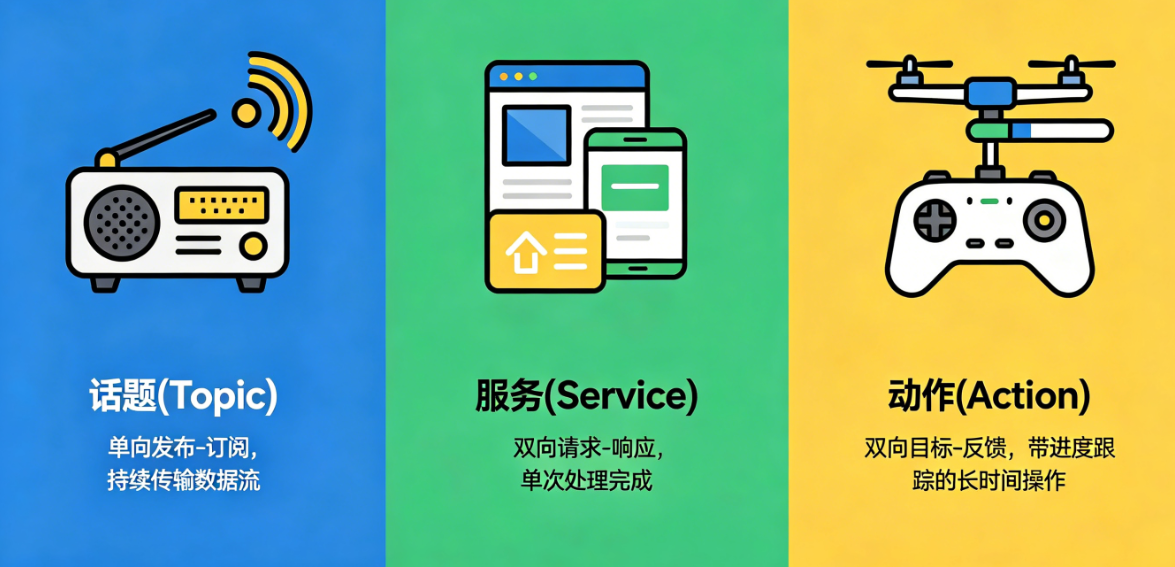
节点写好了,接下来的问题是:多个节点怎么互相通信?ROS 2 提供了三种通信方式:话题(Topic)、服务(Service)和动作(Action)。其中话题是最常用、最基础的一种。
2.1 话题机制:发布订阅模型详解
话题通信采用发布-订阅模型,就像我们听收音机:
- 电台(发布者)持续往某个频率(话题名)发送信号
- 收音机(订阅者)调到这个频率就能收到信号
- 一个电台可以有多个听众,一个听众也可以听多个电台
在 ROS 2 中,话题由两部分组成:
- 名字:唯一标识这个话题
- 类型:话题中传输的数据格式
只有名字和类型都相同的发布者和订阅者才能通信。
2.2 发布者编写:每秒发布一个数字
我们来写一个发布者节点,每秒在 /number 话题上发布一个整数。
#!/usr/bin/env python3
import rclpy
from rclpy.node import Node
from example_interfaces.msg import Int64

class NumberPublisherNode(Node):
    def __init__(self):
        super().__init__("number_publisher")
        self.number_ = 2

        # 创建发布者:类型 Int64,话题名 "number",队列大小 10
        self.number_publisher_ = self.create_publisher(Int64, "number", 10)

        # 创建定时器,每秒发布一次
        self.number_timer_ = self.create_timer(1.0, self.publish_number)

        self.get_logger().info("Number publisher has been started.")

    def publish_number(self):
        # 创建消息对象
        msg = Int64()
        # 填充消息字段
        msg.data = self.number_
        # 发布消息
        self.number_publisher_.publish(msg)

def main(args=None):
    rclpy.init(args=args)
    node = NumberPublisherNode()
    rclpy.spin(node)
    rclpy.shutdown()

if __name__ == "__main__":
    main()
配置依赖和可执行入口
在 my_py_pkg/package.xml 中添加依赖:
<depend>example_interfaces</depend>
在 setup.py 的 console_scripts 中添加:
"number_publisher = my_py_pkg.number_publisher:main",
验证发布者
# 运行发布者
ros2 run my_py_pkg number_publisher

# 新开终端,订阅话题查看内容
ros2 topic echo /number
2.3 订阅者编写:收到数字就累加
接下来写一个订阅者节点,订阅 /number 话题,每收到一个数字就加到计数器上并打印。
#!/usr/bin/env python3
import rclpy
from rclpy.node import Node
from example_interfaces.msg import Int64

class NumberCounterNode(Node):
    def __init__(self):
        super().__init__("number_counter")
        self.counter_ = 0

        # 创建订阅者:类型 Int64,话题名 "number",回调函数 callback_number,队列大小 10
        self.number_subscriber_ = self.create_subscription(
            Int64,
            "number",
            self.callback_number,
            10
        )

        self.get_logger().info("Number Counter has been started.")

    def callback_number(self, msg: Int64):
        # 处理收到的消息
        self.counter_ += msg.data
        self.get_logger().info(f"Counter: {self.counter_}")

def main(args=None):
    rclpy.init(args=args)
    node = NumberCounterNode()
    rclpy.spin(node)
    rclpy.shutdown()

if __name__ == "__main__":
    main()
运行验证
# 终端1:运行发布者
ros2 run my_py_pkg number_publisher

# 终端2:运行订阅者
ros2 run my_py_pkg number_counter
你会看到订阅者每秒打印一次计数器,数值每次增加 2。
2.4 话题调试工具:可视化与命令行
rqt_graph:可视化节点和话题连接
rqt_graph
运行后会弹出一个窗口,显示所有节点和话题的连接关系。这是调试通信问题最直观的工具。
ros2 topic 命令集
# 列出所有话题
ros2 topic list

# 查看话题详情(发布者、订阅者、类型)
ros2 topic info /number

# 查看消息类型的字段
ros2 interface show example_interfaces/msg/Int64

# 订阅话题并打印内容
ros2 topic echo /number

# 手动发布话题(不用写代码)
ros2 topic pub -r 2.0 /number example_interfaces/msg/Int64 "{data: 7}"
其中 ros2 topic pub 命令非常实用,-r 2.0 表示以 2Hz 的频率发布,{data: 7} 是消息内容。
2.5 自定义消息:让数据更有"语义"
虽然 ROS 2 提供了很多现成的消息类型(如 Int64、String),但在实际项目中,我们经常需要自定义更有语义的消息类型。
创建自定义接口包
最佳实践是单独建一个只放接口的包,不要在里面写节点。
cd ~/ros2_ws/src
ros2 pkg create my_robot_interfaces
cd my_robot_interfaces
rm -r src/ include/
mkdir msg
修改 package.xml
在 <buildtool_depend>ament_cmake</buildtool_depend> 后添加:
<build_depend>rosidl_default_generators</build_depend>
<exec_depend>rosidl_default_runtime</exec_depend>
<member_of_group>rosidl_interface_packages</member_of_group>
修改 CMakeLists.txt
在 find_package(ament_cmake REQUIRED) 后、ament_package() 前添加:
find_package(rosidl_default_generators REQUIRED)

rosidl_generate_interfaces(${PROJECT_NAME}
  "msg/HardwareStatus.msg"
)

ament_export_dependencies(rosidl_default_runtime)
编写自定义消息
创建 msg/HardwareStatus.msg:
int64 version
float64 temperature
bool are_motors_ready
string debug_message
构建并验证
cd ~/ros2_ws
colcon build --packages-select my_robot_interfaces
source ~/.bashrc

# 验证消息是否生成成功
ros2 interface show my_robot_interfaces/msg/HardwareStatus
2.6 实战:turtlesim 闭环控制
现在我们用 ROS 2 自带的 turtlesim 模拟器做一个有趣的实验:让乌龟根据自己的位置自动调整速度。
目标:
- 乌龟在屏幕左侧(x < 5.5)时,以低速画圈
- 乌龟在屏幕右侧(x ≥ 5.5)时,以高速画圈
#!/usr/bin/env python3
import rclpy
from rclpy.node import Node
from geometry_msgs.msg import Twist
from turtlesim.msg import Pose

class TurtleControllerNode(Node):
    def __init__(self):
        super().__init__("turtle_controller")

        # 创建速度指令发布者
        self.cmd_vel_pub_ = self.create_publisher(Twist, "/turtle1/cmd_vel", 10)

        # 创建位置订阅者
        self.pose_sub_ = self.create_subscription(
            Pose,
            "/turtle1/pose",
            self.callback_pose,
            10
        )

        self.get_logger().info("Turtle controller has been started.")

    def callback_pose(self, pose: Pose):
        cmd = Twist()

        # 根据位置调整速度
        if pose.x < 5.5:
            cmd.linear.x = 1.0
            cmd.angular.z = 1.0
        else:
            cmd.linear.x = 2.0
            cmd.angular.z = 2.0

        # 发布速度指令
        self.cmd_vel_pub_.publish(cmd)

def main(args=None):
    rclpy.init(args=args)
    node = TurtleControllerNode()
    rclpy.spin(node)
    rclpy.shutdown()

if __name__ == "__main__":
    main()
运行验证
# 终端1:启动 turtlesim
ros2 run turtlesim turtlesim_node

# 终端2:运行控制器
ros2 run my_py_pkg turtle_controller
你会看到乌龟在屏幕上画圈,并且在左右两侧速度明显不同。这就是一个最简单的闭环控制系统:传感器(位置)→ 控制器 → 执行器(电机)。
三、ROS 2 服务:节点之间的"远程调用"
话题适合传输持续的数据流,但有时候我们需要"请求-响应"式的交互,比如"启动电机"、“重置计数器”。这时候就需要用到服务(Service)。

3.1 服务机制:请求响应模型详解
服务通信采用客户端-服务器模型,就像我们访问网站:
- 浏览器(客户端)发送请求(比如"打开百度首页")
- 服务器收到请求,处理并返回响应(百度首页的 HTML)
- 一次交互结束
在 ROS 2 中,服务由两部分组成:
- 名字:唯一标识这个服务
- 接口:包含请求(Request)和响应(Response)两部分
3.2 自定义服务接口:定义你的"API"
我们继续沿用上一篇的 number_counter 节点,给它加一个功能:允许外部通过服务把计数器重置成某个值。
创建服务接口
在 my_robot_interfaces 包中创建 srv 目录:
cd ~/ros2_ws/src/my_robot_interfaces
mkdir srv
创建 srv/ResetCounter.srv:
int64 reset_value
---
bool success
string message
注意:--- 是分隔符,上面是请求字段,下面是响应字段。
修改 CMakeLists.txt
在 rosidl_generate_interfaces 中添加服务文件:
rosidl_generate_interfaces(${PROJECT_NAME}
  "msg/HardwareStatus.msg"
  "srv/ResetCounter.srv"
)
构建并验证
cd ~/ros2_ws
colcon build --packages-select my_robot_interfaces
source ~/.bashrc

# 验证服务是否生成成功
ros2 interface show my_robot_interfaces/srv/ResetCounter
3.3 服务端编写:处理请求并返回响应
我们在 number_counter 节点中添加服务端,处理重置计数器的请求。
#!/usr/bin/env python3
import rclpy
from rclpy.node import Node
from example_interfaces.msg import Int64
from my_robot_interfaces.srv import ResetCounter

class NumberCounterNode(Node):
    def __init__(self):
        super().__init__("number_counter")
        self.counter_ = 0

        # 订阅者
        self.number_subscriber_ = self.create_subscription(
            Int64,
            "number",
            self.callback_number,
            10
        )

        # 创建服务端:类型 ResetCounter,服务名 "reset_counter",回调函数 callback_reset_counter
        self.reset_counter_service_ = self.create_service(
            ResetCounter,
            "reset_counter",
            self.callback_reset_counter
        )

        self.get_logger().info("Number Counter has been started.")

    def callback_number(self, msg: Int64):
        self.counter_ += msg.data
        self.get_logger().info(f"Counter: {self.counter_}")

    def callback_reset_counter(self, request: ResetCounter.Request, response: ResetCounter.Response):
        # 校验请求参数
        if request.reset_value < 0:
            response.success = False
            response.message = "Cannot reset counter to a negative value"
        elif request.reset_value > self.counter_:
            response.success = False
            response.message = "Reset value must be lower than current counter value"
        else:
            self.counter_ = request.reset_value
            self.get_logger().info(f"Reset counter to {self.counter_}")
            response.success = True
            response.message = "Success"

        # Python 中必须返回 response
        return response

def main(args=None):
    rclpy.init(args=args)
    node = NumberCounterNode()
    rclpy.spin(node)
    rclpy.shutdown()

if __name__ == "__main__":
    main()
3.4 客户端编写:发送请求并处理结果
接下来写一个客户端节点,调用 reset_counter 服务。
#!/usr/bin/env python3
import rclpy
from rclpy.node import Node
from my_robot_interfaces.srv import ResetCounter

class ResetCounterClientNode(Node):
    def __init__(self):
        super().__init__("reset_counter_client")

        # 创建客户端:类型 ResetCounter,服务名 "reset_counter"
        self.client_ = self.create_client(ResetCounter, "reset_counter")

        self.get_logger().info("Reset counter client has been started.")

    def call_reset_counter(self, value):
        # 等待服务端上线
        while not self.client_.wait_for_service(1.0):
            self.get_logger().warn("Waiting for service...")

        # 创建请求对象
        request = ResetCounter.Request()
        request.reset_value = value

        # 异步发送请求,添加回调函数处理响应
        future = self.client_.call_async(request)
        future.add_done_callback(self.callback_reset_counter_response)

    def callback_reset_counter_response(self, future):
        # 获取响应
        response = future.result()
        self.get_logger().info(f"Success flag: {response.success}")
        self.get_logger().info(f"Message: {response.message}")

def main(args=None):
    rclpy.init(args=args)
    node = ResetCounterClientNode()

    # 调用服务
    node.call_reset_counter(20)

    rclpy.spin(node)
    rclpy.shutdown()

if __name__ == "__main__":
    main()
运行验证
# 终端1:运行发布者
ros2 run my_py_pkg number_publisher

# 终端2:运行计数器(包含服务端)
ros2 run my_py_pkg number_counter

# 终端3:运行客户端
ros2 run my_py_pkg reset_counter_client
根据当前计数器的值,你会看到不同的响应。如果计数器大于 20,会重置成功;否则会返回失败。
3.5 服务调试工具:命令行调用服务
ROS 2 提供了 ros2 service 命令来调试服务:
# 列出所有服务
ros2 service list

# 查看服务类型
ros2 service type /reset_counter

# 查看服务接口
ros2 interface show my_robot_interfaces/srv/ResetCounter

# 从终端直接调用服务
ros2 service call /reset_counter my_robot_interfaces/srv/ResetCounter "{reset_value: 7}"
3.6 实战:turtlesim 画笔颜色与启停控制
我们继续扩展 turtlesim 控制器,添加两个服务相关的功能:
- 乌龟在左侧时画笔变绿,右侧时变红
- 提供一个服务,允许外部控制乌龟的启停
自定义启停服务接口
创建 my_robot_interfaces/srv/ActivateTurtle.srv:
bool activate
---
string message
修改 CMakeLists.txt 并重新构建。
完整控制器代码
#!/usr/bin/env python3
import rclpy
from rclpy.node import Node
from geometry_msgs.msg import Twist
from turtlesim.msg import Pose
from turtlesim.srv import SetPen
from my_robot_interfaces.srv import ActivateTurtle

class TurtleControllerNode(Node):
    def __init__(self):
        super().__init__("turtle_controller")
        self.is_active_ = True
        self.last_pen_color_ = None

        # 速度指令发布者
        self.cmd_vel_pub_ = self.create_publisher(Twist, "/turtle1/cmd_vel", 10)

        # 位置订阅者
        self.pose_sub_ = self.create_subscription(
            Pose,
            "/turtle1/pose",
            self.callback_pose,
            10
        )

        # 画笔颜色服务客户端
        self.set_pen_client_ = self.create_client(SetPen, "/turtle1/set_pen")

        # 启停服务端
        self.activate_turtle_service_ = self.create_service(
            ActivateTurtle,
            "activate_turtle",
            self.callback_activate_turtle
        )

        self.get_logger().info("Turtle controller has been started.")

    def callback_pose(self, pose: Pose):
        if not self.is_active_:
            return

        # 根据位置调整速度
        cmd = Twist()
        if pose.x < 5.5:
            cmd.linear.x = 1.0
            cmd.angular.z = 1.0
            self.set_pen_color(0, 255, 0)  # 绿色
        else:
            cmd.linear.x = 2.0
            cmd.angular.z = 2.0
            self.set_pen_color(255, 0, 0)  # 红色

        self.cmd_vel_pub_.publish(cmd)

    def set_pen_color(self, r, g, b):
        # 只有颜色变化时才调用服务,避免高频调用
        if (r, g, b) == self.last_pen_color_:
            return

        while not self.set_pen_client_.wait_for_service(1.0):
            self.get_logger().warn("Waiting for set_pen service...")

        request = SetPen.Request()
        request.r = r
        request.g = g
        request.b = b
        request.width = 2
        request.off = 0

        self.set_pen_client_.call_async(request)
        self.last_pen_color_ = (r, g, b)

    def callback_activate_turtle(self, request: ActivateTurtle.Request, response: ActivateTurtle.Response):
        self.is_active_ = request.activate

        if self.is_active_:
            response.message = "Turtle activated"
            self.get_logger().info("Turtle activated")
        else:
            response.message = "Turtle deactivated"
            self.get_logger().info("Turtle deactivated")
            # 发送零速度,让乌龟停下
            cmd = Twist()
            self.cmd_vel_pub_.publish(cmd)

        return response

def main(args=None):
    rclpy.init(args=args)
    node = TurtleControllerNode()
    rclpy.spin(node)
    rclpy.shutdown()

if __name__ == "__main__":
    main()
运行验证
# 终端1:启动 turtlesim
ros2 run turtlesim turtlesim_node

# 终端2:运行控制器
ros2 run my_py_pkg turtle_controller

# 终端3:测试启停服务
ros2 service call /activate_turtle my_robot_interfaces/srv/ActivateTurtle "{activate: false}"
ros2 service call /activate_turtle my_robot_interfaces/srv/ActivateTurtle "{activate: true}"
你会看到乌龟在左右两侧画出不同颜色的圈,并且可以通过服务控制它的启停。
四、三种通信方式对比与选择
ROS 2 提供了三种核心通信方式,它们各有优缺点,适用于不同的场景。
| 特性 | 话题(Topic) | 服务(Service) | 动作(Action) |
|---|---|---|---|
| 通信模型 | 发布-订阅 | 请求-响应 | 目标-反馈-结果 |
| 数据流向 | 单向 | 双向 | 双向(带反馈) |
| 适用场景 | 持续高频数据流(传感器、控制指令) | 按需快速动作(启停、复位、配置) | 耗时任务(导航、抓取) |
| 实时性 | 高 | 中等 | 低 |
| 可靠性 | 可配置(QoS) | 可靠 | 可靠 |
| 支持取消 | 不支持 | 不支持 | 支持 |
| 带进度反馈 | 不支持 | 不支持 | 支持 |
选择原则:
- 如果是持续的数据流,用话题
- 如果是一次性的请求-响应,用服务
- 如果是耗时的任务,需要进度反馈和取消功能,用动作
五、常用命令速查表
| 命令 | 功能 |
|---|---|
colcon build |
构建工作空间 |
source install/setup.bash |
配置环境变量 |
ros2 pkg create |
创建包 |
ros2 run <pkg> <exec> |
运行节点 |
ros2 node list |
列出所有节点 |
ros2 node info <node> |
查看节点详情 |
ros2 topic list |
列出所有话题 |
ros2 topic echo <topic> |
订阅并打印话题内容 |
ros2 topic pub <topic> <type> <msg> |
手动发布话题 |
ros2 service list |
列出所有服务 |
ros2 service call <service> <type> <req> |
手动调用服务 |
ros2 interface show <type> |
查看接口字段 |
rqt_graph |
可视化节点和话题连接 |
总结
本文完整介绍了 ROS 2 最核心的三个概念:节点、话题和服务。我们从最基础的工作空间创建开始,一步步编写了 Python 和 C++ 节点,实现了话题的发布和订阅,自定义了消息和服务接口,并通过 turtlesim 模拟器进行了实战。
通过本文的学习,你应该已经掌握了 ROS 2 的基本开发流程,能够独立编写简单的 ROS 2 应用。接下来,你可以继续学习 ROS 2 的高级功能,如动作(Action)、参数(Parameter)、启动文件(Launch)和 QoS 配置,进一步提升你的机器人开发能力。

智能硬件社区聚焦AI智能硬件技术生态,汇聚嵌入式AI、物联网硬件开发者,打造交流分享平台,同步全国赛事资讯、开展 OPC 核心人才招募,助力技术落地与开发者成长。
更多推荐


 11
11 0
0- 0


 已为社区贡献7条内容

所有评论(0)