瑞芯微RV1126B开发板(EASY-EAI-PI2) WIFI STA
1. 网络配置简介
本文档介绍了系统的网络基础配置。另外为了解决在程序中修改网络配置需求,我们也提供使用yaml-cpp库修改网络配置的简单示例。
1.1 netplan与yaml文件
1.1.1 背景
本分析系统运行环境采用的是Ubuntu22.04系统。由于Ubuntu从18.04版本不再使用 ifupdown 配置网络,而改用 netplan,所以在 /etc/network/interfaces 配置固定IP是无效的,必须在/etc/netplan/中进行使用yaml文件网络配置,即我们需要了解yaml文件的基础语法。
1.1.2 Netplan的网络配置使用技巧
阅读《Netplan的网络配置使用技巧》,里面详细说明了其语法基础和注意事项
1.2 WIFI使用操作
1.2.1 接上WI-FI天线
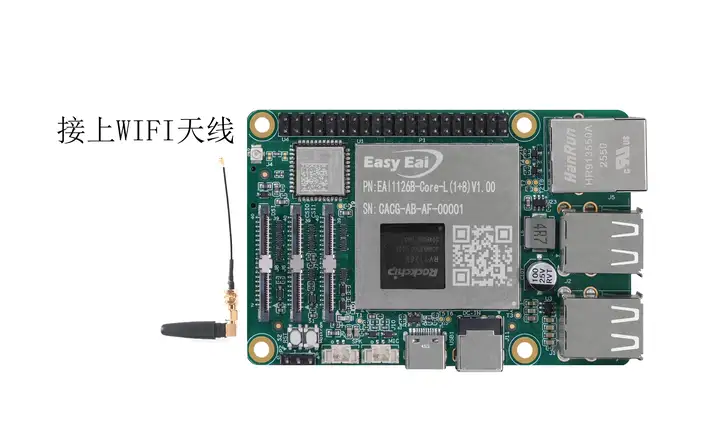
1.2.2 修改WI-FI网络配置
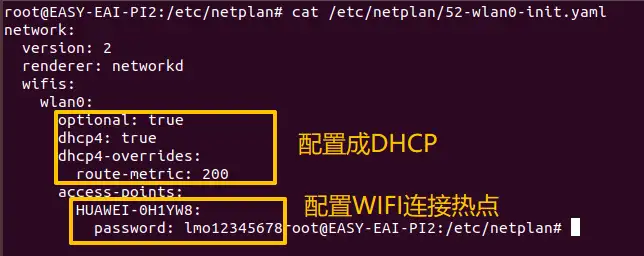
用以下命令查看开发板网络配置存放路径,会发现有2个配置文件。其中52-wlan0-init.yaml是【wif网卡】相关的netplan配置。
ls /etc/netplan/
下面是一个把wlan0配置成DHCP的示例:
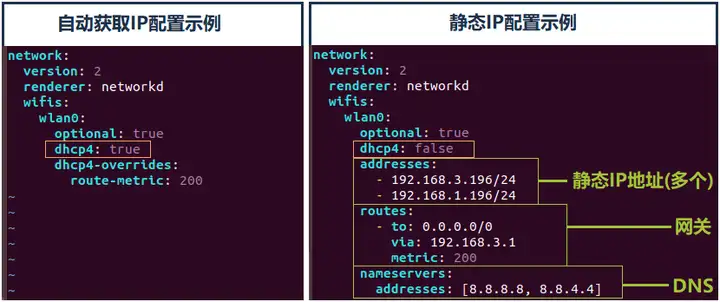
关于网卡配置每一个部分的配置细节说明,如下图所示:
如果对yaml进行过了修改,则需要执行下方命令进行更新:
sudo netplan generate
sudo netplan apply
2. 快速上手
2.1 开发环境准备
如果您初次阅读此文档,请阅读《入门指南/开发环境准备/Easy-Eai编译环境准备与更新》,并按照其相关的操作,进行编译环境的部署。
在PC端Ubuntu系统中执行run脚本,进入EASY-EAI编译环境,具体如下所示。
cd ~/develop_environment
./run.sh 2204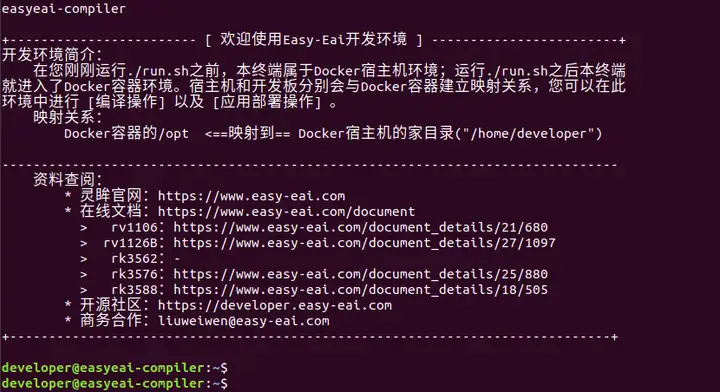
2.2 源码下载以及例程编译
首先,在虚拟机后台终端,执行以下命令,创建外设单例源码管理目录:
cd /opt
mkdir -p EASY-EAI-PI2/demo
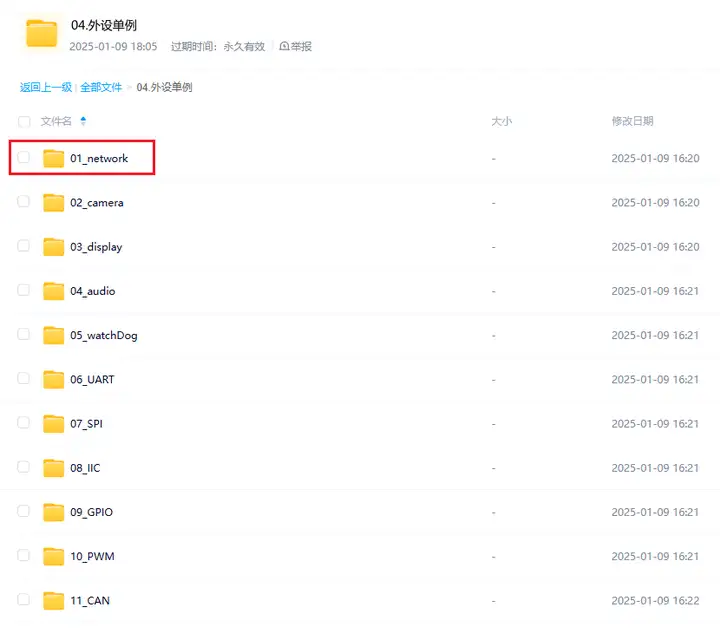
首先,到【百度网盘】上下载相关的单例程序:
链接:https://pan.baidu.com/s/1Br608Hiff2Xs65PzWO_qWQ?pwd=1234
提取码:1234
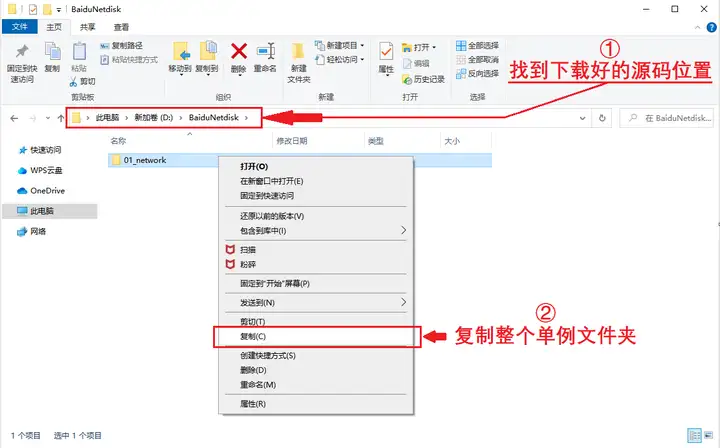
比如把单例程序下载到:此电脑\D:\BaiduNetdisk (无规定,用户可自主选择),如下图所示。
再将下载好的单例复制进入虚拟机的文件系统,过程如下图所示。
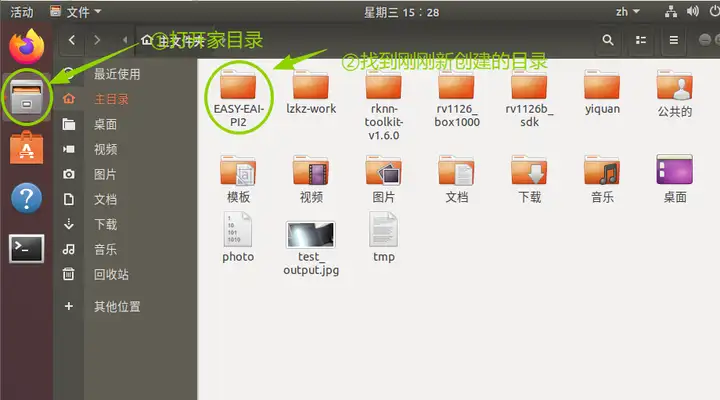
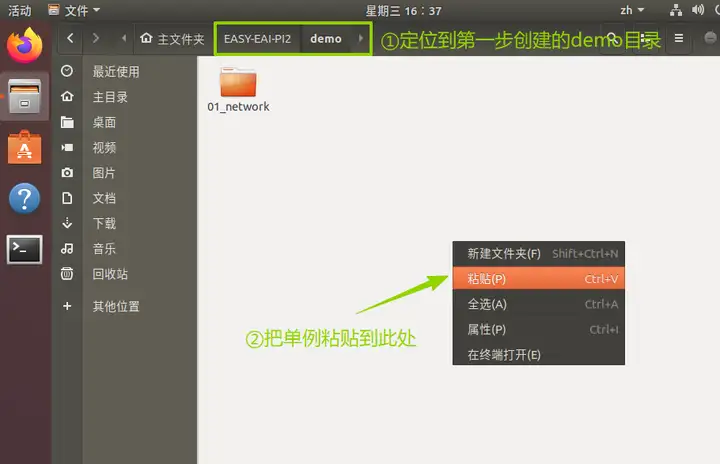
最后,进入到对应的例程目录执行编译操作,具体命令如下所示:
cd EASY-EAI-PI2/demo/01_network
./build.sh
注:
* 由于依赖库部署在板卡上,因此交叉编译过程中必须保持/mnt挂载。
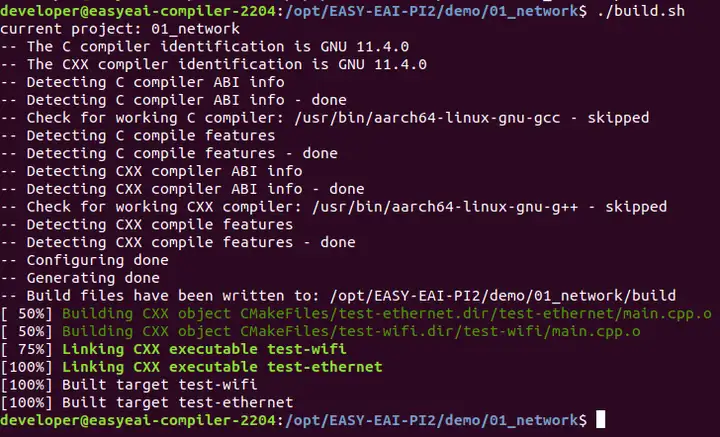
若有以下报错则需要在【开发板上】安装一下libyaml-cpp-dev库

sudo apt-get install libyaml-cpp-dev2.3 例程运行
通过串口调试或ssh调试,进入板卡后台,定位到例程部署的位置,如下所示:
cd /userdata
运行例程命令如下所示:
./test-wifi此demo的效果是把wlan0的配置修改成wifi station,连接到一个叫HUAWEI-0H1YW8的wifi AP(热点)上。
2.4 运行效果
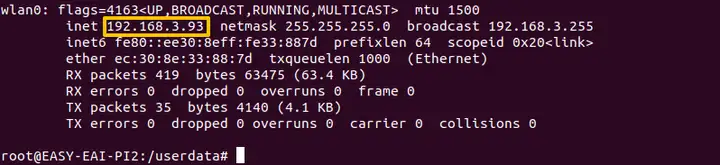
执行后若能成功连接,热点则会给开发板分配IP地址,效果如下所示。
3. 操作例程
例程位于01_network/test-wifi/main.cpp。
3.1 例程源码
以下代码展示了设置wlan0的热点连接的使用案例,供用户编码参考:
int main() {
    // 加载YAML文件
    YAML::Node config = YAML::LoadFile("/etc/netplan/51-wlan0-init.yaml");
    // =====================修改wifis的参数===========================
    config["network"]["wifis"]["wlan0"]["dhcp4"] = "true";
    config["network"]["wifis"]["wlan0"]["dhcp4-overrides"]["route-metric"] = "200";
    config["network"]["wifis"]["wlan0"]["access-points"]["HUAWEI-0H1YW8"]["password"] = "lmo12345678";
    // =============================================================
    // 将修改后的YAML文档写回到文件中
    std::ofstream fout("/etc/netplan/51-wlan0-init.yaml");
    fout << config;
    fout.close();
    // =======================重启网卡===============================
    system("sudo netplan generate");
    system("sudo netplan apply");
    return 0;
}
智能硬件社区聚焦AI智能硬件技术生态,汇聚嵌入式AI、物联网硬件开发者,打造交流分享平台,同步全国赛事资讯、开展 OPC 核心人才招募,助力技术落地与开发者成长。
更多推荐
 5
5 0
0- 0


 已为社区贡献7条内容

所有评论(0)