普中51开发板上手指南:功能简介与程序烧录
·
拿到普中51开发板怎么玩?
拒绝吃灰!普中51开发板最通俗的上手与烧录教程
上篇我们聊了为啥要学单片机、GPIO是啥,还顺手点亮了第一颗LED灯。
今天咱们来看看51开发板的功能和使用。认认板子上的零件,怎么把代码烧录进单片机里。
一. 开发板核心功能模块
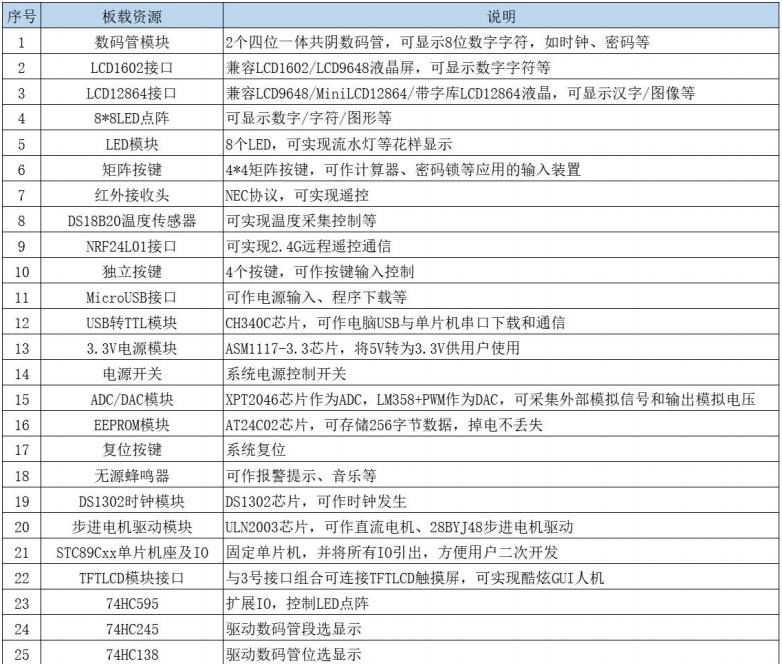
拿到一块51开发板,上面密密麻麻全是元器件。暂时不用每个都记下来,先认熟几个最常用的核心模块就行了:
- LED模块:8个LED,可以实现流水灯等花样显示。
- 数码管模块:有两个四位一体的共阴数码管,可以用来显示数字。
- 按键模块:分独立按键和矩阵按键,这是我们最常用的输入装置。
- USB转TTL模块:板载了CH340芯片,专门用来连接电脑和单片机,搞定串口下载和通信。
- 基础外设:蜂鸣器、温度传感器等。
板子上的IO管脚基本都被排针引出了,这方便了我们后期自己连线做二次开发。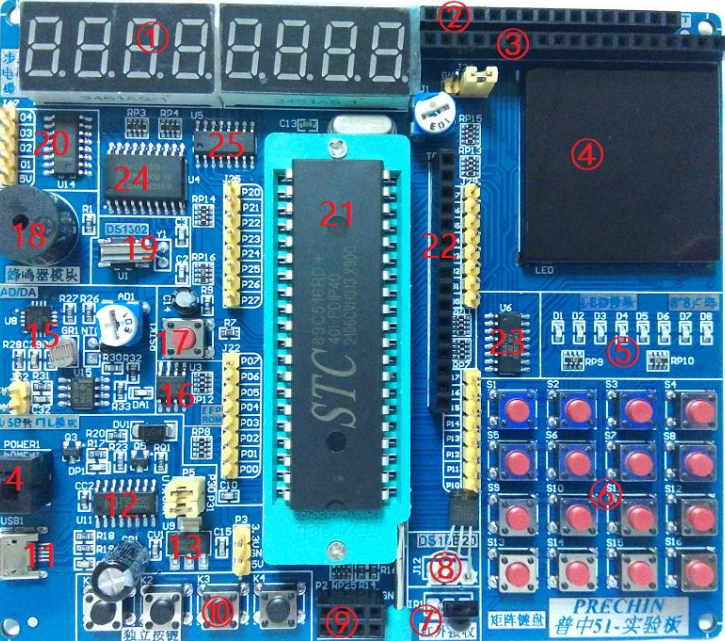
二. 开发板到底怎么用?
写好代码只是第一步,怎么把它放进单片机并且跑起来才是关键。这里面坑不少🙃。
第一步:搞定CH340驱动安装
我们的电脑刚开始是不认识单片机的,得先装好USB转串口的CH340驱动。
- 用USB数据线把开发板连到电脑的USB接口上。
- 打开资料包里的驱动安装文件(
SETUP.EXE),双击运行点击安装。 - 避坑指南:如果一直提示安装失败,换一根能传数据的数据线试试(有些便宜的线只能充电不能传数据)。
- 装好后,按win键搜索并打开“设备管理器”,看看端口(COM)里有没有出现带CH340的串口。有就稳了。
第二步:把程序烧进去
普中给了一个自己开发的下载软件叫PZ-ISP,界面挺复古但操作直观。
- 选对芯片型号:仔细看板子中间那块大芯片。直要是后面带R的,一定记得在软件里选带有“RC”的型号。
- 设置波特率:默认先用高点的波特率(比如128000)。如果后面总是提示下载失败,就把波特率降下来再试。
- 加载程序:点击“打开文件”,选择你用编译器生成的
.hex格式文件。 - 一键下载:点击“程序下载”按钮。
注:使用官方软件(STC-ISP)是冷启动下载,记得按一下板子上的电源开关重启一下单片机。
第三步:观察实验现象
程序烧进去之后,单片机就会开始跑你写的代码。
这时候你就盯紧开发板,看看板子有没有实现你预期的效果(比如灯亮没亮、频率对不对)。如果没反应或者效果不对,先回去检查代码逻辑,再对照教程检查一下板子上的短接帽和排线有没有接错。
今天分享的内容不多,但都是咱们每次动手前必走的流程。
文章里用到的配套软件(如CH340驱动、程序下载工具等)我已经整理到网盘中,大家可以点击免费获取

智能硬件社区聚焦AI智能硬件技术生态,汇聚嵌入式AI、物联网硬件开发者,打造交流分享平台,同步全国赛事资讯、开展 OPC 核心人才招募,助力技术落地与开发者成长。
更多推荐


 29
29 0
0- 0


 已为社区贡献1条内容

所有评论(0)