【Unity教程】使用vuforia创建简单的AR实例
【Unity教程】使用vuforia创建简单的AR实例
欢迎使用vuforia创建简单的Unity AR实例-教程01
你好! 欢迎来学习最基础简单的UnityAR小实验案例。
一、Vuforia注册与使用
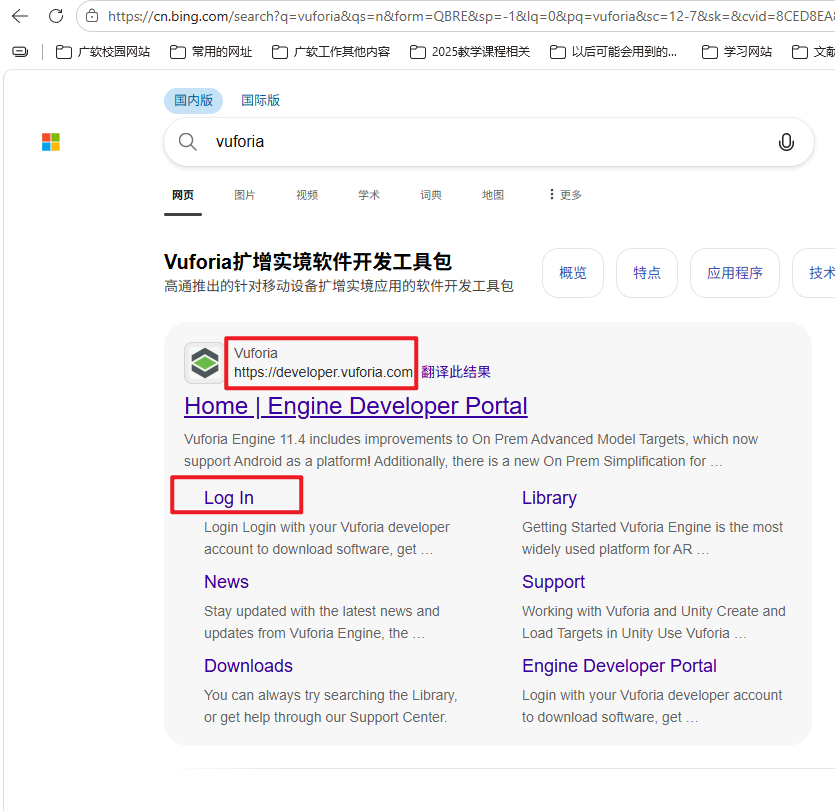
推荐使用www.bing.com这个搜索引擎,而不是百度或360。浏览器推荐IE或Google浏览器。
Log In -登录。Register-注册
Vuforia官网:https://developer.vuforia.com/home
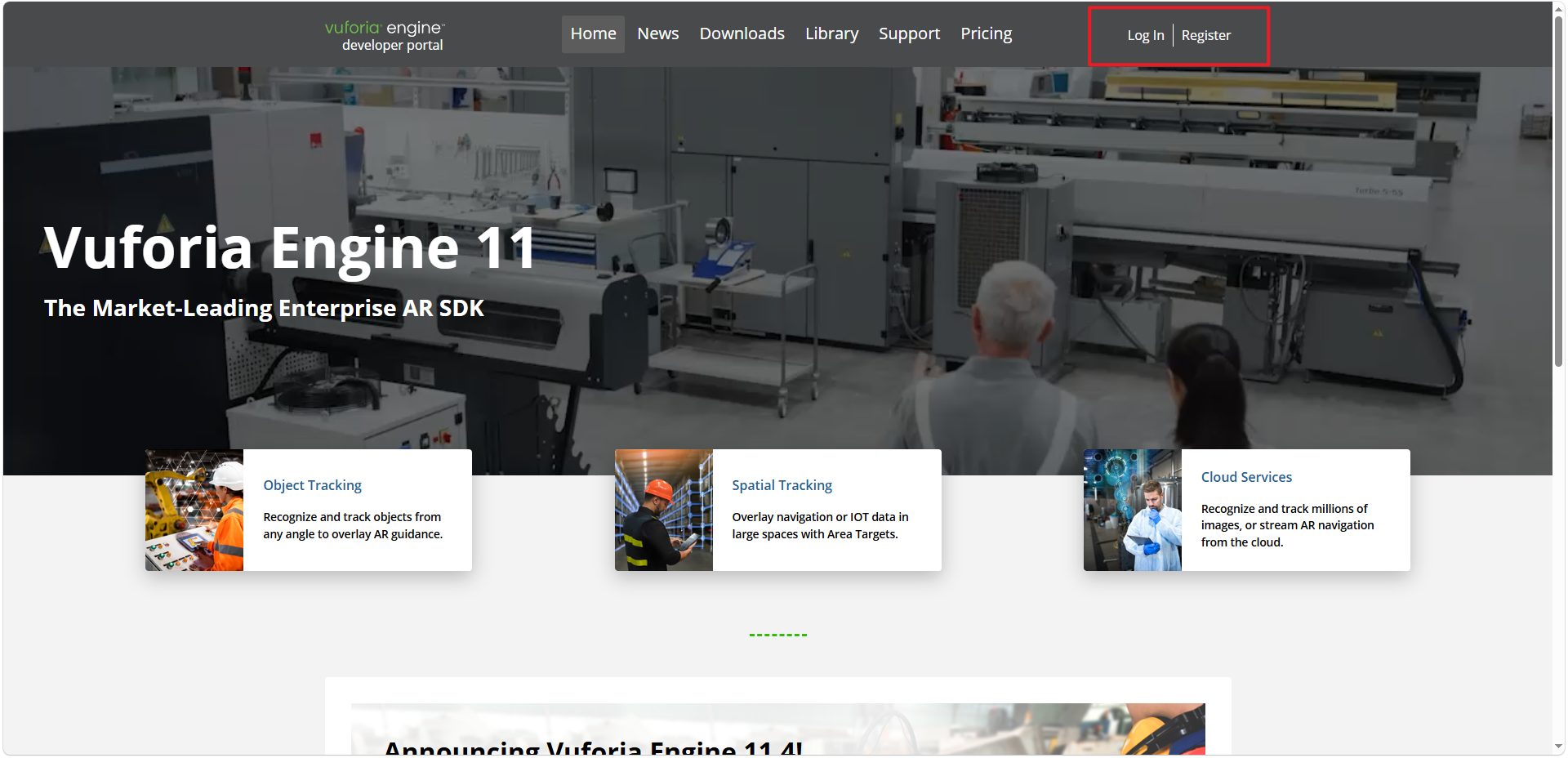
- 点Register进入如下界面:
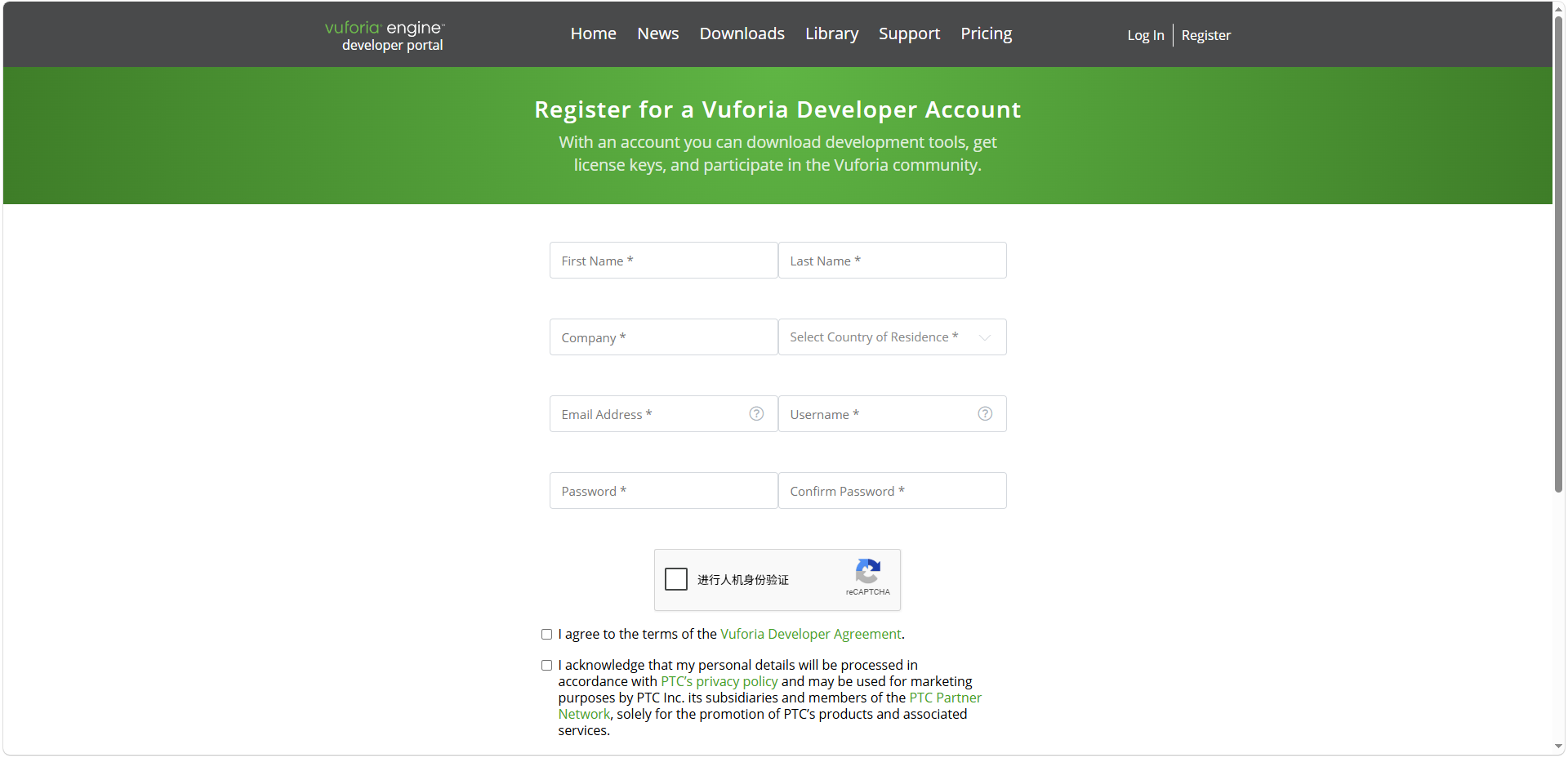
- 点Log In进入如下界面:
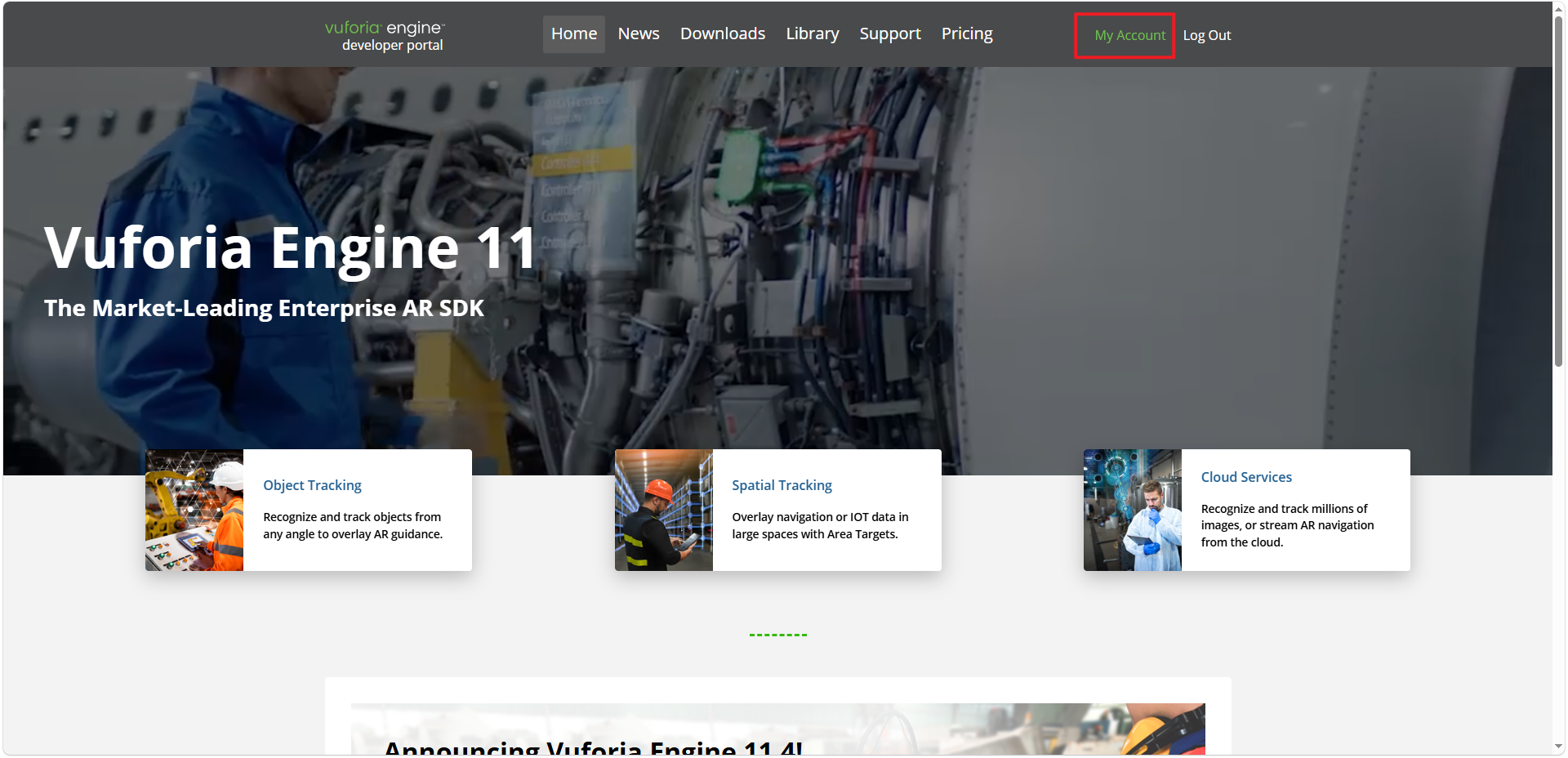
- 登录之后,会进入下面的界面,点击 My Account
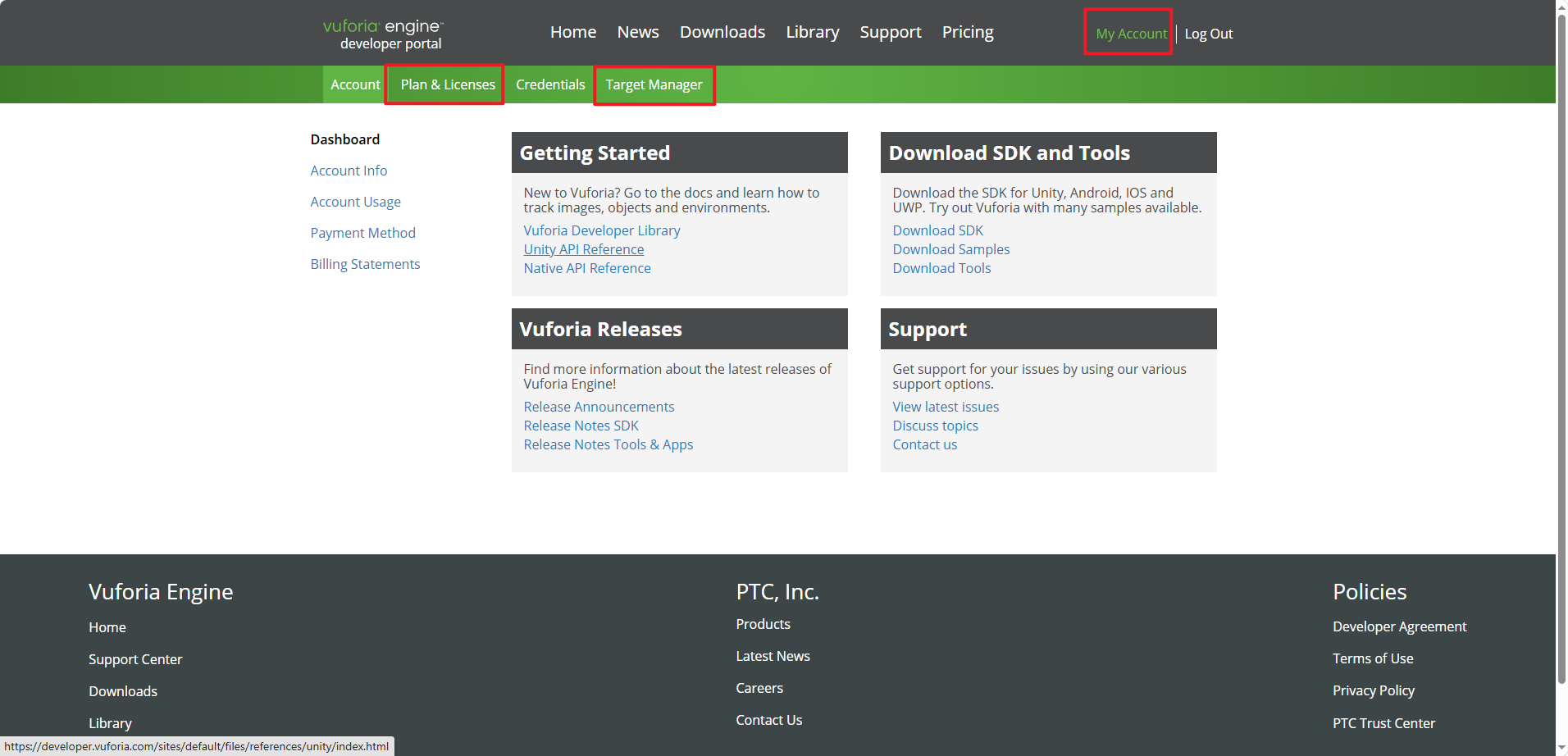
- 点击 My Account 之后,会进入这样的界面,我们主要用Plan &Licenses 和Target Manager 。(我就不一一翻译了,不认识的单词自己去查)
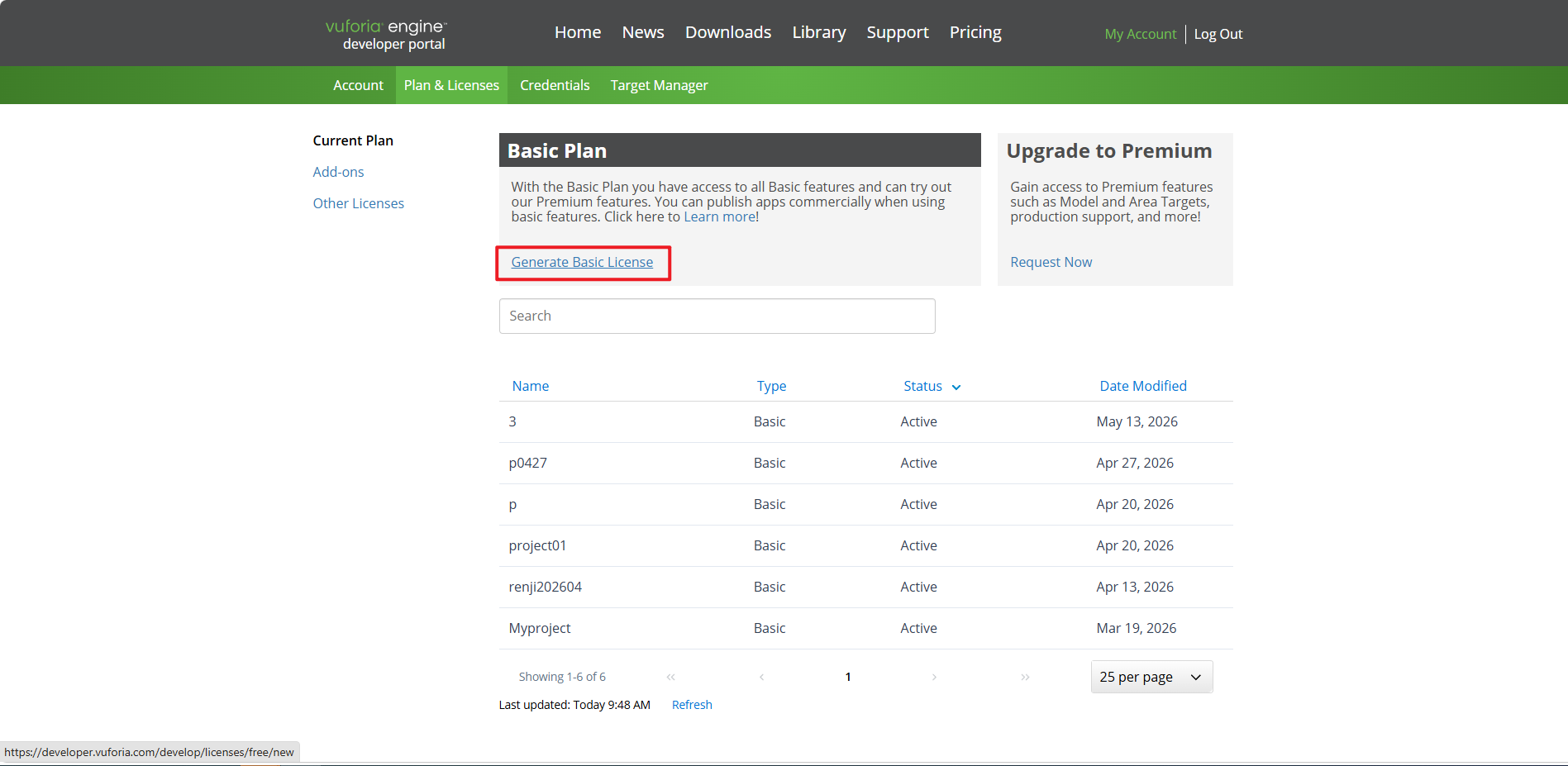
- 点击Generate Basic License 创建生成基础许可证;
-
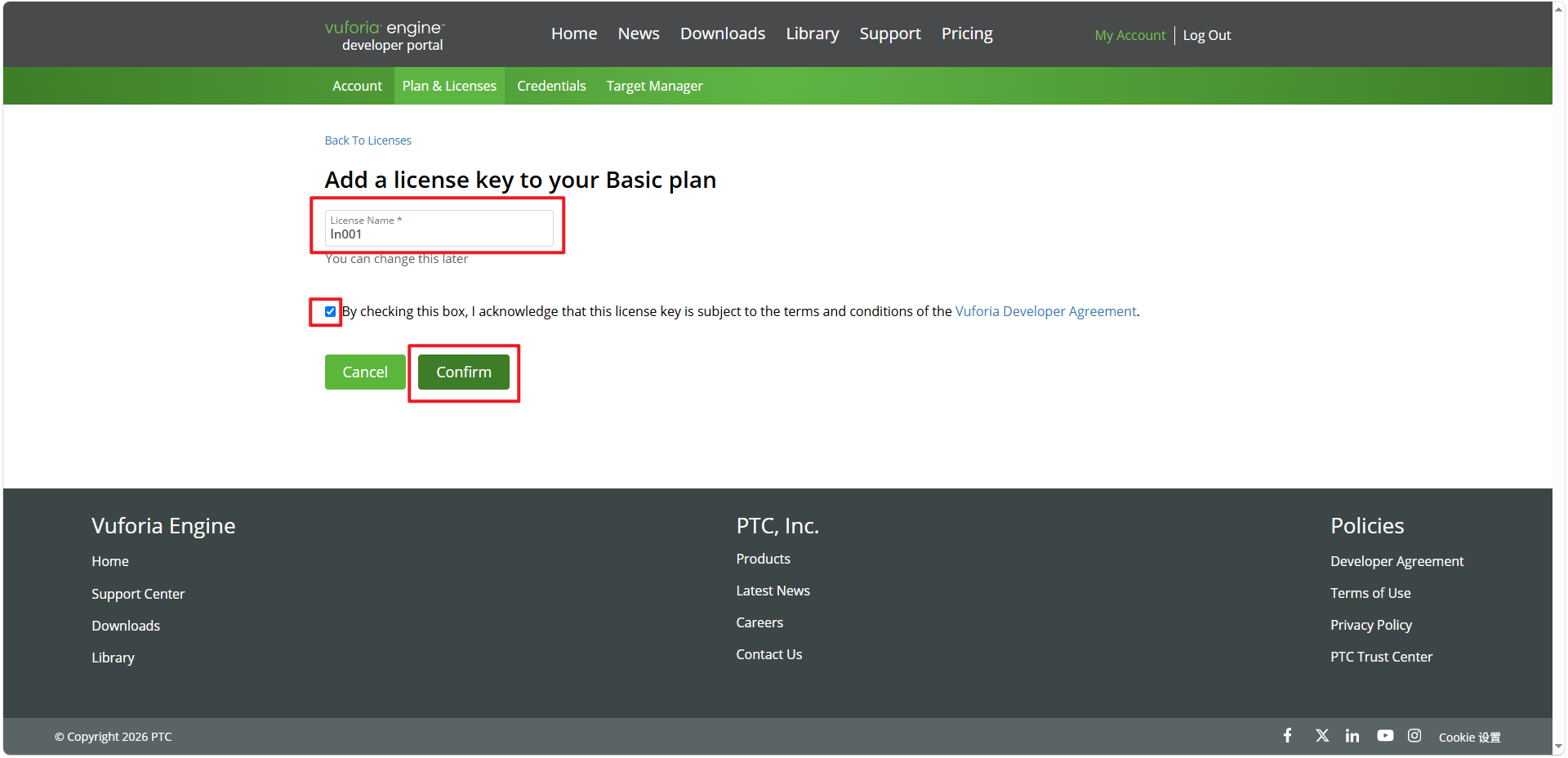
来到创建许可证密钥之后,随便填写一个密钥的名称,授权打钩后,Confirm验证一下就好了
-
创建成功之后,就会在下面的界面中显示刚创建的 许可证密钥
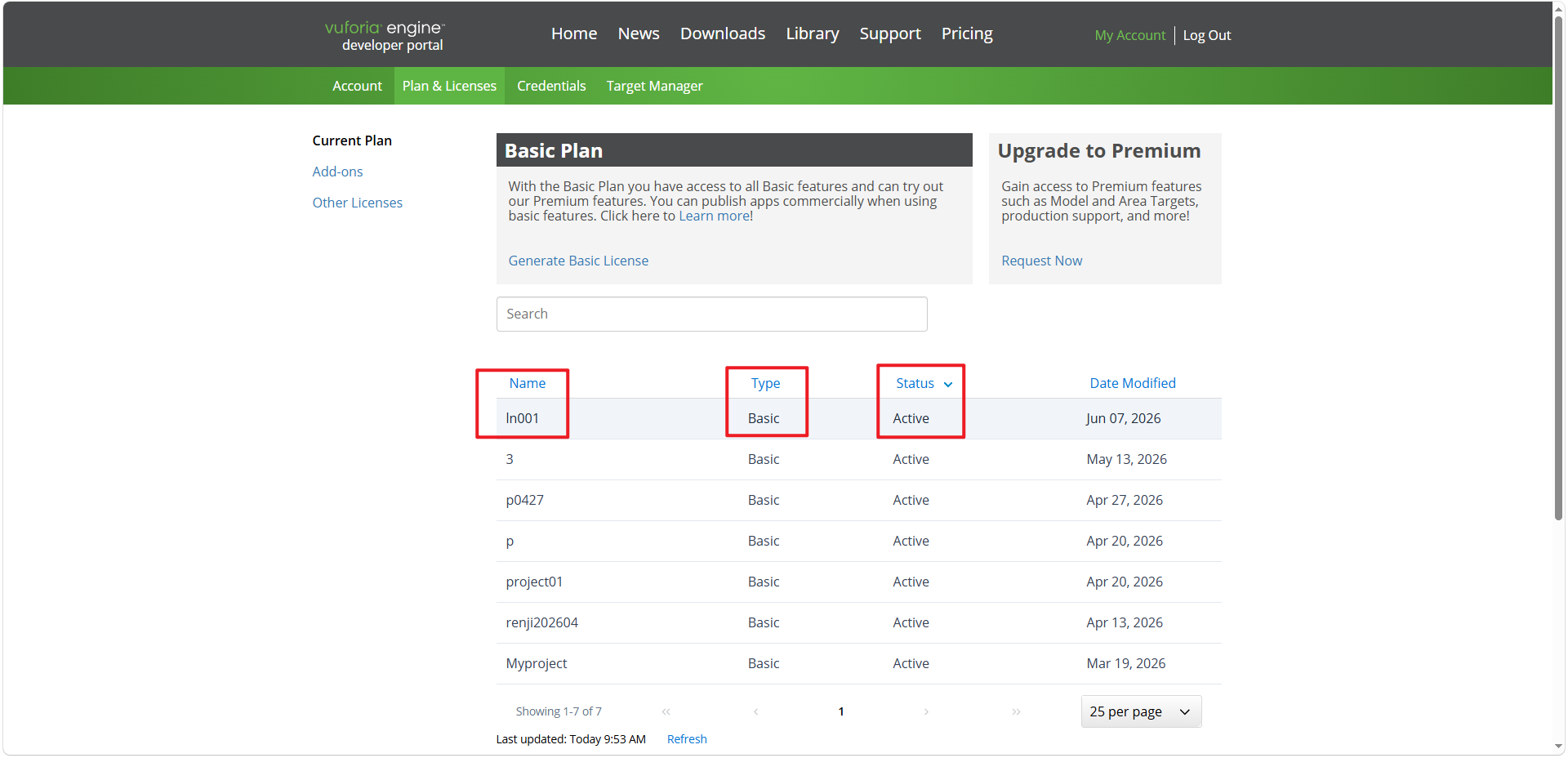
8.点击Target Manager,会进入下面的界面,点击Generate Database
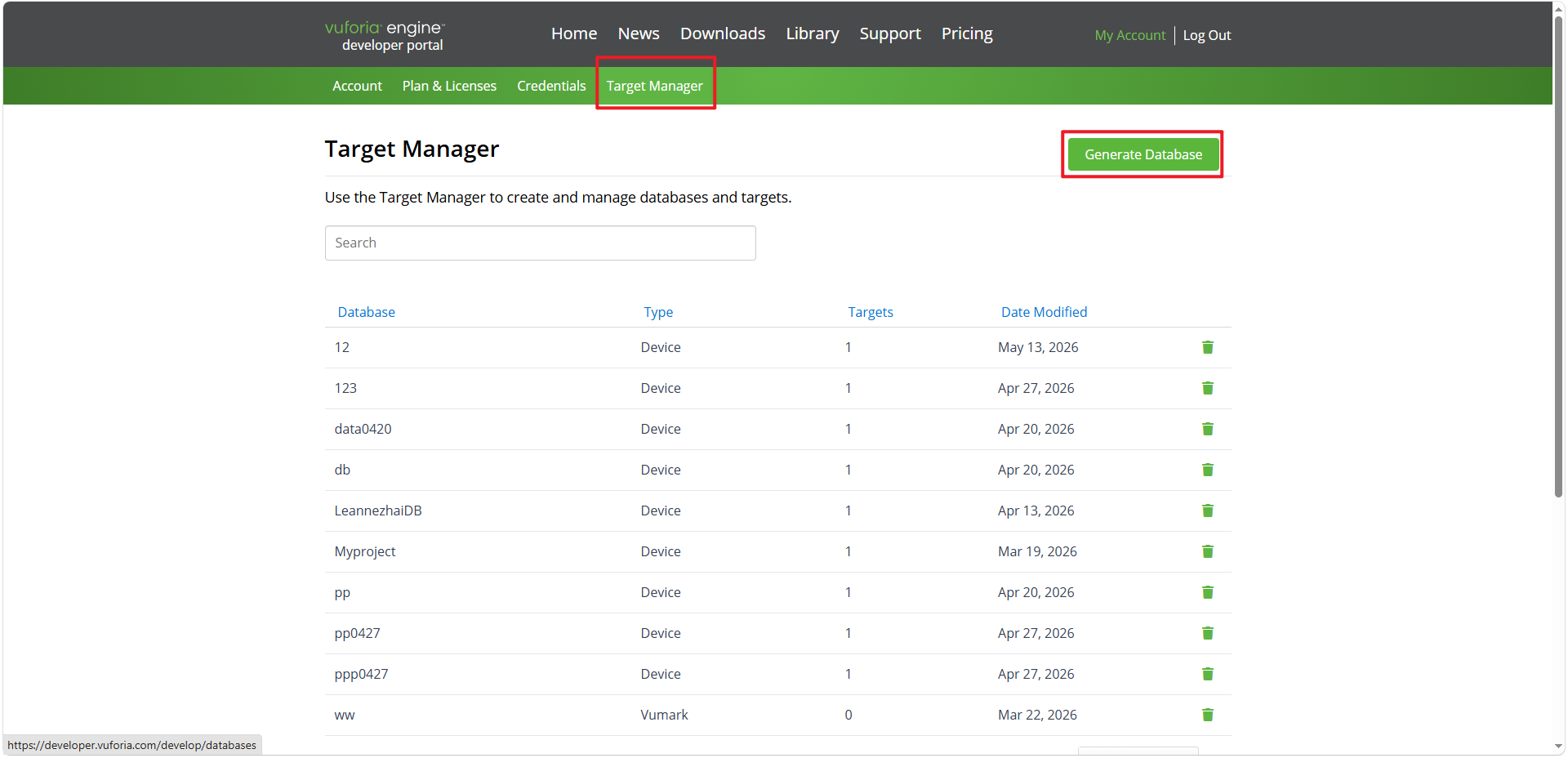
9.给数据库Database随便起一个名字,Type选Device即可。
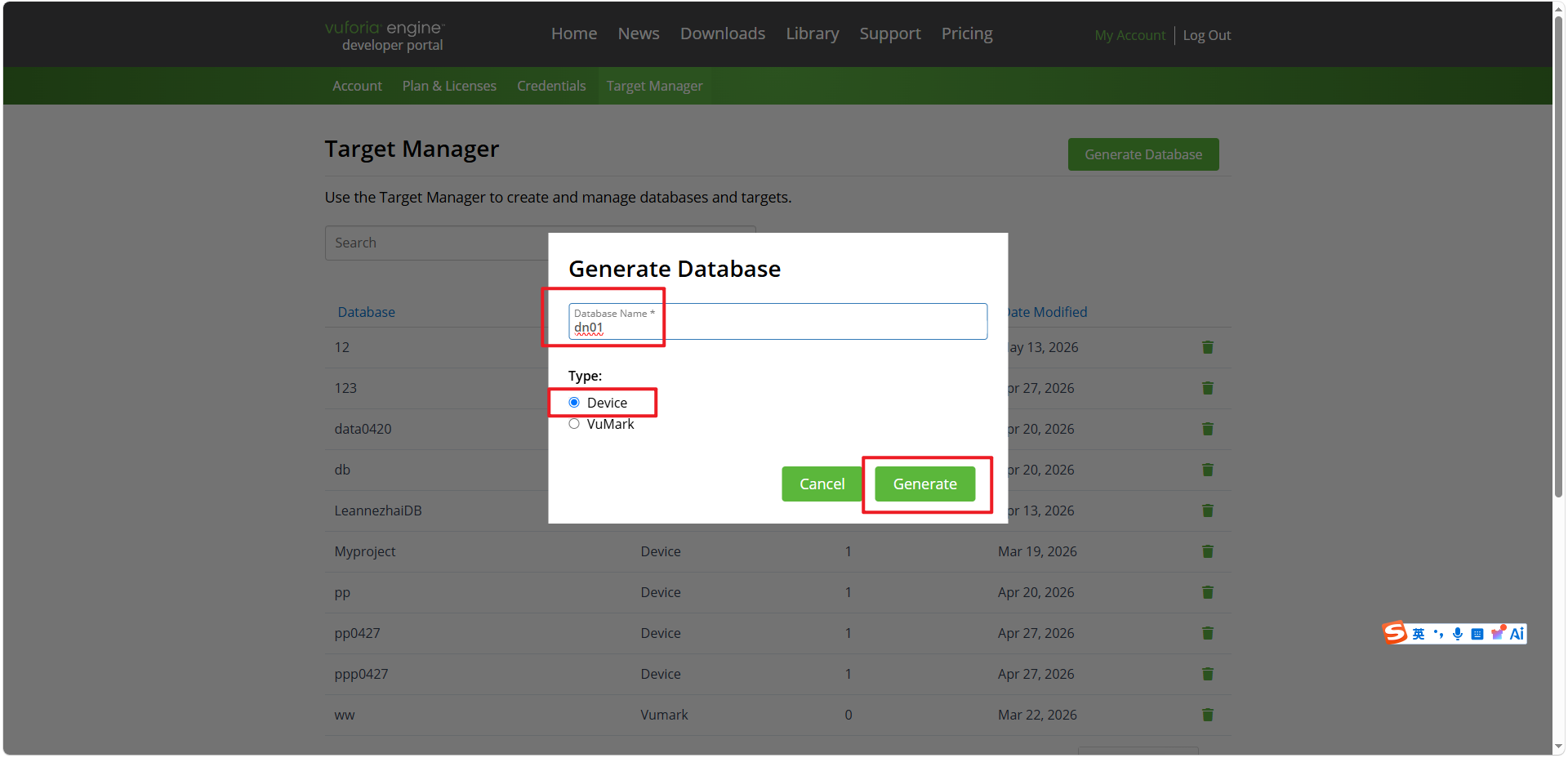
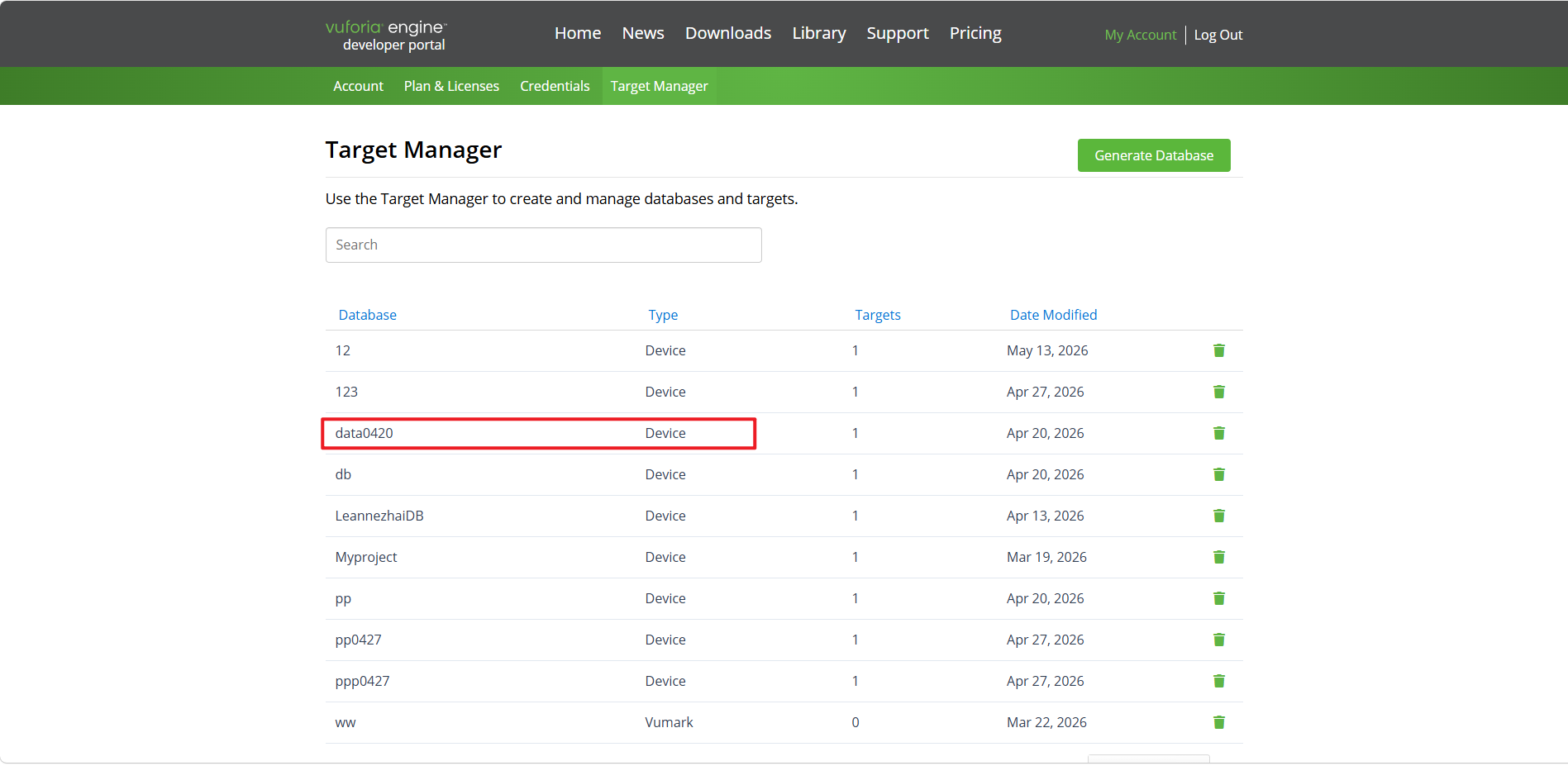
选中其中一个新创建的DataBase
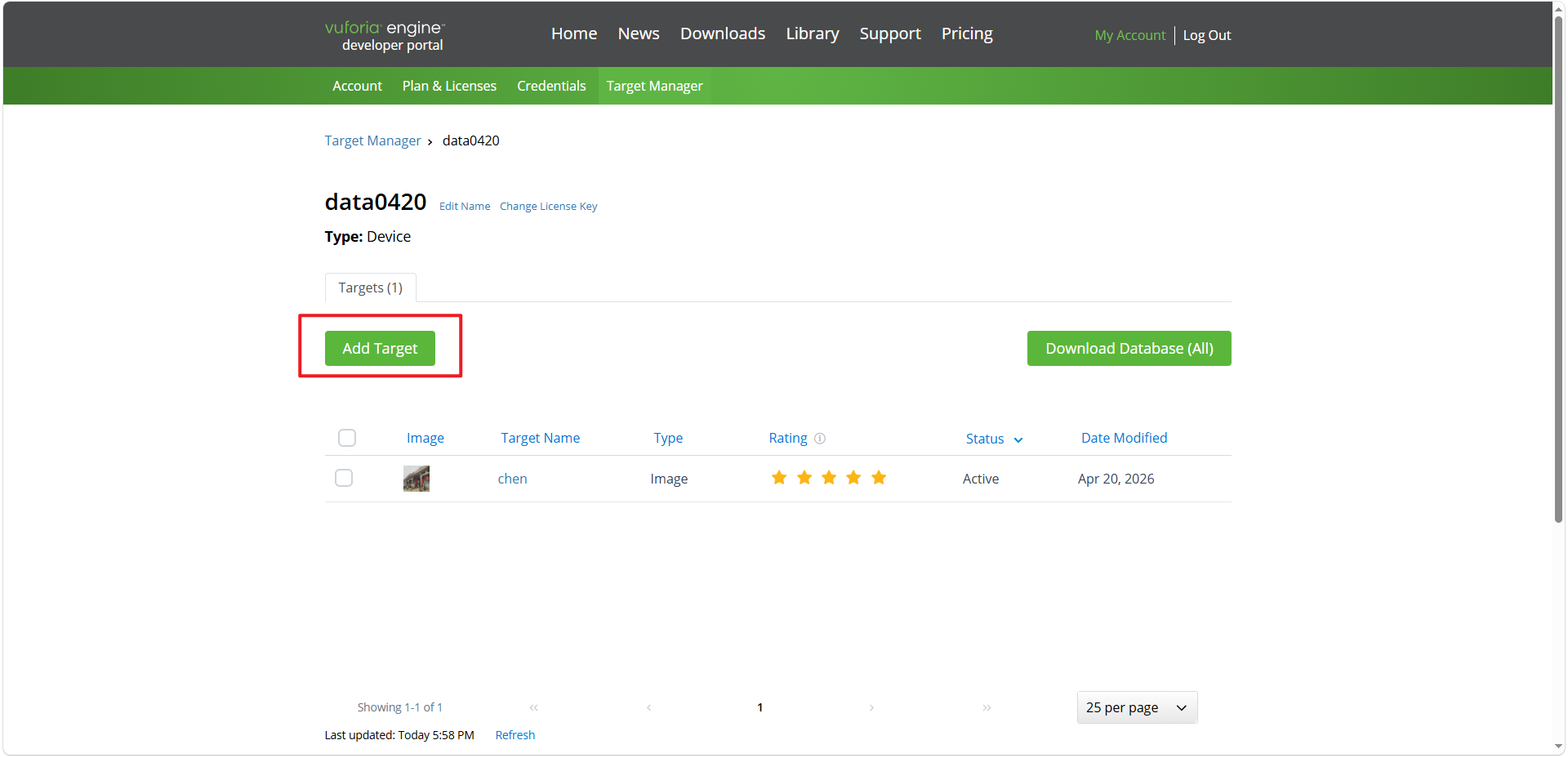
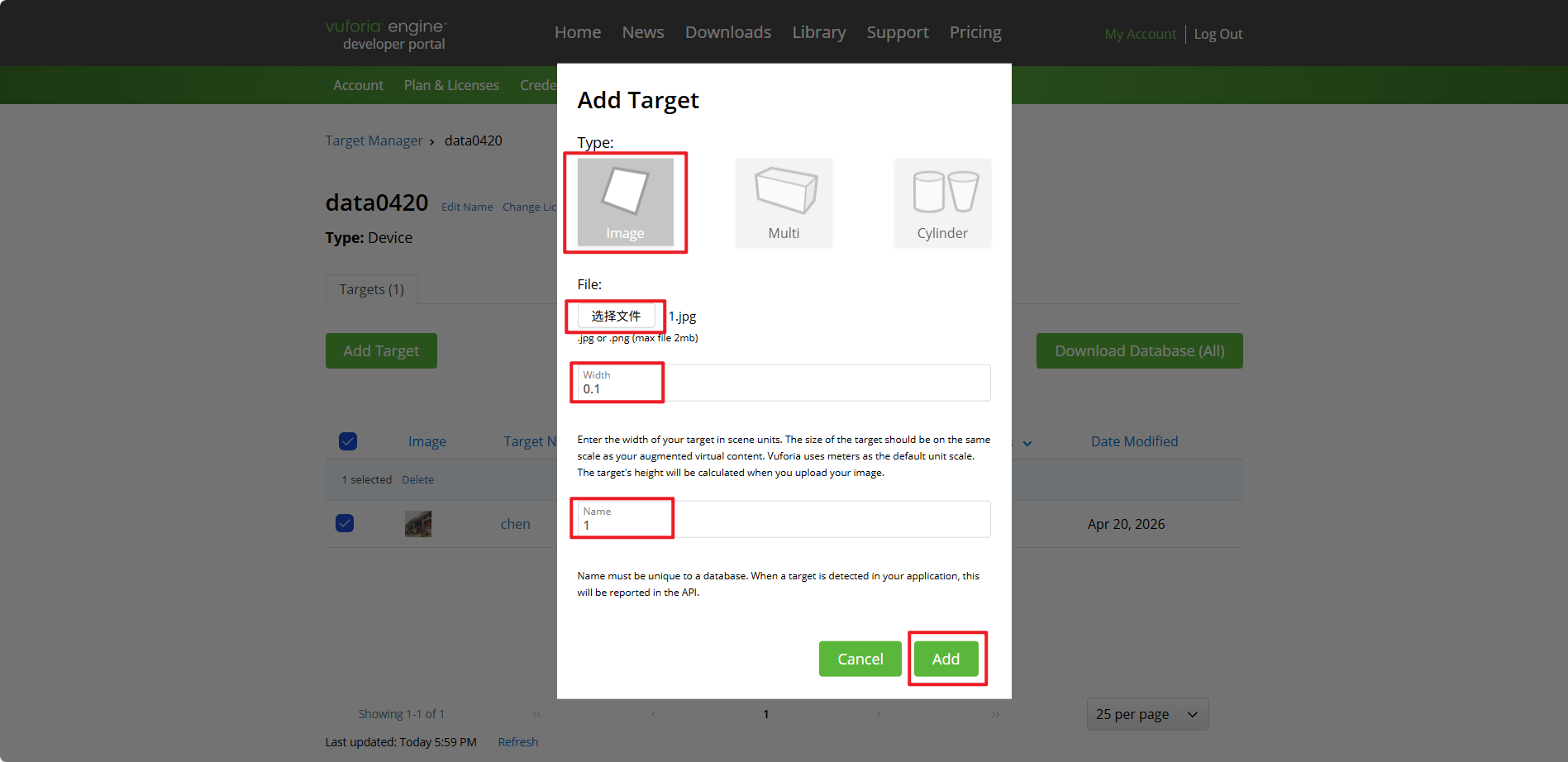
要保证上传的图片最少四星以上
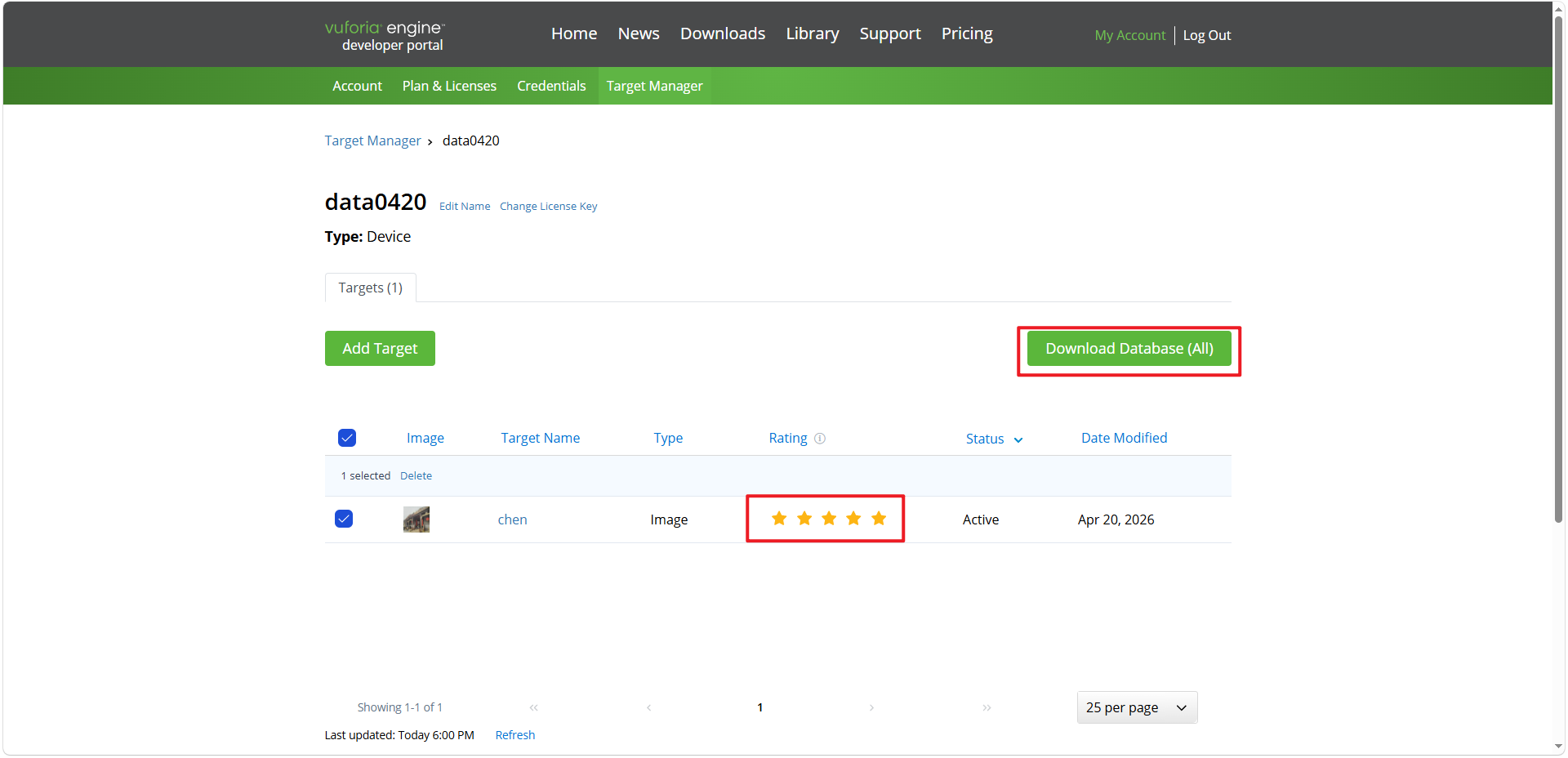
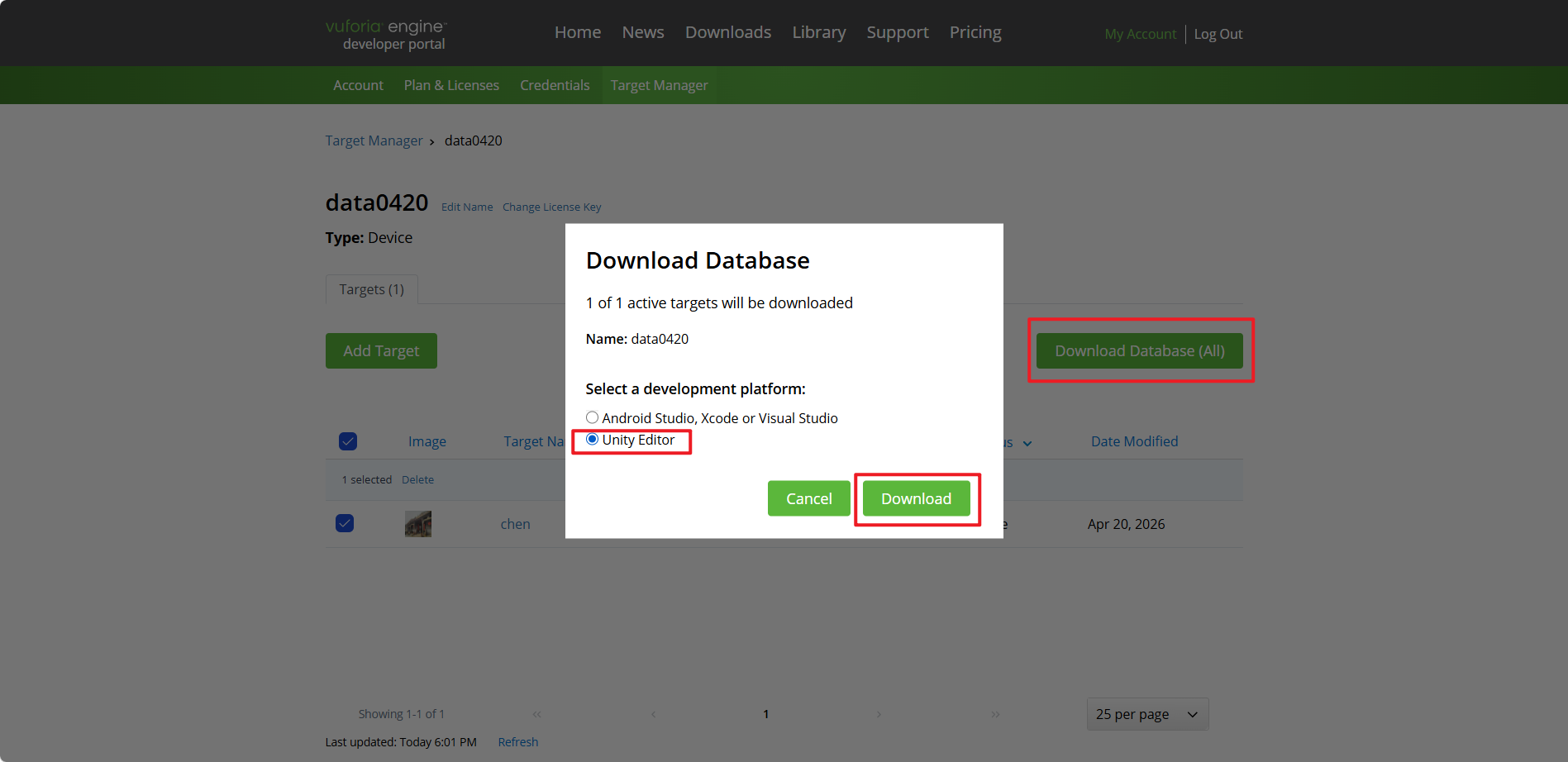
10.Download Database,即下载图片数据库
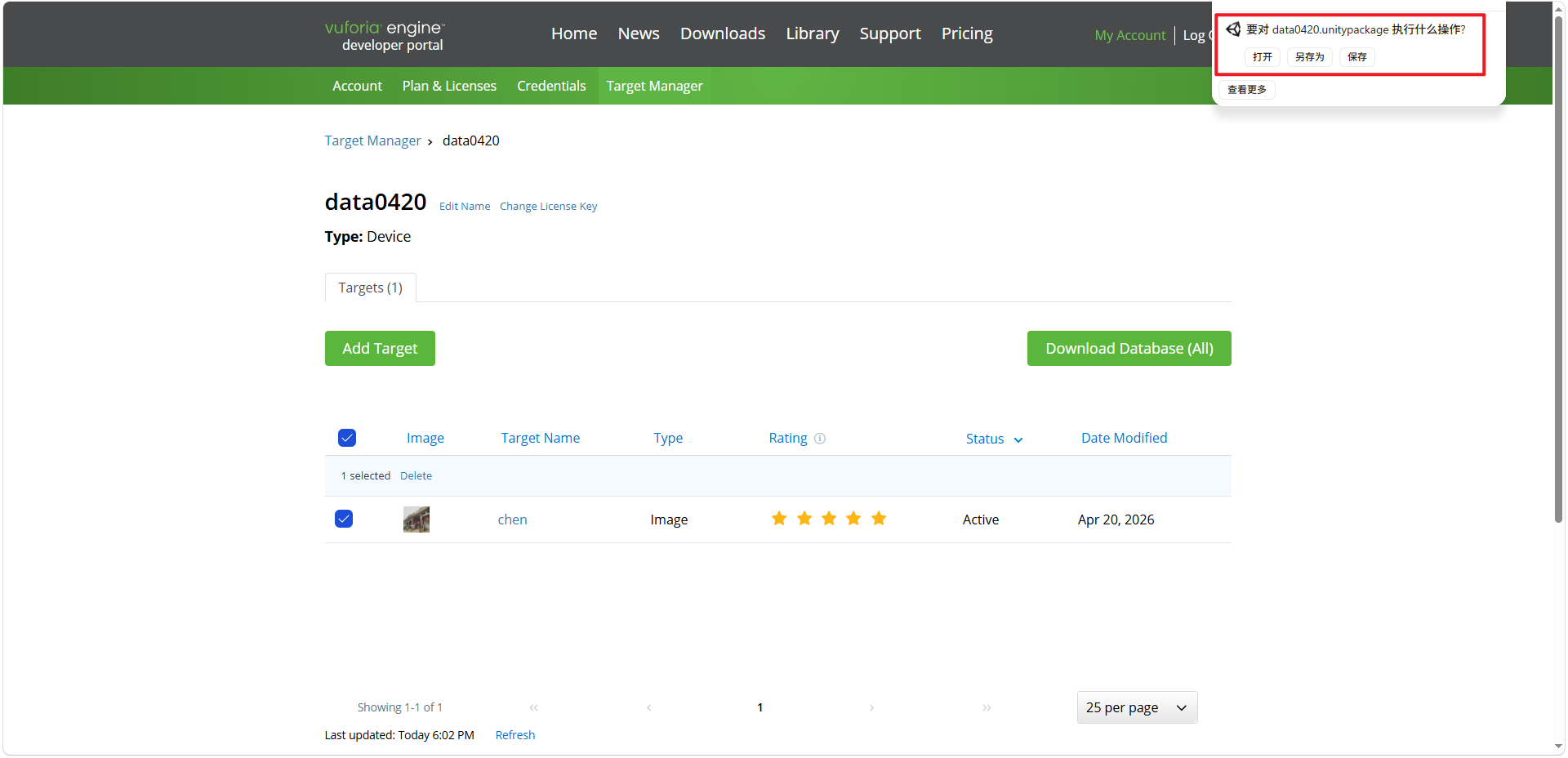
二、unity注册下载和安装
1.需要大家提前注册好unity账号,并且下载安装好UnityHub和unity2022.3.62
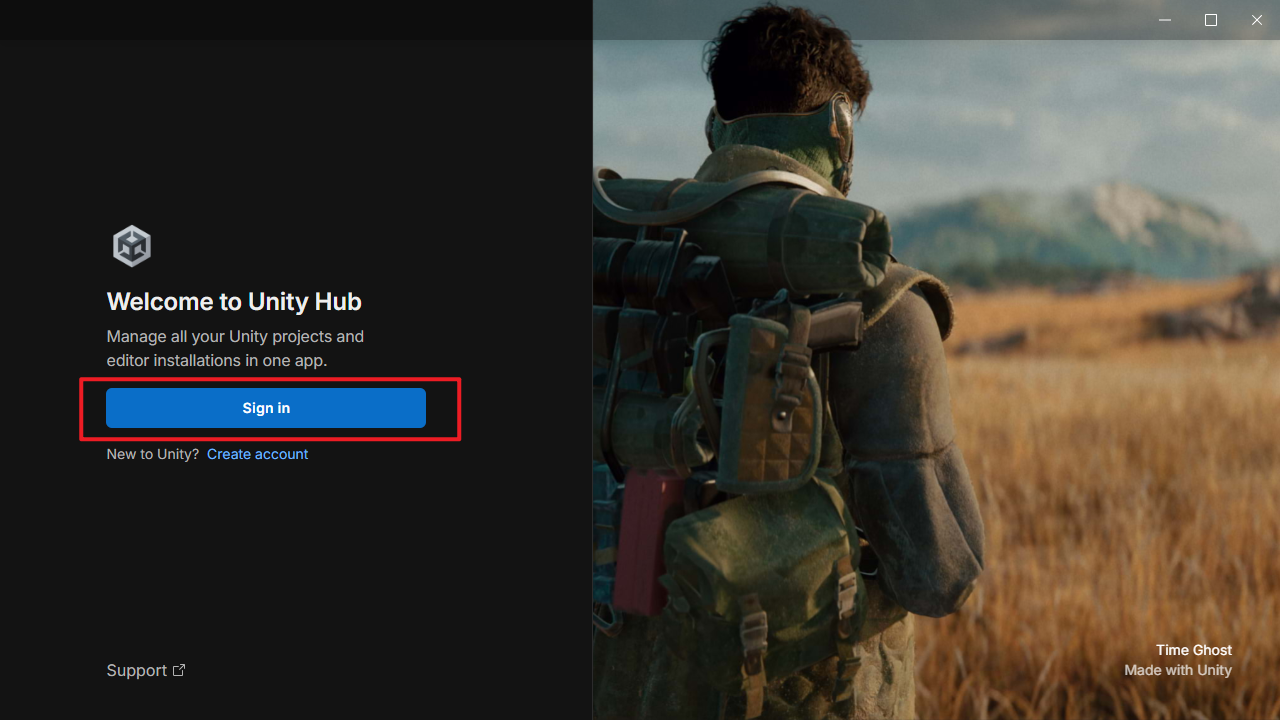
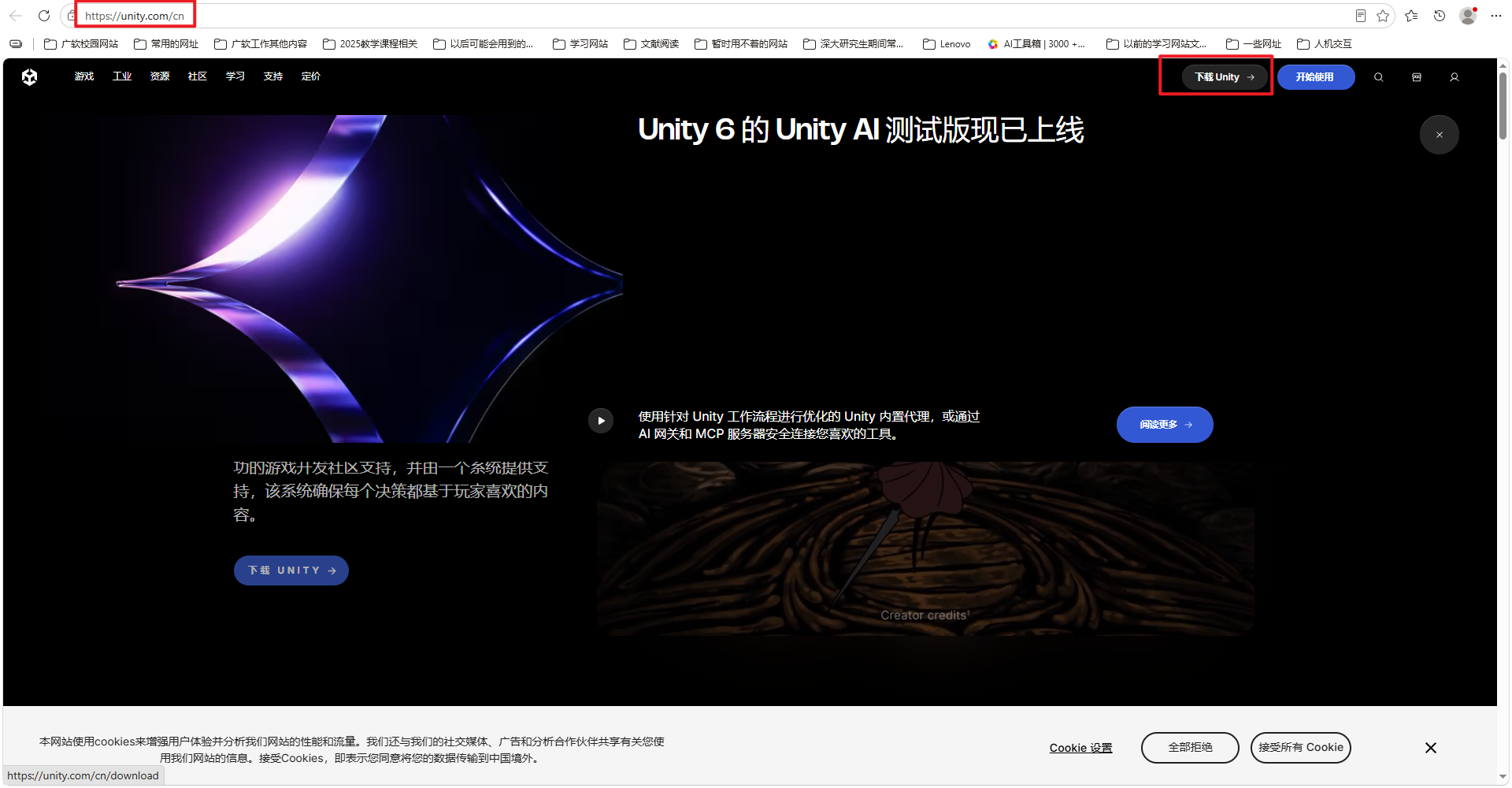
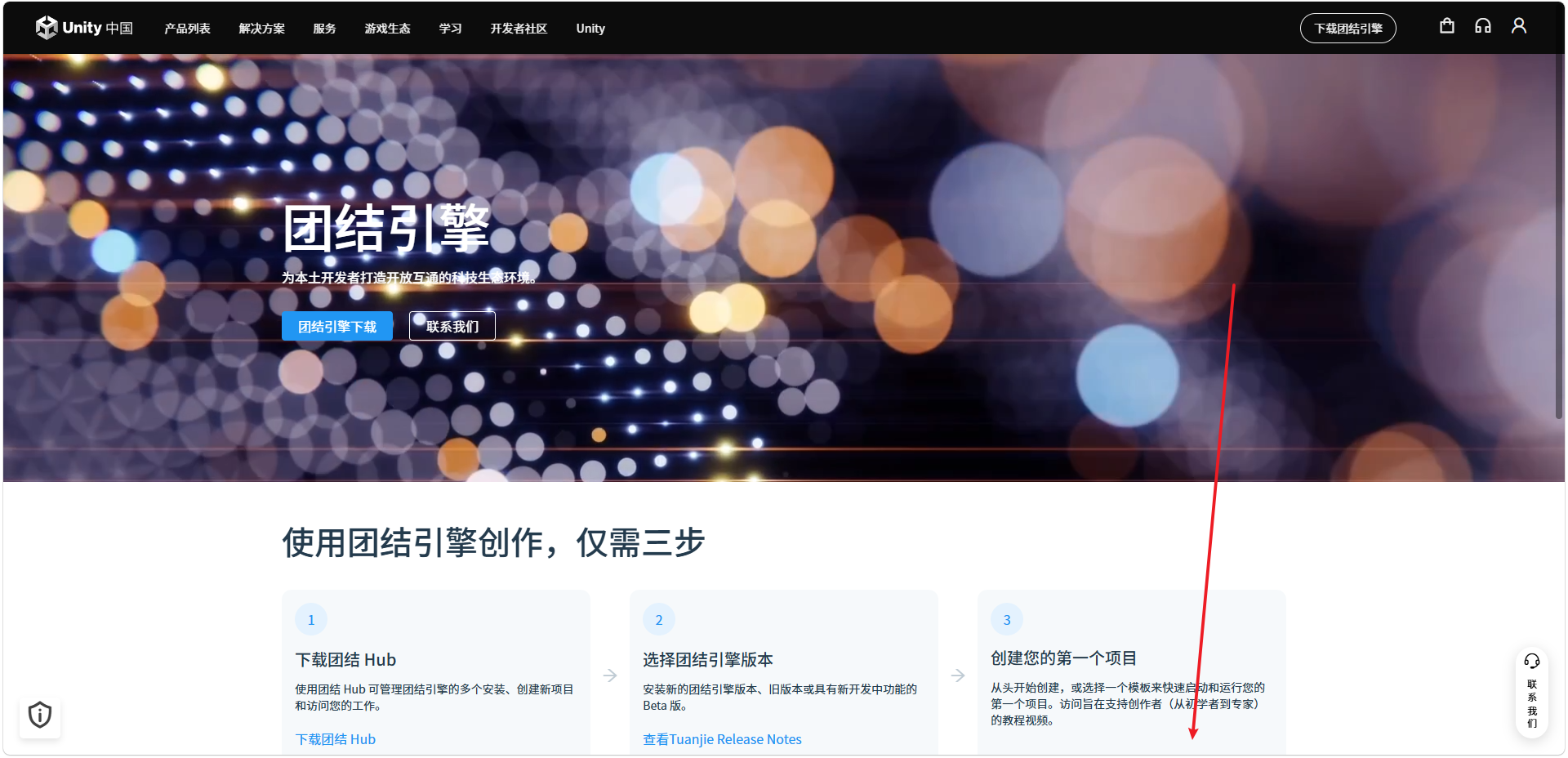
往下拉
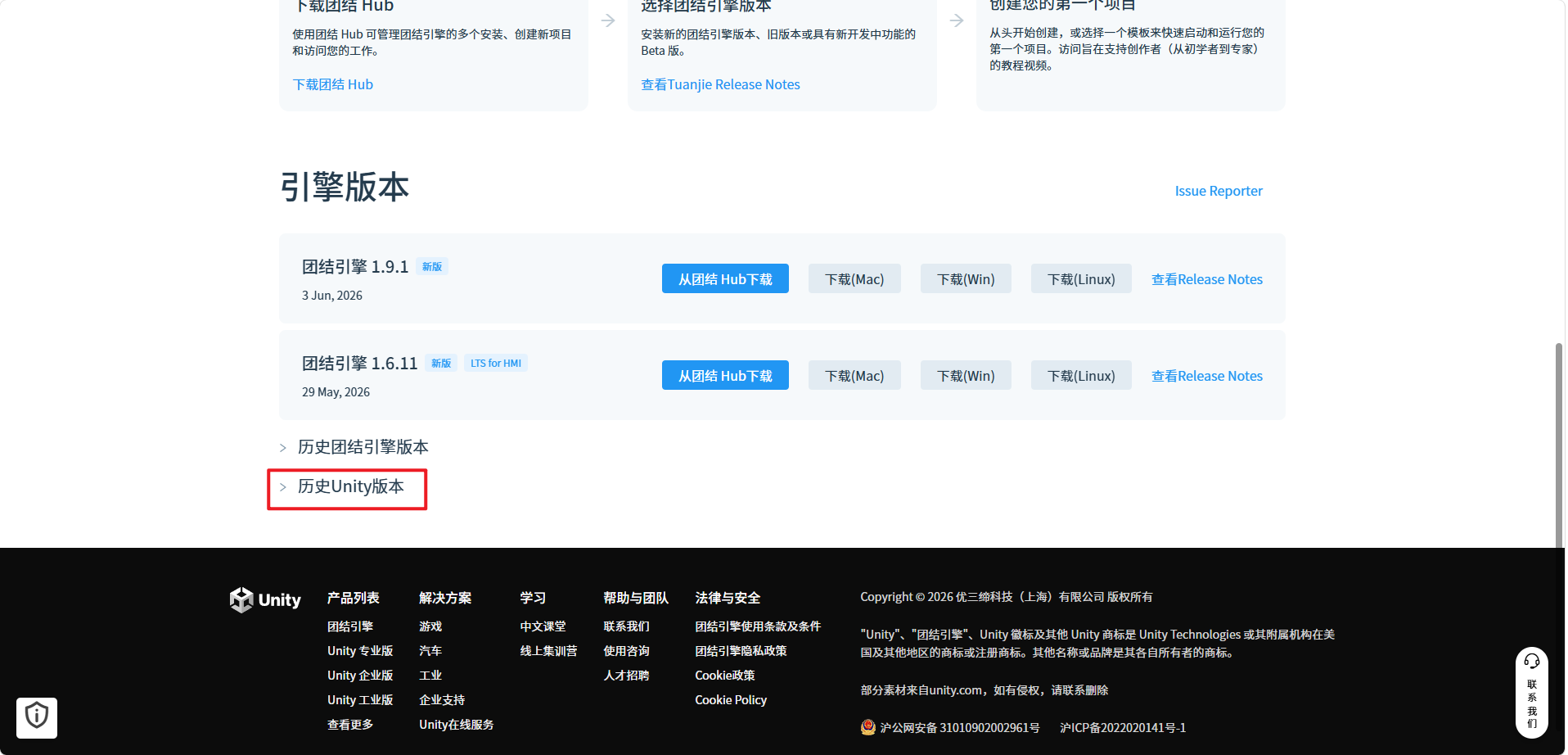
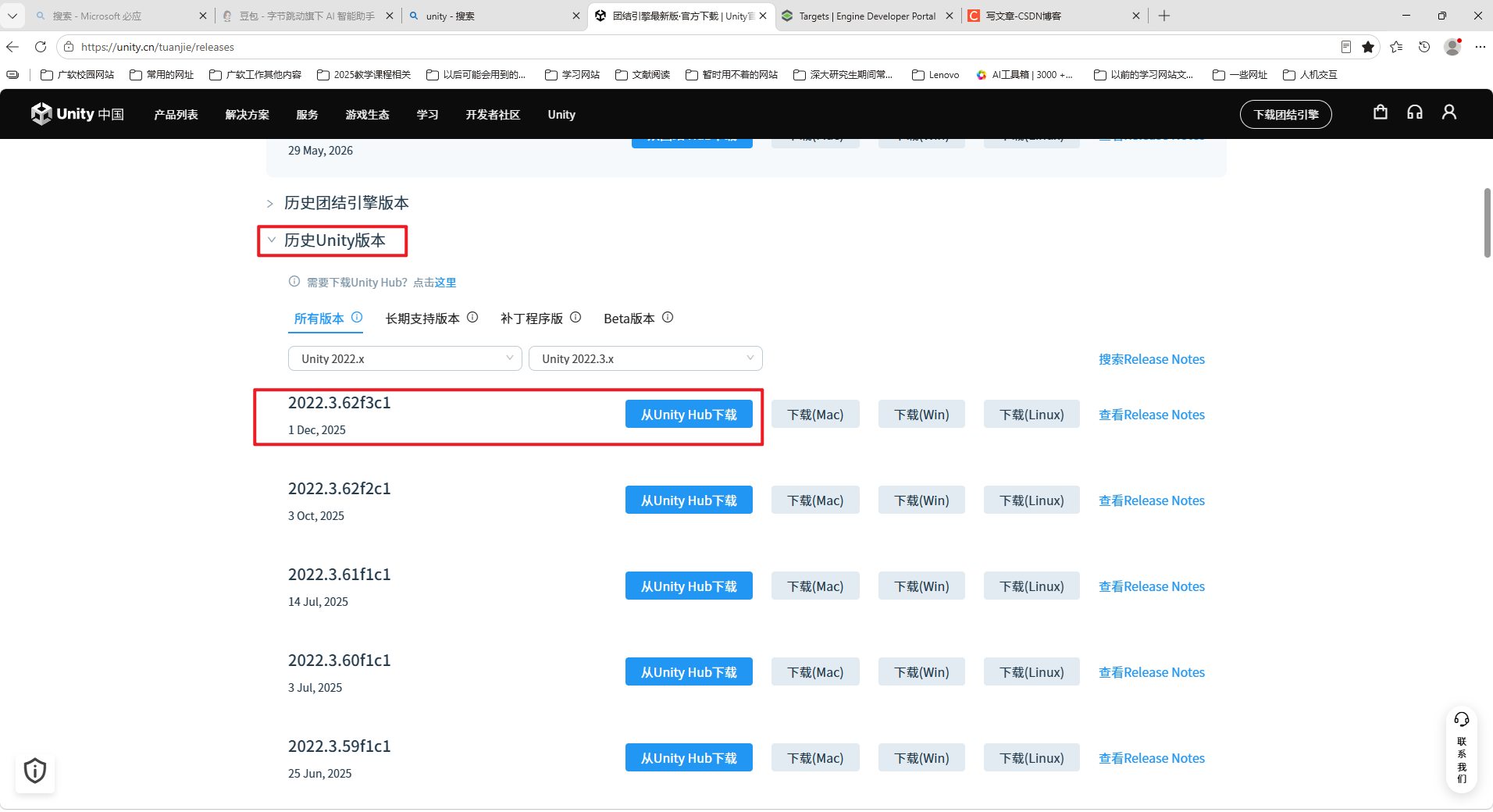
注意从Unity Hub下载2022.3.62f3c1版本,其他具体的教程大家自己在网上找教程吧!
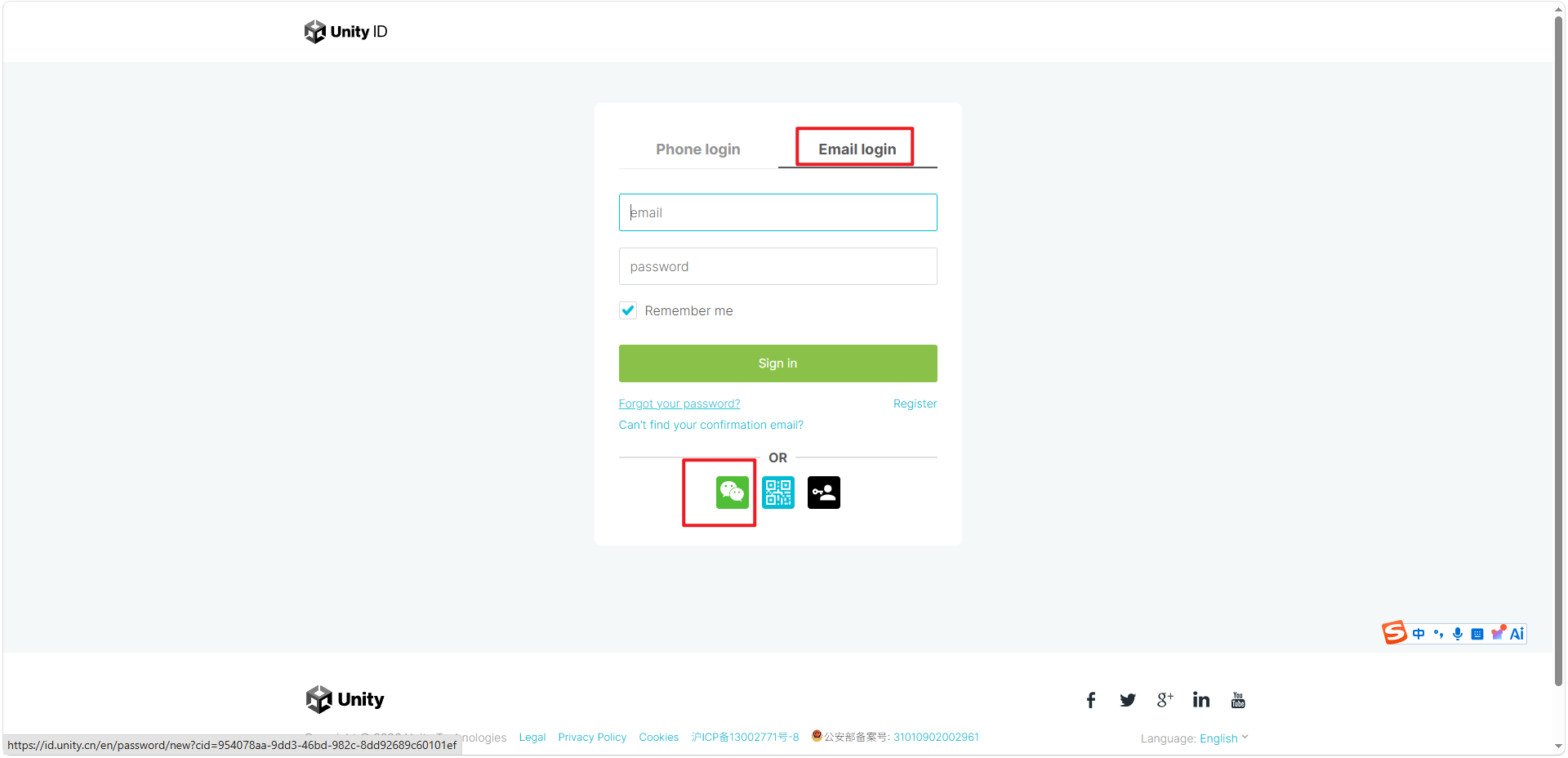
微信登录是最快的
新建项目
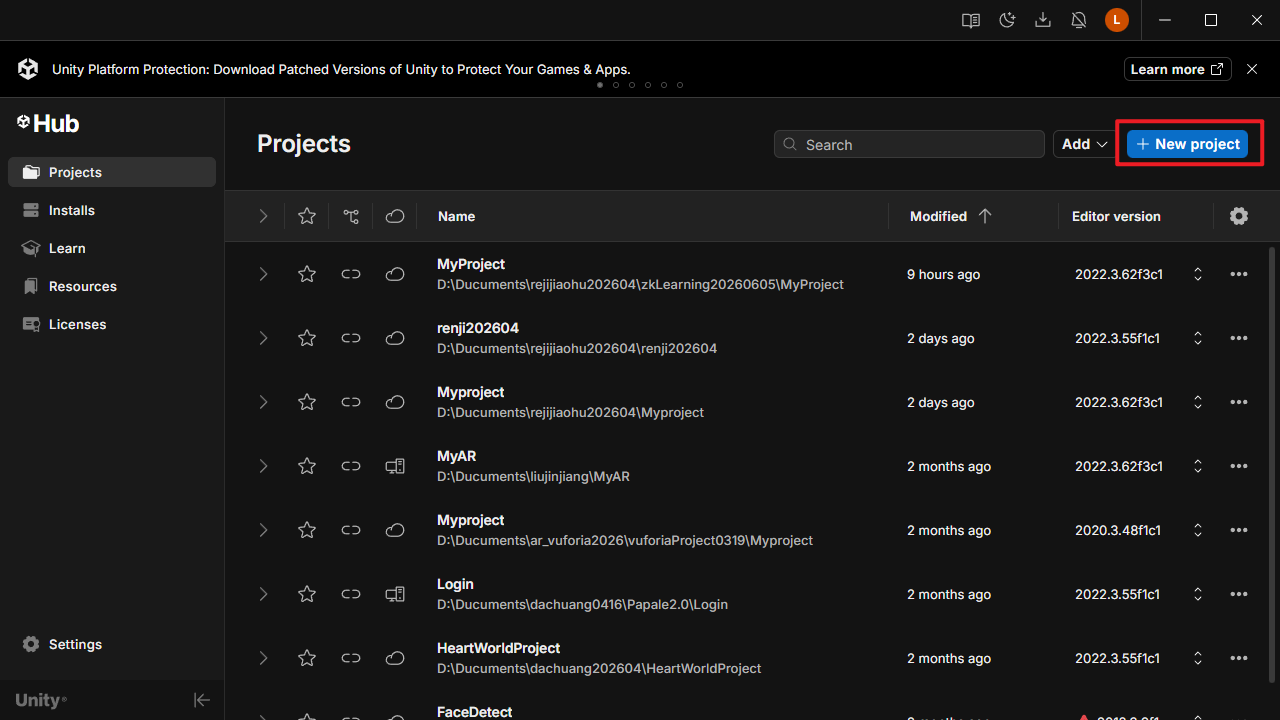
选好创建项目的版本,项目名称和项目保存的路径:
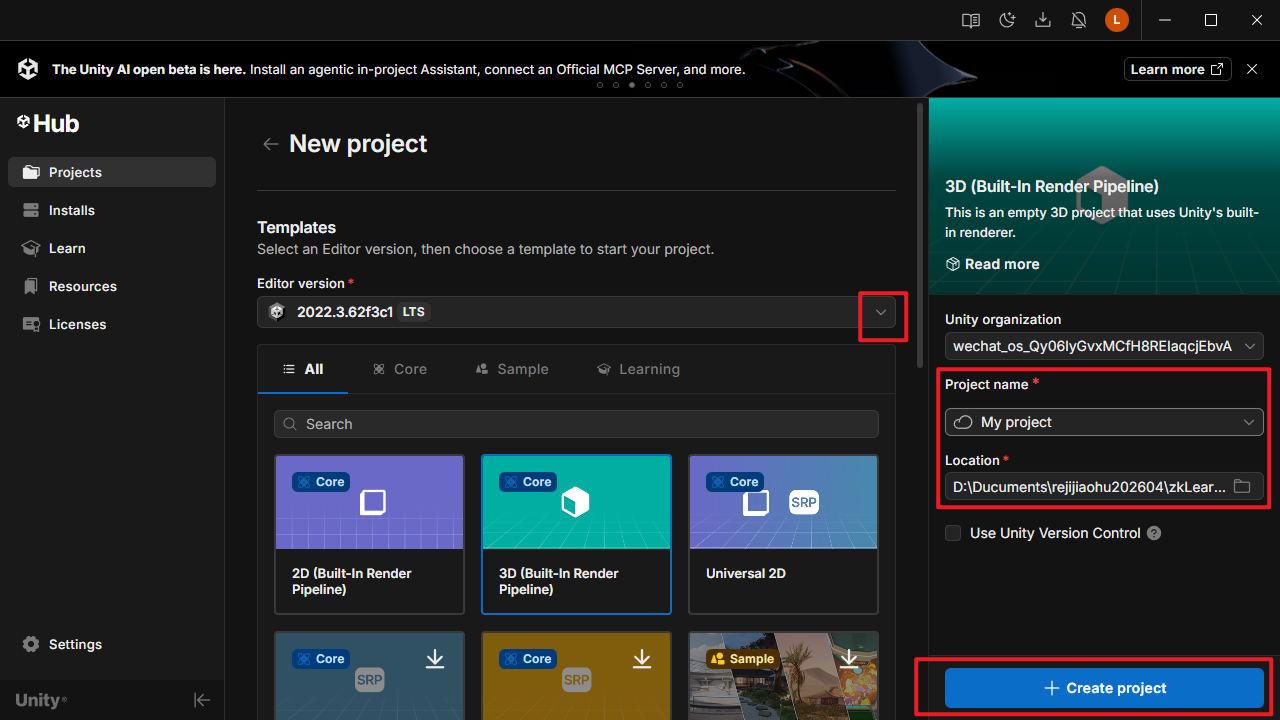
三、Unity Vuforia AR小实验真正开始
创建好项目,默认unity编辑器如下: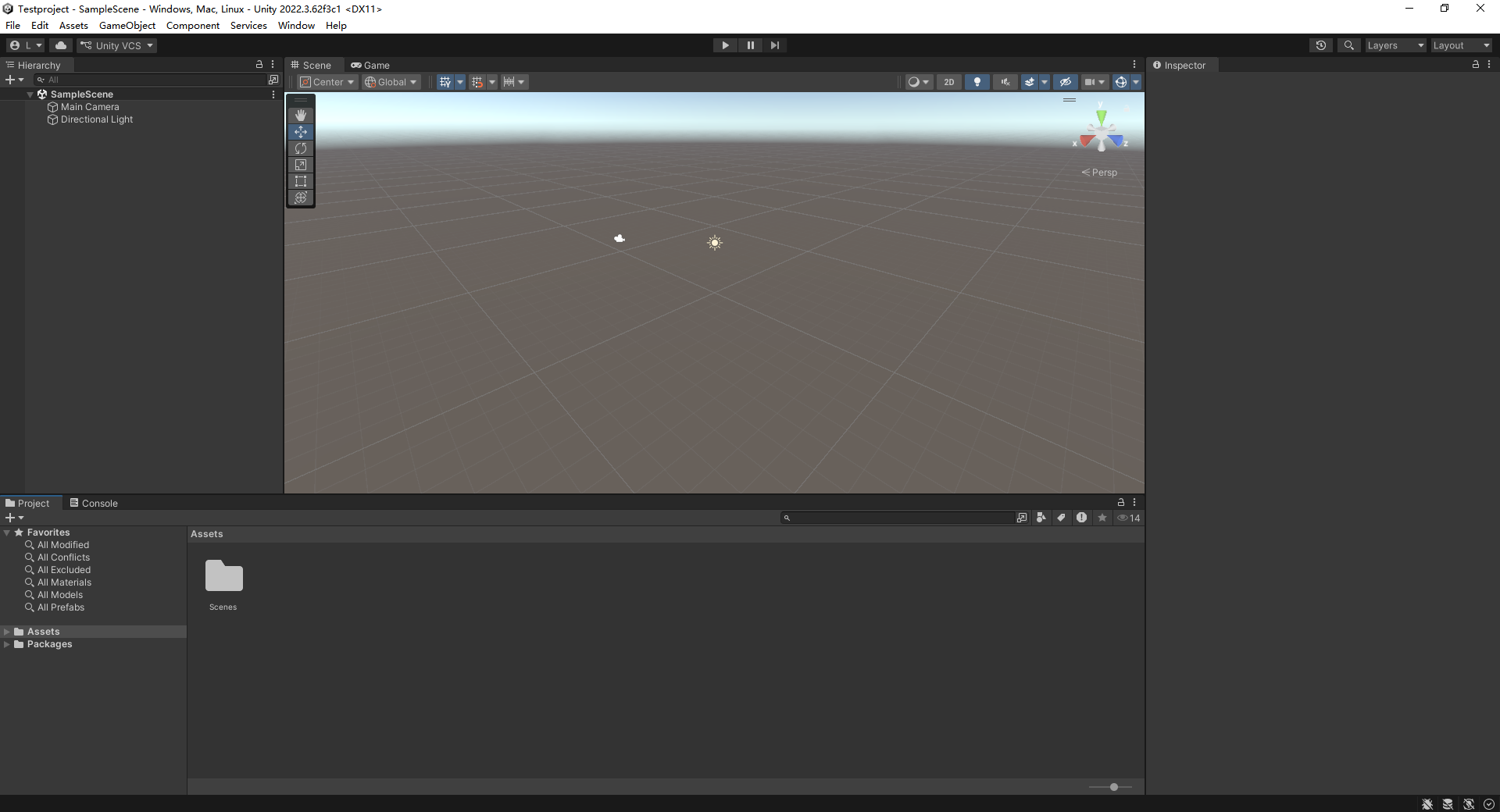
总共需要导入三个包,一个一个地导入,按照下面的步骤。
1.add-vuforia-package-11-4-4.unitypackage:是 Vuforia 官方推出的、适用于 Unity 的 AR 开发插件包,提供图像识别、物体追踪等核心 AR 功能,是本课程实现 AR 交互的基础工具。
2.是前面从vuforia平台下载的database识别图的包
3. MMD4Mecanim.unitypackage:Unity 的 MMD 模型导入插件,用于将 MikuMikuDance 格式的角色与动画资源导入 Unity,实现 AR 场景中的虚拟角色展示与交互。
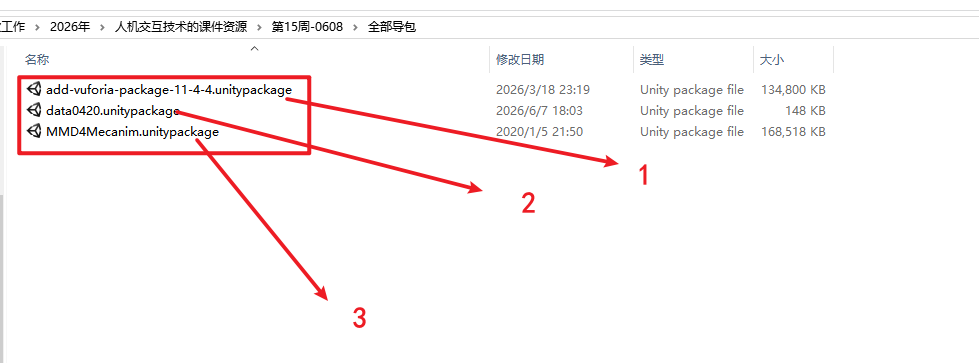
注意,导包可以有两种方式:
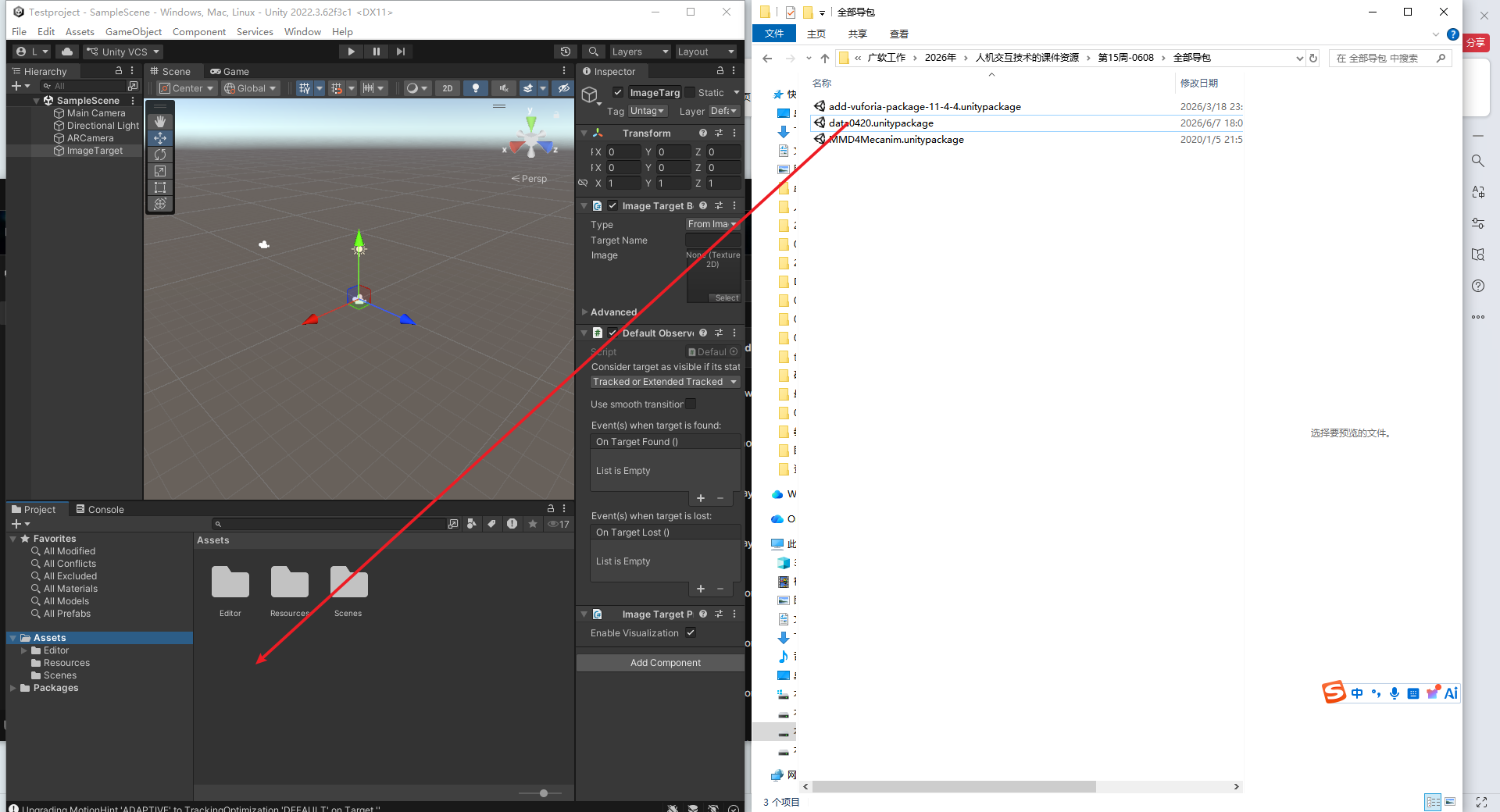
第一种: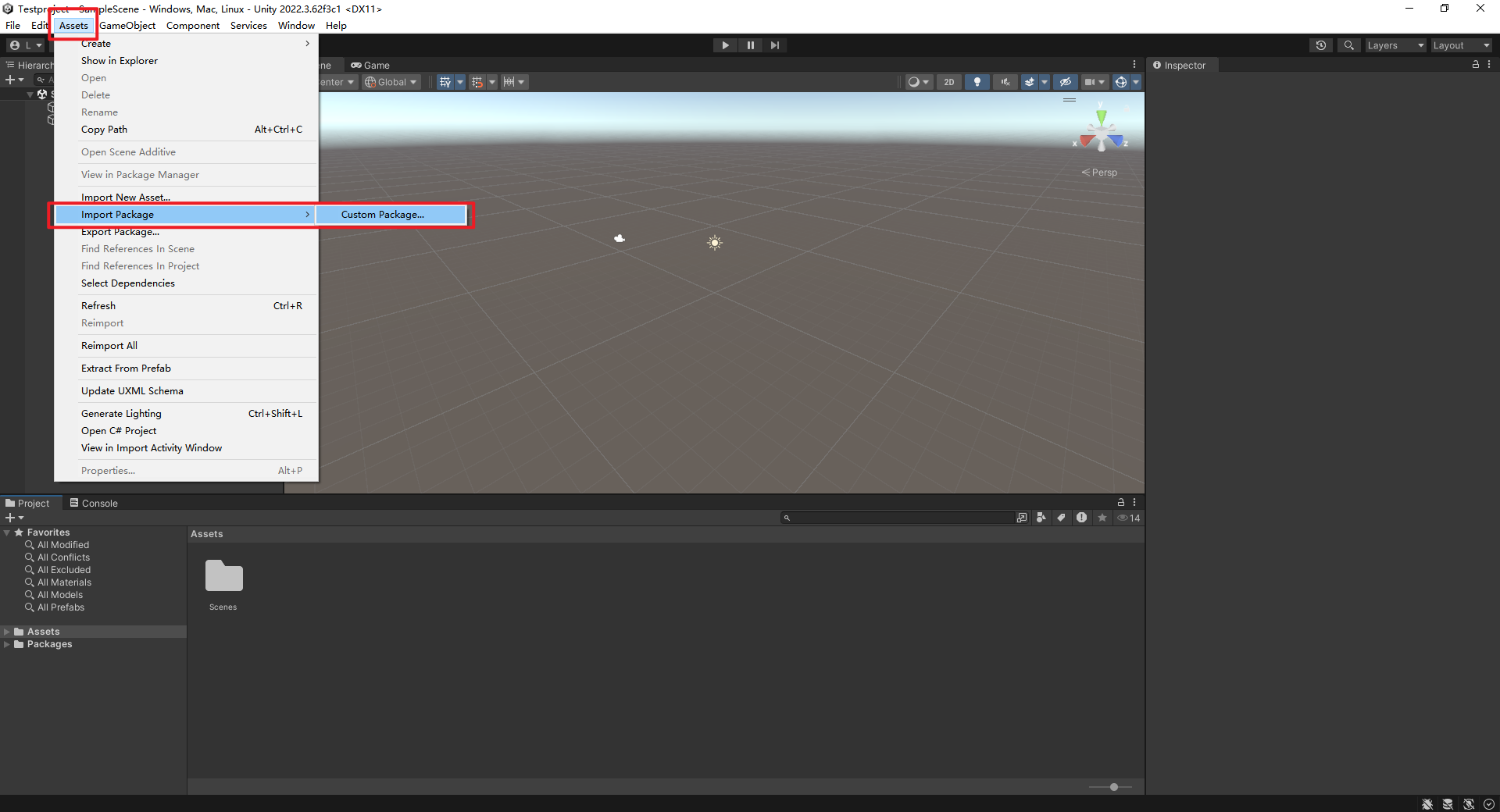
找到你要导的包的文件位置
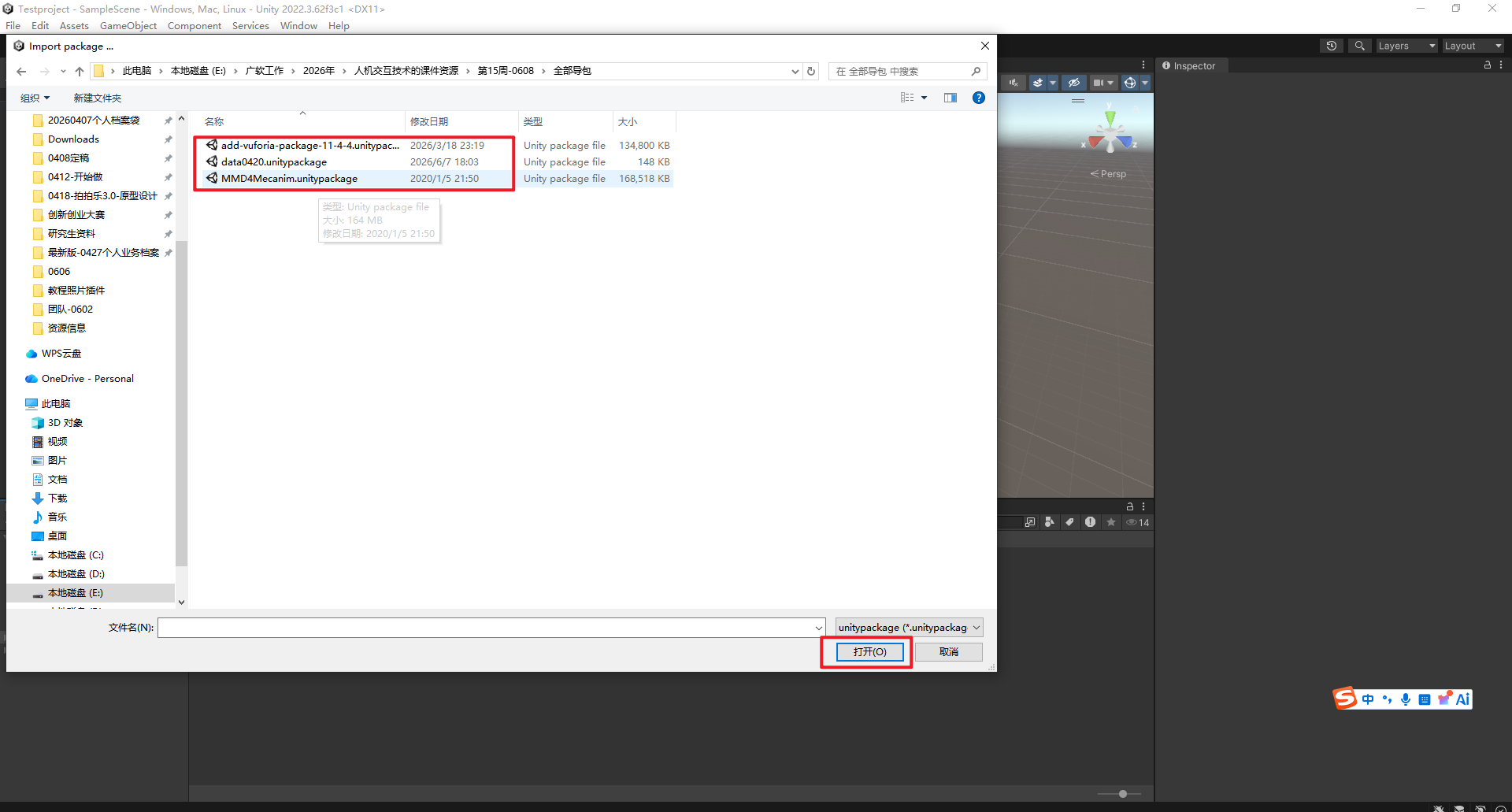
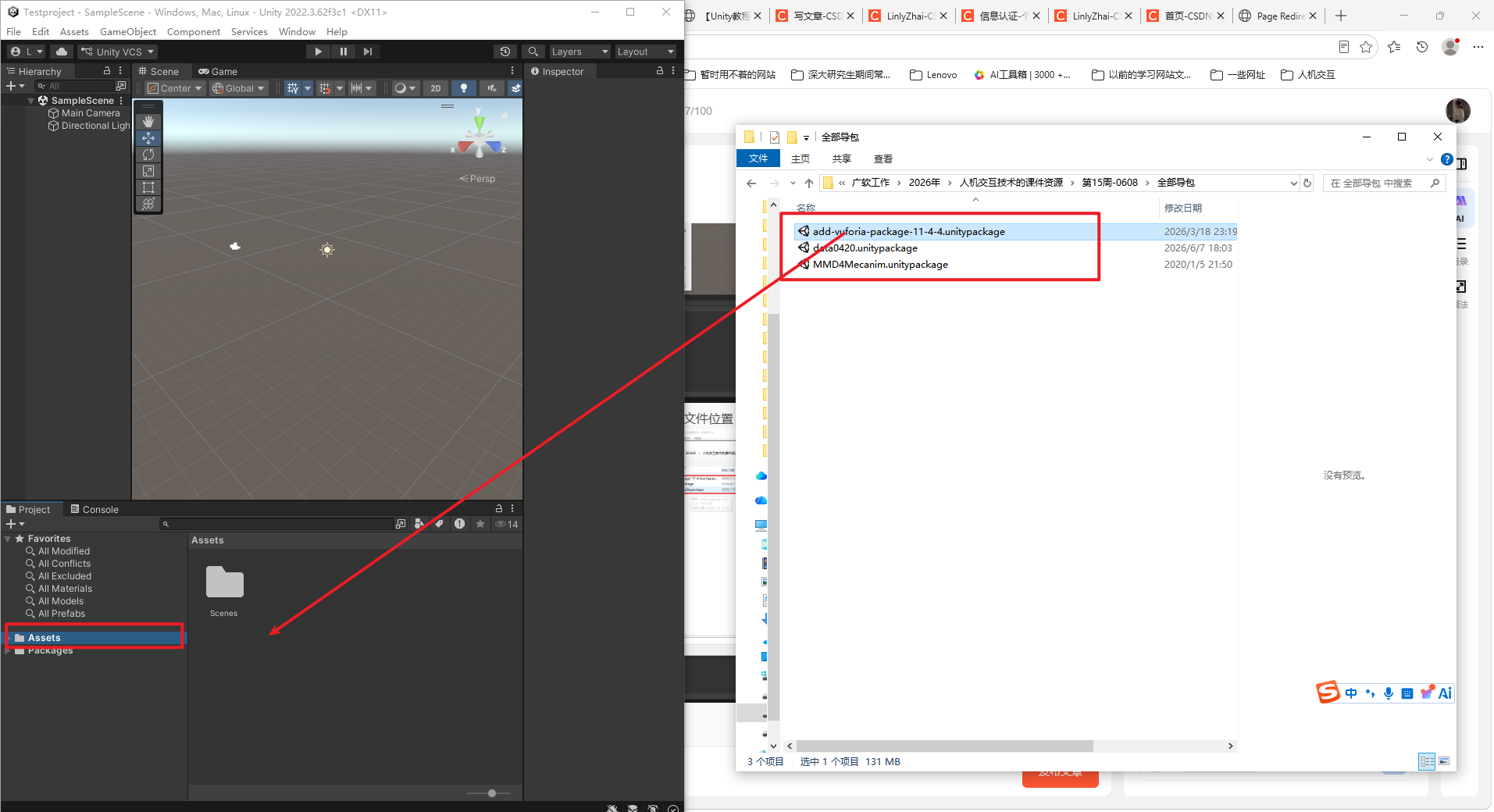
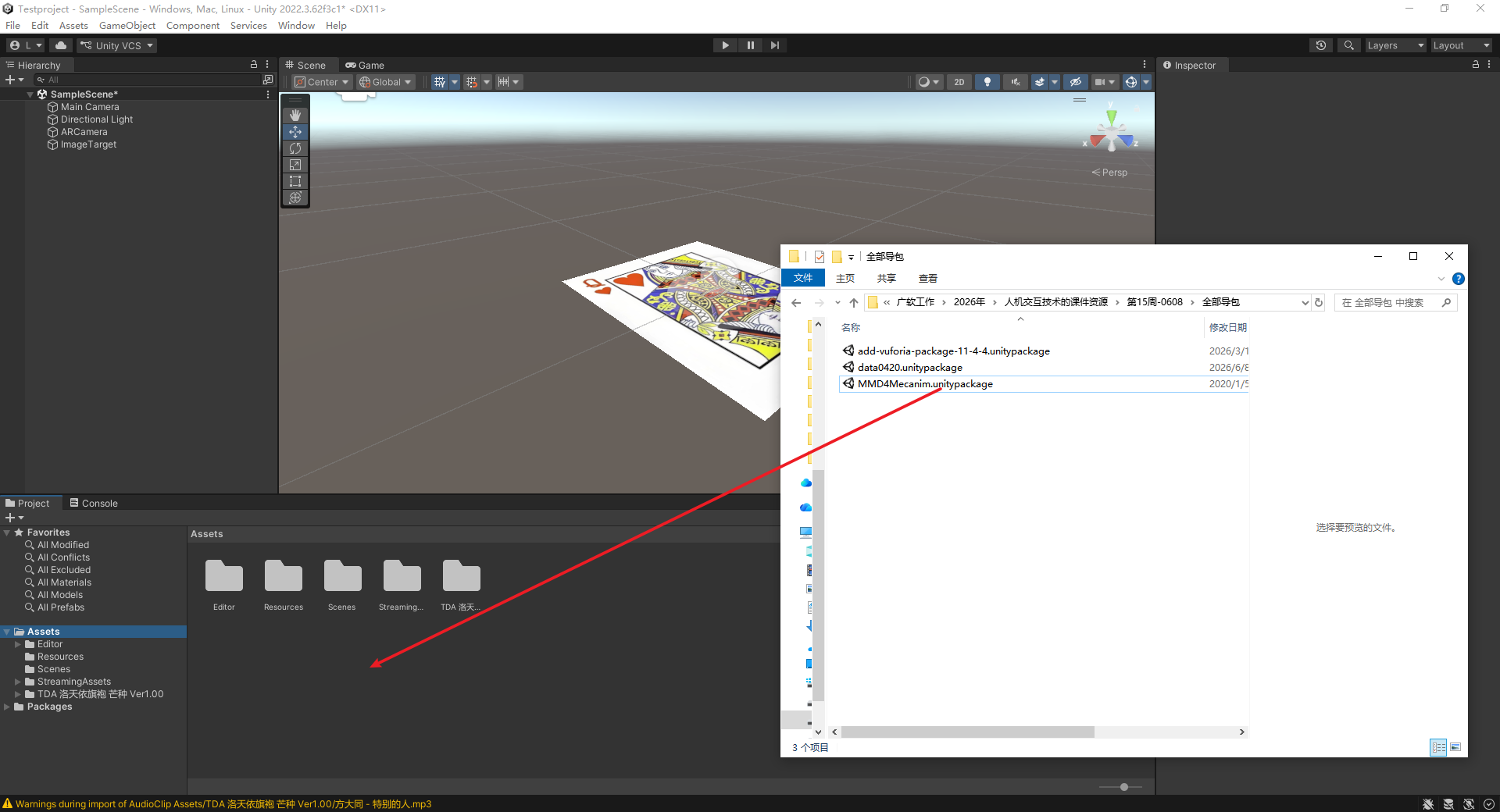
也可以采用直接拖拽的方式,打开Unity编辑器,同时在文件资源管理器找到包所在的位置,从资源管理器拖拽到unity编辑器的Assets文件夹底下
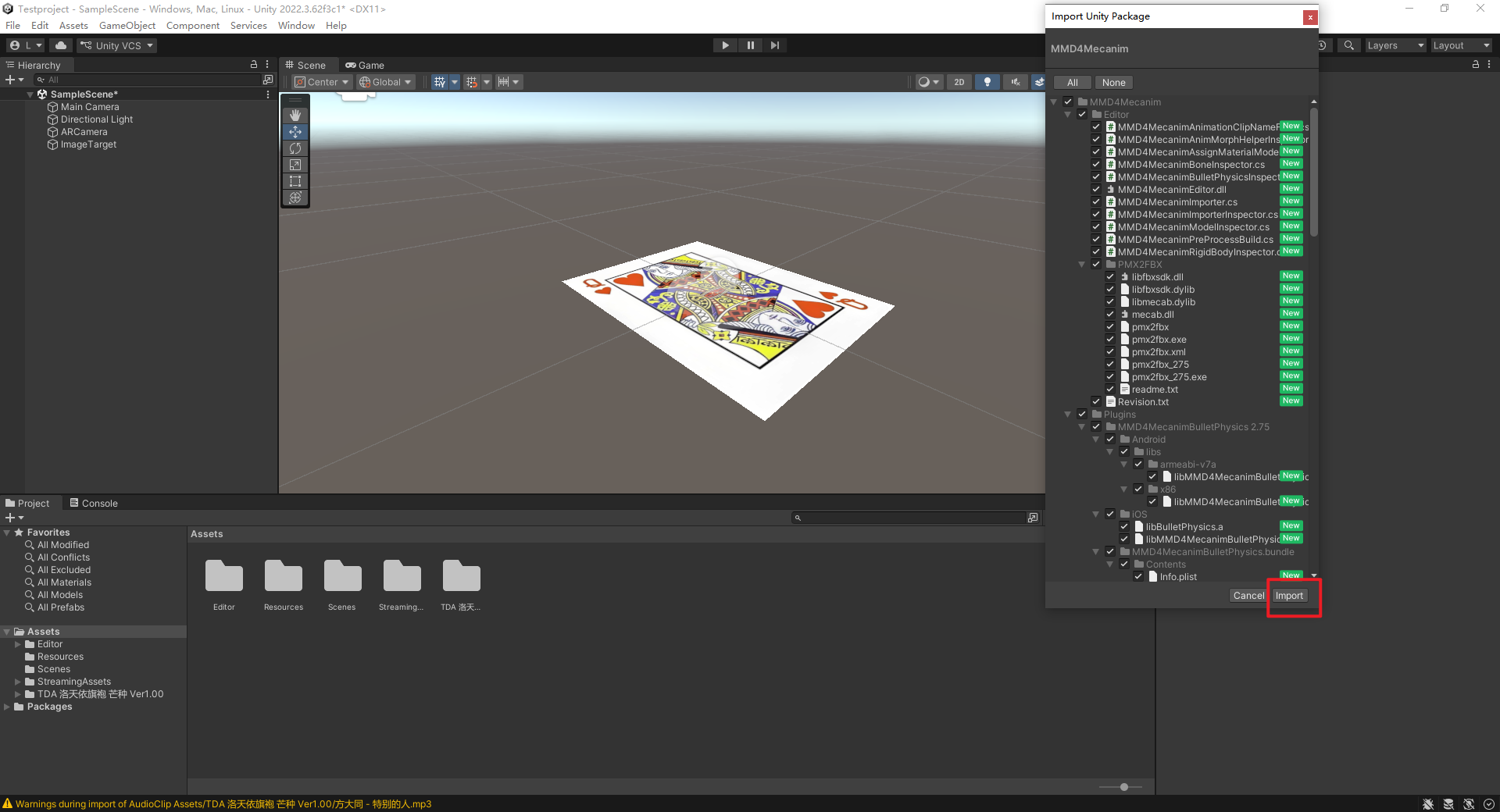
import导入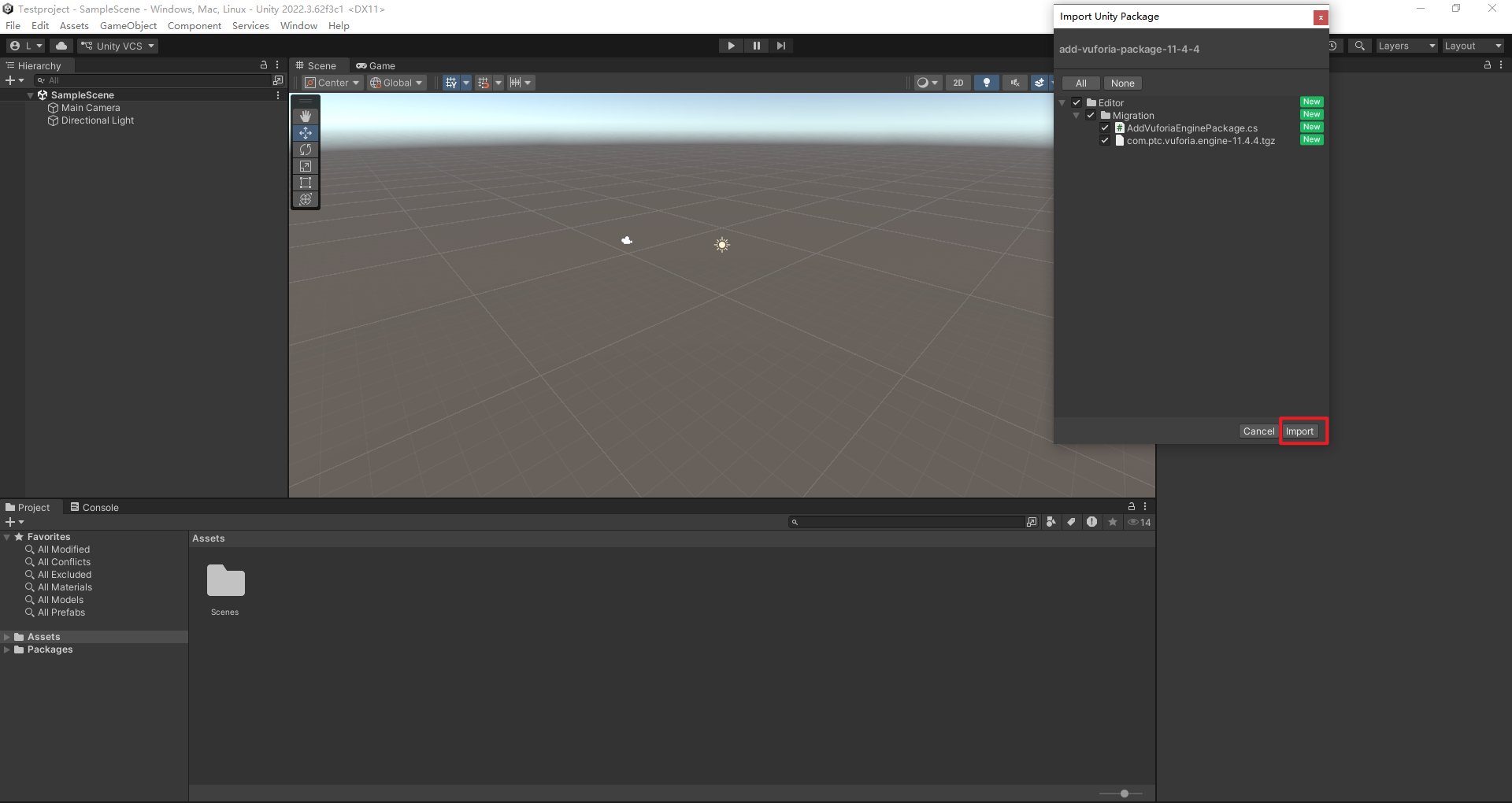
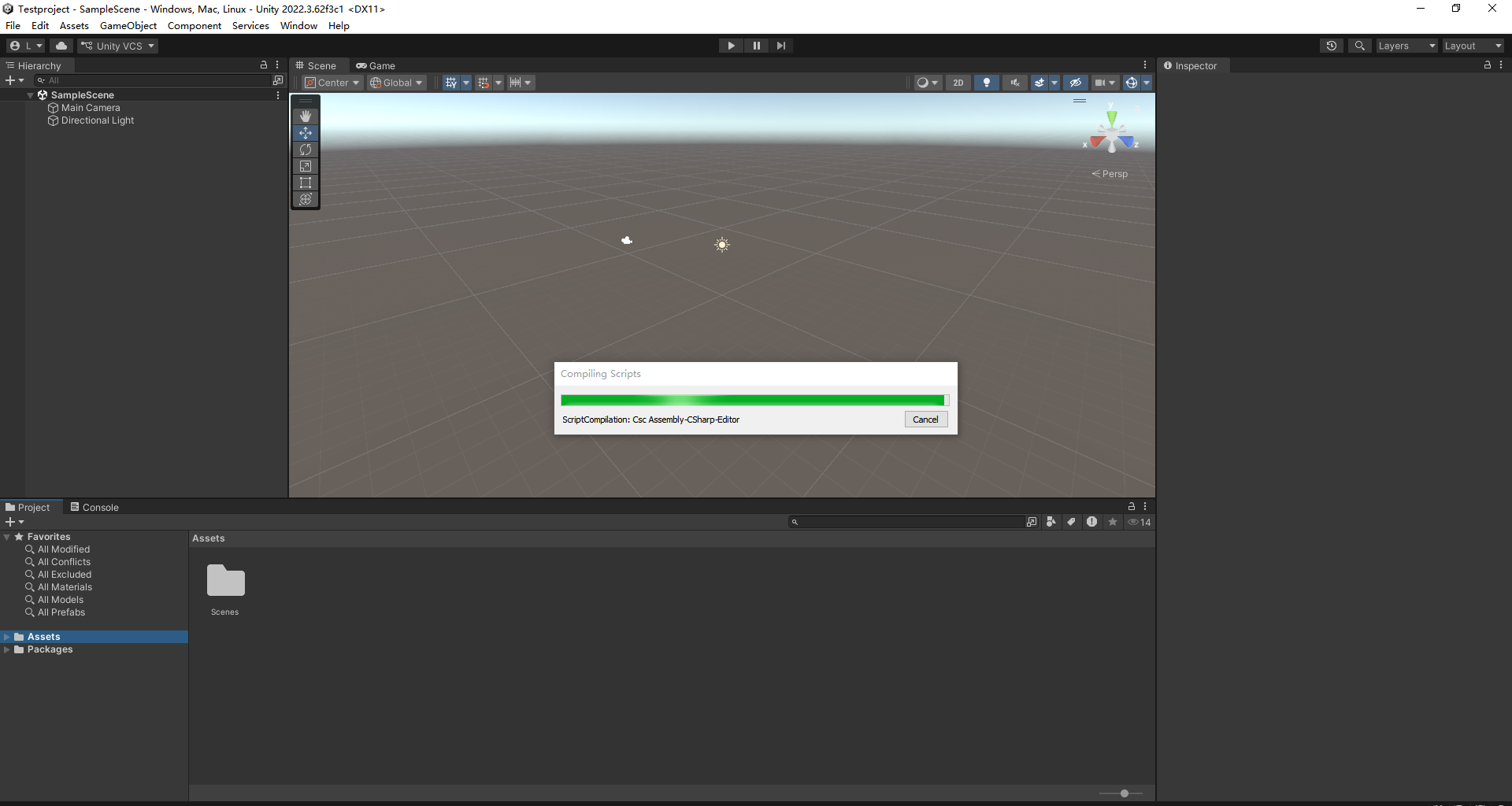
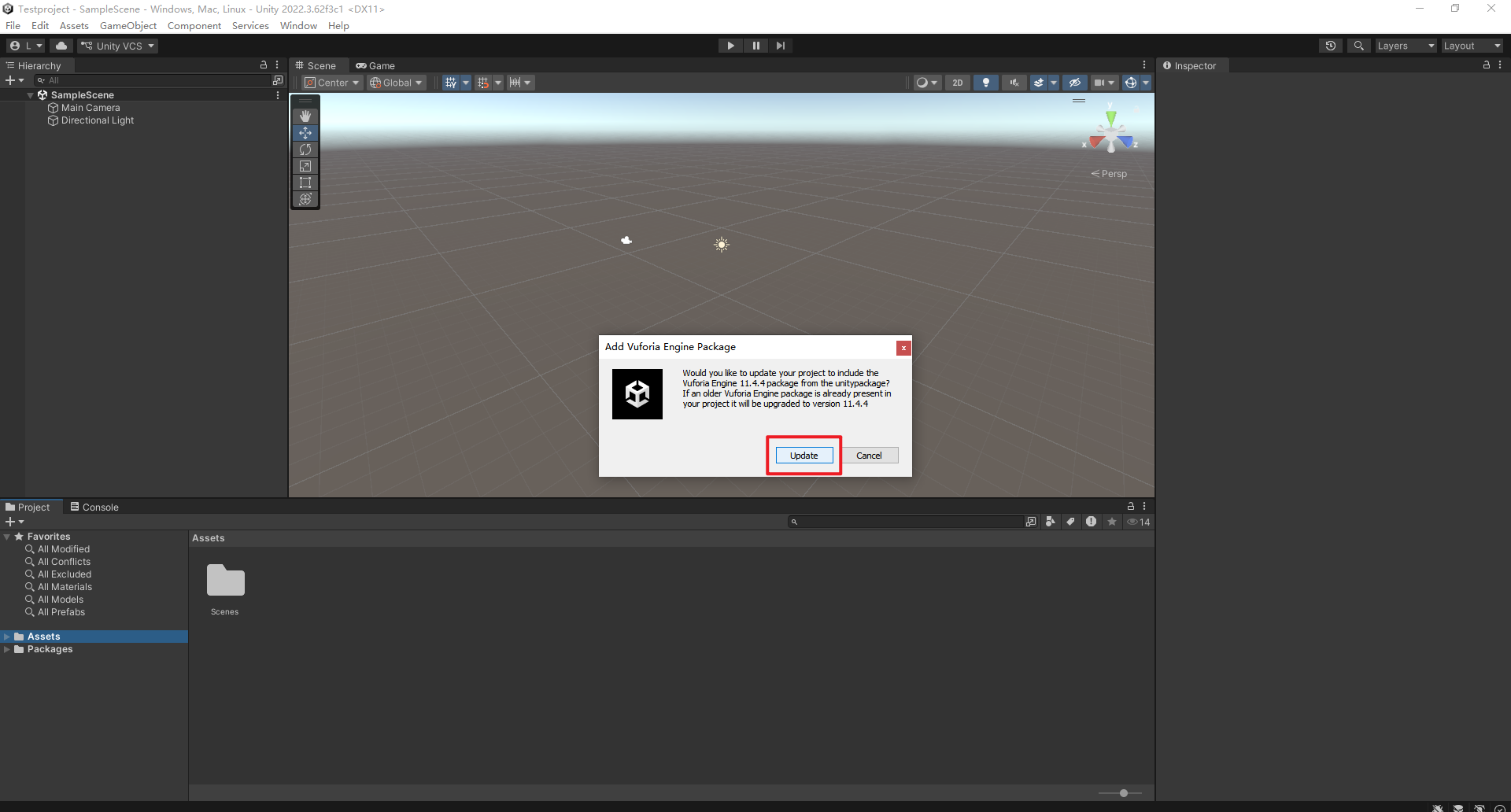
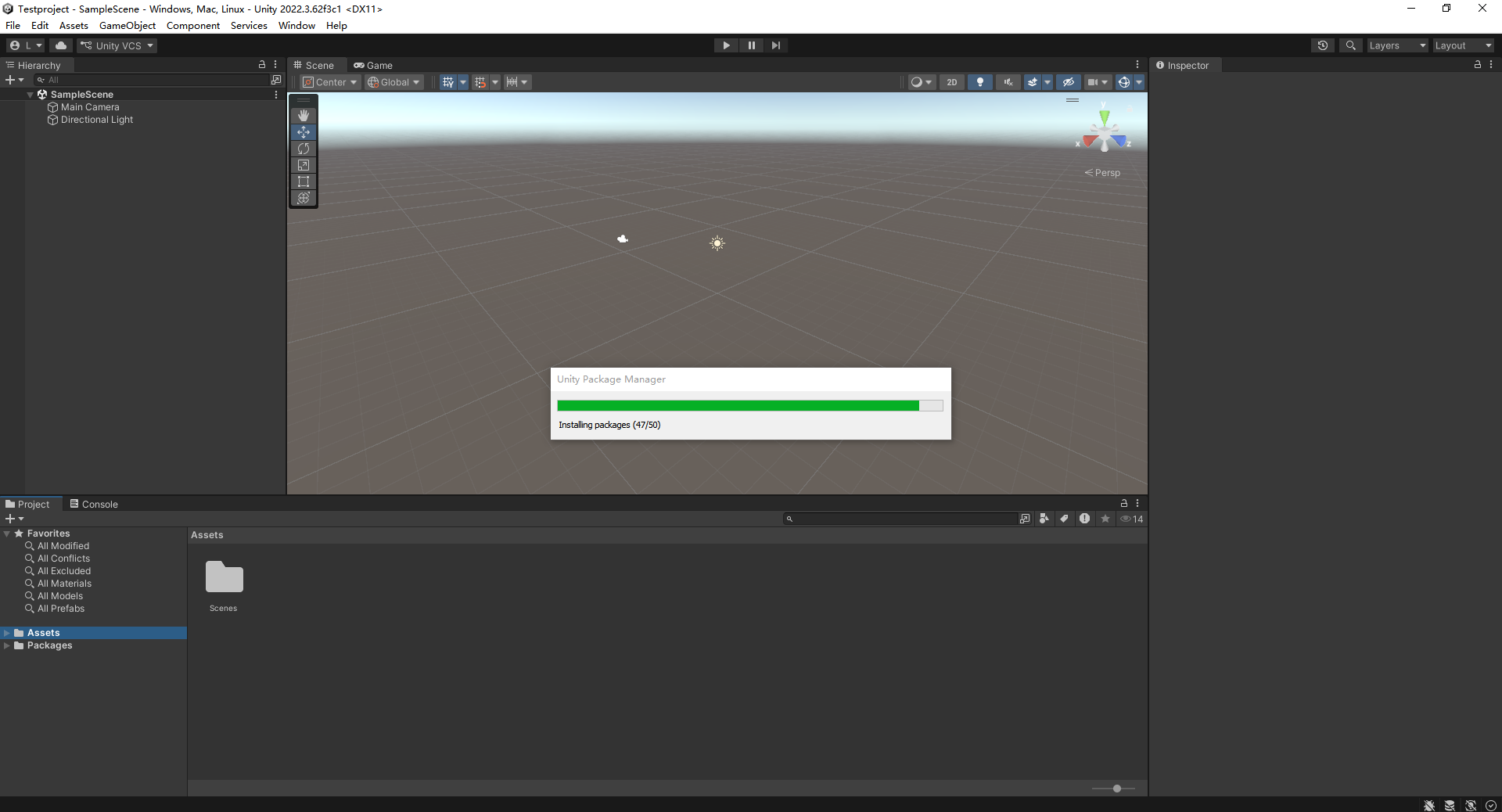
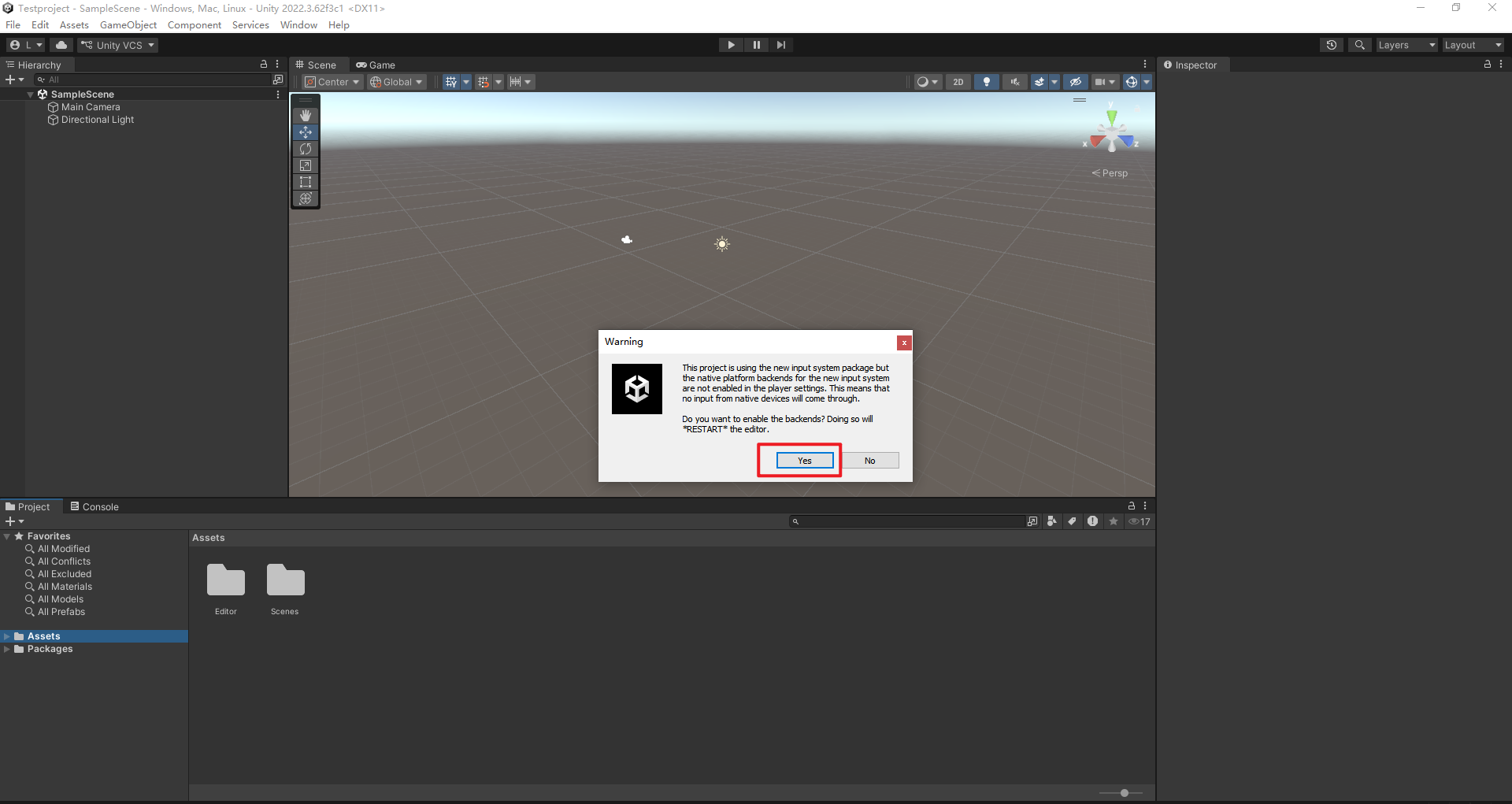
上面是先导的第一个包,即add-vuforia-package-11-4-4.unitypackage。导入之后会弹出更新或重启项目的弹窗,选择yes即可。
导入这个包之后,就可以右键发现出现Vuforia Engine下有AR Camera 和Image Target。
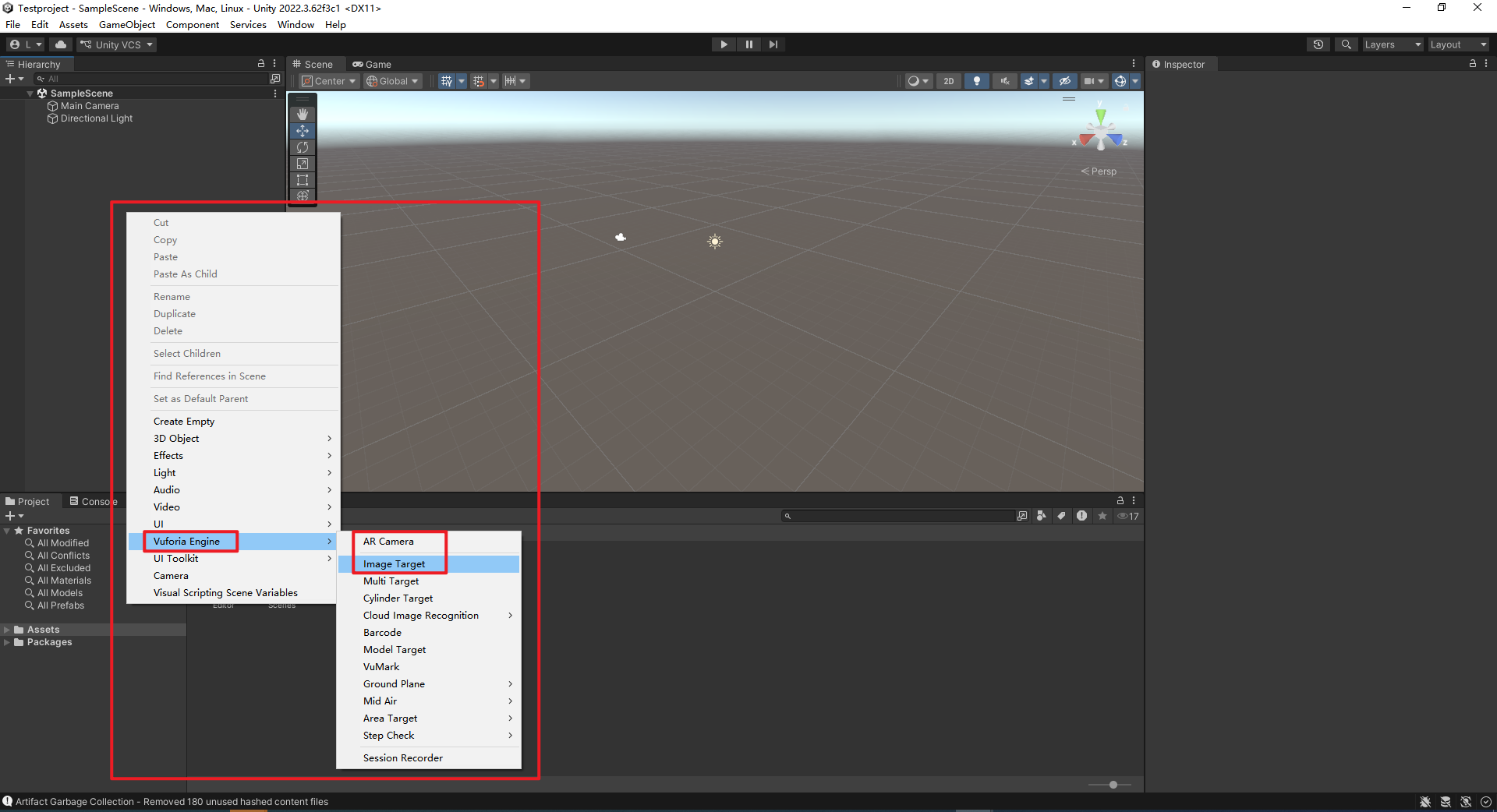
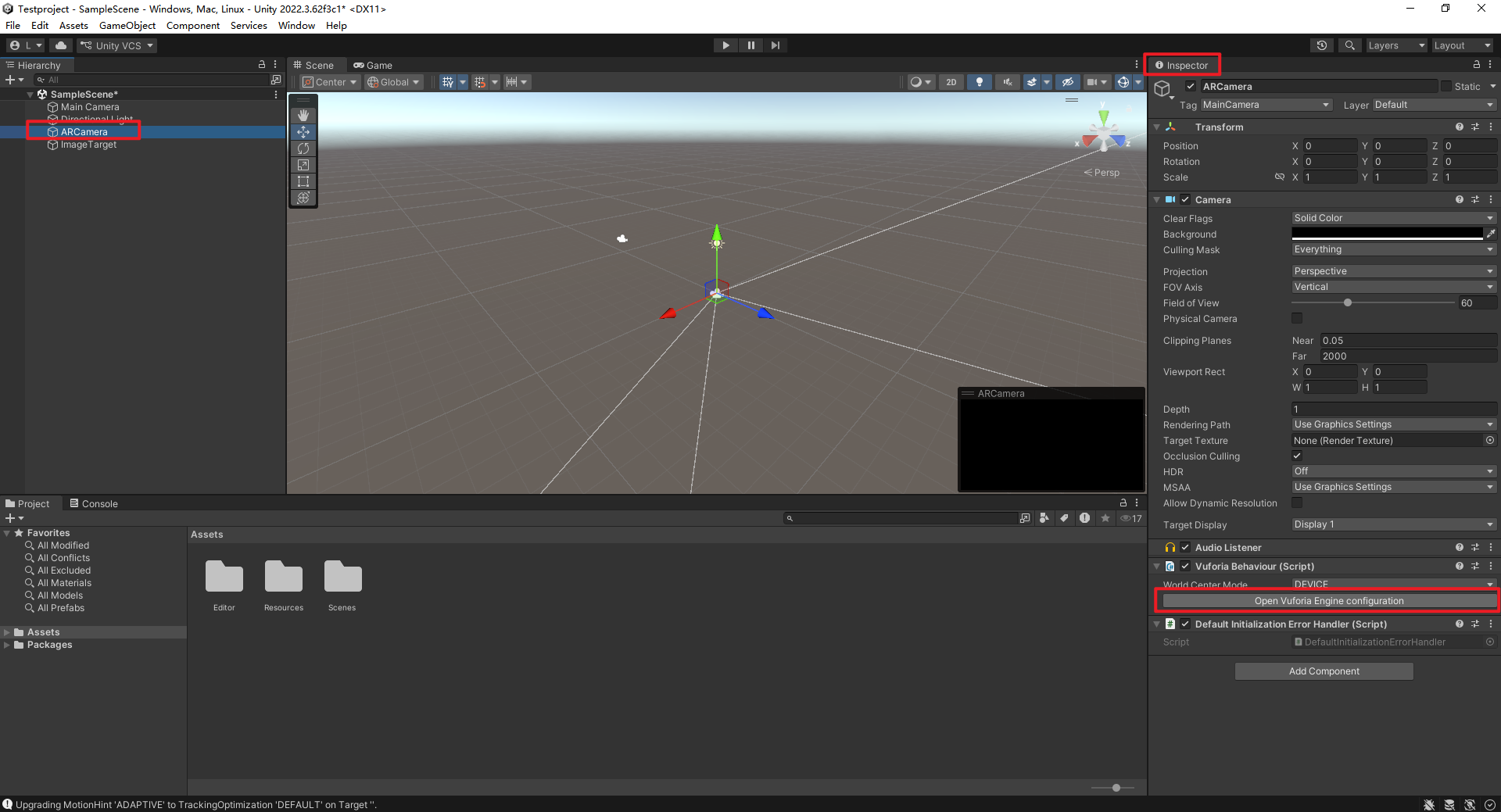
选中AR Camera,右边的Inspectator检查器下面会出现Open Vuforia Engine Configuration
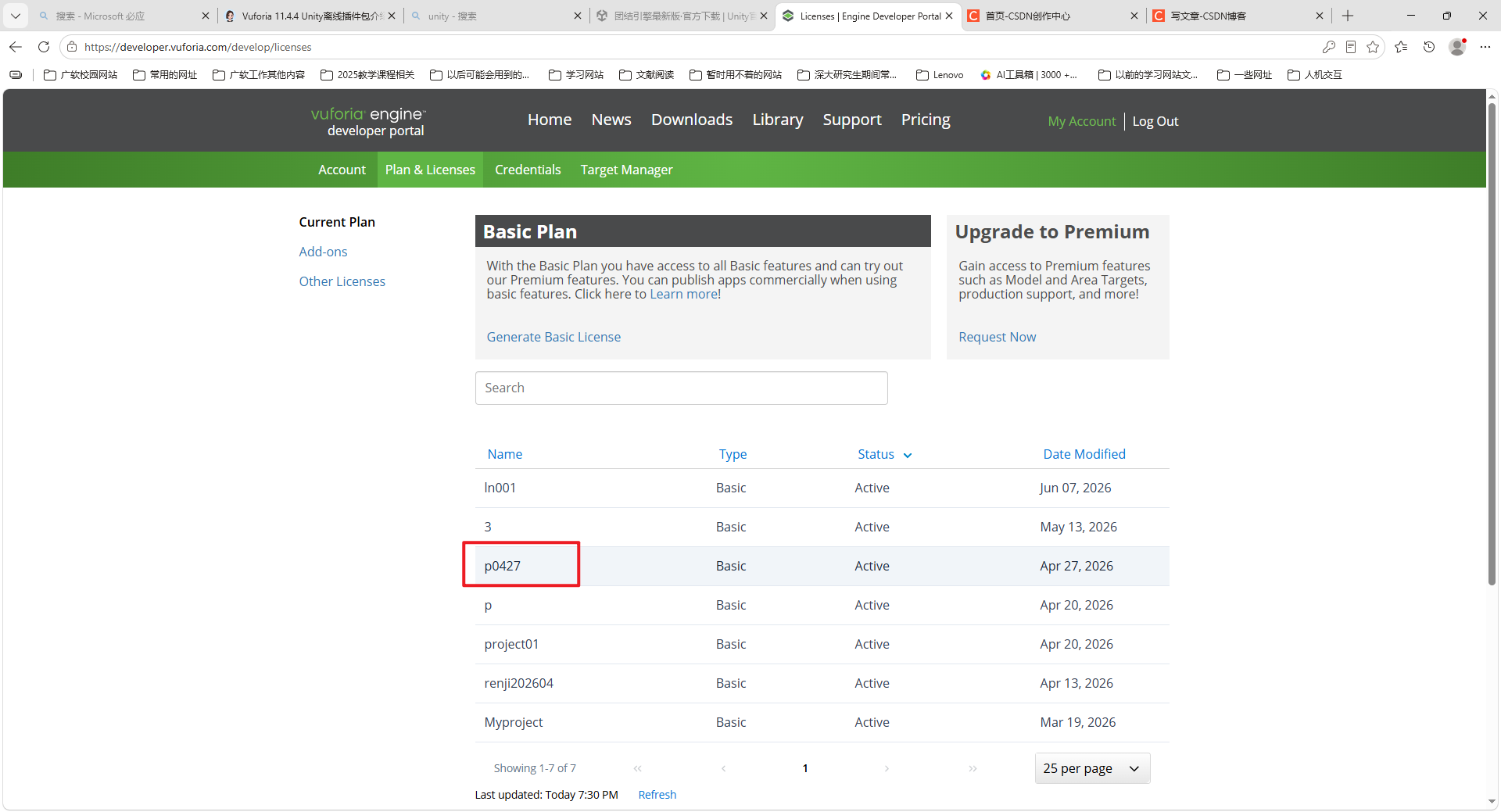
进入Vuforia平台的Plan&Licenses,点击其中一个许可证
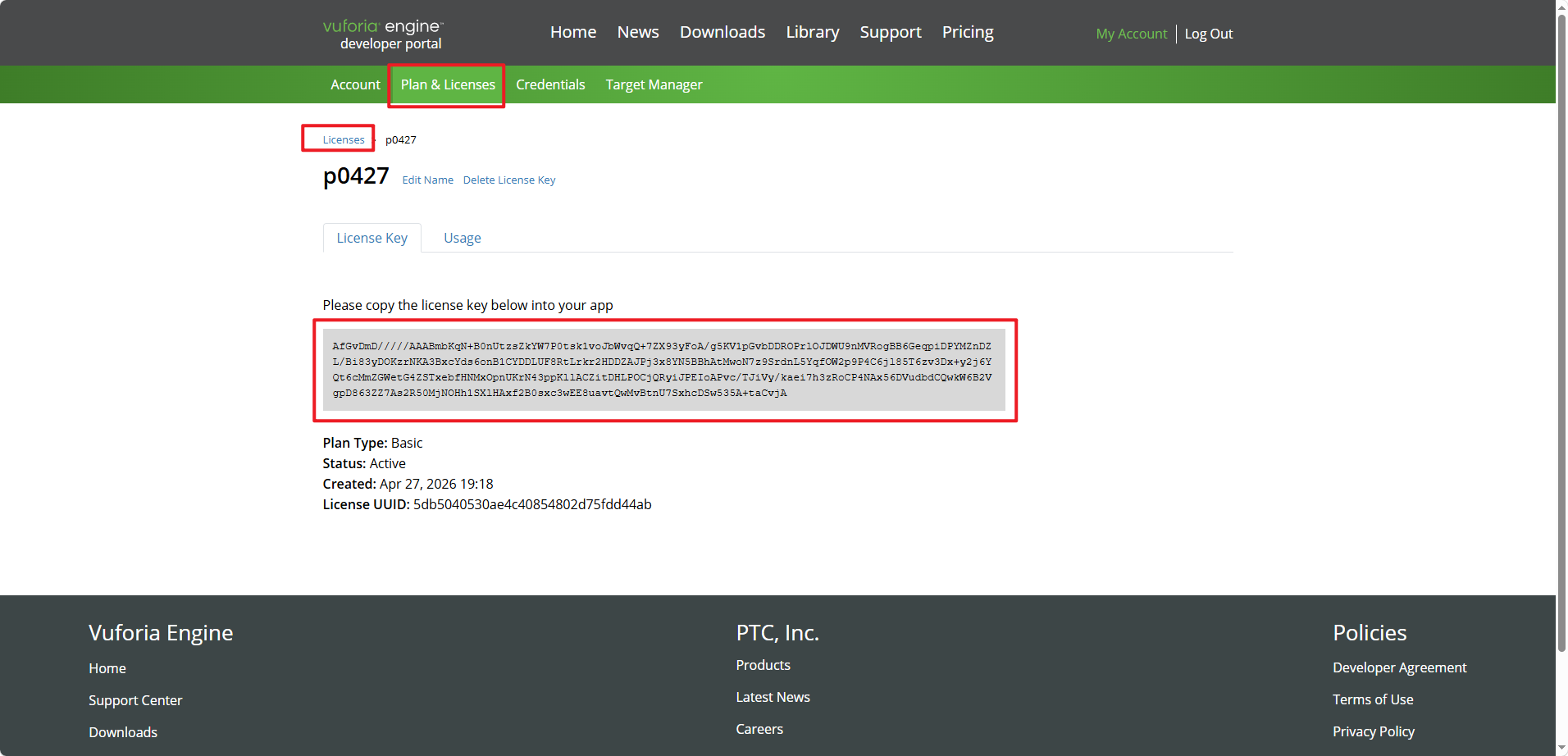
鼠标放在密钥上面,就会自动复制
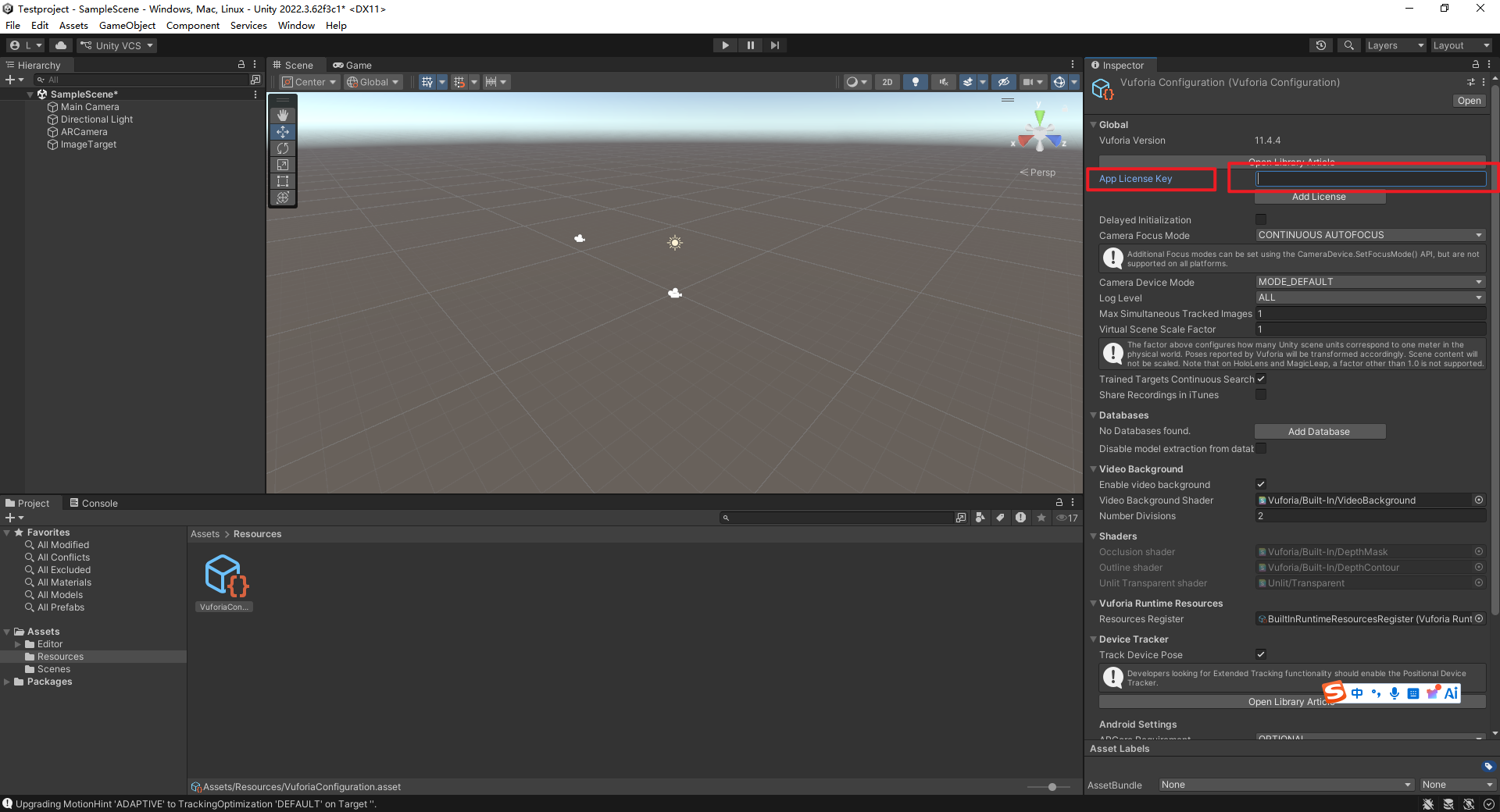
Add License Key,找到右边的部分,右键Paste。
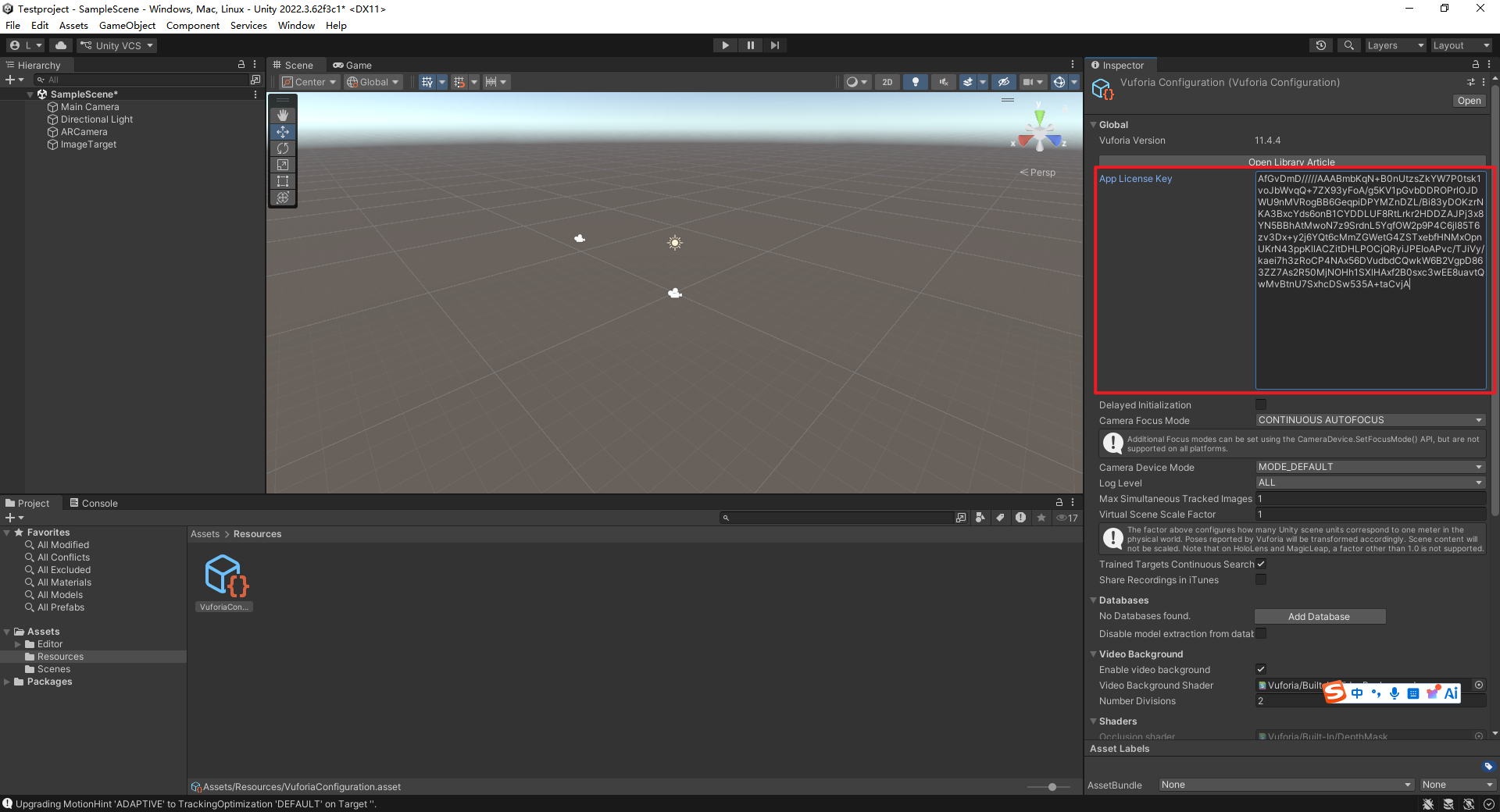
下面把从vuforia平台下载下来的图片数据库的包导入到项目里面
import导入即可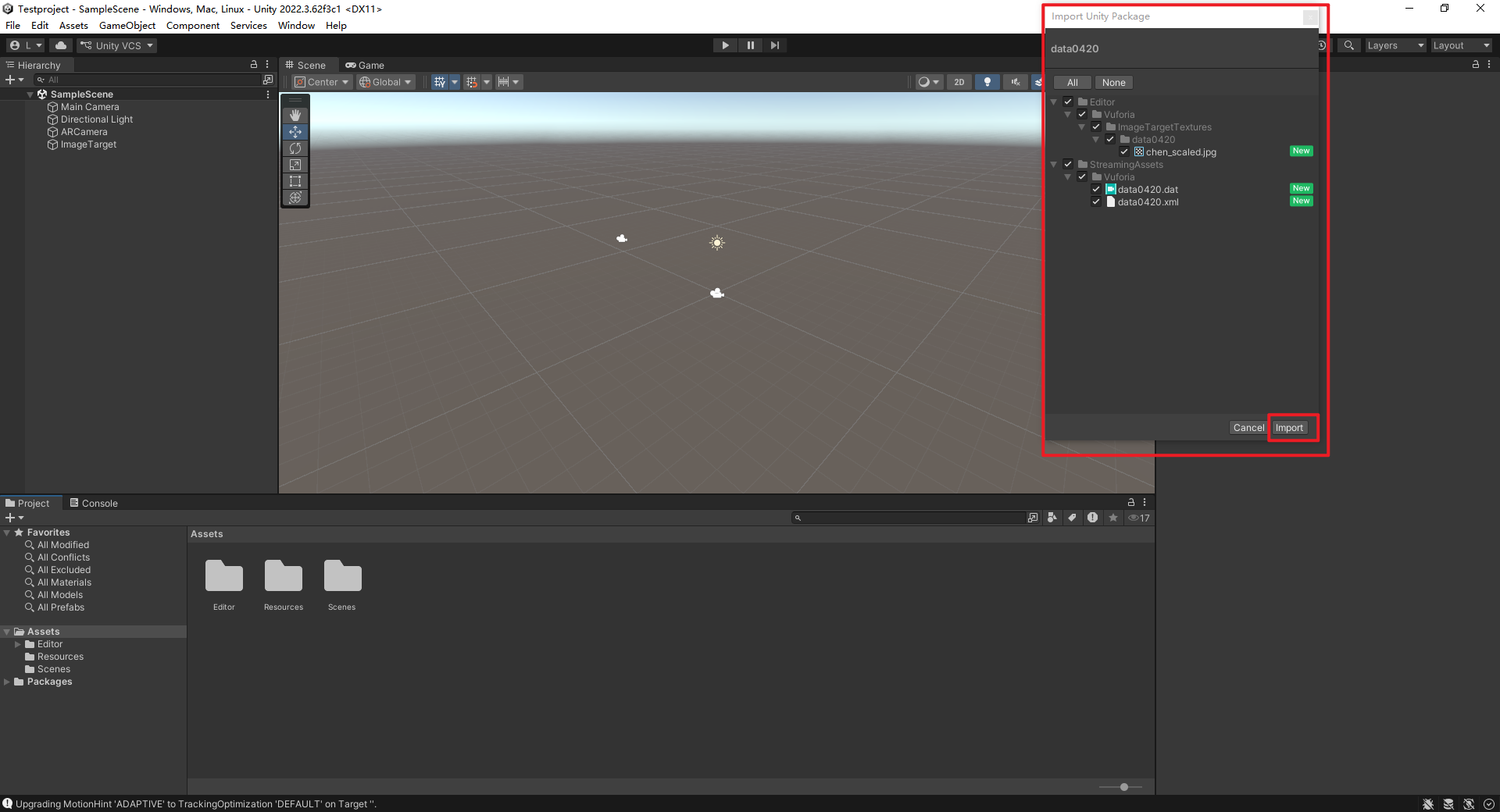
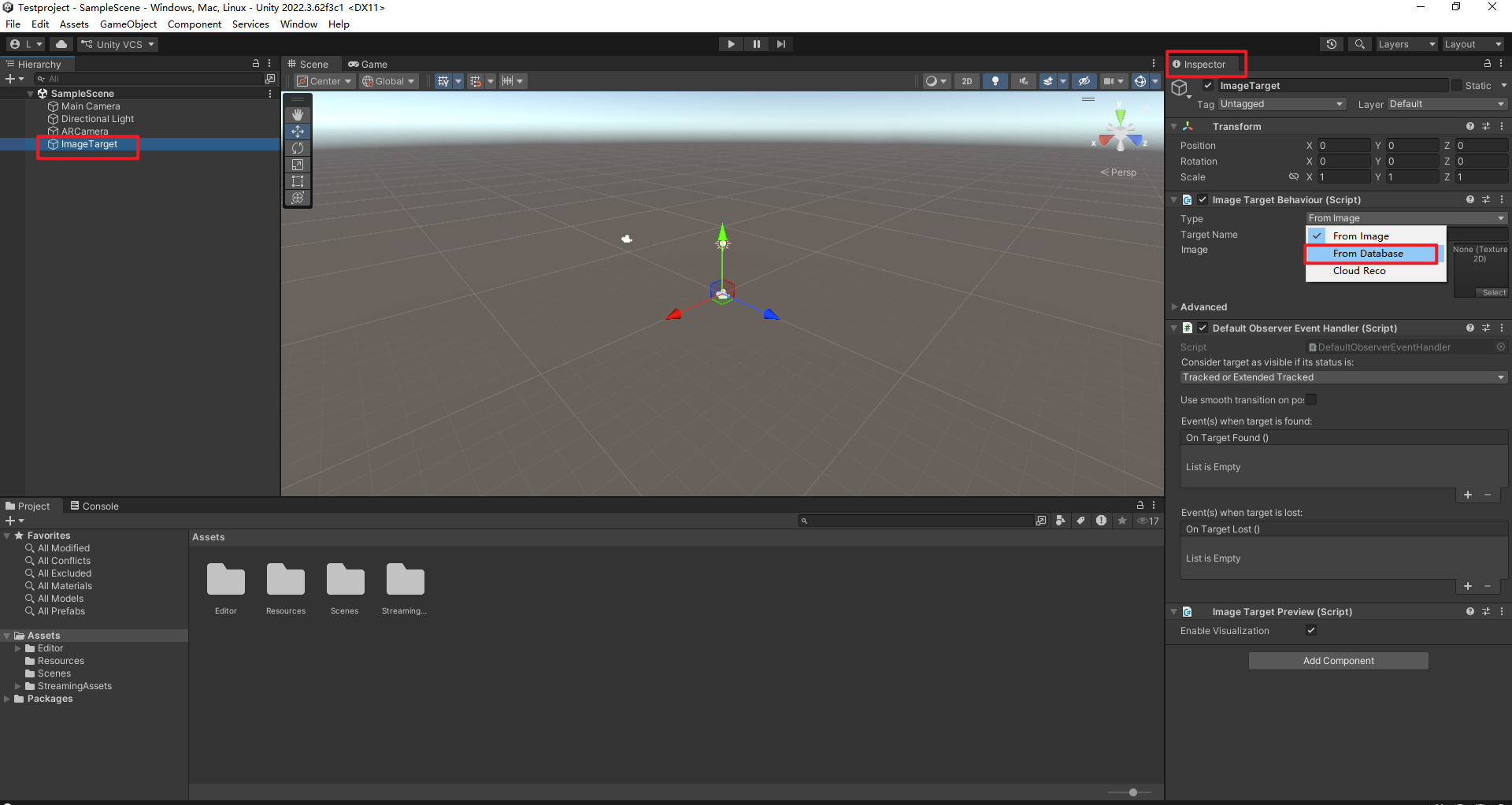
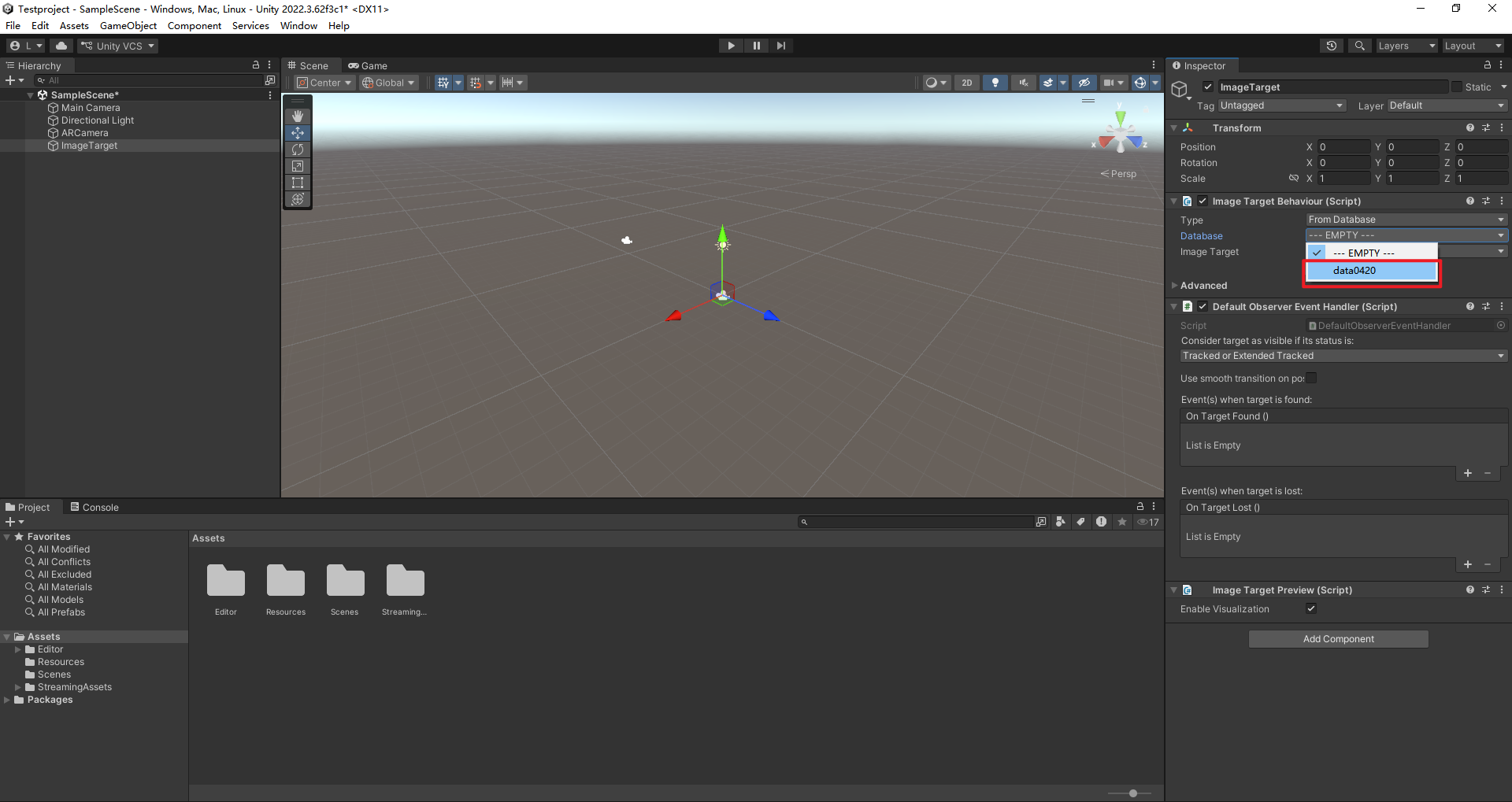
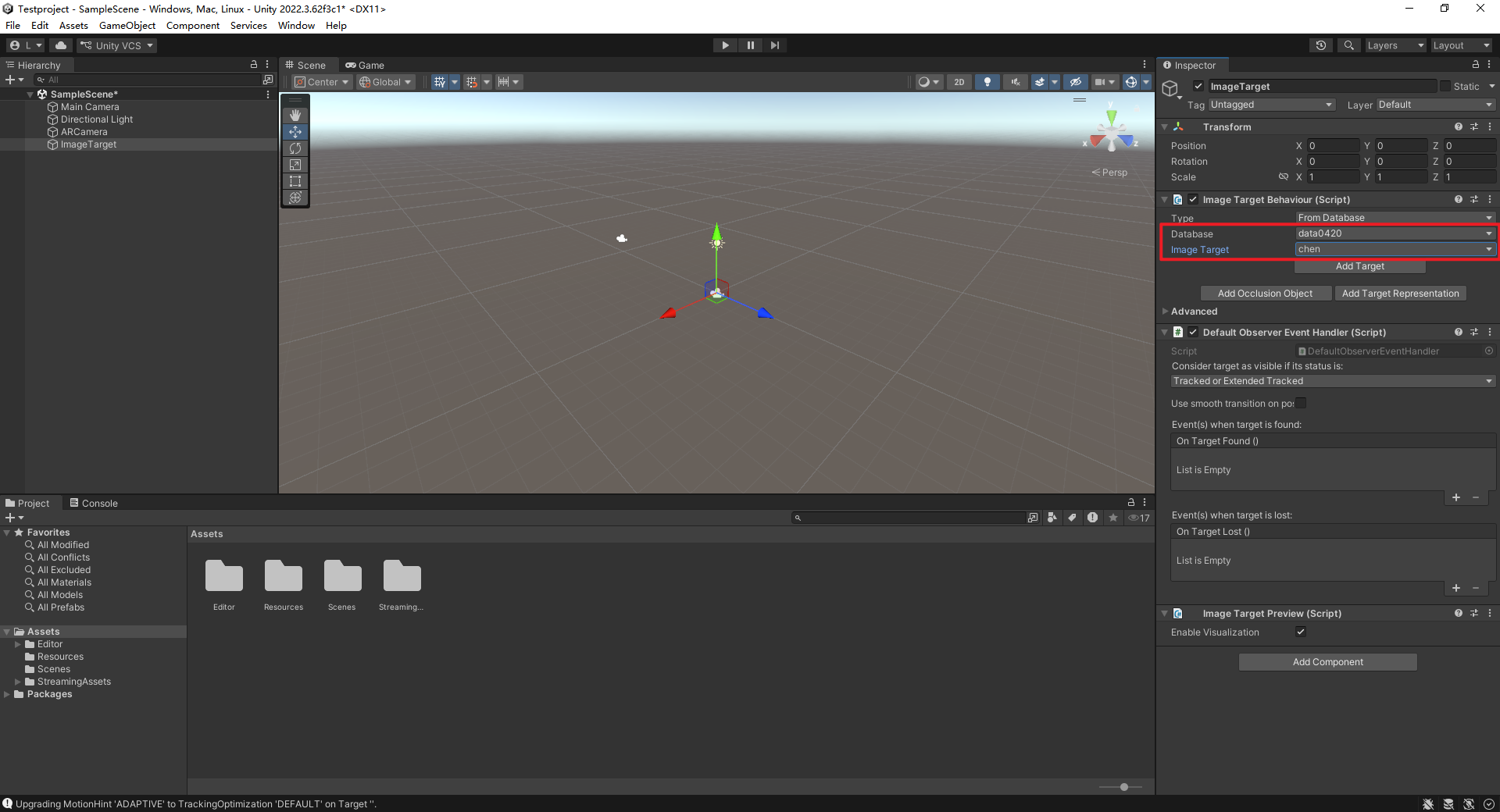
上面的内容Database和Image Target的填写和下面的数据库的名字以及图片识别图的名字要能够对应上
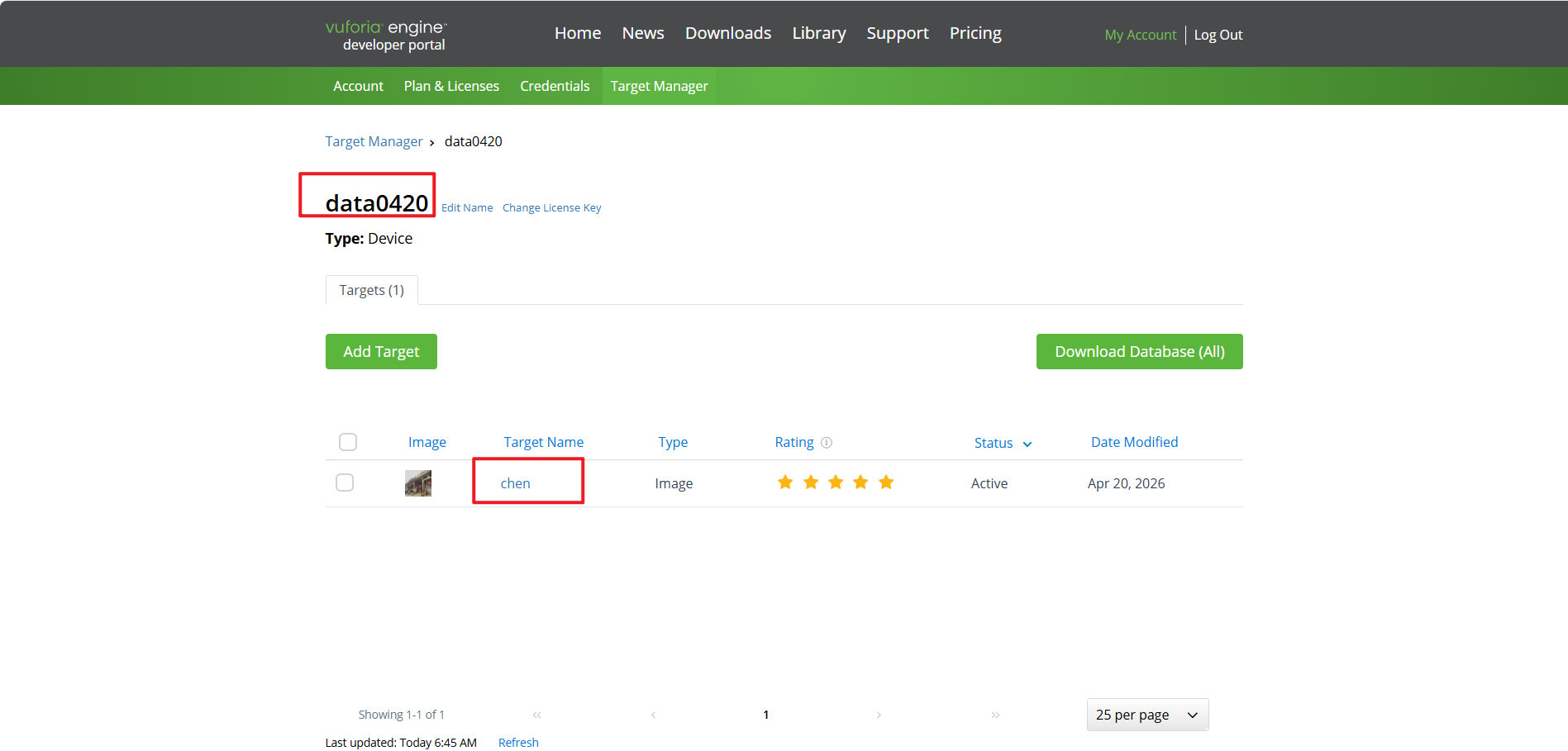
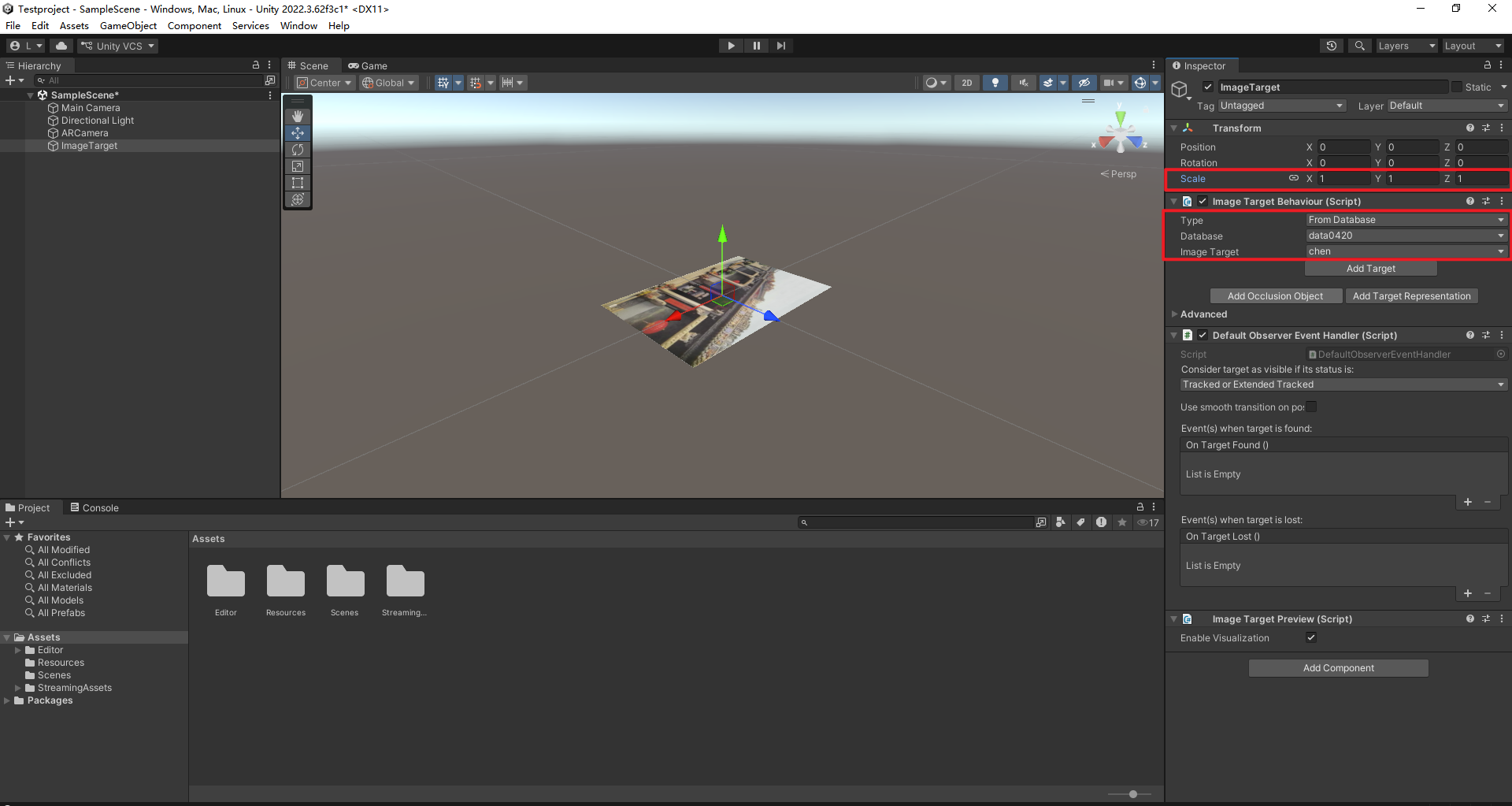
注意在unity编辑器里面的图片尺寸大小应选择(1,1,1),不然会出现下面的报错信息。
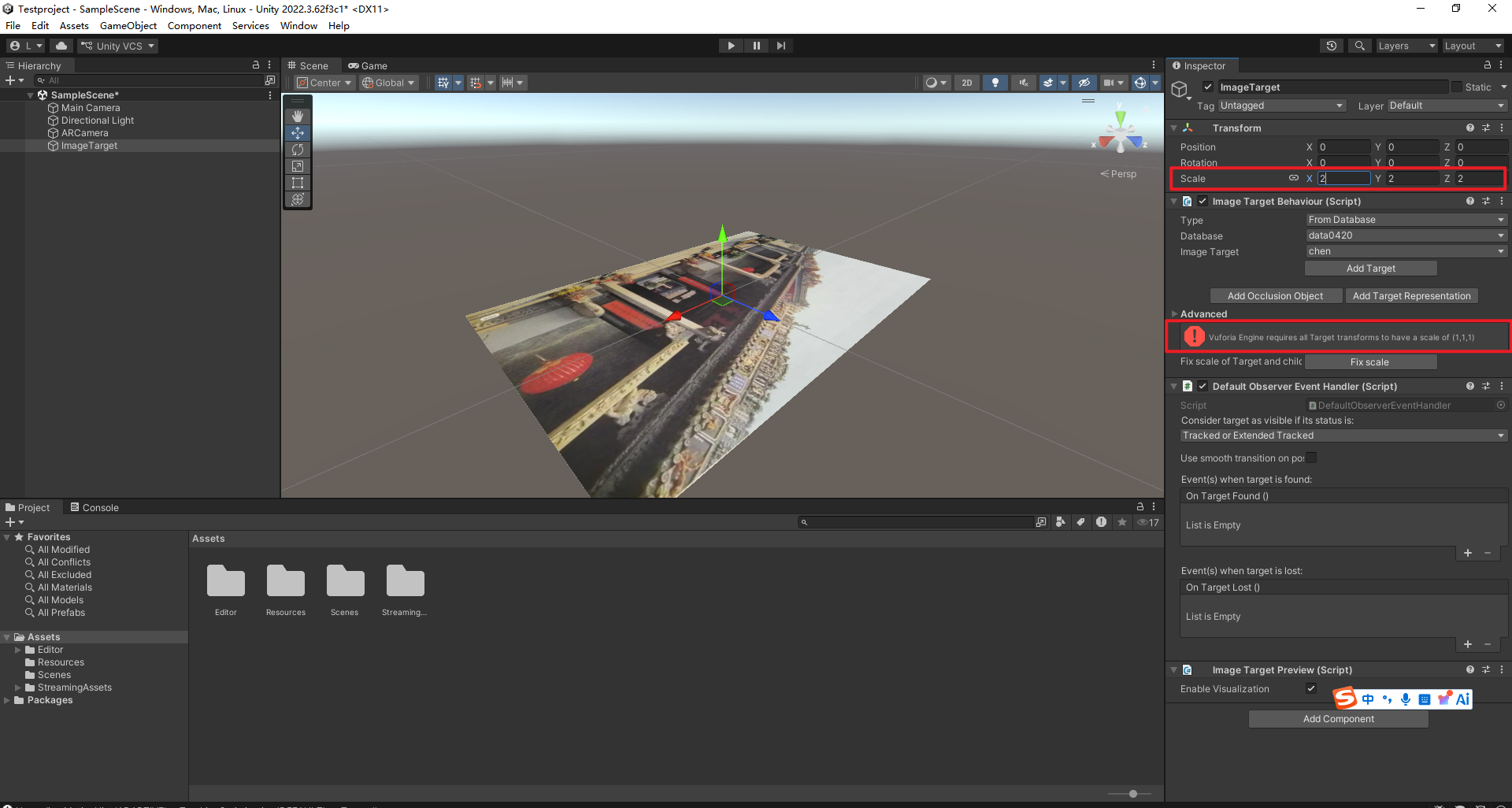
那如果想把图片放大怎么办?那就在Vuforia导入图片时设计图片尺寸的时候需要注意,在下面的地方修改width大小即可进行修改图片缩放比例即尺寸大小
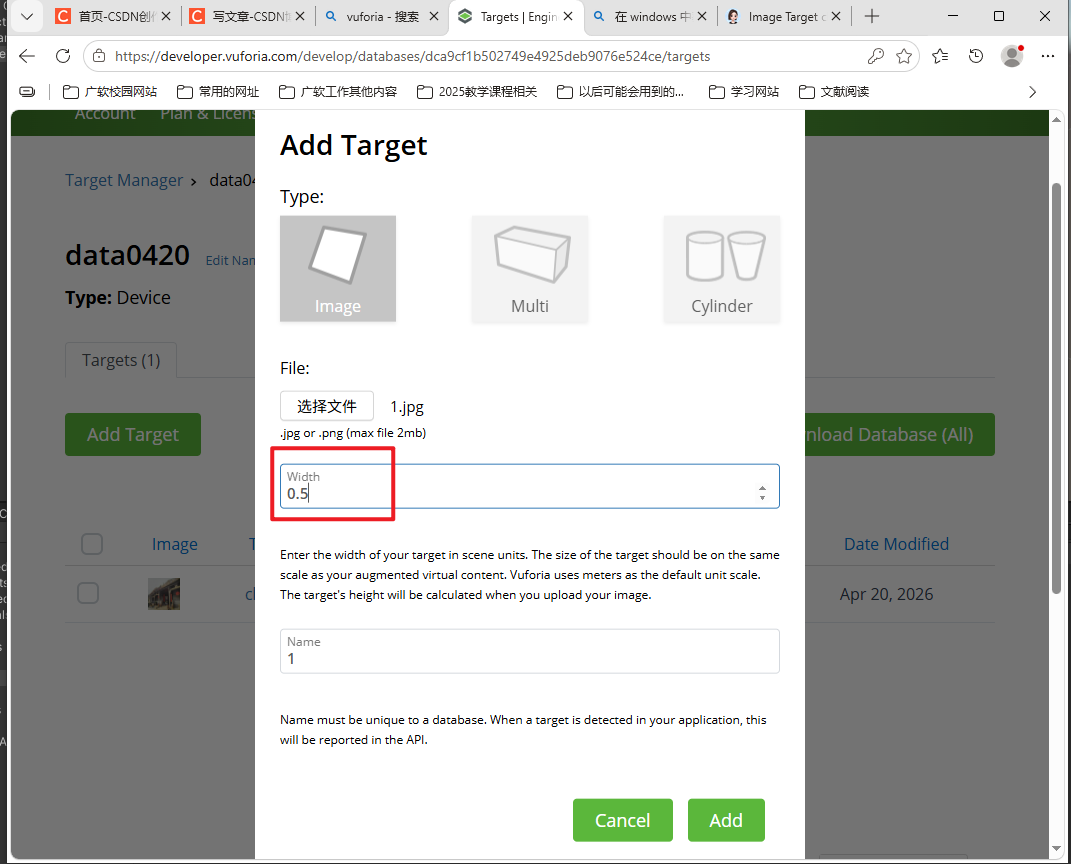
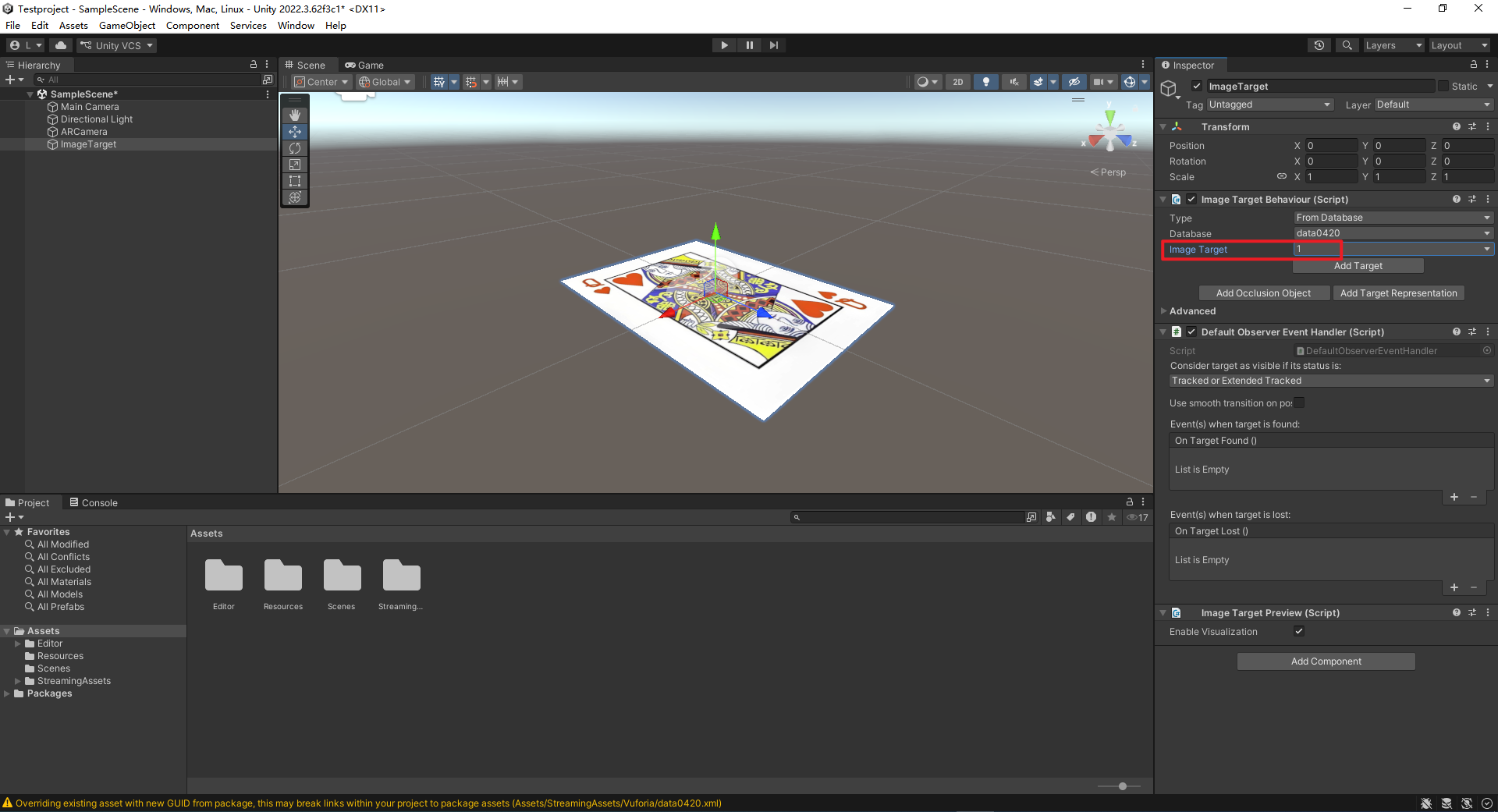
这样操作图片在unity里面的大小就会改变
可以把背景音乐、动作的文件给放在模型文件里面,
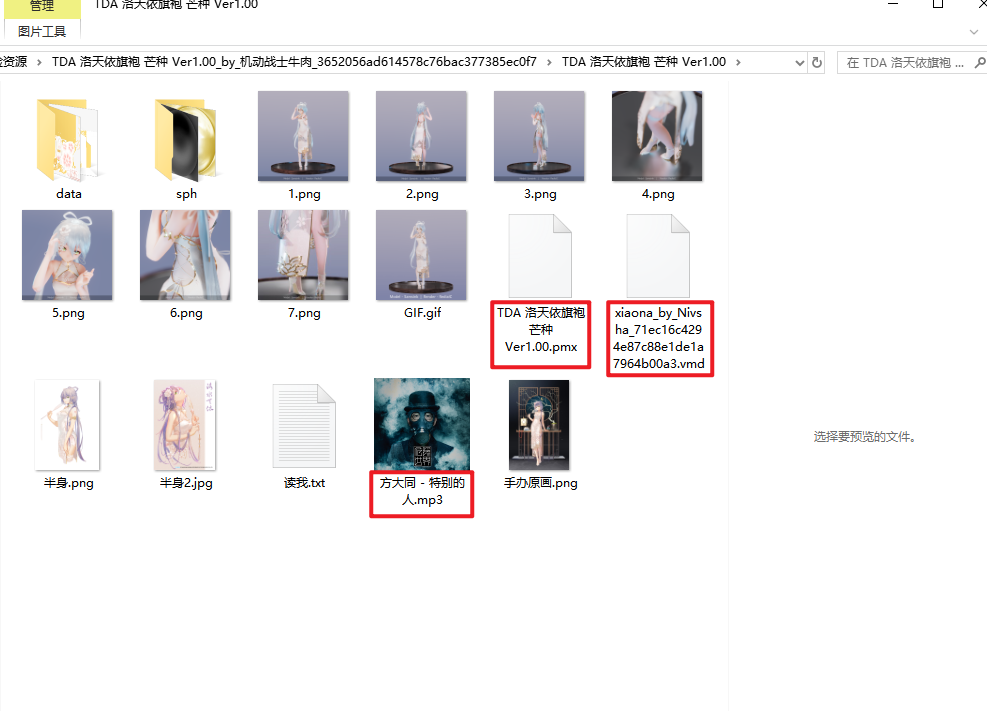
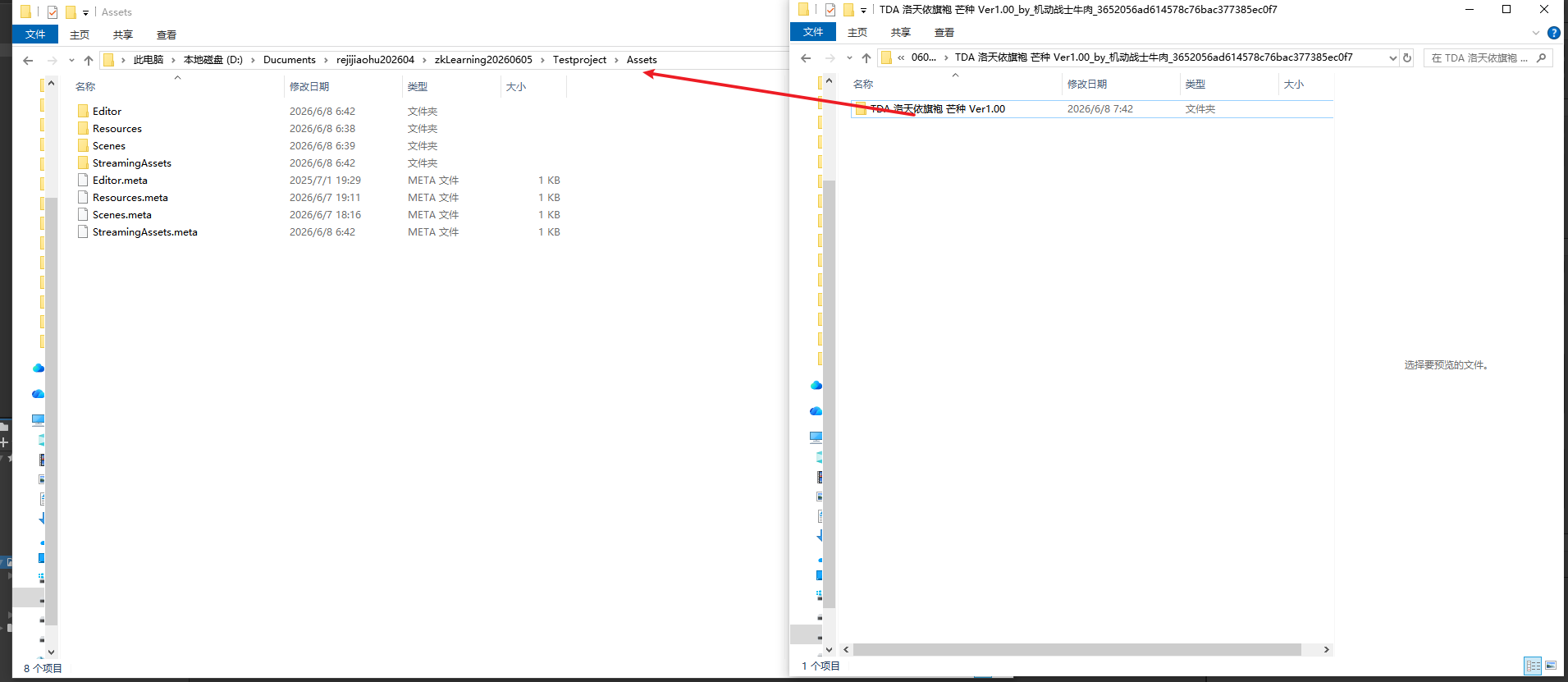
将此文件夹复制粘贴在项目路径下的Assets文件夹下
导入MMD4Mecanim.unitypackage这个包
是否更新,选择yes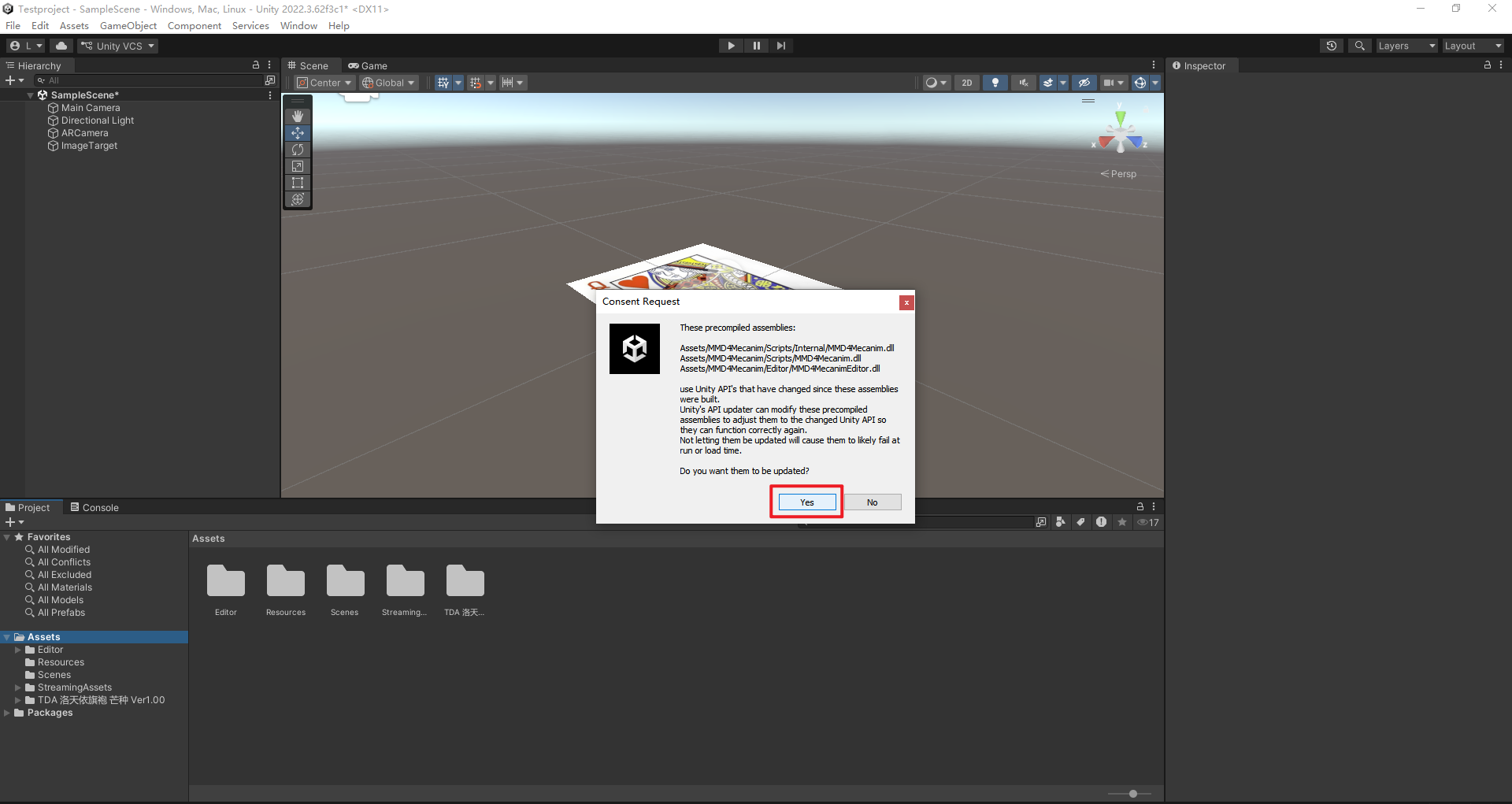
同时要保存项目,重启一下
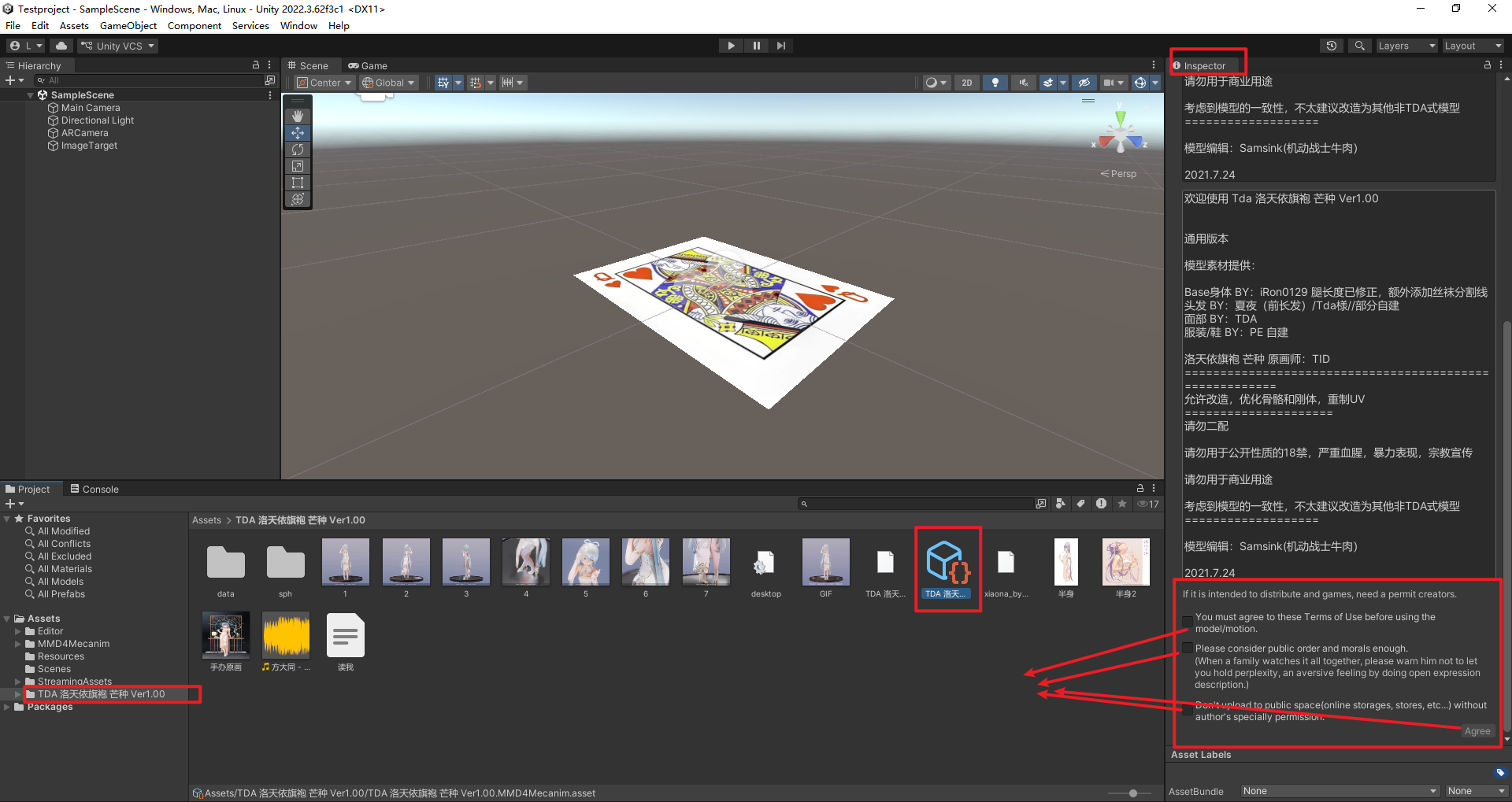
选择对应的为.vmd格式动作文件,然后点击process
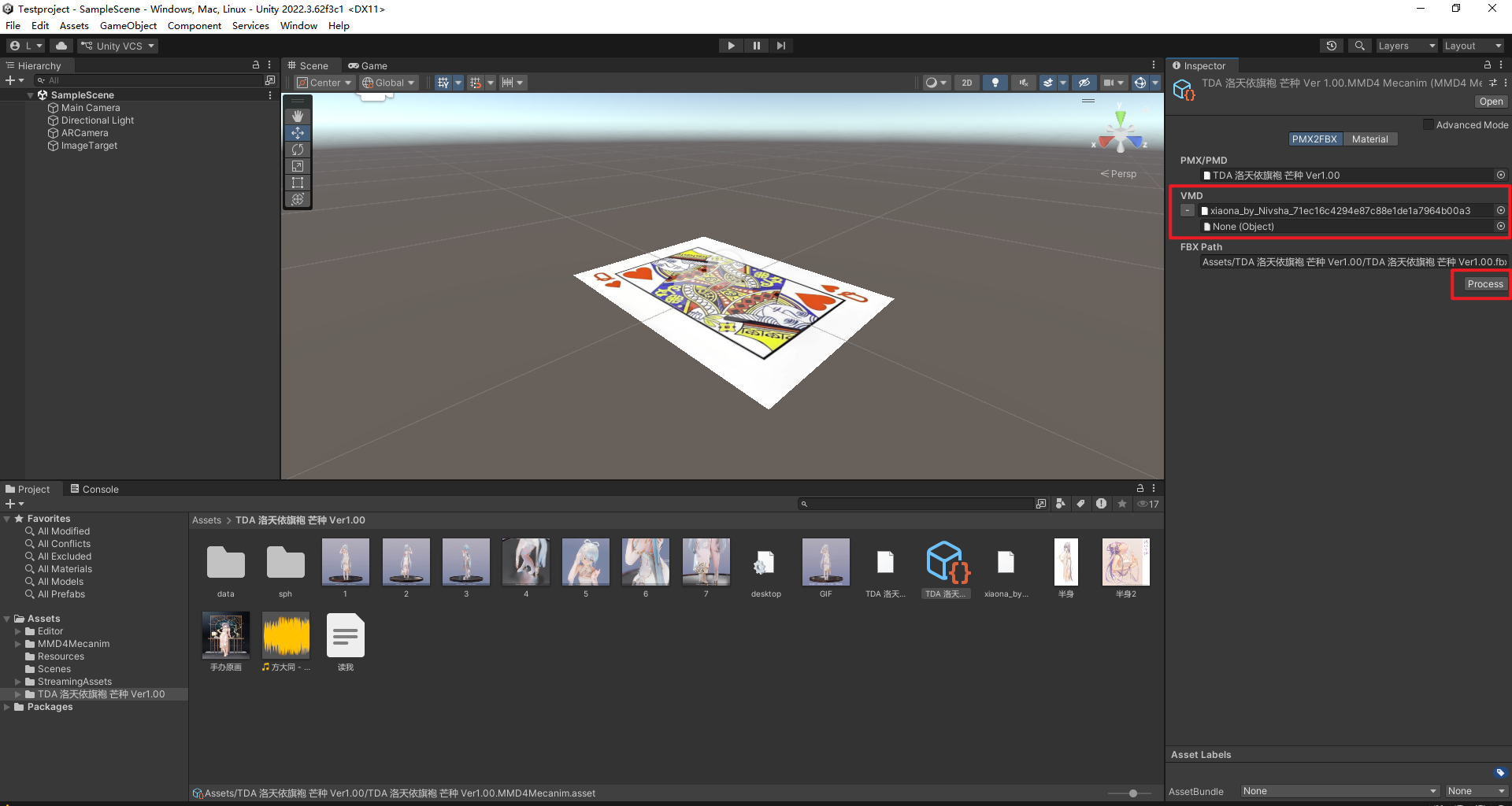
需要加载等待一会时间
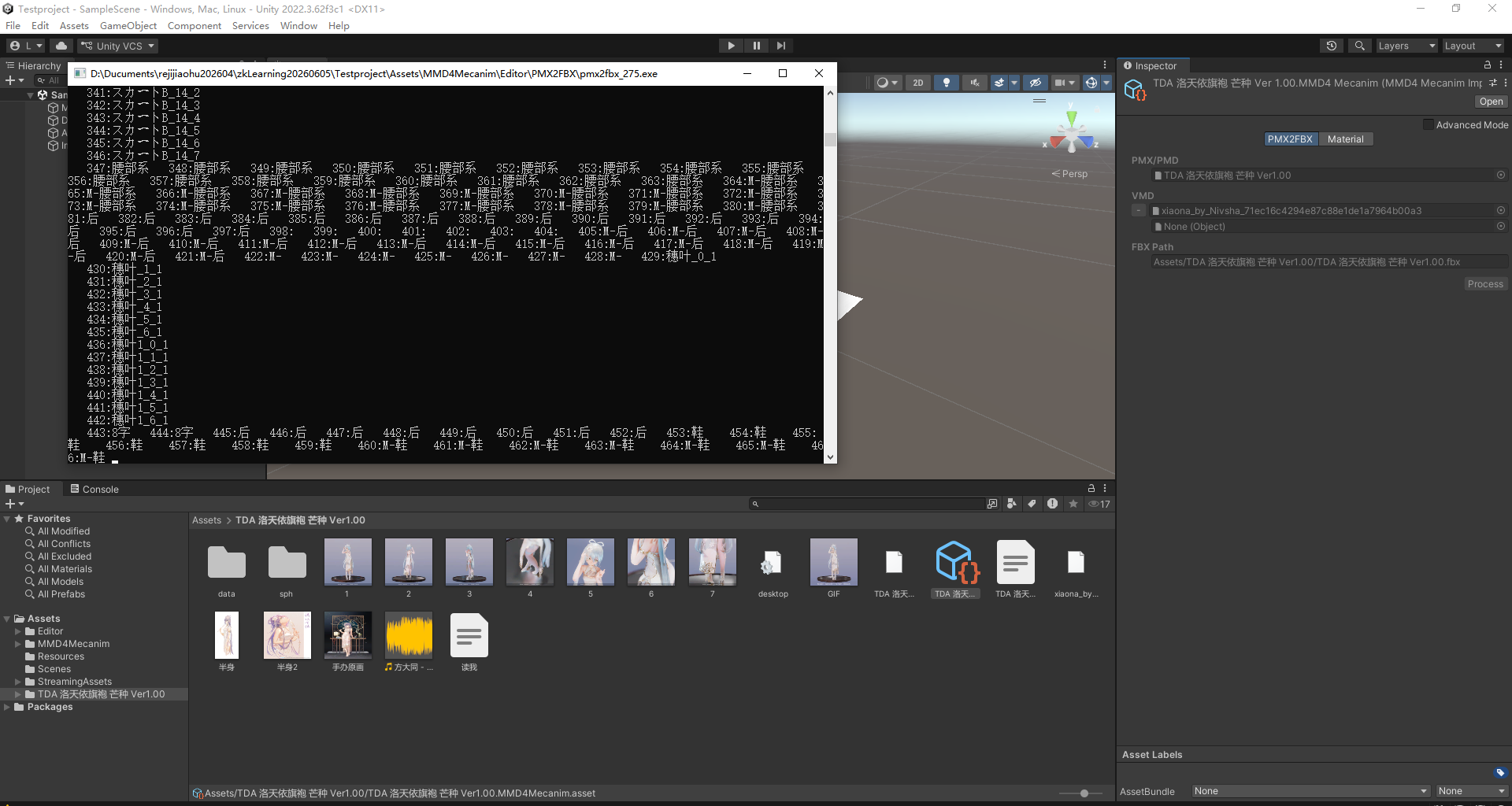
背景音乐可以和模型、动作一起放在“洛天依旗袍 芒种”下面:
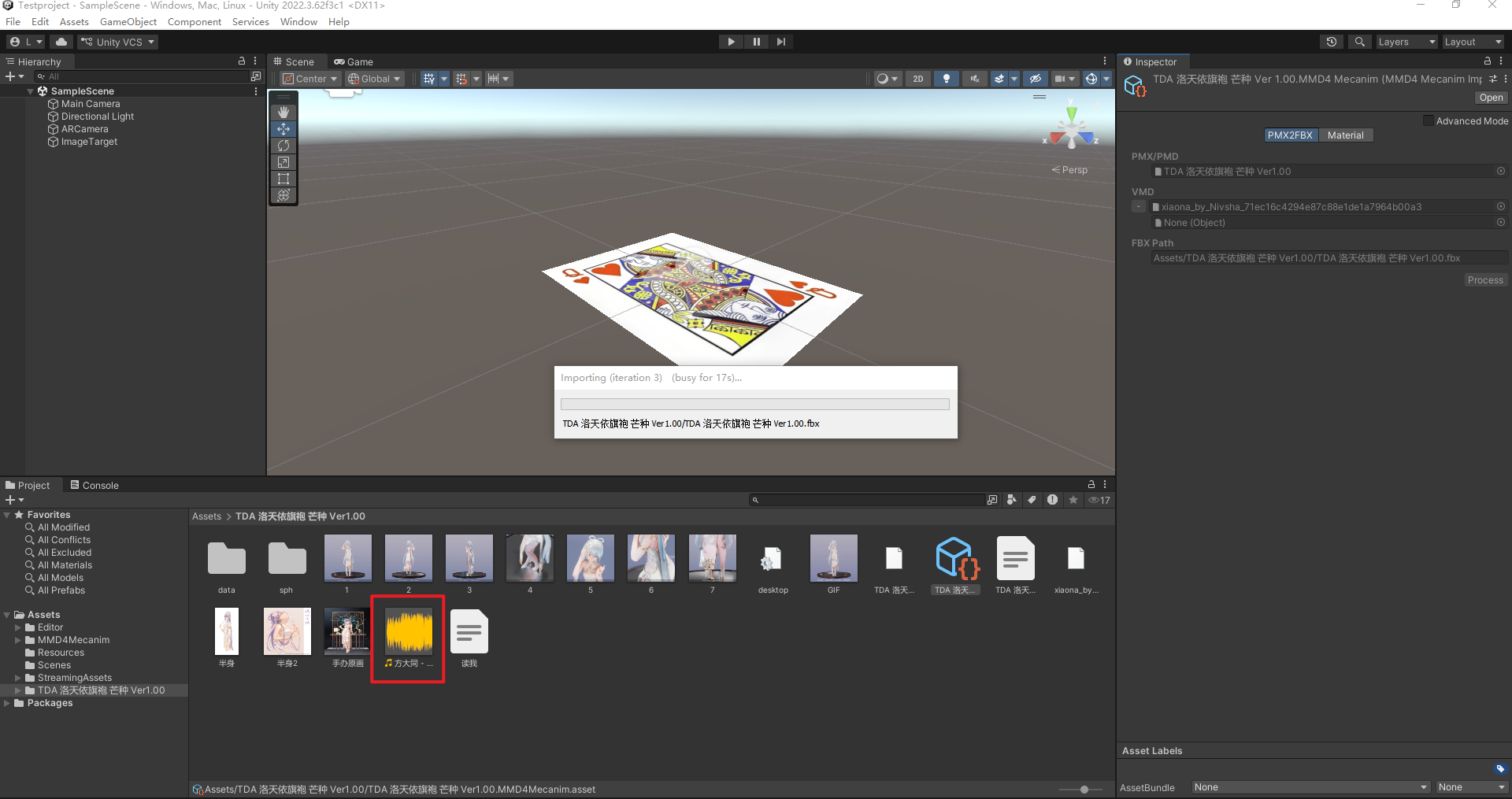
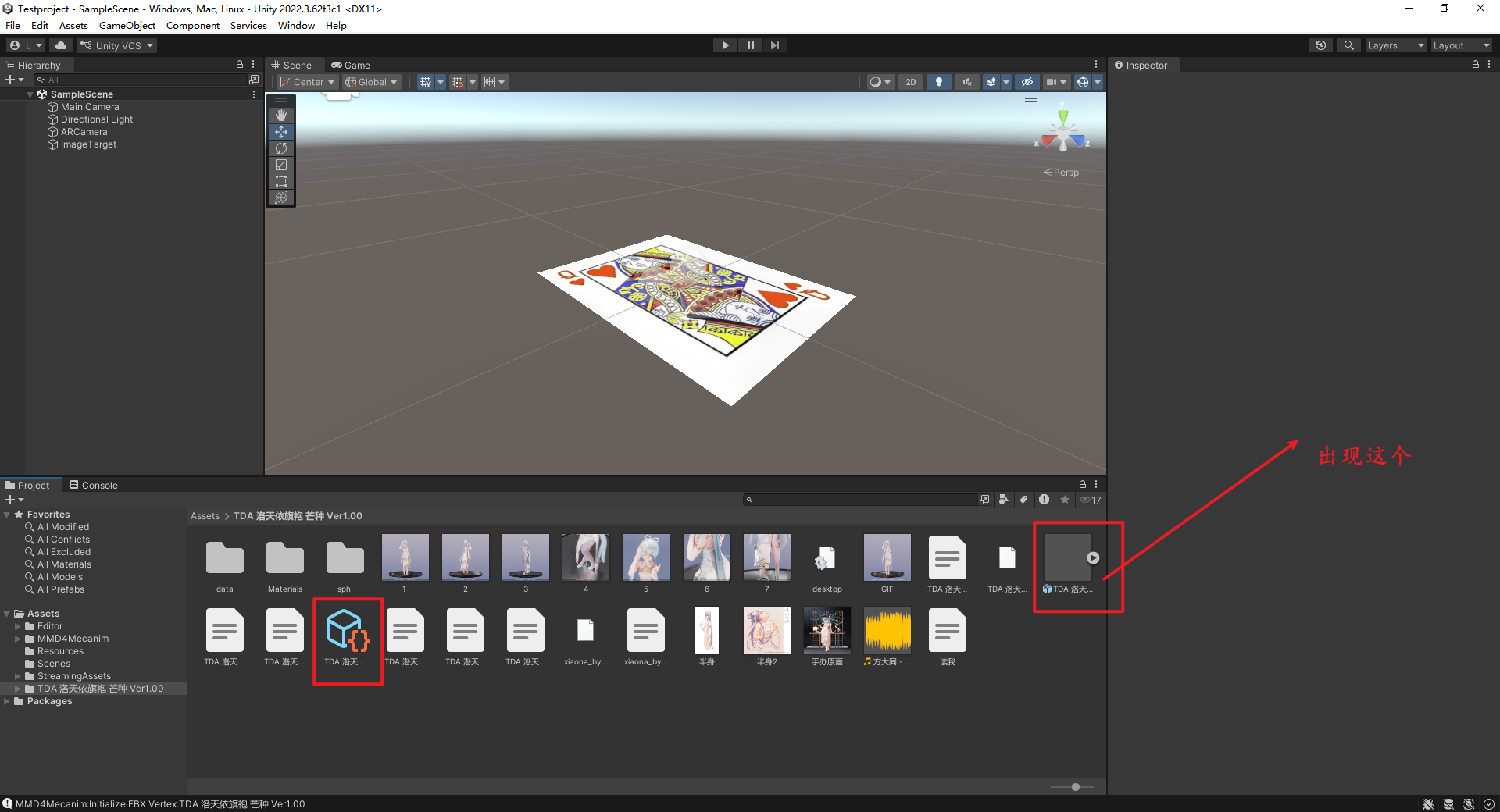
出现这个类似视频的三角符号的文件,
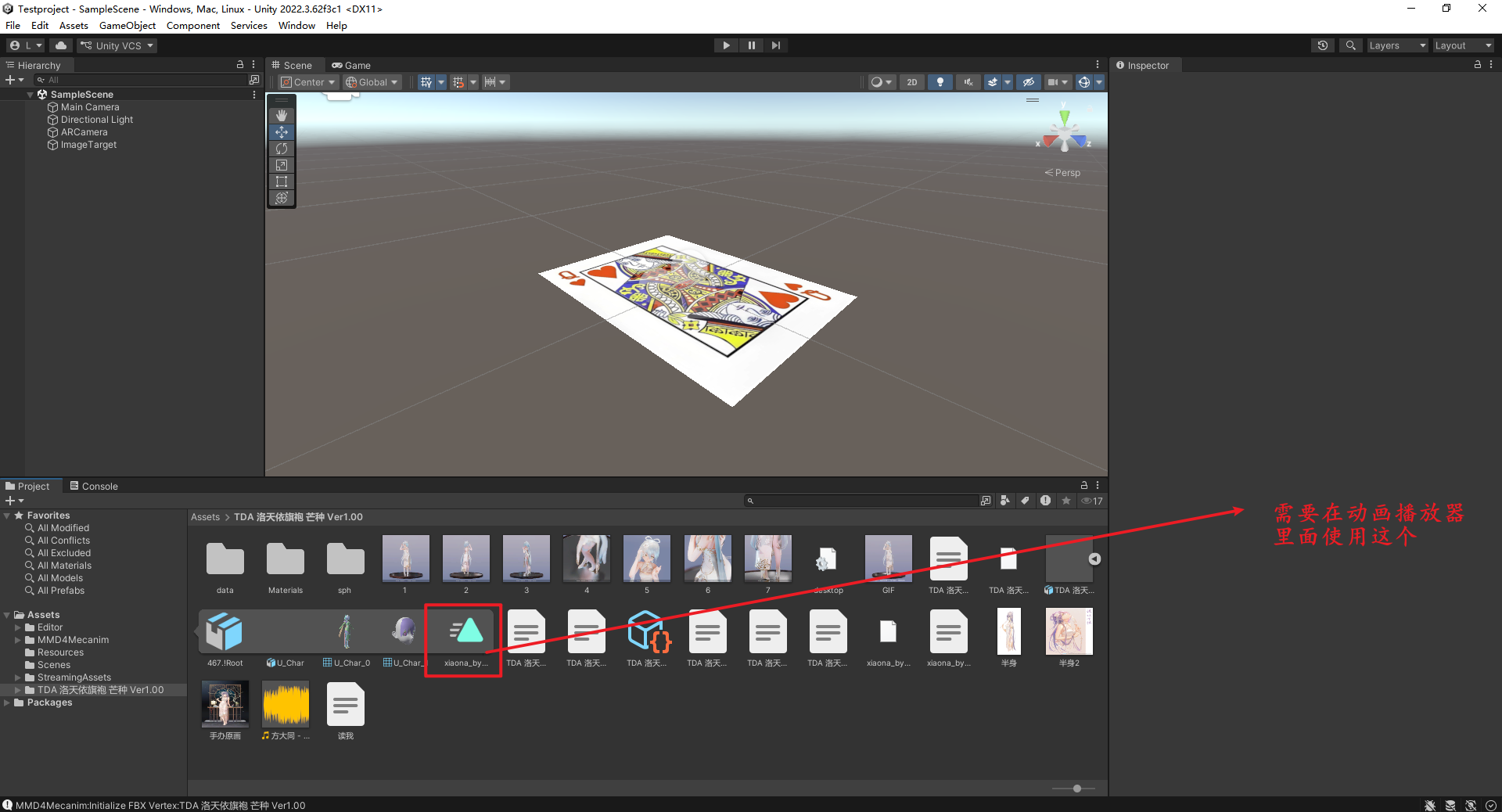
展开三角符号出现:
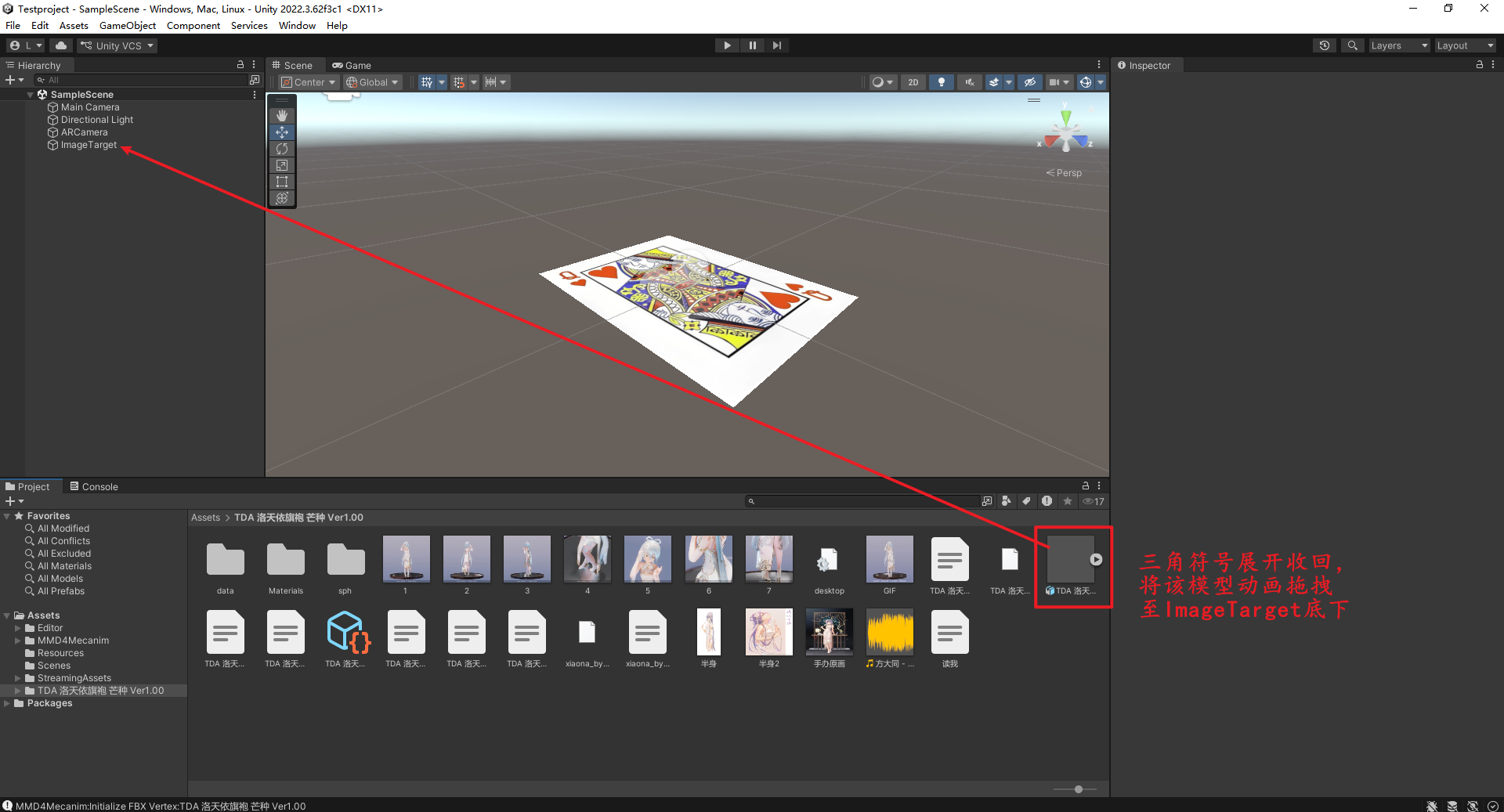
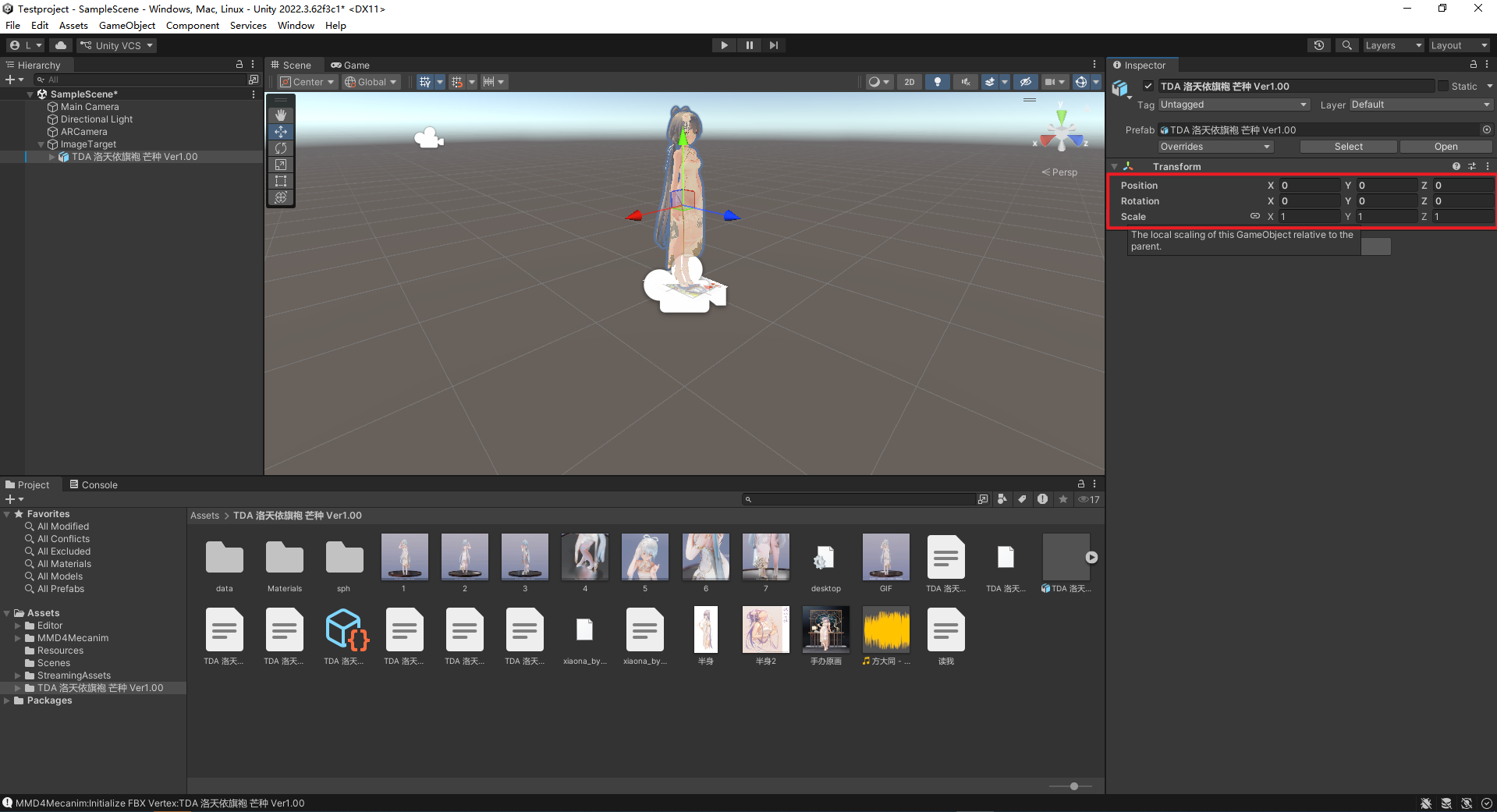
position位置
rotation旋转
scale尺寸
可以修改下面的参数
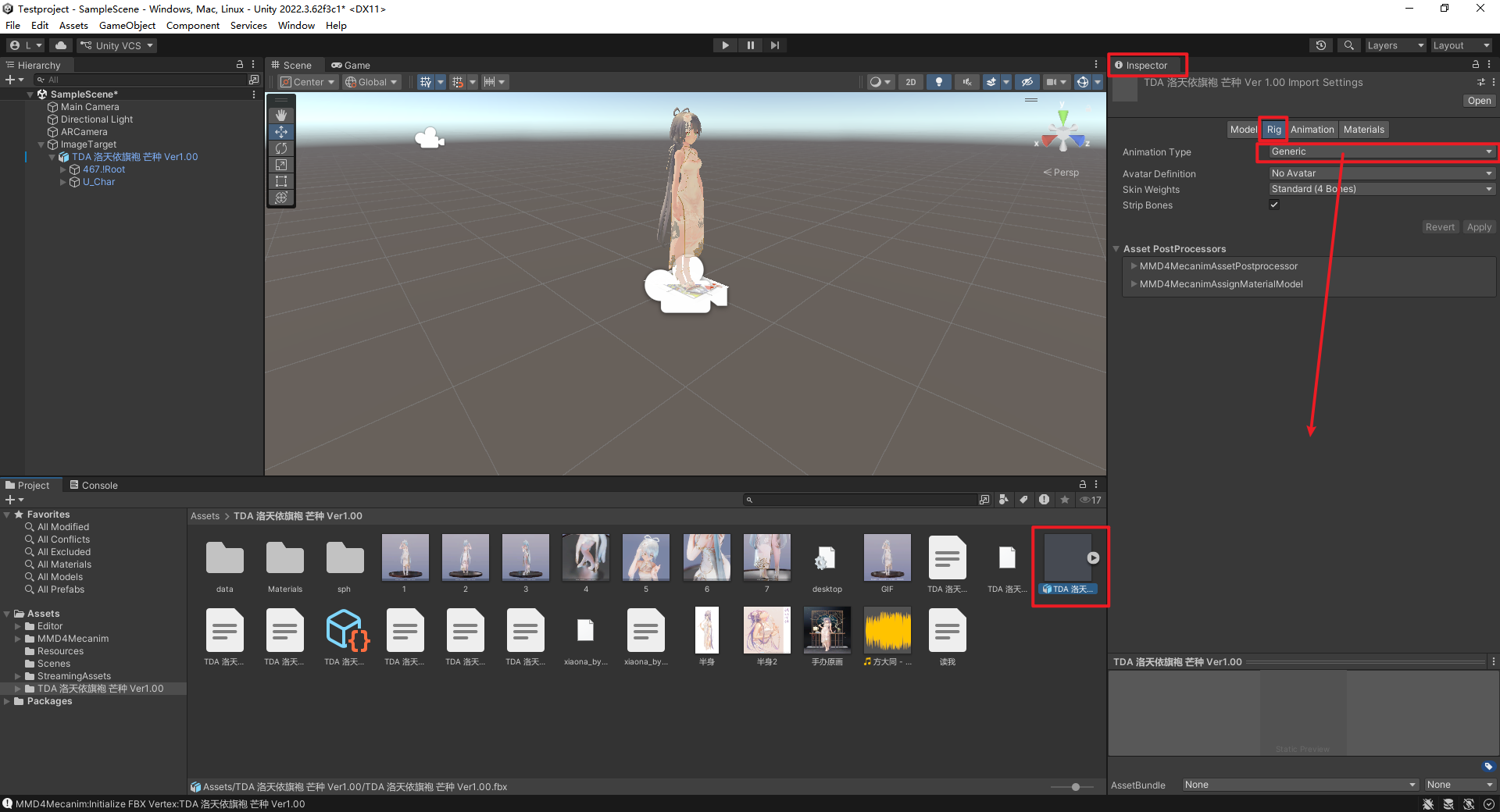
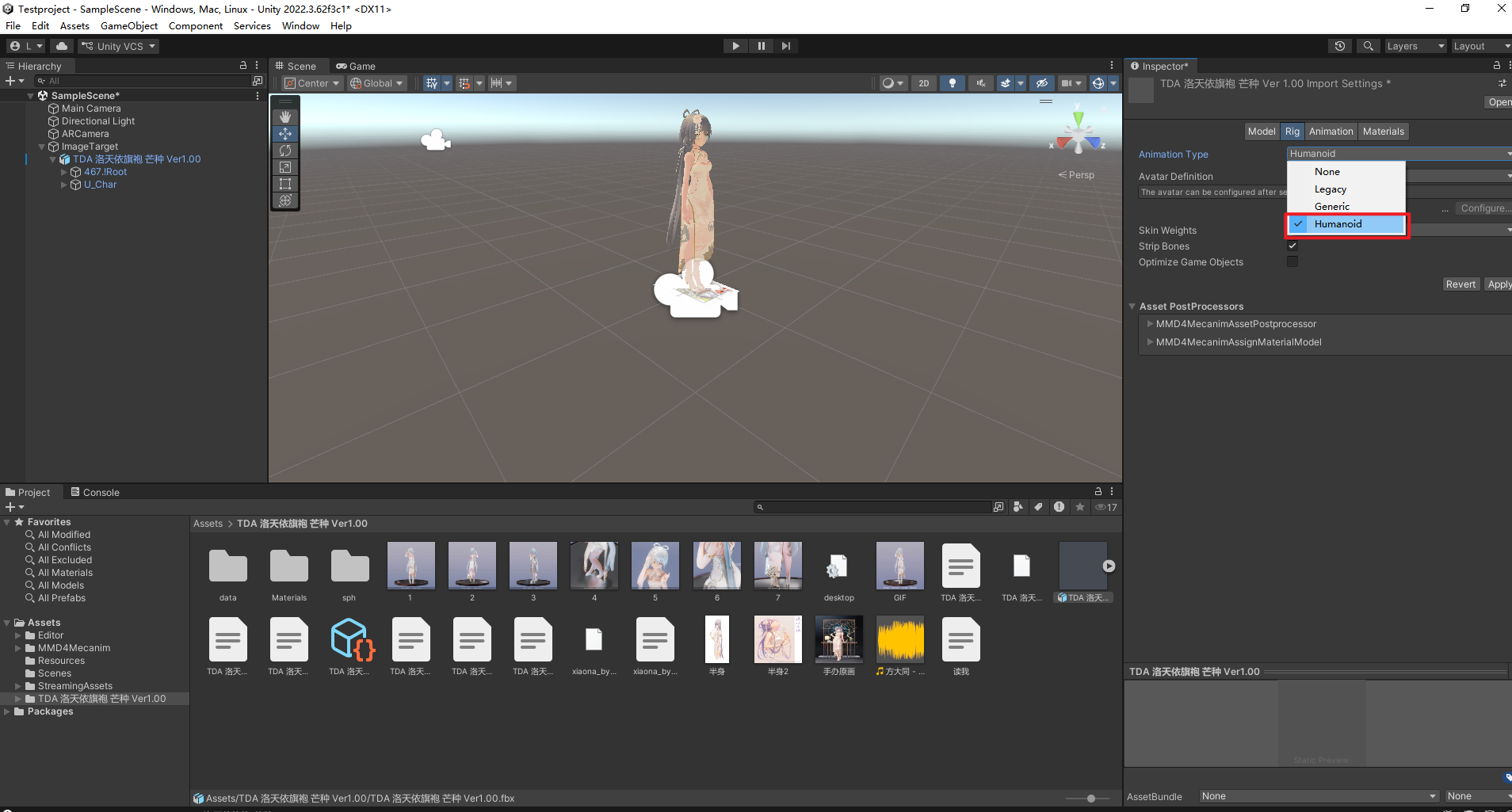
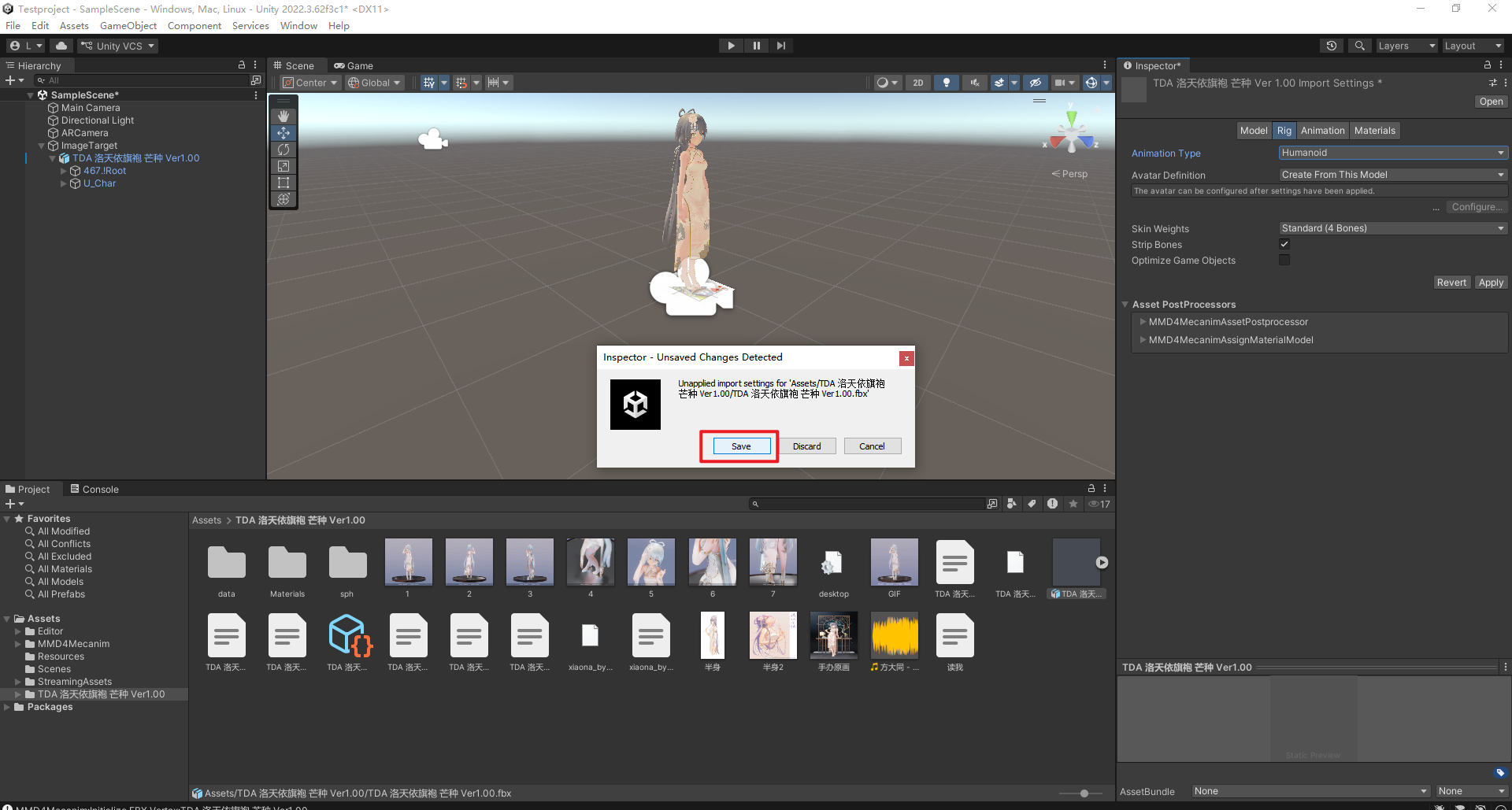
选中下面的三角符号,右边Inspector检查器处,就会出现Rig,修改Animation Type为Humanioid
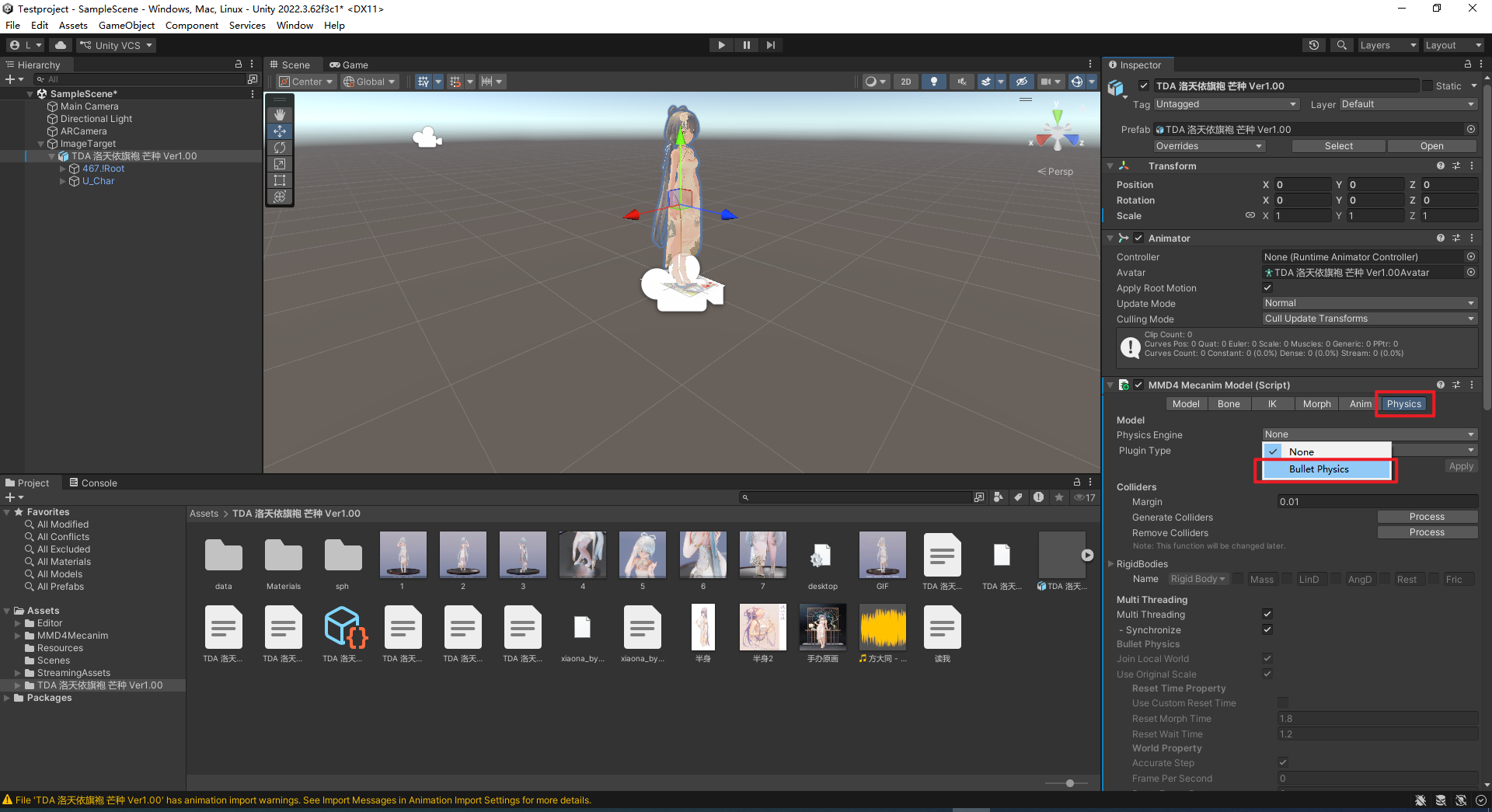
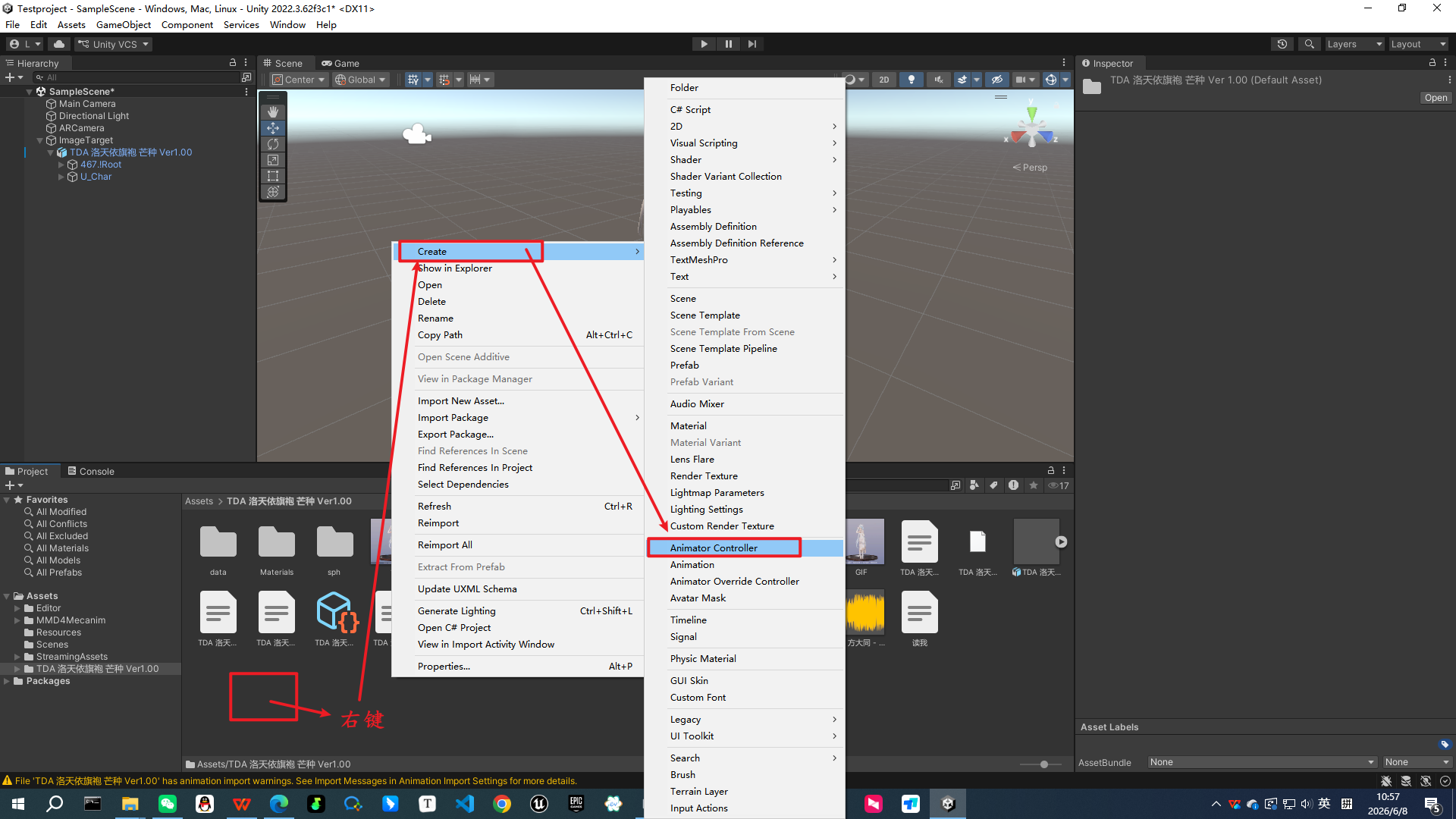
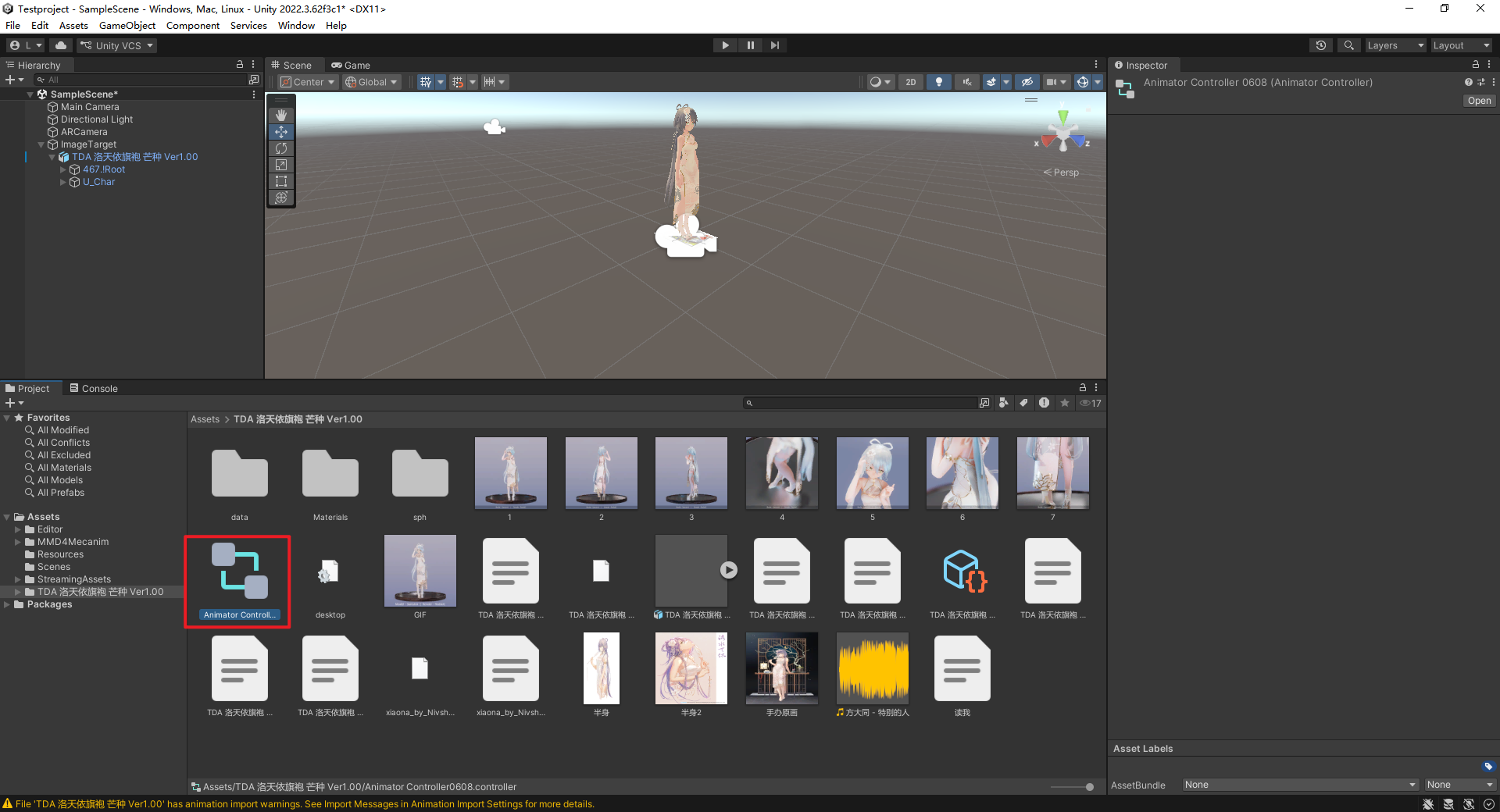
右键创建一个动画控制器
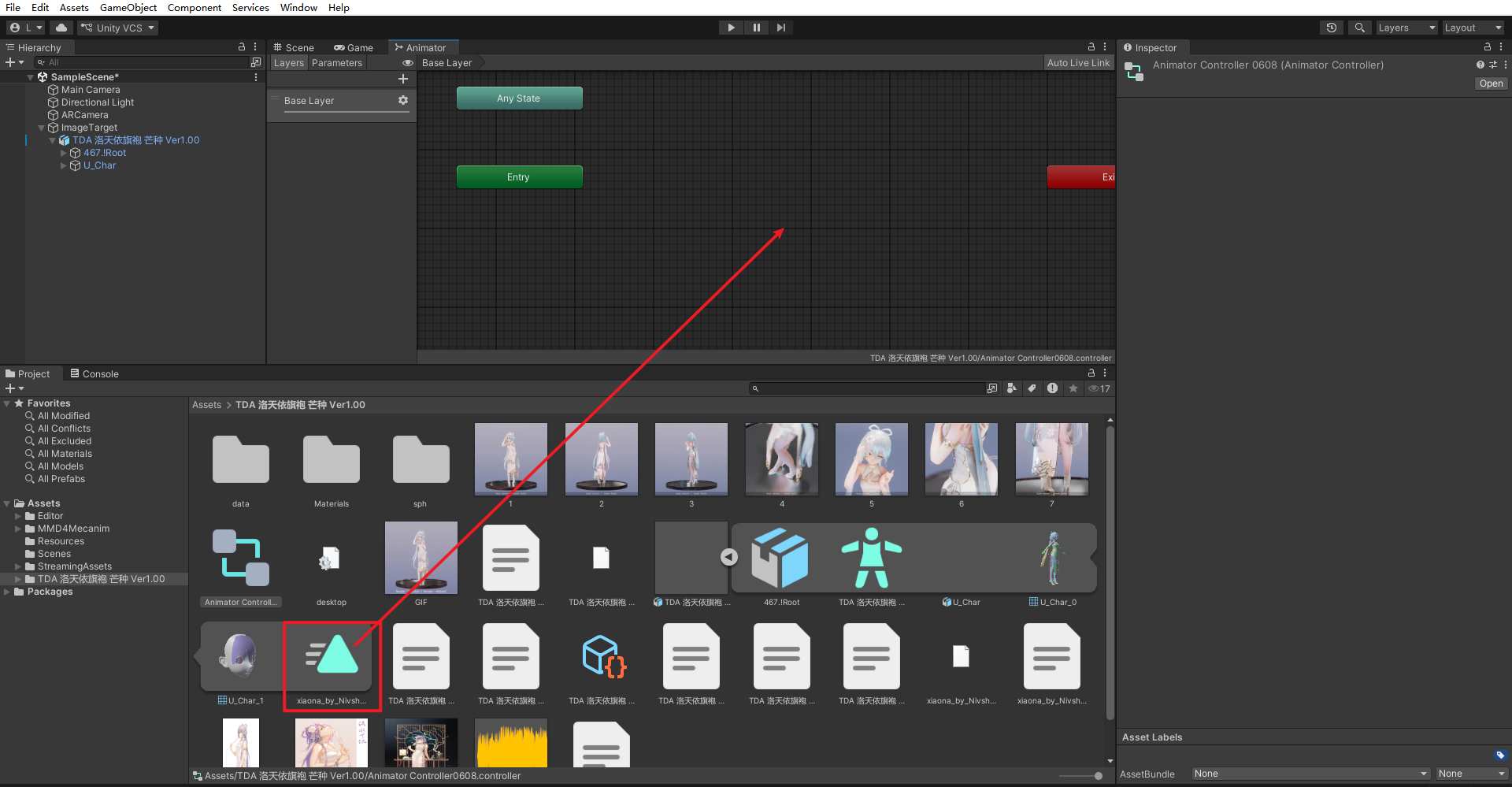
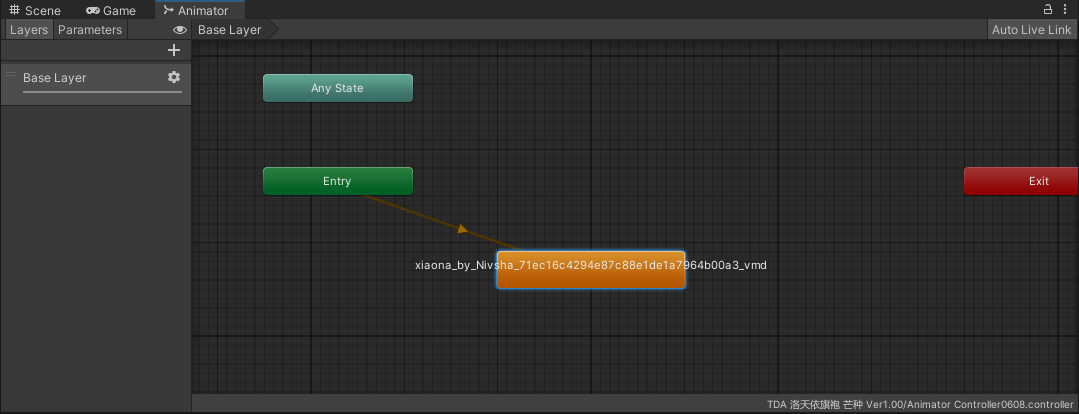
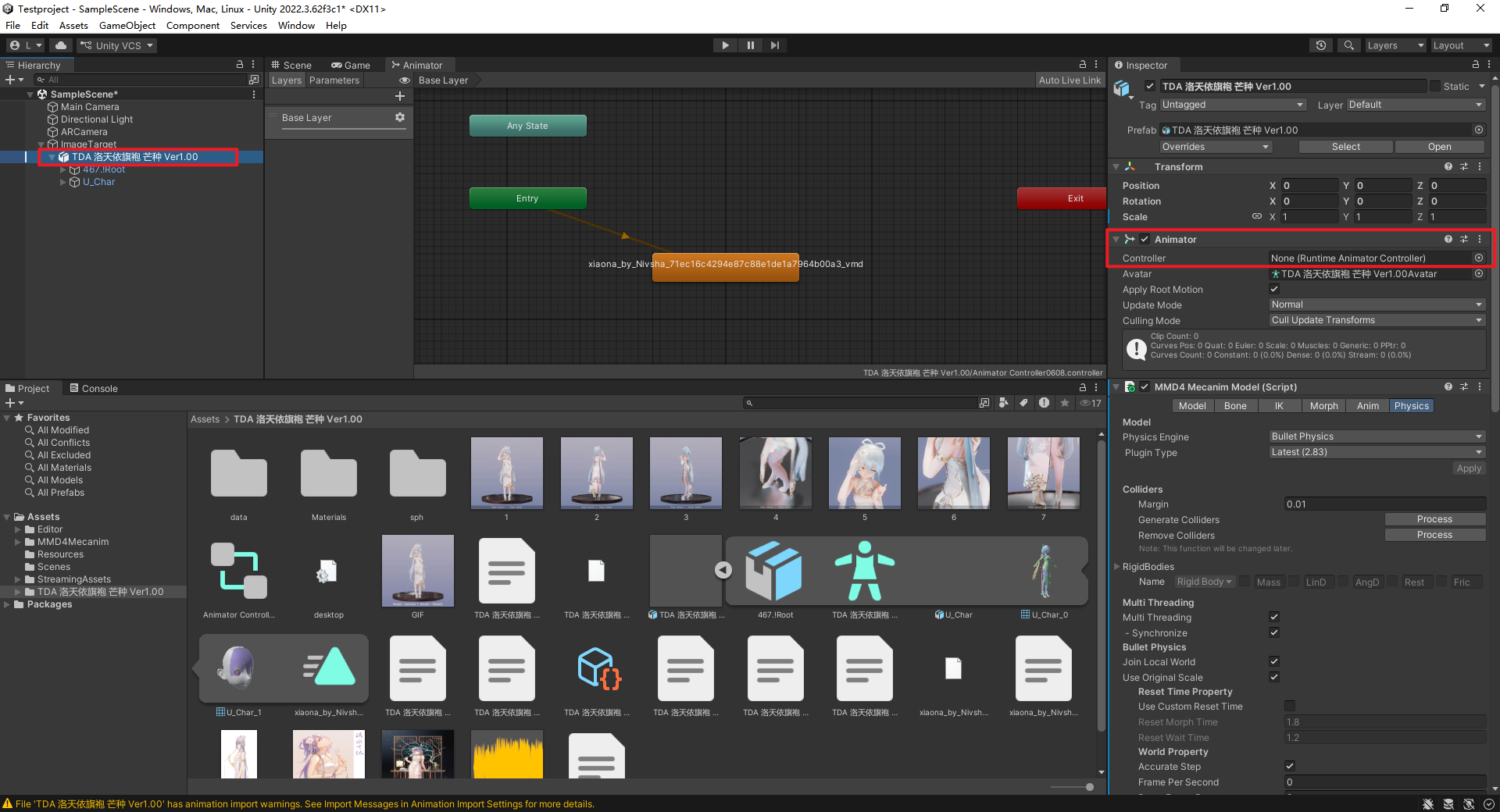
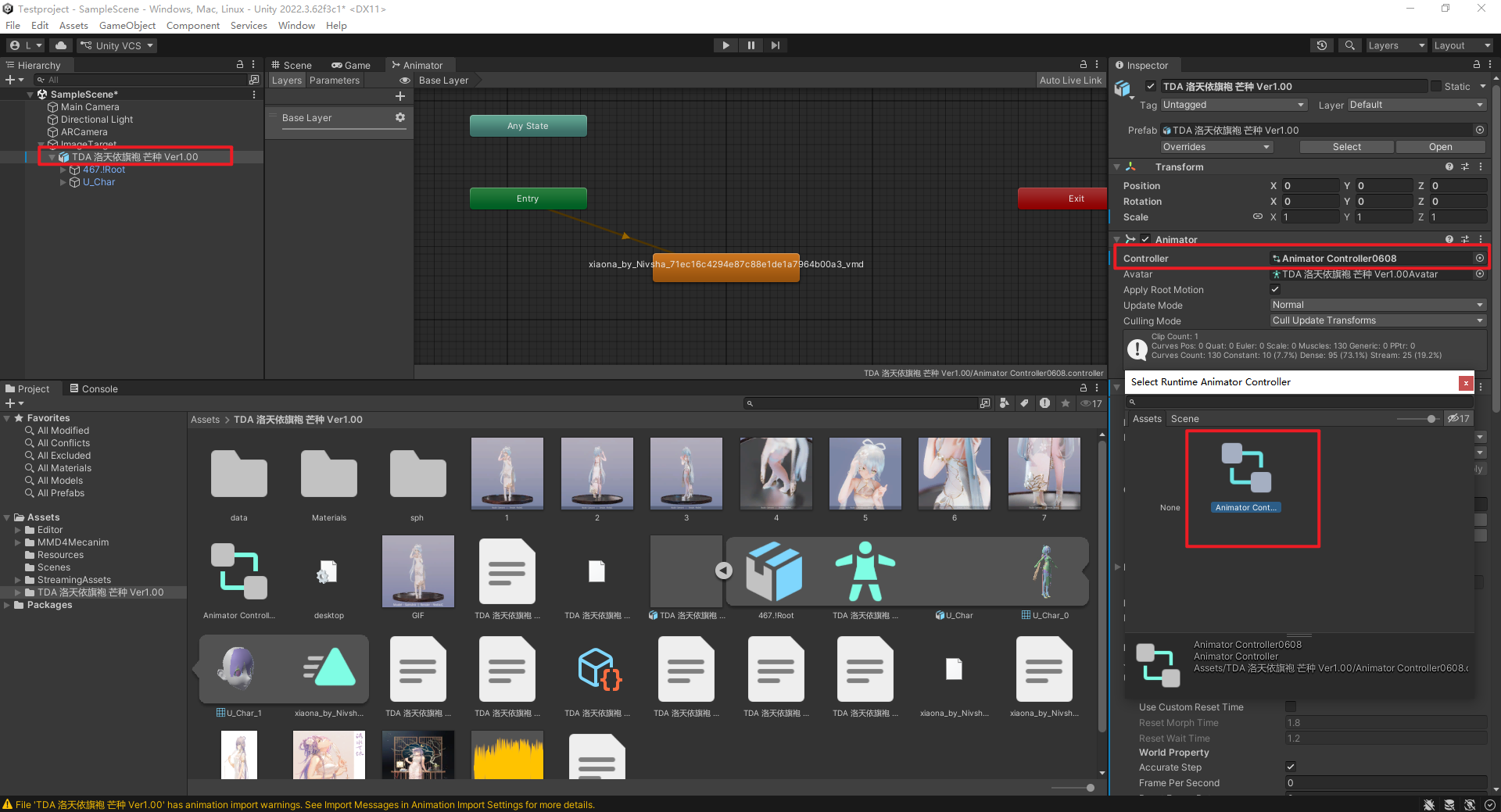
双击打开动画控制器,展开三角播放器,把里面的绿色三角拖入到动画控制器里面,它会自动连接
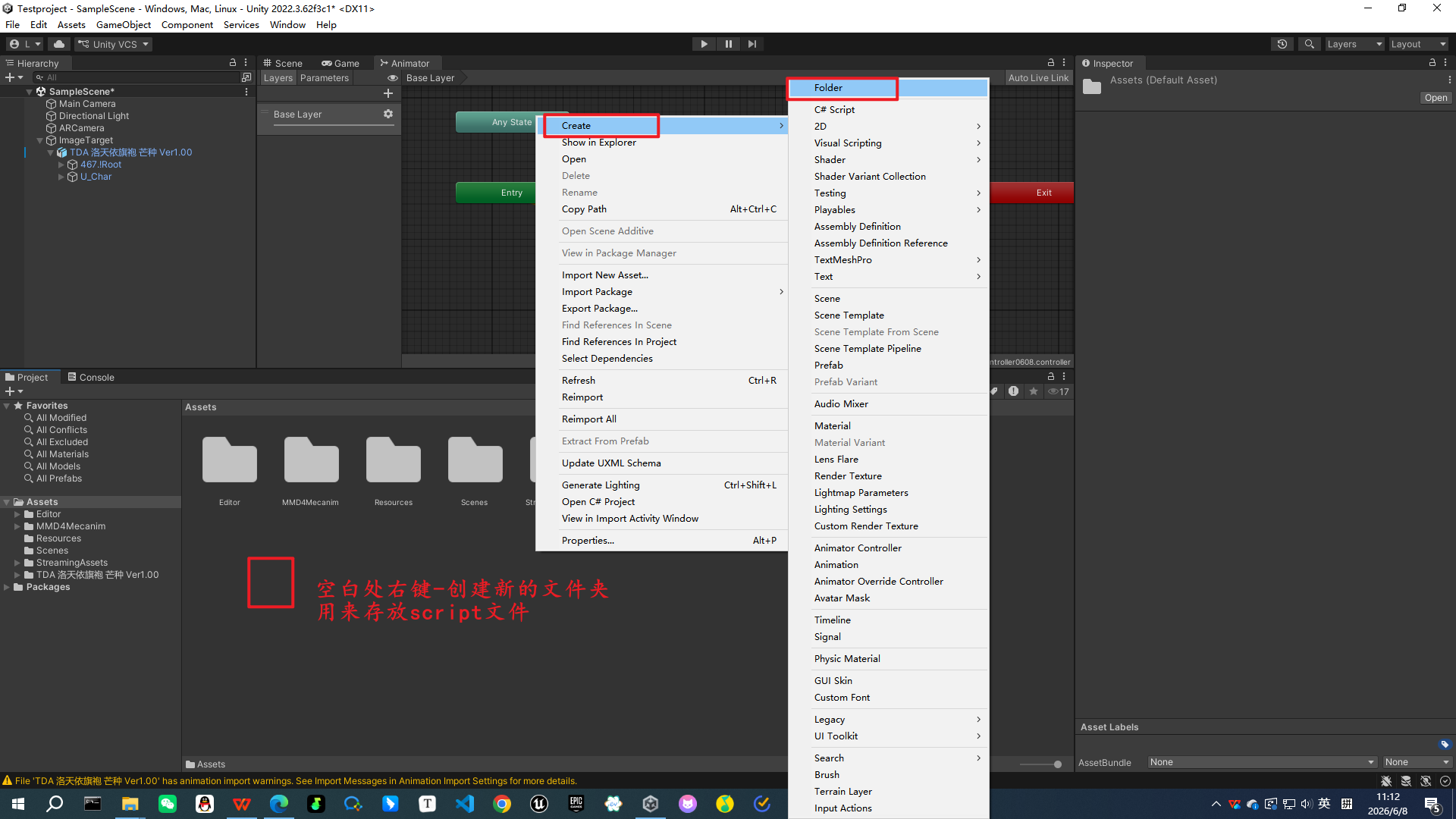
创建C# scripts代码文件
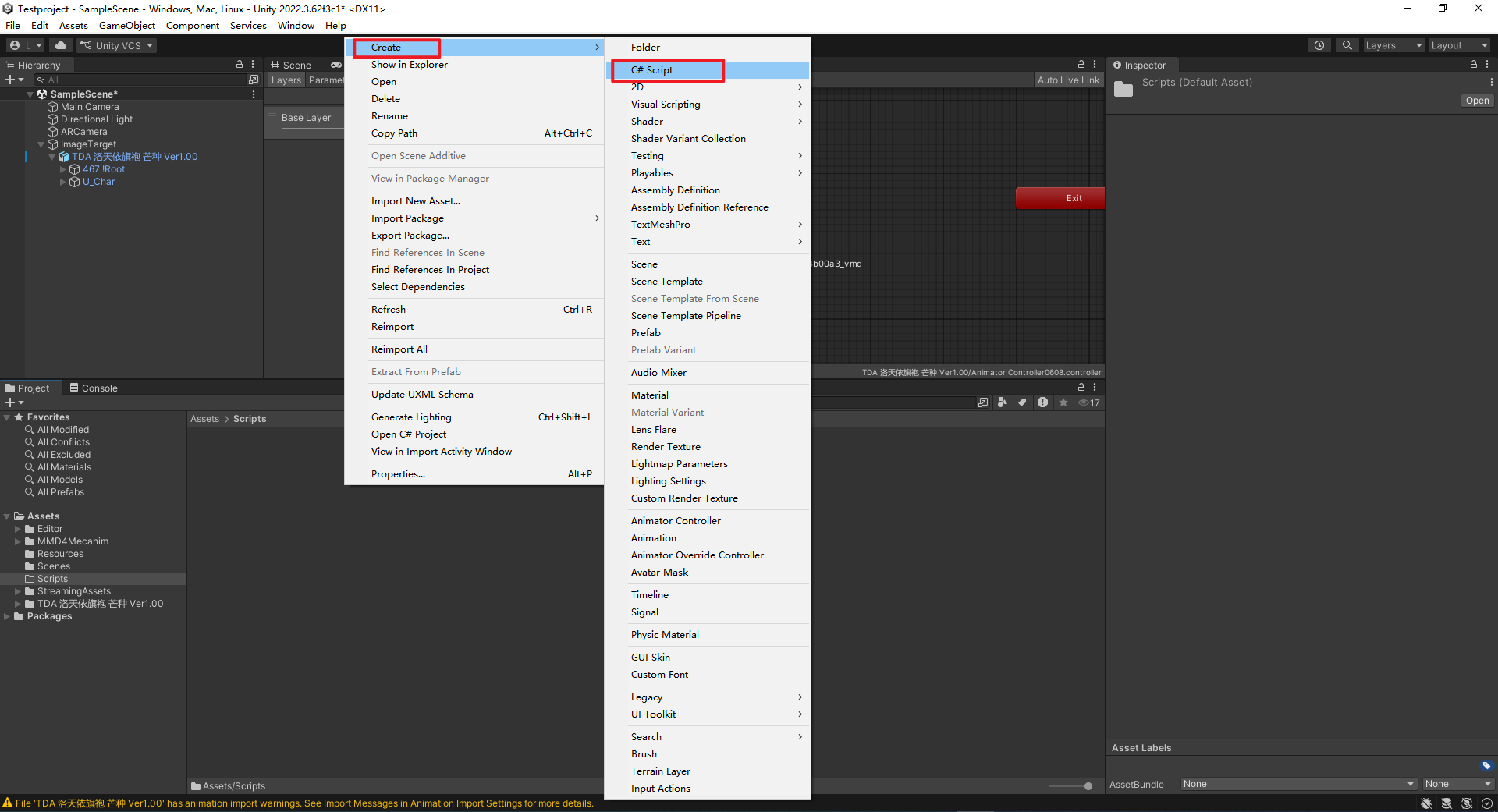
可以用VScode打开,也可以用VS打开,都可以。看你个人习惯
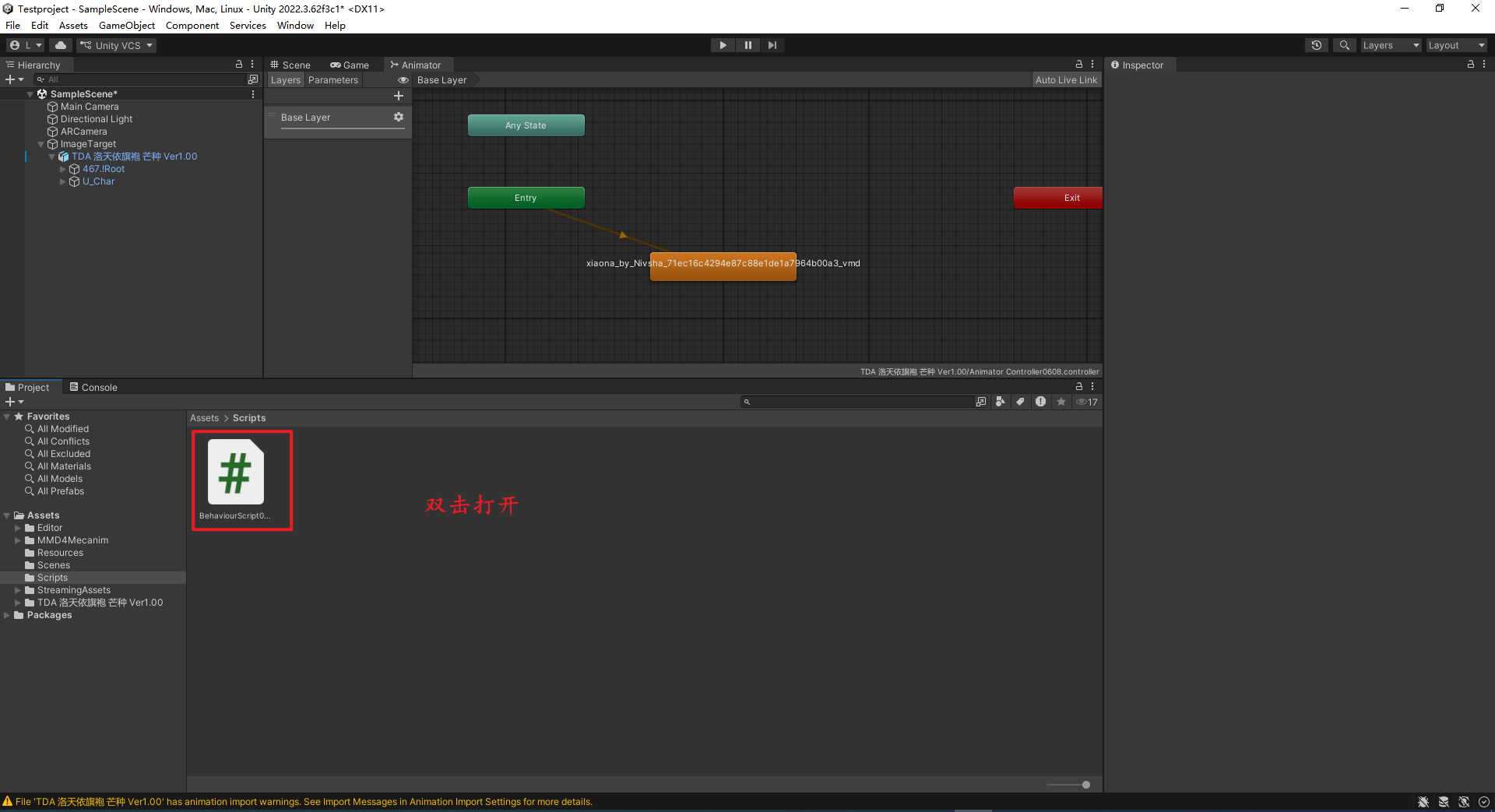
把下面的代码放到Script文件里面
using UnityEngine;
using Vuforia;

public class TargetPlayAudio : MonoBehaviour
{
    public AudioSource playAudio;

    void Start()
    {
        // 新版获取ObserverBehaviour,不再用ImageTargetBehaviour的旧事件
        ObserverBehaviour observer = GetComponent<ObserverBehaviour>();
        if(observer != null)
        {
            observer.OnTargetStatusChanged += OnTargetStatusChange;
        }
    }

    void OnTargetStatusChange(ObserverBehaviour obs, TargetStatus status)
    {
        // TRACKED=识别到图片;其他状态=丢失图片
        if (status.Status == Status.TRACKED)
        {
            playAudio.Play();
        }
        else
        {
            playAudio.Stop();
        }
    }
}
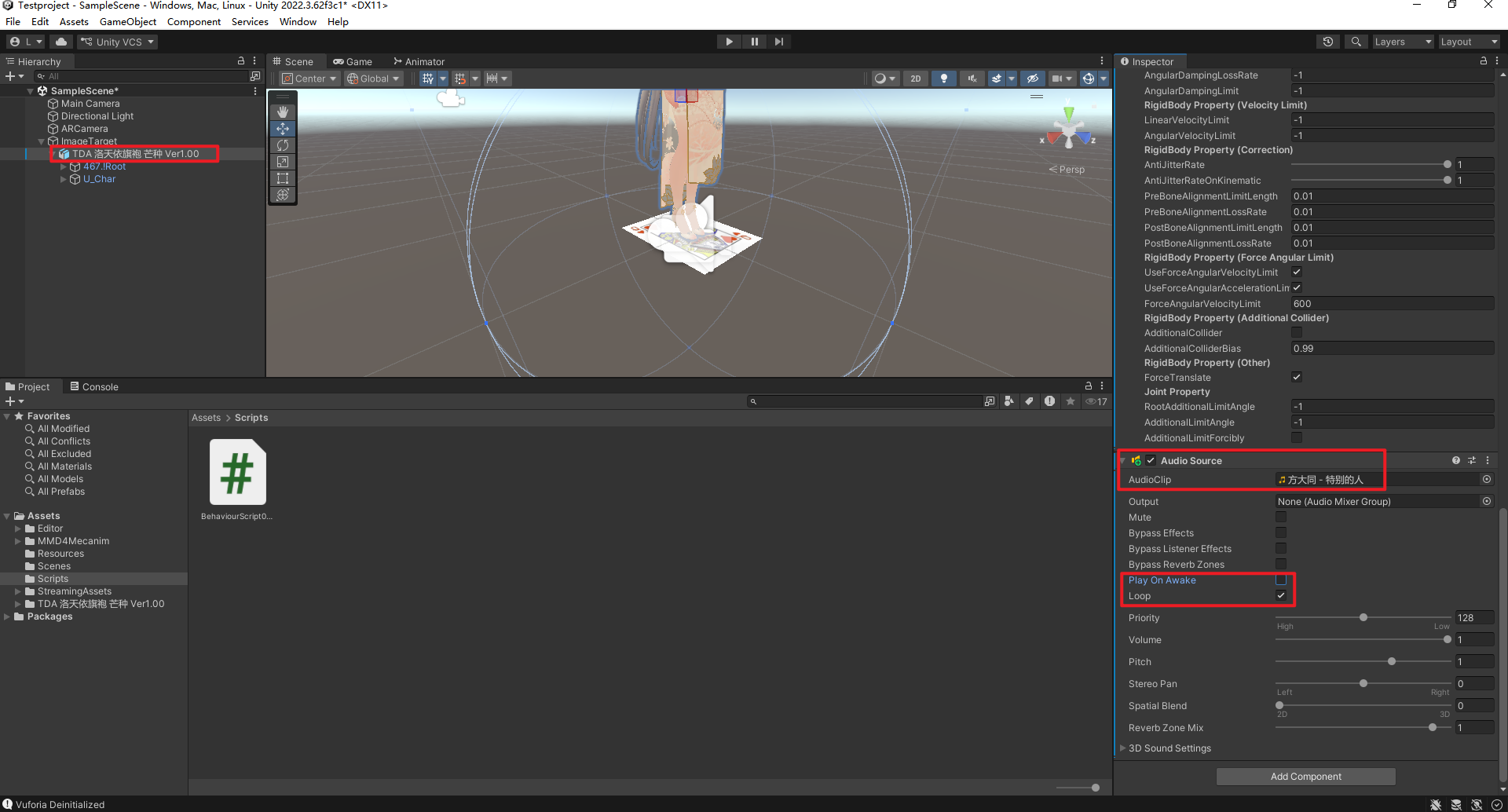
先在芒种这个模型上添加Audio Source,并选择对应的背景音乐歌曲。取消勾选Play On Awake,勾选Loop。
然后就是在ImageTarget上面挂载Script代码文件
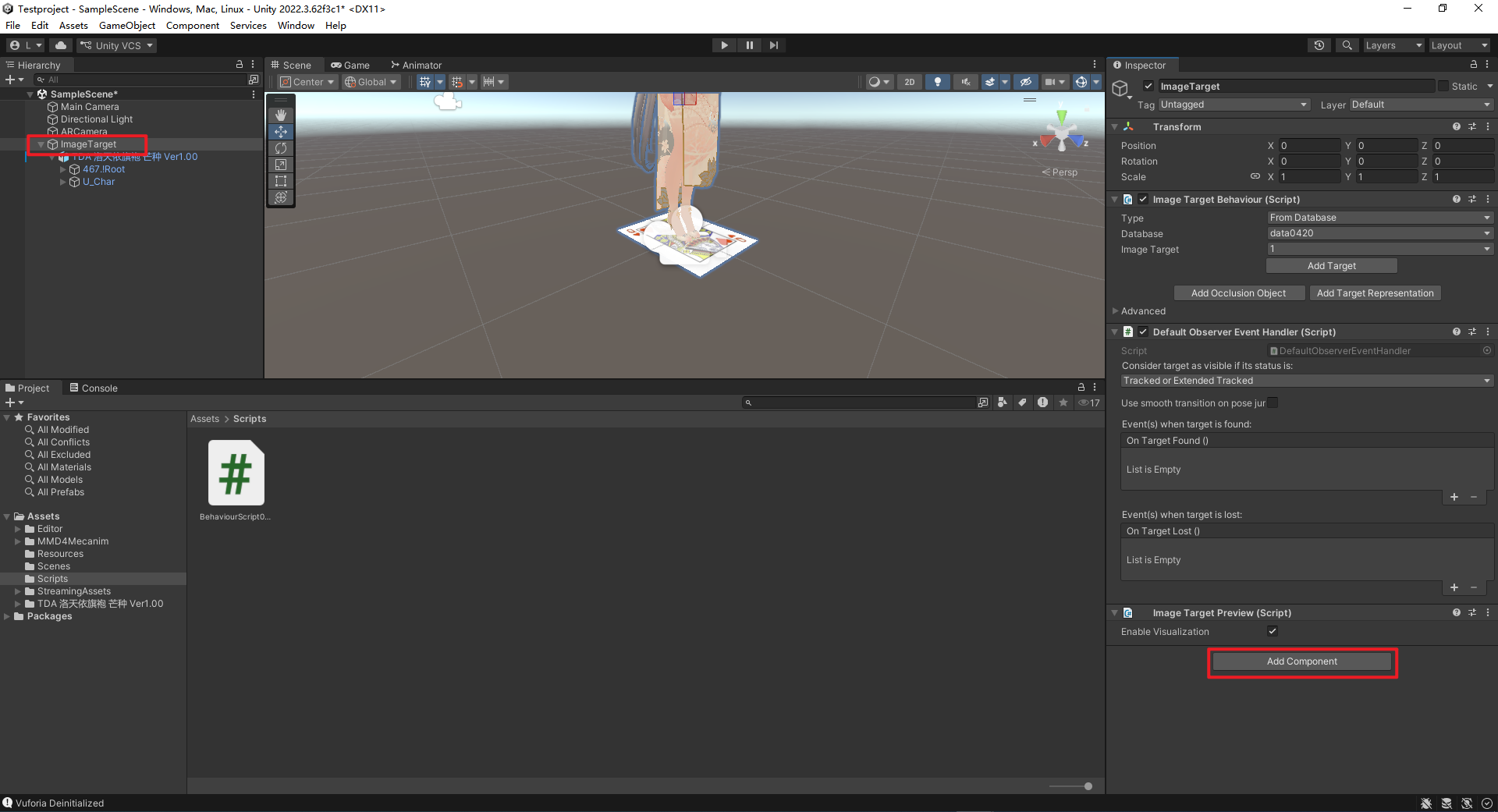
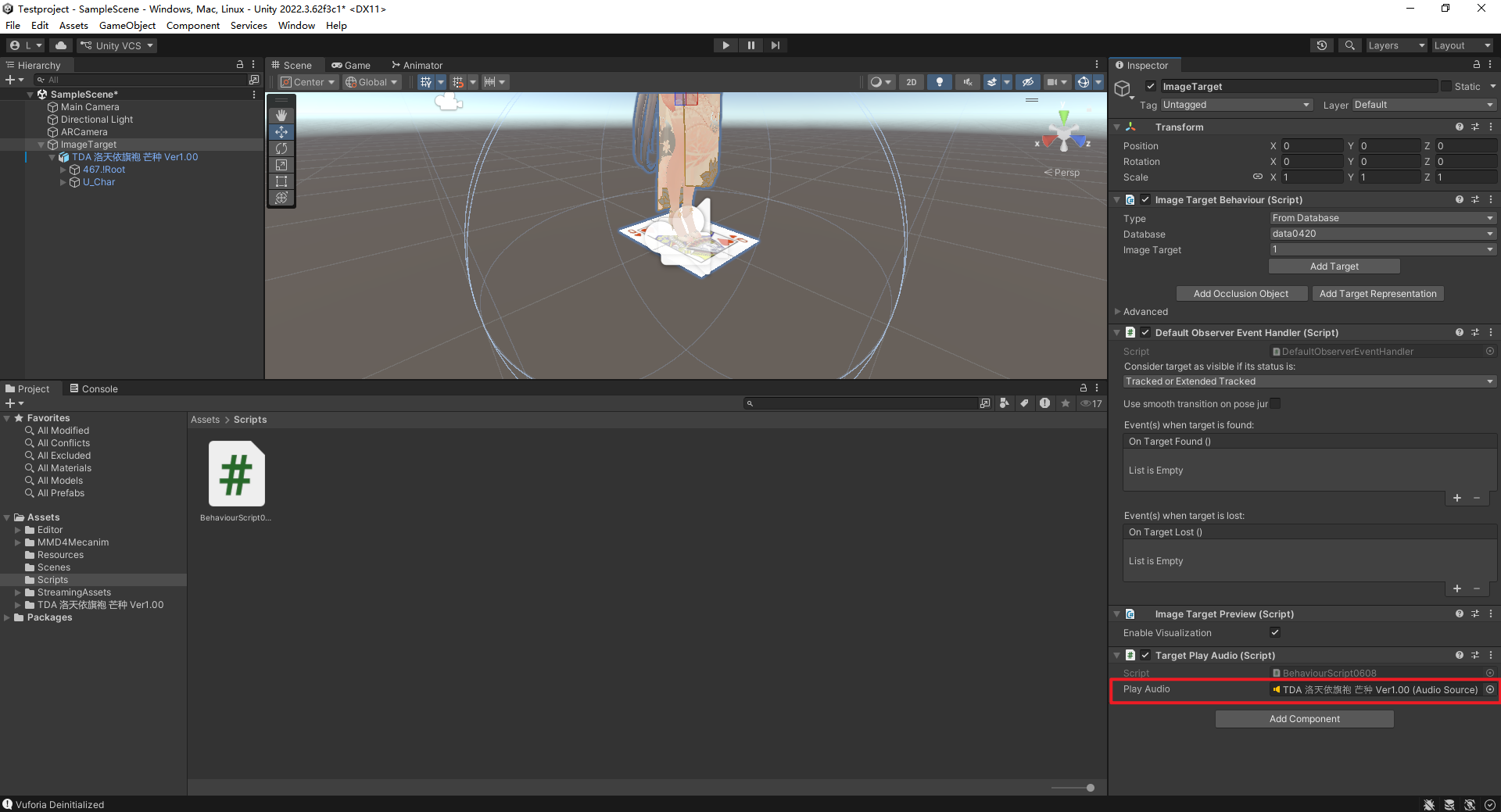
注意:一定要先在芒种那个动画模型上先添加Audio Source组件,并勾选上背景音乐。然后再在ImageTarget上面拖拽上script文件,然后再勾选芒种这个动画模型就可以了
保存,就可以正常运行了。

智能硬件社区聚焦AI智能硬件技术生态,汇聚嵌入式AI、物联网硬件开发者,打造交流分享平台,同步全国赛事资讯、开展 OPC 核心人才招募,助力技术落地与开发者成长。
更多推荐
 2
2 0
0- 0


 已为社区贡献1条内容

所有评论(0)