STM32F407VGT6新手避坑指南:从MDK安装到串口调试,手把手搞定第一个工程
STM32F407VGT6新手避坑指南:从MDK安装到串口调试,手把手搞定第一个工程
第一次接触STM32F407VGT6开发板时,那种既兴奋又忐忑的心情我至今记忆犹新。看着板子上密密麻麻的引脚和陌生的芯片型号,作为嵌入式新手的你可能会感到无从下手。本文将带你完整走一遍从零开始搭建开发环境到成功运行第一个LED闪烁程序的全部流程,重点解决那些官方文档中语焉不详、但实际开发中必然会遇到的"坑"。
1. 开发环境搭建:不只是点下一步那么简单
很多教程会告诉你"安装MDK和芯片支持包就完成了",但实际操作中至少会遇到三个典型问题:
问题1:MDK版本与芯片支持包的兼容性
- Keil MDK 5.37之后版本需要单独安装ARM Compiler 6
- STM32F4系列DFP支持包版本需≥2.16.0
- 如果遇到"Device not found"错误,尝试以下命令更新设备列表:
# 在MDK安装目录下执行
PackInstaller.exe update STM32F4xx_DFP
问题2:ST-Link驱动安装的隐藏陷阱
Windows 10/11可能会自动安装错误版本的ST-Link驱动,导致无法识别设备。正确的解决步骤:
- 先卸载现有驱动(设备管理器→通用串行总线设备→STMicroelectronics STLink dongle→卸载)
- 从ST官网下载最新版 ST-Link驱动
- 安装时右键选择"以管理员身份运行"
问题3:工程模板创建的常见错误
创建新工程时容易忽略的两个关键设置:
| 设置项 | 错误选择 | 正确选择 | 后果 |
|---|---|---|---|
| Target | STM32F407VG | STM32F407VGTx | 编译通过但无法调试 |
| Use MicroLIB | 未勾选 | 必须勾选 | 串口printf无法工作 |
提示:创建工程后立即在Options→Target中勾选"Use MicroLIB",这个选项被默认关闭但多数串口例程都依赖它。
2. 硬件连接:那些没人告诉你的细节
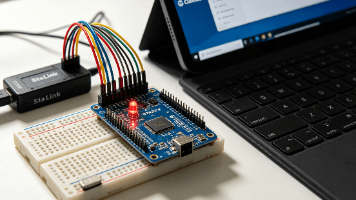
开发板与ST-Link的连接看似简单,但实际接线时这些细节决定成败:
SWD接口连接规范
正确的线序和连接方式:
ST-Link V2    STM32F407VGT6
SWCLK  ------> PA14 (SWCLK)
SWDIO  ------> PA13 (SWDIO)
GND    ------> 任意GND引脚
3.3V   ------> VDD (可选,建议独立供电)
容易出错的三种情况:
- 线序接反(SWCLK与SWDIO对调)
- 使用杜邦线长度超过15cm导致信号衰减
- 开发板供电不足(表现为MDK识别到芯片但无法擦除)
验证连接是否正常的技巧:
在MDK的Debug选项卡中点击"Settings",如果看到:
- IDCODE显示0x1BA01477(STM32F4xx的正确ID)
- 电压检测在2.7V-3.6V之间 说明连接正常。如果显示0x0或全F,检查接线和供电。
3. 时钟配置:从迷茫到理解
STM32F407的时钟树让很多新手望而生畏,下面用实际代码解释关键参数:
RCC_OscInitStruct.PLL.PLLM = 8;    // 分频系数
RCC_OscInitStruct.PLL.PLLN = 168;  // 倍频系数
RCC_OscInitStruct.PLL.PLLP = 2;    // 系统时钟分频
RCC_OscInitStruct.PLL.PLLQ = 7;    // USB/SDIO时钟分频
为什么是这些值?
-
假设使用8MHz外部晶振(HSE):
- PLLM=8 → 8MHz/8 = 1MHz输入PLL
- PLLN=168 → 1MHz×168 = 168MHz VCO输出
- PLLP=2 → 168MHz/2 = 84MHz系统时钟
-
实际配置中常见的三种模式对比:
| 时钟源 | 配置方式 | 最大频率 | 稳定性 |
|---|---|---|---|
| HSI(内部) | PLLM=16, PLLN=336 | 168MHz | 较差 |
| HSE(外部) | PLLM=8, PLLN=168 | 168MHz | 最佳 |
| 直接HSI | 无PLL | 16MHz | 一般 |
时钟配置失败的排查步骤:
- 检查
stm32f4xx_hal_conf.h中HSE_VALUE定义是否与板载晶振匹配 - 确认启动文件(startup_stm32f407xx.s)中调用了
SystemInit() - 在
main()开头添加时钟检测代码:
if(__HAL_RCC_GET_PLL_OSCILLATOR_TYPE() != RCC_PLLSOURCE_HSE) {
    HAL_GPIO_WritePin(GPIOA, GPIO_PIN_0, GPIO_PIN_SET); // 用LED报警
}
4. GPIO与LED控制:第一个可运行程序
让LED闪烁是嵌入式界的"Hello World",但完整实现需要这些步骤:
完整的LED初始化流程
- 在CubeMX中配置引脚(或手动编写):
// 以PF9控制LED为例
__HAL_RCC_GPIOF_CLK_ENABLE();
GPIO_InitStruct.Pin = GPIO_PIN_9;
GPIO_InitStruct.Mode = GPIO_MODE_OUTPUT_PP;
GPIO_InitStruct.Pull = GPIO_NOPULL;
GPIO_InitStruct.Speed = GPIO_SPEED_FREQ_LOW;
HAL_GPIO_Init(GPIOF, &GPIO_InitStruct);
- 编写闪烁逻辑时注意:
- 直接使用
HAL_GPIO_TogglePin()会有微妙级延时 - 推荐添加
HAL_Delay()实现可见闪烁
- 直接使用
进阶技巧:用宏定义简化操作
#define LED_ON()  HAL_GPIO_WritePin(GPIOF, GPIO_PIN_9, GPIO_PIN_RESET)
#define LED_OFF() HAL_GPIO_WritePin(GPIOF, GPIO_PIN_9, GPIO_PIN_SET)
#define LED_TOG() HAL_GPIO_TogglePin(GPIOF, GPIO_PIN_9)
5. 串口通信:从字节到字符串
串口是调试必备,但中断接收配置有多个关键点:
完整的中断接收实现步骤
- 在
stm32f4xx_it.c中实现中断服务函数:
void USART1_IRQHandler(void) {
    if(__HAL_UART_GET_FLAG(&huart1, UART_FLAG_RXNE)) {
        uint8_t ch = (uint8_t)(huart1.Instance->DR & 0xFF);
        // 处理接收到的字节
    }
    HAL_UART_IRQHandler(&huart1);
}
- 必须开启的宏定义(常在
main.h中):
#define EN_USART1_RX 1 // 启用串口1接收中断
- 初始化时启动接收:
HAL_UART_Receive_IT(&huart1, &rx_buffer, 1);
常见问题排查表
| 现象 | 可能原因 | 解决方案 |
|---|---|---|
| 能发送不能接收 | 未启用中断 | 检查NVIC配置 |
| 接收数据乱码 | 波特率不匹配 | 双方统一波特率 |
| 接收不完整 | 缓冲区太小 | 增大DMA缓冲区 |
6. 工程调试:那些救命的技巧
当程序不按预期运行时,这些调试方法能节省数小时:
利用断点和Watch窗口
- 在关键代码行设置断点(F9)
- 在Watch窗口添加监控变量:
RCC->CFGR查看时钟状态GPIOF->ODR检查LED引脚电平
Semihosting的高级用法
虽然不推荐在产品中使用,但调试时非常有用:
#include <stdio.h>
void debug_print(char* msg) {
    printf("DEBUG: %s\n", msg);  // 需在Target选项中启用Semihosting
}
当MDK突然无法调试时
尝试以下步骤:
- 断开ST-Link与板子的连接
- 在MDK中点击"Target Options"→"Debug"→"Settings"
- 点击"Reset"下拉框选择"Hardware Reset"
- 重新连接硬件

智能硬件社区聚焦AI智能硬件技术生态,汇聚嵌入式AI、物联网硬件开发者,打造交流分享平台,同步全国赛事资讯、开展 OPC 核心人才招募,助力技术落地与开发者成长。
更多推荐
 8
8 0
0- 0


 已为社区贡献14条内容

所有评论(0)