keil迁移至Vscode开发
前言
最近想折腾一下Vscode,前面一直想把stm32f407试着在Vscode上运行工程,但是一直没有搞好。最近又重新看了一下教程,还是下定决心搞一下。
keil工程准备
首先我们要准备一个keil工程保证keil工程能正常编译通过,没有error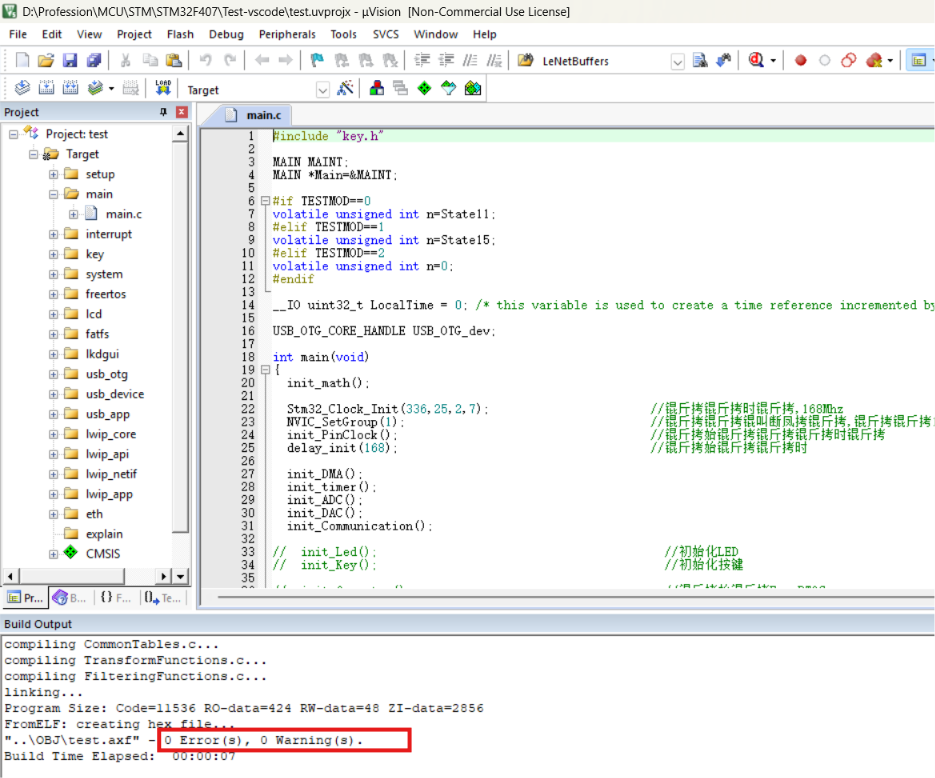
Vscode插件安装
现在我们只需要安装Arm keil studio pack这个一个插件即可,一键安装他会自动安装上所需的其他插件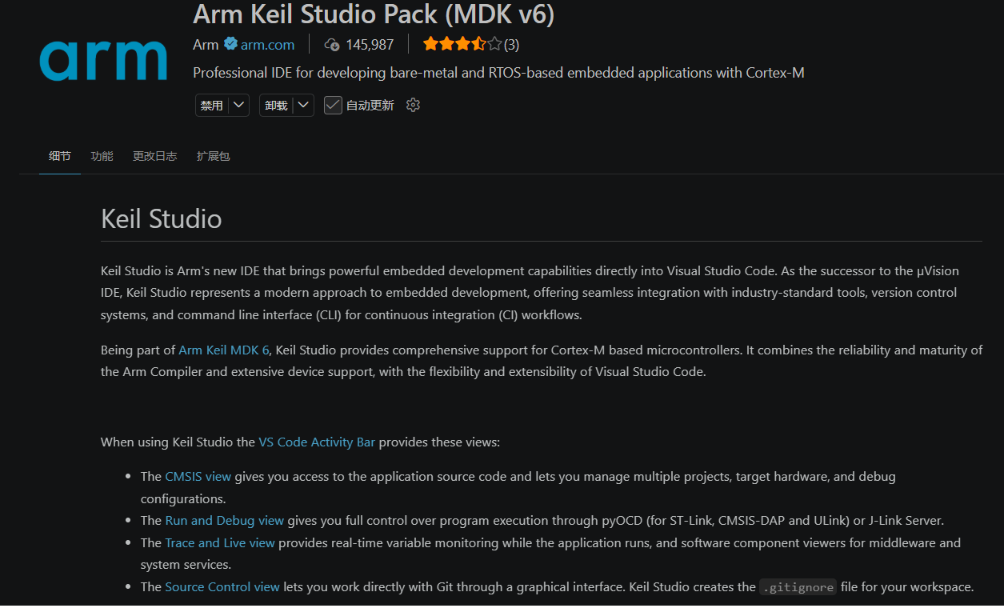
安装完成后我们点击cmsis这个图标,再点击convert a uvision project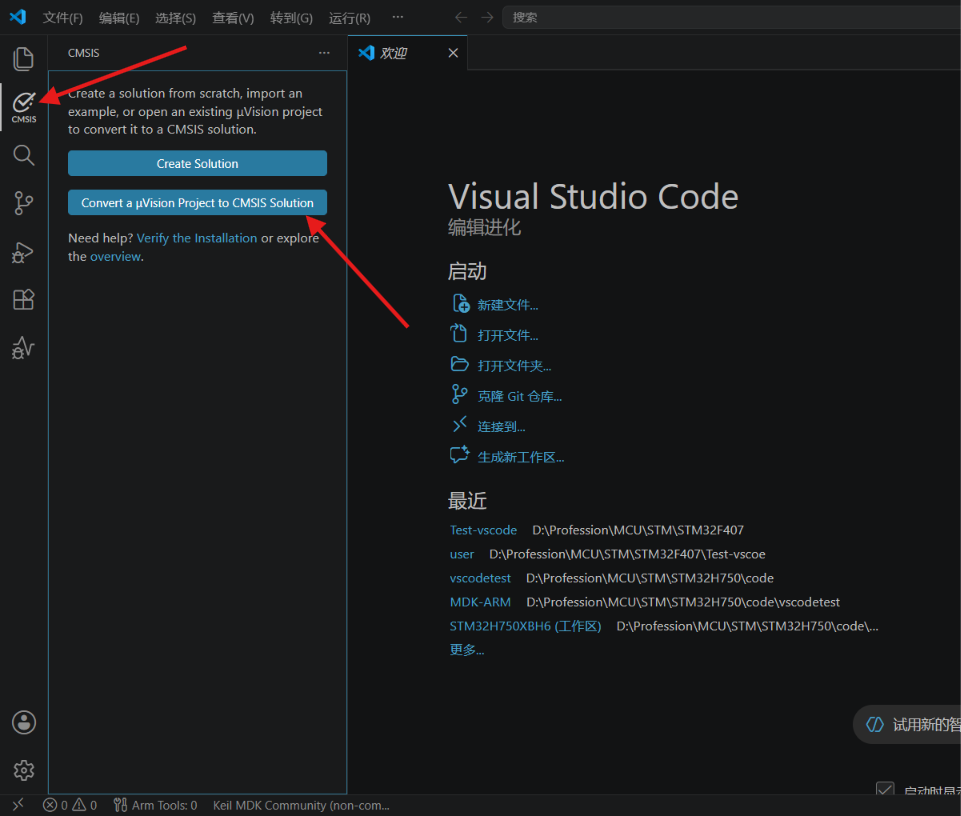
选择刚刚准备的工程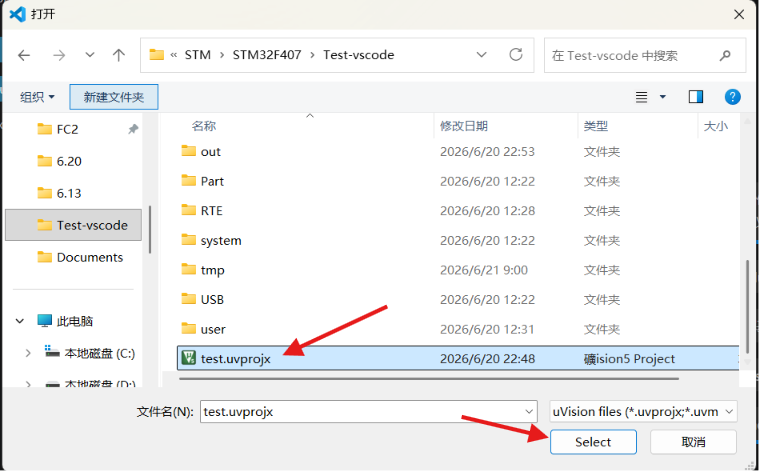
可以如果没什么问题,工程就正常导入了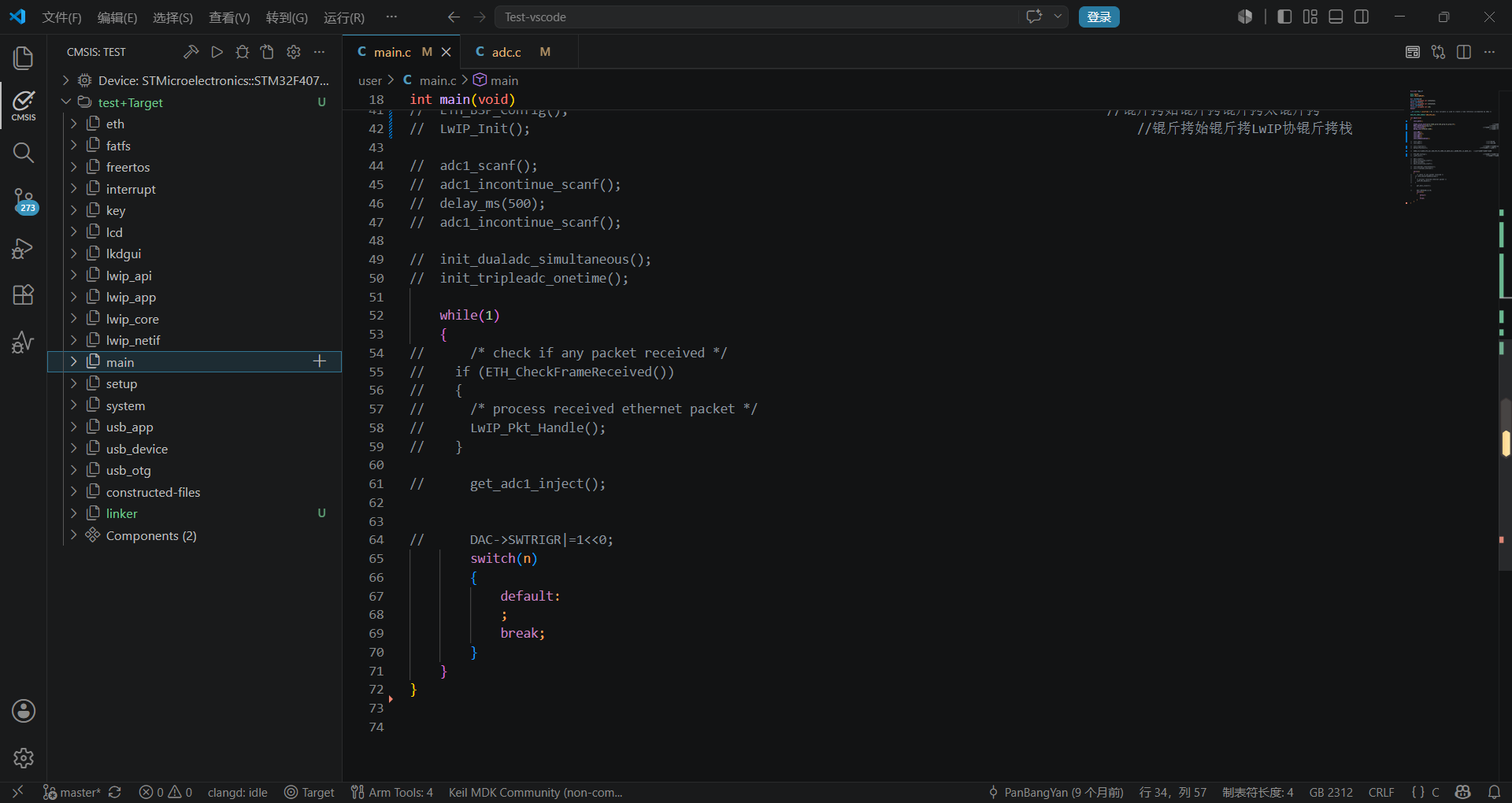
一般第一次导入Vscode会扫描整个文件夹,如果有报错或是其他问题,建议重回keil处理。
Vscode使用
点击cmsis插件,跳出来的左侧窗口里,点击右上角的齿轮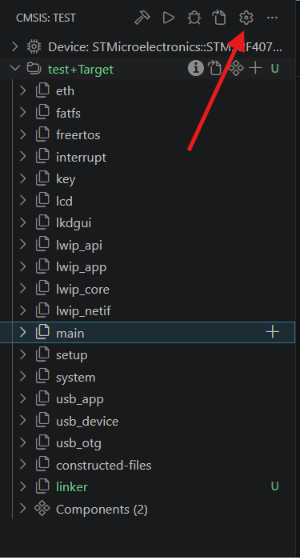
上面是芯片型号,这个如果keil工程里设置好的,这里可以正常带出来
下面是仿真器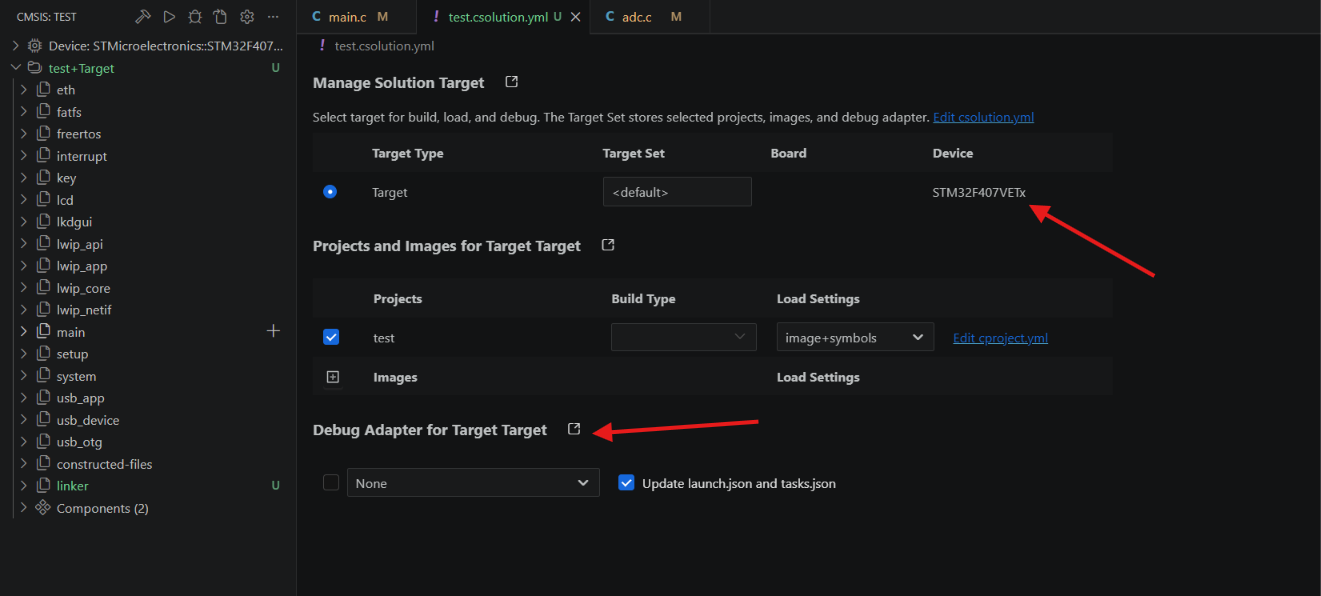
可以看到常见的仿真器都有,stlink、jlink、daplink都有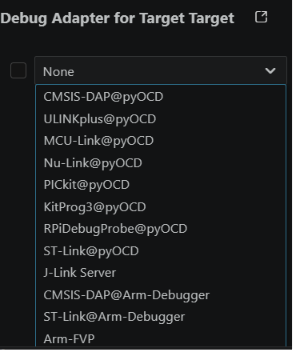
我这里选择daplink,下面就可以配置通讯速率和接口了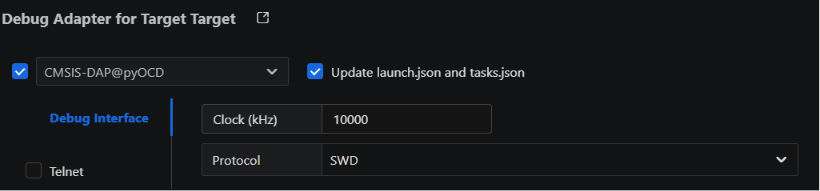
编译、下载与仿真
还是左侧cmsis插件,最上面依次是编译、下载和仿真,编译、下载没什么好说的,和keil中一样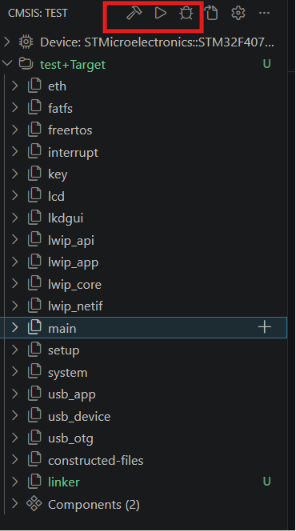
仿真的窗口在这个Arm CMSIS Debugger插件中,在keil安装包安装时会附带安装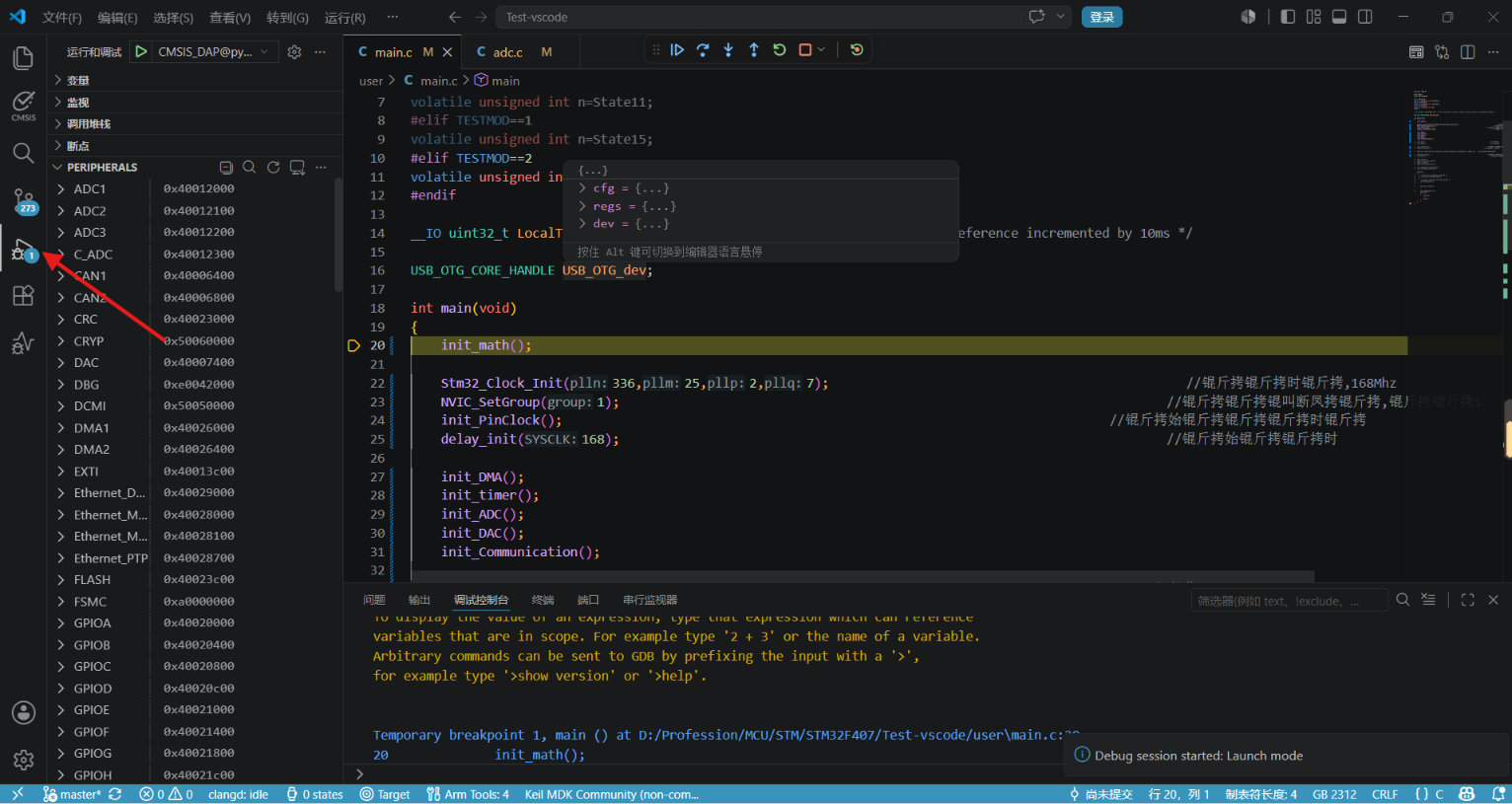
上面的运行按钮和keil中无异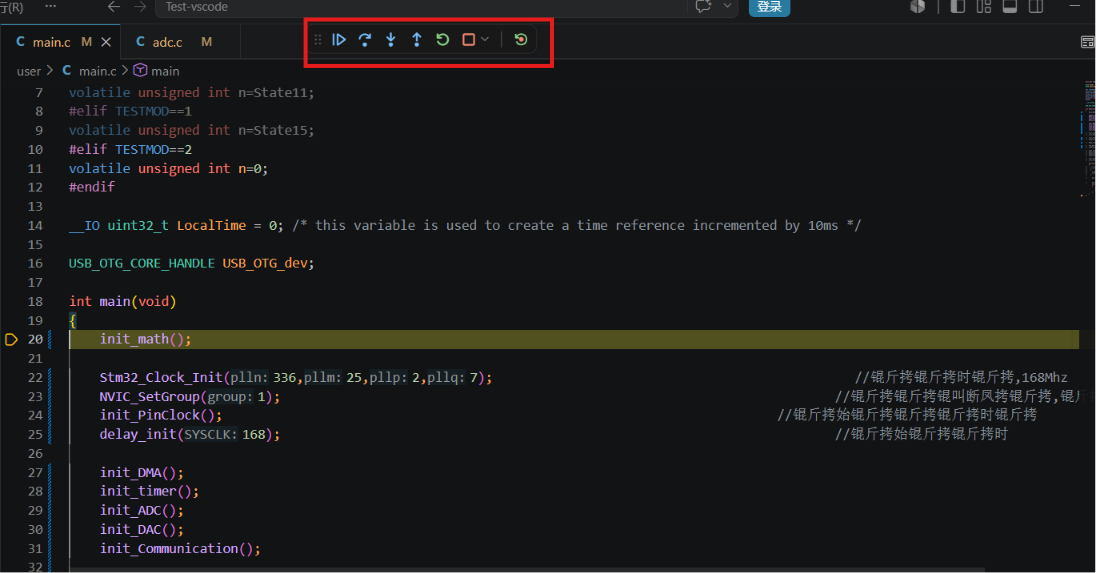
左侧调式界面中,分别就是变量、堆栈和外设寄存器了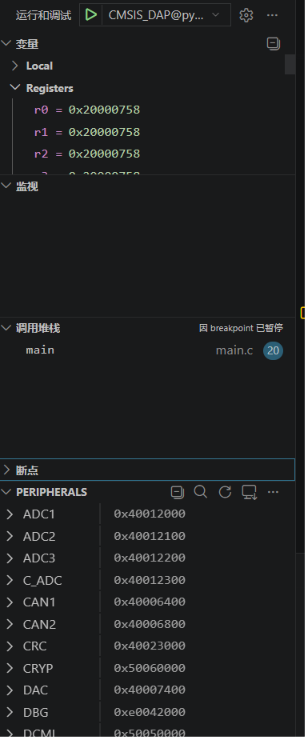
此外vscode中自带串口终端,在最底下,常用的设置都有,不需要再开一个终端了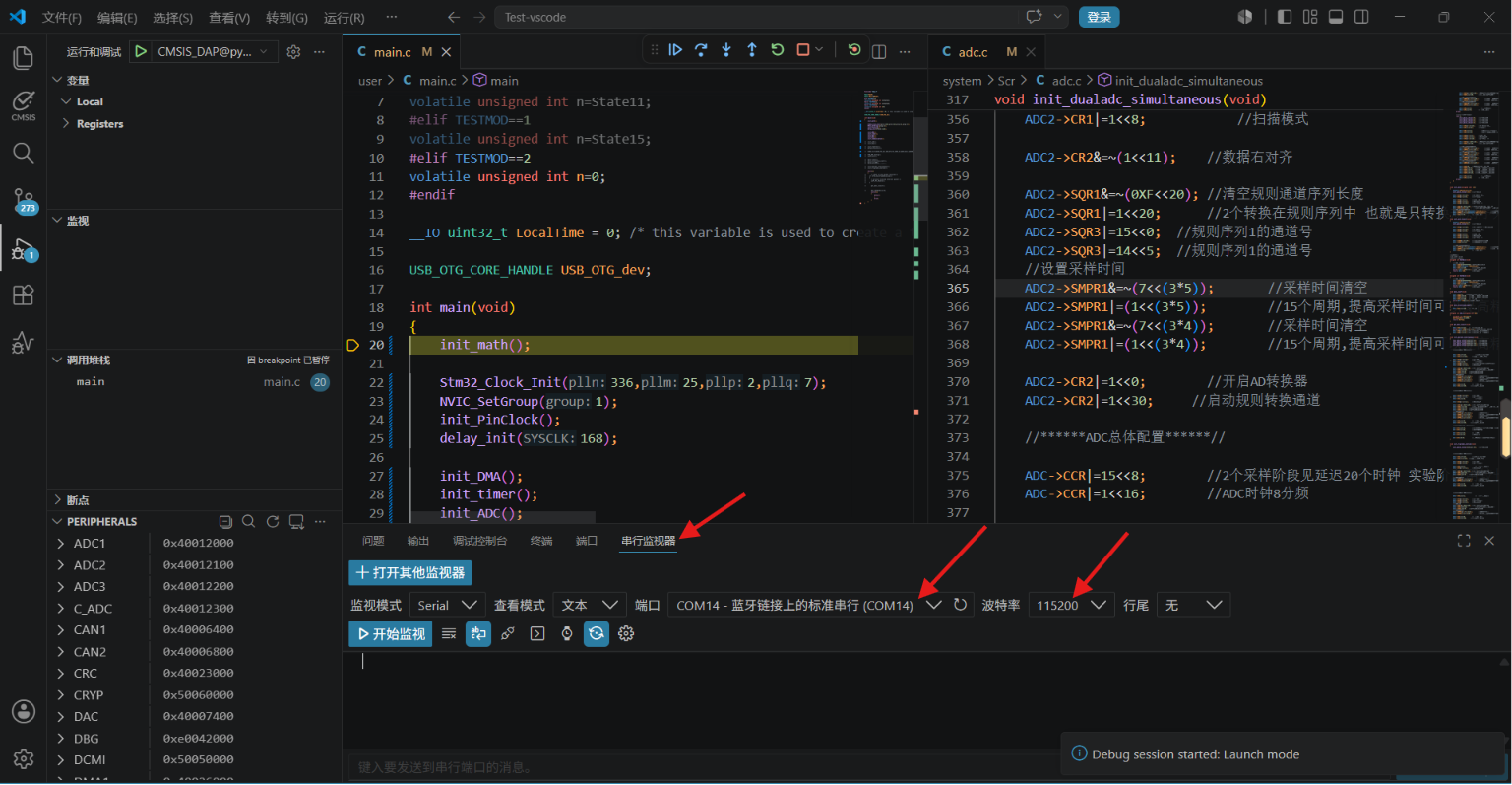
结束语
总的来说迁移到Vscode中不算特别复杂,不过还是建议大家保留keil,一方面编译器还是keil,另一方面keil的调试功能还是非常好用的,一些高级的调试功能Vscode上还没有,比如内存查看。不过迁移到Vscode上无论是视觉还是代码编写的方式确实比keil上好很多。那么不多说了,大家有需要的也可以尝尝鲜,那么就到这里了,我们下一篇文章见。

智能硬件社区聚焦AI智能硬件技术生态,汇聚嵌入式AI、物联网硬件开发者,打造交流分享平台,同步全国赛事资讯、开展 OPC 核心人才招募,助力技术落地与开发者成长。
更多推荐
 1
1 0
0- 0


 已为社区贡献4条内容

所有评论(0)