ESP-IDF 手动环境变量 + VSCode 终端编译
·
适用场景:官方一键安装器 / VSCode 插件自动配置反复报错、Python 虚拟环境损坏、工具链下载失败,不想修复复杂安装流程,改用手动环境变量 + VSCode 固定配置,绕开自动安装故障。
一、环境文件路径说明
下载 EIM

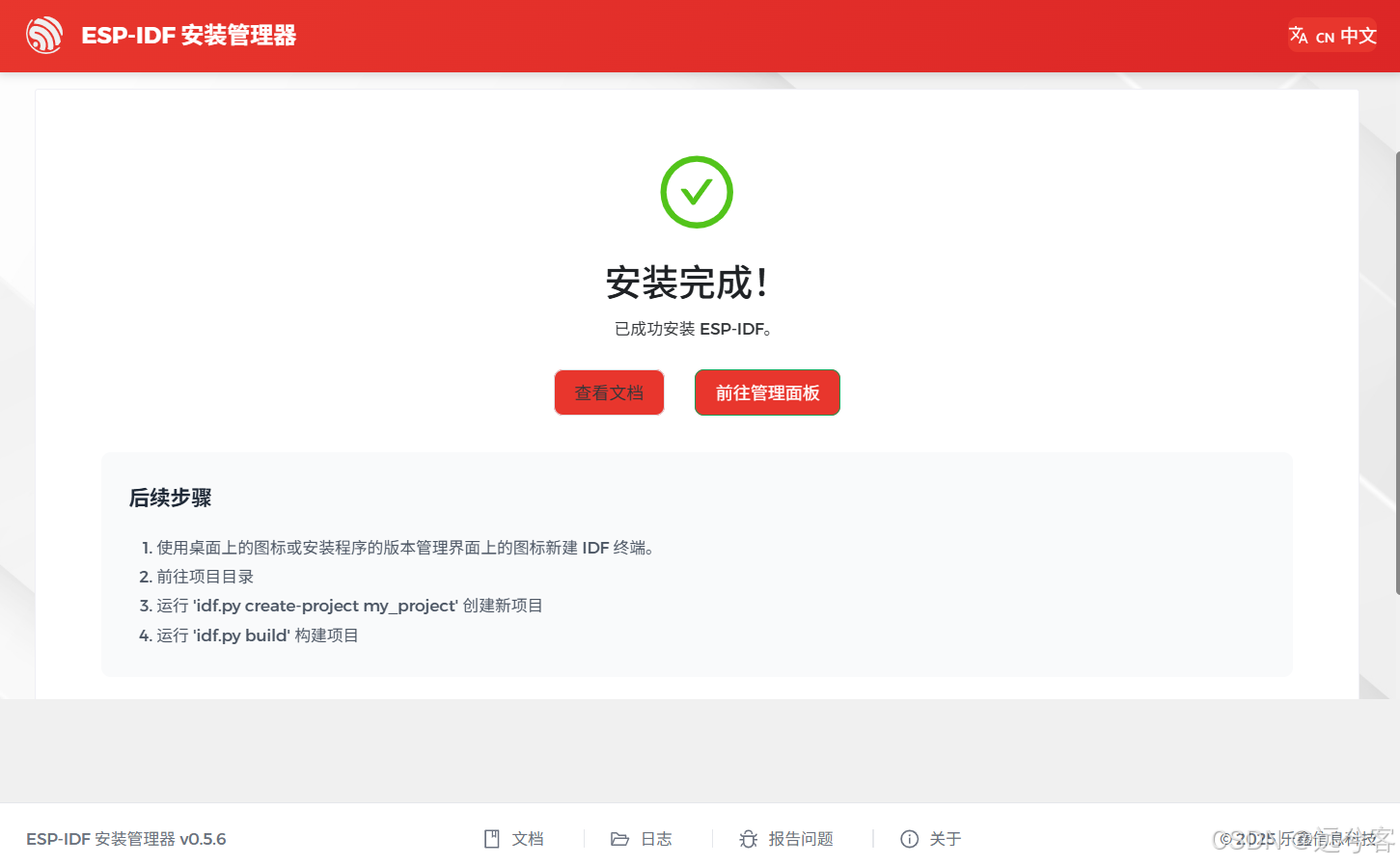
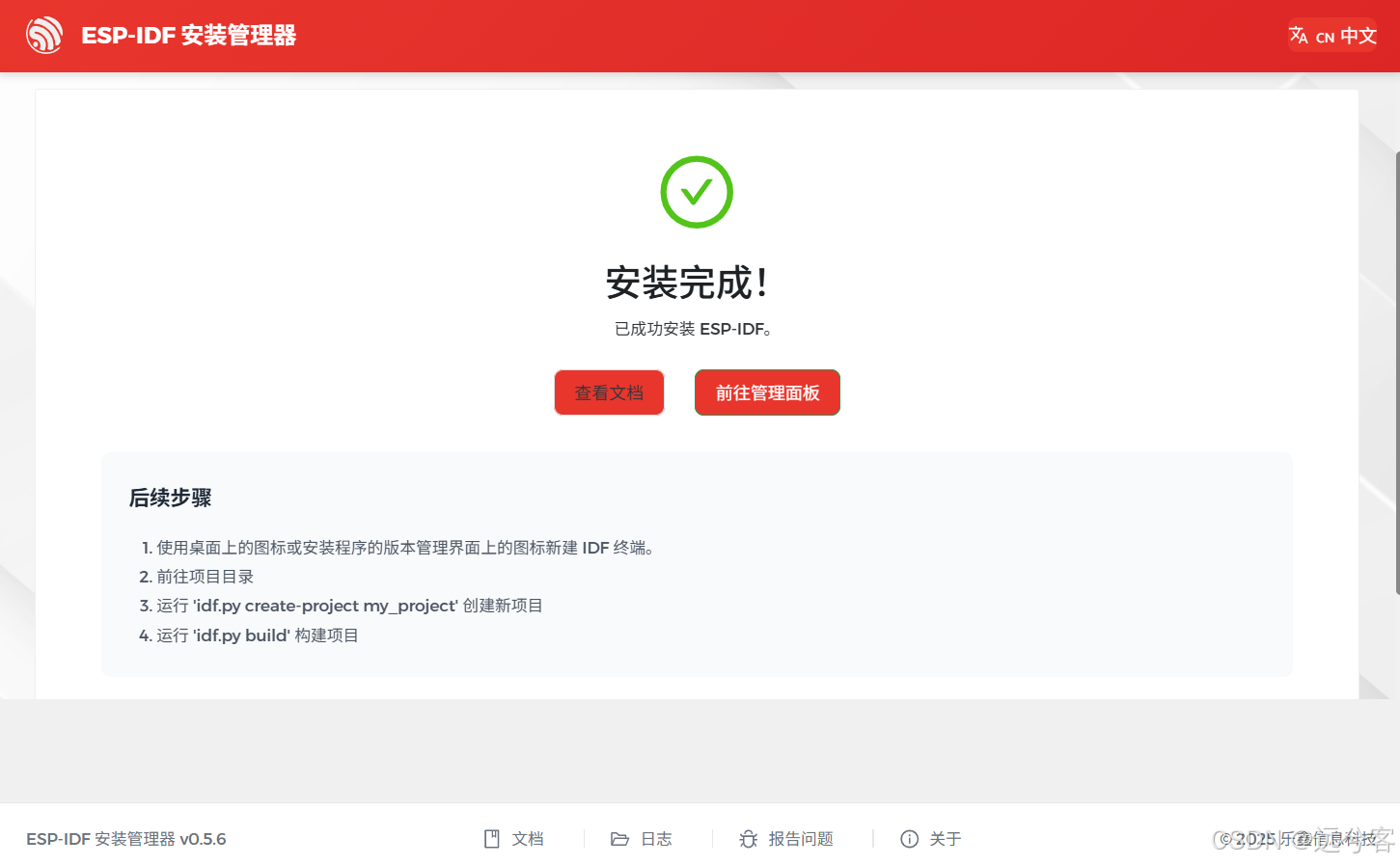
安装完成后,会出现 安装完成 页面。
ESP-IDF 源码根目录:C:\esp\v6.0.1\esp-idf
工具链存放目录:C:\Espressif\tools
工程存放路径示例:G:\hello_world
二、系统环境变量配置(解决 idf.py 命令找不到)
1. 用户变量新建:IDF_PATH
-
打开「编辑系统环境变量」→ 用户变量 → 新建
- 变量名:IDF_PATH
- 变量值:C:\esp\v6.0.1\esp-idf
-
【避坑】不要把esp-idf源码路径添加到Path列表,Path仅存放工具目录
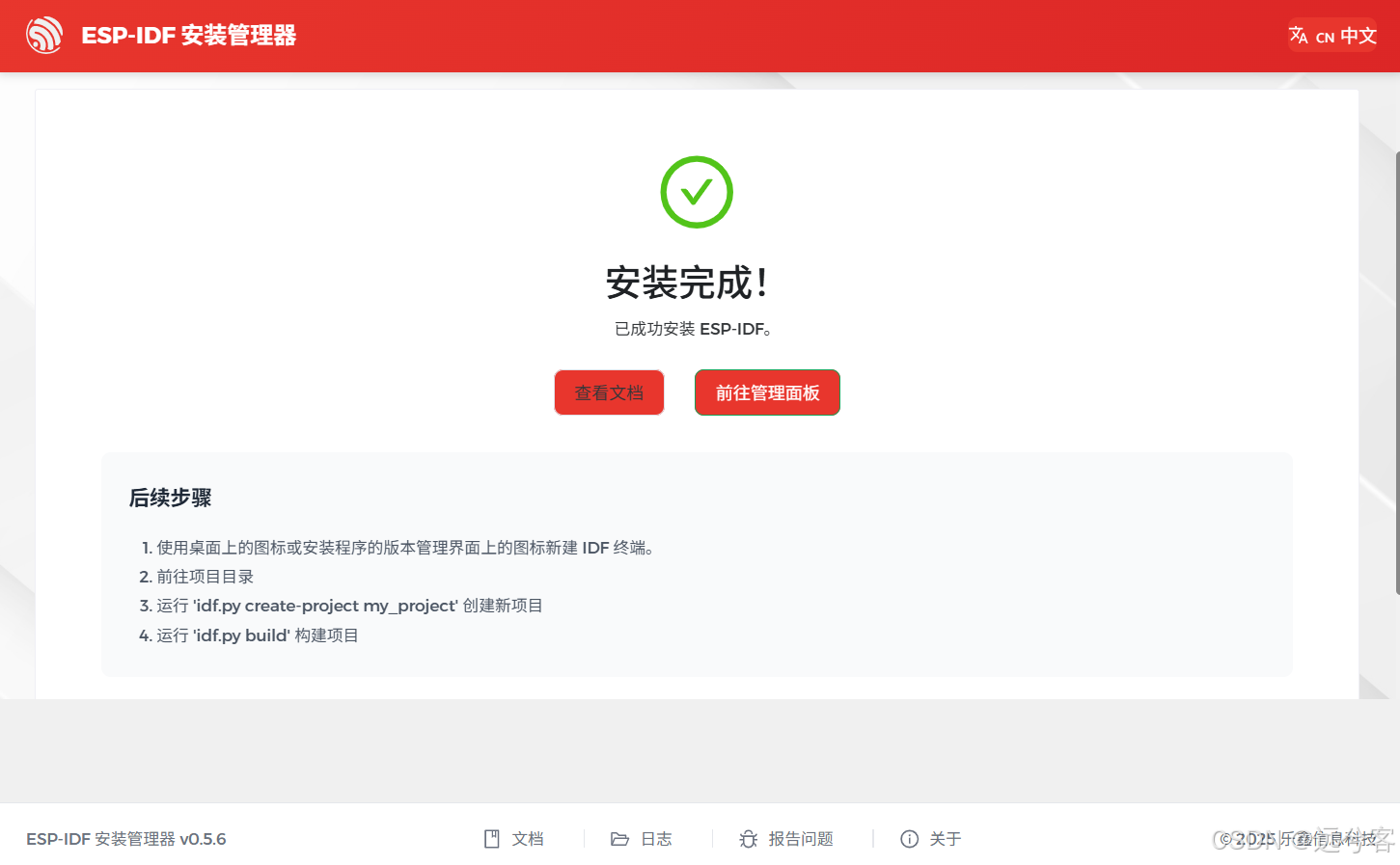
2. 用户变量 Path 追加两条工具路径
在用户变量 Path 内新建两条条目,保留原有内容不删除:
C:\Espressif\tools
C:\Espressif\tools\idf-exe
验证变量与环境
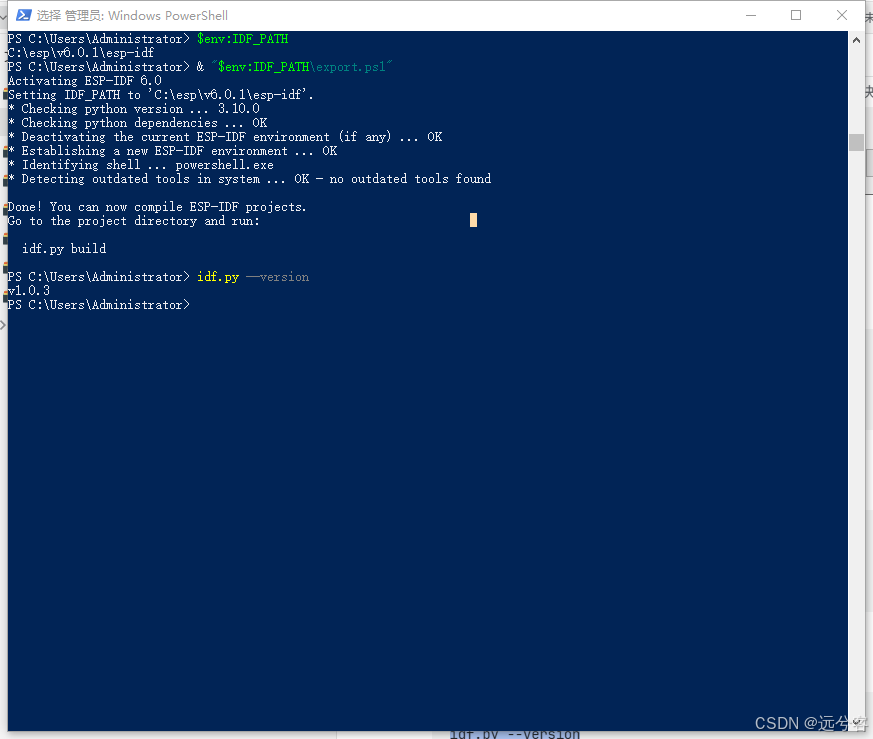
新开管理员 PowerShell,依次执行:
powershell
# 1. 校验IDF_PATH是否读取成功
$env:IDF_PATH
正常输出 C:\esp\v6.0.1\esp-idf 再执行:
powershell
# 2. 手动加载ESP-IDF完整编译环境
& "$env:IDF_PATH\export.ps1"
脚本执行完成后测试命令:
powershell
idf.py --version
能正常输出版本号 v6.0.1 = 全局环境配置完成。
三、PowerShell 自动加载ESP-IDF环境配置
1. 放行脚本执行权限(管理员PowerShell运行)
Set-ExecutionPolicy RemoteSigned -Scope CurrentUser
# 输入 y 确认修改策略
2. 配置开机自动执行 export.ps1
# 不存在配置文件则创建
if (-not (Test-Path $PROFILE)) { New-Item -Path $PROFILE -Force }
# 写入自动加载脚本
Add-Content $PROFILE "`n# ESP-IDF v6.0.1 Auto Init`nif (`$env:IDF_PATH) { . `$env:IDF_PATH\export.ps1 }"
四、工具链缺失报错修复(Python虚拟环境不存在)
报错提示:ESP-IDF Python virtual environment not found
管理员PowerShell执行全套安装脚本,自动下载编译工具、Python环境:
C:\esp\v6.0.1\esp-idf\install.ps1
安装完成后手动加载环境:
& $env:IDF_PATH\export.ps1
# 校验环境是否正常
idf.py --version
五、VSCode 终端编译配置
方式1:原生PowerShell终端(全局环境生效后直接用)
- VSCode Ctrl+, 打开设置,右上角打开 settings.json
{
  // ESP-IDF 乐鑫插件核心配置(你当前已有的配置保留)
  "idf.customExtraVars": {
    "IDF_TARGET": "esp32s3"
  },
  "idf.currentSetup": "C:\\esp\\v6.0.1\\esp-idf",
  "idf.openOcdConfigs": [
    "board/esp32s3-builtin.cfg"
  ],
  // Clangd C/C++ 代码补全、静态检查配置
  "clangd.path": "C:\\Espressif\\tools\\esp-clang\\esp-20.1.1_20250829\\esp-clang\\bin\\clangd.exe",
  "clangd.arguments": [
    "--background-index",
    "--query-driver=**",
    "--compile-commands-dir=g:\\hello_world\\build"
  ],
  // PowerShell终端全局ESP-IDF环境自动加载配置
  "terminal.integrated.defaultProfile.windows": "PowerShell",
  "terminal.integrated.profiles.windows": {
    "PowerShell": {
      "source": "PowerShell",
      "args": ["-NoExit"]
    }
  }
}
- `Ctrl+`` 调出终端,直接执行工程命令
方式2:官方ESP-IDF插件终端(推荐,零系统环境依赖)
- 扩展商店安装 Espressif IDF、C/C++ 插件
- Ctrl+Shift+P 执行 ESP-IDF: Configure ESP-IDF extension,绑定本地 C:\esp\v6.0.1\esp-idf
- 左侧芯片图标面板 → Open ESP-IDF Terminal,内置完整编译环境
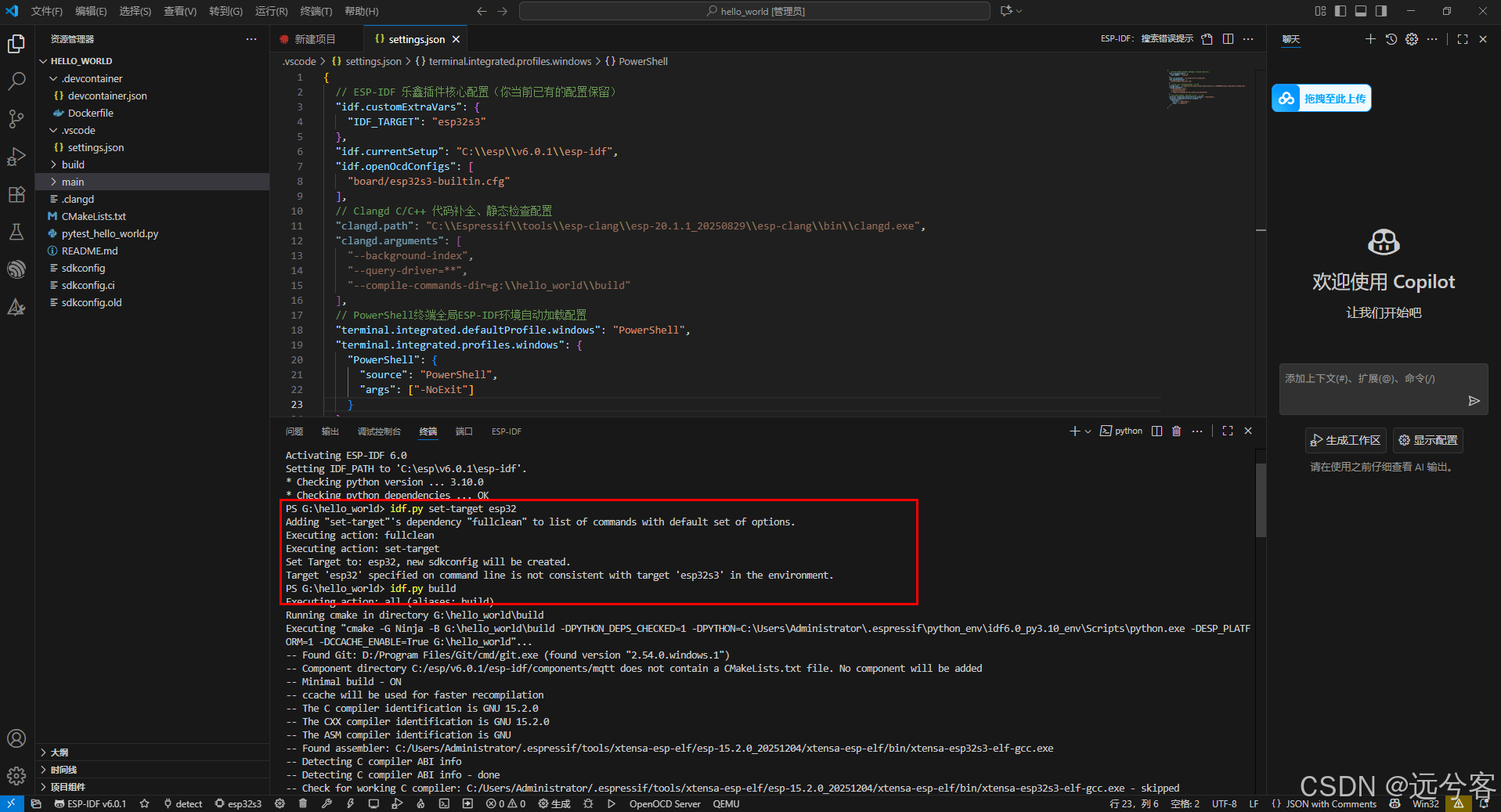
六、ESP-IDF 终端高频编译命令
# 切换芯片型号(例:esp32/esp32c3/esp32s3)
idf.py set-target esp32

# 完整编译工程
idf.py build

# 烧录固件到开发板
idf.py flash

# 烧录 + 实时串口日志打印
idf.py flash monitor

# 仅打开串口监视器
idf.py monitor

# 图形化配置工程参数
idf.py menuconfig
七、常见报错与解决方案
1. idf.py : 无法将项识别为 cmdlet
- 原因1:未新建 IDF_PATH 用户变量;
- 原因2:IDF_PATH路径填写错误,未指向esp-idf内层文件夹;
- 修复:重新核对IDF_PATH变量,关闭所有终端窗口重启。
2. Python虚拟环境不存在报错
- 原因:未执行 install.ps1 安装工具链;
- 修复:管理员PowerShell运行源码目录下 install.ps1。
3. VSCode右下角报错 Cannot convert undefined or null to object [Serial port]
- 原因:ESP-IDF插件未选择开发板COM串口;
- 影响:仅插件一键烧录按钮失效,终端手动idf.py命令不受影响;
- 修复:左侧ESP-IDF面板 → Select Serial Port,插上开发板选择对应COM口。
八、配置成功判定标准
- PowerShell输入 $env:IDF_PATH 正常输出源码路径;
- 执行 idf.py --version 输出版本 v6.0.1;
- VSCode终端执行 idf.py build,输出 Project build complete 无编译错误。

智能硬件社区聚焦AI智能硬件技术生态,汇聚嵌入式AI、物联网硬件开发者,打造交流分享平台,同步全国赛事资讯、开展 OPC 核心人才招募,助力技术落地与开发者成长。
更多推荐


 4
4 0
0- 0


 已为社区贡献4条内容

所有评论(0)