聊一聊 MES系统如何实现多种标签打印并支持不同打印机
·
制作模板文件,这里需要用到bartender软件,模板做成什么样,MES打印出来就是什么样子,MES负责将真实的数据放进模板里面打印出来。
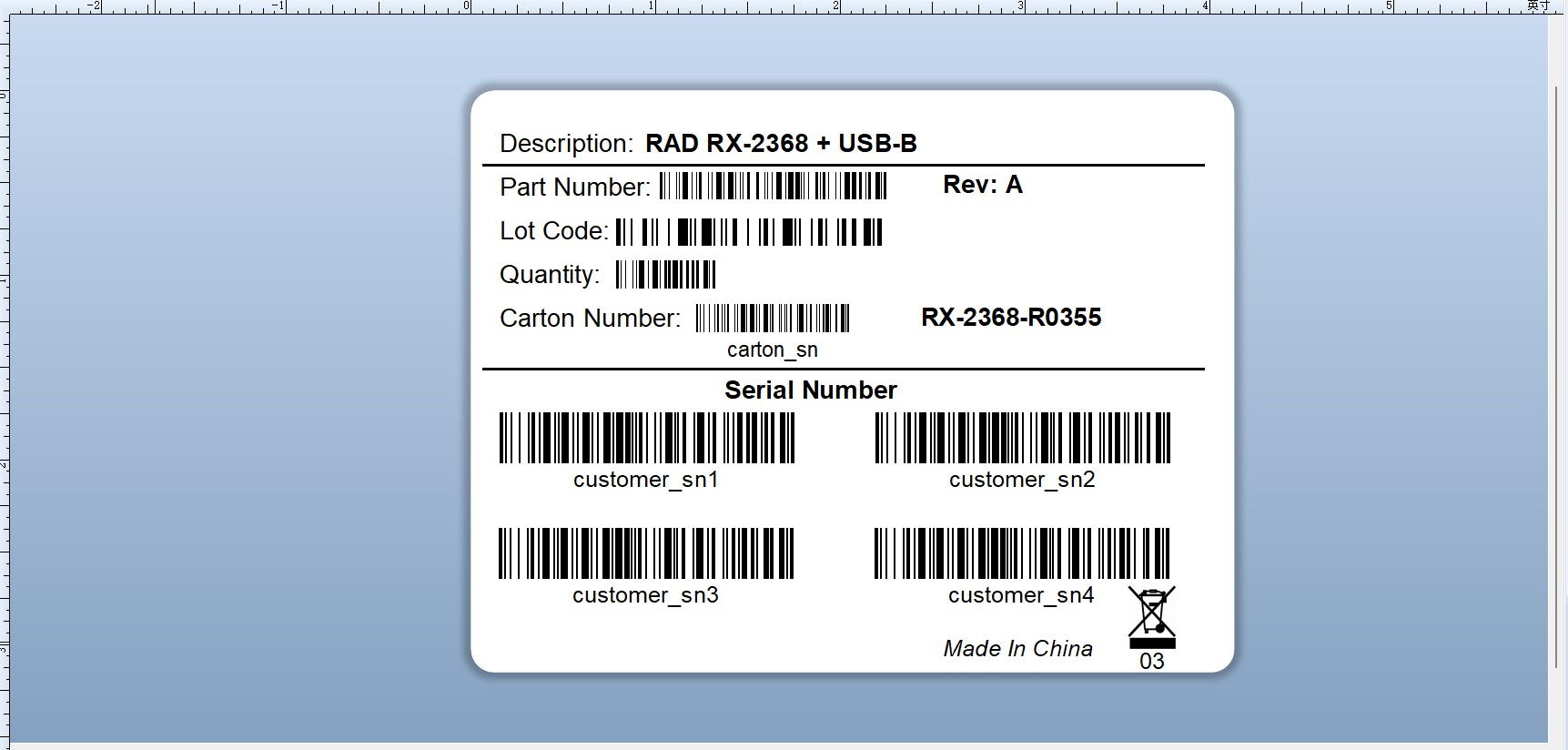
2.创建打印服务程序,用来监听客户端的打印请求,关键代码如下:

using ax_mes_print.Model;

namespace ax_mes_print.Service;

public class CartonPrintService : IPrintService
{
    private readonly HttpHelper _httpHelper;
    private readonly ILogger<CartonPrintService> _logger;
    private readonly BartenderLabelHelper _bartenderLabelHelper;
    private const string folderName = "Carton";

    public CartonPrintService(HttpHelper httpHelper, ILogger<CartonPrintService> logger, BartenderLabelHelper bartenderLabelHelper)
    {
        _httpHelper = httpHelper;
        _logger = logger;
        _bartenderLabelHelper = bartenderLabelHelper;
    }

    public async Task<PrintResponse> ExecutePrintAsync(string printParameter)
    {
        var requestParameter = DeserializePrintRequest(printParameter);

        if (requestParameter == null)
        {
            return PrintResponse.Error("打印参数有误!");
        }


        if (string.IsNullOrWhiteSpace(requestParameter.CartonSN))
        {
            return PrintResponse.Error("卡通箱号不能为空!");
        }

        var LabelTemplateInfoList = await QueryLabelTemplateInfoAsync(requestParameter.ProductCode);

        if (LabelTemplateInfoList.Count == 0)
        {
            return PrintResponse.Error("未找卡通模板文件,请先上传!");
        }

        var cartonDataData = await QueryCartonDataAsync(requestParameter.CartonSN);

        if (cartonDataData == null || cartonDataData.Item2.Length == 0)
        {
            return PrintResponse.Error("未找到卡通数据,打印失败!");
        }

        var directory = FileHelper.CreateOrDeleteFolder(folderName);


        foreach (var item in LabelTemplateInfoList)
        {
            await _httpHelper.DownloadFileAsync(item.AccessUrl, folderName, item.FileName);

            var printReuslt = _bartenderLabelHelper.BartenderPrint(SetPrintName(requestParameter.PrintName), Path.Combine(directory, item.FileName), cartonDataData.Item1, cartonDataData.Item2);
            if (printReuslt != string.Empty)
            {
                return PrintResponse.Error(printReuslt);
            }
        }

        return PrintResponse.Success("打印命令发送成功,请查看打印机!");
    }

    private CartonPrintWebSocketRequest? DeserializePrintRequest(string printParameter)
    {
        if (string.IsNullOrWhiteSpace(printParameter))
        {
            return null;
        }

        var request = JsonConvert.DeserializeObject<CartonPrintWebSocketRequest>(printParameter);

        if (request is null)
        {
            return null;
        }

        return request;

    }

    private async Task<CartonDataData> QueryCartonDataAsync(string cartonSN)
    {
        var queryCartonDataResponse = null;

        return queryCartonDataResponse.Data;
    }

    private async Task<List<LabelTemplateInfo>> QueryLabelTemplateInfoAsync(string productCode)
    {
        var queryLabelTemplateInfoResponse = null;

        return queryLabelTemplateInfoResponse.Data;
    }


}

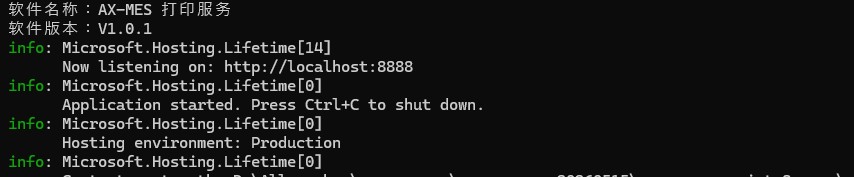
3.启动 MES 打印服务,该服务程序会监听客户端的打印请求,然后将打印任务传递给打印机。
4.在 MES 里面启动连接打印机,根据打印内容不同可以选择不同的打印机,如果忘了选择打印机,则系统以默认打印机为准.
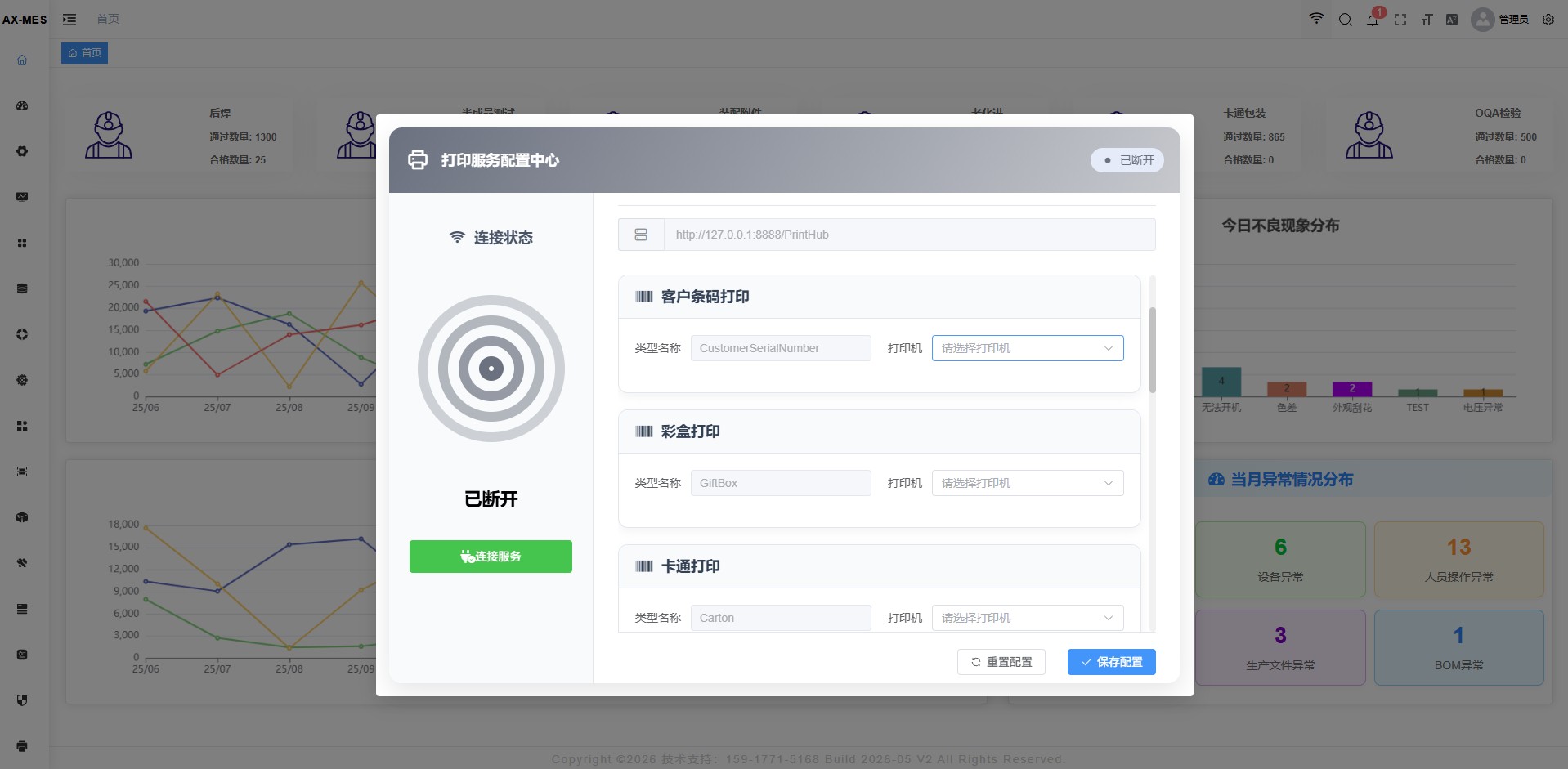
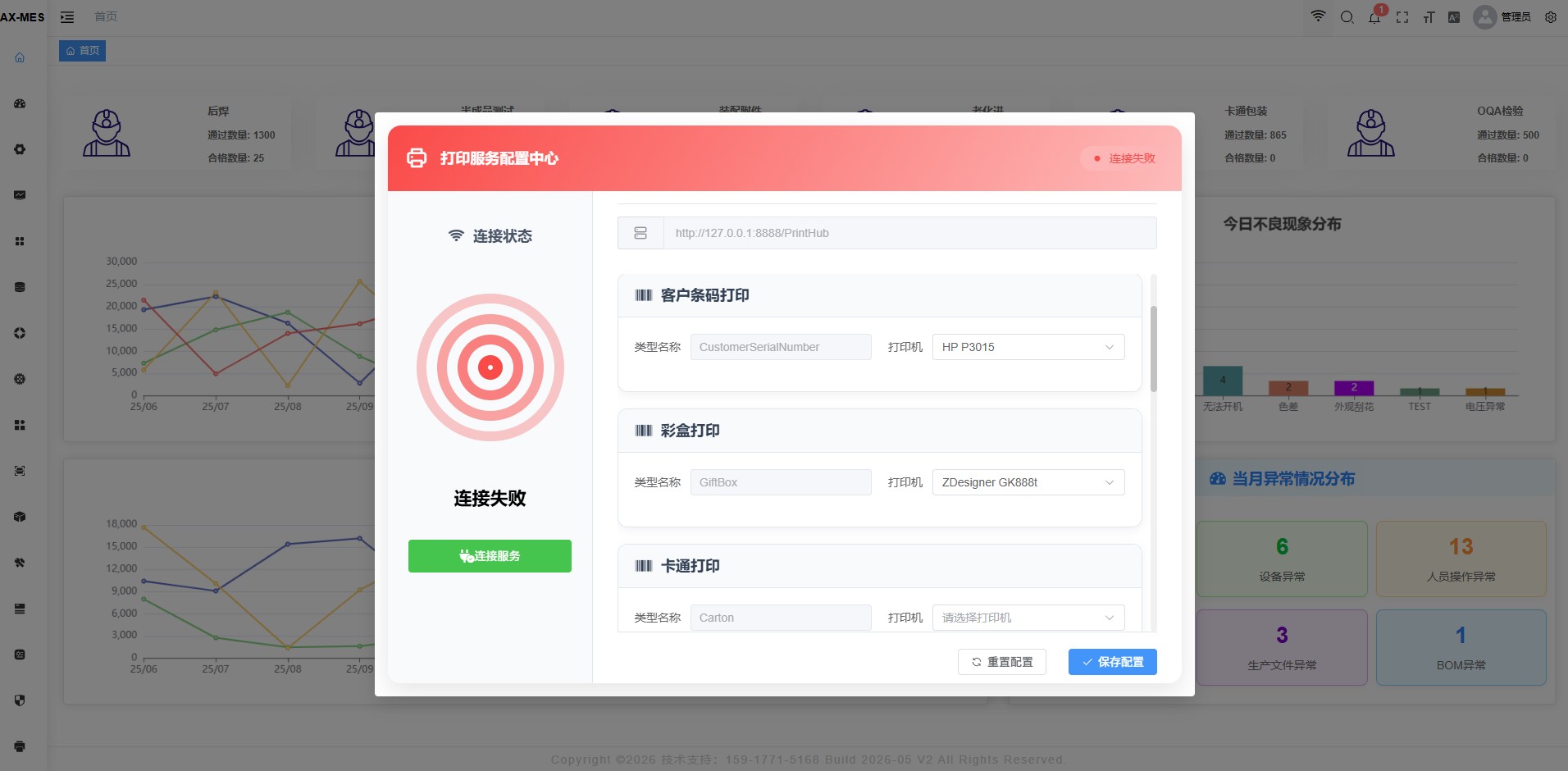
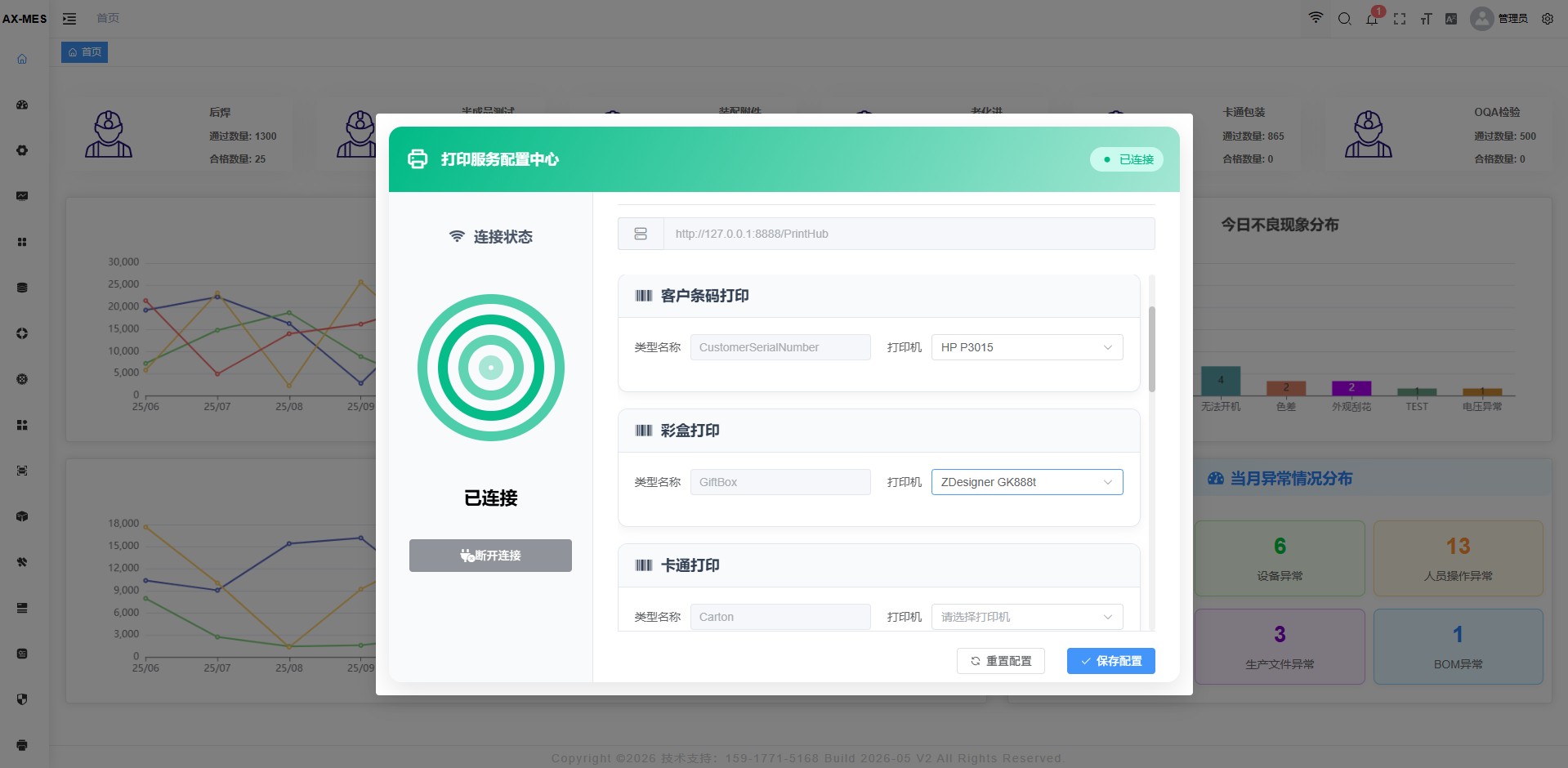
如图所示,我们在配置页面根据不同的打印类型设置了不同的打印机,当页面显示已连接的时候,MES通过打印服务将需要打印的内容传递给打印机,完成打印。


智能硬件社区聚焦AI智能硬件技术生态,汇聚嵌入式AI、物联网硬件开发者,打造交流分享平台,同步全国赛事资讯、开展 OPC 核心人才招募,助力技术落地与开发者成长。
更多推荐
 7
7 0
0- 0


 已为社区贡献1条内容

所有评论(0)