本地部署开源客户关系管理系统 EspoCRM 并实现外部访问
EspoCRM 是一款免费、开源的客户关系管理( CRM )系统,它最大的特点是极其灵活且可定制,用户可以把它部署在自己的服务器上,从而完全掌控所有数据。本文将详细介绍如何利用 Docker 在局域网内部署 EspoCRM 并结合路由侠实现外网访问局域网内部署的 EspoCRM 。
第一步,本地部署安装 EspoCRM
1,本教程操作环境为 Linux Ubuntu 系统,EspoCRM 依赖 Docker 运行,我们需要先确保你的系统上已经安装了 Docker 。如果尚未安装,可以参考文档进行安装,点此查看。
2,安装 Docker Compose 。
sudo curl -L "https://github.com/docker/compose/releases/download/$(curl -s https://api.github.com/repos/docker/compose/releases/latest | grep -Po '"tag_name": "\K.*\d')" /usr/local/bin/docker-compose
3,创建并进入项目目录。
mkdir -p ~/espocrm && cd ~/espocrm
4,创建 docker-compose.yml 文件。
sudo vim docker-compose.yml
写入以下内容:
services:
  mysql:
    image: mysql:8
    container_name: espocrm-mysql
    environment:
      MYSQL_ROOT_PASSWORD: root123
      MYSQL_DATABASE: espocrm
      MYSQL_USER: espocrm
      MYSQL_PASSWORD: espocrm123
    volumes:
      - ./data:/var/lib/mysql
    restart: always
    healthcheck:
      test: ["CMD", "mysqladmin", "ping", "-proot123"]
      retries: 5
      timeout: 5s
    ports:
      - 3306:3306

  espocrm:
    image: espocrm/espocrm
    container_name: espocrm-web
    environment:
      ESPOCRM_DATABASE_PLATFORM: Mysql
      ESPOCRM_DATABASE_HOST: mysql
      ESPOCRM_DATABASE_USER: espocrm
      ESPOCRM_DATABASE_PASSWORD: espocrm123
      ESPOCRM_ADMIN_USERNAME: admin
      ESPOCRM_ADMIN_PASSWORD: admin123
      ESPOCRM_SITE_URL: "http://你的服务器 IP:9600"
    volumes:
      - ./web:/var/www/html
    restart: always
    ports:
      - 9600:80
    depends_on:
      mysql:
        condition: service_healthy

  espocrm-daemon:
    image: espocrm/espocrm
    container_name: espocrm-daemon
    volumes:
      - ./web:/var/www/html
    restart: always
    entrypoint: docker-daemon.sh
    depends_on:
      mysql:
        condition: service_healthy

  espocrm-websocket:
    image: espocrm/espocrm
    container_name: espocrm-websocket
    environment:
      ESPOCRM_CONFIG_USE_WEB_SOCKET: "true"
      ESPOCRM_CONFIG_WEB_SOCKET_URL: "ws://你的服务器 IP:8081"
      ESPOCRM_CONFIG_WEB_SOCKET_ZERO_M_Q_SUBSCRIBER_DSN: "tcp://*:7777"
      ESPOCRM_CONFIG_WEB_SOCKET_ZERO_M_Q_SUBMISSION_DSN: "tcp://espocrm-websocket:7777"
    volumes:
      - ./web:/var/www/html
    restart: always
    entrypoint: docker-websocket.sh
    ports:
      - 8081:8080
    depends_on:
      mysql:
        condition: service_healthy
5,执行以下命令,创建 EspoCRM 容器。
docker compose up -d
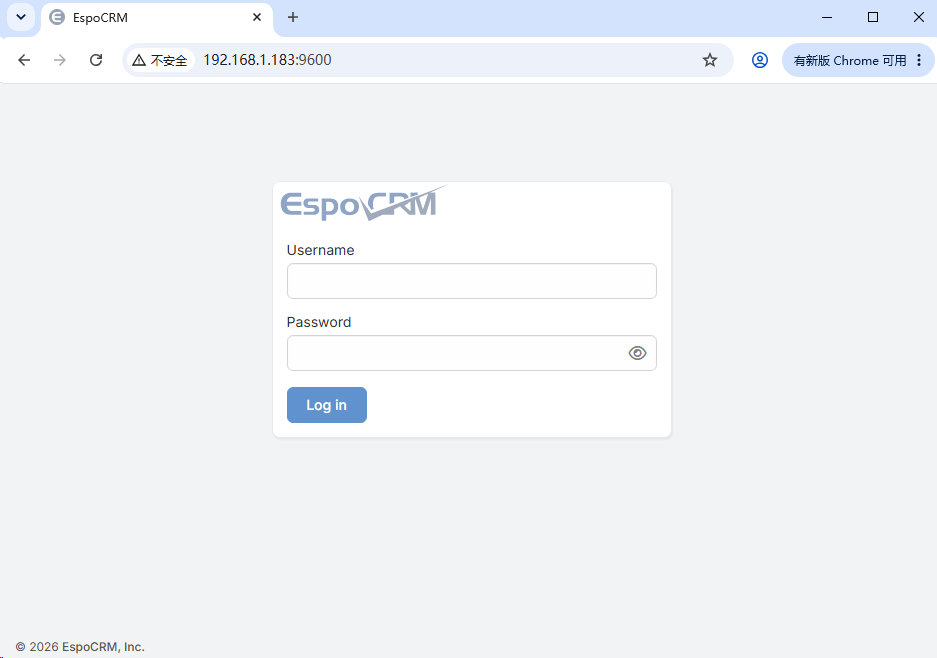
6,打开浏览器访问地址 http://你的服务器 IP:9600 ,就能看到你部署的 EspoCRM 登录界面了。
第二步,外网访问本地 EspoCRM
安装路由侠内网穿透。
1,当前未提供网页管理,需要先在任意一台 Windows 机器安装路由侠 Windows 版本,用作跨机器管理。点此下载
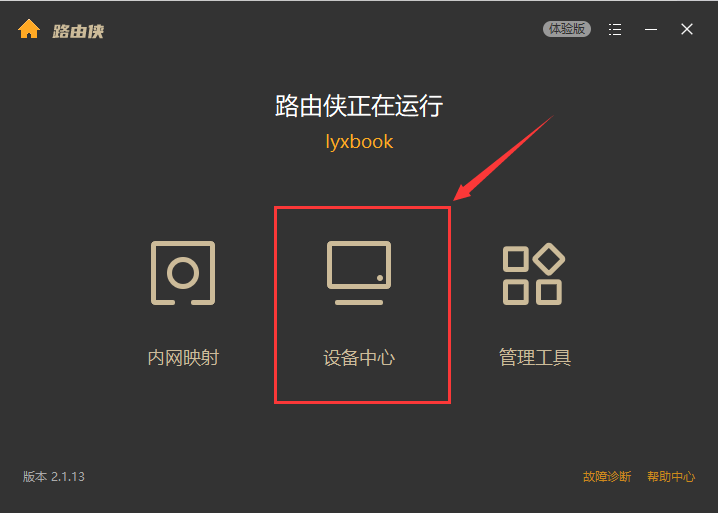
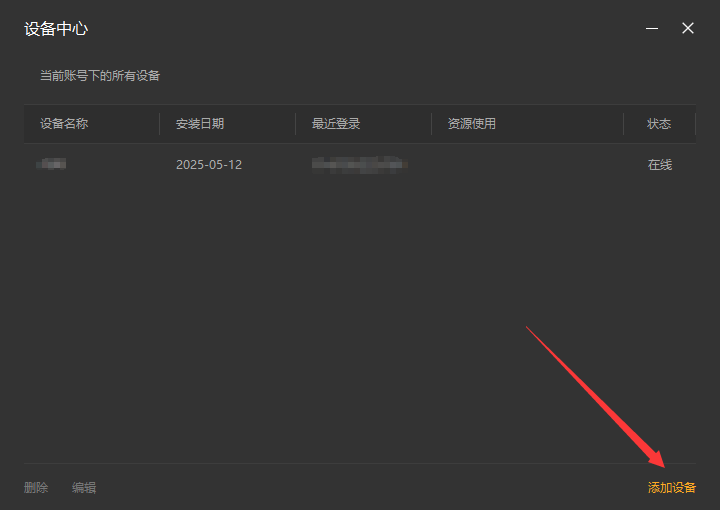
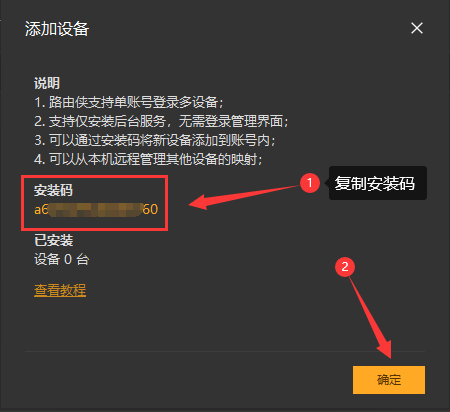
2,在路由侠客户端主界面,进入“ 设备管理 ”,点击右下角的“ 添加设备 ”,此时可查看到对应的安装码,此安装码用于将设备添加到对应账号下,可选中后复制。
3,直接下载后导入:
wget https://dl.luyouxia.com:8443/v2/lyx-docker-x86_64.tar
docker load -i lyx-docker-x86_64.tar
4,然后使用该镜像启动容器。
docker run --name lyx -it --restart=always --net=host -e code=这里填写安装码 luyouxia/lyx
5,此时,需要等待下载和安装的过程,如果一切正常,最终可以看到一些输出,并且可以看到如下提示:
[Device] Logged in. Token: ....
这就表示安装成功了。
当前 Linux 终端这边,如果是使用的上面的命令,Docker 是运行在前台,此时可以按住 Ctrl + C ,退出路由侠,容器也将退出。现在可以使用以下命令将其放入后台持续运行:
docker start lyx
注意如果容器删除,重新 docker run ,将创建为新的设备。
需要注意的是,因为容器参数已经添加了 --restart=always ,这样开机就会自动启动,不需要再手动启动路由侠了。
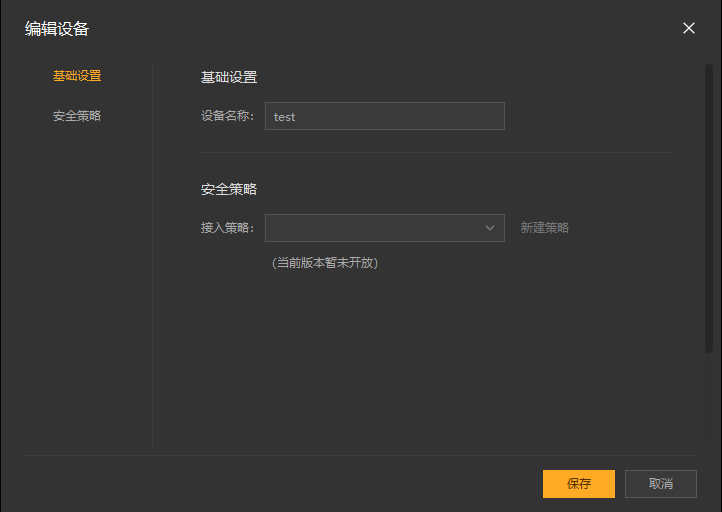
6,现在回到 Windows 这边设备列表,点击右上角的 × 返回主界面,再次进入,就可以找到这个设备,可以修改名称。
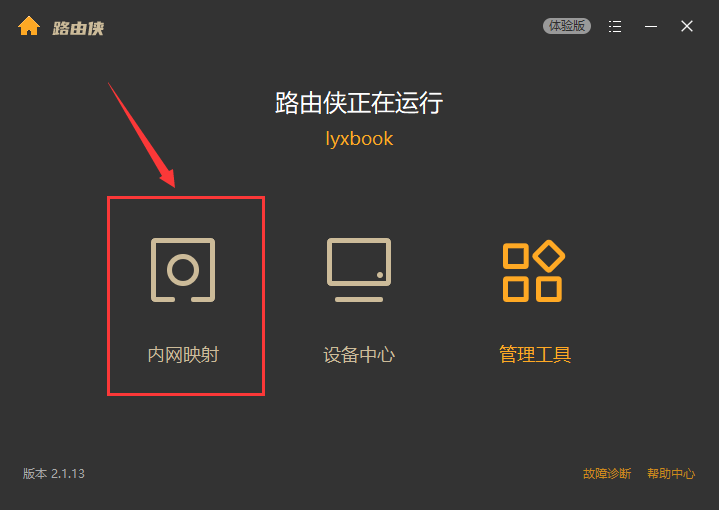
7,回到主界面,点击【内网映射】。
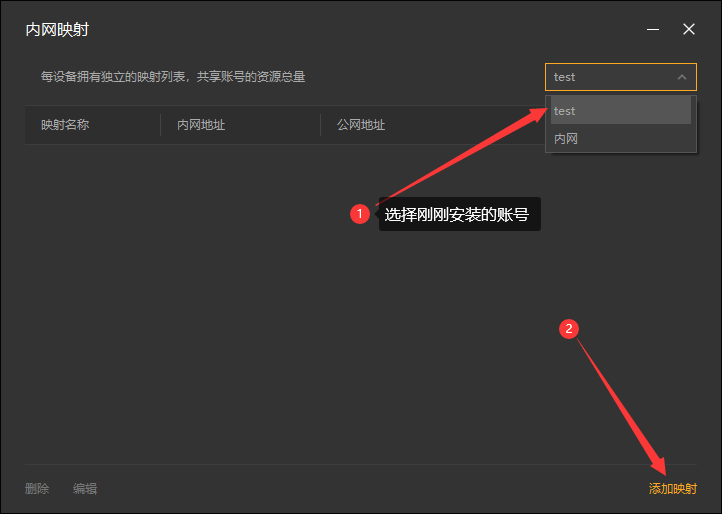
8,注意右上角的设备名称下拉框,这里选中刚刚添加的设备名称,此时在这个界面上添加的映射,就属于刚刚这个设备。添加或修改一般需要等待 30 秒,容器中的路由侠进程就会更新并加载。切换好设备后,点击【添加映射】。
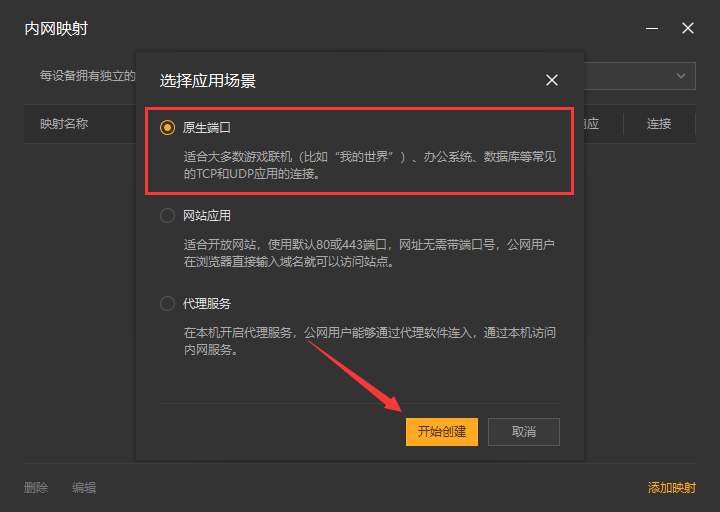
9,选择【原生端口】。
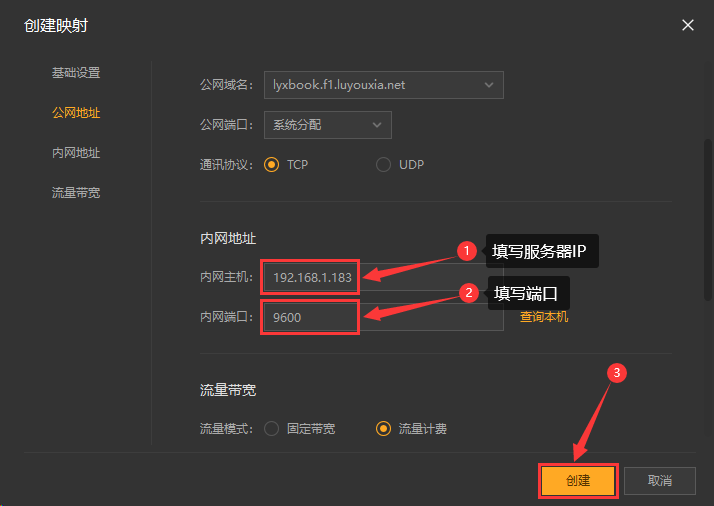
10,在内网地址填写你的服务器 IP 和 EspoCRM 端口 9600 后点击【创建】按钮,如下图。
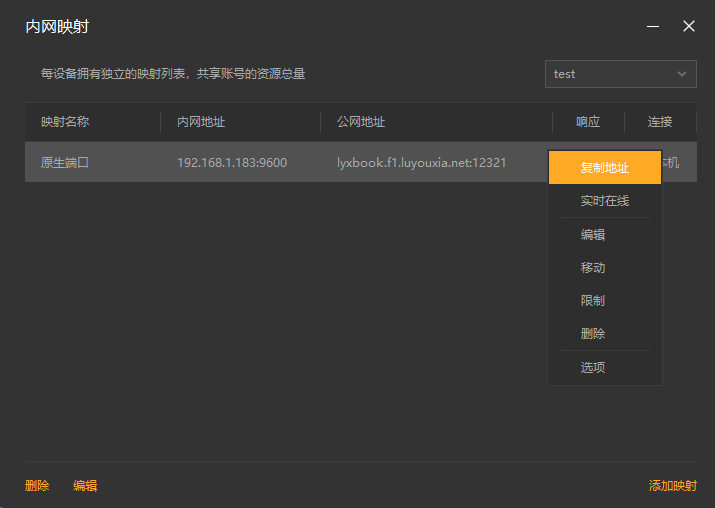
11,创建好后,就可以看到一条映射的公网地址,鼠标右键点击【复制地址】。
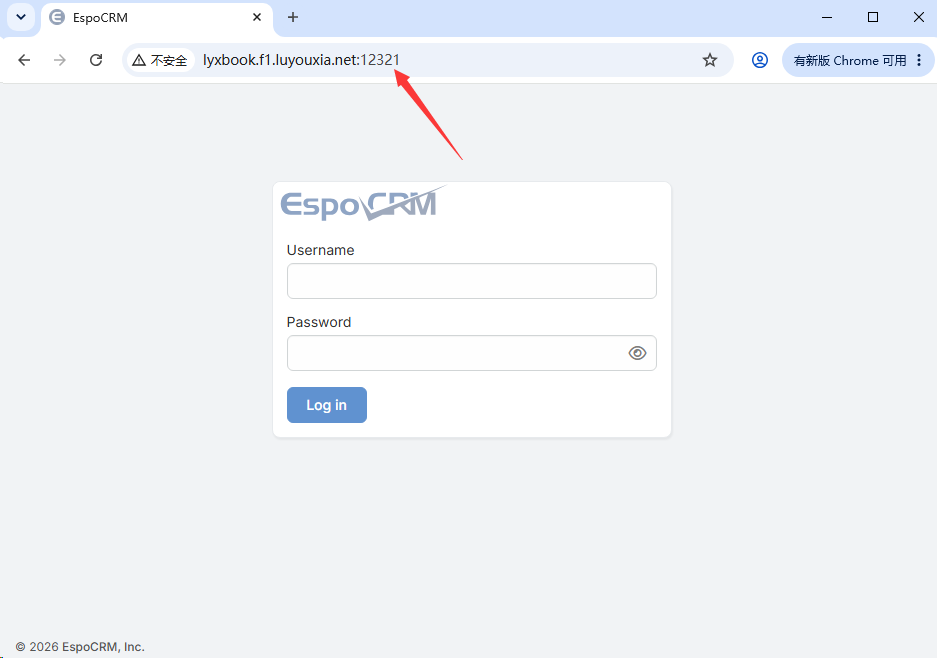
12,在外网电脑上,打开浏览器,在地址栏输入从路由侠生成的外网地址,就可以看到内网部署的 EspoCRM 登录界面了。

智能硬件社区聚焦AI智能硬件技术生态,汇聚嵌入式AI、物联网硬件开发者,打造交流分享平台,同步全国赛事资讯、开展 OPC 核心人才招募,助力技术落地与开发者成长。
更多推荐
 4
4 0
0- 0


 已为社区贡献4条内容

所有评论(0)