小白也能10分钟搞定Windows终端美化-powershell-oh-my-posh
·
Terminal 自身配置
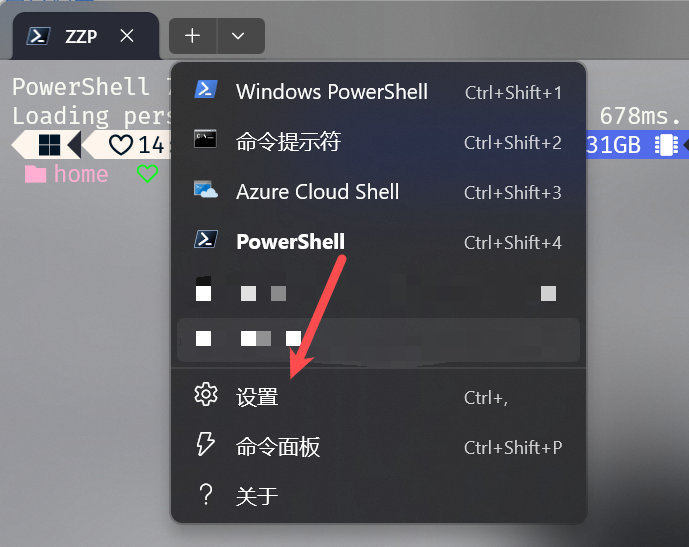
win+r输入wt回车后打开windows终端,下拉打开设置
- 外观
开启在选项卡行中使用亚克力材料(在动态背景中可能会闪烁)
选项卡宽度选用紧凑
主题使用深色 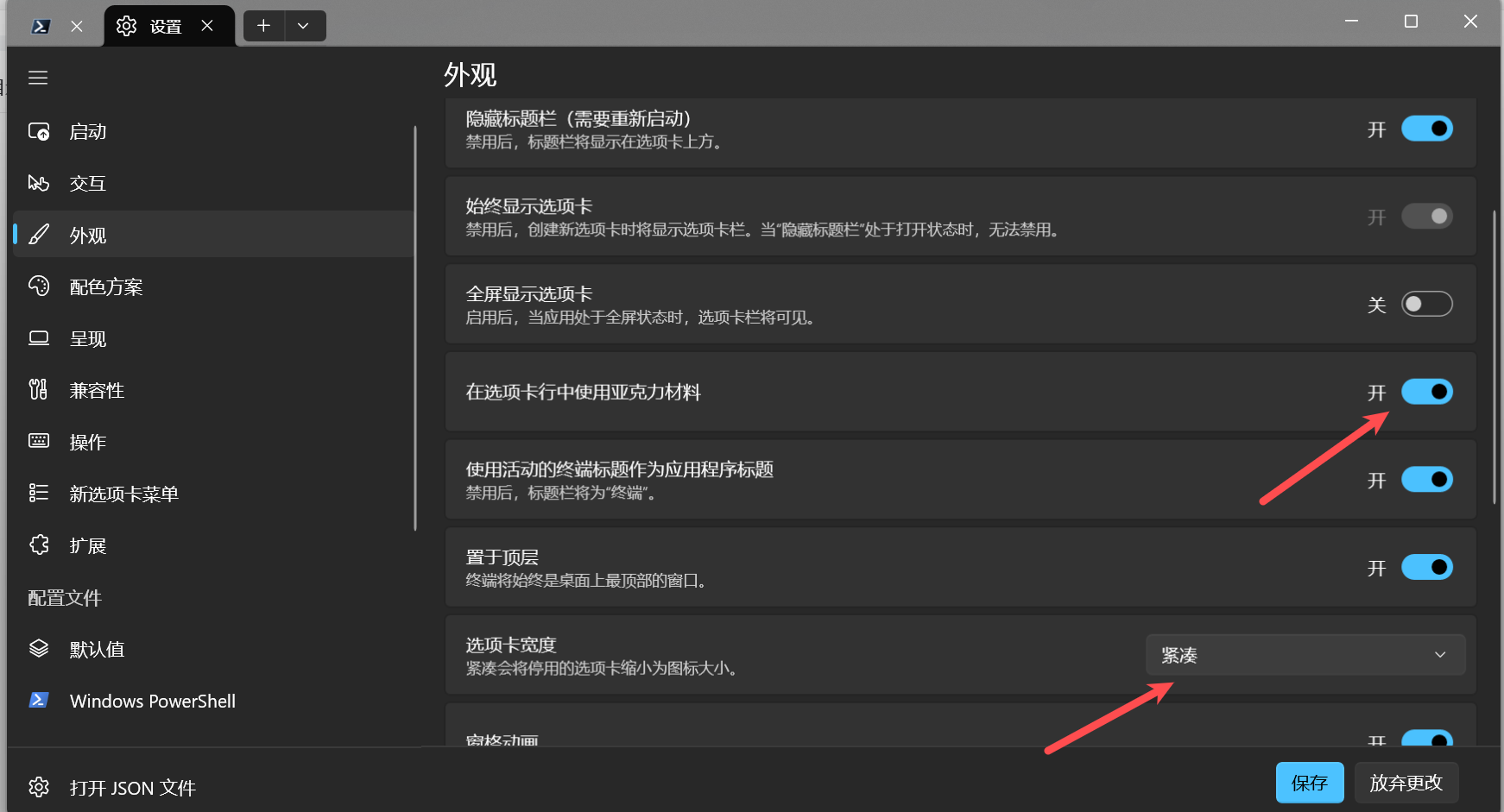
- 配色方案
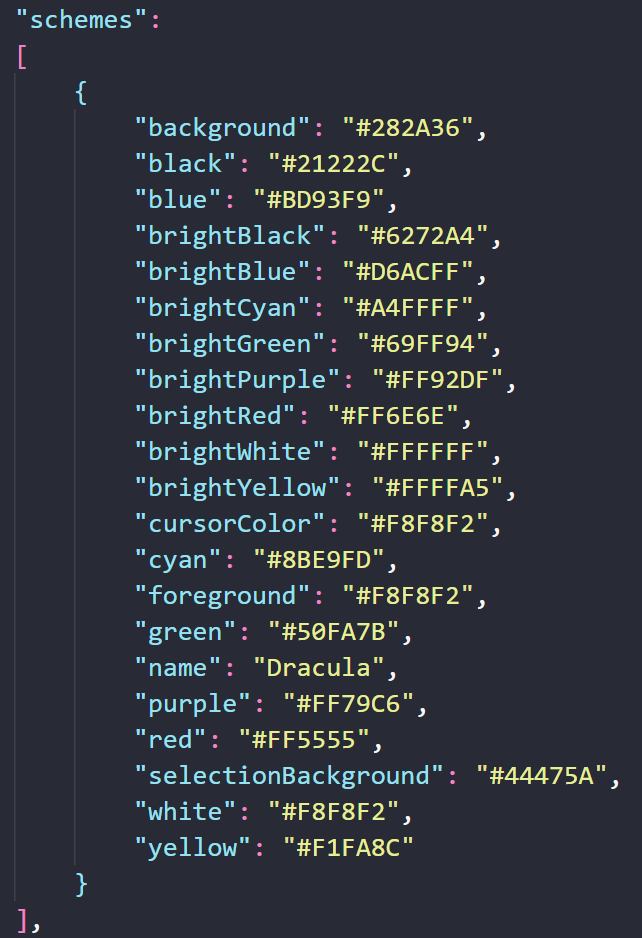
使用 json 导入,terminal主题 json 预览网站找到自己合适的主题配色:https://windowsterminalthemes.dev/
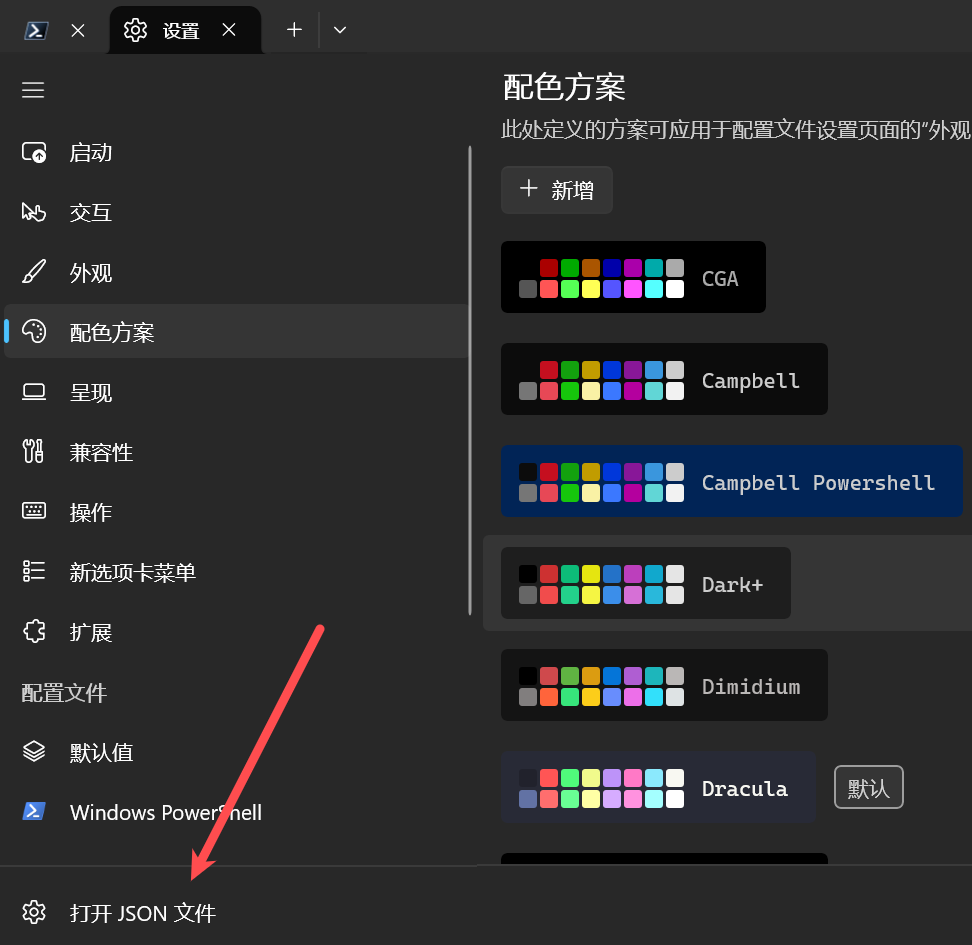
将复制的 json 添加到 json 文件里的"schemes"代码段中,注意多个配色使用","隔开 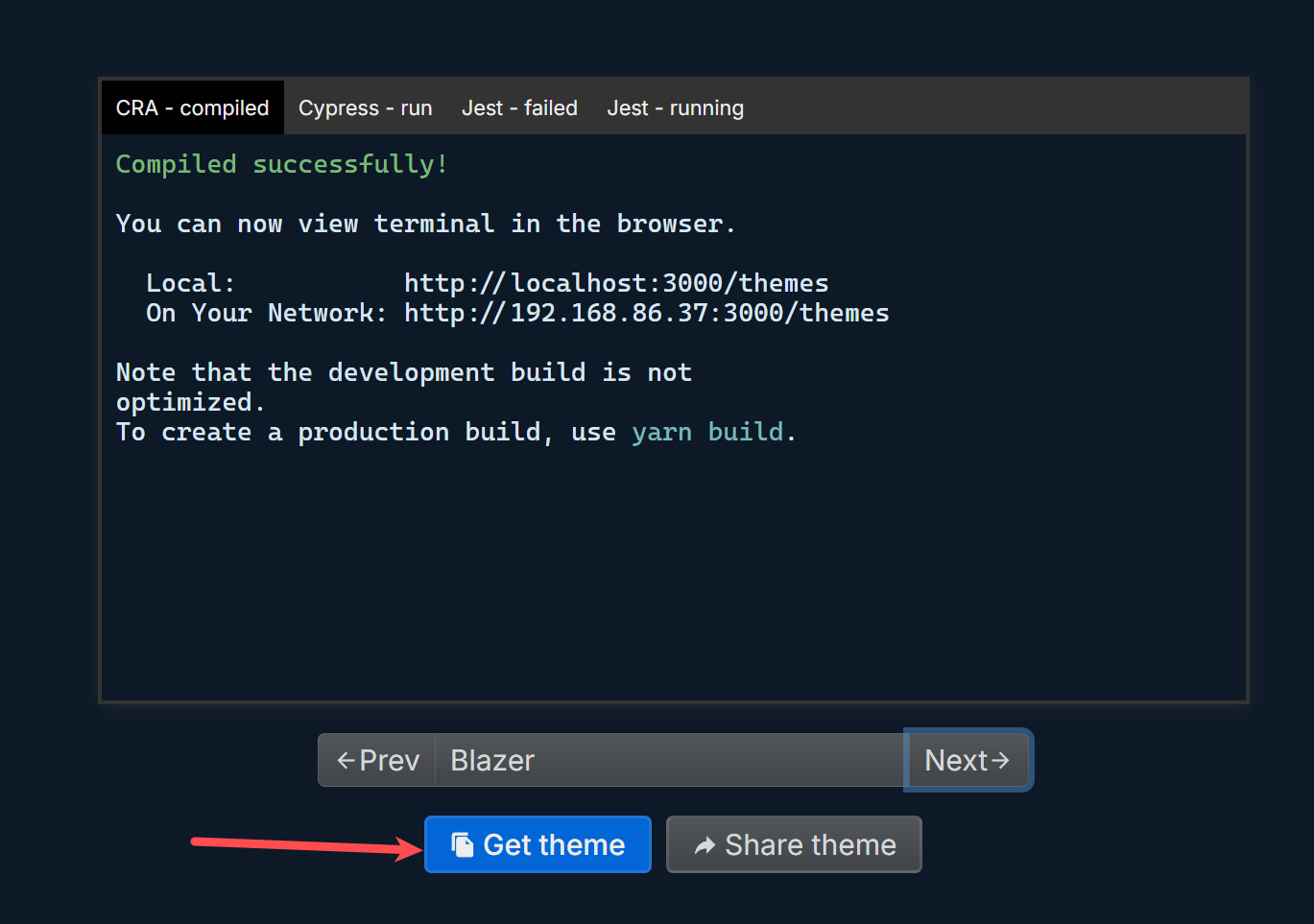
 |
 |
|---|
开启本地脚本运行权限,方便后续oh-my-posh使用:
Set-ExecutionPolicy -ExecutionPolicy RemoteSigned -Scope LocalMachine
字体
解决oh-my-posh主题图标乱码问题
下载 nerd font
Nerd Fonts 字体仓库: https://github.com/ryanoasis/nerd-fonts/
nerd -> 有图标
mono -> 等宽
Propo ->等比例
regular ->标准粗细,一般用这个就行
等宽和等比例区别在于
等宽限制里每个元素占用的像素大小,会压缩图标大小,但是可以保证布局不错位。
等比例没有严格图标限制大小,可能会发生错位,但是图标显示效果最好。
在终端中使用还是 mono 好,或者找一个可以适配 propo 的 oh-my-posh主题--下一节讲
在终端设置中修改默认值
使用下载好的配色和字体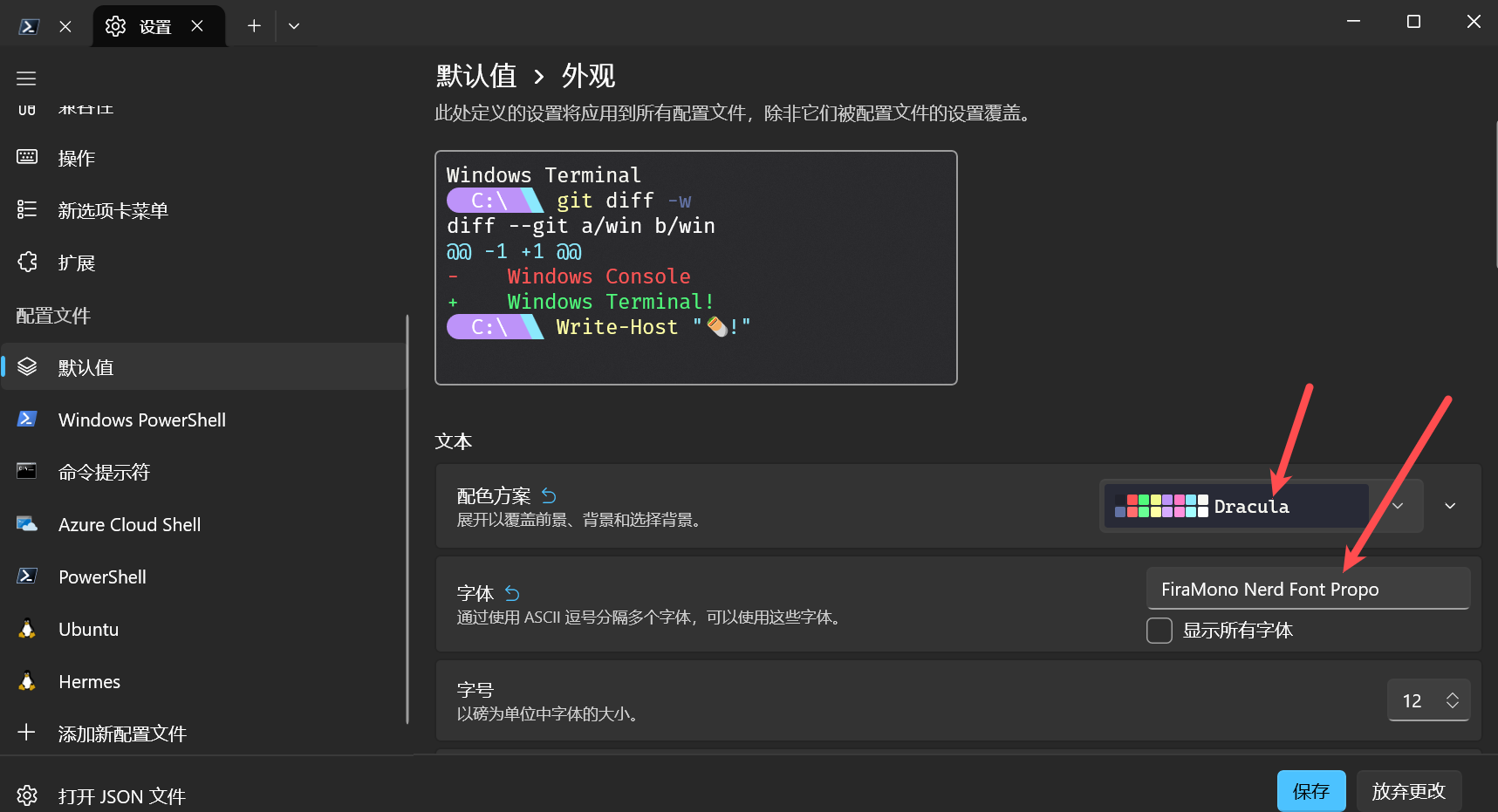
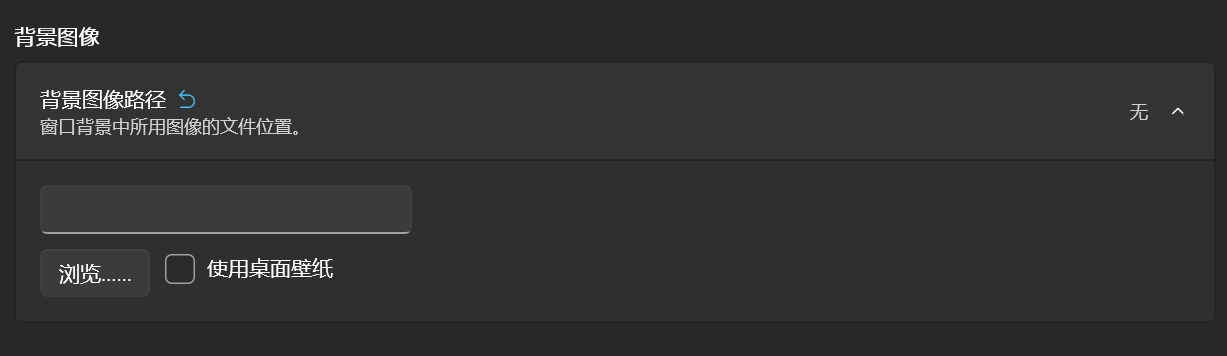
可以自定义终端背景,但是会降低可读性和影响专注力:
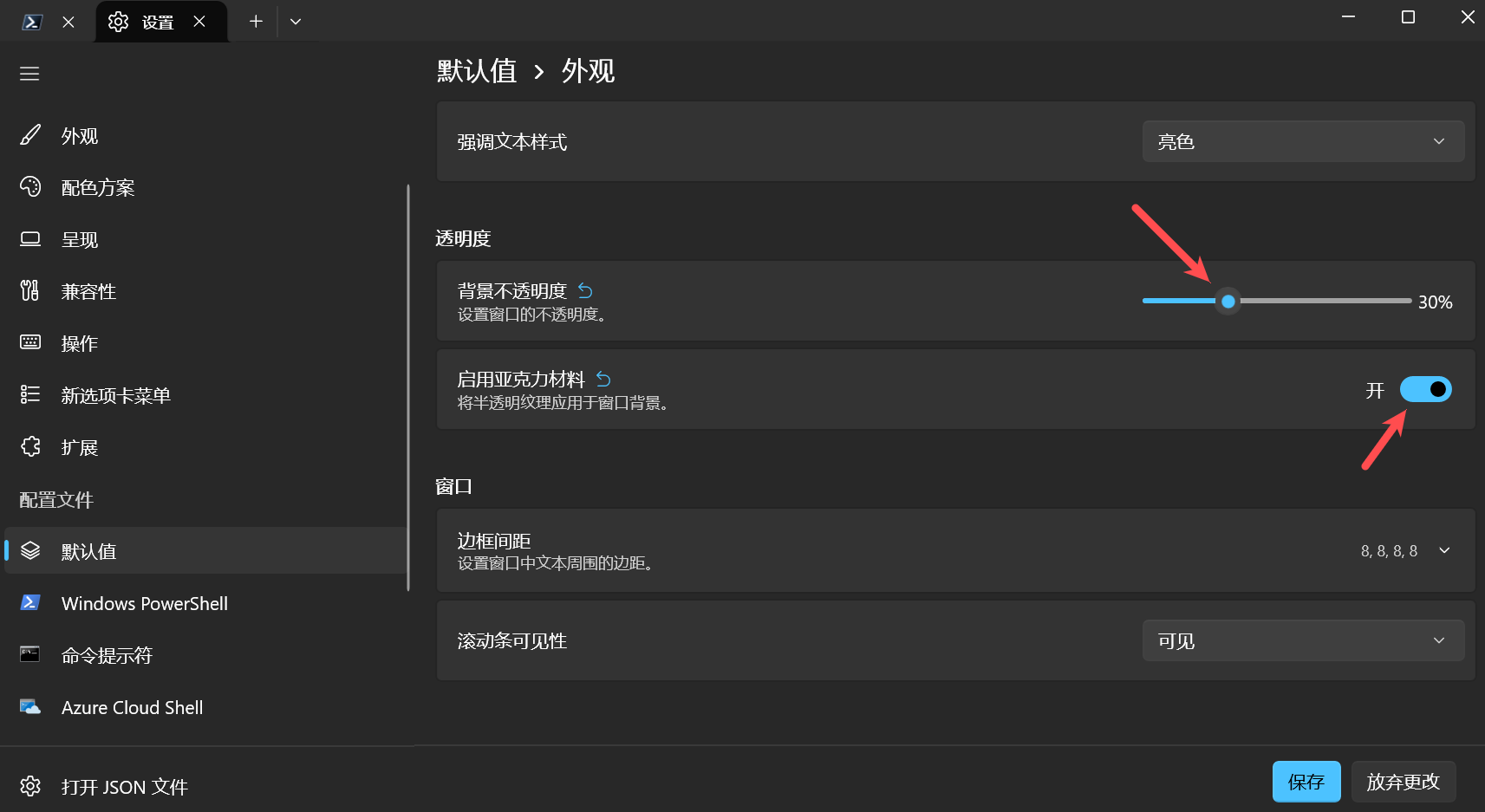
建议开启背景毛玻璃化透明,不会降低可读性,背景也现代化:
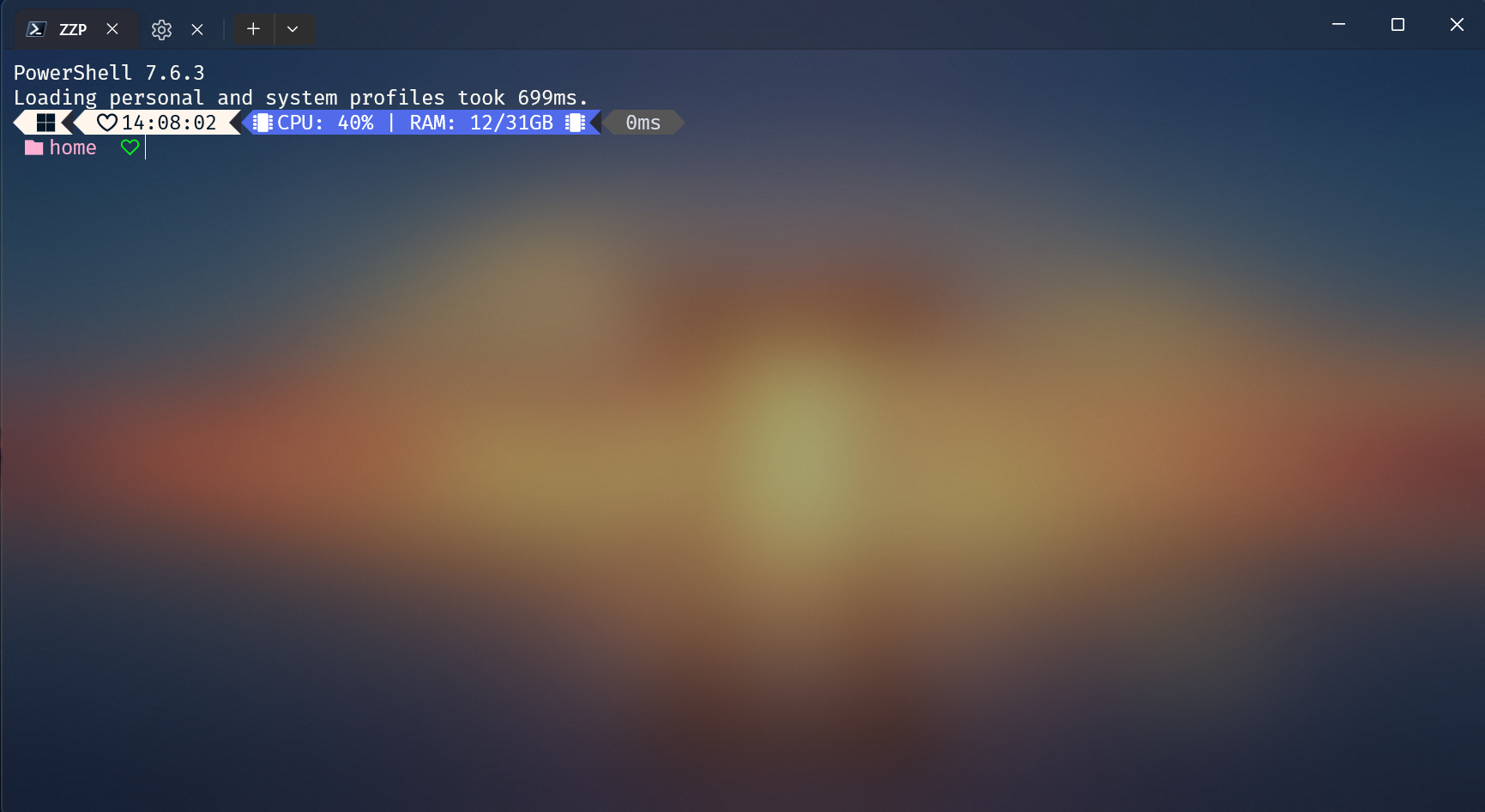
到这里就终端就比较好看了,接下来的oh-my-posh为进阶内容
Oh-my-posh
可以使用 Microsoft store/scoop/winget 安装 oh-my-posh
Oh My Posh 官网: https://ohmyposh.dev/
主题预览挑选:https://ohmyposh.dev/docs/themes
主题推荐:wholespace.omp.json
具体下载使用流程(官网有,这里简述):
 https://apps.microsoft.com/detail/XP8K0HKJFRXGCK?hl=zh-Hans-CN&gl=CN&ocid=pdpshare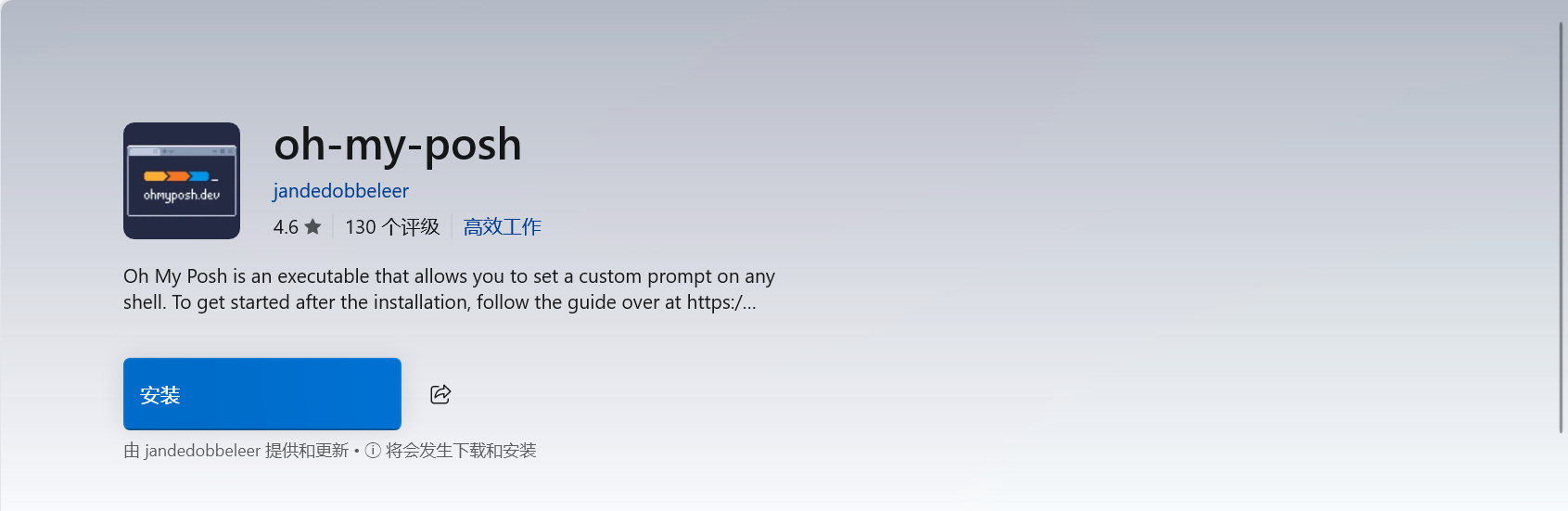
winget命令安装:
winget install JanDeDobbeleer.OhMyPosh --source winget
-
配置 oh-my-posh 主题等配置
打开配置文件:
如果弹窗是否创建文件就创建,报错找不到文件就使用此命令创建并打开:notepad $PROFILE
还是报错的话先开启本地脚本运行权限再运行上述命令:New-Item -Path $PROFILE -Type File -ForceSet-ExecutionPolicy -ExecutionPolicy RemoteSigned -Scope LocalMachine -
将以下代码片段作为最后一行添加到 刚刚打开的配置文件(Powshell 配置文件脚本) 中:
oh-my-posh init pwsh --config "$env:POSH_THEMES_PATH\wholespace.omp.json" | Invoke-Expression
#												↑
#					oh-my-posh自带的主题目录下的主题,"wholespace"可以自己更换成自己喜欢的
-
命令行输入,重新加载配置文件以使更改生效
. $PROFILE
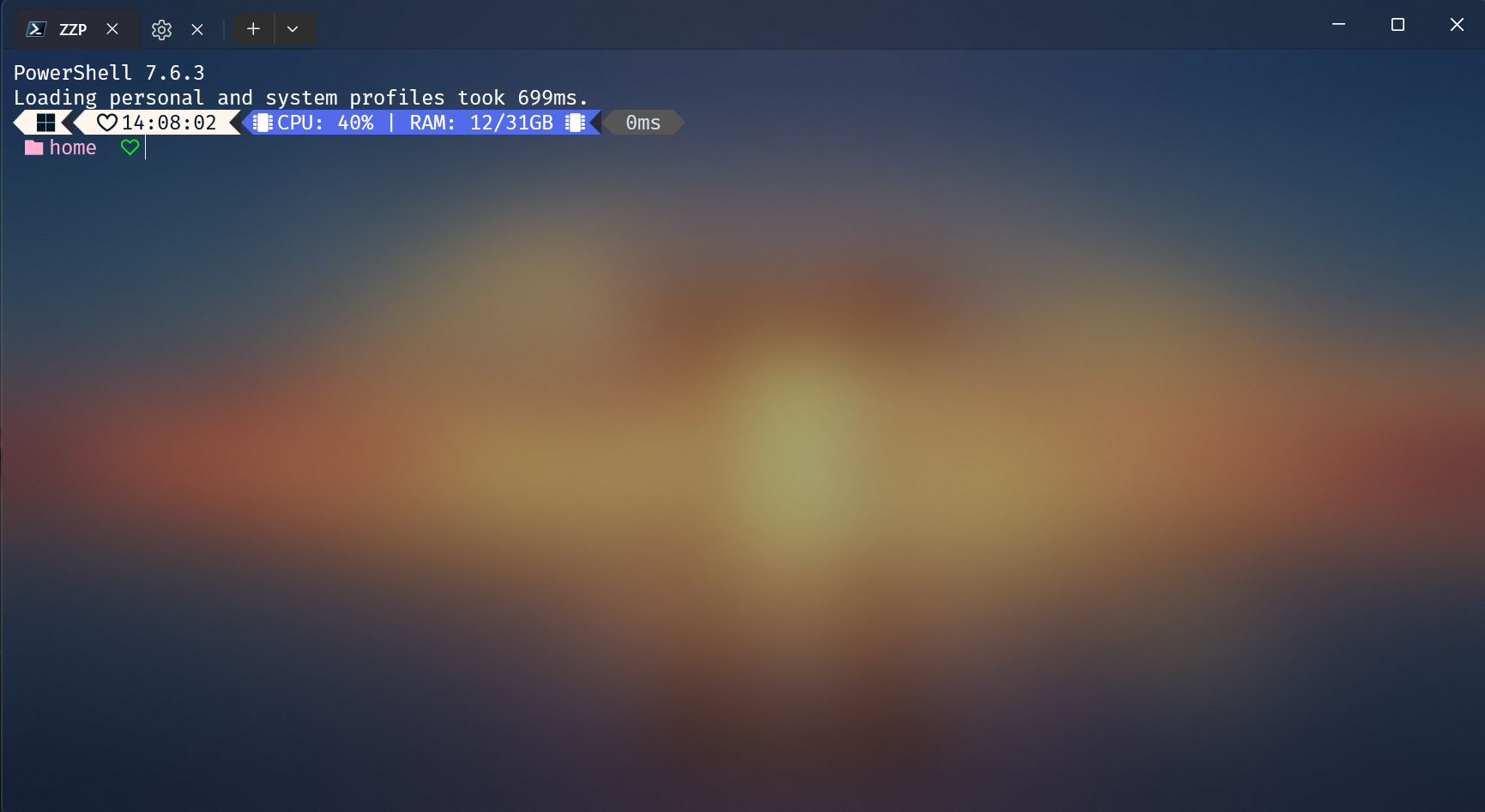
这是最后效果图:

智能硬件社区聚焦AI智能硬件技术生态,汇聚嵌入式AI、物联网硬件开发者,打造交流分享平台,同步全国赛事资讯、开展 OPC 核心人才招募,助力技术落地与开发者成长。
更多推荐
 6
6 0
0- 0


 已为社区贡献1条内容

所有评论(0)