从零开始,让ESP32跑起第一行代码——逗脑IDE实操全流程
今天直接上手,一步步带你走完从一块全新的ESP32开发板,到成功运行Python代码的全过程。全程不需要敲命令行,不需要在多个工具之间来回切换。
第一步:搞定驱动,让电脑认识开发板
把ESP32开发板通过USB线插到电脑上,绝大多数情况下电脑会自动安装驱动。如果没自动装上,或者你想提前准备好,可以在逗脑IDE的设置里找到驱动下载安装入口。
操作路径: 打开逗脑IDE。点击顶部菜单栏的“设置” ,弹窗选择“开发设置-串口配置-下载驱动”
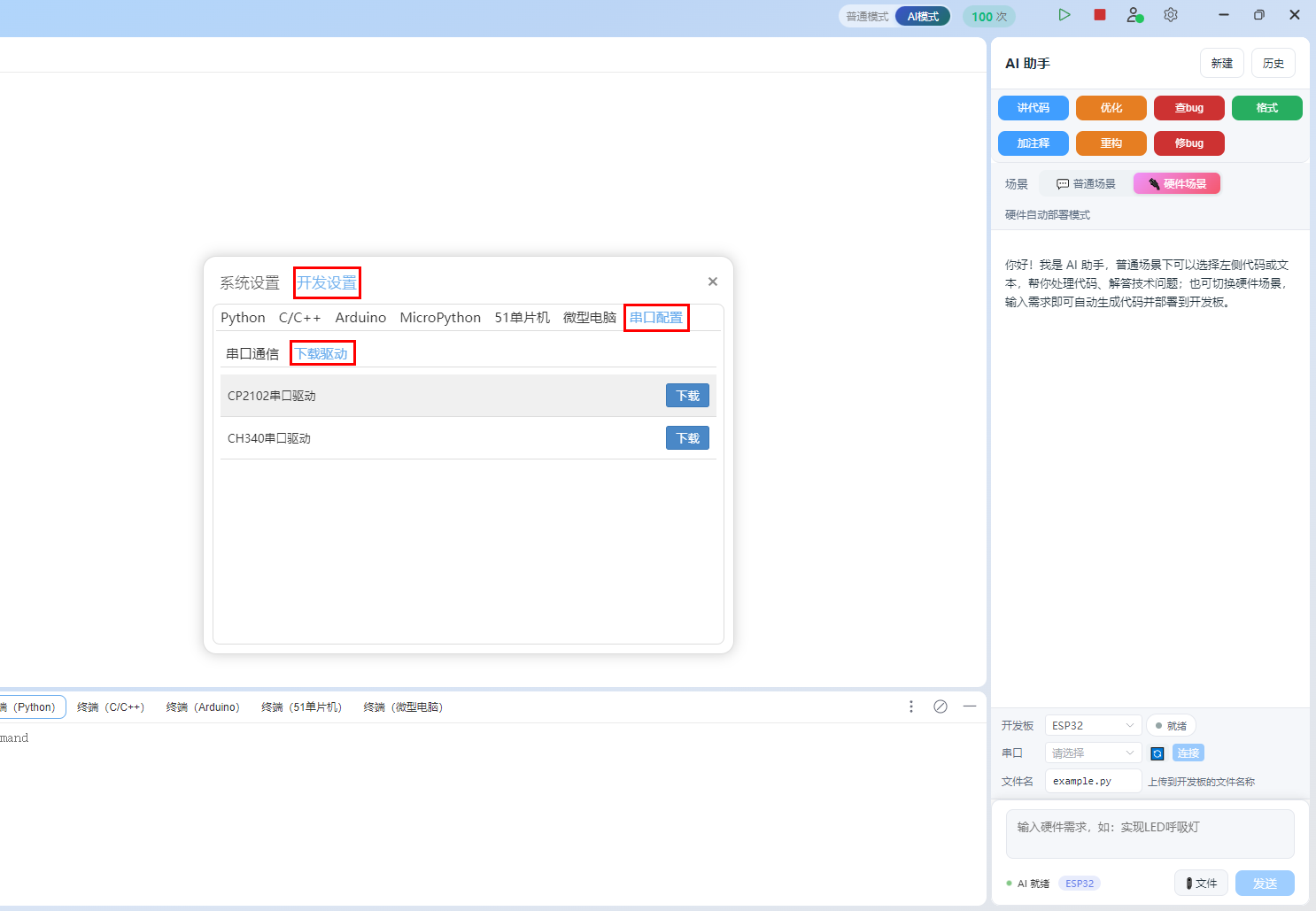
市面上大多数ESP32开发板用的是CP210x或CH340系列串口芯片,逗脑IDE的设置里已经帮你整理好了这两类驱动,点一下就能下载安装。
安装完成后,在设备管理器里应该能看到一个新的COM端口。记下这个端口号,后面会用上。
第二步:烧录固件——把MicroPython装进开发板
新出厂的ESP32里面是没有MicroPython解释器的,需要先把固件烧进去。这个操作在逗脑IDE的设置里也能一键完成,需要先下载固件再烧录固件。
操作路径: 打开设置 - 开发设置 - MicroPython - 下载固件 - 烧录固件
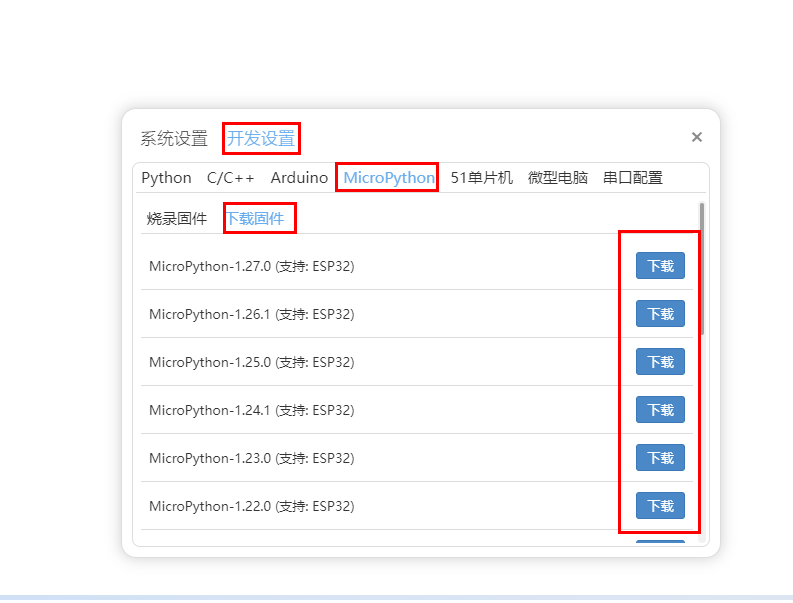
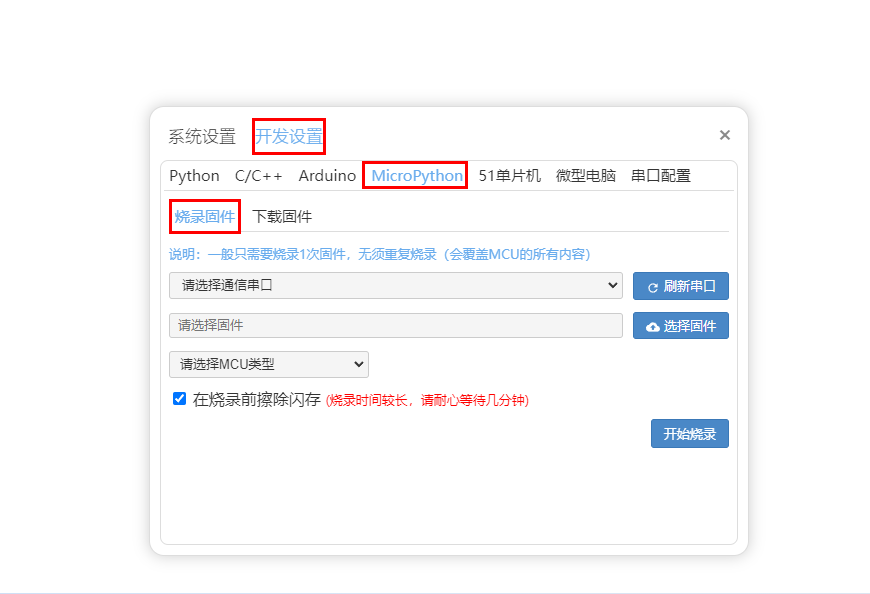
你需要提前下载好对应芯片型号的MicroPython固件文件(.bin格式)。烧录界面主要做三件事:
- 选择MCU类型——比如ESP32、ESP32-S3等
- 选择通信串口——就是上一步在设备管理器里看到的那个COM口
- 选择固件文件——从本地选好下载的.bin文件
选好后点击“开始烧录”,IDE会自动调用烧录工具完成擦除和写入,进度条走完就搞定了。烧录完成后,开发板会自动重启,MicroPython环境已经就绪。
第三步:连接串口——让IDE和开发板“通话”
固件烧好了,接下来需要让逗脑IDE连接到开发板的串口,这样才能在编辑器里写代码并上传运行。
操作路径: 设置 - 开发设置 - 串口配置 - 串口通信
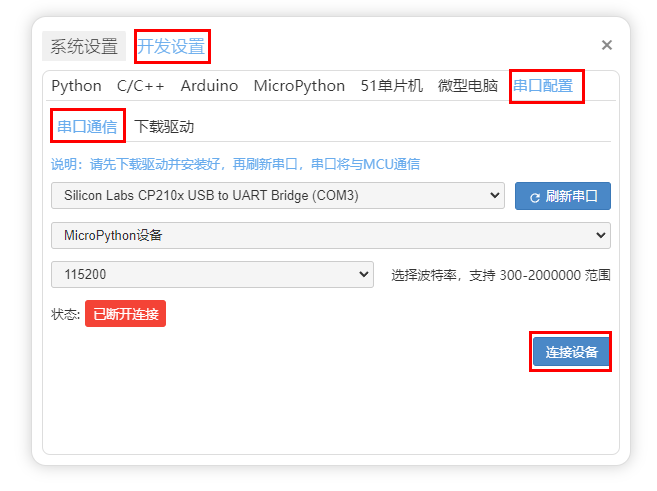
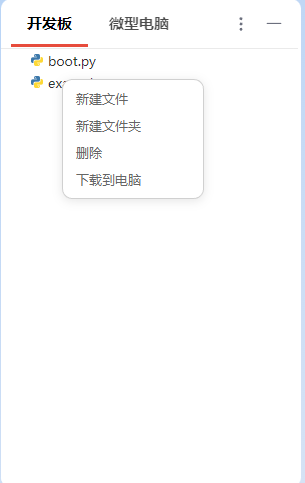
在设置里选好对应的串口端口,波特率默认115200(MicroPython的标准速率),设备类型,点击连接设备。连接成功后,左侧文件树里会出现开发板的文件目录——这就是ESP32上的文件系统,你可以像操作自己电脑文件夹一样管理它。
第四步:写代码——一个简单的for循环测试
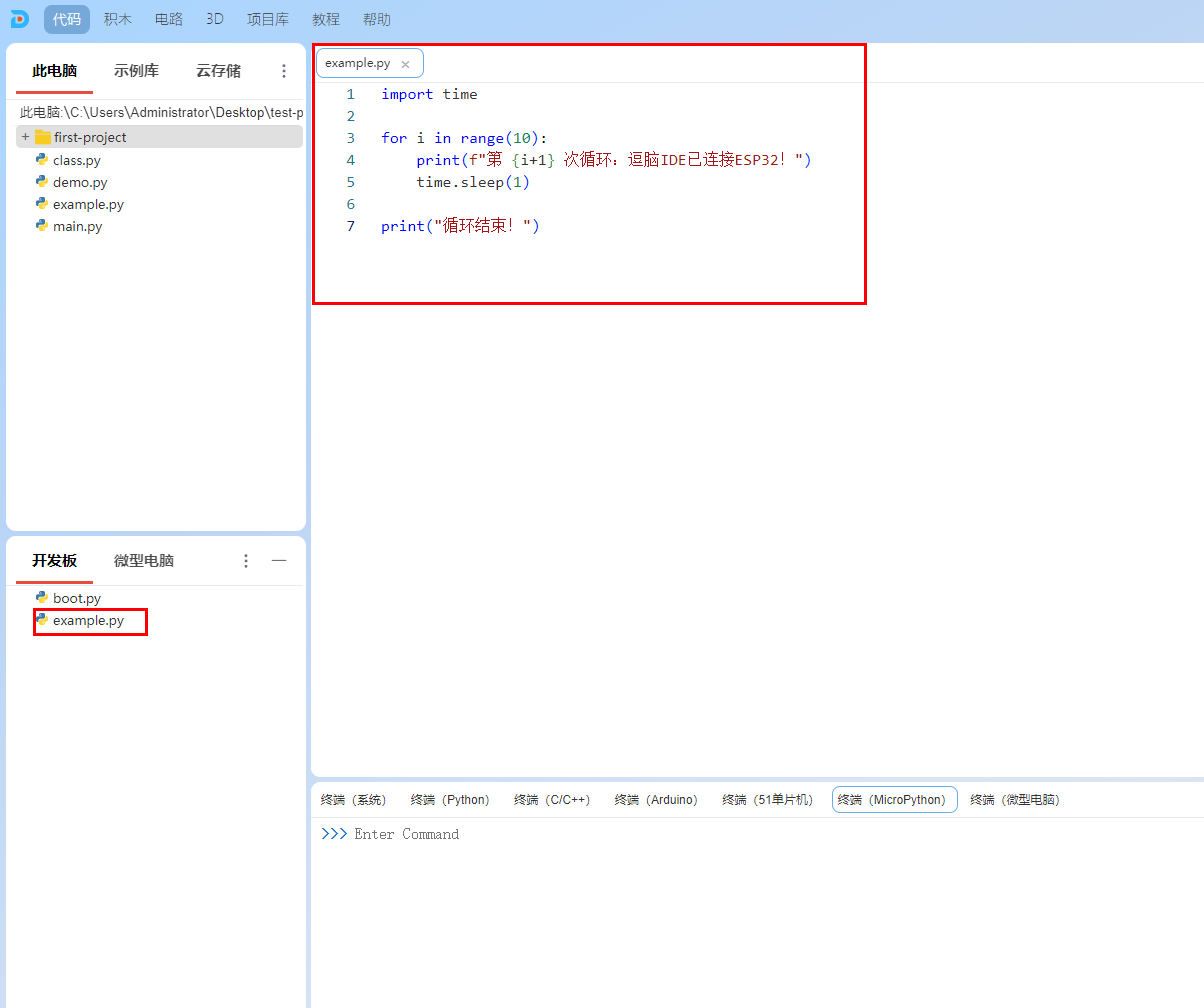
现在可以写代码了。我们目录树新建一个example.py的文件,双击打开这个文件,在编辑器里写一个简单的for循环,让它打印一些内容,验证整个环境是否跑通。
import time

for i in range(10):
    print(f"第 {i+1} 次循环:逗脑IDE已连接ESP32!")
    time.sleep(1)

print("循环结束!")
把上述代码复制到编辑器后,ctrl+s 进行保存即可,就能将代码上传到esp32了。
第五步:运行代码——看到结果
代码写好了,点击顶部的“运行”按钮(▶️图标)。
点击后,代码会自动执行。底部的Shell窗口会实时显示运行结果:
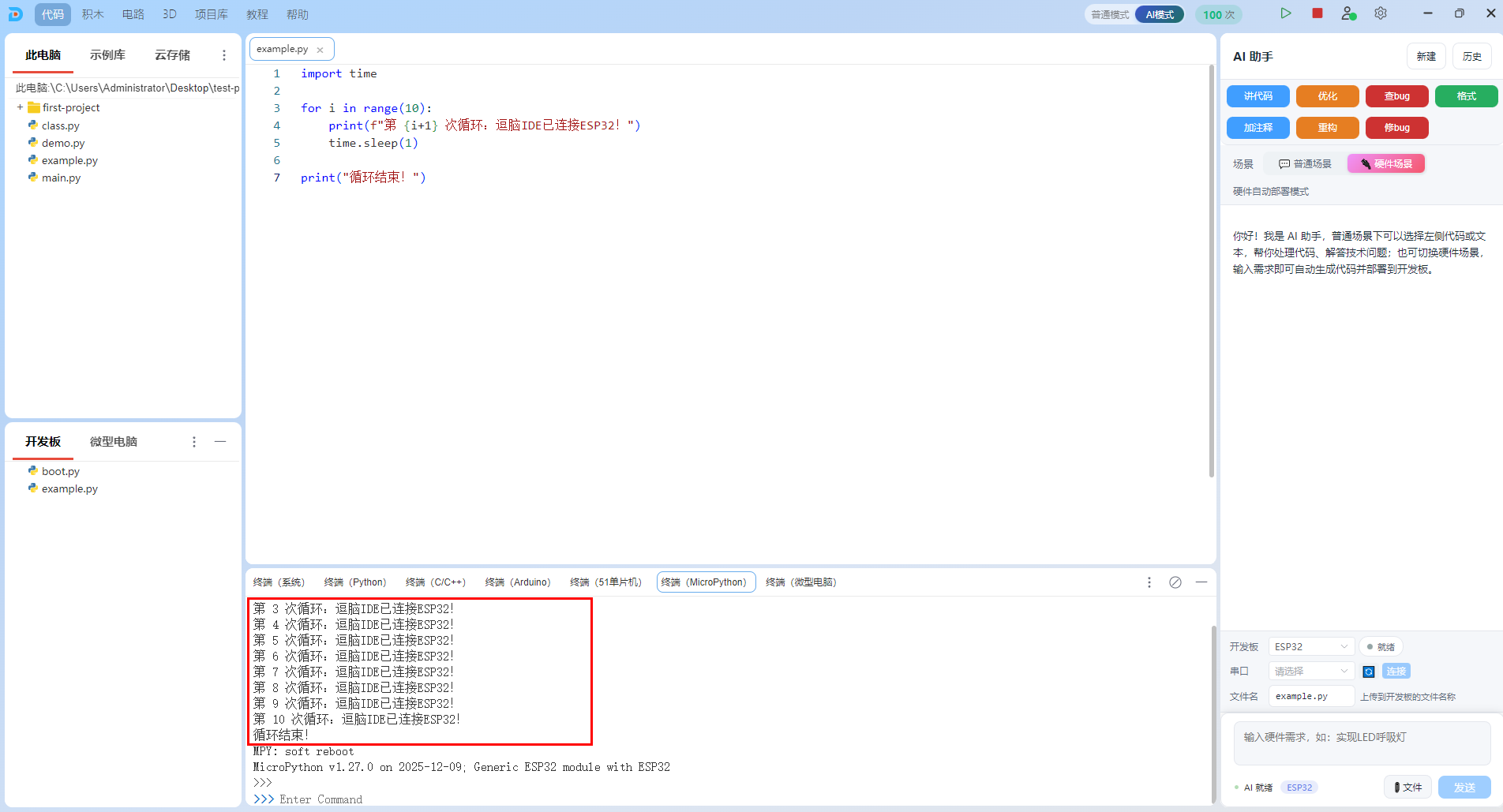
看到这个输出,说明整个环境已经完美跑通了——从驱动到固件、从串口连接到代码运行,全部流程走通。
整个流程的核心体验
回顾一下刚才的操作:
| 步骤 | 操作位置 | 做了什么 |
|---|---|---|
| 安装驱动 | 设置 → 驱动下载、驱动安装 | 先下载,后安装 |
| 烧录固件 | 设置 → 固件下载、固件烧录 | 先下载,后烧录 |
| 连接串口 | 设置 → 串口连接 | 选端口、点连接 |
| 写代码 | 编辑器 | 写Python代码 |
| 运行 | 顶部“运行”按钮 | 点一下,看结果 |
所有的操作都在一个软件里完成,不需要打开命令行、不需要额外安装烧录工具、不需要单独开串口助手。
这就是逗脑IDE想解决的问题:让硬件开发回归“写代码”这件事本身,而不是被工具链折腾得晕头转向。
如果你手头有ESP32开发板,可以去官网(www.dounao.cn)下载试试,照着这个流程走一遍。好用的话欢迎分享给身边的朋友,有任何问题或者建议也可以在评论区告诉我——用户的真实反馈,比下载量重要得多。

智能硬件社区聚焦AI智能硬件技术生态,汇聚嵌入式AI、物联网硬件开发者,打造交流分享平台,同步全国赛事资讯、开展 OPC 核心人才招募,助力技术落地与开发者成长。
更多推荐



 26
26 0
0- 0


 已为社区贡献21条内容

所有评论(0)