ESP-BSP Generator:从乐鑫开发板到自定义板卡的快速迁移
只需从 esp-bsp 的开发套件出发,在网页表单中自定义引脚与功能,就能下载生成一个面向自定义 PCB 的、达到量产标准的 BSP 组件——用相同的 API,实现更少的手动工作量。
简介
在没有板级支持包 (BSP) 的情况下启动一个项目时,第一阶段的大部分工作都会集中在板卡初始化上。在应用程序能够真正运行之前,开发者需要选定目标芯片、配置外设、分配 GPIO,并初始化显示屏、触摸控制器、按键、音频、传感器、存储以及板卡上的其他硬件功能。
这一过程既耗费时间,又要求对原理图有深入了解,且容易出错:一个引脚配置错误、一个缺失的依赖,或是外设配置上的细微差异,都可能导致启动流程失败。如果同一套硬件在多个产品中反复使用,或者某个原型日后演变为定制的 PCB,同样的板级工作往往需要重复进行并持续维护。
BSP 的作用
BSP 将这部分硬件相关的知识打包成一个可复用的组件,其中包含驱动程序、外设的初始化与反初始化、板卡配置、目标设置,以及使用板卡各项功能所需的 API。有了这一层,各个项目就无需在每个应用中重复相同的设置,而是统一调用这一公共的板卡层。
乐鑫此前在《在开发套件中使用 ESP-BSP》一文中介绍过这一理念——通过乐鑫维护的 BSP,官方支持的开发套件从第一次构建开始就能更便捷地使用。
这一方法同样适用于自定义硬件。为自有板卡创建 BSP,可以让团队集中在一处描述原理图、复用初始化代码、保持应用代码更加简洁,并在原型与量产硬件之间更轻松地切换。随着硬件迭代,这也使得板卡定义更易于版本管理和团队共享。
不过,手动创建 BSP 依然需要投入不小的工作量。
每一块自定义板卡都会遇到的问题
设想一种常见场景:软件团队基于 ESP32-S3-BOX-3、ESP32-C3-LCDKit、M5Stack Tab5,或 esp-bsp 中的其他板卡完成了原型开发。显示屏、触摸、音频和 SD 卡等功能都可以直接正常工作,因为这些 BSP 由乐鑫维护。
随后,硬件团队设计出一块自定义板卡,采用了不同的触摸控制器、不同的引脚映射,并且去掉了扬声器。这时,部分板级支持工作就不得不从零开始。
对此其实存在更好的工作流程。
引入 BSP Generator
ESP-BSP Generator 是一款网页工具,可用于创建 ESP-IDF BSP 组件,无需从空白文件夹开始。开发者不必手动复制现有板卡、逐一编辑源文件、更新 Kconfig 并逐项核对依赖关系,只需通过一份引导式表单来描述自己的硬件。
开发者可以从已验证可用的 esp-bsp 板卡出发,调整引脚与启用的功能以匹配自身原理图,进而为自有硬件生成一个达到量产标准的 BSP 组件。生成的软件包遵循与乐鑫官方 BSP 相同的规范,包括组件目录结构、板卡 API 以及配置文件。
最终得到的板卡层,在应用侧使用体验保持一致,同时又针对自身 PCB 完成了定制。
从直接可用的方案开始
该生成器的设计理念就是复用:开发者无需从一份空白表单开始描述整块板卡。可以先选择与自己原型最接近的官方支持板卡,加载其已有的 BSP 配置,再据此适配到自己的原理图。未发生变化的部分保持不变,定制工作只需聚焦在与自身 PCB 不同的功能、驱动和引脚分配上。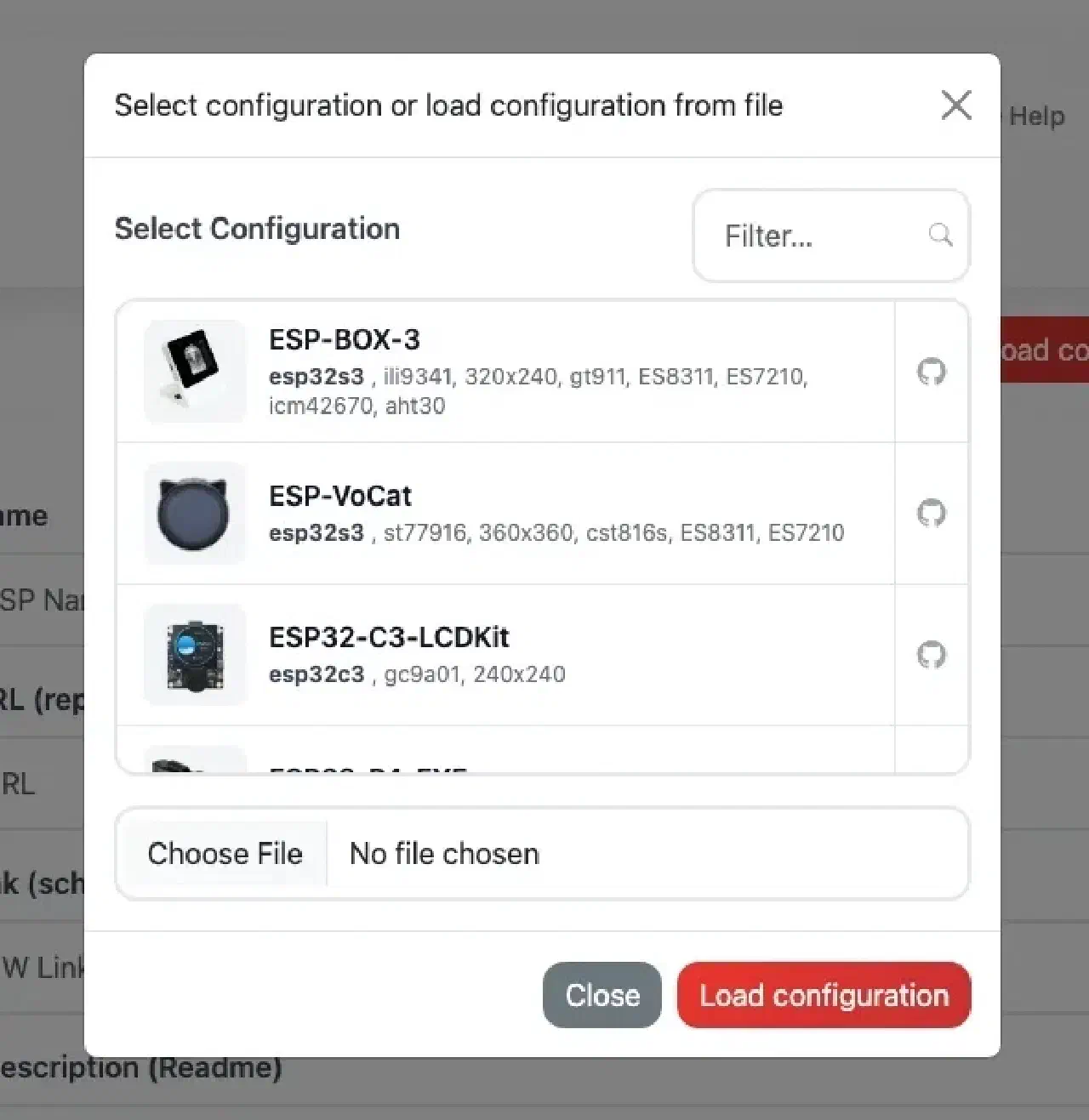
(图:加载配置界面——选择一款起始板卡,如 ESP-BOX-3、ESP32-C3-LCDKit 等)
具体步骤如下:
- 打开 ESP-BSP Generator。
- 点击“加载配置 (Load configuration)”,选择一款与原型最接近的起始板卡(例如 ESP-BOX-3、ESP32-S3-EYE、ESP32-C3-LCDKit)。
- 表单会自动填充 MCU、功能、驱动及引脚分配——其结构与 esp-bsp/bsp/ 中的官方 BSP 保持一致。
将鼠标悬停或点按“?”图标即可查看提示信息。请务必保存这份 JSON 文件——它是板卡定义的唯一真实来源 (single source of truth)。
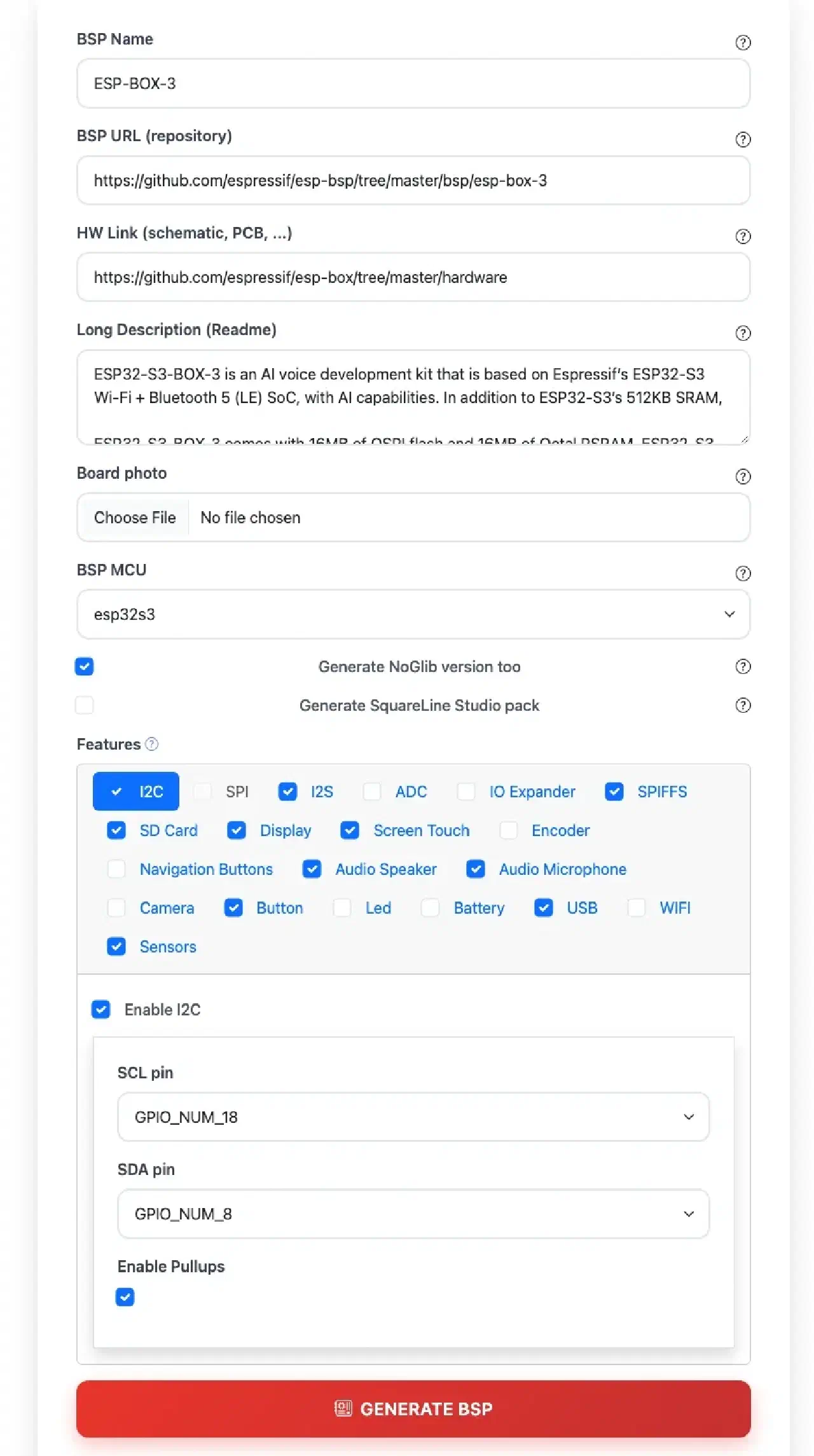
(图:已加载起始板卡——ESP-BOX-3 配置已就绪,可供进一步定制)
在动手修改引脚和驱动之前,建议先完成以下几项个性化设置:
- 更新 BSP 名称 (BSP Name):该名称将成为组件文件夹名称,也是生成文件中板卡的标识名。
- 更新详细描述 (Long Description):所加载配置中原有的描述文字会被复制到生成的
README.md中;如果启用了 SquareLine Studio 功能包,该描述也会被写入板卡的.slb元数据文件。 - 上传板卡照片,用于 README 展示;如果启用了 SquareLine Studio 功能包,该照片也会用于 SquareLine 预览图。
- 添加硬件链接 (HW link):指向包含原理图及更多引脚说明的板卡介绍页面。
- 更新 BSP URL:该地址会被写入
idf_component.yml,作为软件包的规范引用地址;如果计划将组件发布到 ESP 组件注册表 (ESP Component Registry),请务必更新此项。
为 PCB 配置功能
每一项硬件能力都对应一个功能标签页:显示屏、触摸、按键、音频、SD 卡、摄像头、传感器、USB、电池等。开发者只需启用原理图中实际具备的功能,关闭已经去掉的部分即可。
自定义板卡上常见的调整示例:
| 开发板上 | 自定义板卡上 |
|---|---|
| 3 个导航按键 | 2 个按键,且 GPIO 不同 |
| I2C 上的 FT5x06 触摸屏 | 同一款控制器,但 I2C 引脚不同 |
| RGB LCD + 背光 PWM | SPI 显示屏,固定背光 |
| 板载麦克风 | 无音频功能——对应标签页保持关闭 |
在生成任何内容之前,该工具会先检查各功能之间的依赖关系(例如:I2C 触摸功能需要先启用 I2C)。
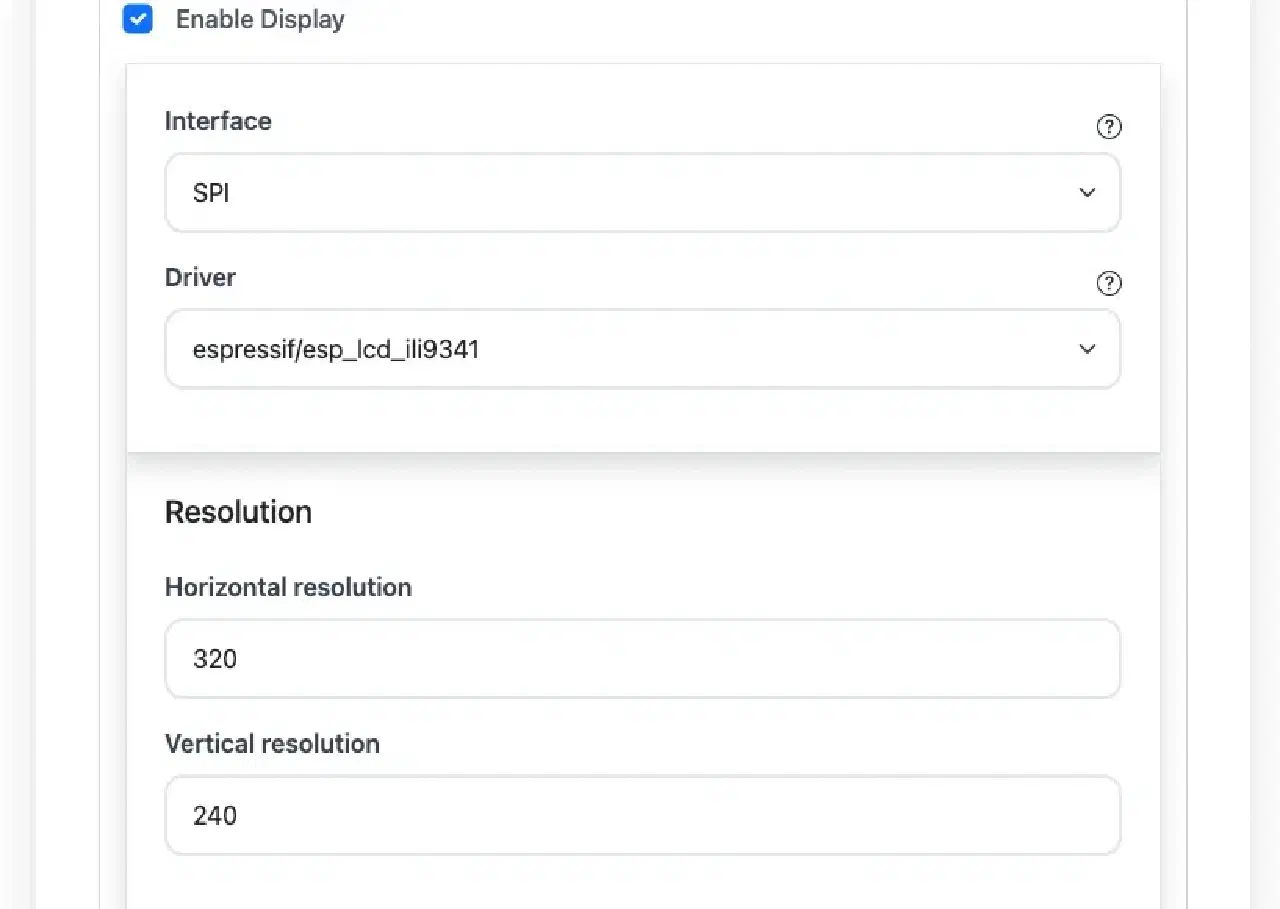
(图:显示屏功能标签页——分辨率、驱动、引脚及 LVGL 选项)
一次生成,即可像使用其他 esp-bsp 组件一样集成
点击“生成 BSP (Generate BSP)”后,将得到一个包含以下内容的 ZIP 压缩包:
- 完整的 ESP-IDF 组件(
CMakeLists.txt、Kconfig、头文件、源文件) - 根据所选配置生成的
sdkconfig.defaults - 包含功能说明与依赖关系表的
README.md API.md接口文档(Doxygen 风格,与官方 BSP 思路一致)- (可选)noglib 版本(不含 LVGL 的 BSP)
- (可选)面向 UI 设计师的 SquareLine Studio OBP 功能包
应用程序仍然调用相同的 BSP 入口函数:
#include "bsp/esp-bsp.h"

void app_main(void)
{
    bsp_display_start();
    bsp_display_backlight_on();
    // ... your UI / logic unchanged in spirit
}
在 main/idf_component.yml 中接入新组件:
dependencies:
  my_custom_board:
    path: ../components/my_custom_board
将 sdkconfig.defaults 复制到项目根目录,设置目标芯片,即可开始构建。整个应用结构基本保持不变——发生变化的只有板卡层。
更换组件,保留软件
这正是该工具对产品团队最有价值的地方:
- 原型固件使用来自
esp-bsp的esp-box-3BSP - 量产固件使用由生成器生成的
my_custom_boardBSP - 应用代码所使用的
#include与 BSP API 在很大程度上保持一致
开发者不需要长期维护一个 esp-bsp 的分支 (fork),而只需维护一个体量较小、由工具生成的板卡软件包,它遵循与 espressif/esp-bsp 相同的规范:组件目录结构、bsp_* 系列辅助函数、通过 esp_lvgl_port 实现的 LVGL 集成,以及可以在 esp-bsp/examples/ 下参考对比的示例。
板卡定义存储在 JSON 文件中
每一次成功运行都会在 BSP 文件夹内生成一个 JSON 配置文件(例如 my_board/my_board.json)。这份文件才是硬件定义的唯一真实来源——而非生成出来的 .c 文件。
该 JSON 文件是表单中所有配置项的结构化快照,包括:
- 板卡元信息——名称、MCU、仓库地址、硬件链接、描述、照片引用,以及生成器选项(noglib、SquareLine 等)
BSP_FEATURES——已启用的功能及其具体连接方式:GPIO 引脚、总线接口(I2C、SPI、RGB 等)、显示屏与触摸驱动、音频编解码器、SD 卡总线宽度、传感器类型,以及其他各项功能相关的具体设置
换言之:开发者在界面中做出的各项原理图相关决策,都被保存在这样一份可移植的文件中。而 C 语言源文件、Kconfig、sdkconfig.defaults、README.md 以及 SquareLine 功能包,都是基于这份 JSON 文件与当前生成器模板派生出来的产物。
在实际使用中,建议这样处理该 JSON 文件:
- 将其与固件代码一同纳入 git 版本管理——值得保留的是这份板卡定义 JSON 文件,而非手动编辑或对生成出来的
.c文件做版本管理;当需要更新时,应基于这份 JSON 文件重新生成 BSP。 - 随时可重新加载:可在生成器首页通过“加载配置 (Load configuration)”重新载入,或在 BSP 生成完成后的成功页面上点击“返回并修改 (Back & change)”。
- 与同事共享,或跨项目复用,让团队所有成员都从同一份板卡描述出发。
- 在不同 PCB 版本之间做差异比对 (diff),以准确了解发生了哪些变化(例如新增的传感器标签页、不同的 I2C 引脚、显示驱动的更换等)。
开发者是在 JSON 层面(通过表单)编辑板卡定义,而不是手动维护 BSP 本身。
ESP-IDF 升级后:重新生成,而非重写
这份 JSON 文件保存的是板卡本身的信息;而生成器模板则保存着“在当前 ESP-IDF 及组件生态下,BSP 应当如何构建”的知识。当外部环境发生变化——例如发布了新的 ESP-IDF 主版本、esp-bsp 的模式发生更新、组件注册表中出现新驱动,或是需要新增某项功能——开发者不需要在成百上千行 bsp_*.c 代码中手动进行合并。
只需加载此前保存的 JSON 文件,只调整实际发生变化的部分,再次点击“生成 BSP”即可。该工具会基于当前模板重新渲染整个组件:源文件、Kconfig、sdkconfig.defaults、API.md、README.md,以及可选的 SquareLine 功能包。原有的引脚映射与功能选择会被完整保留,而生成的代码则会自动应用模板的最新修复和接口更新。
通常需要重新生成的场景包括:
- ESP-IDF 版本升级或新增目标芯片支持
- 生成器中 esp-bsp / 驱动模板发生更新
- PCB 版本迭代——加载 JSON 文件,调整引脚或功能后重新生成
- 需要新增可选输出内容——例如在后续版本中启用 SquareLine Studio 功能包
开发者只需从模板刷新具体实现,而设计意图始终保留在这份 JSON 文件中。
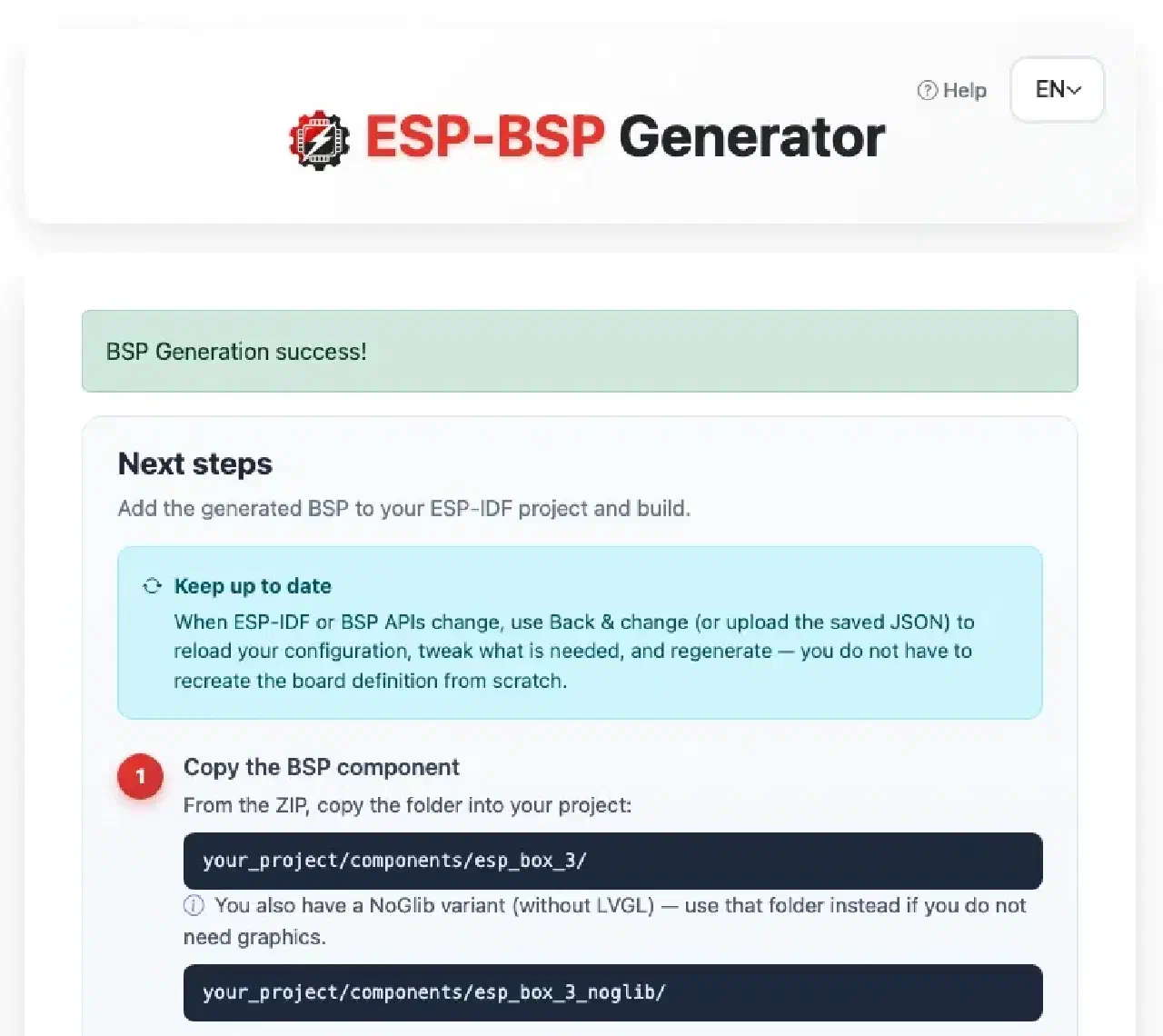
(图:生成成功页面——展示后续步骤、文件列表及“下载 ZIP (Download ZIP)”按钮)
成功页面会引导完成集成的各个步骤;应用内的帮助窗口 (Help modal) 则涵盖加载 / 保存配置、各项功能,以及 SquareLine OBP 的安装路径等内容。
支持 SquareLine Studio
SquareLine Studio 是一款面向 LVGL 的可视化 UI 编辑工具——开发者可以在桌面应用中设计界面、控件和动画效果,并将其导出为 C 代码,集成到 ESP-IDF 项目中。如果工作流程中包含 UI 设计环节,可以启用“生成 SquareLine Studio 功能包 (Generate SquareLine Studio pack)”选项(该选项需要先启用显示屏功能)。生成的 ZIP 压缩包中会包含一个 Open Board Platform 软件包 (.slb、.zip、.png),可直接复制到 ~/SquareLine/boards/ 目录中—— UI 设计师可以继续在 SquareLine 中工作,而固件所使用的引脚和分辨率,与表单中定义的完全一致。
立即上手体验
- 访问 bsp-generator.espressif.tools
- 加载
ESP-BOX-3,或任意与自身硬件接近的起始板卡 - 修改一个 GPIO、重命名 BSP,点击“生成 (Generate)”
- 将生成的组件放入一个空白的 ESP-IDF 项目中,运行
idf.py build
以上四个步骤就是整个思路的核心:先在 esp-bsp 中的开发板上完成原型开发,等到 PCB 定型后,再重新生成一份属于自己的 BSP。
结语
定制硬件不应让每个项目都重复相同的板级调试工作。通过将原理图转化为一个可复用的 BSP,团队可以把板卡相关代码集中在一个组件中管理,保持应用结构的一致性,并让后续每一次 PCB 迭代都更容易获得支持。
ESP-BSP Generator 让这一工作流程真正落地:从一款已知的板卡出发,将其适配到自身硬件,保存好 JSON 文件,并在板卡或 ESP-IDF 生态发生变化时随时重新生成 BSP。

智能硬件社区聚焦AI智能硬件技术生态,汇聚嵌入式AI、物联网硬件开发者,打造交流分享平台,同步全国赛事资讯、开展 OPC 核心人才招募,助力技术落地与开发者成长。
更多推荐

 7
7 0
0- 0


 已为社区贡献13条内容

所有评论(0)