docker入门,容器,镜像,shell -c
文章目录
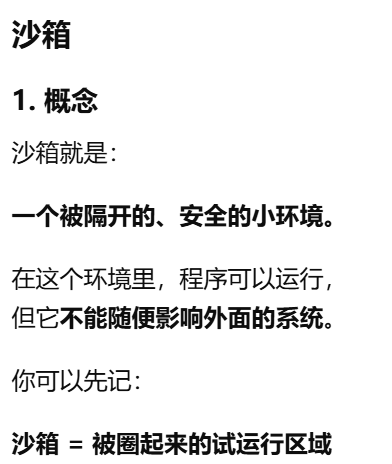
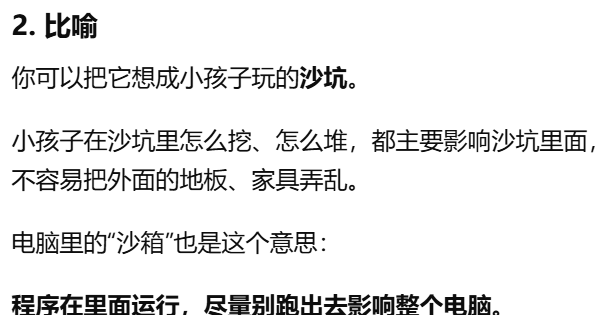
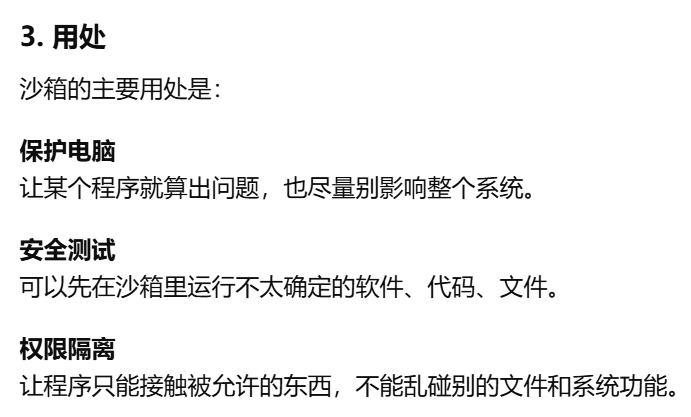
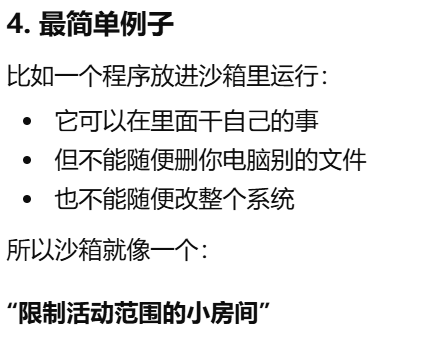
- 沙箱:一个被隔开的、安全的小环境。权限隔离
- docker核心概念
- docker desktop
- docker hello world
-
- 命令在哪执行
- docker run ubuntu:15.10 /bin/echo "Hello world". docker run:启动一个容器.ubuntu:15.10:用这个镜像./bin/echo "Hello world":容器启动后,在容器里面执行这个命令
- 交互式容器
- 启动容器(后台模式)
-
- docker run -d ubuntu:15.10 /bin/sh -c "while true; do echo hello world; sleep 1; done"
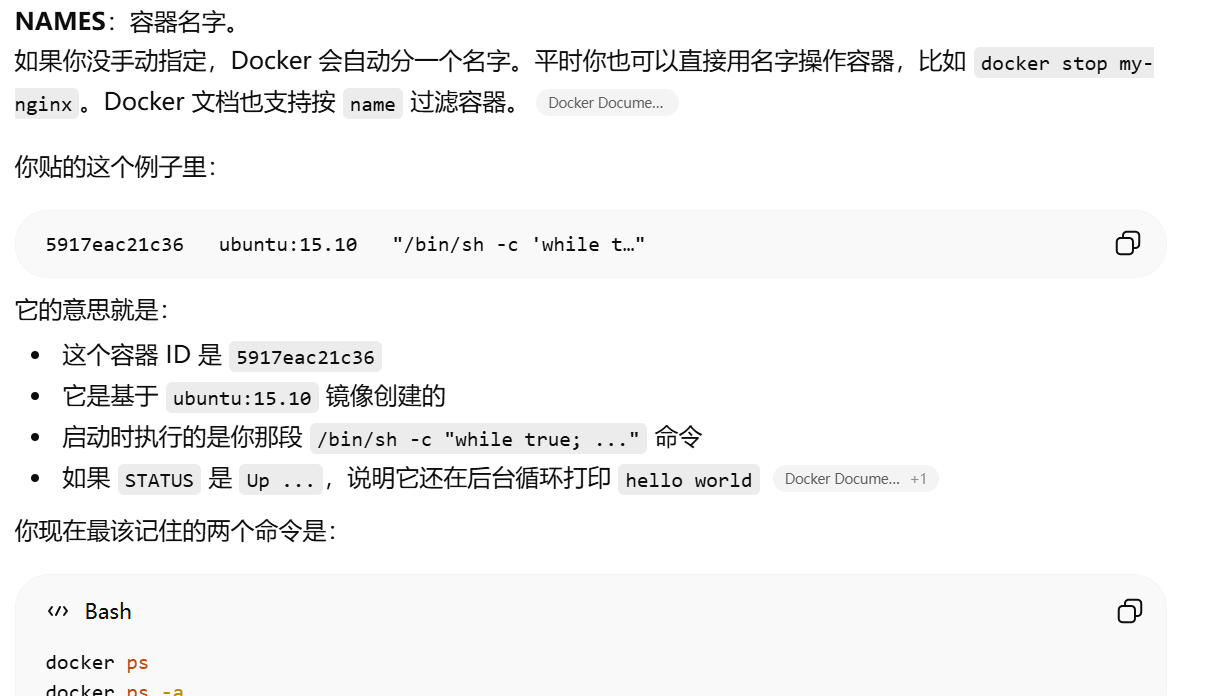
- docker ps: Docker 在告诉你,现在有哪些容器正在跑,它们是用什么镜像启动的、启动时跑了什么命令、现在是什么状态、有没有对外开放端口、名字叫什么
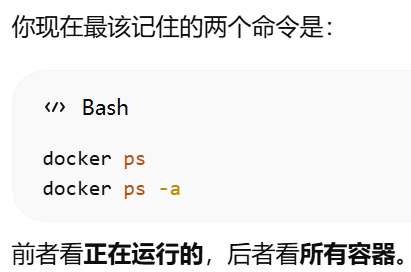
- docker ps docker ps -a.前者看正在运行的,后者看所有容器
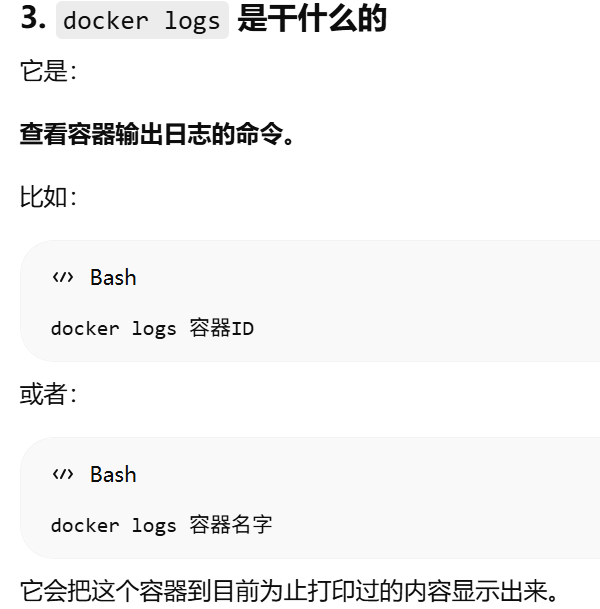
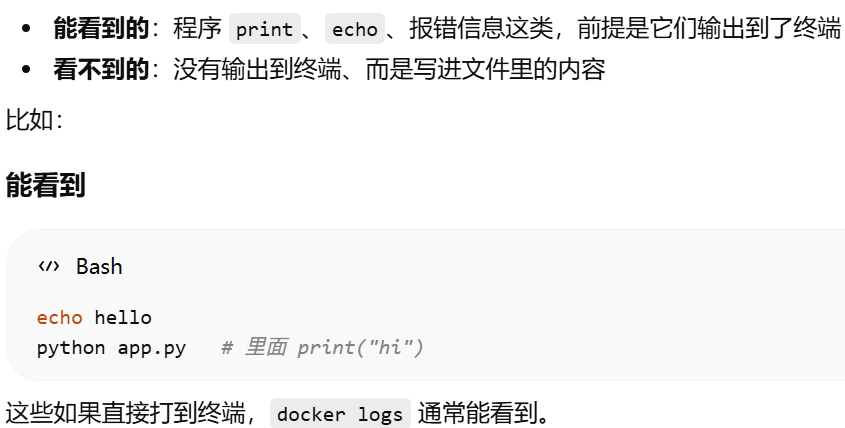
- docker logs 容器id/容器的名字 查看容器标准输出(stdout 和 stderr)日志的命令。在宿主主机内使用
- docker stop 停止容器
- docker 容器使用
- docker 镜像使用
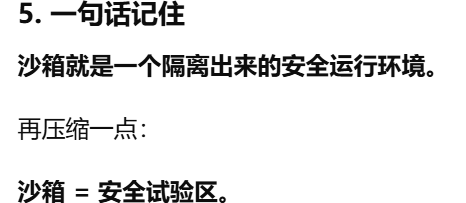
沙箱:一个被隔开的、安全的小环境。权限隔离
docker核心概念
Dockerfile → Image → Container → Registry
用 Dockerfile 构建 Image,把 Image 上传到 Registry,需要运行时再用 Image 创建 Container。
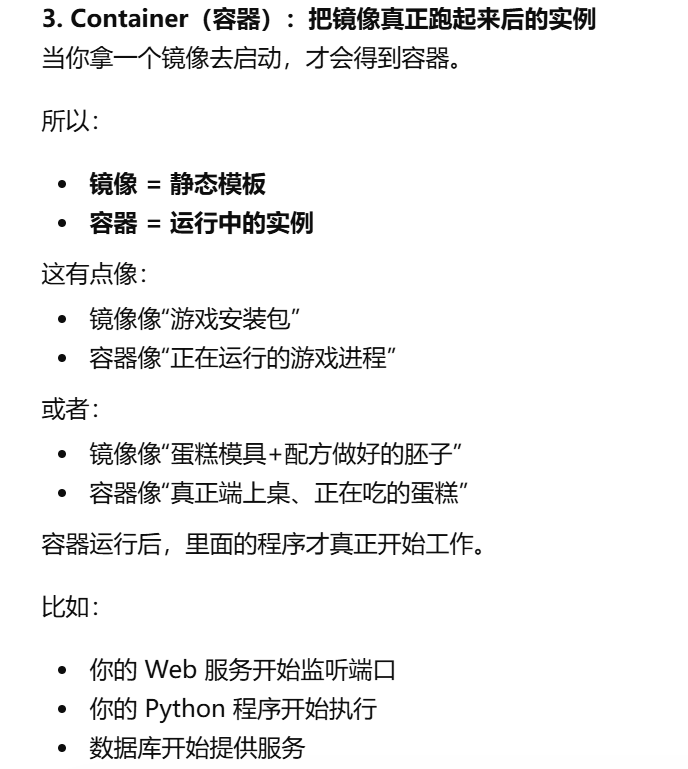
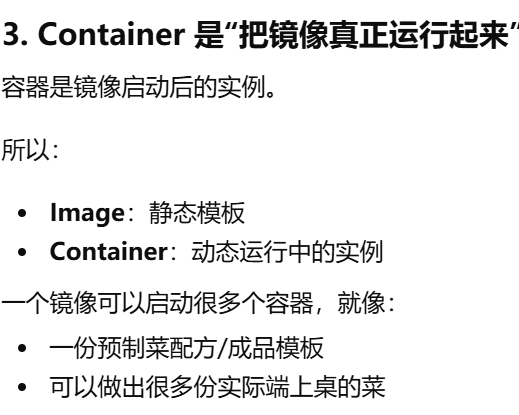
容器:轻量化的运行实例,包含应用代码、运行时环境和依赖库。基于镜像创建,与其他容器隔离,共享主机操作系统内核(比虚拟机更高效)
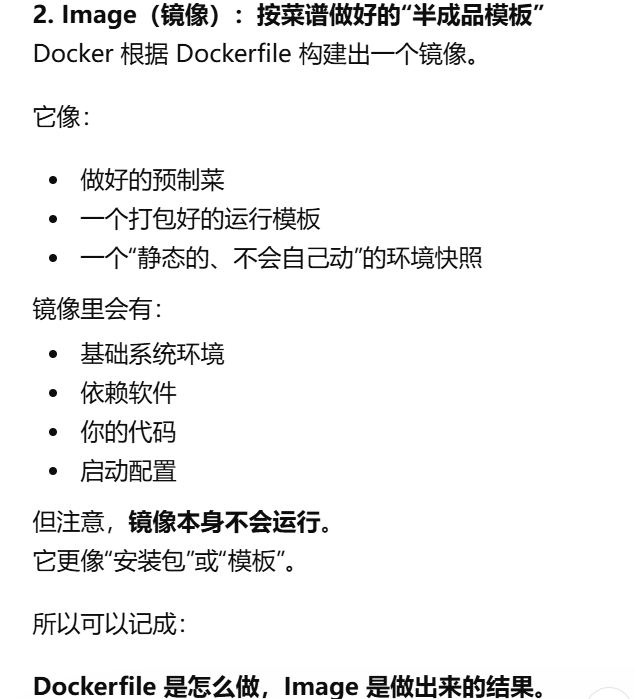
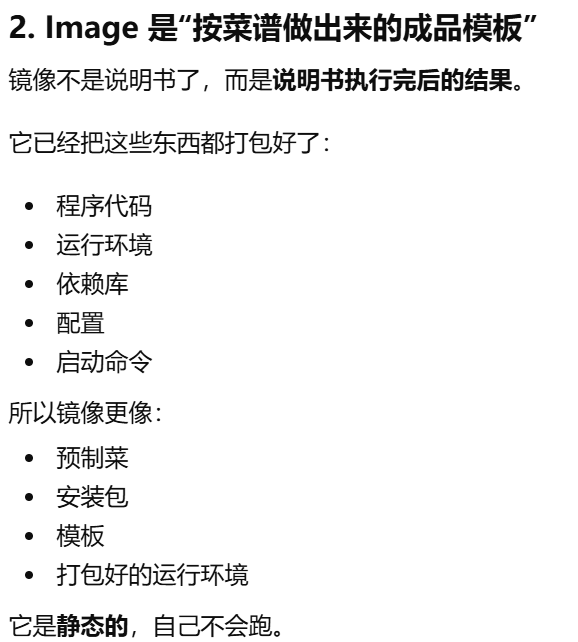
镜像:只读模板,定义了容器的运行环境(如操作系统、软件配置等)
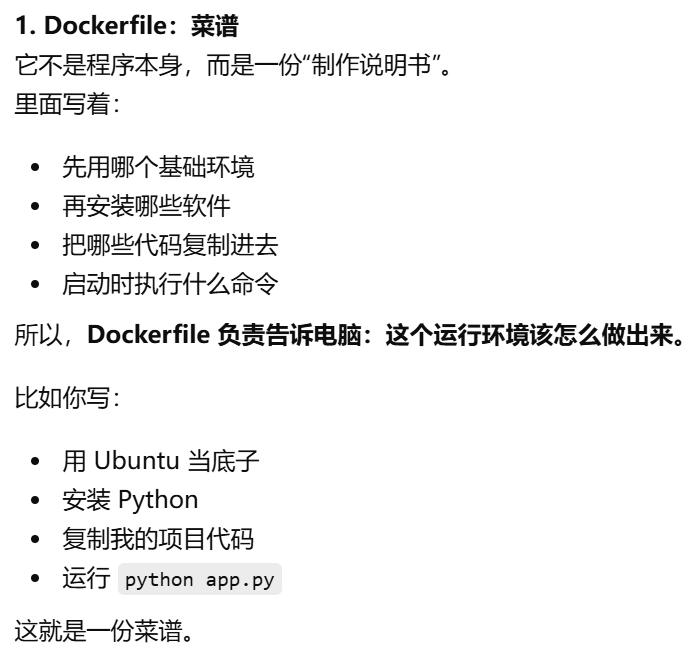
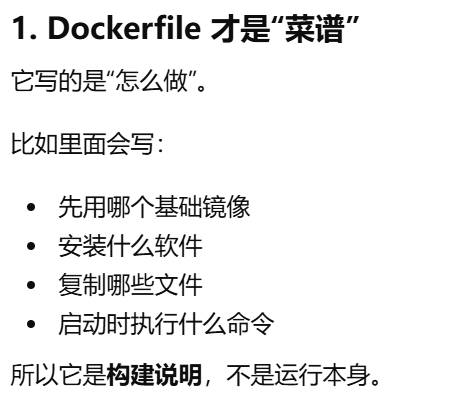
dockerfile: 文本文件,描述如何自动构建镜像(例如指定基础镜像、安装软件、复制文件等
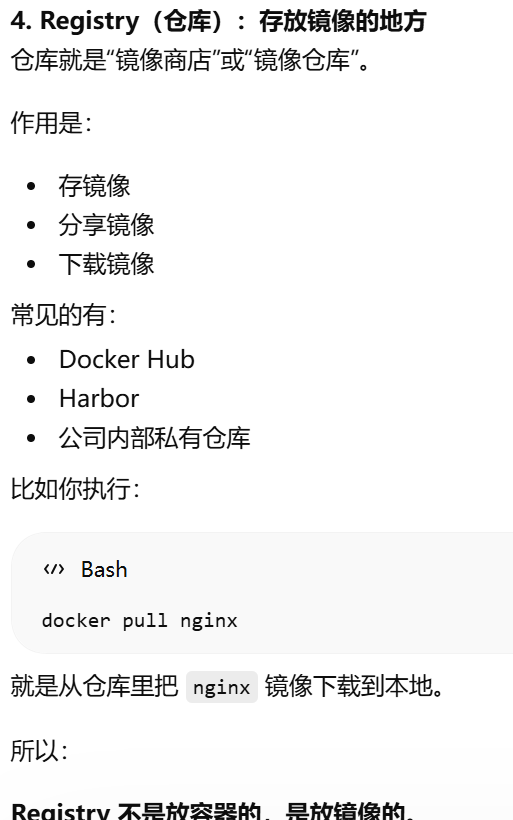
仓库 repository:存储和分发镜像的平台
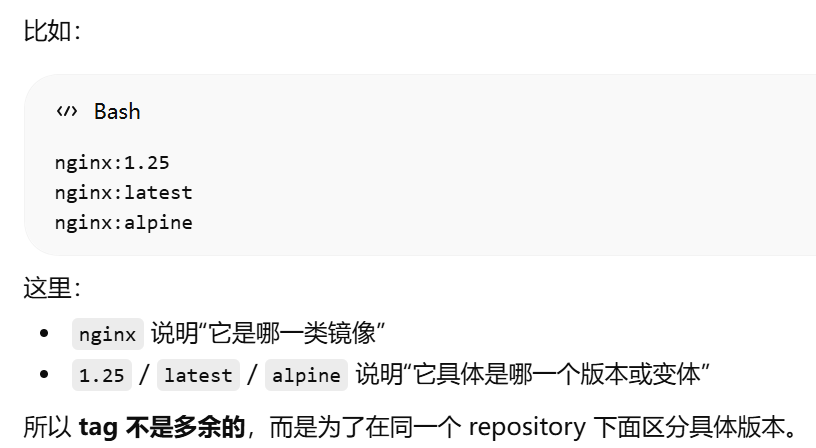
registry (注册)→ namespace/repository(仓库) → tag 。registry:集中存放和管理镜像的大平台.repository:registry 里面的一组相关镜像。一个 repository 里可以有多个 tag 版本
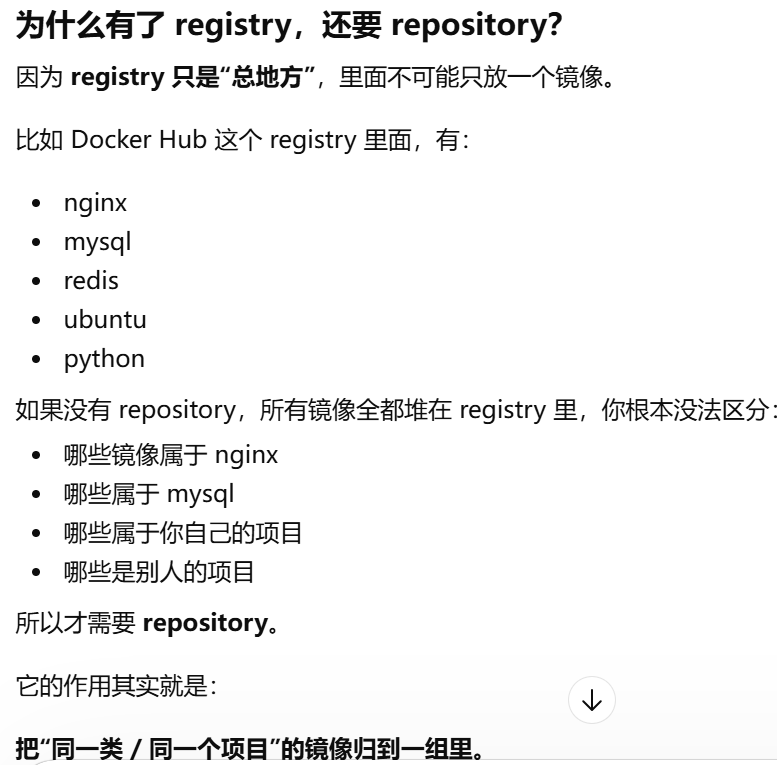
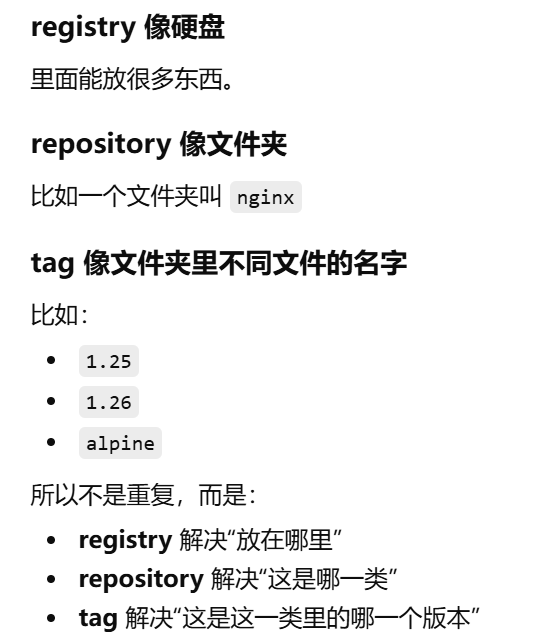
registry是放镜像的,下面有repository,同一类的镜像就是一个repository,使用registry下会有很多repository.
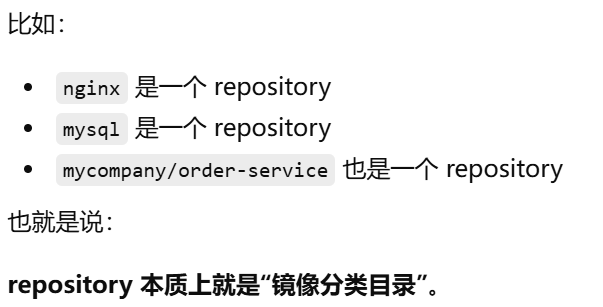
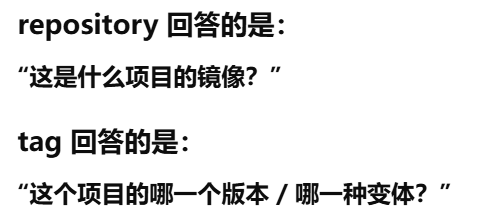
repository 本质上就是“镜像分类目录”
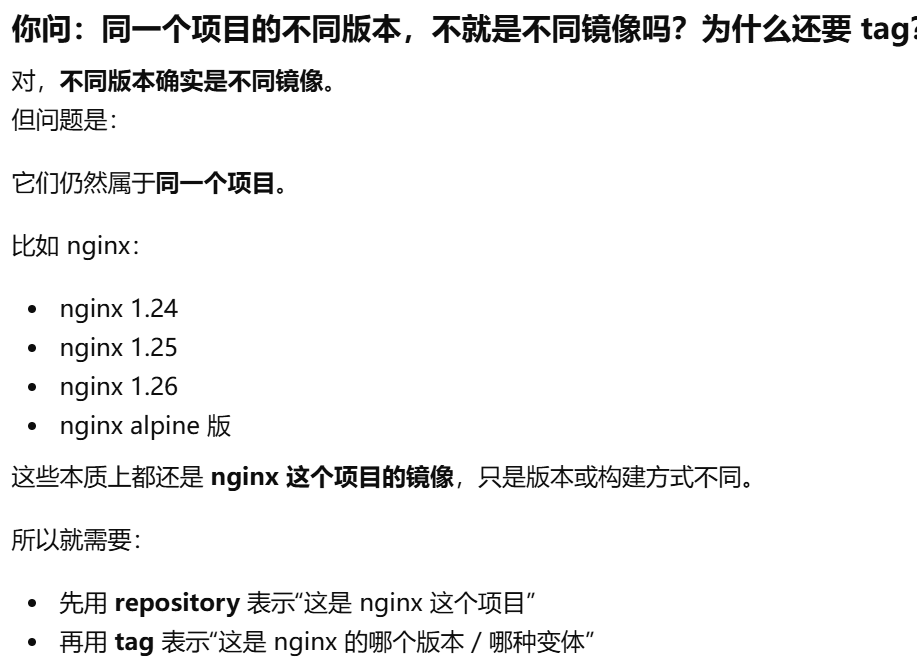
tag 是为了在同一个 repository 下面区分具体版本
registry 解决“放在哪里”
repository 解决“这是哪一类”
tag 解决“这是这一类里的哪一个版本”
见digest章节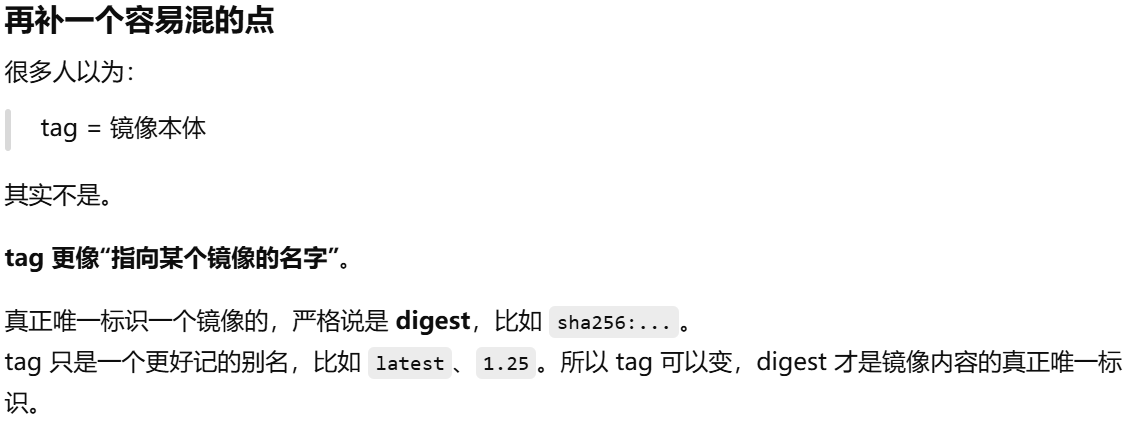
namespace = 用户名、组织名,或官方名下的目录名,用来表示“这是谁名下的”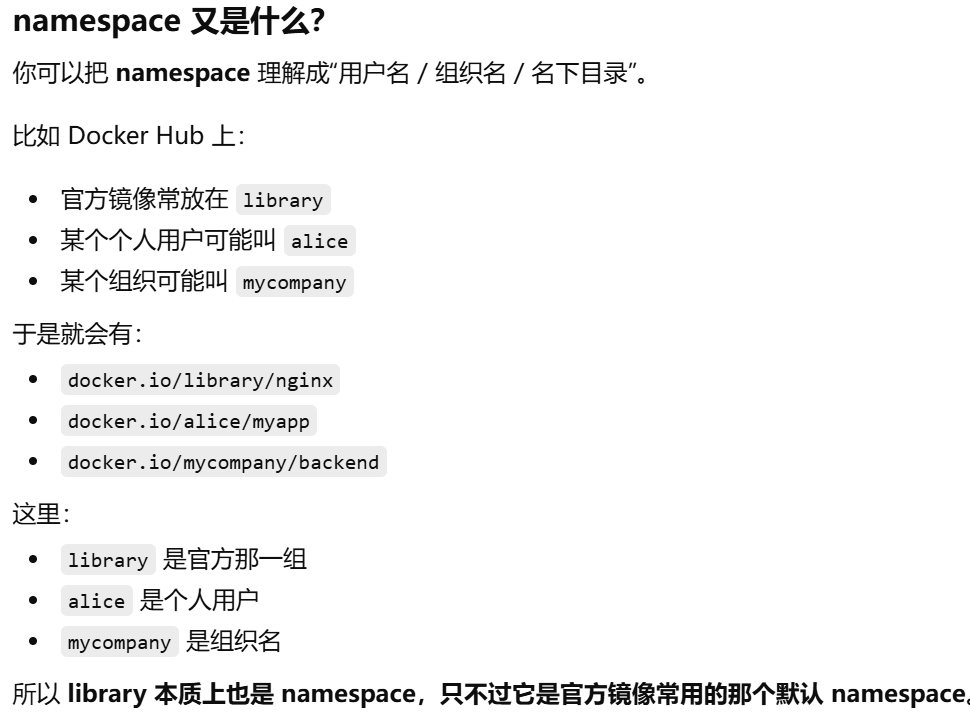
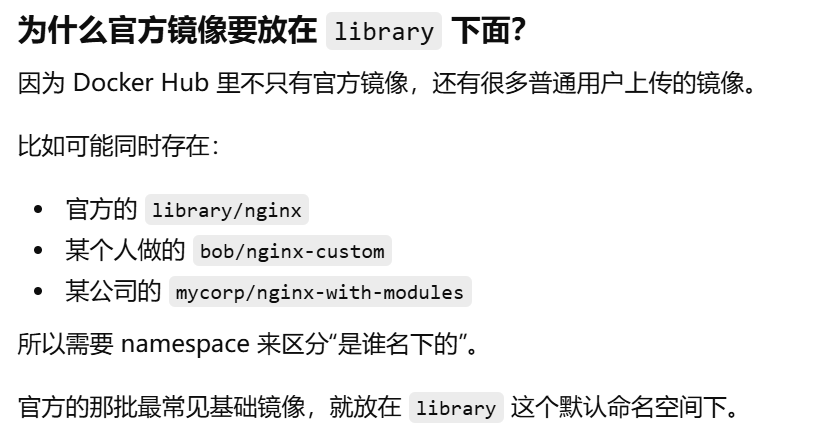
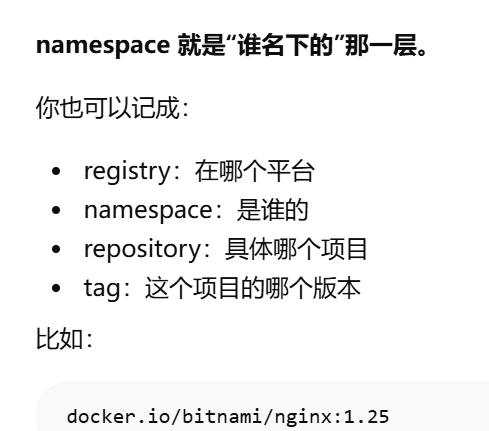
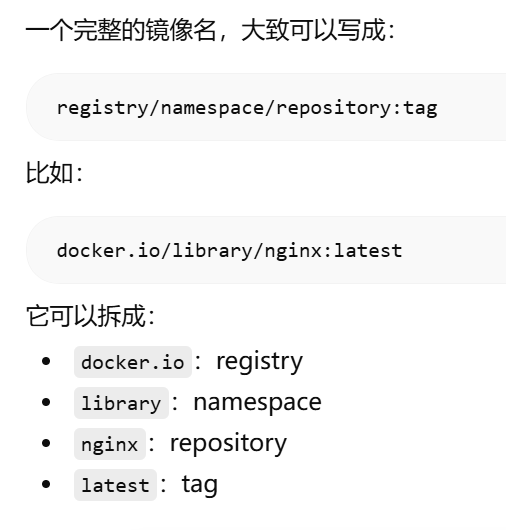
完整的镜像名,大致可以写成:registry/namespace/repository:tag
如果镜像引用里省略了 registry,Docker 默认用 docker.io;如果省略了 namespace,对官方镜像默认用 library
library 是 Docker Hub 上官方镜像默认所在的 namespace(命名空间)。
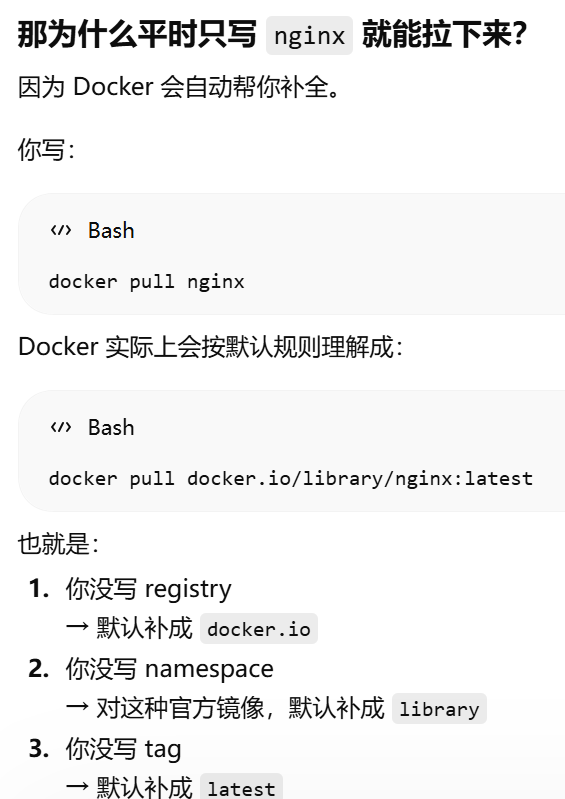
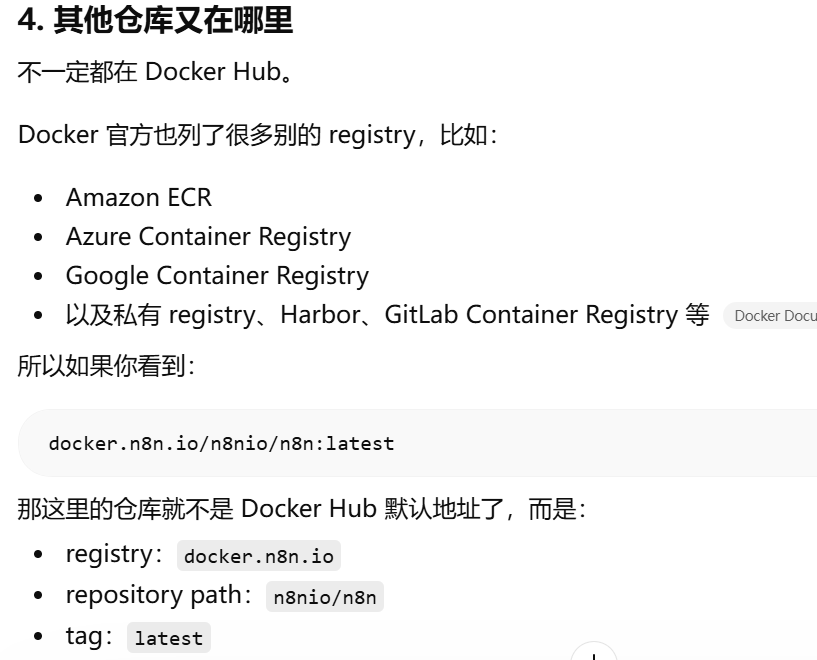
其它仓库
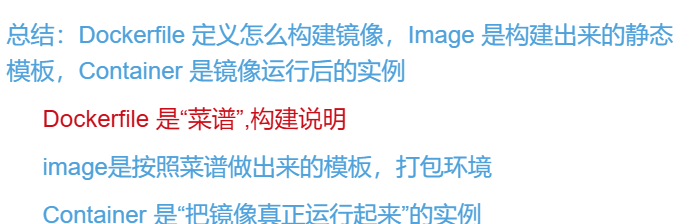
总结:Dockerfile 定义怎么构建镜像,Image 是构建出来的静态模板,Container 是镜像运行后的实例
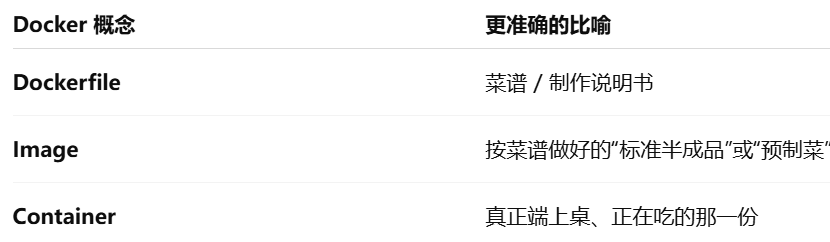
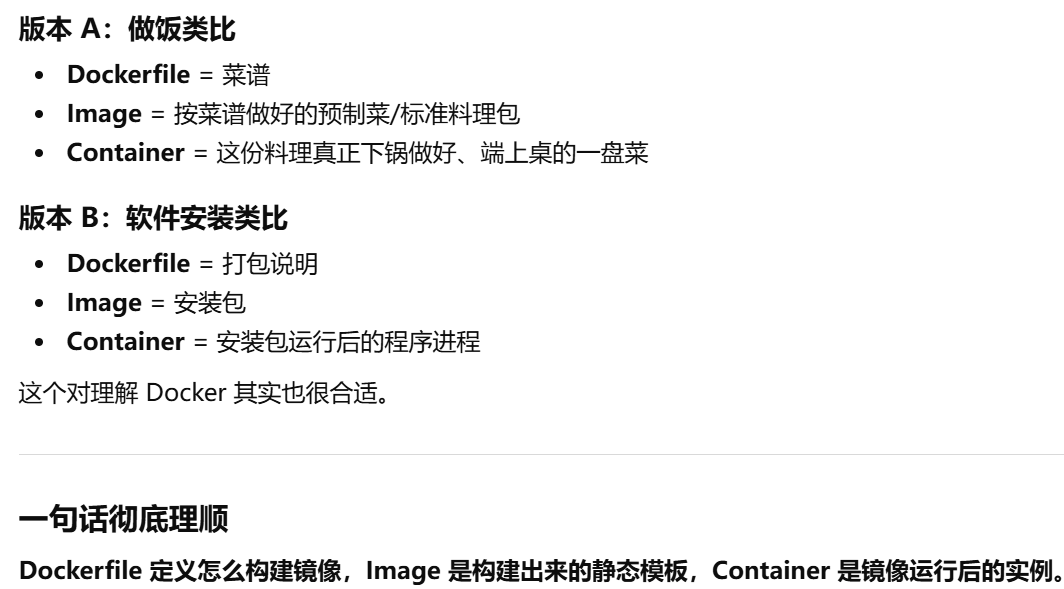
Dockerfile 是“菜谱”,构建说明
image是按照菜谱做出来的模板,打包环境
Container 是“把镜像真正运行起来”的实例
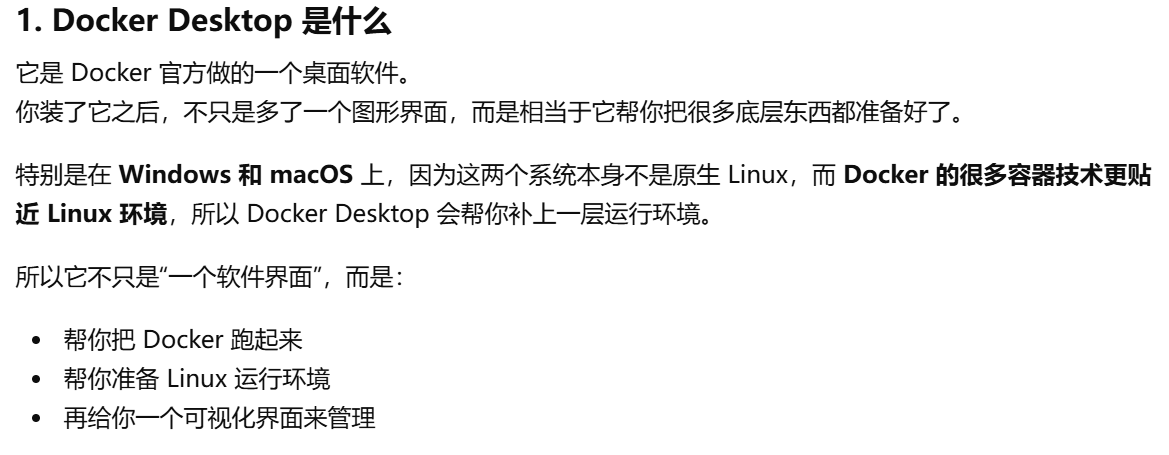
docker desktop
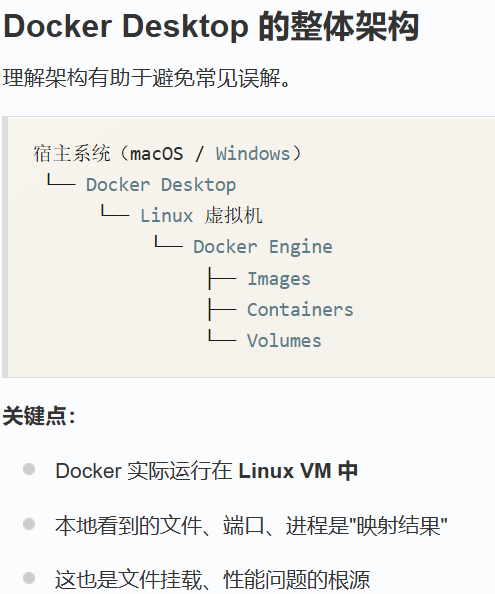
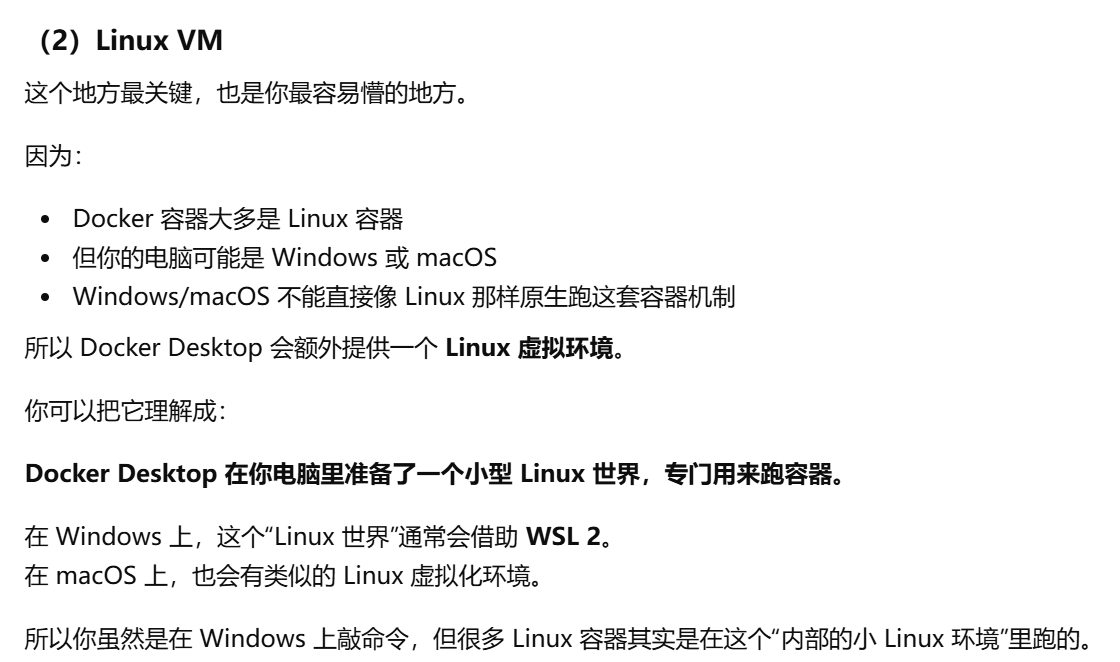
Docker Desktop 是什么?帮忙把docker跑起来,准备linux运行环境,给一个可视化界面
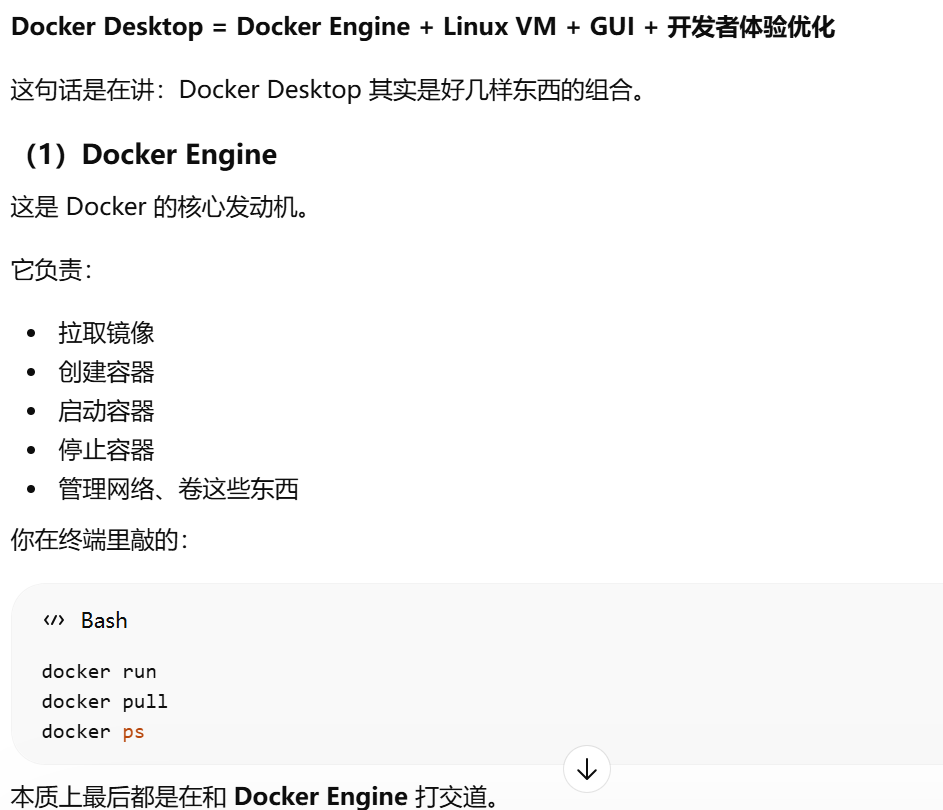
Docker Desktop 就是 Docker 官方做的一套本地容器工具箱:里面既有 Docker 的核心引擎,又有跑 Linux 容器需要的底层环境,还有图形界面和各种方便开发者使用的功能。
docker engine
Linux VM
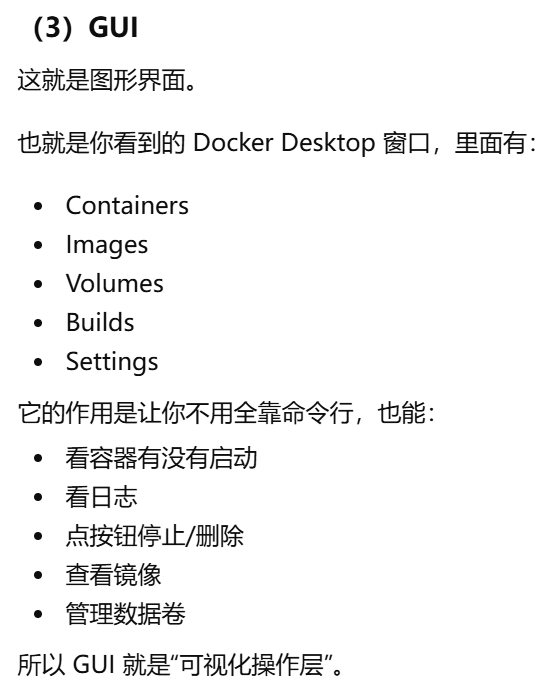
gui
开发者体验优化
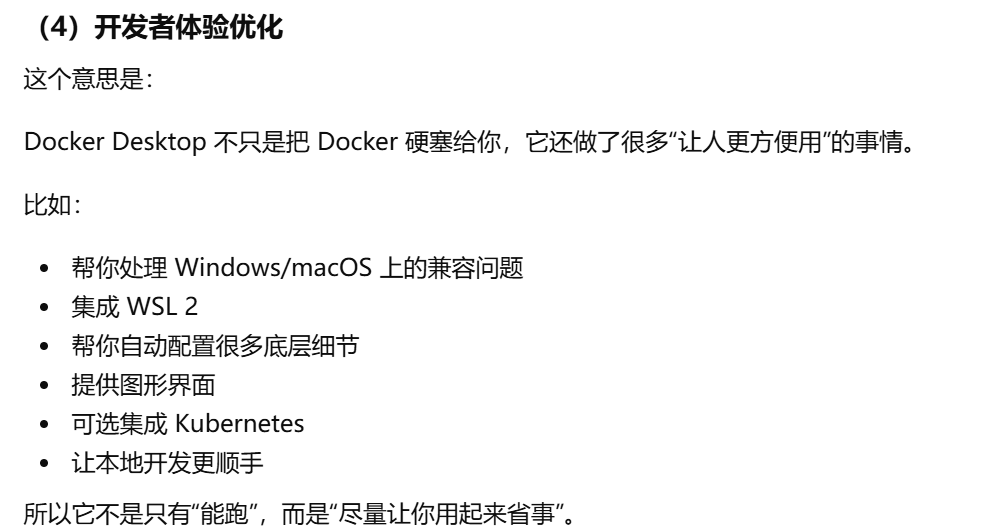
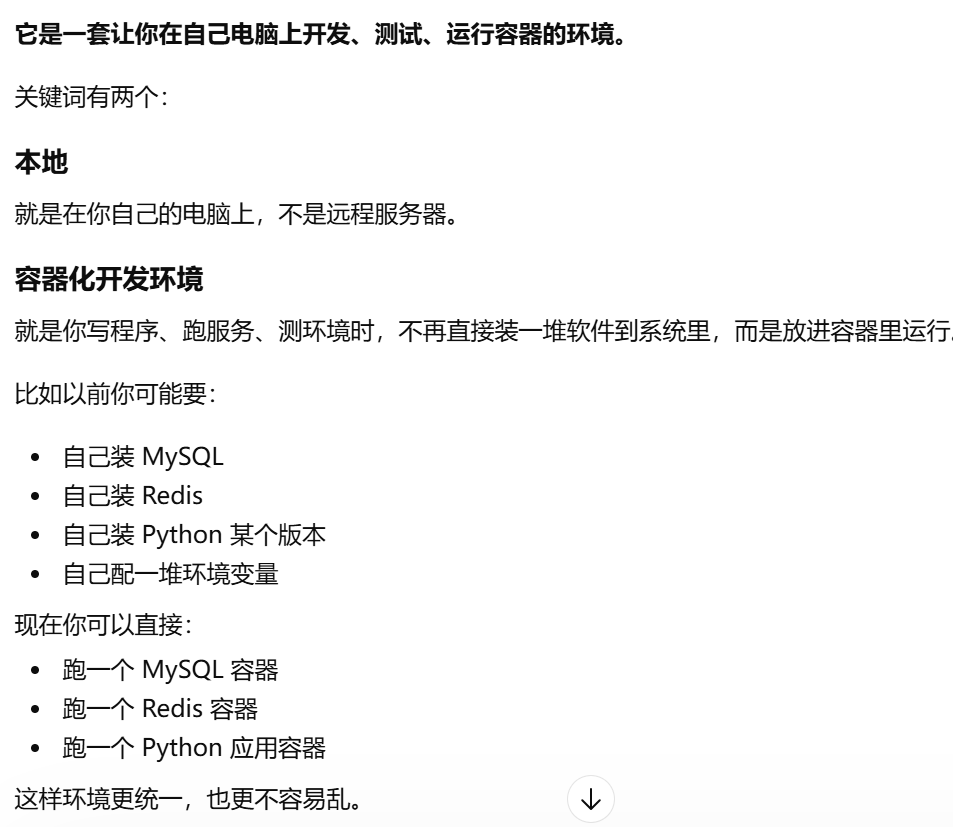
本地容器化开发环境
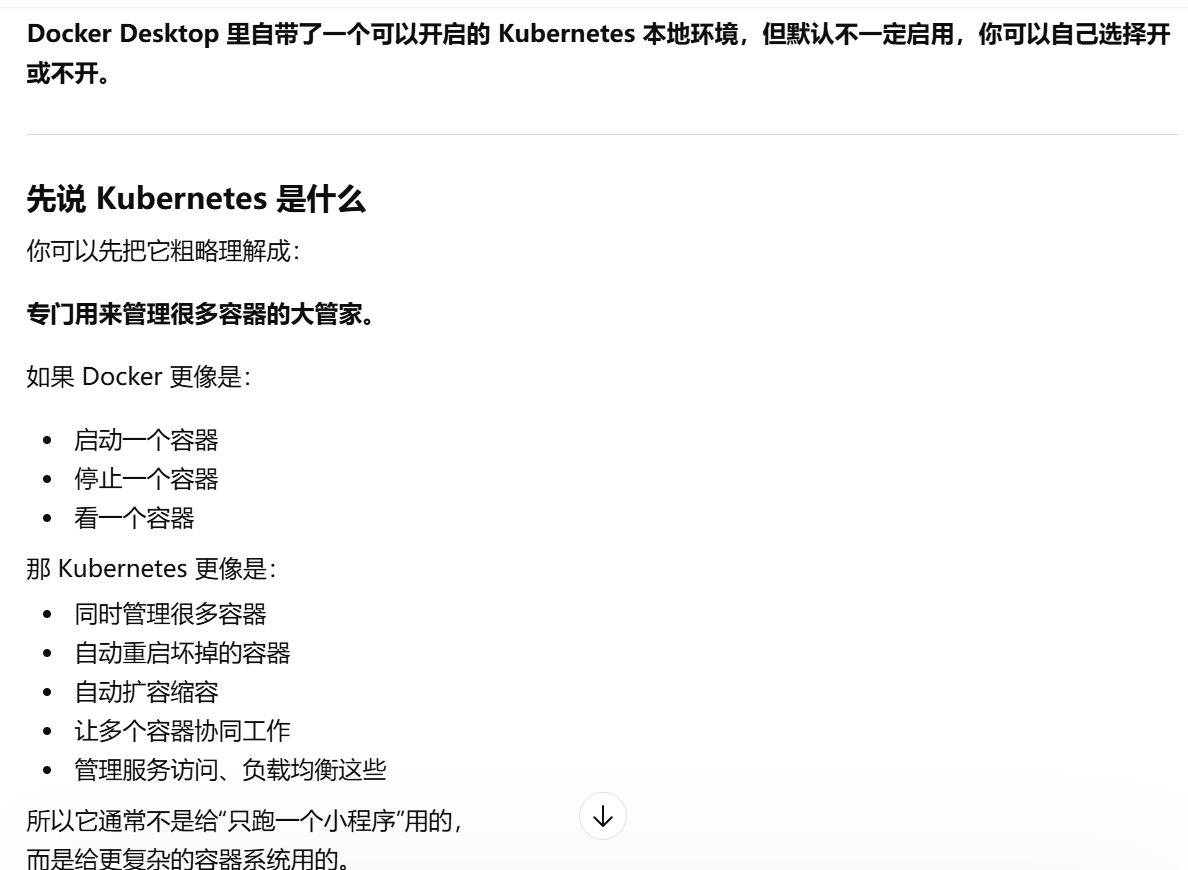
集成 Kubernetes(可选):专门用来管理很多容器的大管家
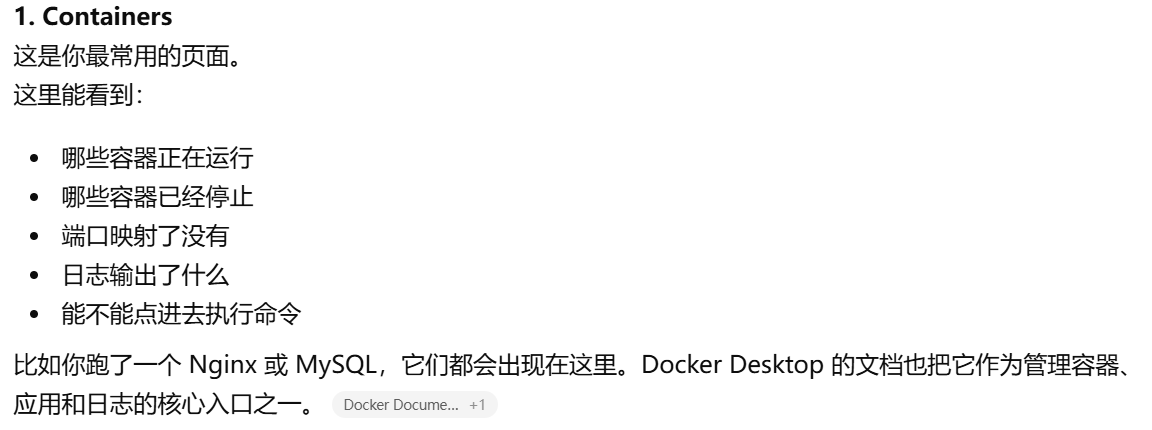
Containers
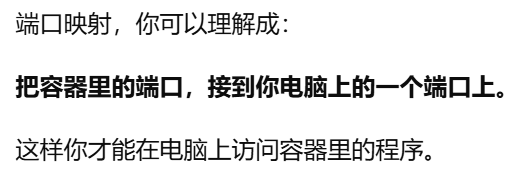
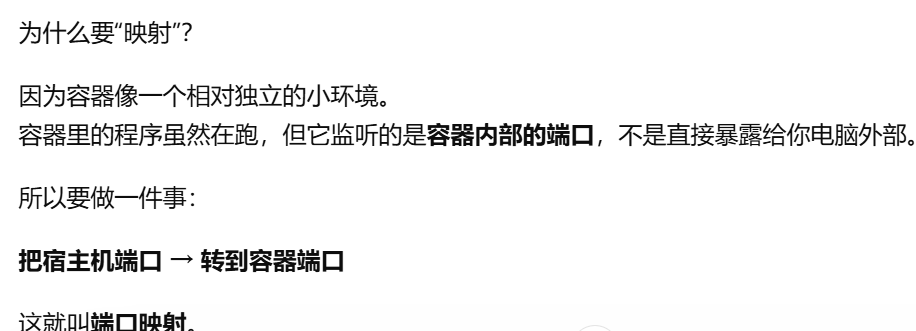
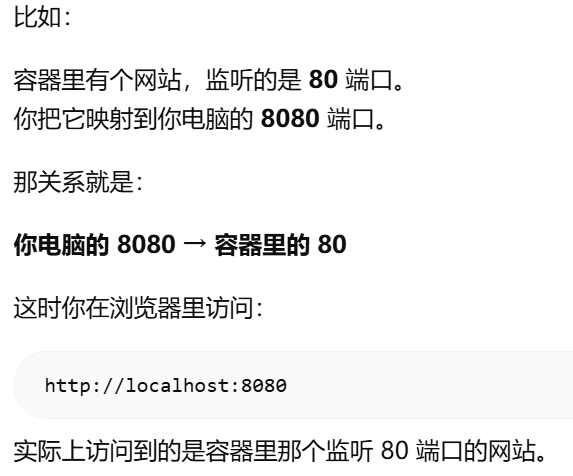
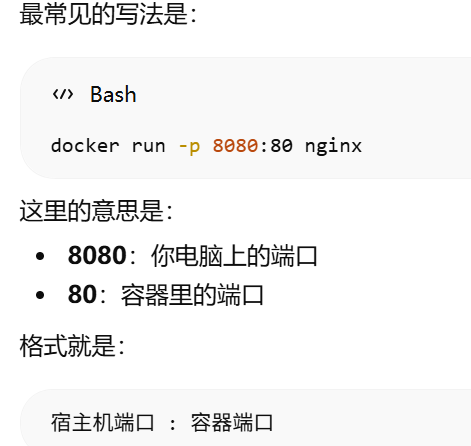
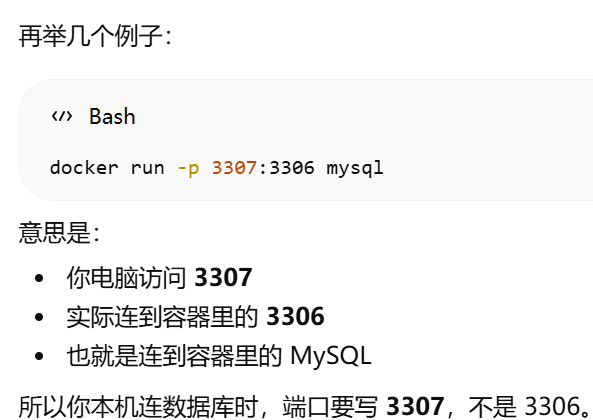
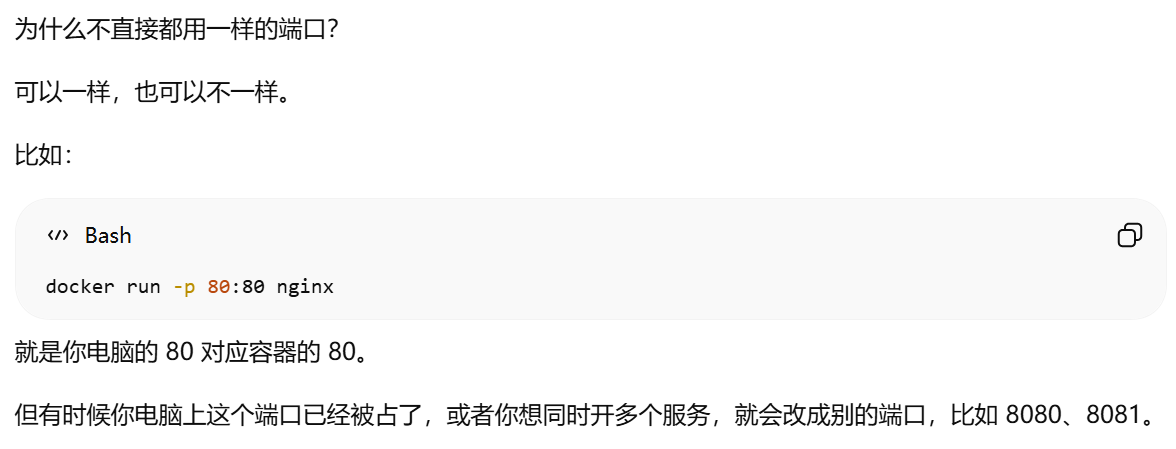
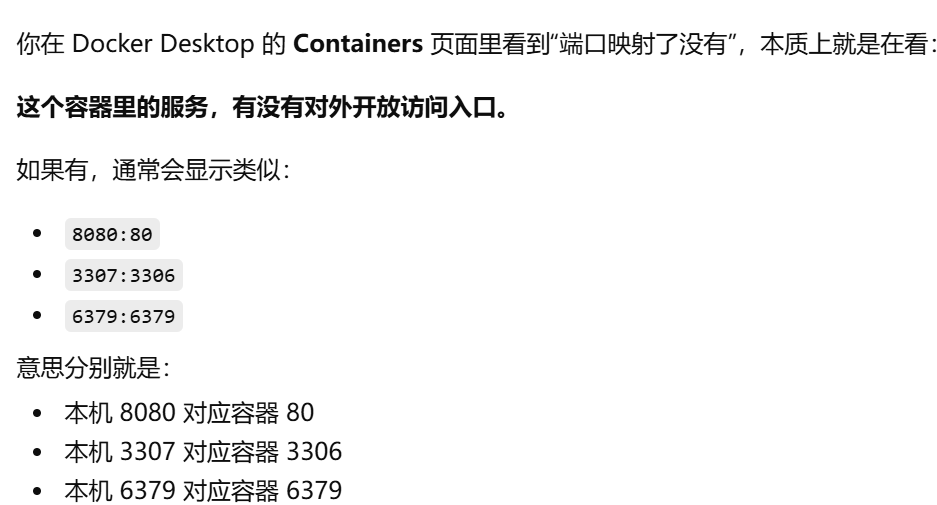
端口映射 = 把容器里的服务端口,接到你电脑上的一个端口,方便你访问。宿主机端口 : 容器端口
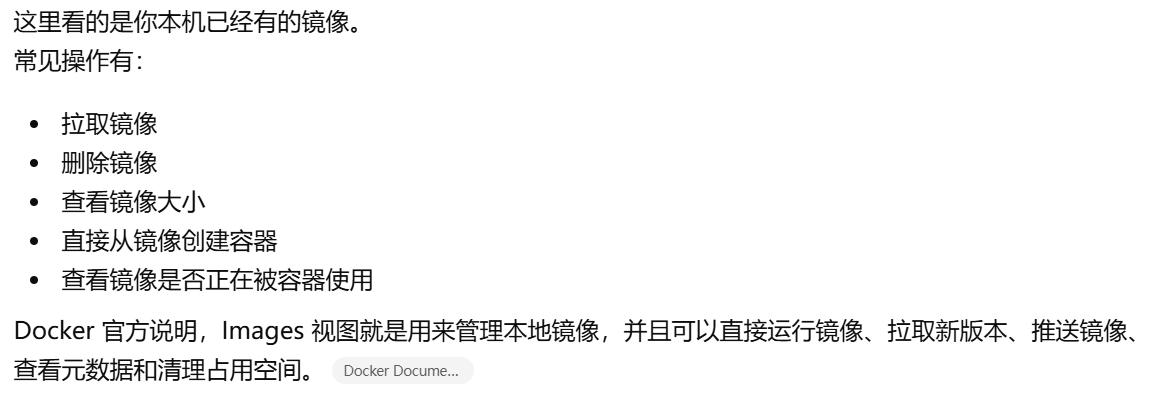
Images
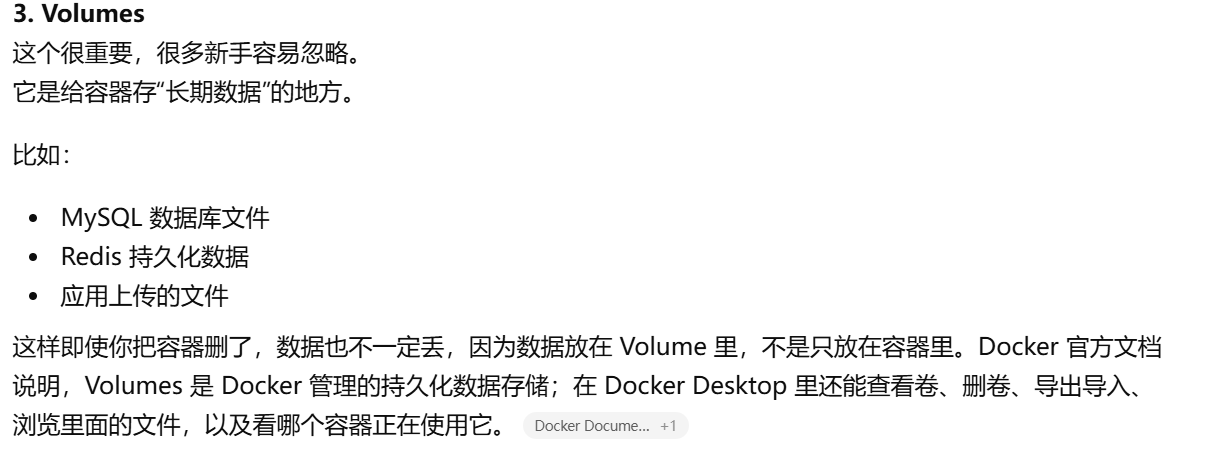
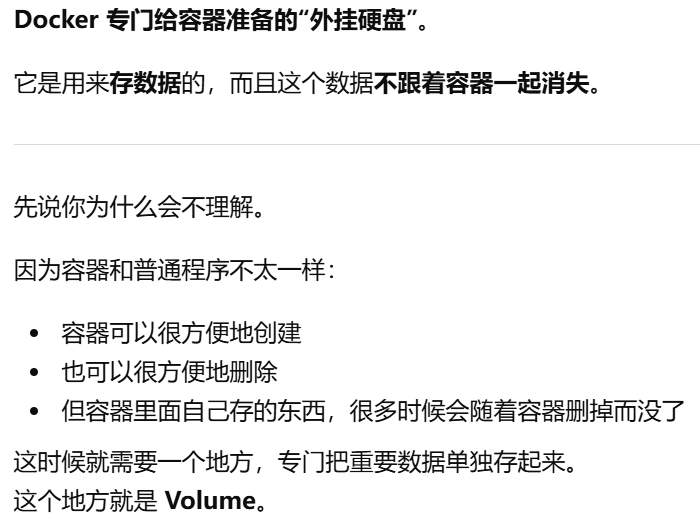
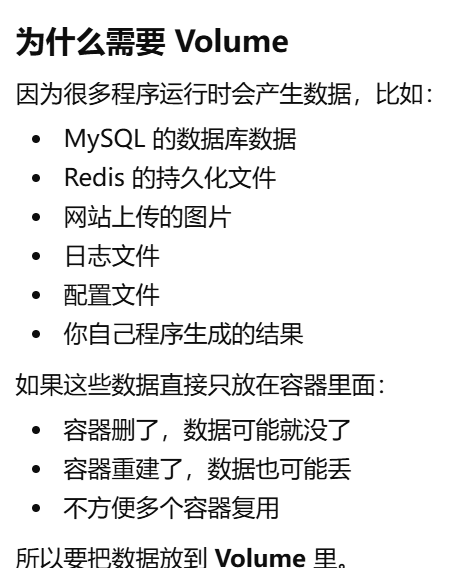
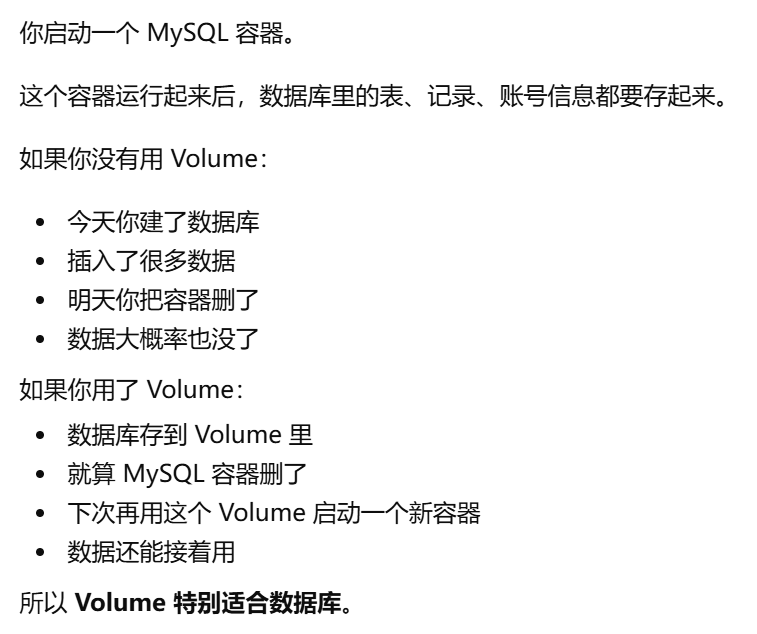
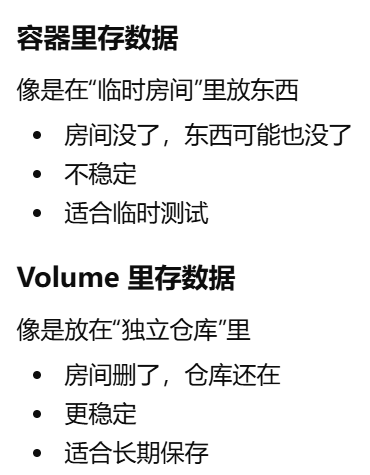
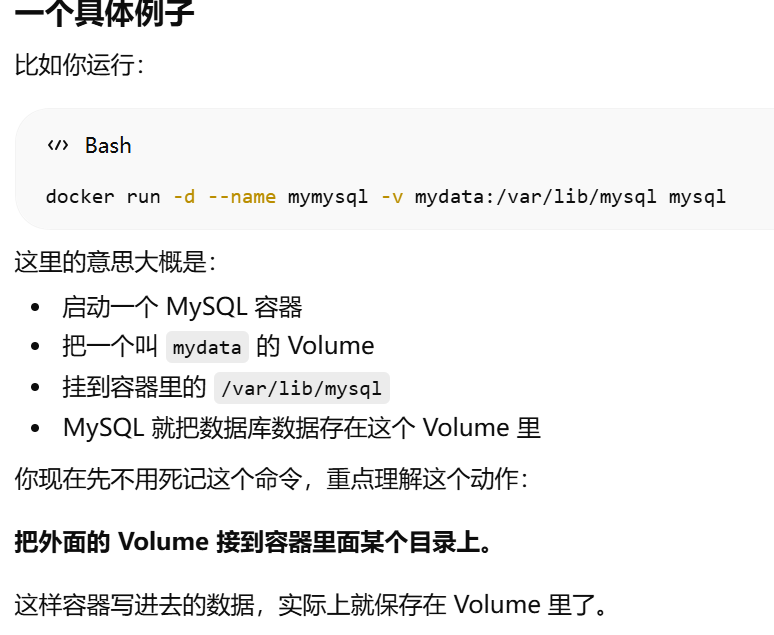
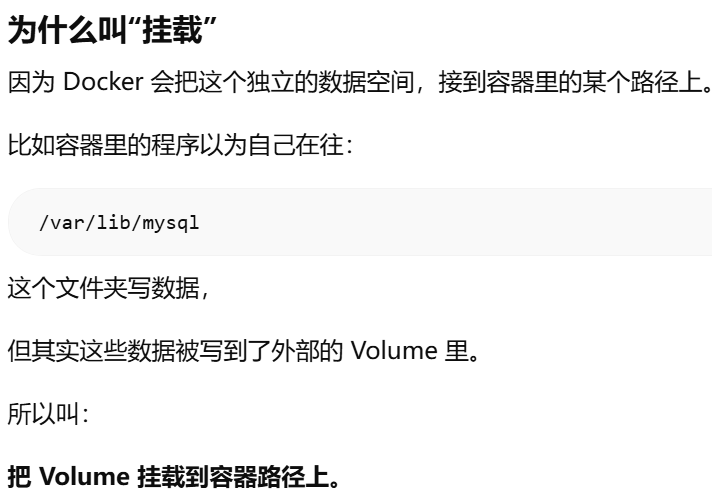
Volumes。容器负责运行程序,Volume 负责保存数据
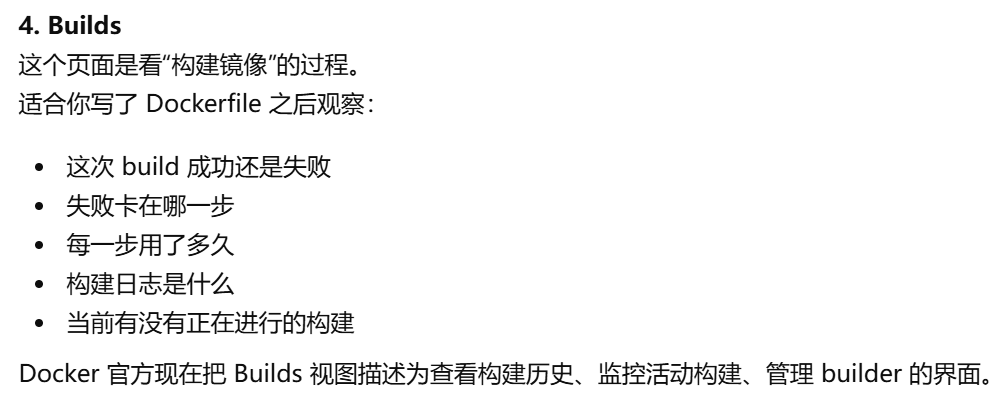
Builds
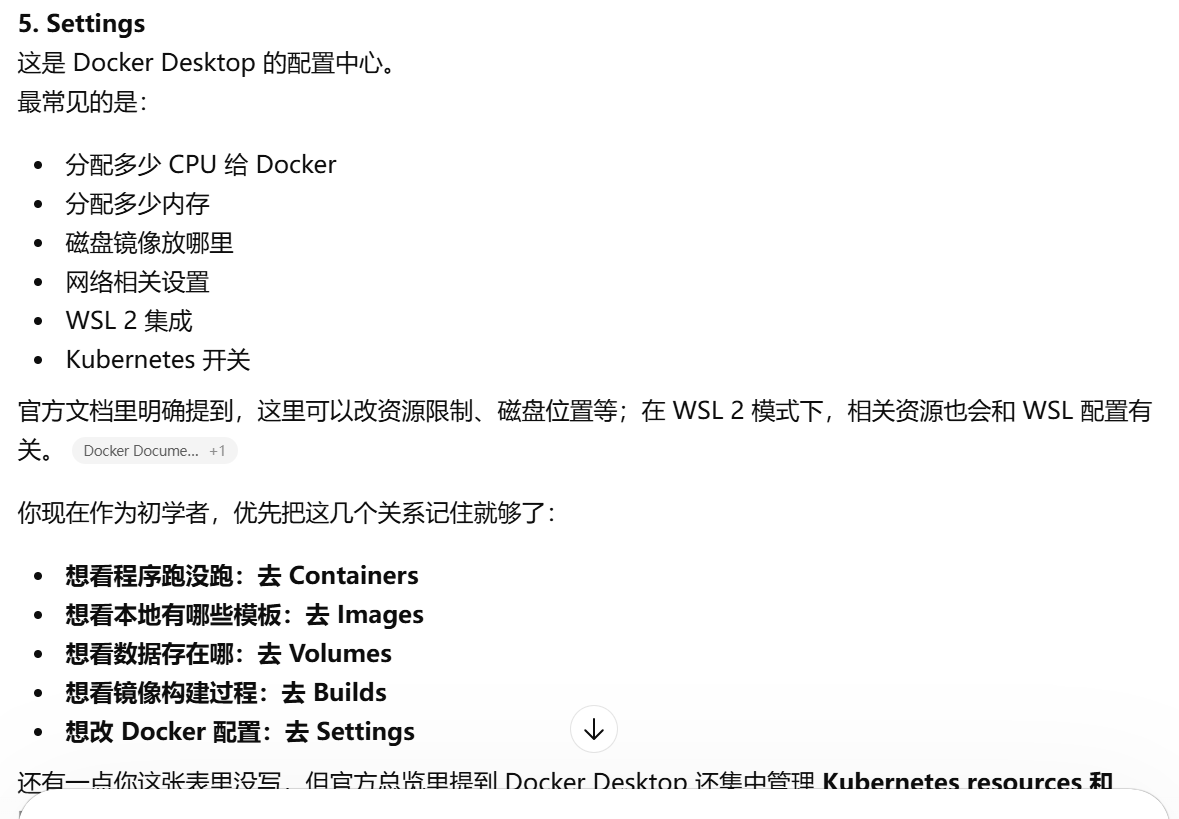
Settings
总结
Images 是模板,Containers 是模板跑起来后的实例,Volumes 是实例用的数据盘,Builds
是模板的制作记录,Settings 是整个 Docker Desktop 的总开关
docker hello world
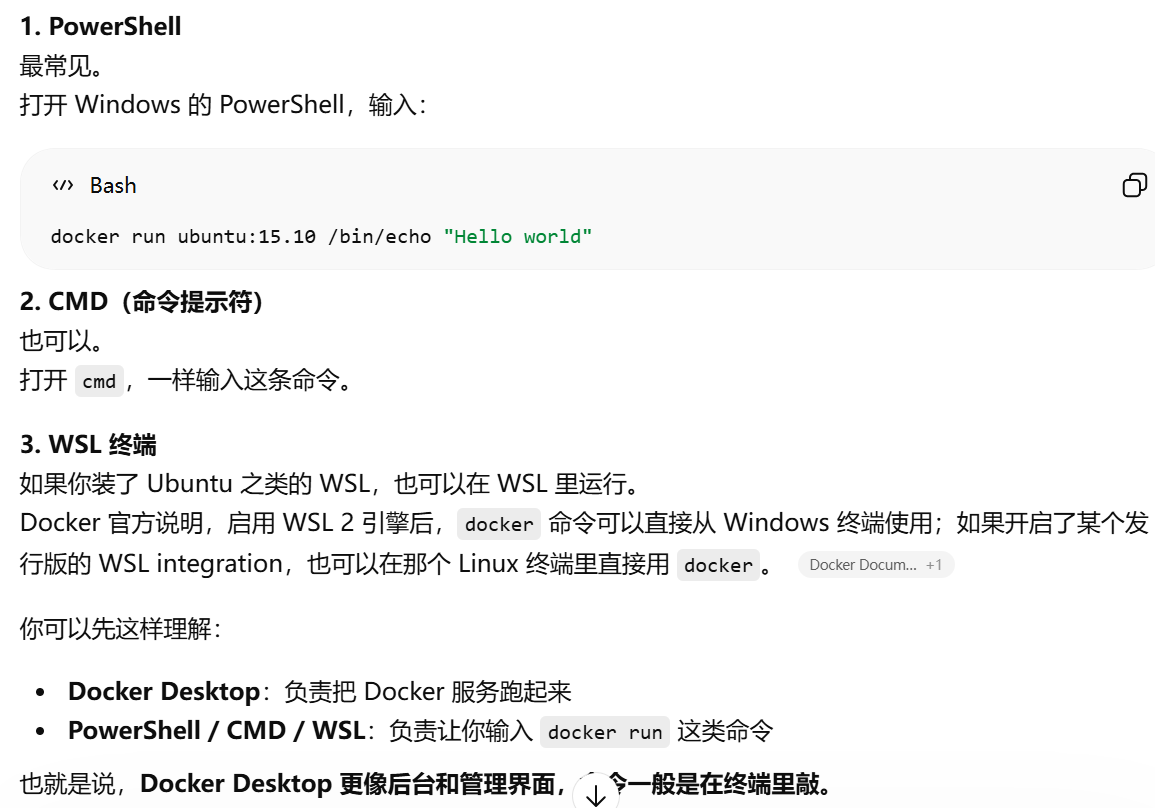
命令在哪执行
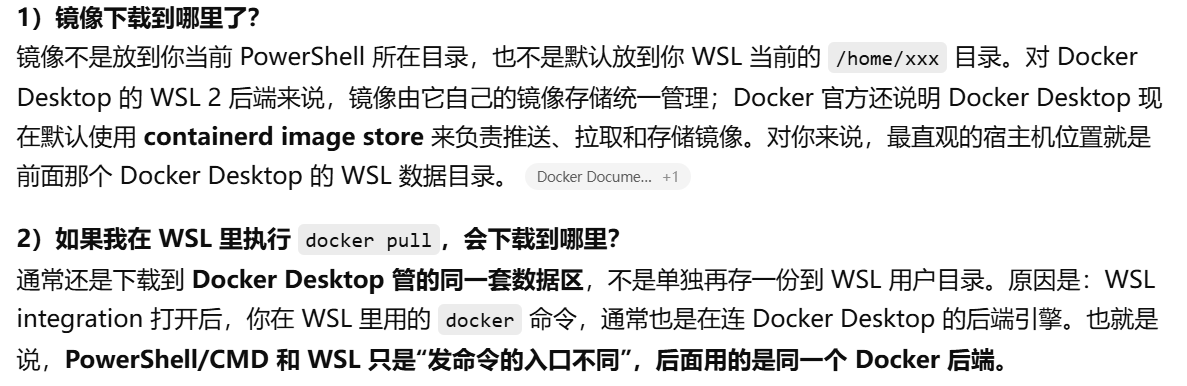
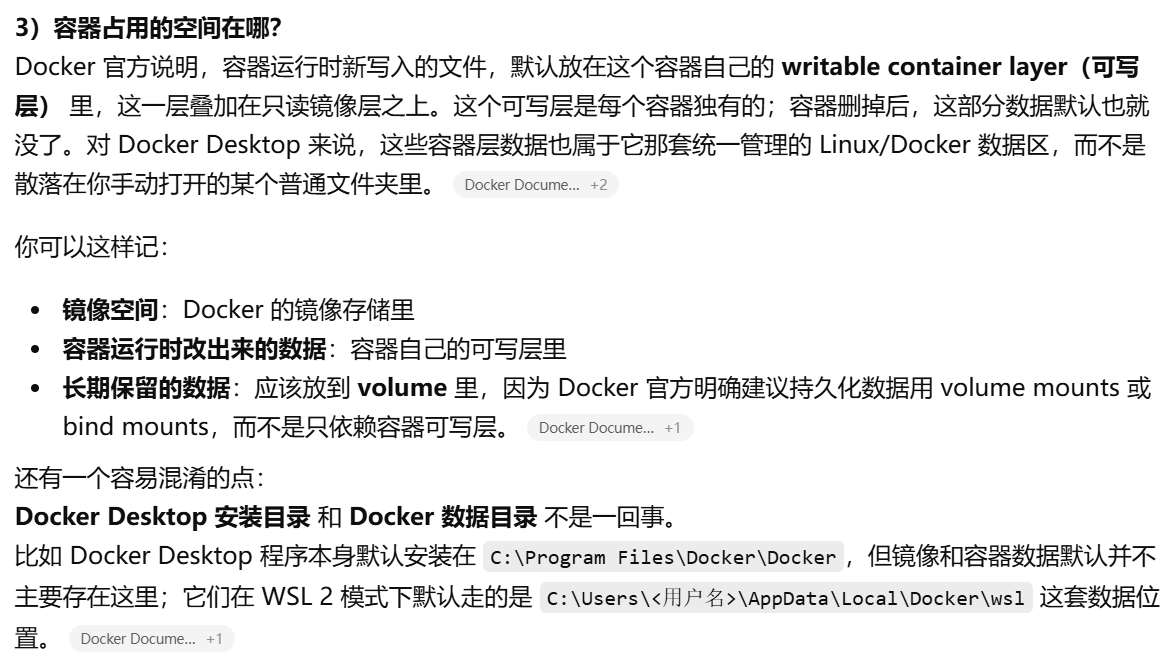
镜像下载到哪里了?容器占用的空间


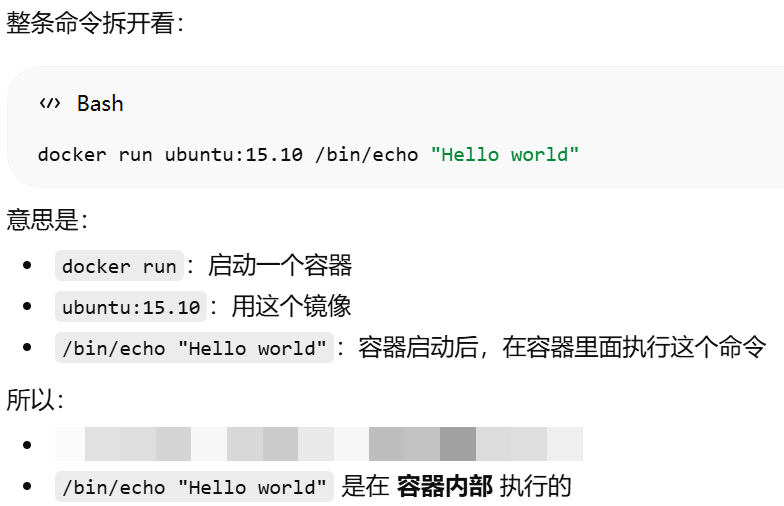
docker run ubuntu:15.10 /bin/echo “Hello world”. docker run:启动一个容器.ubuntu:15.10:用这个镜像./bin/echo “Hello world”:容器启动后,在容器里面执行这个命令
- 先检查你本地有没有 ubuntu:15.10 这个镜像
- 没有的话就去拉取
- 基于这个镜像临时创建一个容器
- 在容器里执行 /bin/echo “Hello world”
- 输出 Hello world 后容器结束
交互式容器
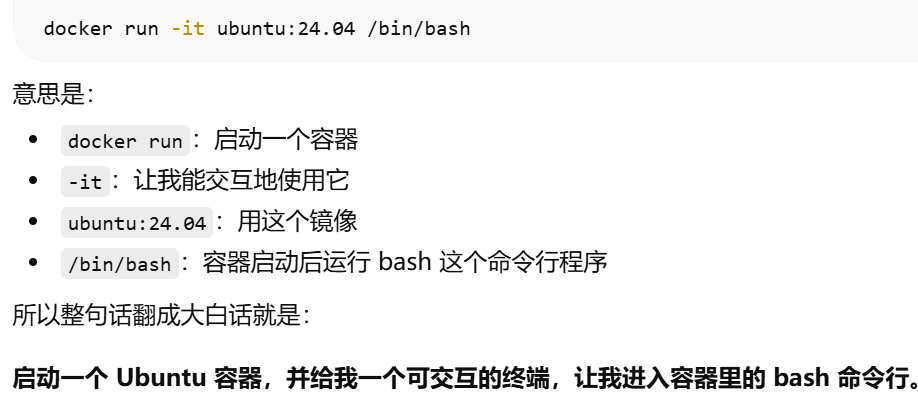
docker run -i -t ubuntu:15.10 /bin/bash.
docker run:启动一个容器
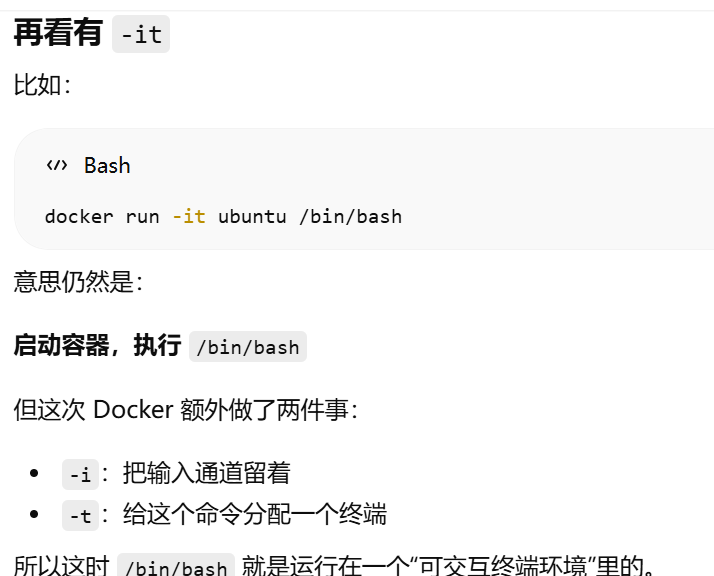
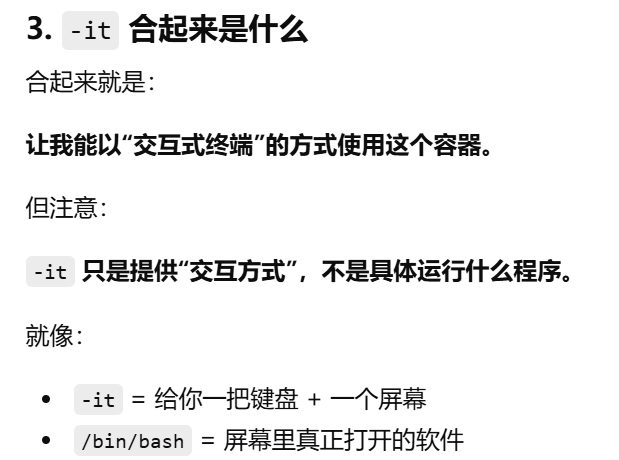
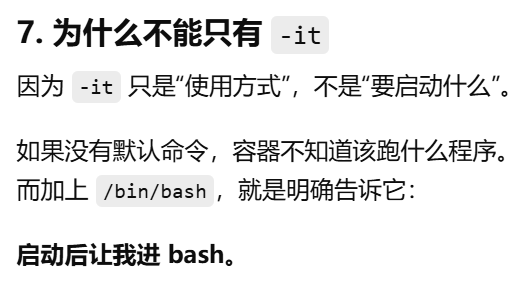
-it:让我能交互地使用它
ubuntu:15.10:用这个镜像
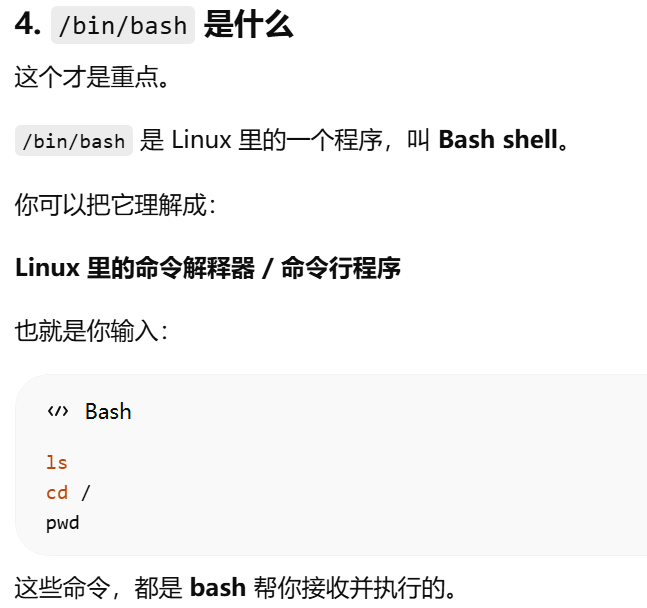
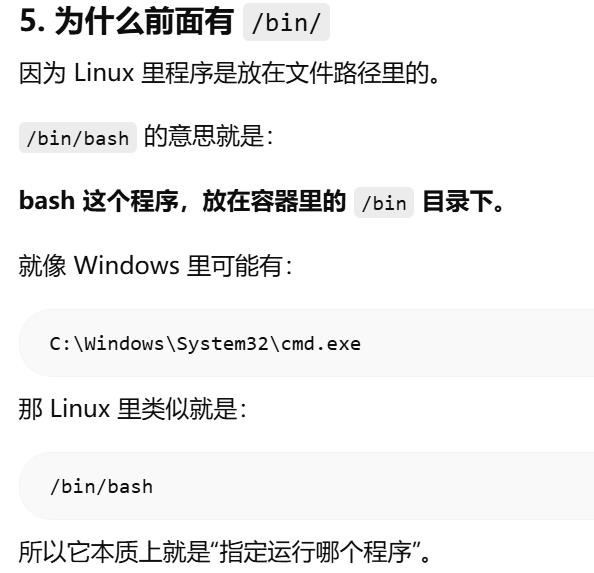
/bin/bash:容器启动后运行 bash 这个命令行程序
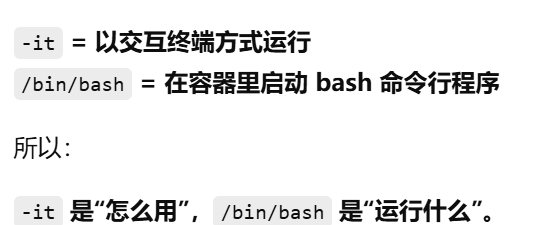
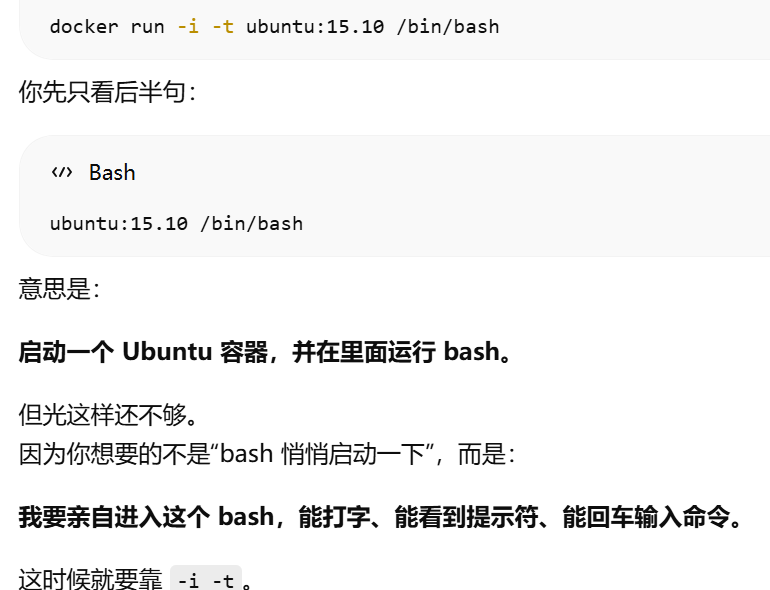
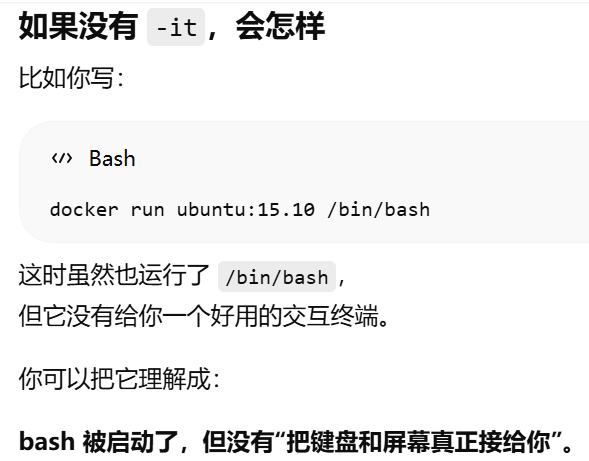
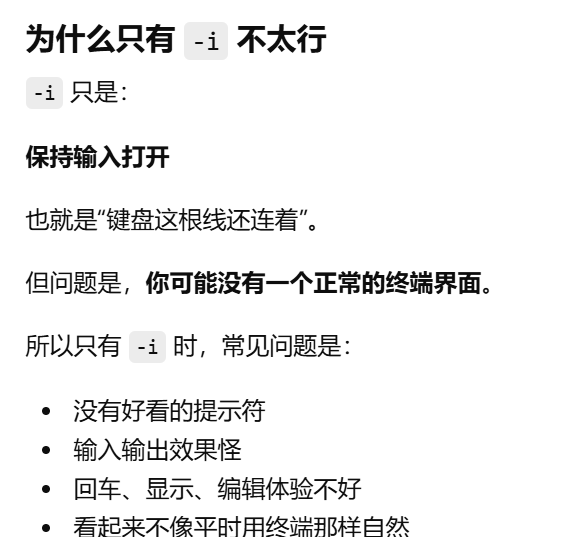
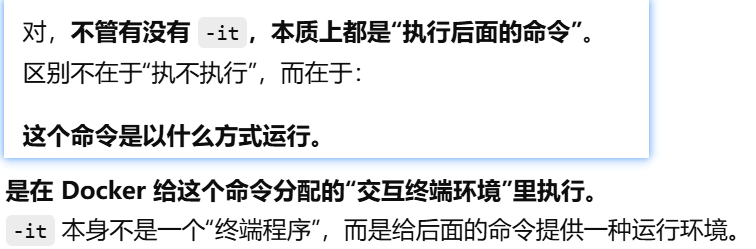
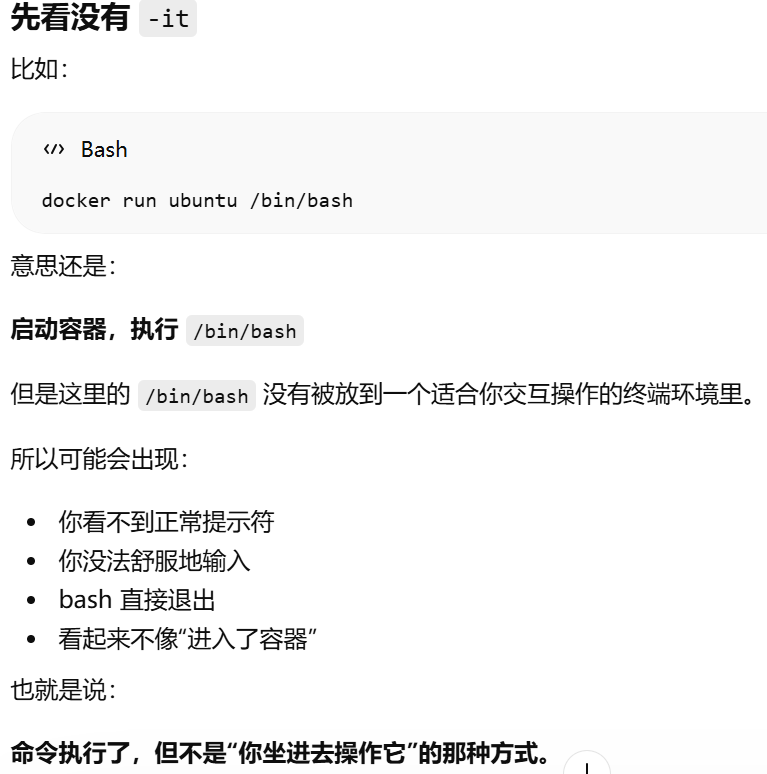
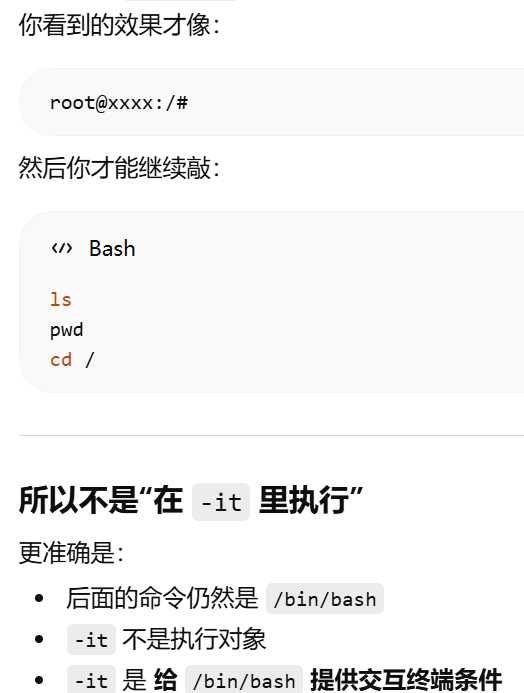
不管有没有 -it,本质上都是“执行后面的命令。-it 在docker给这个命令分配的交互终端环境里执行
 z
z
-i = interactive(交互的)。 保持输入通道打开,让你可以继续往里面打字
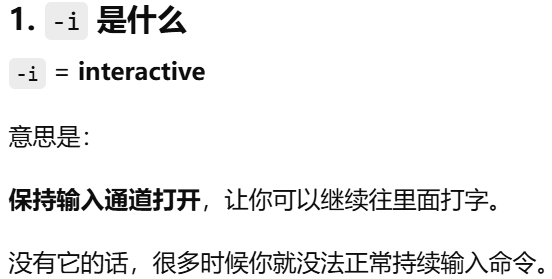
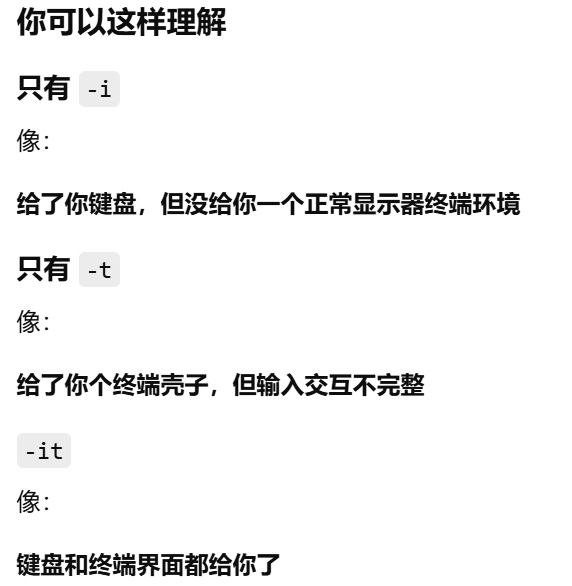
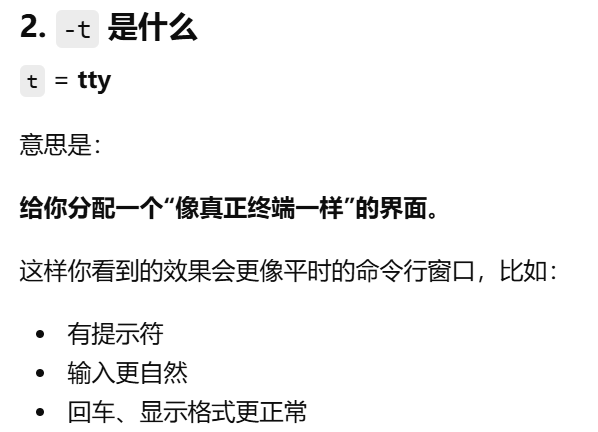
-t= tty 分配一个“像真正终端一样”的界面
-it 让我能以“交互式终端”的方式使用这个容器
/bin/bash 是 Linux 里的一个程序,叫 Bash shell.Linux 里的命令解释器 / 命令行程序
启动容器(后台模式)
docker run -d ubuntu:15.10 /bin/sh -c “while true; do echo hello world; sleep 1; done”
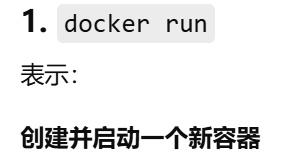
docker run 表示:创建并启动一个新容器
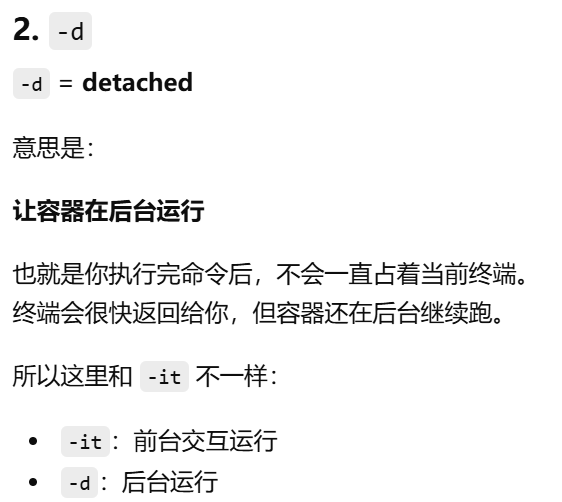
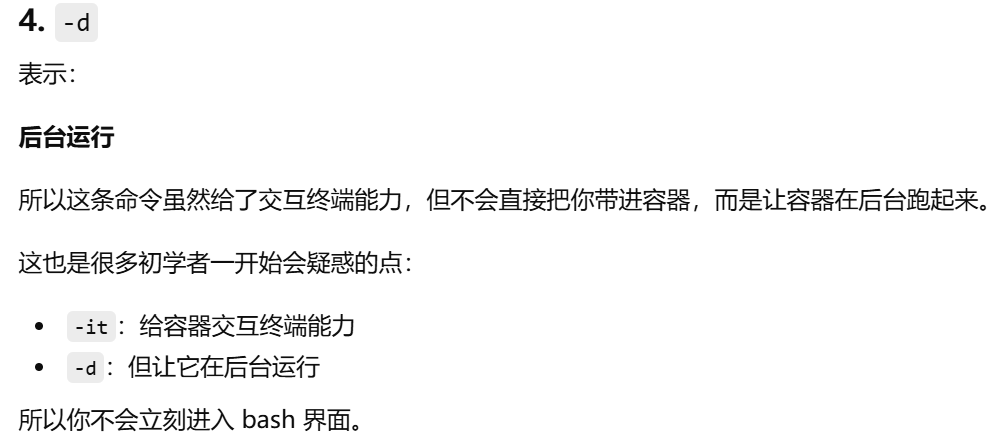
-d = detached 让容器在后台运行
使用 ubuntu:15.10 这个镜像来创建容器
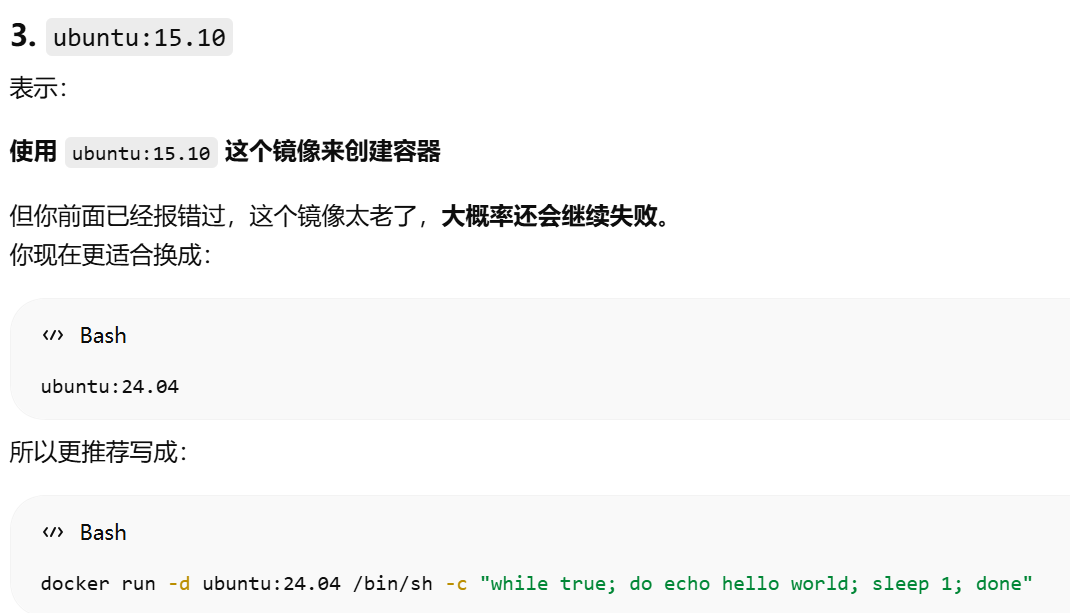
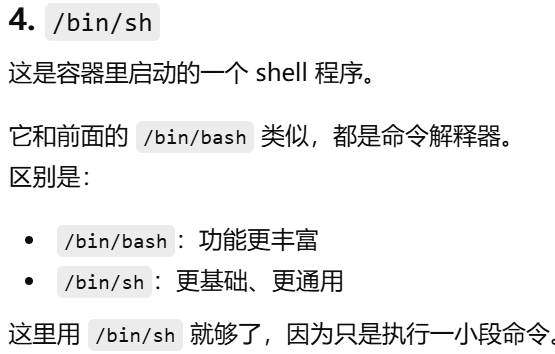
/bin/sh,和 /bin/bash 类似,都是命令解释器。启动shell程序
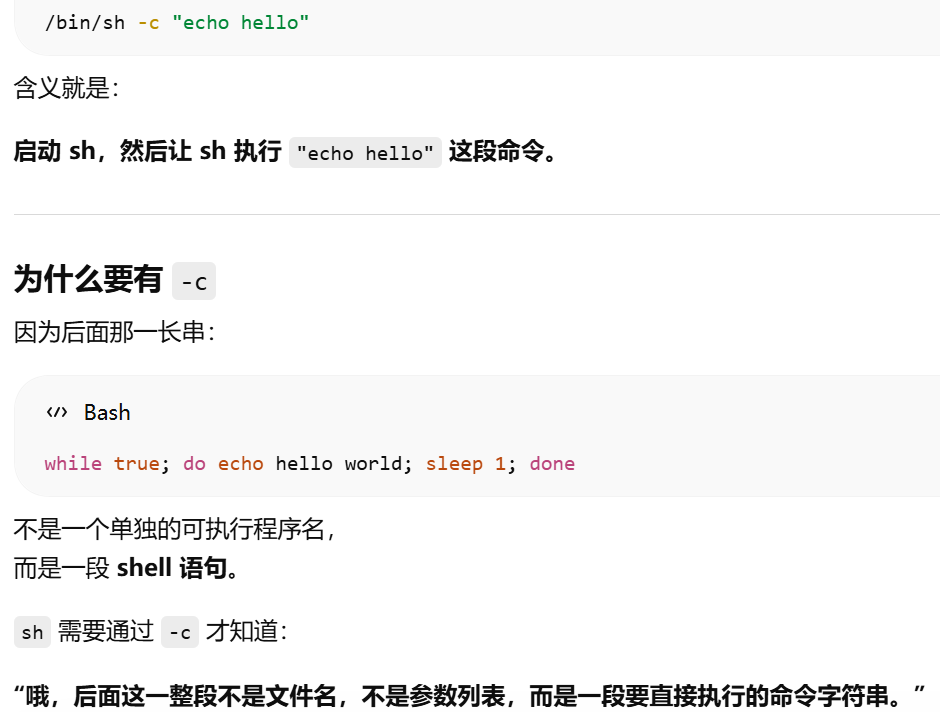
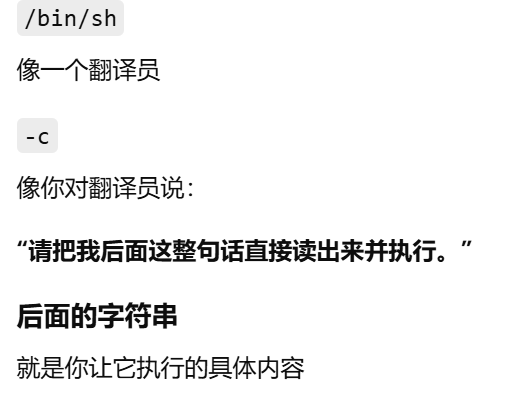
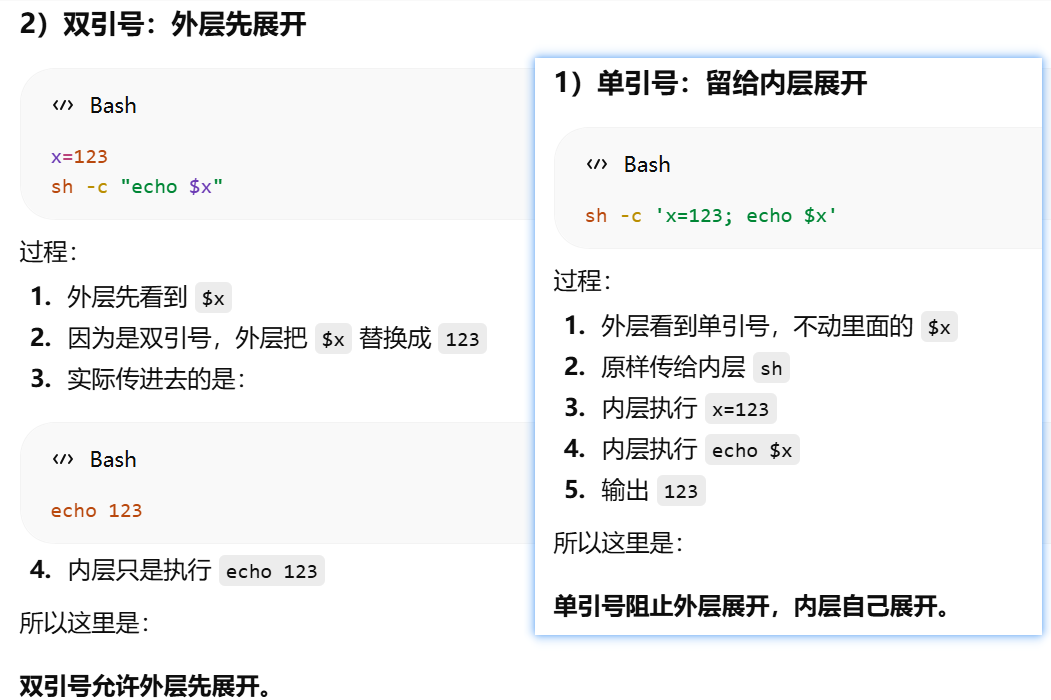
-c 执行后面这段字符串命令。sh 需要通过 -c 才知道:后面这一整段不是文件名,不是参数列表,而是一段要直接执行的命令字符串。
-c 执行后面这段字符串命令。sh 需要通过 -c 才知道:后面这一整段不是文件名,不是参数列表,而是一段要直接执行的命令字符串
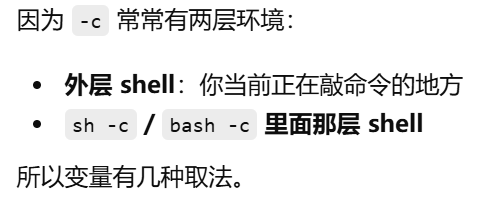
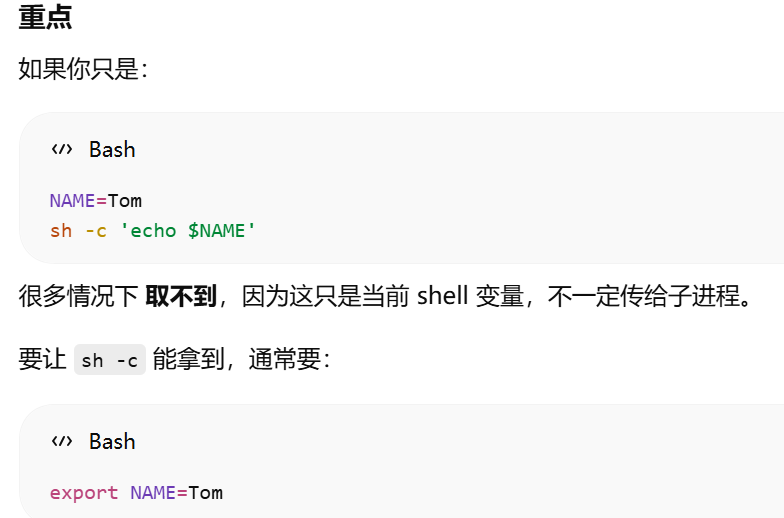
-c 常常有两层环境:外层 shell:你当前正在敲命令的地方,sh -c / bash -c 里面那层 shell
-c 常常有两层环境:外层 shell:你当前正在敲命令的地方,sh -c / bash -c 里面那层 shell
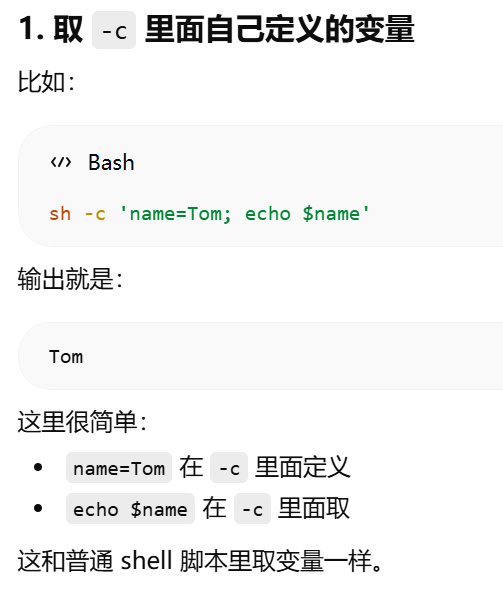
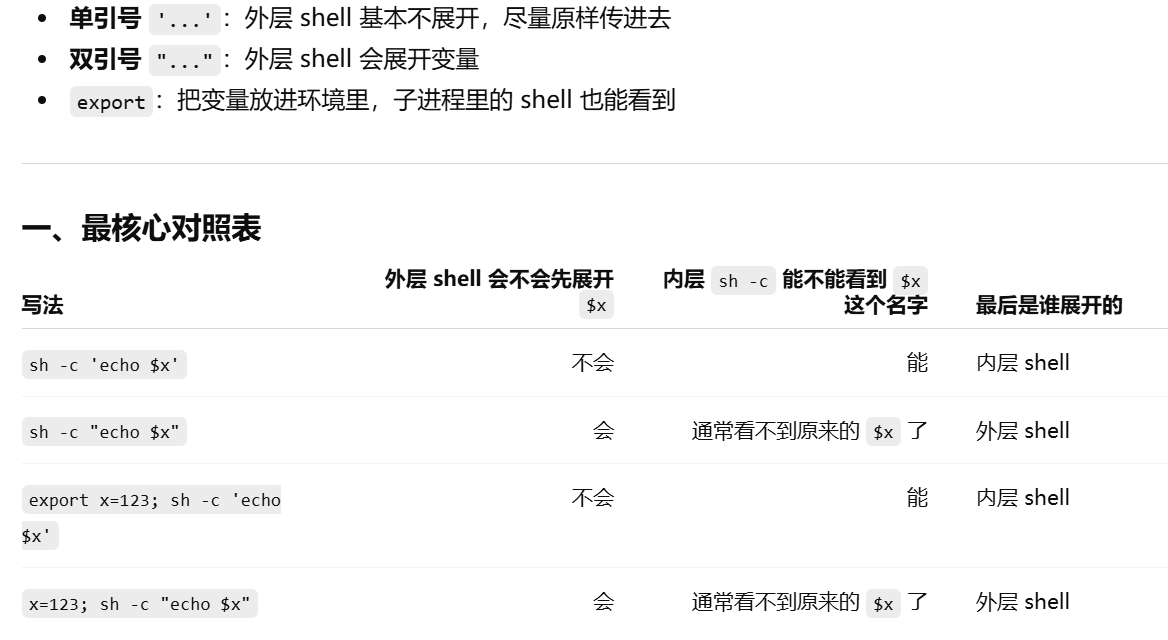
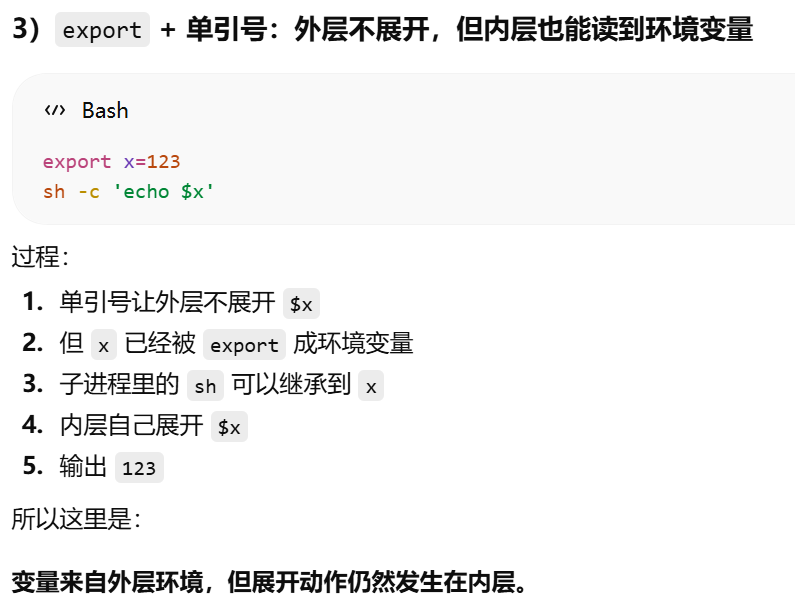
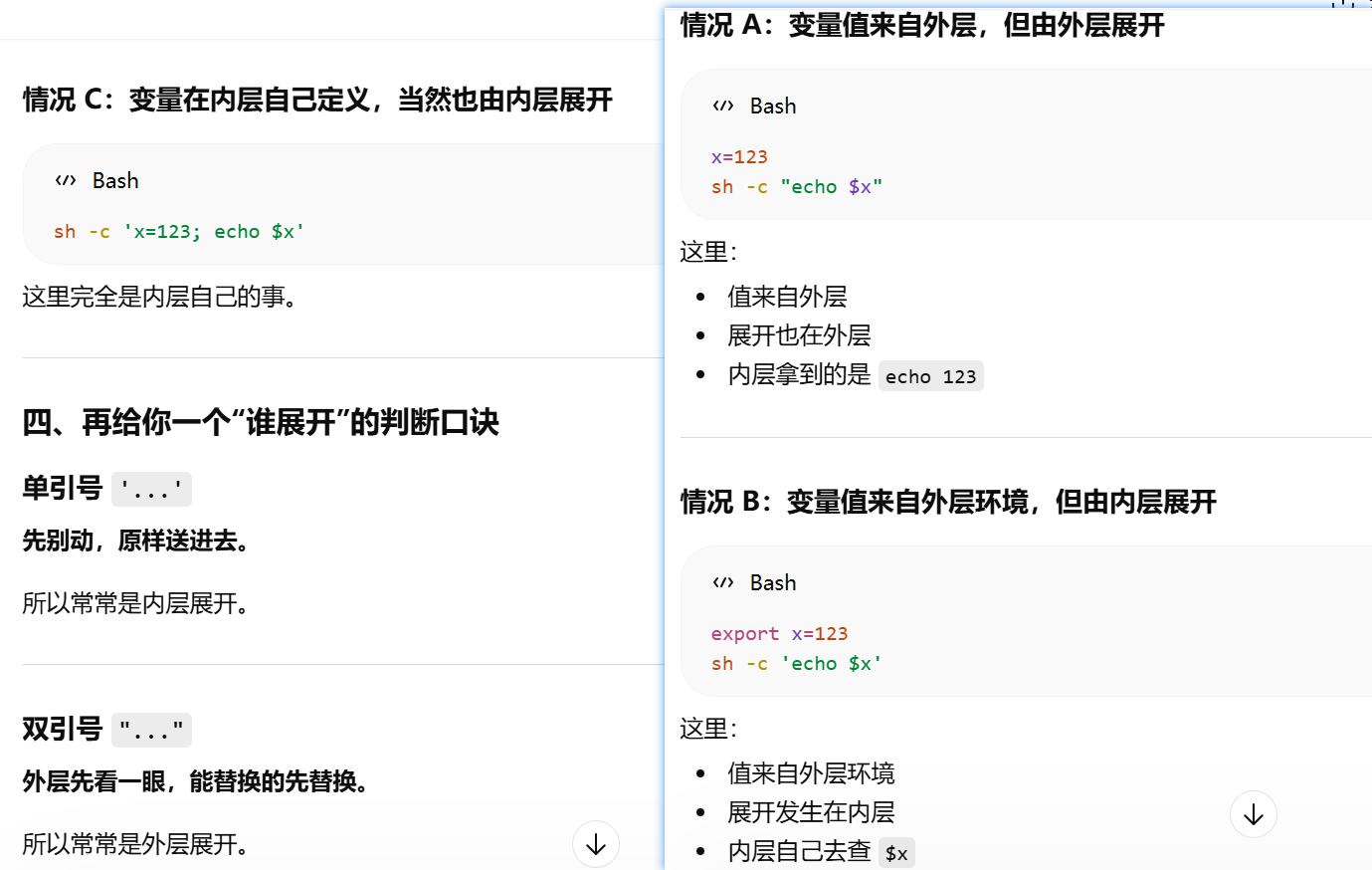
取 -c 里面自己定义的变量。单引号让“外层 shell 不提前展开 $name”,从而把原样的 $name 传给了 -c 里面那层 shell;然后是里面那层 shell 在执行时展开了它
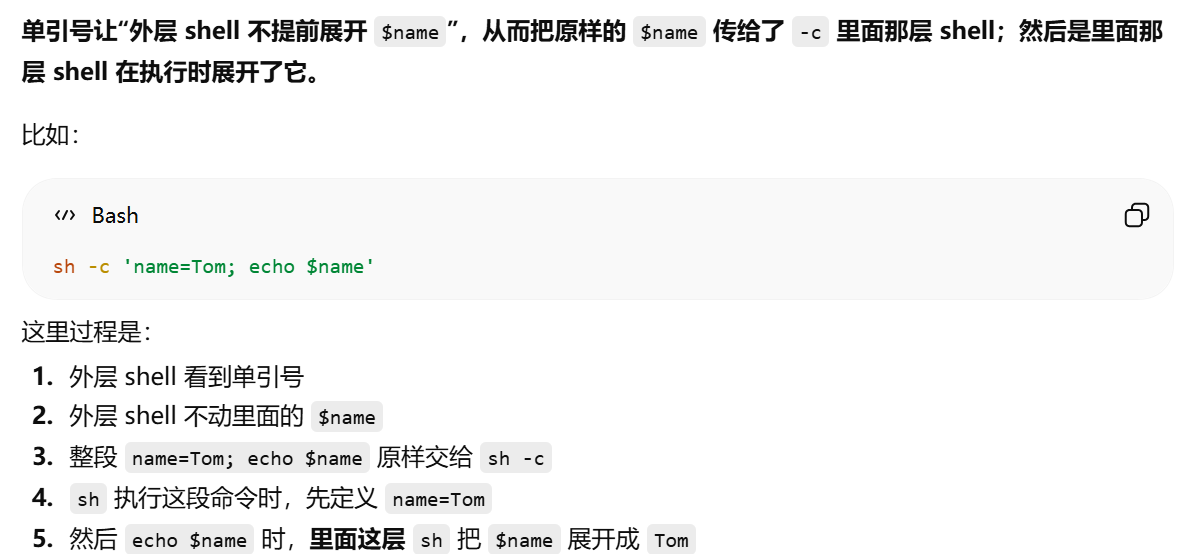
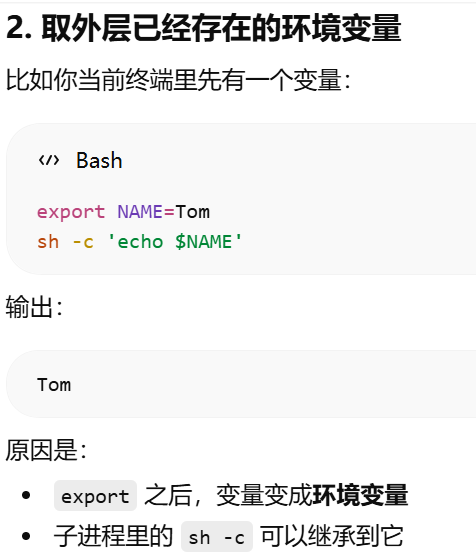
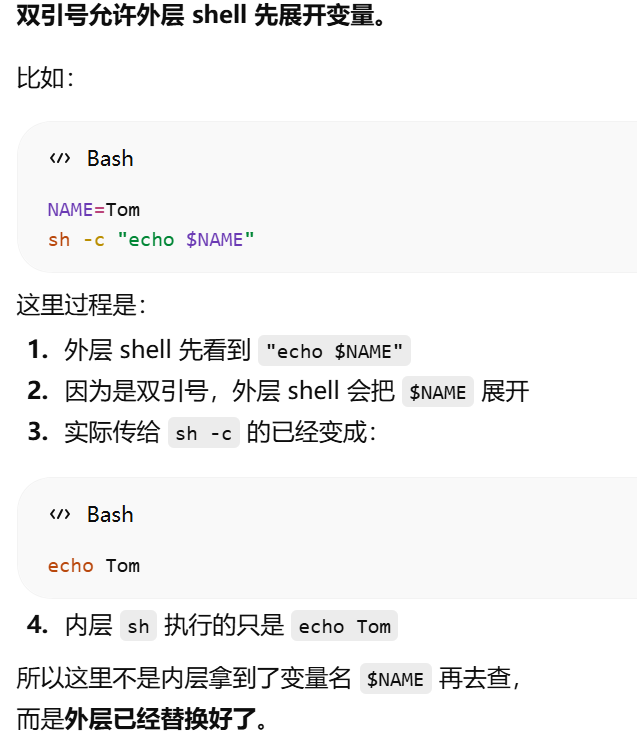
取外层已经存在的变量。双引号外层 shell 先展开变量,在传
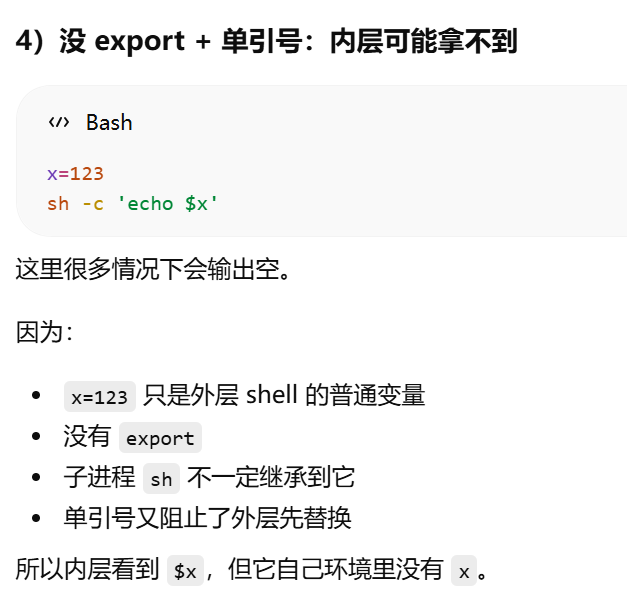
export 只在当前shell 以及 子shell有效,关闭终端无效
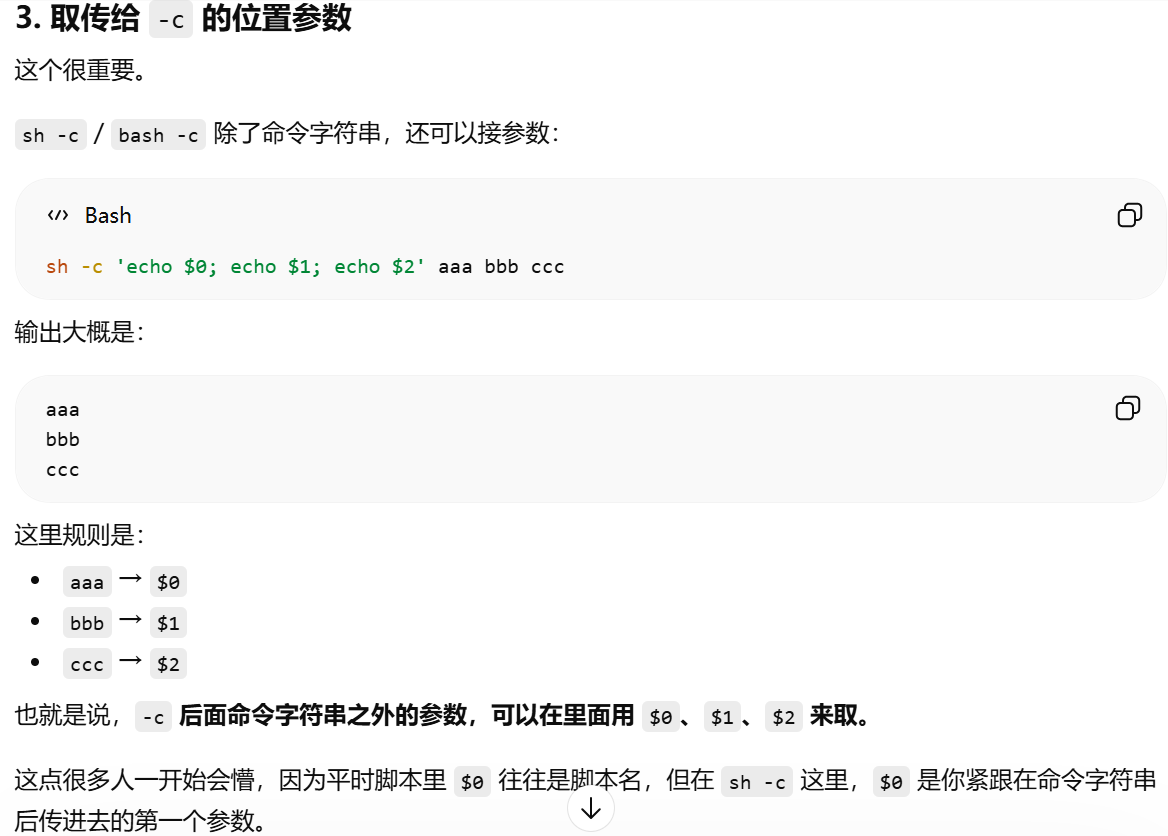
取传给-c的位置参数
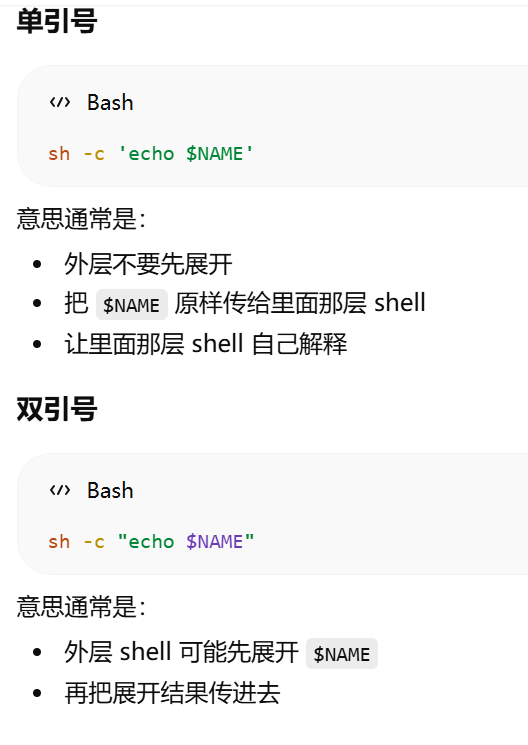
单引号,双引号。外层shell,内存shell
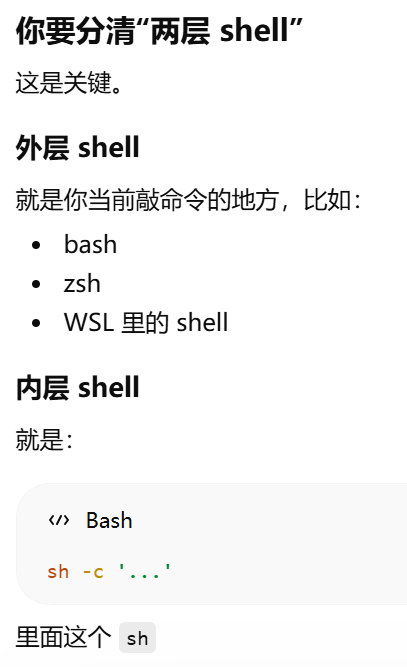
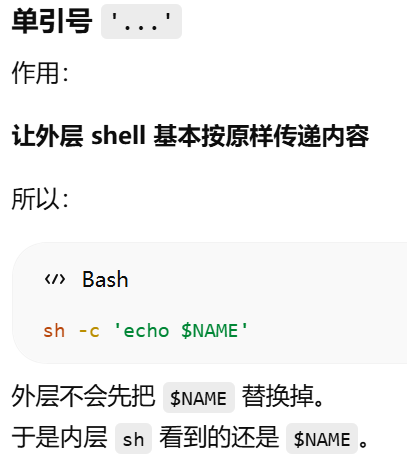
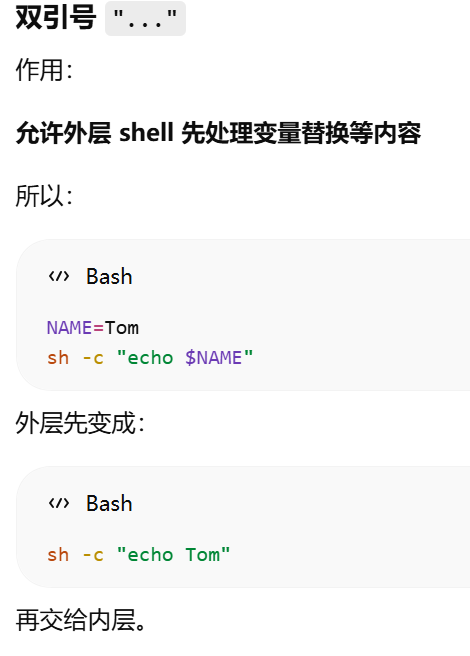
总结:变量到底由哪一层 shell 来展开
单引号 ‘…’:外层 shell 基本不展开,尽量原样传进去
双引号 “…”:外层 shell 会展开变量
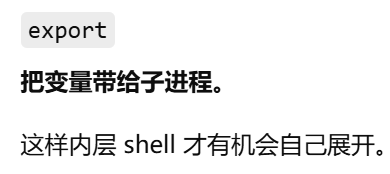
export:把变量放进环境里,子进程里的 shell 也能看到。
单引号 ‘…’
先别动,原样送进去。
所以常常是内层展开。
双引号 “…”
外层先看一眼,能替换的先替换。
所以常常是外层展开。
docker ps: Docker 在告诉你,现在有哪些容器正在跑,它们是用什么镜像启动的、启动时跑了什么命令、现在是什么状态、有没有对外开放端口、名字叫什么
CONTAINER ID: 容器 ID。是容器的唯一标识

IMAGE: 使用的镜像。这个容器是拿哪个镜像做出来的

COMMAND: 启动容器时运行的命令。

CREATED: 容器的创建时间。

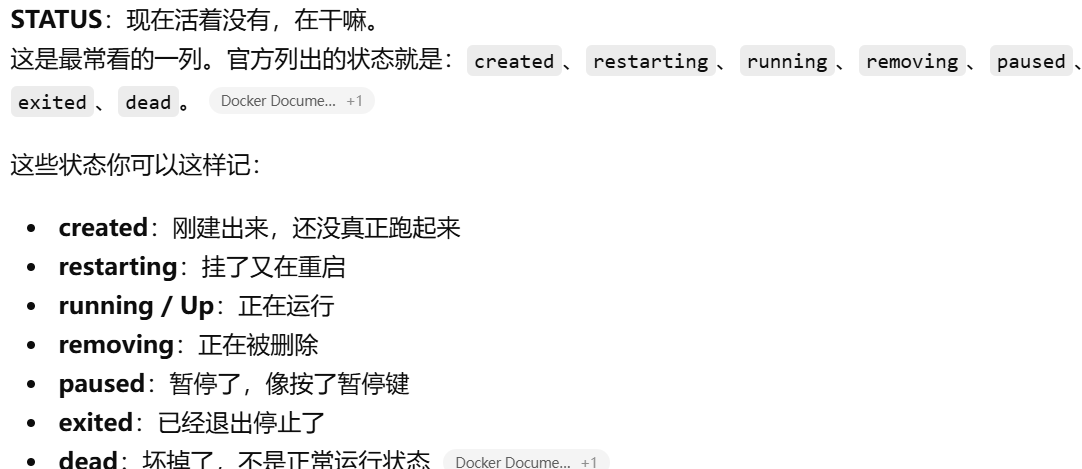
STATUS: 容器状态
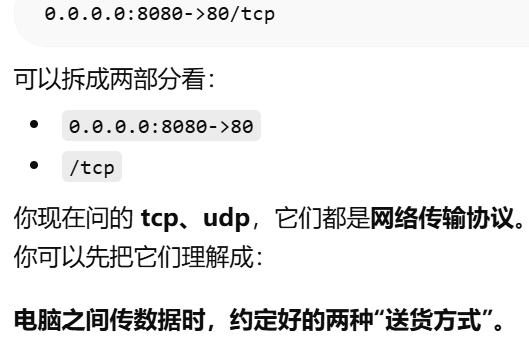
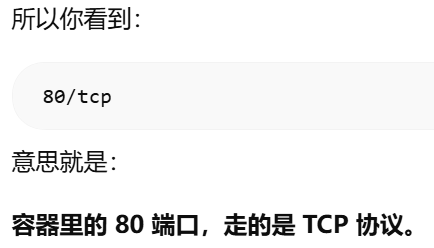
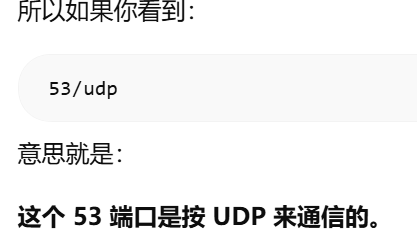
PORTS:端口映射情况

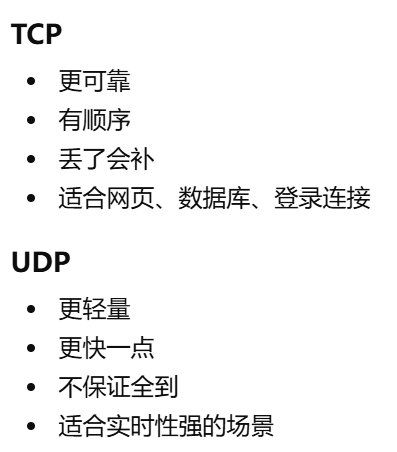
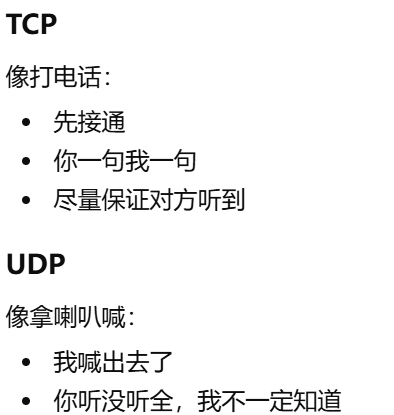
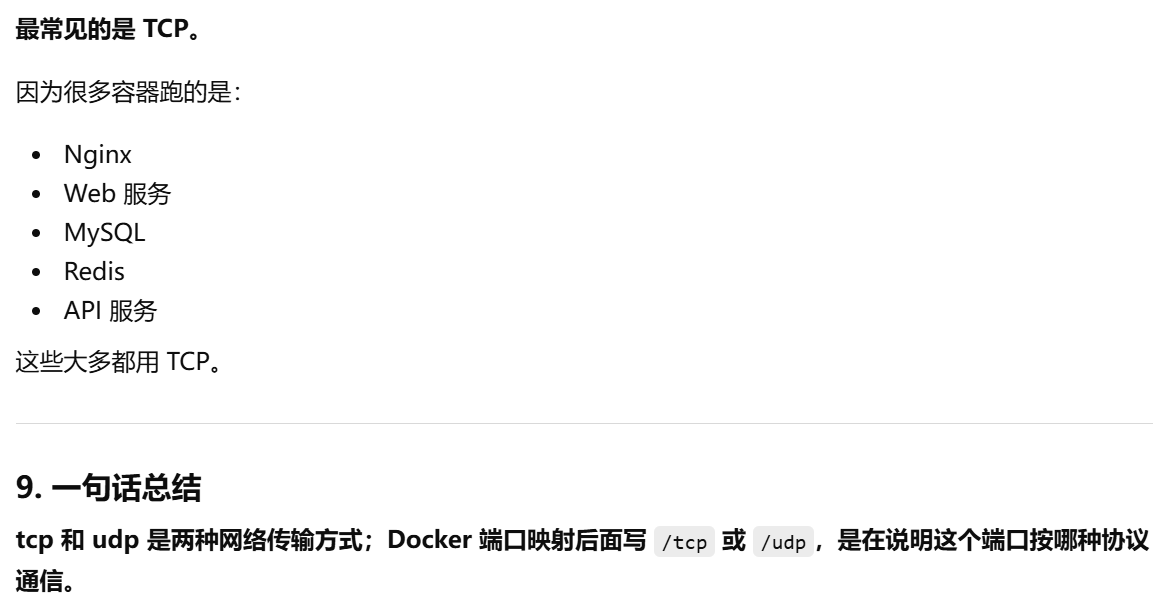
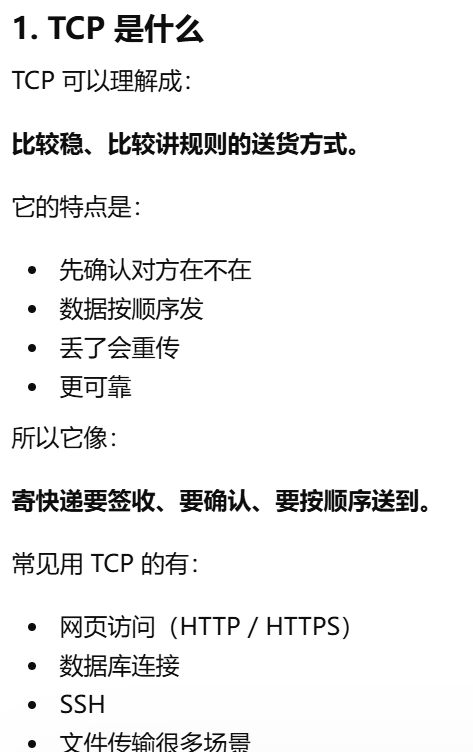
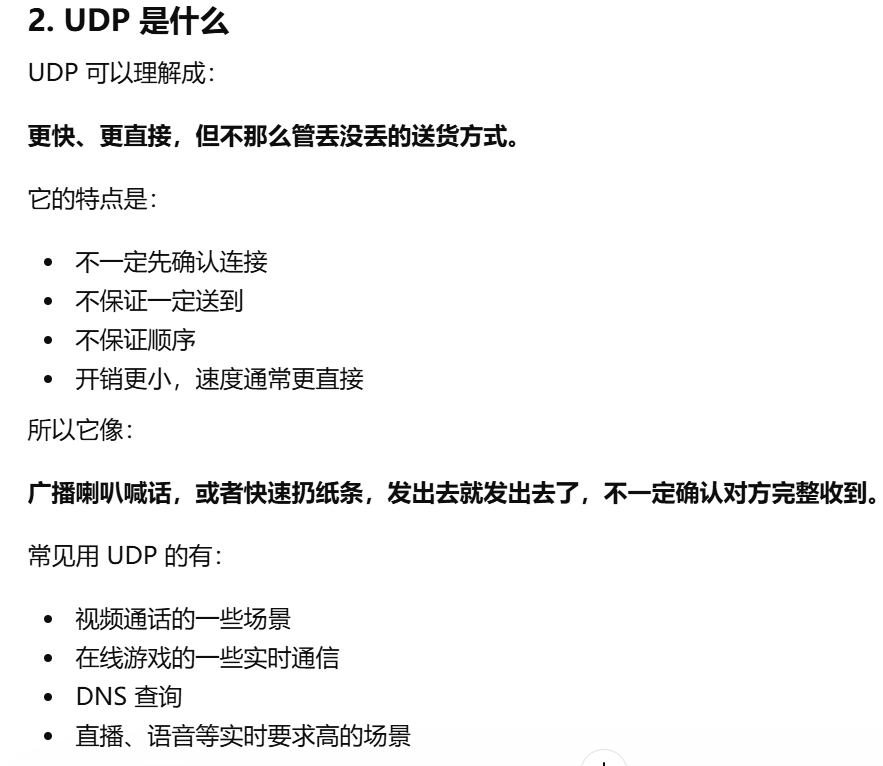
tcp、udp,它们都是网络传输协议。电脑之间传数据时,约定好的两种“送货方式”。
NAMES:容器名字
docker ps docker ps -a.前者看正在运行的,后者看所有容器
docker logs 容器id/容器的名字 查看容器标准输出(stdout 和 stderr)日志的命令。在宿主主机内使用
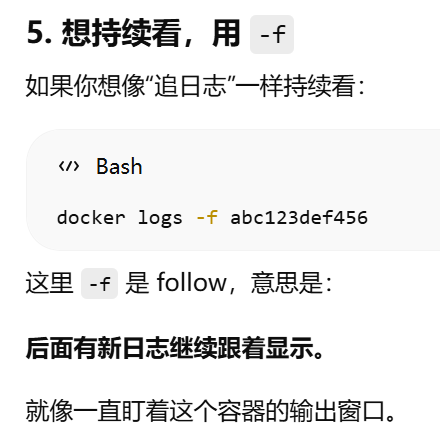
docker logs -f 有新日志继续跟着显示
docker stop 停止容器
docker 容器使用
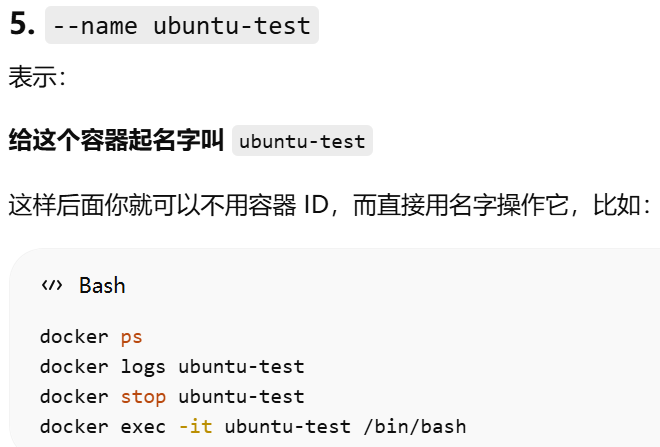
docker run -itd --name ubuntu-test ubuntu /bin/bash
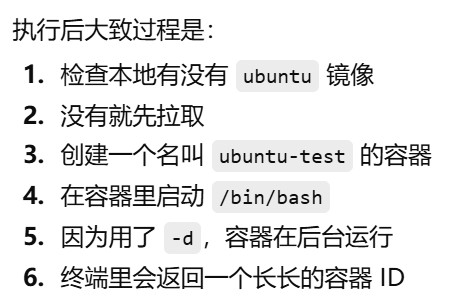
–name 给容器起名字
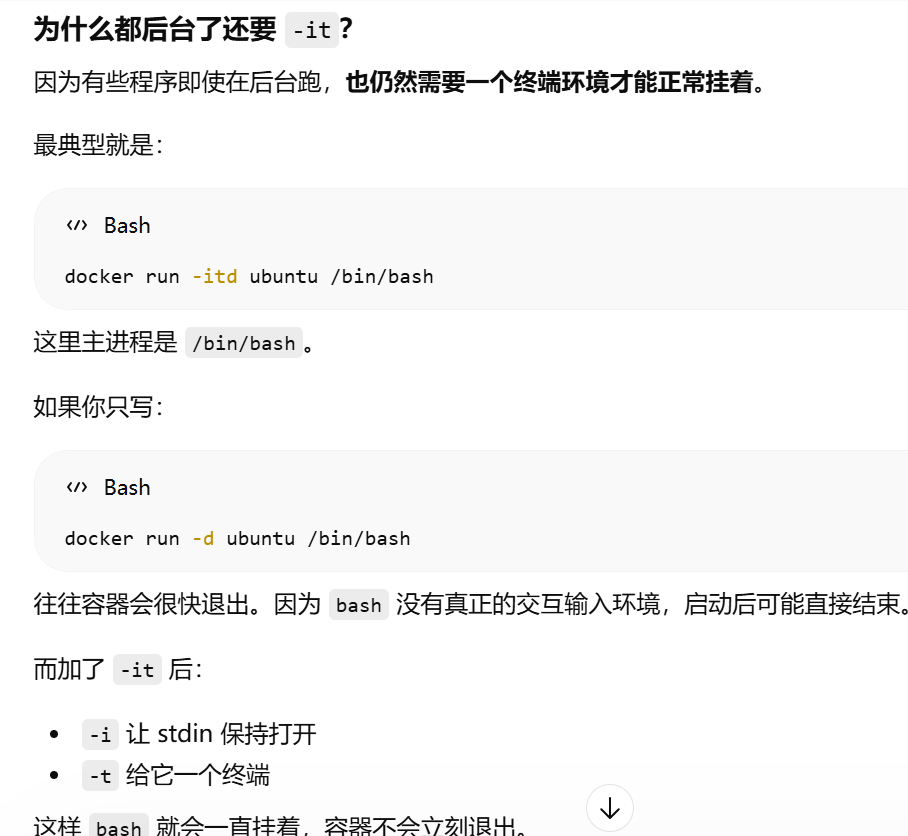
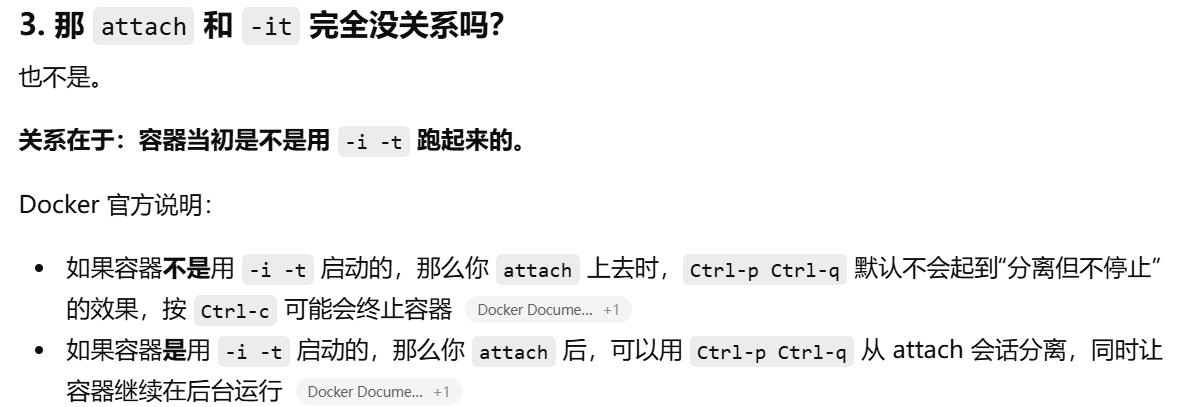
都后台运行了,为什么还要 -it?-d 只决定“你看不看着它跑”,-i -t 决定“容器里的进程是不是按交互式终端方式运行”。
因为有些程序即使在后台跑,也仍然需要一个终端环境才能正常挂着
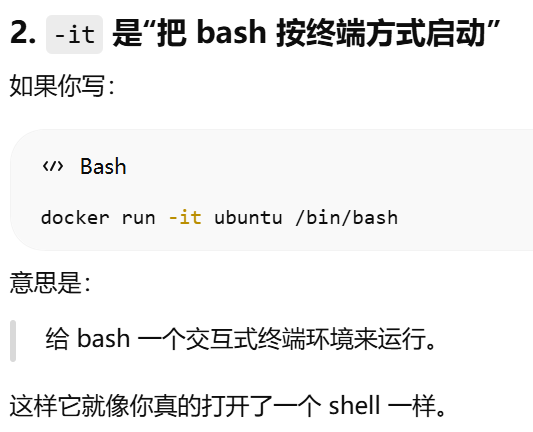
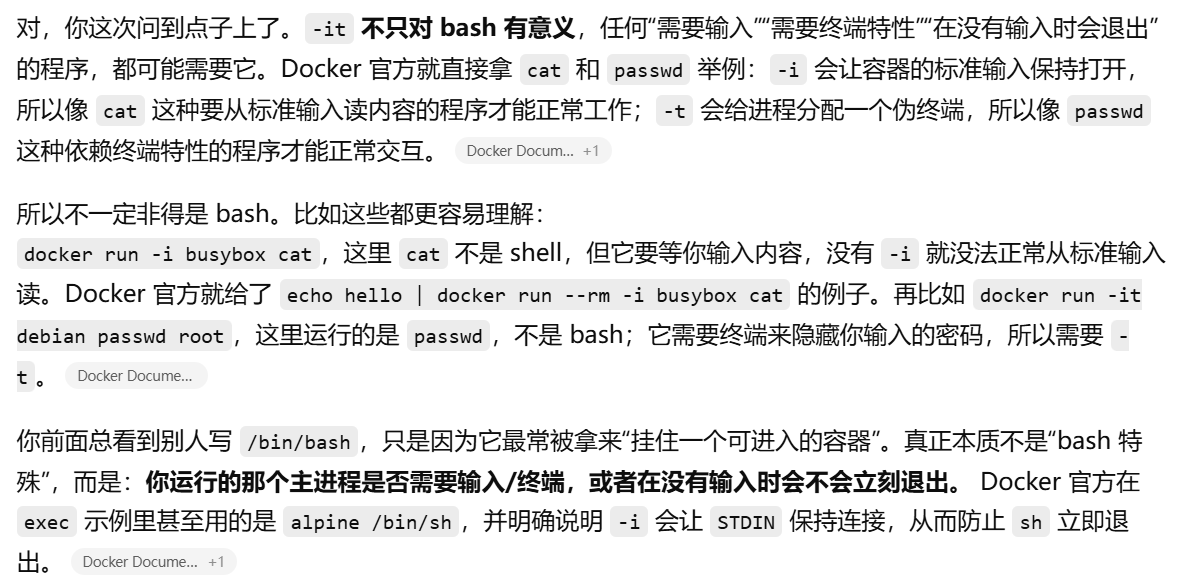
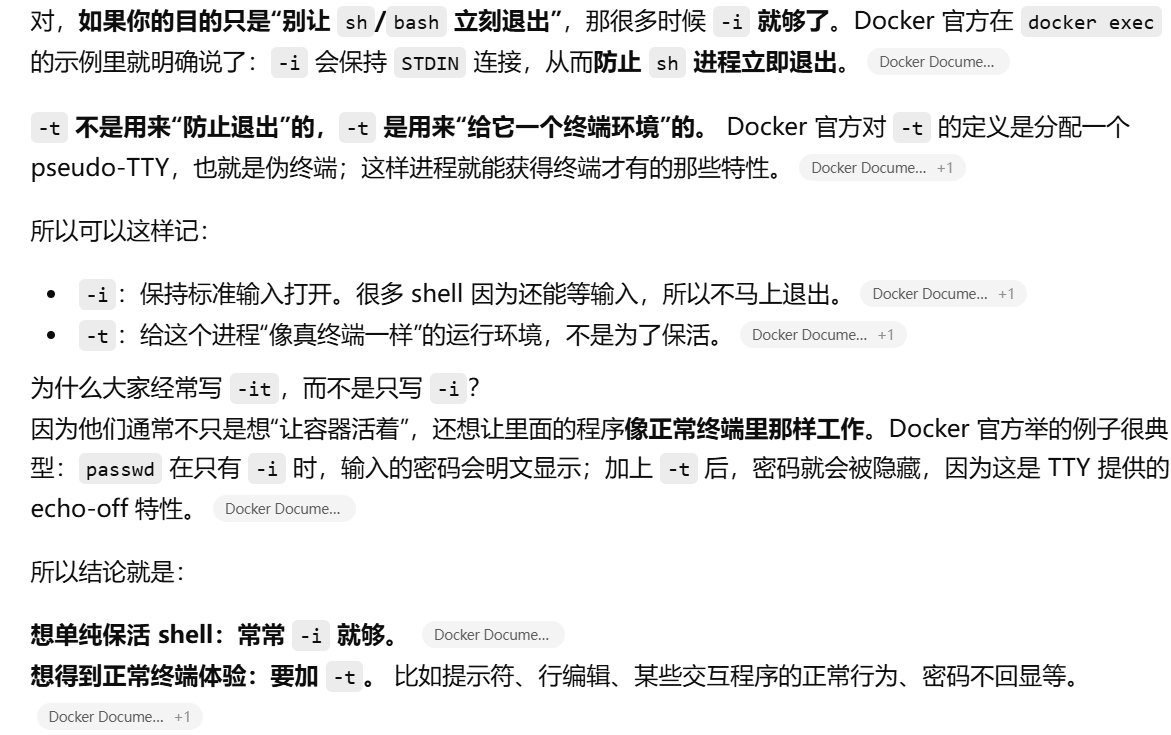
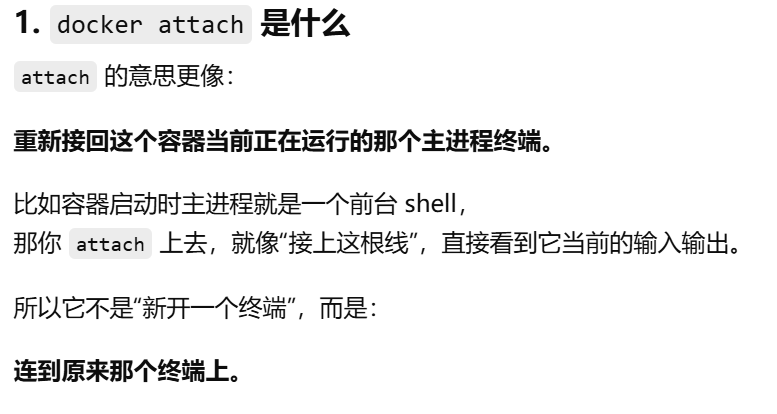
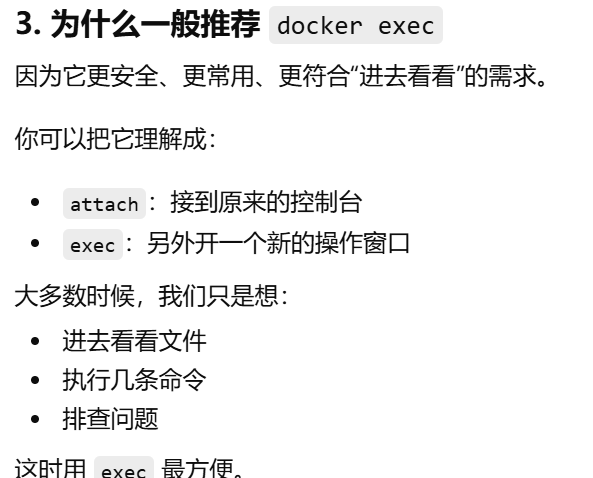
后台容器想“进去操作”时,常见有两种方式:docker attach 和 docker exe
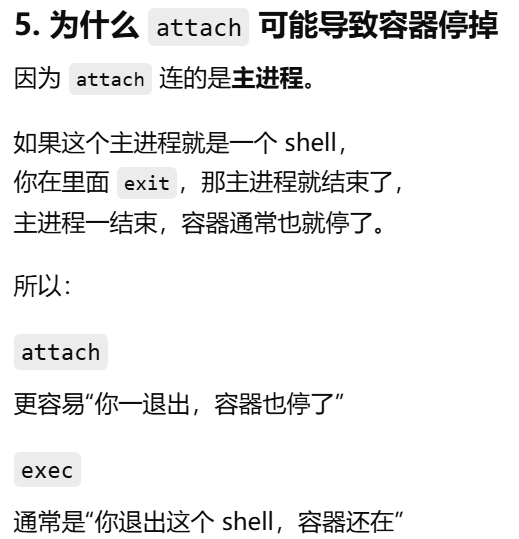
docker attach 是连到容器原来的主进程终端,docker exec 是在容器里另外启动一个新命令
docker attach:重新接回这个容器当前正在运行的那个主进程终端

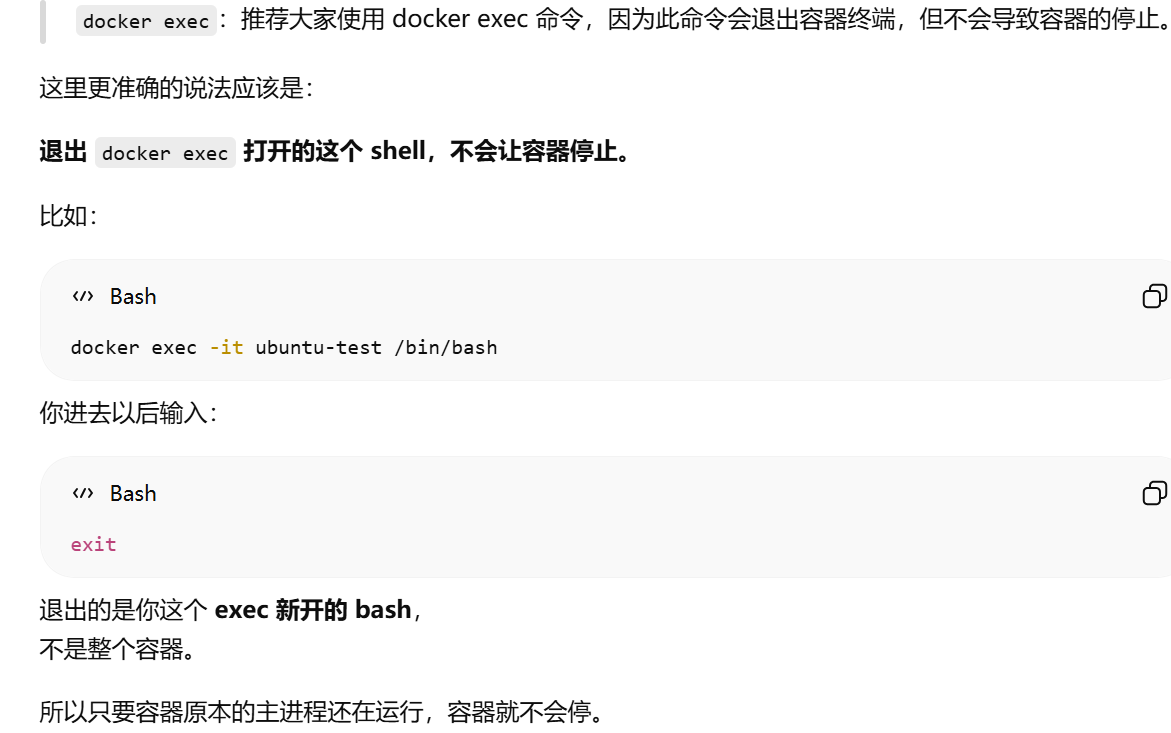
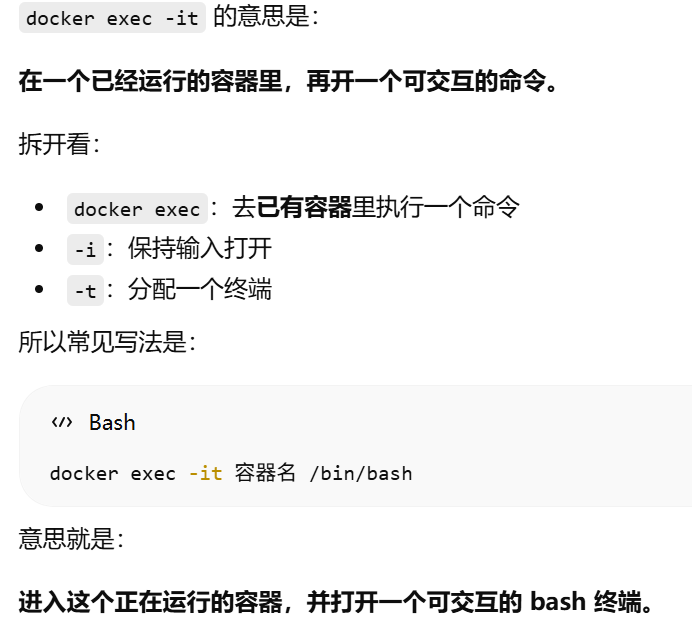
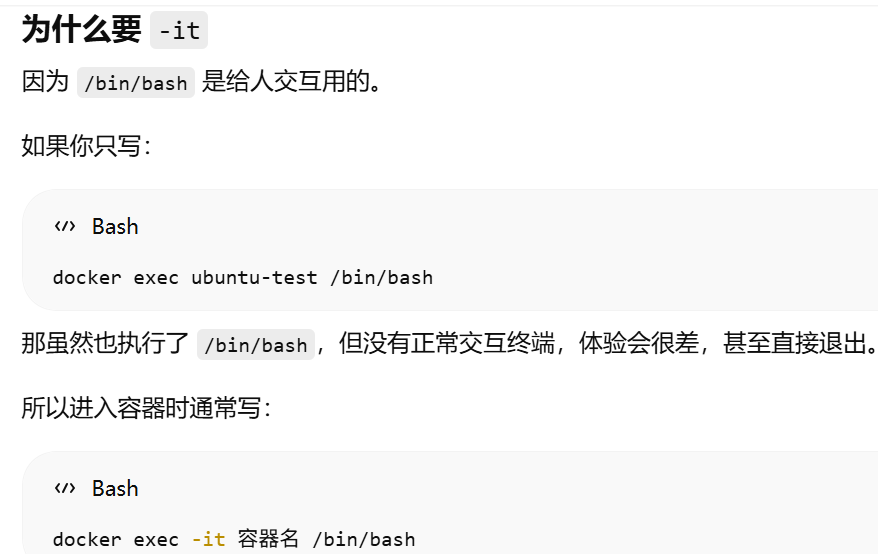
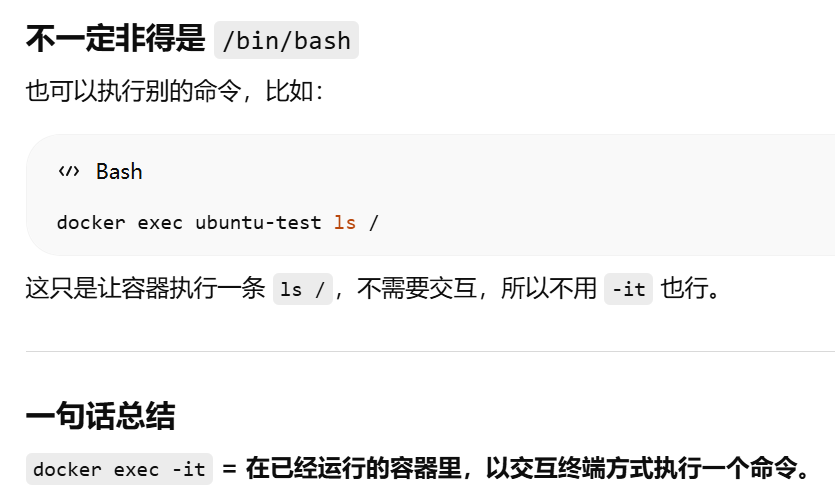
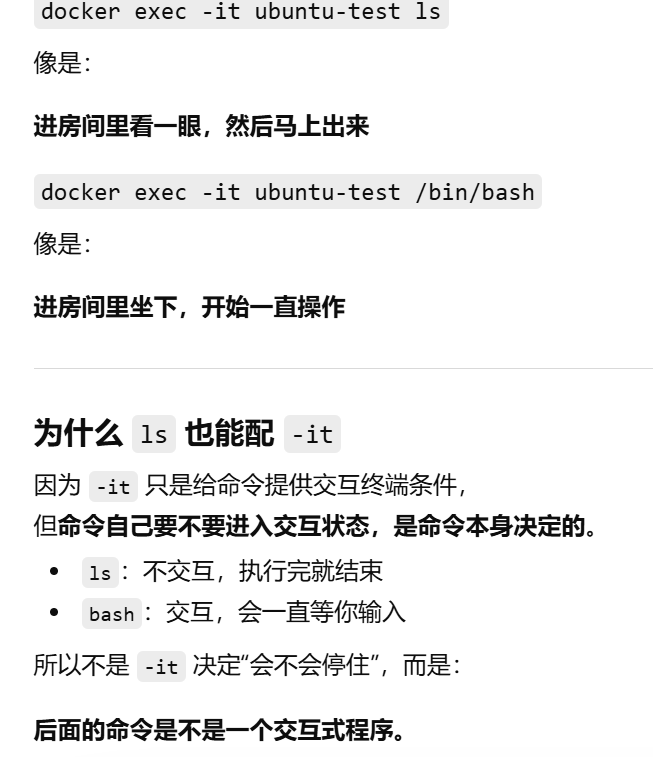
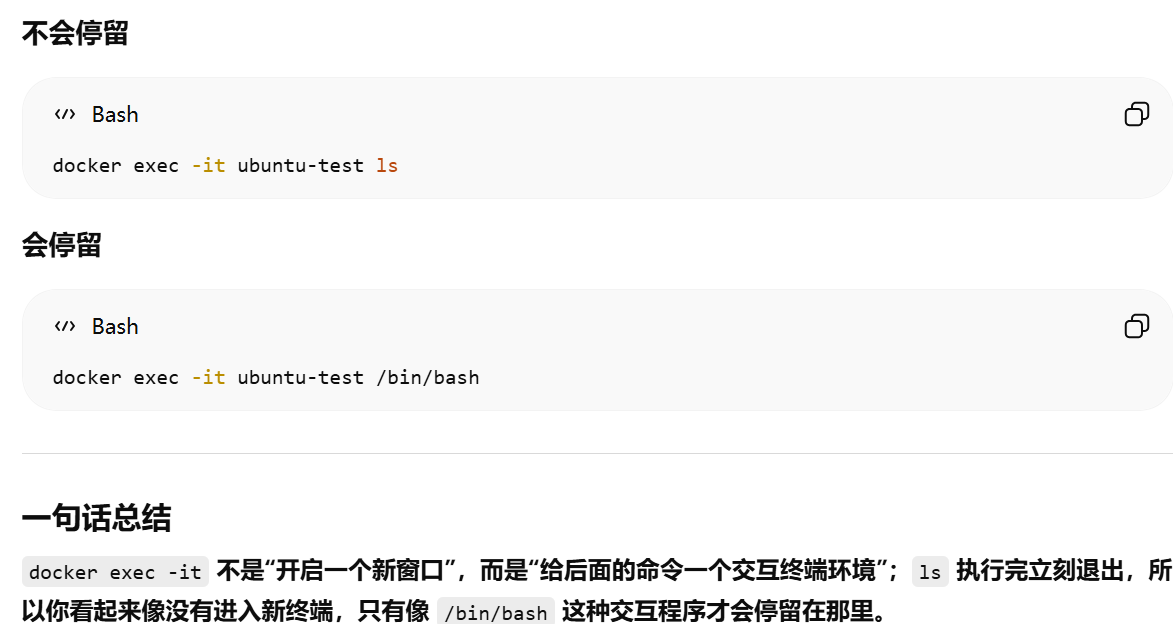
docker exec 在已经运行的容器里,再额外启动一个新命令.退出 docker exec 打开的这个 shell,不会让容器停止
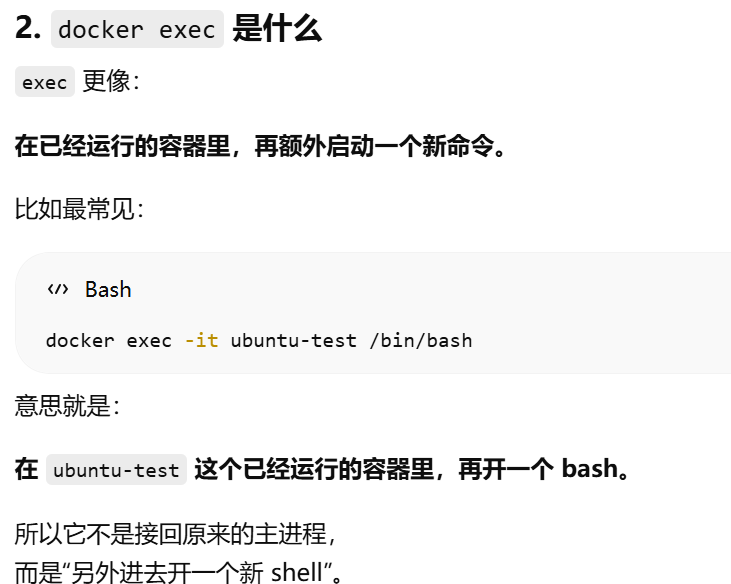
docker exec -it:在已经运行的容器里,以交互终端方式执行一个命令。

运行一个web容器
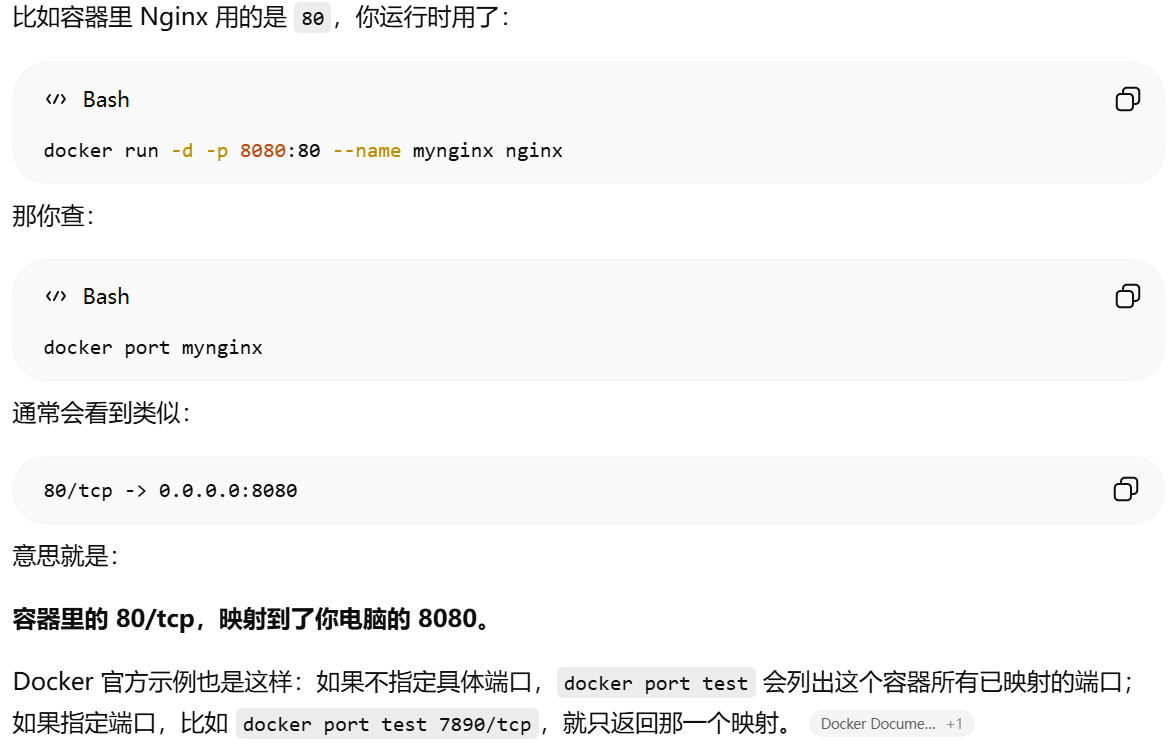
-p:将容器内部使用的网络端口随机映射到我们使用的主机上。
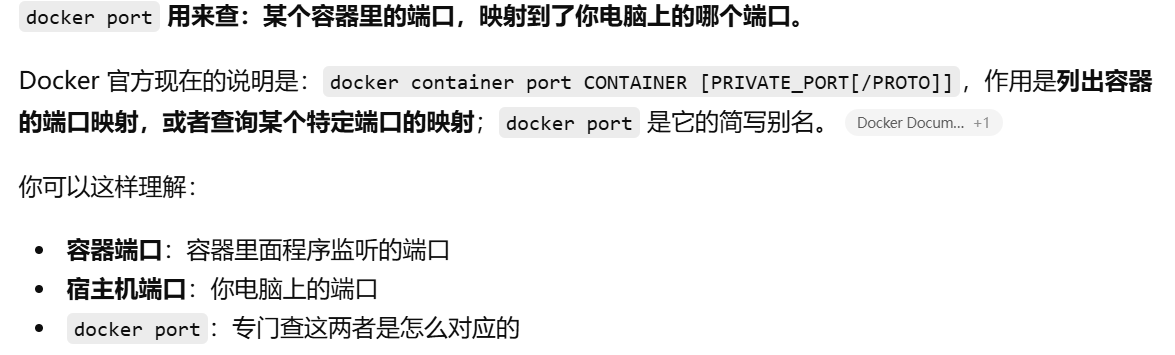
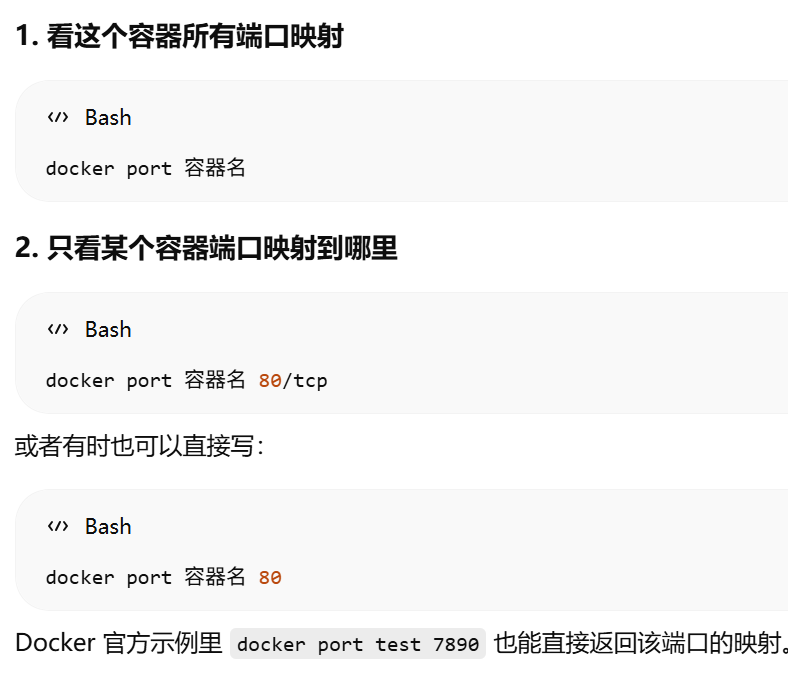
docker port 用来查:某个容器里的端口,映射到了你电脑上的哪个端口
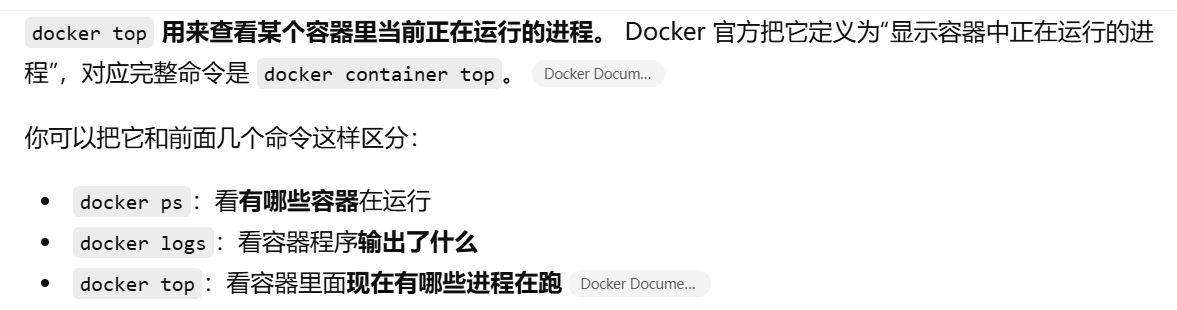
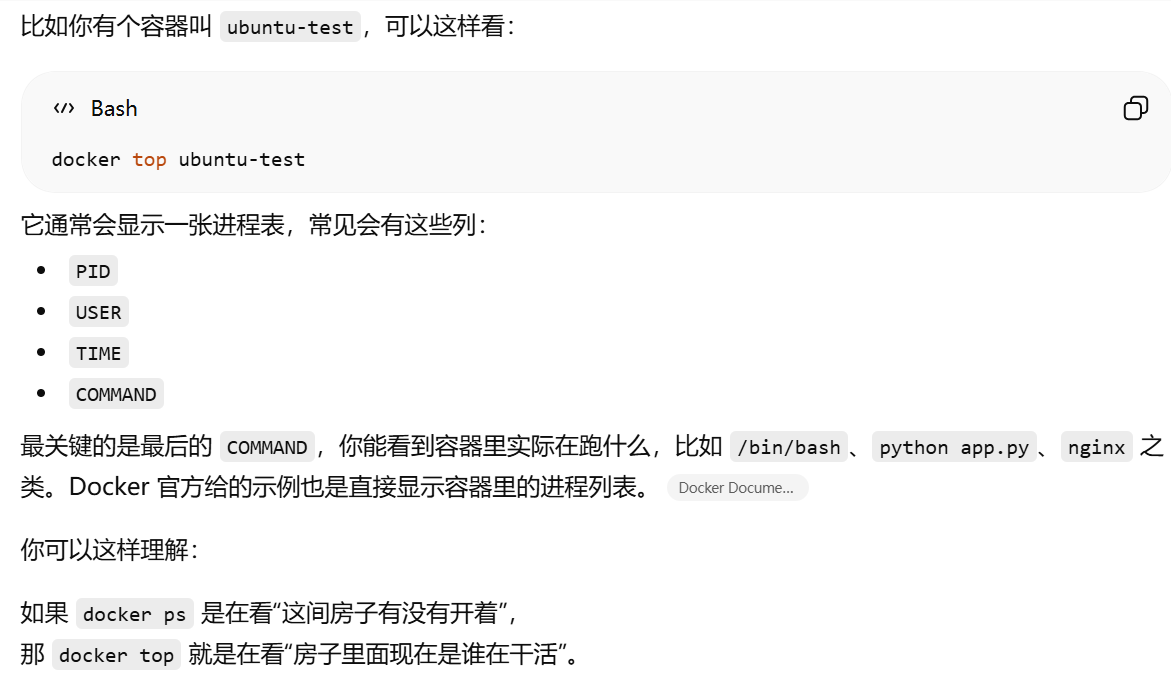
docker top 用来查看某个容器里当前正在运行的进程.容器里面现在有哪些进程在跑
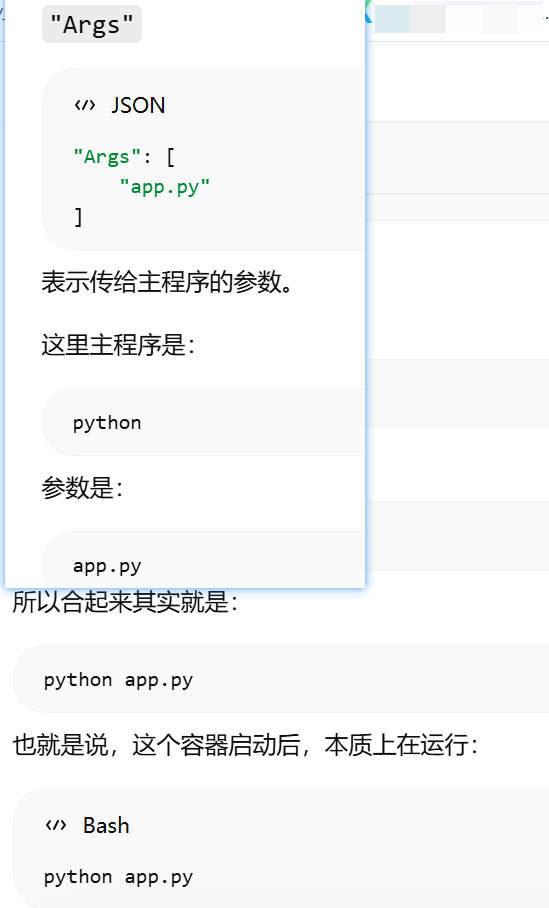
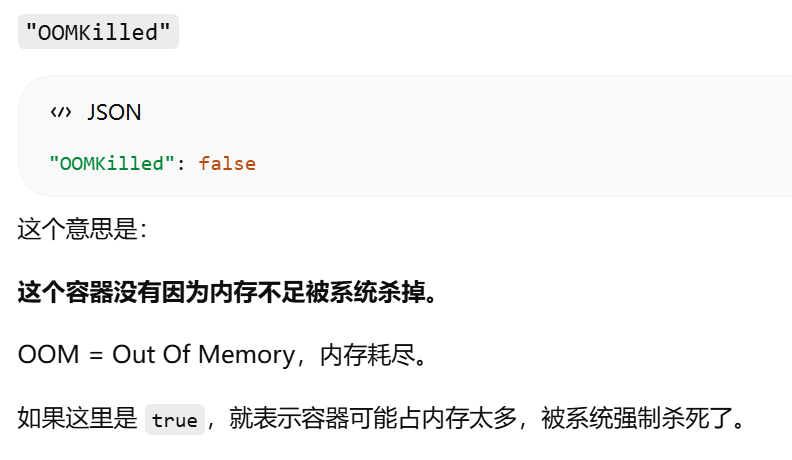
docker inspect 使用 docker inspect 来查看 Docker 的底层信息。它会返回一个 JSON 文件记录着 Docker 容器的配置和状态信息。
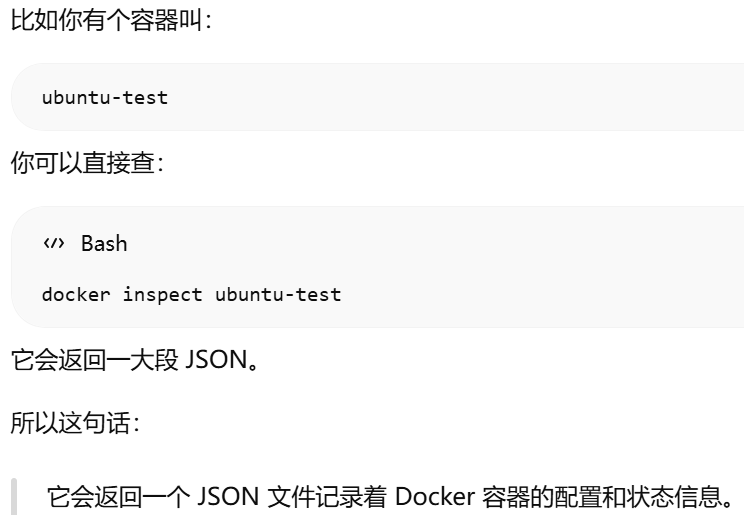
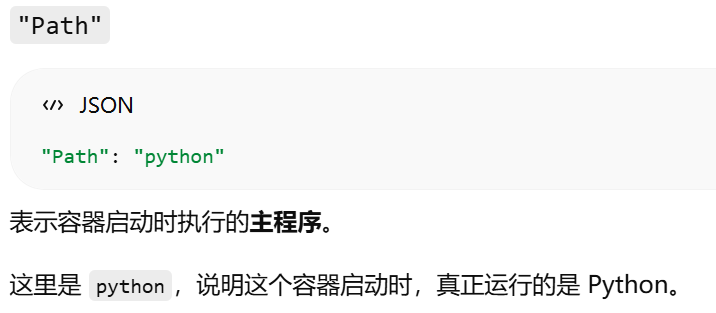
Path + Args:容器到底在跑什么命令
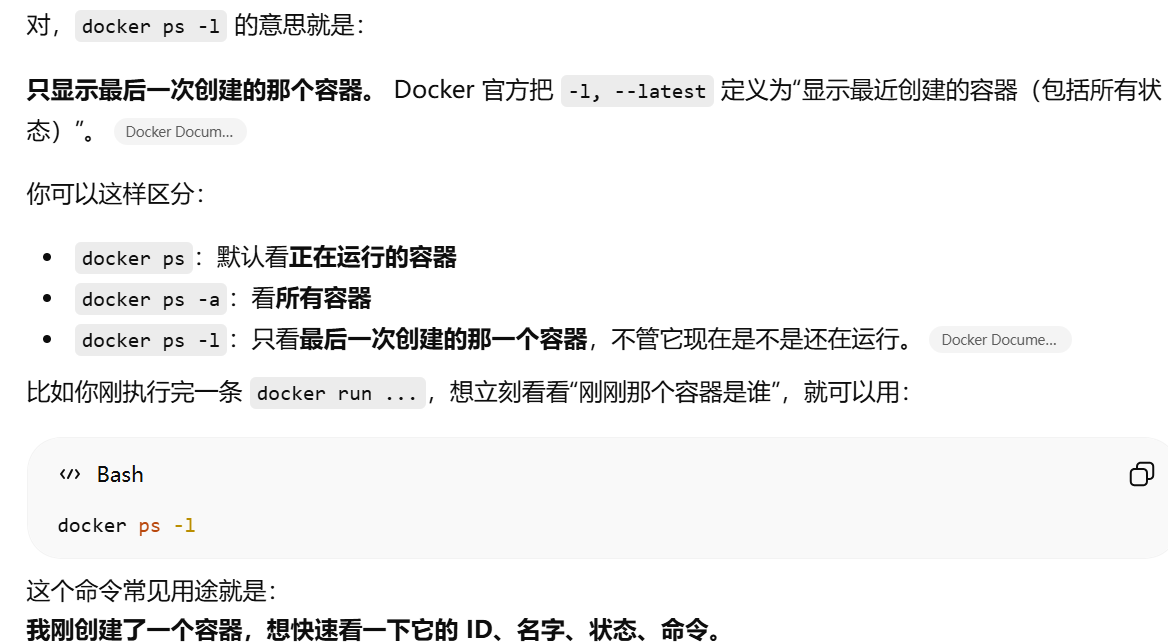
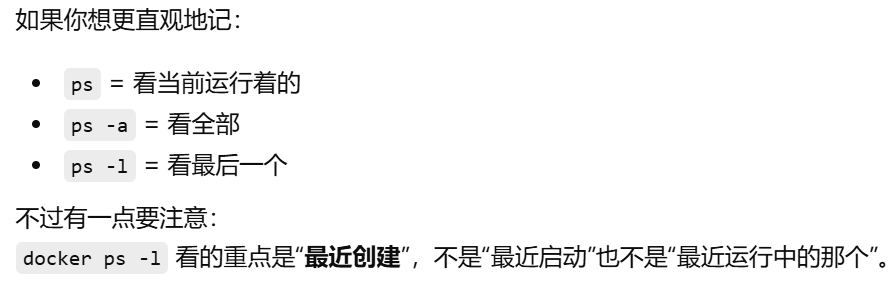
docker ps -l 只看最后一次创建的那一个容器,不管它现在是不是还在运行
docker 镜像使用
docker images 查看本机已经有了哪些镜像
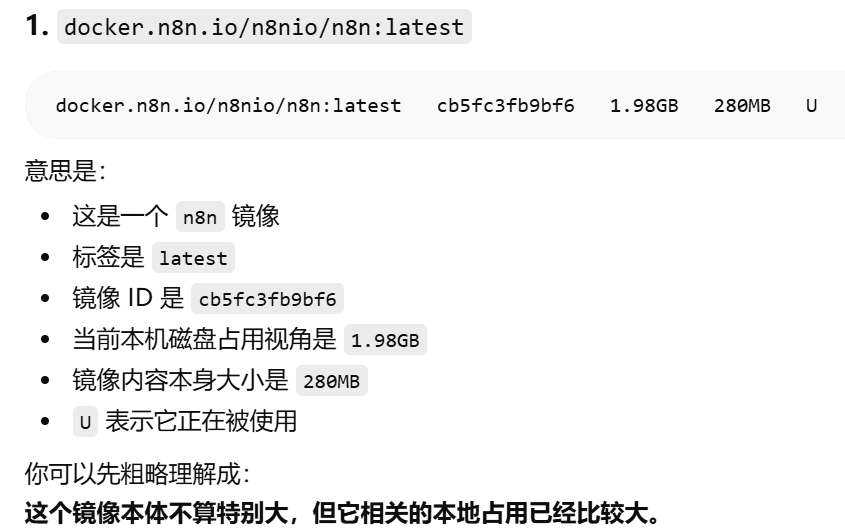
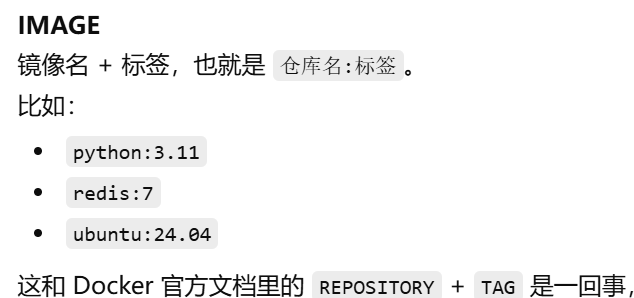
IMAG 镜像名 + 标签,也就是 仓库名:标签。REPOSITORY:表示镜像的仓库源,TAG:镜像的标签。使用 REPOSITORY:TAG 来定义不同的镜像。
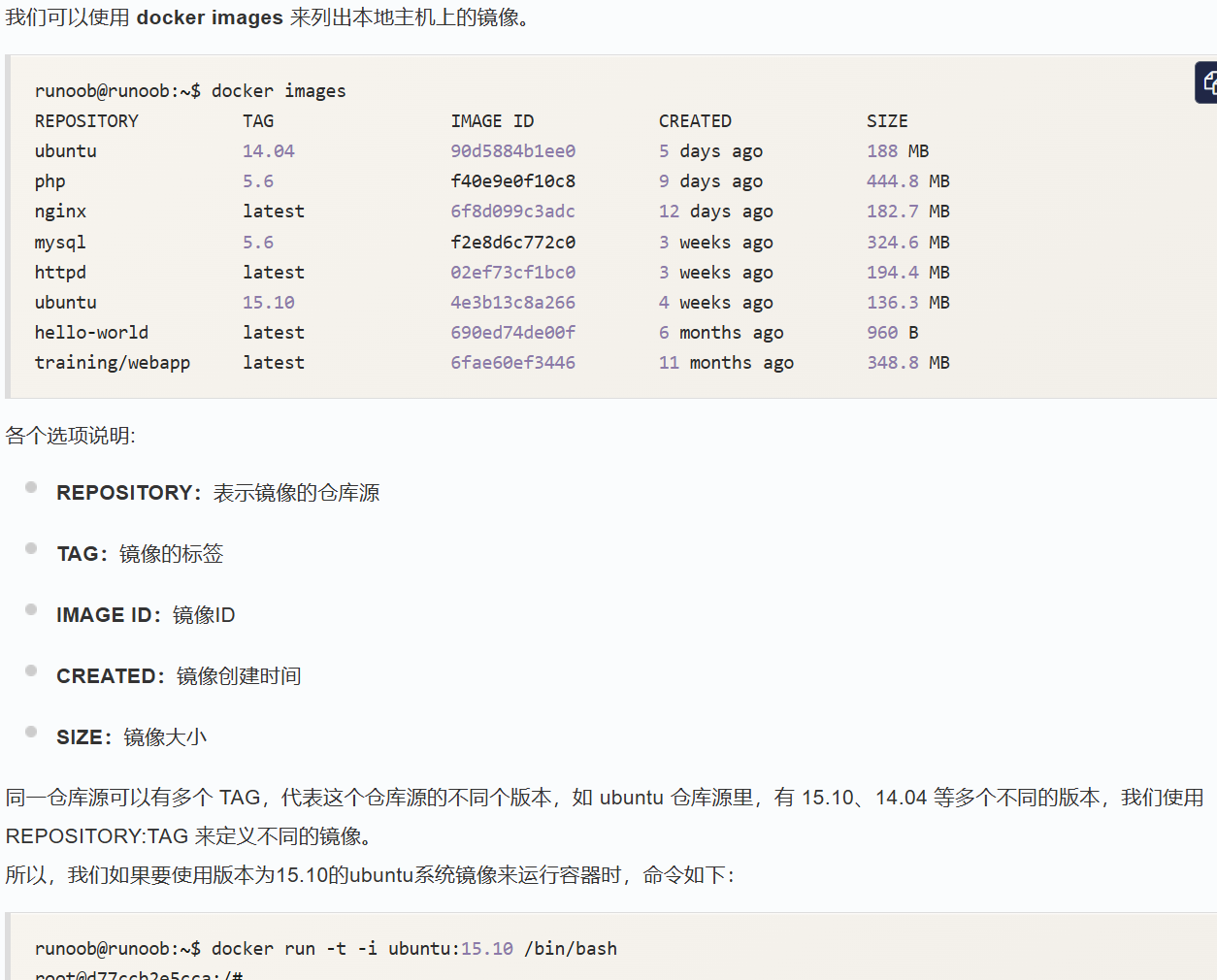
镜像 ID。镜像内容的标识。两个条目如果 ID 一样,通常就是同一个镜像内容,只是名字或标签不同。

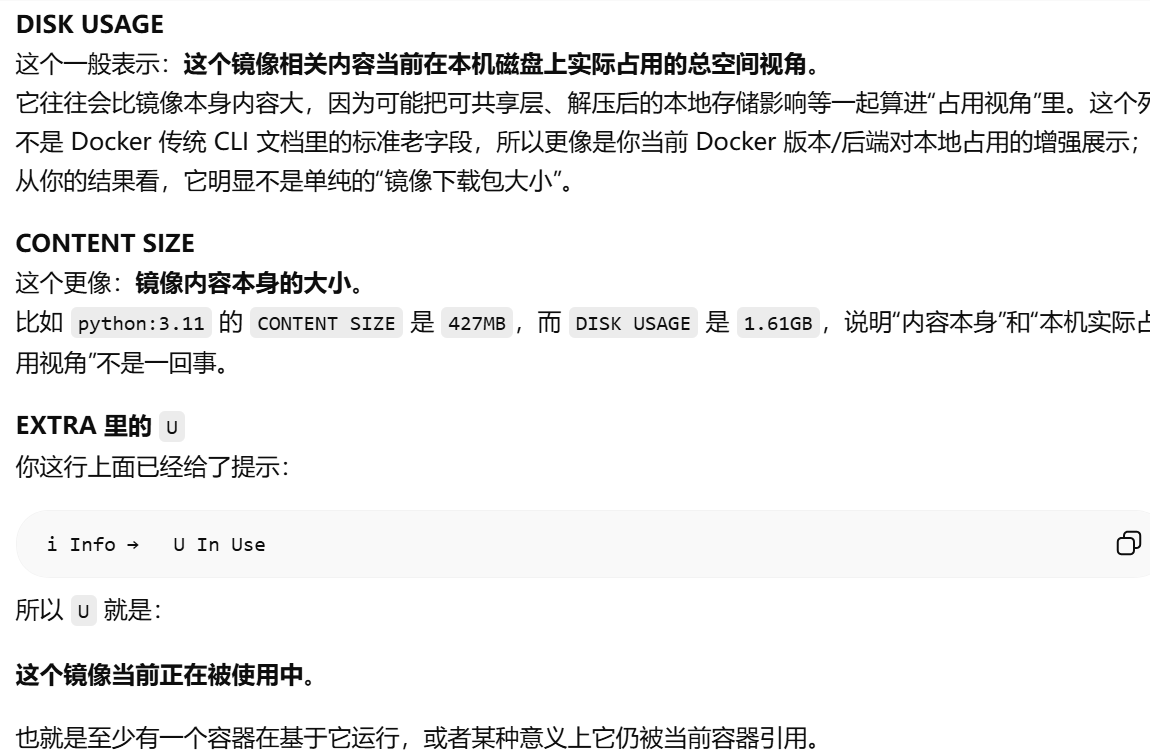
DISK USAGE CONTENT SIZE EXTRA 里的 U
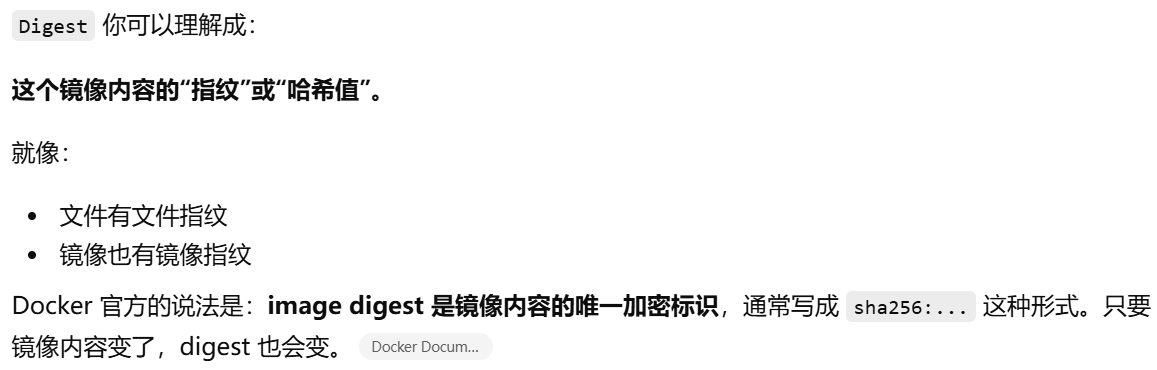
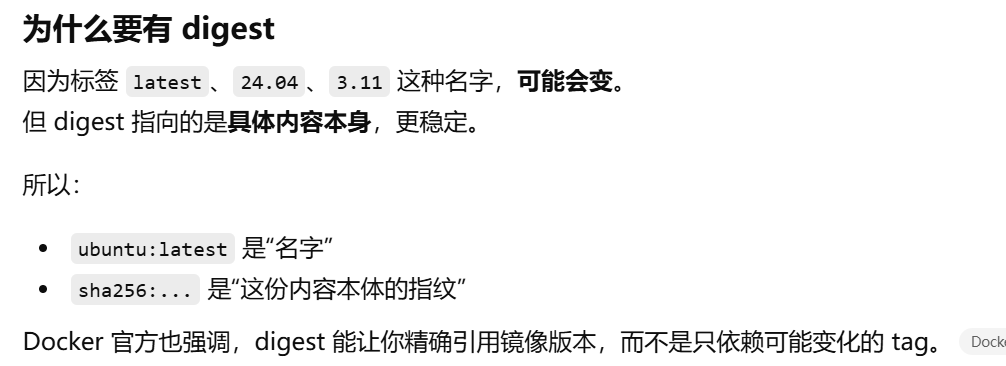
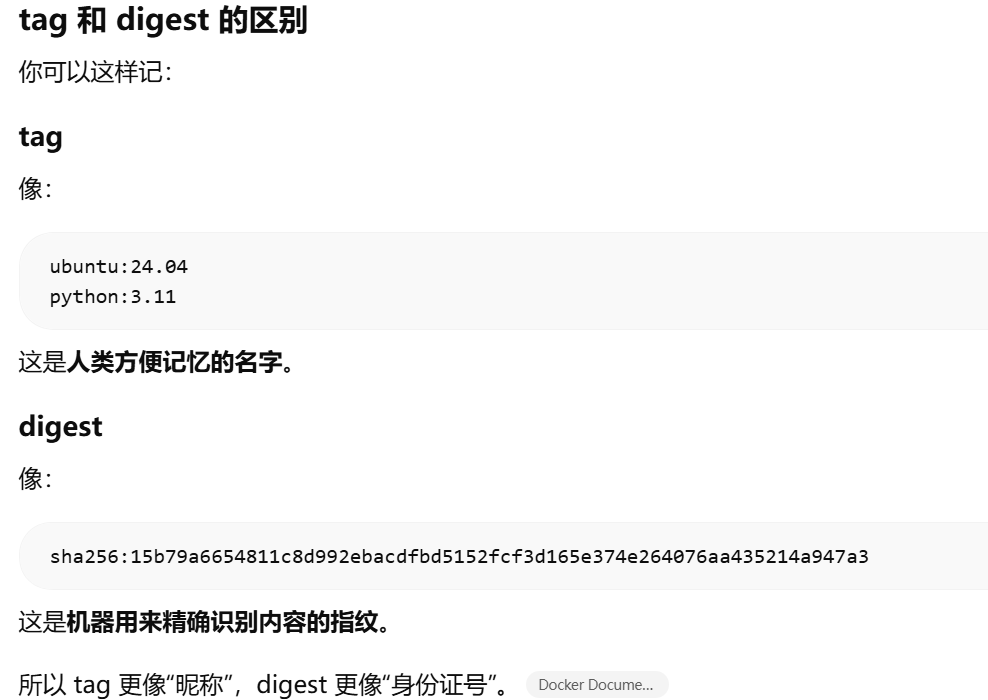
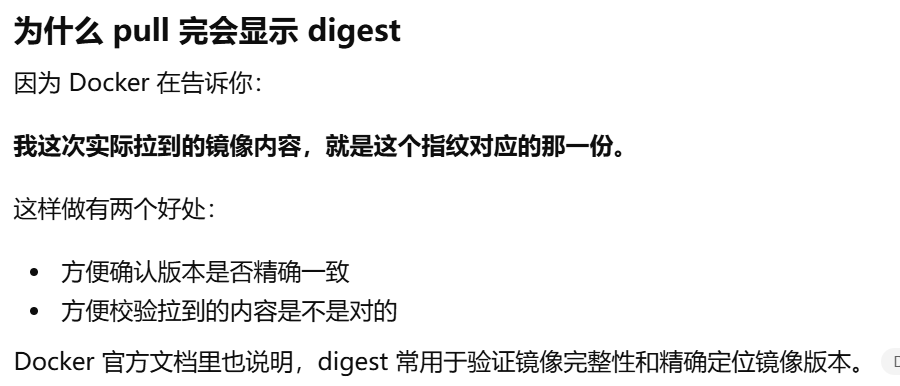
docker pull 拉取镜像。digest 常用于验证镜像完整性和精确定位镜像版本。Digest 就是 Docker 镜像内容的唯一指纹
docker search 查找镜像
NAME 镜像名
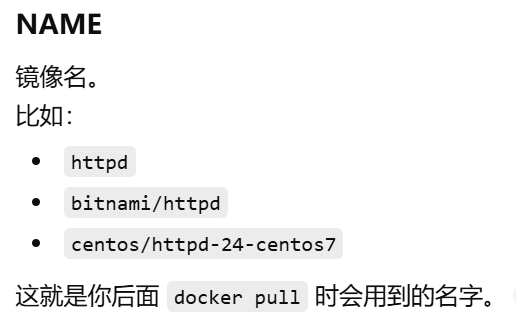
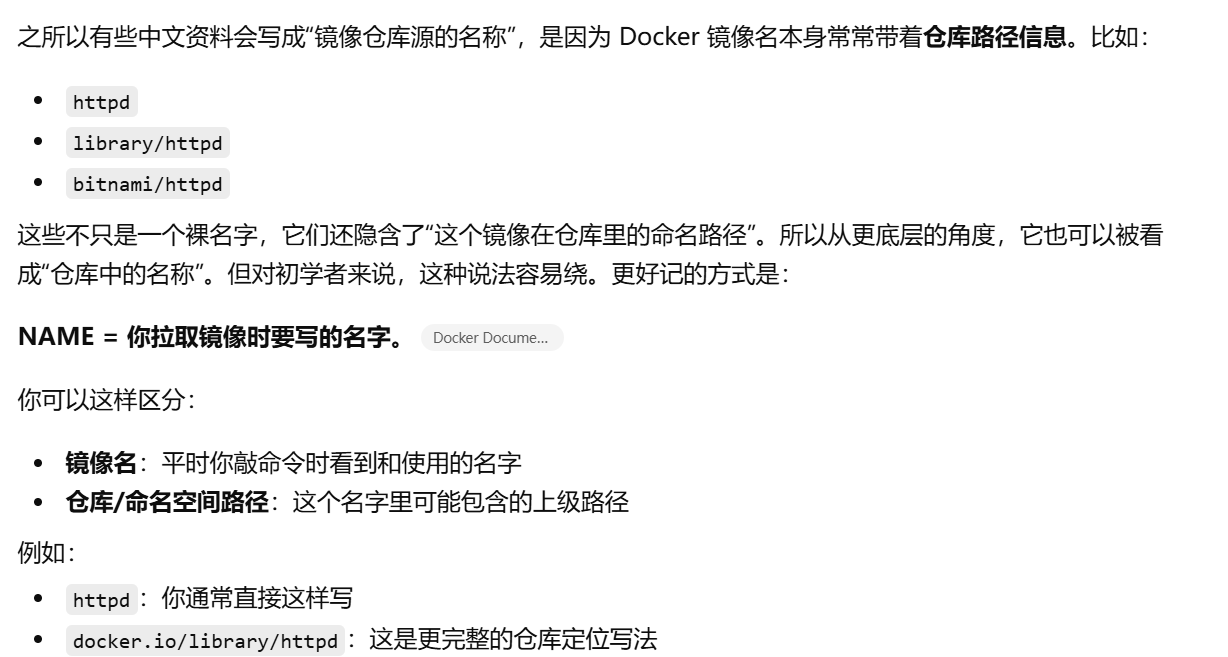
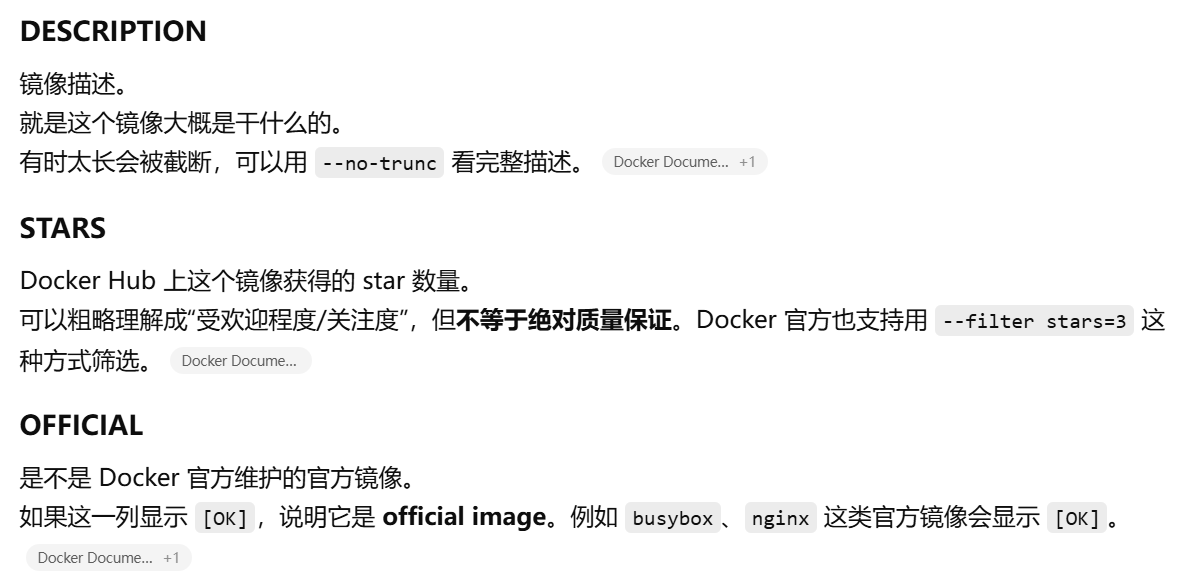
DESCRIPTION 镜像描述。SATRS受欢迎程度,OFFICIAL 是否是官方的
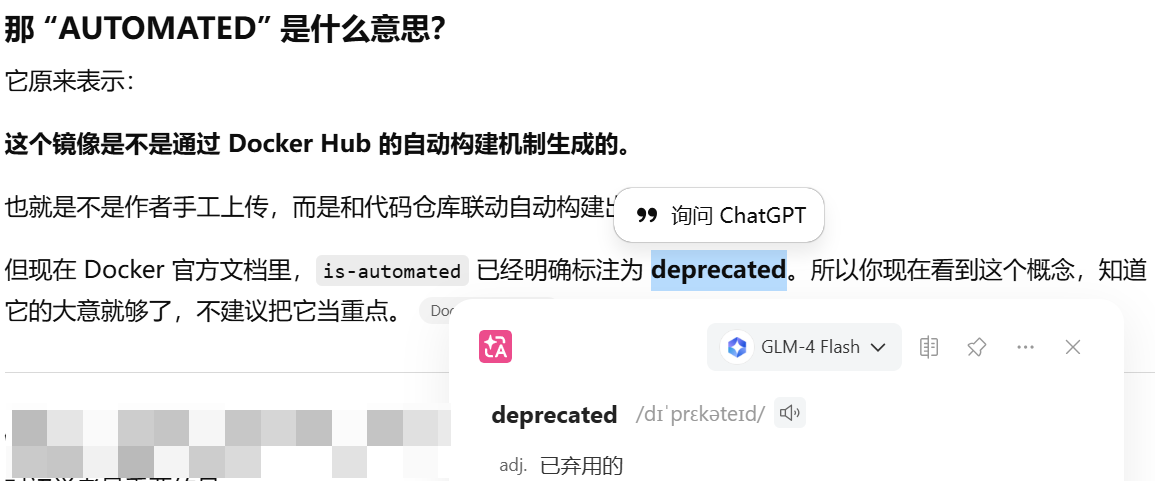
AUTOMATED 镜像是不是通过 Docker Hub 的自动构建机制生成的
镜像删除 docker rmi 镜像名/镜像ID
构建镜像 docker build
dockerfile
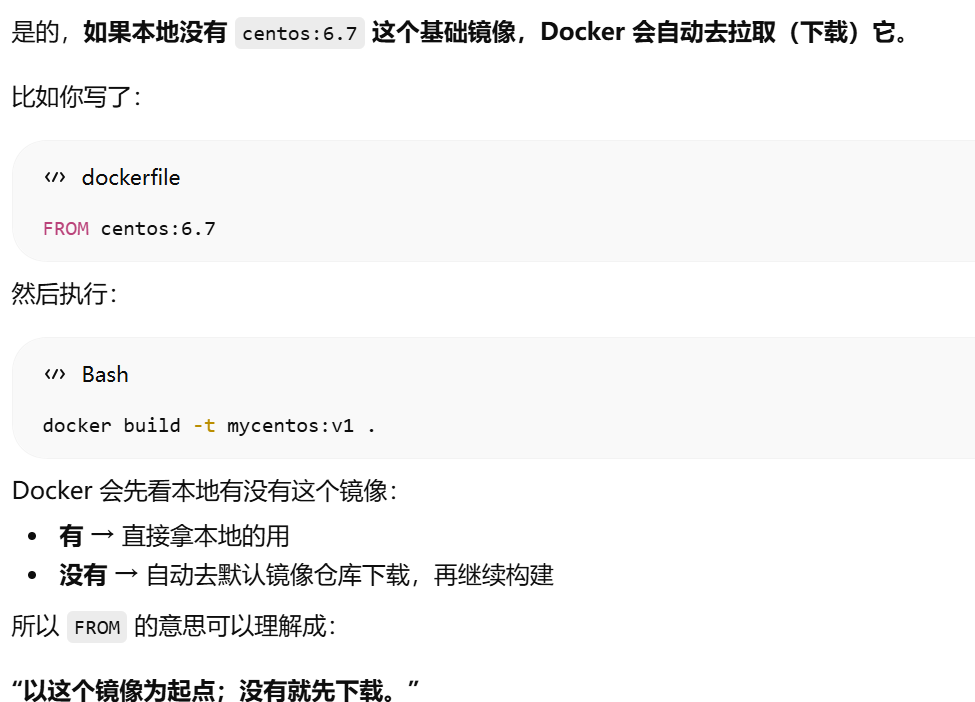
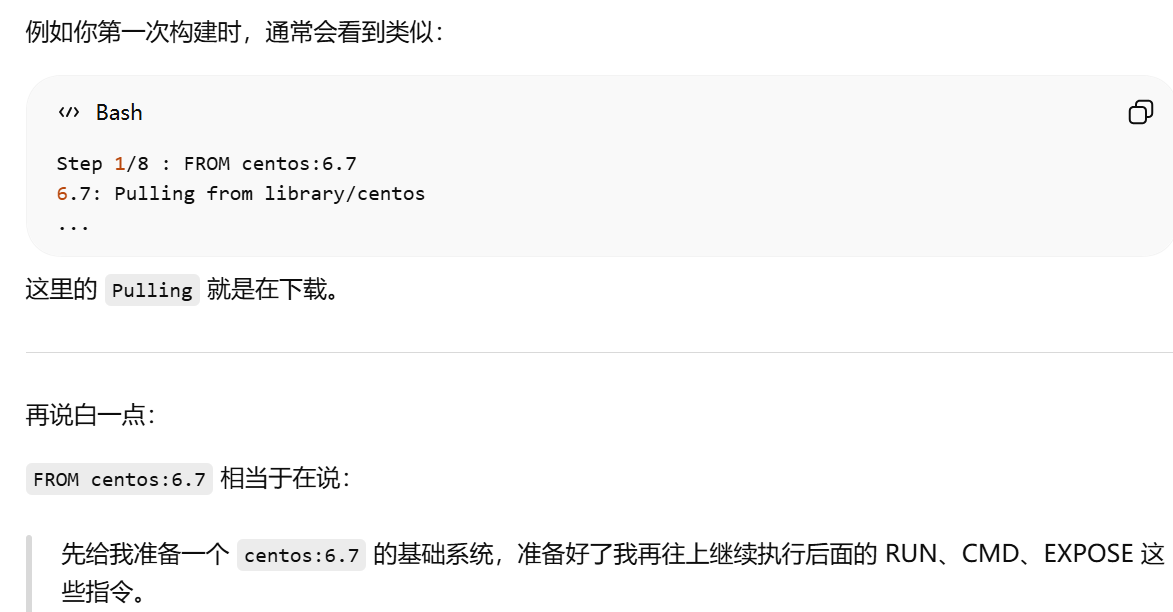
FROM centos:6.7
表示:以这个镜像为起点;没有就先下载
也就是“先拿一个现成的 CentOS 6.7 系统,再在它上面继续加工”。
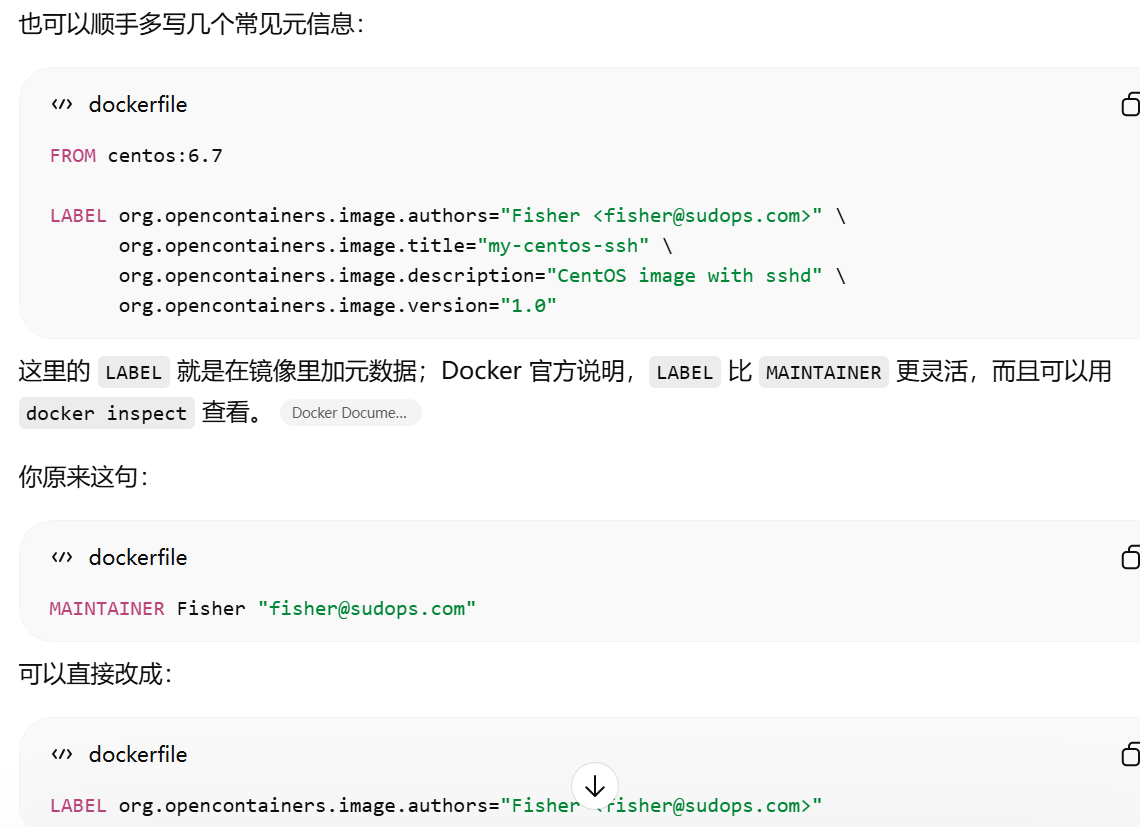
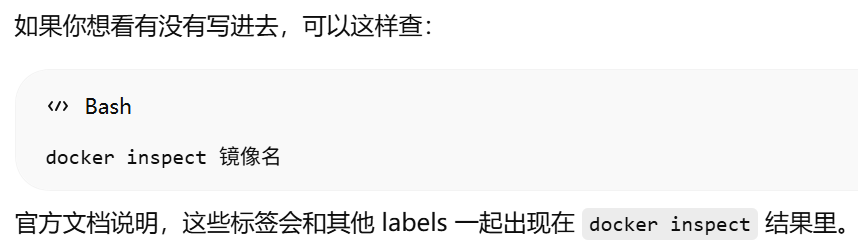
MAINTAINER Fisher “fisher@sudops.com”
表示:镜像维护者是谁。 不过现在这个写法已经比较旧了,通常更推荐用 LABEL 来写作者信息。
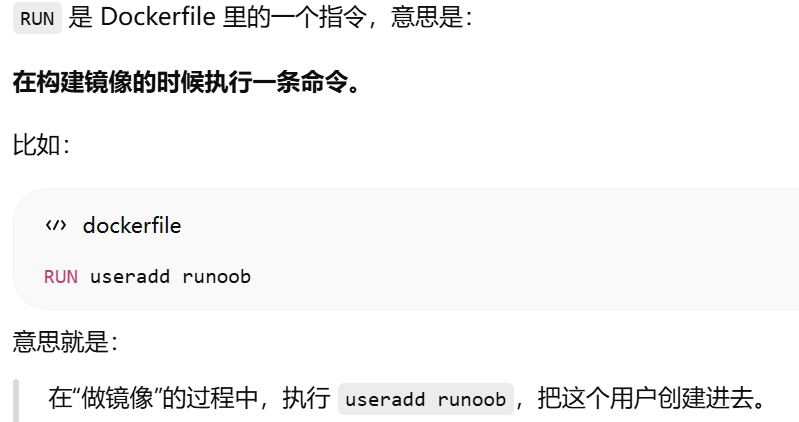
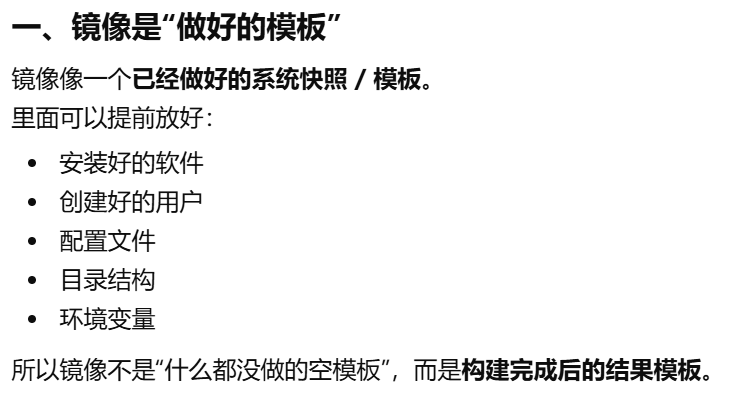
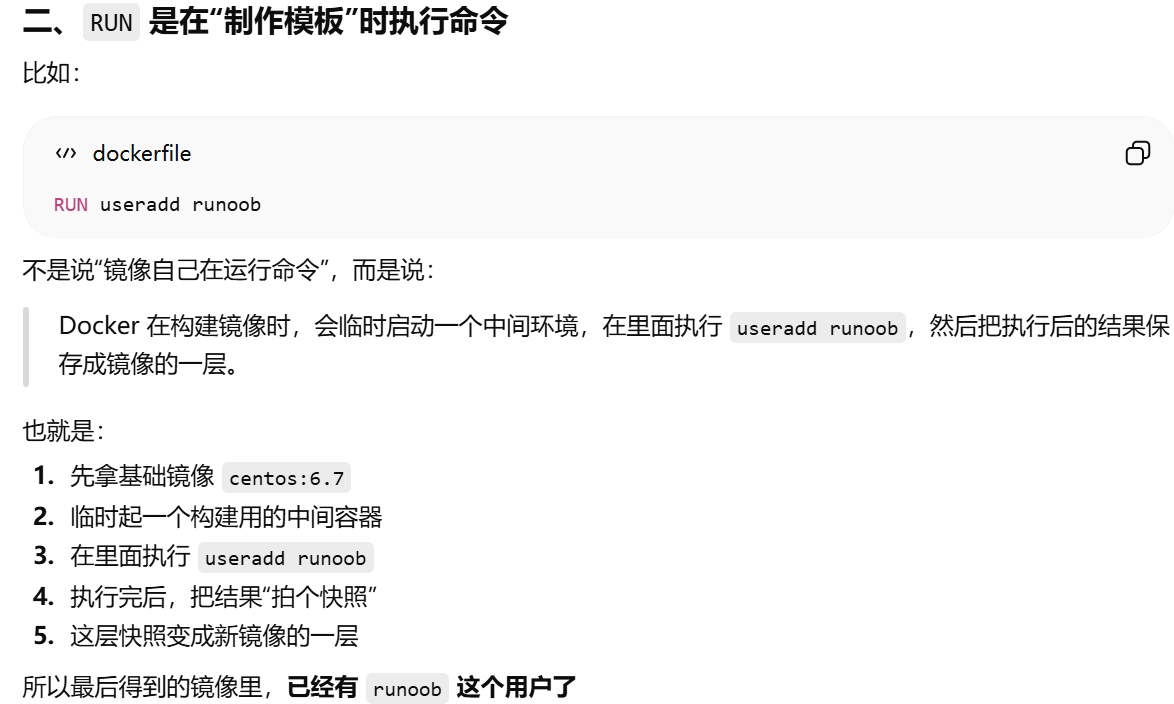
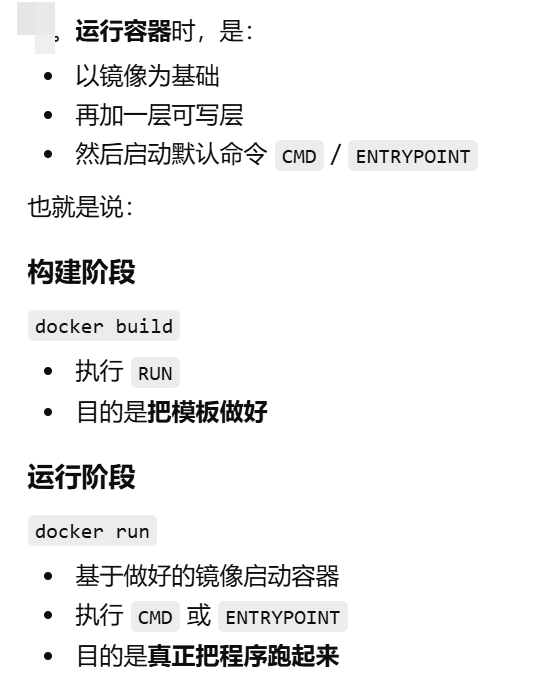
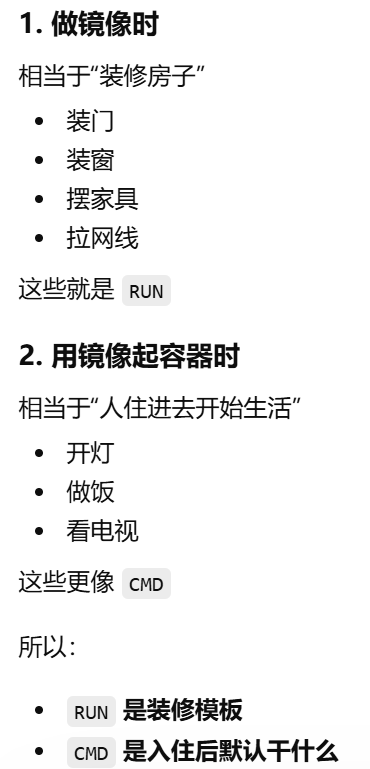
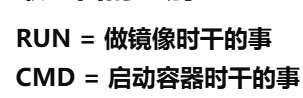
RUN 是 Dockerfile 里的一个指令,意思是:在构建镜像的时候执行一条命令
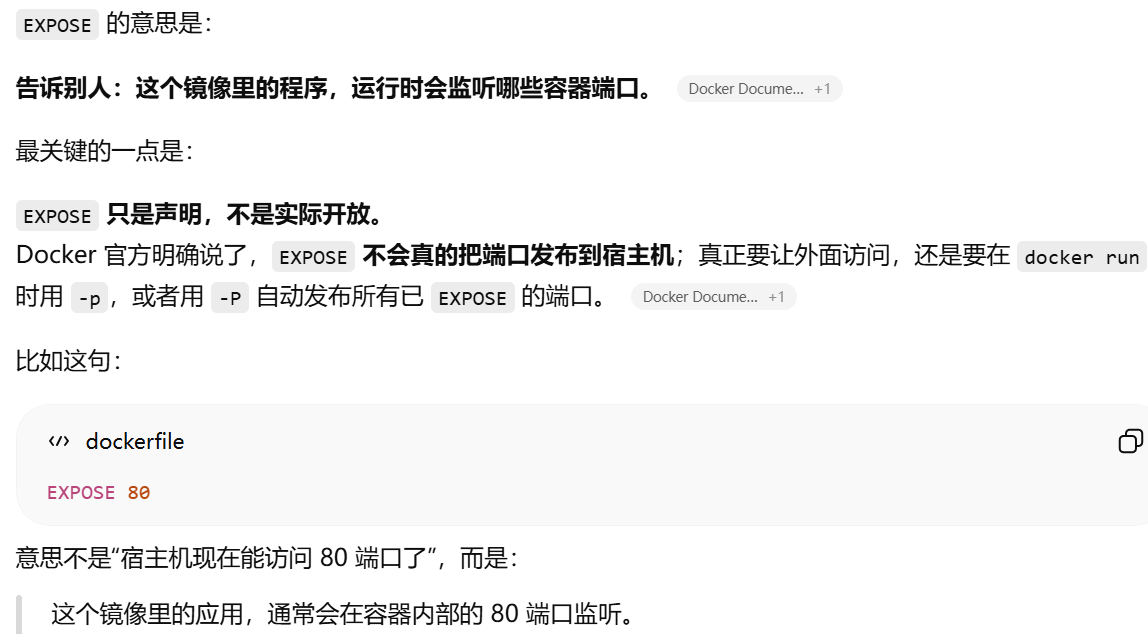
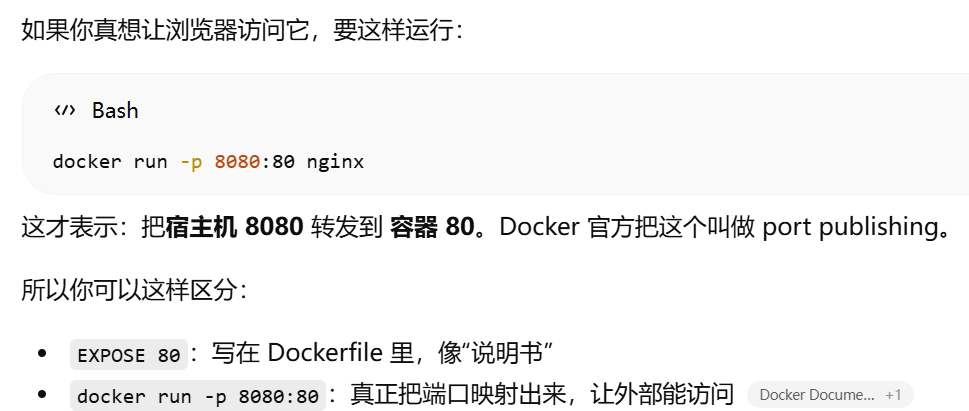
EXPOSE 不是直接把端口开放到宿主机,只是声明“这个容器会用这个端口”
注意: EXPOSE 不是直接把端口开放到宿主机,只是声明“这个容器会用这个端口”
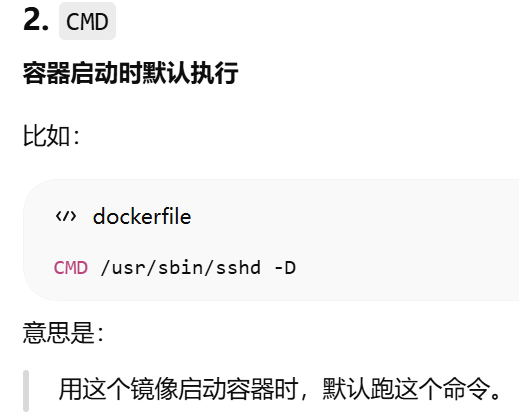
CMD 容器启动时默认执行这个命令。
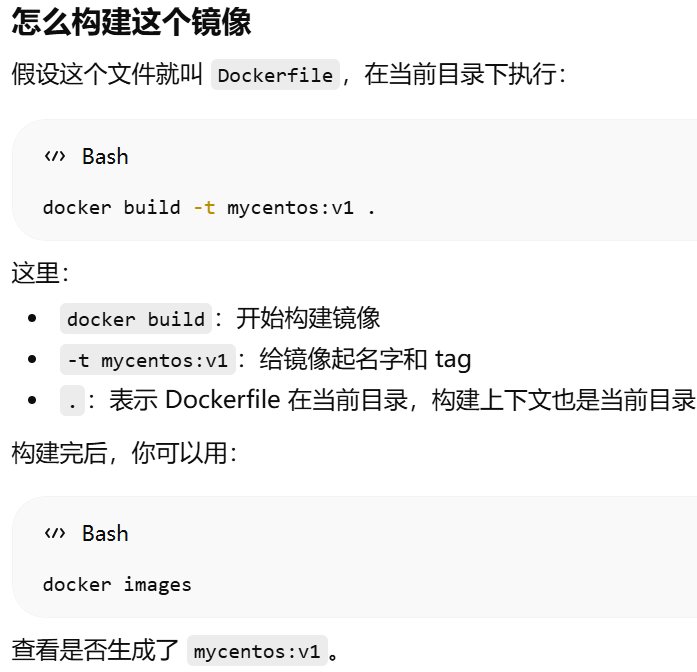
怎么构建这个镜像?假设这个文件就叫 Dockerfile,在当前目录下执行:
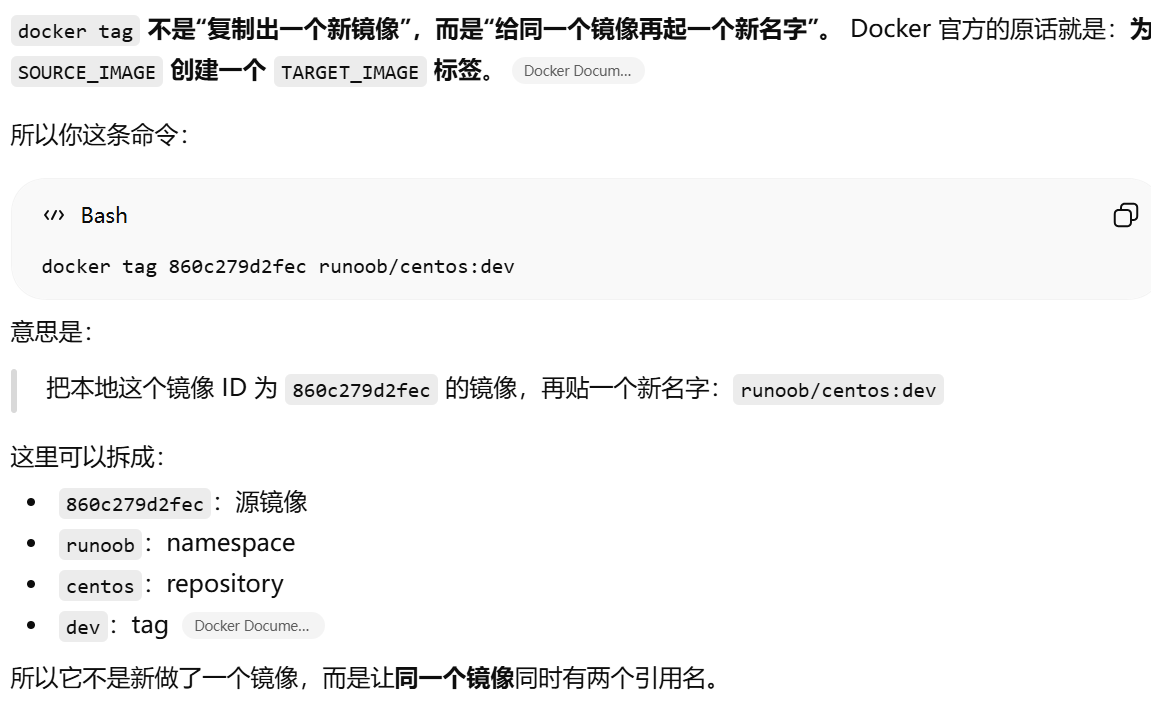
设置镜像标签 docker tag 镜像ID。docker tag 不是“复制出一个新镜像”,而是“给同一个镜像再起一个新名字”
docker tag = 给已有镜像再起一个新名字,不会重新构建,也不会多出一份镜像内容

智能硬件社区聚焦AI智能硬件技术生态,汇聚嵌入式AI、物联网硬件开发者,打造交流分享平台,同步全国赛事资讯、开展 OPC 核心人才招募,助力技术落地与开发者成长。
更多推荐
 9
9 0
0- 0


 已为社区贡献1条内容

所有评论(0)